使用 AI 编程工具,将一张图片变为web应用,使用什么样的方案最好呢?
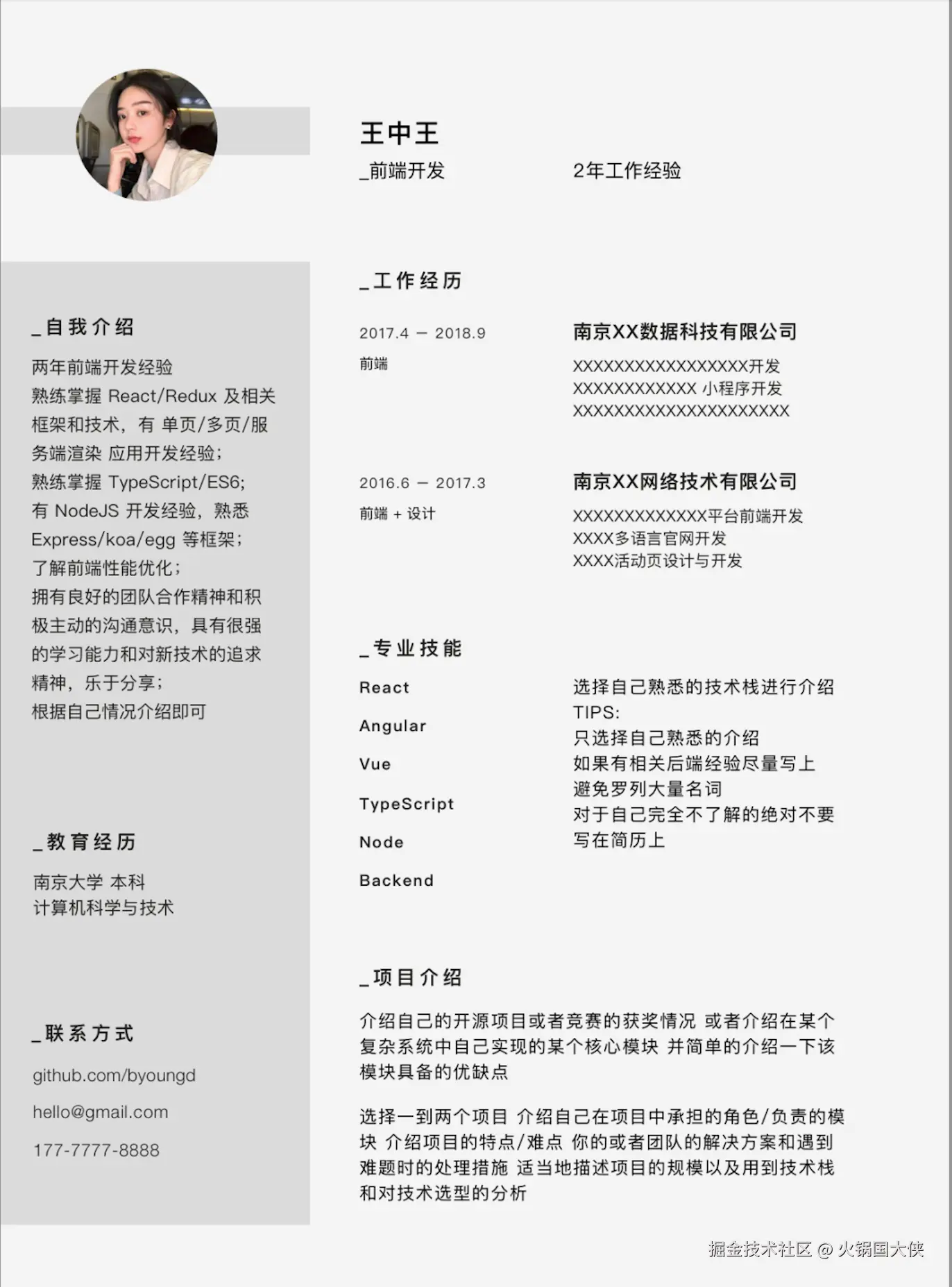
最近因为写简历想找一个简历模板,于是去搜索引擎搜索,找到的都是一些需要登陆的三方网站,或者一些图片,刚好看到一个满意的简历图片,有了图片之后怎么让它成为自己的简历呢?
作为开发人员,在这个 AI 盛行的当下,当然是自己写一个简历编辑器了,也借此探索一下使用AI的最佳实践:
想要的效果如下:
一、第一个回合
我把图片下载下来了,新建一个项目,打开 Claude Code,输入如下提示词
bash
参考 @1776222397194.png 这个图片生成一个web程序,可以自定义简历内容效果如下:
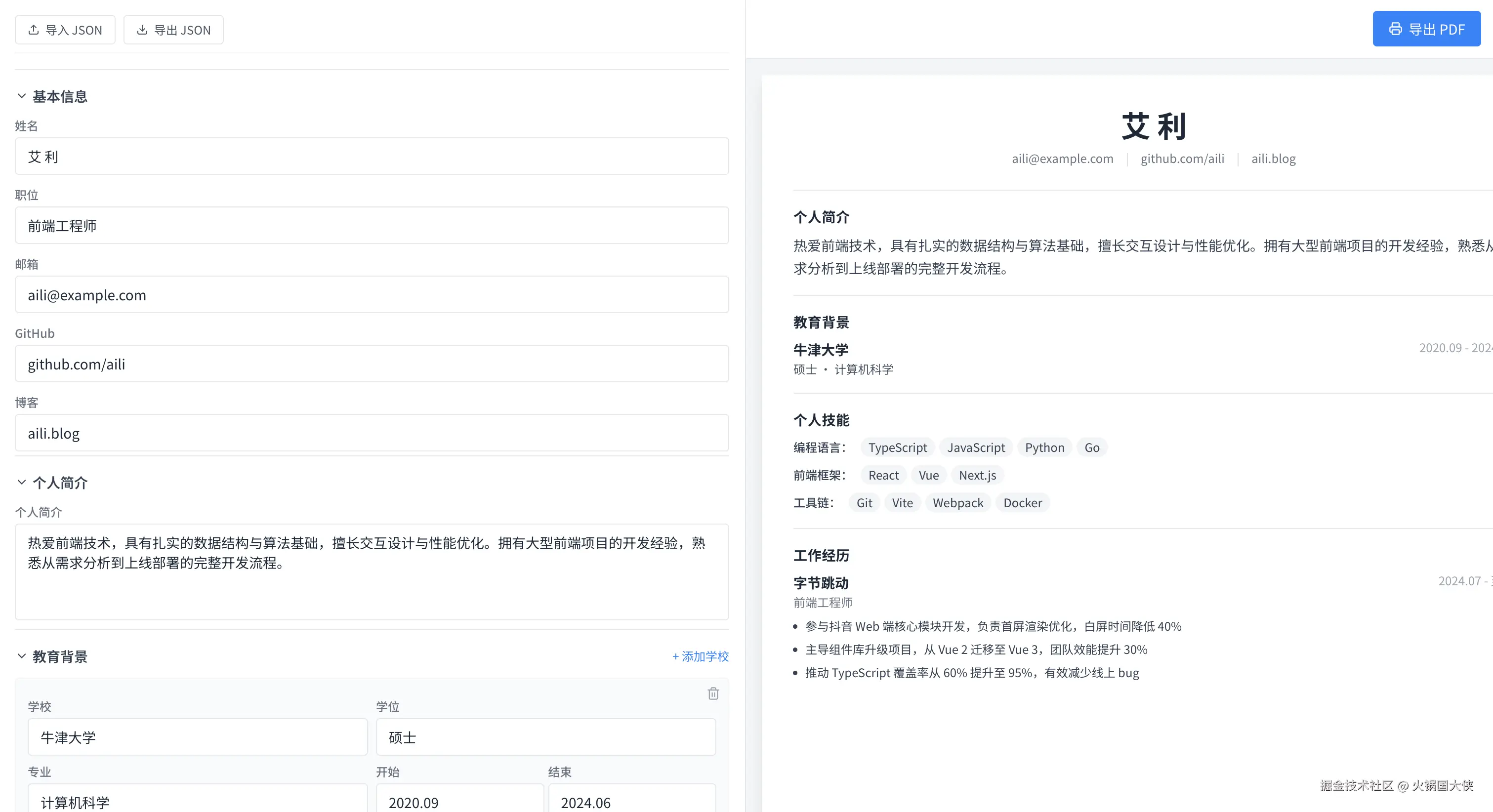
这样式只能说一点也不搭边;
二、第二个回合
按照使用 LLM 的最佳实践,效果不满意就重开,不要屎上添花;
清空项目文件夹和对话历史,我先切换到 plan-mode 模式,输入提示词:
bash
参考 @1776222397194.png 这个图片,生成一个web端的简历生成应用先让 AI 通过 plan-mode 生成 PRD:
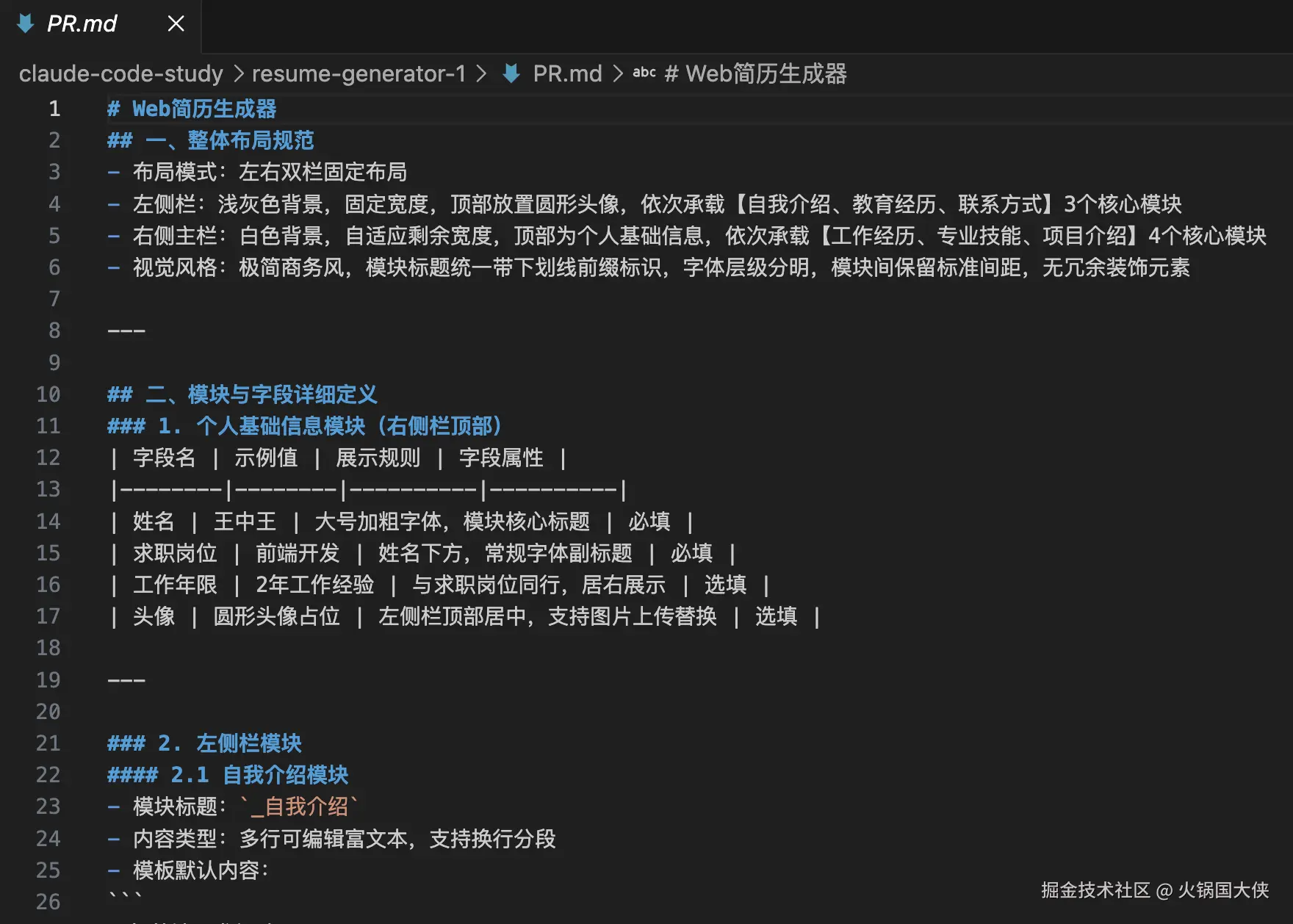
然后输入提示词:
bash
按照 @PR.md 的要求生成一个web端应用效果如下:
简历编辑态: 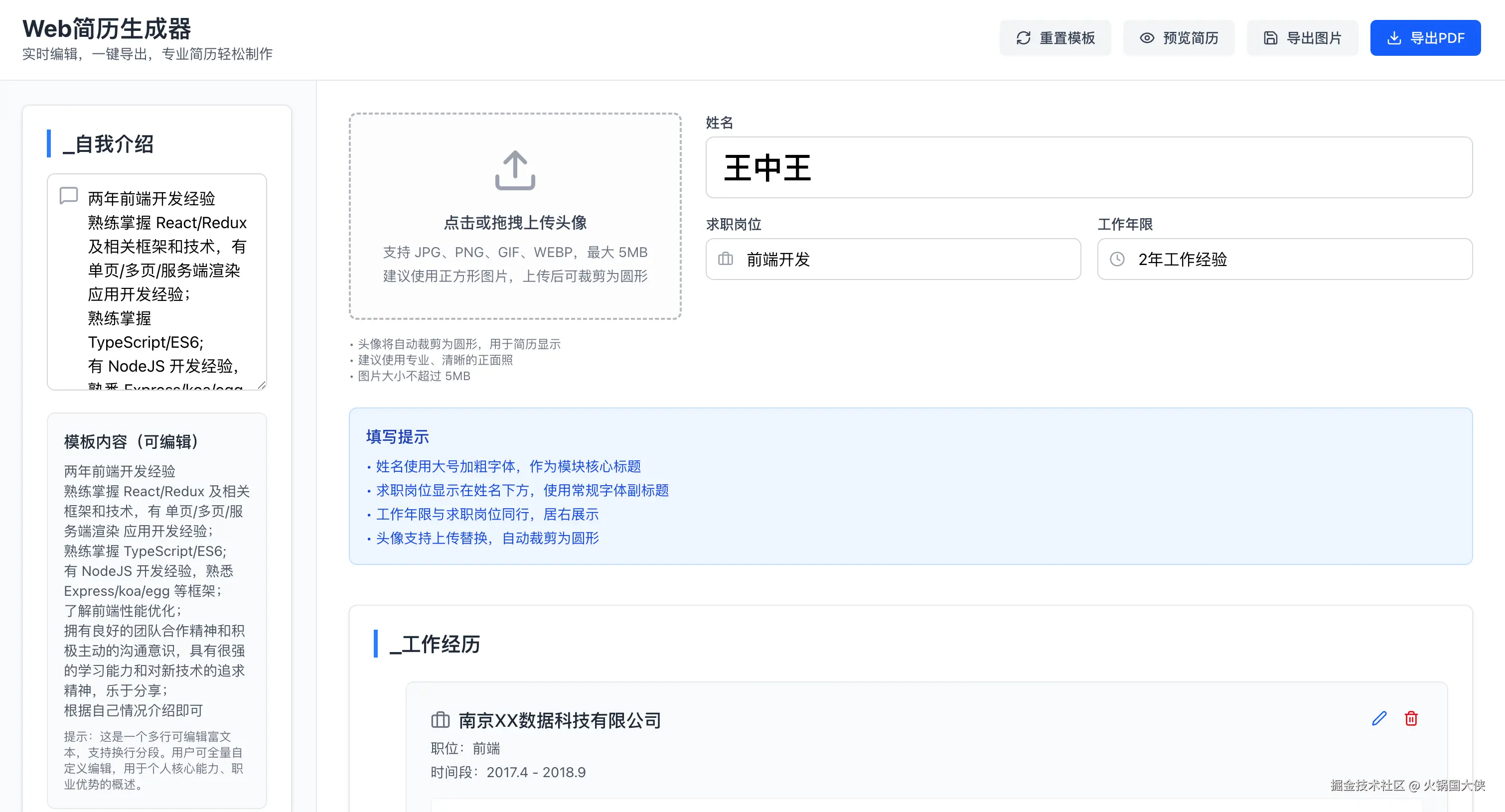
简历预览态: 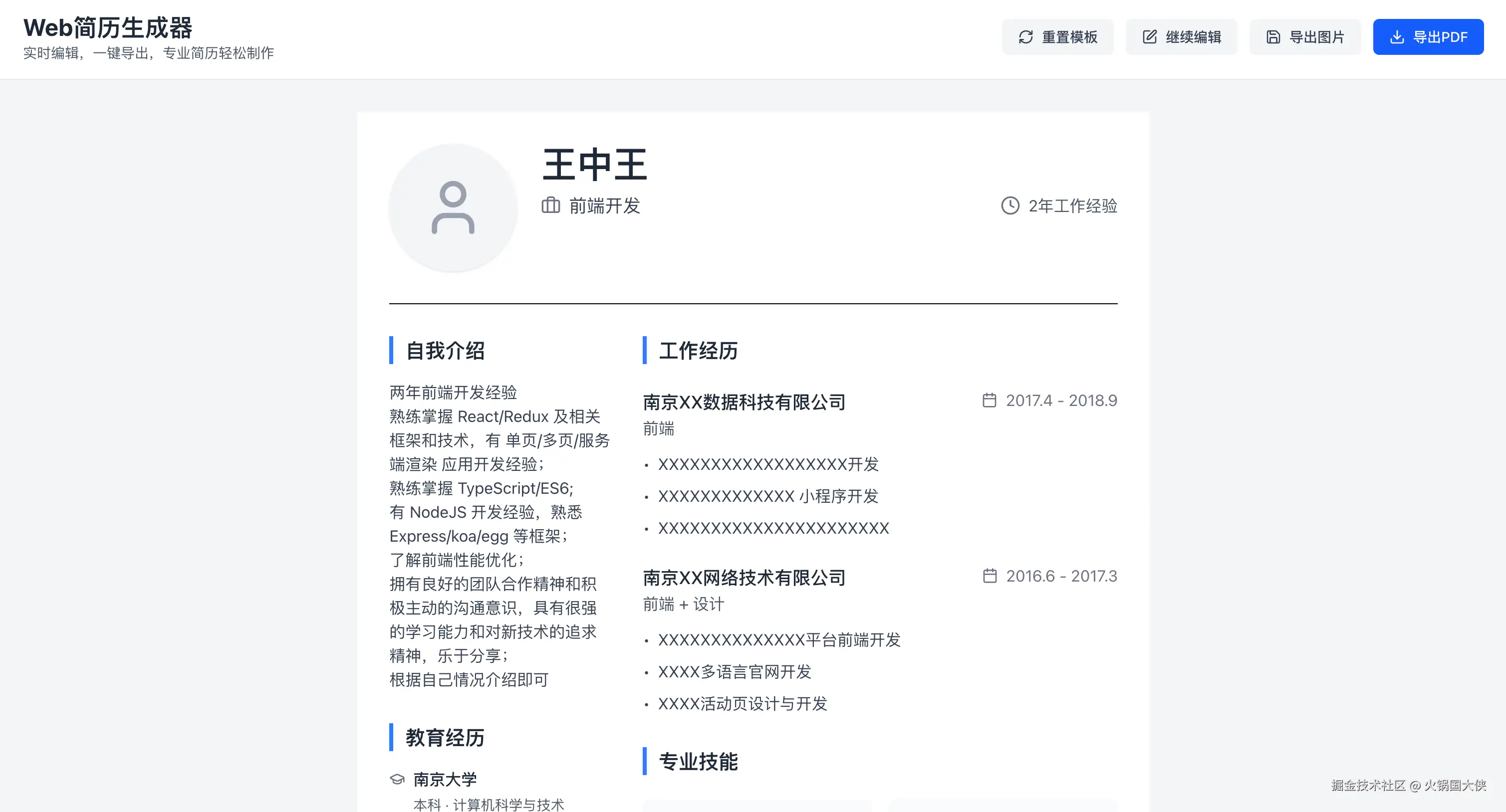
效果比第一回合对话好了点,但还是不符合要求;
三、第三个回合
清空项目和对话历史,继续对话,第一轮对话过后还是不行,后面经过多轮对话调整之后才满足需求;
提示词:
perl
# 第1轮对话
参考 @1776222397194.png  详细说明左边简历展示页的结构,大致是左右结构,左上头像,左边有自我介绍、教育经历、联系方式,右边是姓名、工作经历、专业技能、项目介绍等
# 第2轮对话
左侧背景色为灰色,右侧为纯白,注意 工作经历、专业技能、项目介绍等可以添加多个子项
# 第3轮对话
简历结构不对,应该是整体左右结构,照片放在左边,姓名放在右边
# 第4轮对话
整体左右结构,照片下的分割线放在整体左右之间
# 第5轮对话
分割线在页面中间偏左的位置,左边的是头像、自我介绍、教育经历联系方式,右边是其他的
# 第6轮对话
测试一下,看看布局对不对
# 第7轮对话
灰色背背景上下留一部分的白色
# 第8轮对话
照片下方三分之二的照片宽度改为白色背景,只留横穿照片中部的照片三分之一宽度的灰色背景,上方也改为白色背景
# 第9轮对话
去除照片区域的灰色背景,保留自我介绍以下的灰色背景

......
效果如下: 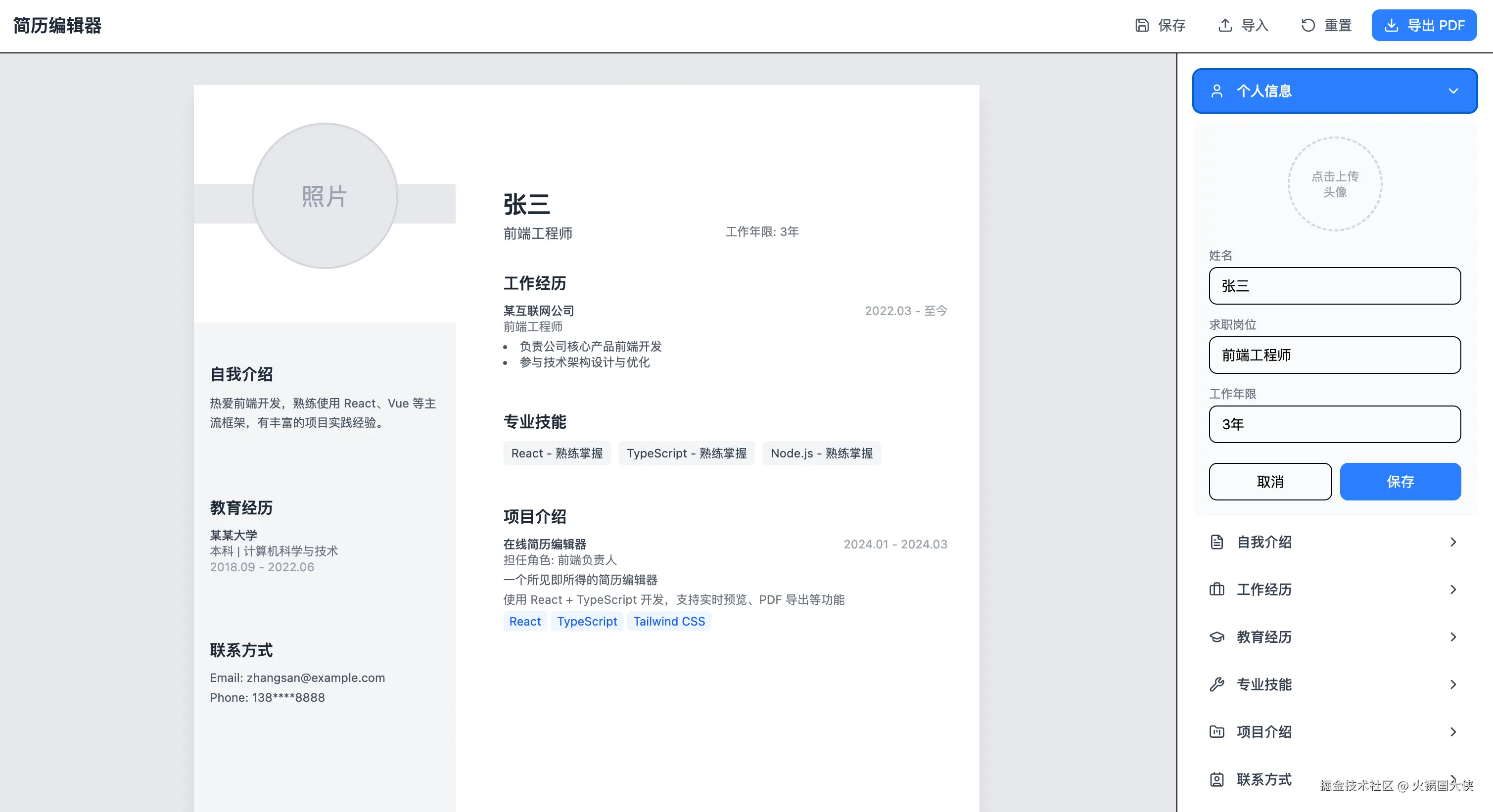
花费接近两个小时,实现了预期的效果,我在想有没有更好的方式?
四、第四个回合
使用 figma 处理图片,然后让 claude code 通过 figma mcp 来连接 figma 获取设计稿;
首先,使用 figma 将图片转换为具有元素的布局:
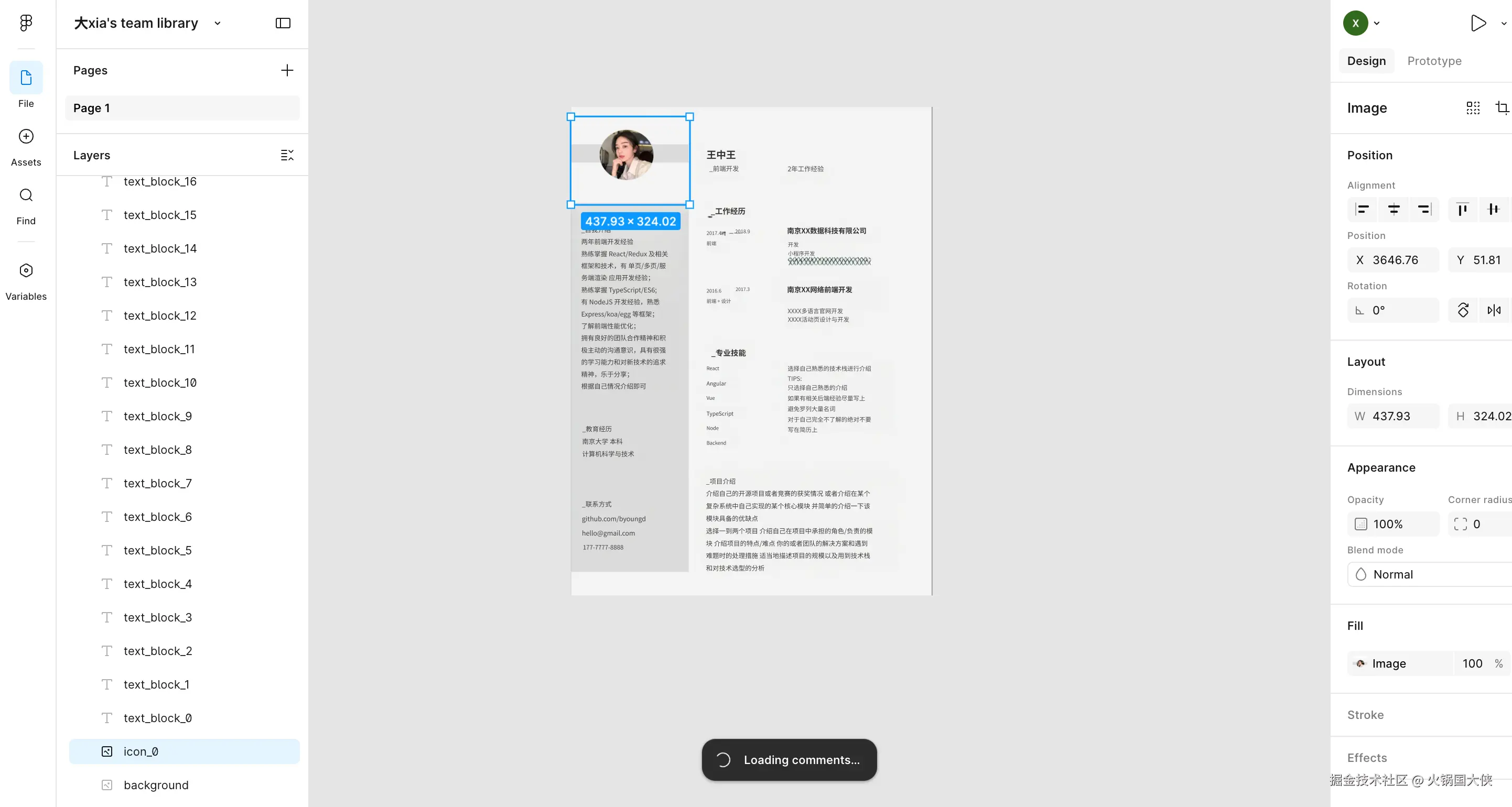
然后在 claude code 通过 /plugins 命令直接在官方市场搜索安装 figma 插件: 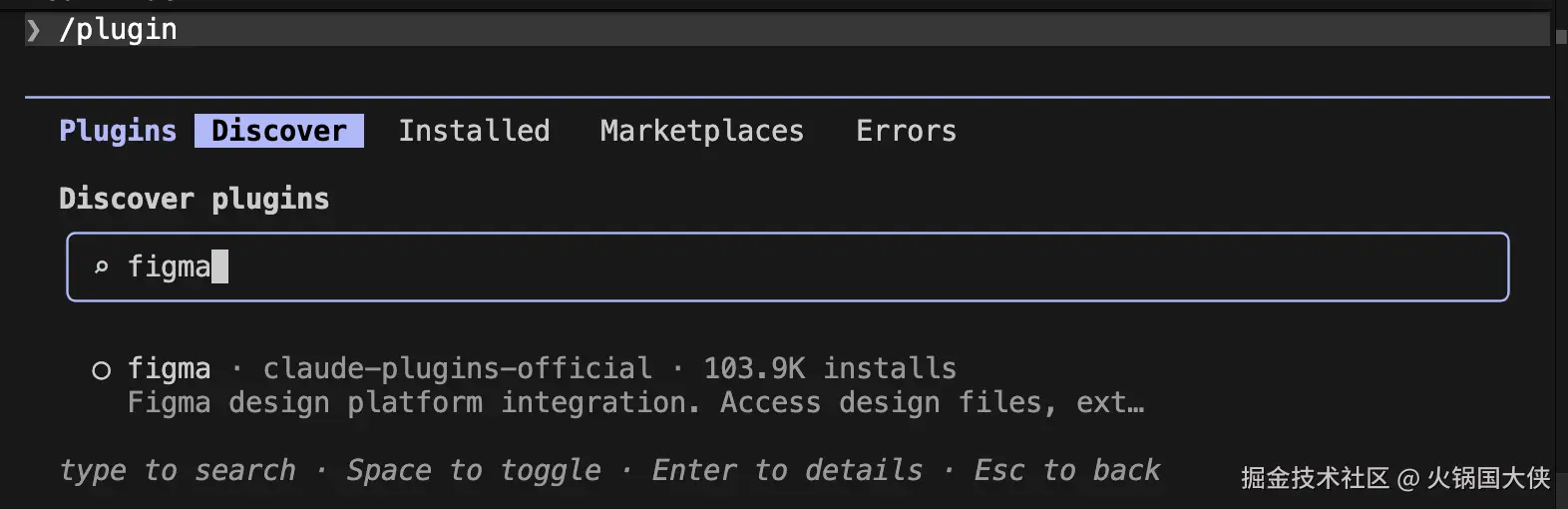
安装和重新加载插件后登陆 figma,开始对话:
bash
读取 @prompt.md 的命令,按命令执行任务prompt.md 文件如下:
markdown
请使用 figma 这个插件读取这个 Figma 设计文件,根据里面的 UI 结构生成完整可直接运行的前端网站代码。
要求:
1. 技术栈:React + Tailwind CSS
2. 像素级还原布局、颜色、间距、圆角、字体
3. 生成语义化标签,结构清晰
4. 可直接在浏览器打开运行
5. 不要省略样式,不要使用占位图
6. 支持编辑
7. 支持pdf导出
8. 支持json格式保存>和导入

Figma 文件链接:<对应的链接>
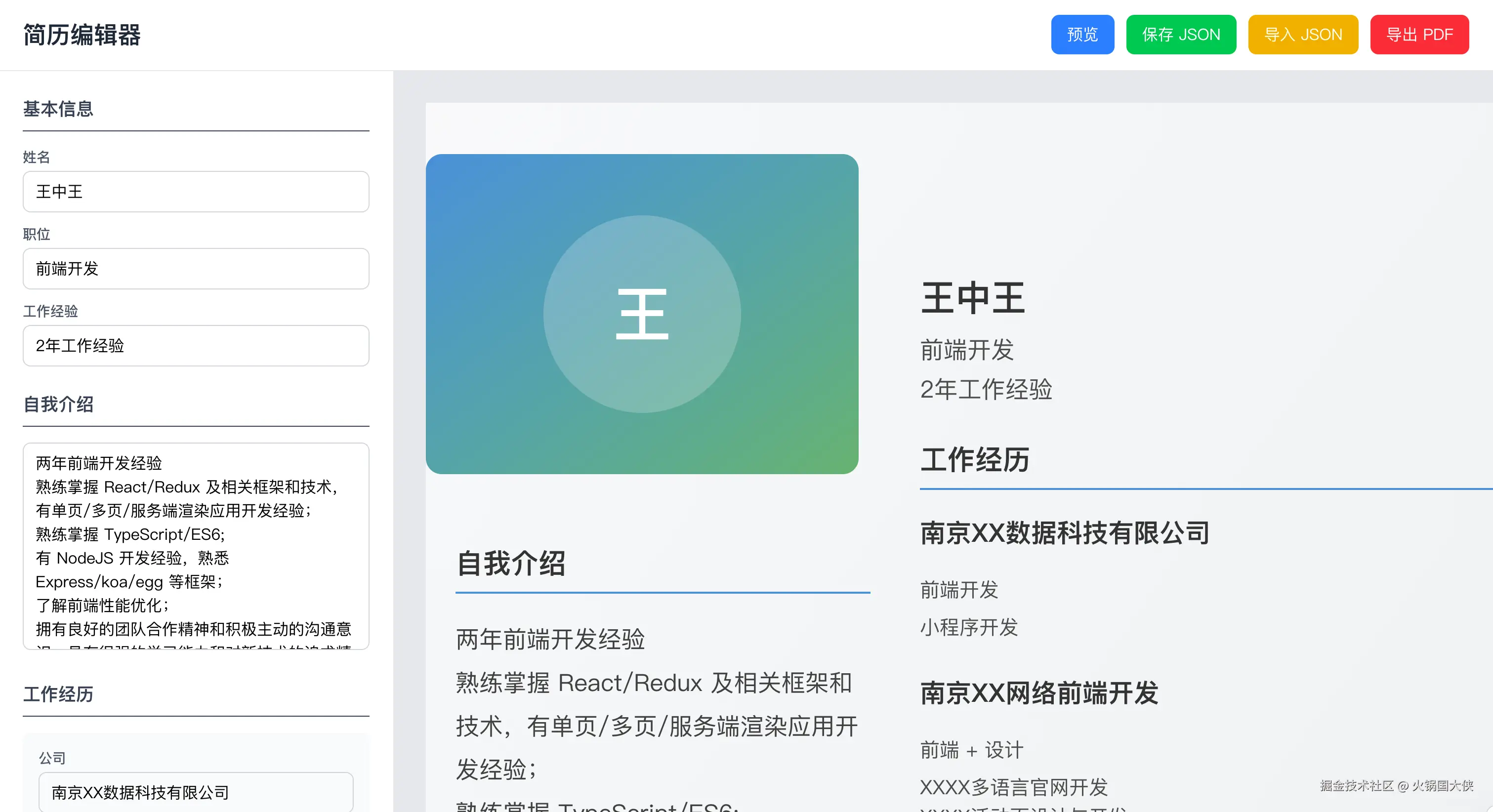
效果如下:
总结
在第四个回合中,claude code + figma 将图片转换成web应用: 图片 -(figma图片转layout插件)> 设计稿 -(figma mcp)> 文字 -> LLM -> web应用;
在前三个回合中,claude code + 图片 直接转换成web应用:图片 -> 文字 -> LLM -> web应用;
总结: 使用 figma 来参与开发并没有表现更好,通过第一性原理分析:LLM输入的是文字,idea转换成文字的路径越短,理论上效率越高; 在使用 AI 编程工具的过程中,最好:
-
让 AI 先完善方案,再按照完善后的方案执行
-
减少 图片 -> 应用 转换过程的路径
衍生想法:产品、设计、开发 谁先被AI消灭?在样式主题已经确认的情况下不需要设计?
项目仓库:resume-generator
线上体验简历生成器:使用resume-generator