PyCharm 完整教程(旧版本卸载+旧/新版本下载安装+基础使用,2026最新版
-
- [一、 前言](#一、 前言)
- [二、PyCharm 旧版本彻底卸载(如未安装可忽略)](#二、PyCharm 旧版本彻底卸载(如未安装可忽略))
-
- [2.1 Windows 系统(Win10/11,最常用)](#2.1 Windows 系统(Win10/11,最常用))
- [2.2 Mac 系统](#2.2 Mac 系统)
- [三、PyCharm 旧版本/新版本 官方下载](#三、PyCharm 旧版本/新版本 官方下载)
-
- [3.1 历史版本PyCharm特点](#3.1 历史版本PyCharm特点)
- [3.2 最新版PyCharm核心更新亮点](#3.2 最新版PyCharm核心更新亮点)
- [四、PyCharm 安装步骤(旧版本/新版本通用,全系统适配)](#四、PyCharm 安装步骤(旧版本/新版本通用,全系统适配))
-
- [4.1 Windows 系统(Win10/11,最常用)](#4.1 Windows 系统(Win10/11,最常用))
- [4.2 Mac 系统](#4.2 Mac 系统)
- [4.3 安装后验证](#4.3 安装后验证)
- [五、PyCharm 首次启动配置(旧版本/新版本通用)](#五、PyCharm 首次启动配置(旧版本/新版本通用))
- [六、PyCharm 基础使用](#六、PyCharm 基础使用)
-
- [6.1 新建 Python 项目(核心操作)](#6.1 新建 Python 项目(核心操作))
- [6.2 新建 Python 文件并运行](#6.2 新建 Python 文件并运行)
- [6.3 核心使用技巧(提升效率)](#6.3 核心使用技巧(提升效率))
- 七、常见问题及解决办法
一、 前言
PyCharm 是 JetBrains 推出的顶级 Python 集成开发环境(IDE),凭借智能提示、调试便捷、生态完善等优势,成为 Python 开发者的首选工具。本文全程实操,涵盖旧版本彻底卸载 、旧版本/新版本官方下载安装 、基础使用三大核心模块,适配 Windows10/11、Mac OS 全系统,新手跟着走就能快速上手,兼顾老用户版本升级需求,可直接复制发布,收藏备用。
本文完整覆盖 PyCharm 旧版本卸载、旧版本/新版本下载安装、首次配置及基础使用,核心要点:卸载时需彻底删除残留文件,安装时注意纯英文路径和附加选项勾选,配置时确保 Python 解释器正常识别。
新手推荐安装 2026 最新版社区版(免费、功能足够),若项目需要回退旧版本,按本文步骤下载旧版本并安装即可。熟练掌握基础使用技巧,能大幅提升 Python 开发效率,后续可根据自身需求,探索 PyCharm 的高级功能(如 Git 版本控制、AI 代码生成)。
二、PyCharm 旧版本彻底卸载(如未安装可忽略)
无论是安装新版本,还是回退旧版本,都需先彻底卸载原有 PyCharm(残留文件会导致安装失败、启动报错),分系统详细步骤如下:
2.1 Windows 系统(Win10/11,最常用)
-
关闭正在运行的 PyCharm:右键任务栏 PyCharm 图标,选择"关闭窗口",确保进程完全退出(可通过任务管理器确认,结束所有"pycharm64.exe"进程);
-
通过系统自带卸载程序卸载:
-
Win10:打开「设置」→「应用」→「应用和功能」,在搜索框输入"PyCharm",找到对应旧版本,点击「卸载」;
-
Win11:打开「设置」→「应用」→「已安装的应用」,搜索"PyCharm",点击右侧「三个点」→「卸载」。
-
-
跟随卸载向导操作:点击「Next」,勾选"Delete settings and caches"(删除配置和缓存,避免残留),继续点击「Uninstall」,等待卸载完成,点击「Finish」;
-
删除残留文件(关键步骤,避免冲突):
-
删除安装目录:找到旧版本 PyCharm 安装路径(默认路径:C:\Program Files\JetBrains\PyCharm XXX),删除整个"PyCharm XXX"文件夹;
-
删除缓存目录:打开「此电脑」,在地址栏输入
%USERPROFILE%\\AppData\\Roaming\\JetBrains,删除对应 PyCharm 版本的文件夹; -
删除配置目录:输入
%USERPROFILE%\\AppData\\Local\\JetBrains,同样删除对应版本文件夹,完成彻底卸载。
-
2.2 Mac 系统
-
关闭 PyCharm 所有进程:打开「活动监视器」,搜索"PyCharm",选中所有进程,点击「×」强制退出;
-
删除应用程序:打开「应用程序」文件夹,找到"PyCharm"图标,右键选择「移到废纸篓」;
-
删除残留文件(终端执行命令,复制粘贴即可):
rm \-rf \~/Library/Preferences/JetBrains/PyCharm\* rm \-rf \~/Library/Caches/JetBrains/PyCharm\* rm \-rf \~/Library/Application Support/JetBrains/PyCharm\* rm \-rf \~/Library/Logs/JetBrains/PyCharm\* -
清空废纸篓,完成彻底卸载。
三、PyCharm 旧版本/新版本 官方下载
https://pan.quark.cn/s/6878d7cc5460
我用夸克网盘分享了「Python-Pycharm」,点击链接即可保存。打开「夸克APP」,无需下载在线播放视频,畅享原画5倍速,支持电视投屏。 链接:https://pan.quark.cn/s/6878d7cc5460 提取码:9TDt
3.1 历史版本PyCharm特点
-
PyCharm 分为两个版本,按需选择:
-
Community(社区版):完全免费,核心功能(代码编辑、调试、虚拟环境)齐全,足够新手入门、基础开发使用;
-
Professional(专业版):付费版,支持 Web 开发、数据库连接、AI 高级功能,提供 30 天免费试用期,学生、教师可通过校园邮箱申请免费授权。
-
-
系统要求:Windows 10/11(64位)、Mac OS 12+,内存≥4GB,硬盘预留 10GB+ 空闲空间;
3.2 最新版PyCharm核心更新亮点
-
相较于旧版本,2025.1 起统一版本,不再分社区版 / 专业版,只有一个统一安装包,Pro 高级功能(Web 开发、数据库、远程、AI 等):30 天免费试用,之后需订阅;学生 / 教师可申请免费授权
-
启动速度提升 40%,内存占用优化 25%,运行更流畅,大型项目无卡顿;
-
深度集成 AI 智能体,支持 Codex、Claude 等多种 AI 工具一键调用,代码生成、调试效率翻倍;
-
完善 Python 3.13 语法支持,新增原生虚拟环境管理、代码实时格式化功能;
-
优化中文界面适配,内置中文语言包,无需额外安装插件即可切换;
-
增强数据库连接、Git 版本控制功能,支持 Spring Boot 4 框架适配,多场景开发更便
四、PyCharm 安装步骤(旧版本/新版本通用,全系统适配)
旧版本与新版本安装步骤完全一致,重点注意「安装路径」「附加选项」,避免踩坑。
4.1 Windows 系统(Win10/11,最常用)
-
找到下载的安装包,右键选择「以管理员身份运行」(避免权限不足导致安装失败);
-
弹出安装向导,点击「Next」(下一步),同意许可协议;
-
选择安装路径:默认安装在 C 盘,建议修改为非系统盘(如 D:\PyCharm2026 或 D:\PyCharm2023),路径需为纯英文,禁止含中文、空格;
-
勾选附加选项(新手直接全勾):
-
Create Desktop Shortcut(创建桌面快捷方式,方便后续打开);
-
Add launchers dir to PATH(添加到系统环境变量,cmd 中可直接启动 PyCharm);
-
Associate .py files(关联 .py 文件,双击 Python 脚本直接用 PyCharm 打开)superscript:5。
-
-
点击「Next」,无需修改开始菜单文件夹,直接点击「Install」开始安装,等待 5-10 分钟(取决于电脑配置);
-
安装完成后,点击「Finish」,勾选「Run PyCharm」可直接启动软件,也可后续通过桌面快捷方式打开。
4.2 Mac 系统
-
下载 .dmg 格式安装包,双击打开,将 PyCharm 图标拖至「应用程序」文件夹;
-
若提示「无法打开,因为它来自身份不明的开发者」,打开「系统设置」→「安全性与隐私」,点击「仍要打开」;
-
等待安装完成,在「应用程序」中找到 PyCharm,双击即可启动。
4.3 安装后验证
启动 PyCharm,若能正常进入欢迎界面,且无报错,说明安装成功;若提示"找不到 Python 解释器",需检查 Python 环境变量是否配置正确,或重新安装 Python 并勾选"Add Python to PATH"superscript:1superscript:5。
五、PyCharm 首次启动配置(旧版本/新版本通用)
-
首次启动 PyCharm,弹出「Send usage statistics」(发送使用数据),点击「Dont Send」(不发送);
-
激活配置(社区版可跳过,专业版必做):
-
官方授权:学生/教师可通过校园邮箱申请免费授权,进入激活页面输入校园邮箱账号密码即可;
-
试用期:未申请授权可选择「Start trial」,享受 30 天免费试用期;
-
-
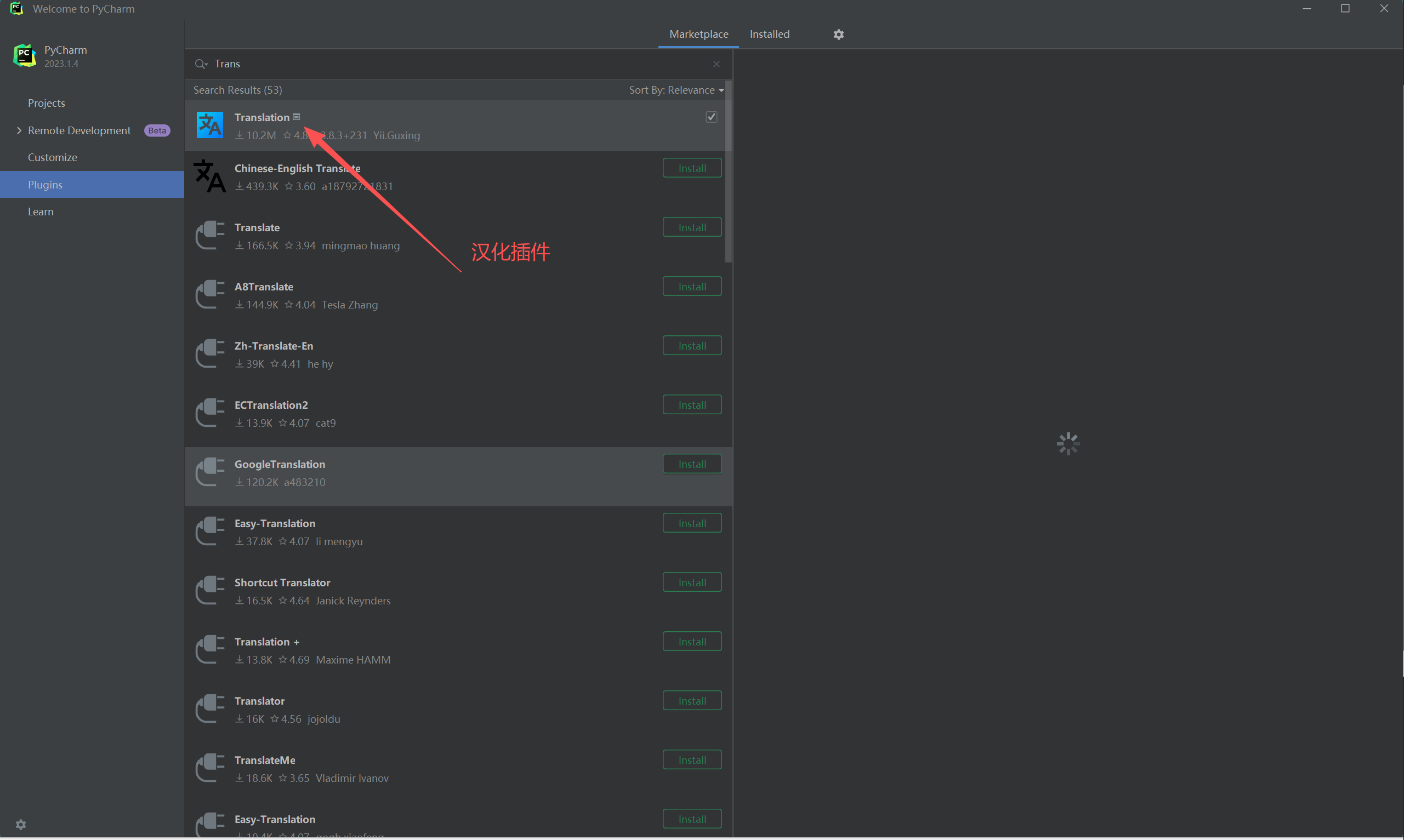
中文界面配置(新手友好):
-
点击顶部【File】→【Settings】(或按快捷键 Ctrl+Alt+S);
-
左侧列表找到【Plugins】(插件),右上角搜索框输入 "Chinese",找到 "Chinese (Simplified) Language Pack";
-
点击【Install】(安装),安装完成后点击【Restart IDE】→【Restart】(重启软件),重启后即为全中文界面。
-
-
插件安装(可选):根据需求安装常用插件,如 Python 插件(默认已安装)、Jupyter Notebook(数据分析必备)、Git 插件(版本控制),安装后重启软件即可生效。
六、PyCharm 基础使用
6.1 新建 Python 项目(核心操作)
-
重启后,在欢迎界面点击「新建项目」;
-
设置项目信息:
-
项目名称:自定义(如 "Python 入门");
-
项目路径:建议在非系统盘创建专门的项目文件夹(如 D:\Python 项目),统一存放superscript:5;
-
解释器配置:默认勾选「创建虚拟环境」(Virtualenv),PyCharm 会自动识别本地 Python 版本,无需手动修改,若未识别,点击「添加解释器」手动选择 Python 安装路径superscript:2superscript:5superscript:7。
-
-
点击「创建」,进入 PyCharm 主开发界面,左侧为项目目录,中间为代码编辑区,底部为控制台。
6.2 新建 Python 文件并运行
-
右键左侧项目名称→「新建」→「Python 文件」,命名为 "test.py"(后缀必须为 .py,若用于上传服务器,文件名禁止含中文)superscript:2;
-
在代码编辑区输入简单代码:
print("PyCharm 安装使用成功!"); -
运行代码:点击代码编辑区右上角的绿色运行按钮(▶️),或按快捷键 Shift+F10;
-
查看结果:底部控制台会显示输出内容,若显示 "PyCharm 安装使用成功!",说明配置无误,可正常使用。
6.3 核心使用技巧(提升效率)
-
快捷键:
-
Ctrl+S:保存文件(写代码随时存,防止崩溃丢内容);
-
Ctrl+D:复制当前行(无需手动选中,写重复代码超方便);
-
Ctrl+/:注释代码(选中多行可批量注释,调试时常用);
-
Ctrl+F:搜索内容(在文件中找关键词、变量名);
-
Ctrl+Alt+L:代码格式化(缩进乱了一键整理)。
-
-
依赖包安装(如 requests、pandas):
-
点击顶部【文件】→【设置】→【项目:xxx】→【Python 解释器】;
-
点击右上角「+」号,输入包名(如 requests),点击「安装包」,等待安装完成即可。
-
-
项目管理:
-
打开项目:【File】→【Open】,选择目标项目目录,可选择「This Window」(覆盖当前项目)或「New Window」(新窗口打开);
-
关闭项目:【File】→【Close Project】,即可返回欢迎界面。
-
七、常见问题及解决办法
- 问题1:安装新版本后,启动提示「Start Failed」(启动失败)?
解决:检查旧版本是否彻底卸载(残留文件未删除);重新安装新版本,确保安装路径为纯英文;关闭杀毒软件后重试。
- 问题2:PyCharm 找不到 Python 解释器,无法新建项目?
解决:重新安装 Python,安装时务必勾选 "Add Python to PATH";或在 PyCharm 解释器配置中,手动选择 Python 安装路径。
- 问题3:运行代码提示「No module named 'xxx'」(依赖包未找到)?
解决:通过 6.3.2 节的方法,安装对应的依赖包,安装完成后重启项目。
- 问题4:卸载旧版本后,安装新版本仍有旧配置?
解决:卸载时务必勾选"Delete settings and caches",并删除残留文件,重新安装即可。
- 问题5:Mac 系统无法打开 PyCharm?
解决:在「系统设置 → 安全性与隐私」中点击「仍要打开」,允许软件运行;若仍失败,重启电脑重试。