今日核心目标:
- 数据链路层解析
- VLAN技术及应用
- 中继链路Trunk
一、数据链路层解析
1. 以太网(表示网卡)MAC地址
- 又称物理地址/硬件地址 ,设备 出厂自带 ,全球唯一,不可随意修改。
- 用 十六进制格式 来表示设备的唯一性,前半段为供应商标识 ,后半段为设备唯一编号。
- 作用:唯一标识以太网中的单个设备。
十六进制:0123456789ABCDEF

2. 以太网帧格式
数据链路层协议数据单元
(由交换机处理)
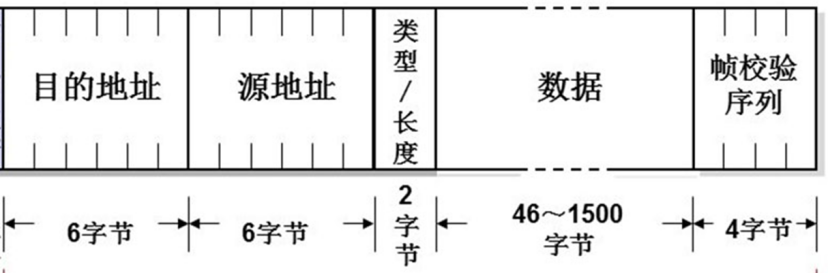
3. 以太网交换机
- 工作在数据链路层 ,根据目标MAC地址智能转发数据。
- 核心功能:连接局域网、隔离冲突域、转发以太网帧,解决接口不足的问题。
4. 交换机工作原理(四步)
已知交换机处理的数据为数据帧,包含了源mac地址,目标mac地址
- 学习 :记录数据帧源MAC 与入接口,生成MAC地址表。
- 广播(泛洪):若目标地址在MAC地址表中没有,向除入接口外的所有接口广播该数据帧。(广播的这个行为本身就把数据帧转发了出去,相当于完成了一次"转发"。广播这个行为类似于询问)
- 转发(明确转发,也叫单播) :目标MAC已知时(接口已知数据帧的源mac地址),按MAC地址表单播转发。(这次转发行为相当于回应)
- 更新(老化) :(每一个接口的)MAC地址表老化时间300秒(5分钟) (此时长不会刷新,老化之后会重新学习并开启新一轮计时);端口变化后将自动重新学习(仅删除并重新学习对应更改的端口)。
(一个接口可以记录多个mac地址。可以接收多个mac地址的查询,也可以进行多个mac地址的回应)
补充:
关于"广播"与"转发"的顺序:如果目标MAC地址不在MAC地址表中,交换机会将该数据帧从除接收端口外的所有其他端口广播出去。这个过程本身就实现了"转发",所以通常不把"转发"作为独立于"广播"的另一步。
5. 常用命令
- 查看MAC地址表:
display mac-address
6. 跨交换机通信案例
- 主机跨交换机通信时,两台交换机依次学习MAC地址,先广播、后单播,最终形成完整MAC地址表,实现全网互通。
二、VLAN技术及应用
1. 广播域
- 广播域是指接受同样广播消息的范围,在该范围中的任何一个设备发送该广播,所有设备都可以收到。
- 默认交换机所有接口属于同一个广播域,广播过多会降低网络效率。
2. VLAN(虚拟局域网)
- VLAN:Virtual LAN虚拟局域网
- 作用:分隔广播域 ,解决广播泛滥 的问题。
- 广播控制
- 增加安全性
- 提高带宽利用
- 降低数据传递延迟
- 划分方式:基于接口划分,接口划入某VLAN,该接口主机即属于该VLAN。
- 规则:同VLAN、同网段可直接通信;不同VLAN默认不通。
交换机默认:1 个广播域 包含 所有接口 划分 VLAN 后:1 个 VLAN = 1 个广播域 (交换机可以划分多个vlan)
3. VLAN配置(华为)
-
创建VLAN
- 单个:
vlan 编号 - 多个:
vlan batch 编号 编号 - 连续:
vlan batch 起始 to 结束
- 单个:
-
删除VLAN(即创建命令前加undo)
- 单个:
undo vlan 编号 - 多个:"
undo vlan batch 编号 编号 - 连续:
undo vlan batch 起始 to 结束
(删除VLAN之后,此VLAN中的接口会回到默认VLAN,即VLAN1)
- 单个:
-
查看VLAN:
display vlan
bash
<Huawei>system-view                  #进入系统视图
[Huawei]vlan 2                       #创建vlan 2
[Huawei-vlan2]quit                   #退出至系统视图
[Huawei]vlan batch 5 8 9             #创建vlan 5、vlan 8、vlan 9
[Huawei]vlan batch 10 to 15          #创建vlan 10 至 vlan 15
[Huawei]display vlan                 #查看所有vlan
[Huawei]undo vlan 2                  #删除vlan 2
[Huawei]undo vlan batch 5 8 9        #删除vlan 5、vlan 8、vlan 9
[Huawei]undo vlan batch 10 to 15     #删除vlan 10 至 vlan 15
[Huawei]display vlan #查看所有vlan- 接口加入VLAN(在接口视图操作)
- 进入接口视图:
interface 接口号 - 将接口设为接入链路:
port link-type access - 加入VLAN:
port default vlan 编号
(一个接口只能属于一个VLAN)
- 进入接口视图:
bash
<Huawei>system-view                    #进入系统视图
[Huawei]vlan 2                         #创建vlan 2
[Huawei-vlan2]quit                     #退出至系统视图
[Huawei]interface Ethernet 0/0/2       #进入接口0/0/2的接口视图
[Huawei-Ethernet0/0/2]port link-type access    #将接口类型设置为access接入链路
[Huawei-Ethernet0/0/2]port default vlan 2      #将接口加入vlan 2
[Huawei-Ethernet0/0/2]display vlan #查看vlan中的接口,Ethernet 0/0/2属于vlan2-
批量加入VLAN
基本流程:
1.创建接口组,将接口加入接口组
2.将接口组设置为access接入链路(port link-type access)
3.将接口组加入VLAN(port default vlan 编号)
- 建接口组:
port-group 组号 - 添加接口:
group-member 接口...
- 建接口组:
• 系统视图 中操作,批量将接口加入VLAN
• 先将目标接口加入 接口组,再将接口组 加入vlan
• 进入接口组:port-group 组号
• 接口组加入接口成员:group-member 接口 接口
bash
[Huawei]port-group 1 #进入1号接口组
[Huawei-port-group-1]group-member Ethernet 0/0/3 Ethernet 0/0/4 #将3号、4号接口加入组
[Huawei-port-group-1]group-member Ethernet 0/0/5 to Ethernet 0/0/10 #将5号 至 10号接口加入组
[Huawei-port-group-1]display this #查看当前视图配置
[Huawei-port-group-1]port link-type access #将组中的接口设置为接入链路
[Huawei-port-group-1]port default vlan 2 #批量加入vlan2
[Huawei-port-group-1]display vlan #查看vlan中的接口
创建VLAN步骤基本就三步:
• 1.创建VLAN
• 2.将接口/接口组加入相应的VLAN
• 3.测试通信
三、Trunk中继链路
1. 作用
- 实现跨交换机同VLAN互通 ,一条链路承载多个VLAN流量。
- 给数据帧打VLAN标签(Tag),区分不同VLAN。
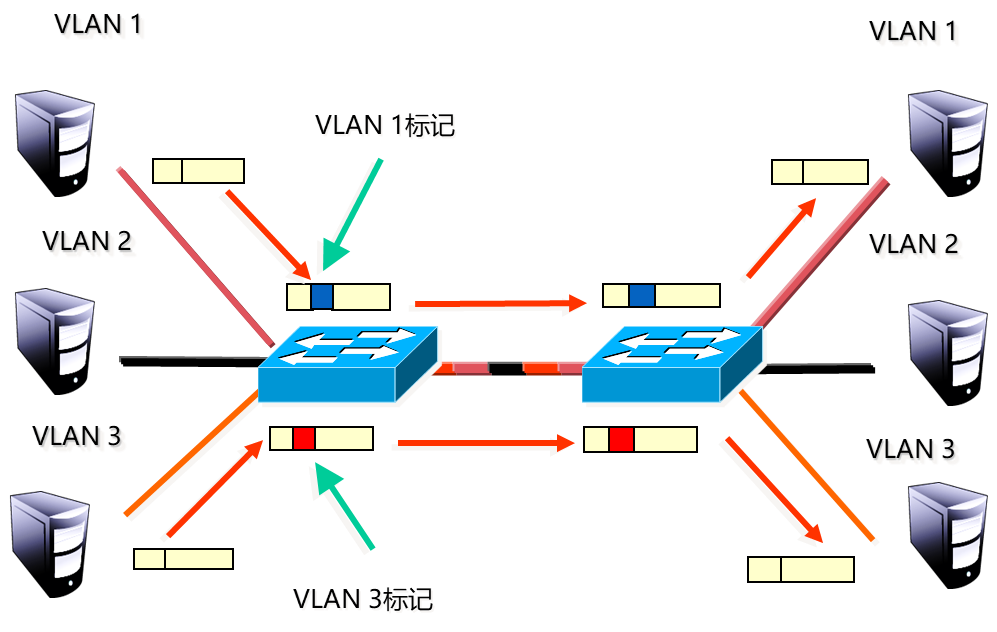
左侧VLAN1主机访问右侧VLAN1主机时,先经过左侧交换机,进入时交换机给数据帧打上标签。
- 此时如果连接两个交换机的是接入链路,(前提是需要左侧数据帧与接入链路的接口属于同一VLAN才会把数据帧放出去,右侧同理)那么:数据帧从左侧交换机出去进入接入链路之前,左侧交换机将拆掉数据帧的标签,经过接入链路进入右侧交换机时,右侧交换机再次打上标签,用以指明广播的VLAN地址。
- 此时如果连接两个交换机的是中继链路,那么:数据帧从左侧交换机出去的时候并不会拆掉标签,而是会带着标签进入右侧交换机,直接找到广播的地址
2. 链路类型
- Access(接入链路):只放行1个VLAN,放行谁谁才能过,用于连接终端。
- Trunk(中继链路) :放行多个VLAN,用于交换机之间互联(不拆标签)。
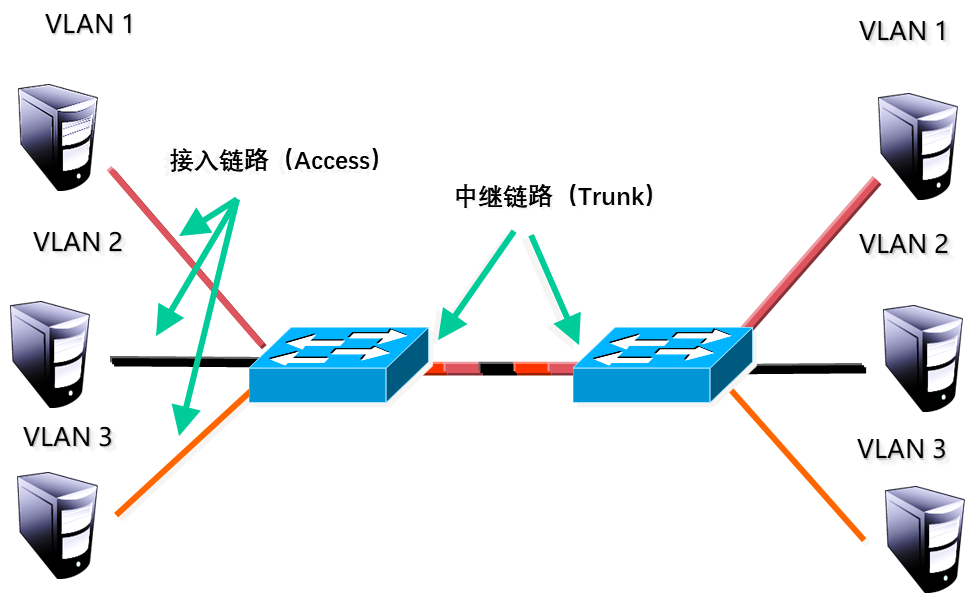
3. Trunk配置
- 进入互联接口
- 设为Trunk:
port link-type trunk - 放行VLAN:
port trunk allow-pass vlan all(或指定VLAN)
- 注意:一定要看准哪个接口是 两个交换机相连的接口
实操案例:
通过配置实现跨交换机的同Vlan主机通信:
- 交换机SW2上增加4台PC机,IP地址如图所示
- 使用Copper手动线,尽量与图中保持一致
- 根据拓扑图将相应接口配置为Access接入链路,加入相应Vlan
- SW2交换机,创建vlan 2
- 将3号口、4号口加入vlan 2
- 将5号口、6号口加入vlan 1,默认就是
- 将1号口、2号口加入vlan 3,上方实验已完成
- 将两个交换机之间的链路配置为trunk中继链路,放行所有Vlan
- 交换机SW1 和 交换机SW2 的7号口全部还原配置
- 交换机SW1 和 交换机SW2 的7号口都设置为中继链路,放行所有VLAN
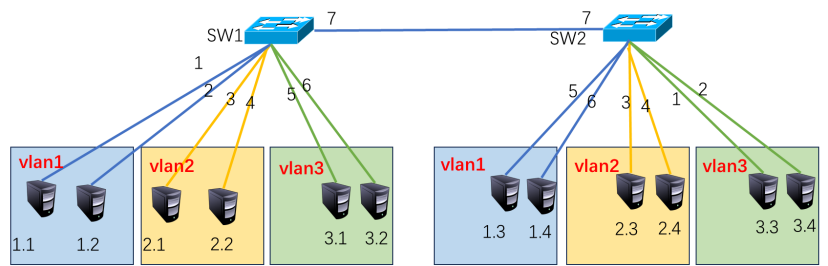
SW2交换机(右侧),创建vlan 2,将3号口、4号口加入vlan 2
bash
[Huawei]vlan 2                                 #创建vlan 2
[Huawei-vlan2]quit                             #退出至系统视图
[Huawei]port-group 2                           #进入2号接口组
[Huawei-port-group-2]group-member Ethernet 0/0/3 Ethernet 0/0/4   #加入接口成员:3号接口、4号接口、7号接口
[Huawei-port-group-2]port link-type access    #将接口成员设置为接入链路类型
[Huawei-port-group-2]port default vlan 2      #将接口成员加入vlan 2
[Huawei-port-group-2]display  vlan            #查看vlan中的接口
交换机SW1 和 交换机SW2 的7号口全部还原配置
交换机SW1 和 交换机SW2 的7号口都设置为中继链路,放行所有VLAN
清空接口中的配置,接口会处于关闭状态,需要使用undo shutdown 取消接口关闭
SW1操作(左侧)
bash
[Huawei]clear configuration interface Ethernet 0/0/7        #清理接口配置,回答Y
[Huawei]interface Ethernet 0/0/7                            #进入7号接口
[Huawei-Ethernet0/0/7]undo shutdown                         #取消关闭
SW1操作(左侧)将7号接口设置为中继链路,放行所有vlan
bash
[Huawei-Ethernet0/0/7]port link-type trunk                  #将7号接口设置为trunk模式
[Huawei-Ethernet0/0/7]port trunk allow-pass vlan all        #放行所有vlan
[Huawei-Ethernet0/0/7]display vlan                          #查看vlan信息,7号接口在所有vlan,即放行了所有vlan
SW2操作(右侧)
bash
[Huawei]clear configuration interface Ethernet 0/0/7        #清理接口配置,回答Y
[Huawei]interface Ethernet 0/0/7                            #进入7号接口
[Huawei-Ethernet0/0/7]undo shutdown                         #取消关闭
SW2操作(右侧)将7号接口设置为中继链路,放行所有vlan
bash
[Huawei-Ethernet0/0/7]port link-type trunk                  #将7号接口设置为trunk模式
[Huawei-Ethernet0/0/7]port trunk allow-pass vlan all        #放行所有vlan
[Huawei-Ethernet0/0/7]display vlan                          #查看vlan信息,7号接口在所有vlan,即放行了所有vlan
四、链路聚合(Eth-Trunk)
1. 作用
- 负载均衡 :提升链路总带宽。
- 提高容错 :提升可靠性,单条线路故障不中断业务。
(原理上相当于创建了一个聚合组,这个组包含多个连接两个交换机的接口,并且将这个组中的成员全部设置为中继链路)
2. 配置步骤
(前提:已经存在中继链路)
- 清理中继链路接口的配置:
clear configuration interface 接口 - 清理后的接口会处于关闭状态,可以进入对应接口的视图使用undo shutdown取消关闭
- 创建并进入聚合链路接口:
interface Eth-Trunk 编号 - 加入物理接口:
trunkport 接口1 接口2 - 设为Trunk类型并放行VLAN:
port link-type trunk+port trunk allow-pass vlan all - 查看配置:display current-configuration
五、全章核心小结
- 交换机靠学习、广播、转发、更新完成数据转发,MAC表老化5分钟。
- VLAN用于分割广播域,同VLAN同网段可通。
- Access接终端,Trunk接交换机,一条Trunk承载多VLAN。
- 链路聚合提升带宽与可靠性,可与Trunk结合使用。