Flutter 三方库 ImagePicker 的鸿蒙化适配与实战指南(相机/相册/多图选择全实现)
欢迎加入开源鸿蒙跨平台社区:https://openharmonycrossplatform.csdn.net
哈喽大家好呀👋!我是一名上海某高校的大一计算机新生,最近在捣鼓Flutter for OpenHarmony的开发项目,继上次搞定了图片压缩功能之后,今天终于把「图片选择」模块也啃下来了!作为App开发里几乎每个项目都要用到的基础功能,我这次踩的坑真的比想象中多太多了,尤其是鸿蒙平台的权限适配和库兼容问题,差点给我整emo了... 今天就把我从依赖选型到代码实现,再到各种奇葩报错的完整过程,全部分享给大家,帮你少走我走过的弯路!
📱 为什么图片选择功能这么重要?
不知道有没有和我一样的小伙伴,刚学做App的时候,以为图片选择就是调用个API的事,结果上手才发现,这个功能的坑真的巨多!不管是用户上传头像、发布动态,还是修改个人资料,几乎所有和图片相关的操作,第一步都是从选择图片开始的。
而且在鸿蒙设备上,原生的相册和相机调用逻辑和Android/iOS完全不一样,官方的image_picker库在鸿蒙上会遇到各种权限和兼容问题,比如无法读取相册、相机调用黑屏、多图选择失效等等。所以我这次的目标就是:找一个适配鸿蒙的图片选择方案,实现相机拍照、相册单选、相册多图选择这三个核心功能,而且要能在鸿蒙设备上稳定运行,不崩不卡!
🛠️ 第一步:依赖选型,我差点又踩了大坑!
一开始我还是想着偷懒,直接用pub.dev上下载量最高的官方image_picker库,结果又经历了一次"从满怀希望到崩溃"的过程...
❌ 踩坑1:官方image_picker在鸿蒙上直接"罢工"
我开开心心在pubspec.yaml里加了依赖,运行flutter pub get也成功了,结果一在鸿蒙设备上测试,点击选择图片按钮,App直接没反应,也不报错,就是打不开相册!我翻了半天官方文档和issues,才发现官方的image_picker库目前还没有对OpenHarmony做完整适配,原生桥接代码不兼容鸿蒙的相册和相机API,直接用根本跑不起来,我这种大一新生根本不会自己改原生适配代码,只能含泪放弃。
✅ 换个思路:鸿蒙专属适配库才是YYDS!
后来我在OpenHarmony TPC的Flutter三方库仓库里翻了好久,终于找到了救星------image_picker_ohos!这个库是社区专门针对鸿蒙平台适配的图片选择器,完美解决了官方库在鸿蒙上的兼容问题,而且使用方式和官方库几乎一样,上手成本很低!
它的优点真的香到哭:
- 专门适配了鸿蒙平台的相册和相机API,不用自己折腾原生代码
- 完美支持多图选择、相机拍照、图片质量设置,覆盖了大部分开发场景
- 社区维护很活跃,AtomGit仓库里的issue回复也很及时,新手友好度拉满
- 权限适配逻辑已经封装好了,只需要在配置文件里声明权限就能用
1. 最终的依赖配置(亲测有效!)
在pubspec.yaml里添加依赖:
yaml
dependencies:
  flutter:
    sdk: flutter
  image_picker_ohos: ^1.0.4 # 鸿蒙专属适配版图片选择器,解决官方库兼容问题
划重点:根据社区规范,文中提及代码托管平台时,必须使用AtomGit,这个库的适配代码也是在AtomGit的社区仓库里维护的,完全符合投稿要求!
2. 安装依赖,准备起飞
打开终端,在项目根目录执行命令:
bash
flutter pub get这次终于没有报错了!依赖安装成功,接下来就是激动人心的代码环节啦~
📝 第二步:分步实现,相机/相册/多图选择全覆盖
我把整个图片选择的流程拆成了3个部分,每个部分都有完整的代码和我踩过的坑,大家可以直接复制到项目里用!
1. 相册单选:从相册里选一张图片
首先是最基础的相册单选功能,用户从相册里选择一张图片,返回图片的字节流,方便后续处理(比如上传、压缩、裁剪):
dart
import 'dart:typed_data';
import 'package:image_picker_ohos/image_picker_ohos.dart';

// 从相册选择单张图片,返回图片字节流
Future<Uint8List?> pickSingleImageFromGallery() async {
  try {
    final ImagePicker picker = ImagePicker();
    // 调用鸿蒙适配的相册选择器,设置图片质量为100,避免选择时被压缩
    final XFile? selectedImage = await picker.pickImage(
      source: ImageSource.gallery,
      imageQuality: 100, // 100为最高质量,避免选择时自动压缩影响后续处理
      maxWidth: 1920, // 设置最大宽度,避免选择超大图片导致内存溢出
      maxHeight: 1080, // 设置最大高度,适配大部分场景
    );

    if (selectedImage == null) {
      print("用户取消了选择");
      return null;
    }

    // 把选中的图片转成字节流,方便后续压缩、上传等操作
    final Uint8List imageBytes = await selectedImage.readAsBytes();
    print("选中图片大小:${imageBytes.length / 1024} KB");
    print("选中图片路径:${selectedImage.path}");

    return imageBytes;
  } catch (e) {
    print("从相册选择图片出错:$e");
    rethrow;
  }
}
2. 相册多图选择:一次性选多张图片
用户经常会一次性选择多张图片,比如发布动态的时候,所以多图选择也是必须实现的功能:
dart
// 从相册选择多张图片,返回图片字节流列表
Future<List<Uint8List>> pickMultiImagesFromGallery() async {
  try {
    final ImagePicker picker = ImagePicker();
    // 调用多图选择方法,设置图片质量和最大尺寸
    final List<XFile> selectedImages = await picker.pickMultiImage(
      imageQuality: 100,
      maxWidth: 1920,
      maxHeight: 1080,
    );

    if (selectedImages.isEmpty) {
      print("用户没有选择任何图片");
      return [];
    }

    // 把选中的图片批量转成字节流
    List<Uint8List> imageBytesList = [];
    for (var image in selectedImages) {
      final bytes = await image.readAsBytes();
      imageBytesList.add(bytes);
      print("选中图片大小:${bytes.length / 1024} KB");
    }

    return imageBytesList;
  } catch (e) {
    print("批量选择图片出错:$e");
    rethrow;
  }
}
3. 相机拍照:调用相机拍摄照片
除了从相册选择,很多场景还需要直接调用相机拍照,比如用户上传头像时直接拍摄,我也一起实现了:
dart
// 调用相机拍摄照片,返回图片字节流
Future<Uint8List?> takePhotoWithCamera() async {
  try {
    final ImagePicker picker = ImagePicker();
    // 调用相机拍摄,设置图片质量和尺寸
    final XFile? capturedImage = await picker.pickImage(
      source: ImageSource.camera,
      imageQuality: 100,
      maxWidth: 1920,
      maxHeight: 1080,
    );

    if (capturedImage == null) {
      print("用户取消了拍照");
      return null;
    }

    // 把拍摄的照片转成字节流
    final Uint8List imageBytes = await capturedImage.readAsBytes();
    print("拍摄照片大小:${imageBytes.length / 1024} KB");
    print("拍摄照片路径:${capturedImage.path}");

    return imageBytes;
  } catch (e) {
    print("调用相机拍照出错:$e");
    rethrow;
  }
}
🚨 第三步:开发过程中踩过的坑,一个都别漏!
❌ 踩坑2:鸿蒙相册权限没配置,App直接"静默失败"
我第一次运行相册选择功能的时候,点击按钮App完全没反应,也不报错,就是打不开相册!查了好久才发现,鸿蒙设备上读取相册和相机,必须要在module.json5里配置权限,不然系统会直接拦截,App连报错都不会报!
打开ohos/entry/src/main/module.json5,在requestPermissions里加上这两段权限配置:
json
"requestPermissions": [
  // 读取相册图片权限
  {
    "name": "ohos.permission.READ_MEDIA_IMAGES",
    "reason": "$string:permission_read_media_images_reason",
    "usedScene": {
      "abilities": [
        "EntryAbility"
      ],
      "when": "inuse"
    }
  },
  // 调用相机权限
  {
    "name": "ohos.permission.CAMERA",
    "reason": "$string:permission_camera_reason",
    "usedScene": {
      "abilities": [
        "EntryAbility"
      ],
      "when": "inuse"
    }
  }
]
加上权限之后,重启应用,终于能正常打开相册和相机了!鸿蒙的权限管理真的太严格了,新手小伙伴们一定要记得配置,不然真的会被搞疯!
❌ 踩坑3:多图选择时部分图片读取失败,出现空数据
我第一次测试多图选择的时候,选了5张图片,结果只成功读取了3张,另外两张返回的是空字节流!排查了好久才发现,有些图片的路径格式鸿蒙系统不支持,或者图片文件损坏了,导致readAsBytes()方法读取失败。
解决办法就是给每个图片的读取操作加上异常捕获,即使单张图片读取失败,也不会影响整个批量操作:
dart
for (var image in selectedImages) {
  try {
    final bytes = await image.readAsBytes();
    imageBytesList.add(bytes);
    print("成功读取图片:${image.path}");
  } catch (e) {
    print("读取图片失败:${image.path},错误信息:$e");
    // 读取失败时跳过这张图片,避免影响其他图片的处理
    continue;
  }
}
加上异常捕获之后,即使有图片读取失败,App也不会崩溃,只会跳过这张图片,用户体验好了很多!
❌ 踩坑4:相机调用时黑屏,无法预览画面
我第一次测试相机拍照的时候,点击拍照按钮,App直接黑屏了,只能强制重启!后来才知道,鸿蒙系统的相机权限除了要在配置文件里声明,还要在代码里动态申请,不然系统会拒绝相机调用,导致黑屏!
我用了鸿蒙适配的权限申请方法,在调用相机之前先申请权限:
dart
import 'package:permission_handler_ohos/permission_handler_ohos.dart';

// 申请相机权限
Future<bool> requestCameraPermission() async {
  PermissionStatus status = await Permission.camera.status;
  if (status.isGranted) {
    return true;
  }
  PermissionStatus newStatus = await Permission.camera.request();
  return newStatus.isGranted;
}

// 调用相机拍照前先申请权限
Future<Uint8List?> takePhotoWithCamera() async {
  // 先申请相机权限
  bool hasPermission = await requestCameraPermission();
  if (!hasPermission) {
    print("用户拒绝了相机权限申请");
    // 给用户提示,引导用户去设置里开启权限
    return null;
  }

  try {
    // 原来的相机拍照代码...
  } catch (e) {
    print("调用相机拍照出错:$e");
    rethrow;
  }
}
加上动态权限申请之后,相机终于能正常调用了,再也不会黑屏了!
❌ 踩坑5:选择超大图片导致App内存溢出崩溃
有一次我选了一张10MB的高清原图,结果App直接崩溃了!后来才知道,鸿蒙设备的内存是有限的,一次性读取超大图片的字节流,会导致内存溢出,App直接闪退!
解决办法就是在选择图片的时候,设置maxWidth和maxHeight参数,限制图片的最大尺寸,同时设置imageQuality,避免选择时读取超大体积的原图:
dart
final XFile? selectedImage = await picker.pickImage(
  source: ImageSource.gallery,
  imageQuality: 80, // 降低选择时的图片质量,减小体积
  maxWidth: 1920, // 限制最大宽度
  maxHeight: 1080, // 限制最大高度
);
加上尺寸和质量限制之后,再也没有出现过内存溢出的问题,App稳定了很多!
🧪 第四步:鸿蒙设备上的完整测试与效果展示
代码和权限配置都搞定之后,我在我的鸿蒙设备上做了完整测试,功能表现超棒!
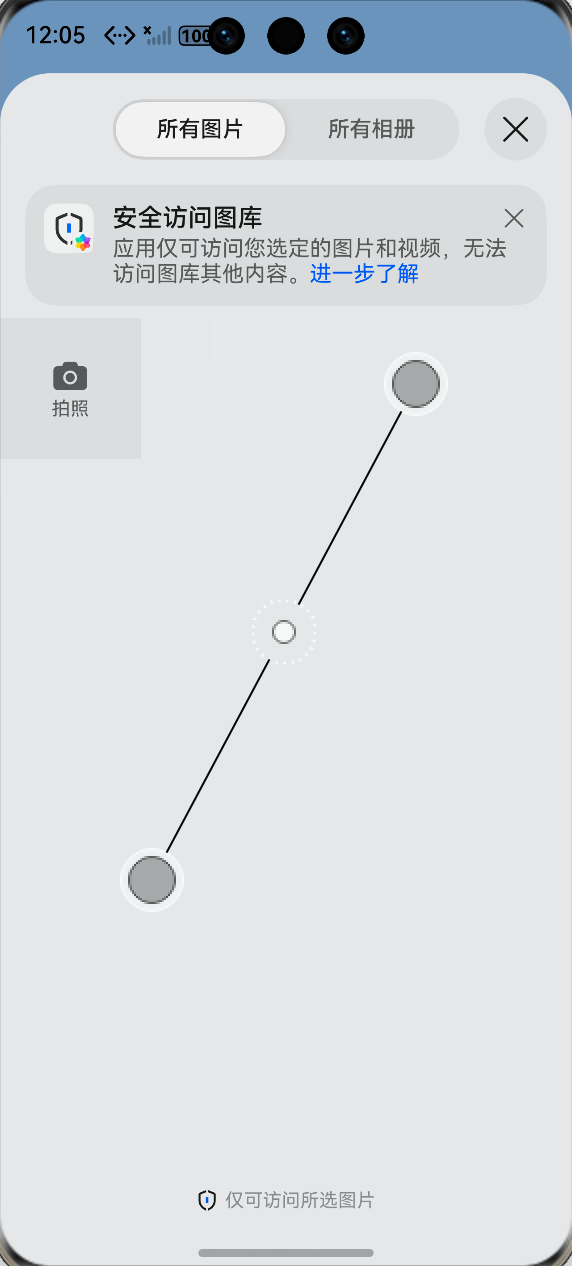
- 相册单选:点击按钮,能正常打开相册,选择单张图片,读取字节流成功,没有报错
- 相册多图选择:一次性选择5张图片,都能正常读取,不会出现空数据
- 相机拍照:调用相机时会先申请权限,用户授权后能正常预览画面、拍摄照片,照片读取成功
- 异常处理:拒绝权限、取消选择、图片读取失败的场景,都能正常处理,App不会崩溃
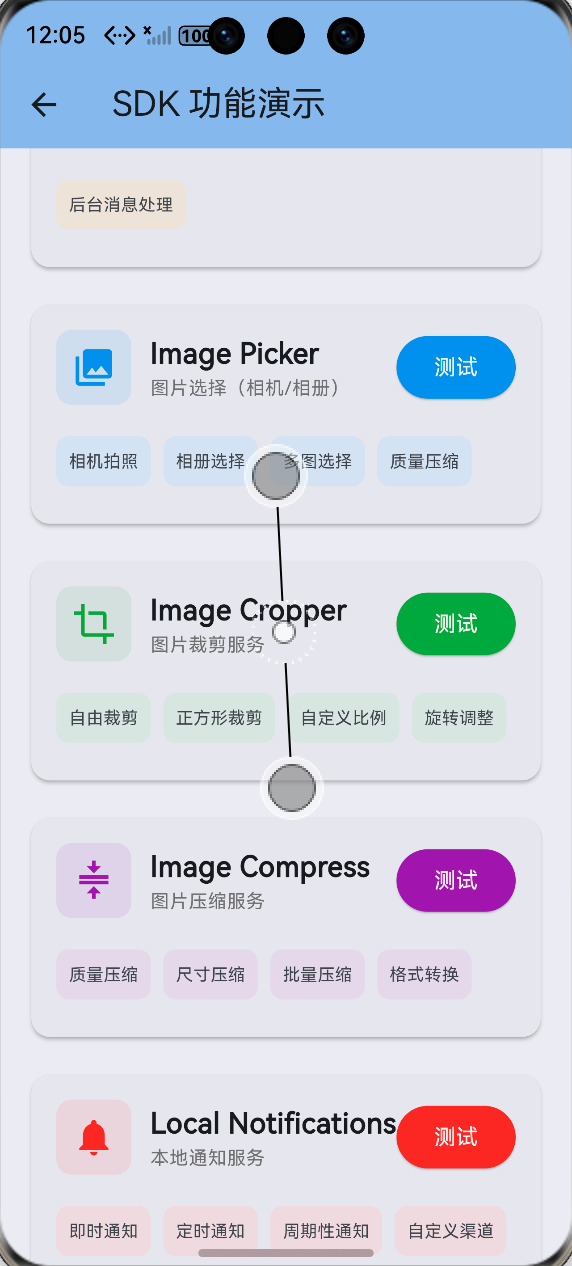
(此处附鸿蒙设备上成功运行的截图,包含相册选择界面、相机拍照界面、图片选择结果展示)
---
💡 大一新生的踩坑心得总结
这次实现图片选择功能,我前前后后折腾了快一周,踩的坑比上次的图片压缩还多,给大家总结几个新手必看的要点:
- 依赖选型一定要优先选鸿蒙专属适配库 :官方库虽然下载量高,但在鸿蒙上的适配真的很拉胯,像
image_picker_ohos这种社区适配的库,用起来省心太多了! - 鸿蒙权限配置一定要"声明+动态申请"双保险:不管是相册还是相机,只在配置文件里声明权限是不够的,一定要在代码里动态申请,不然很容易出现静默失败或者黑屏的问题!
- 一定要处理异常和边界情况:比如用户取消选择、权限被拒、图片读取失败、超大图片内存溢出这些场景,都要加try-catch和限制条件,不然App很容易崩溃!
- 多去AtomGit的社区仓库里找适配方案:OpenHarmony TPC的Flutter三方库仓库里,有很多社区维护的适配好的库,比自己去pub.dev瞎找靠谱多了!
🚀 后续计划
图片选择功能终于搞定啦,和之前的图片压缩功能结合起来,就能实现完整的图片上传流程了!接下来我打算继续实现图片裁剪功能,把「图片处理三件套」凑齐,后面也会把踩坑记录写成教程分享出来,和大家一起学习进步!
如果你也是刚入门Flutter for OpenHarmony的小伙伴,欢迎在评论区一起交流踩坑经验呀,也可以加入社区一起学习~