文章目录
- 系统更新导致的问题
- 解决思路
- 解决步骤
-
- 一、准备工作
- 二、制作启动盘
- 三、验证启动盘是否成功
-
- [3.1 打开U盘,看里面有这些文件:](#3.1 打开U盘,看里面有这些文件:)
- [3.2 修改电脑的系统启动设置](#3.2 修改电脑的系统启动设置)
- 四、遇到的问题
-
- [4.1 制作完成后,U盘的名字没有改变,正常吗?](#4.1 制作完成后,U盘的名字没有改变,正常吗?)
- [4.2 第一次用U盘进入ubuntu后,以为好了,结果重启后还是进入windows系统,没有选择进入哪个系统的选项?](#4.2 第一次用U盘进入ubuntu后,以为好了,结果重启后还是进入windows系统,没有选择进入哪个系统的选项?)
系统更新导致的问题
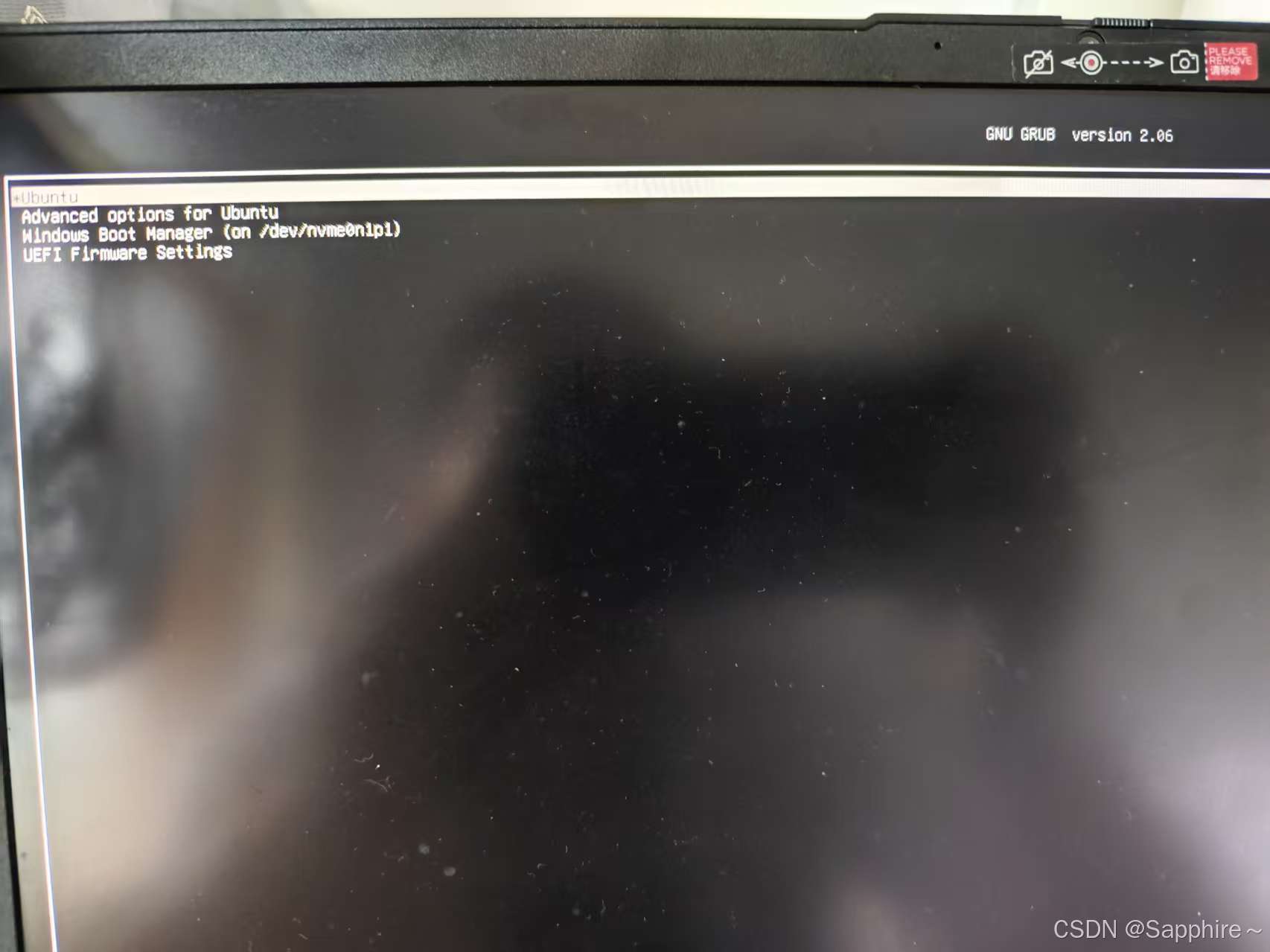
windows 11 系统自动更新后,双系统(ubuntu和windows)开机的选项没有了,进入不了ubuntu系统了。
解决思路
总体思路:制作一个ubuntu启动盘,重新安装。
解决步骤
一、准备工作
8G或者更大空间的U盘,这个U盘最后会清空数据,需要提前备份数据。
准备软件rufus.exe和 ubuntu 的镜像文件.iso.
Rufus 下载路径
rufus.exe 是不需要安装,打开就可以使用。
Ubuntu 22.04 LTS 镜像文件下载

二、制作启动盘
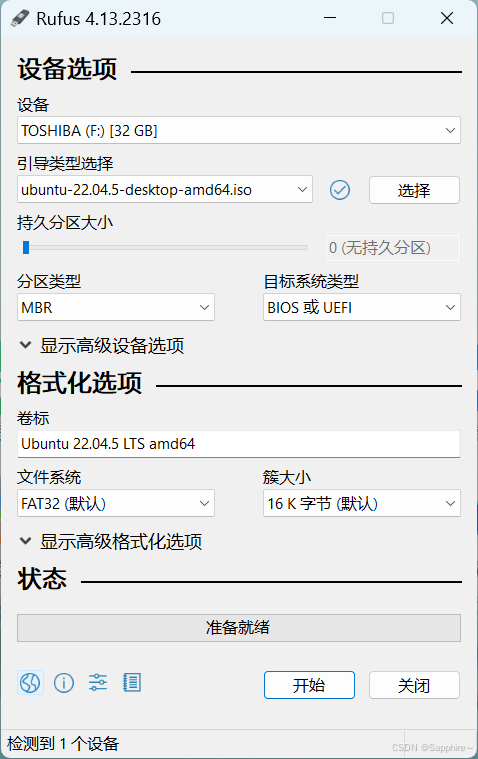
按照步骤每一步继续就行:
下面这个注意设备选择要安装系统的U盘,检查容量;
引导类型:镜像文件,选择 iso 文件;
其他默认就行。
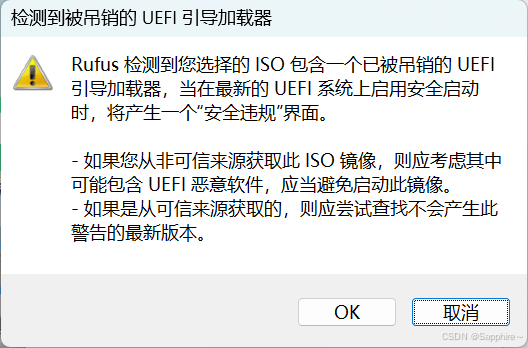
警告:ok
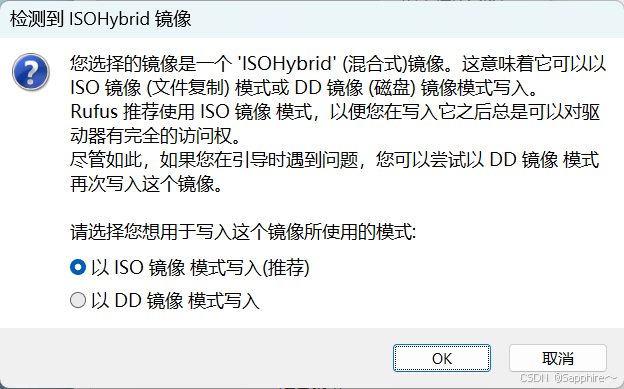
点击开始按钮:
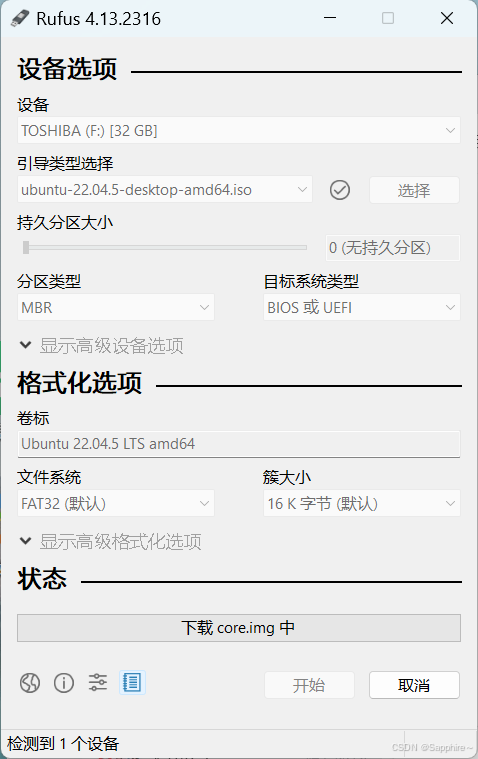
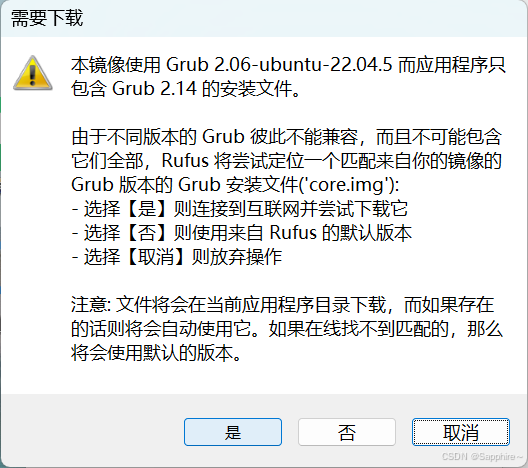
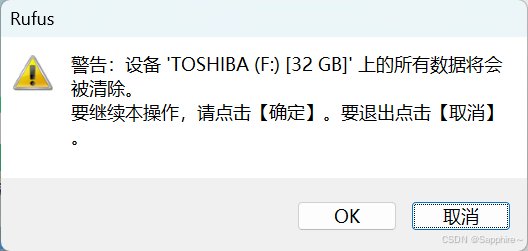
然后点击开始,等等下面的状态变成100%,显示绿色的 准备就绪 就表示制作完成。
三、验证启动盘是否成功
3.1 打开U盘,看里面有这些文件:
- /EFI/BOOT/
- casper
- .disk
- dists
3.2 修改电脑的系统启动设置
- 重启的时候,连续按F2/Del键进入boot菜单
- 找到boot菜单,把带ubuntu的那一项,用
+/-移动到前面 - 按F10保存退出
四、遇到的问题
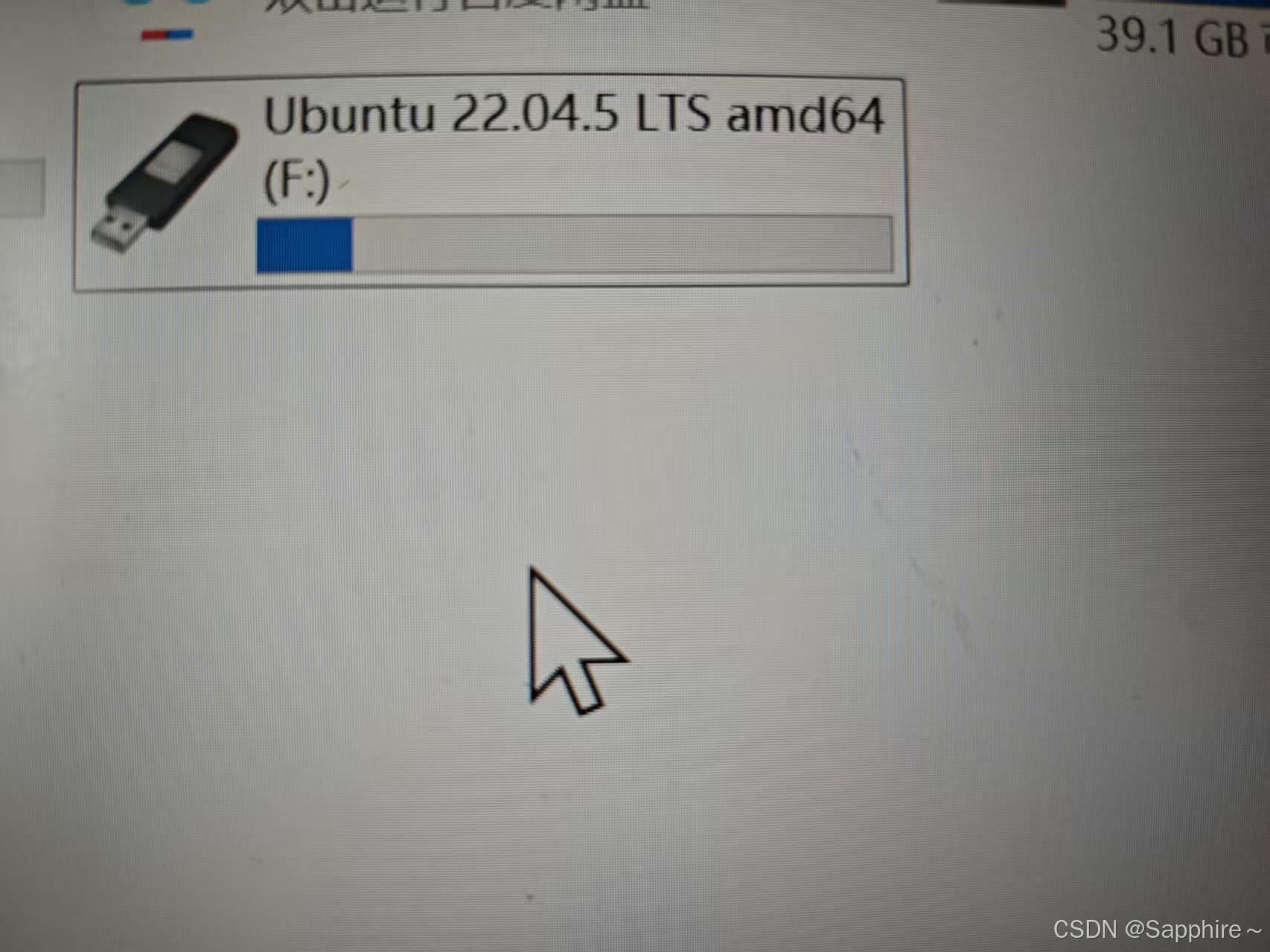
4.1 制作完成后,U盘的名字没有改变,正常吗?
- 正常,重启下电脑,会看到U盘名字变了的。
重启后,U盘名字变了
4.2 第一次用U盘进入ubuntu后,以为好了,结果重启后还是进入windows系统,没有选择进入哪个系统的选项?
- 需要调整启动项进入系统的顺序。
第一次通过U盘进入后,调整后只有效一次:(临时有效)
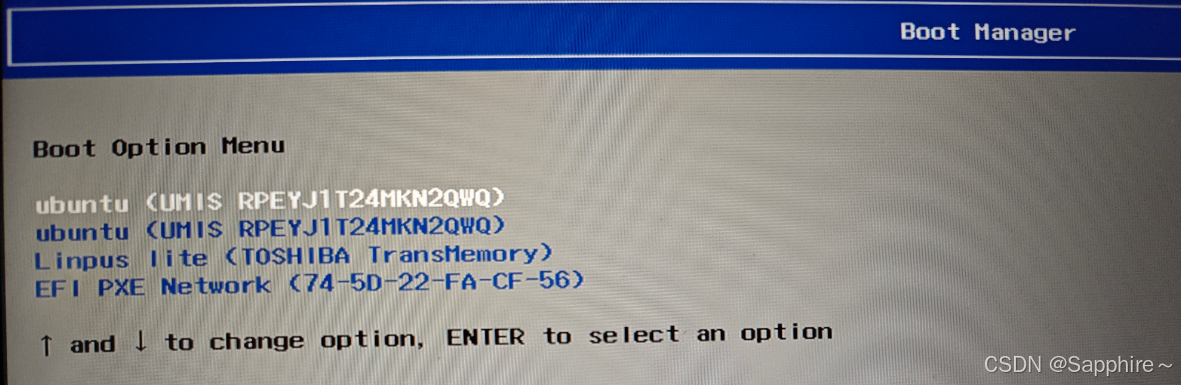
进入设置后,需要按左右键找到Boot菜单
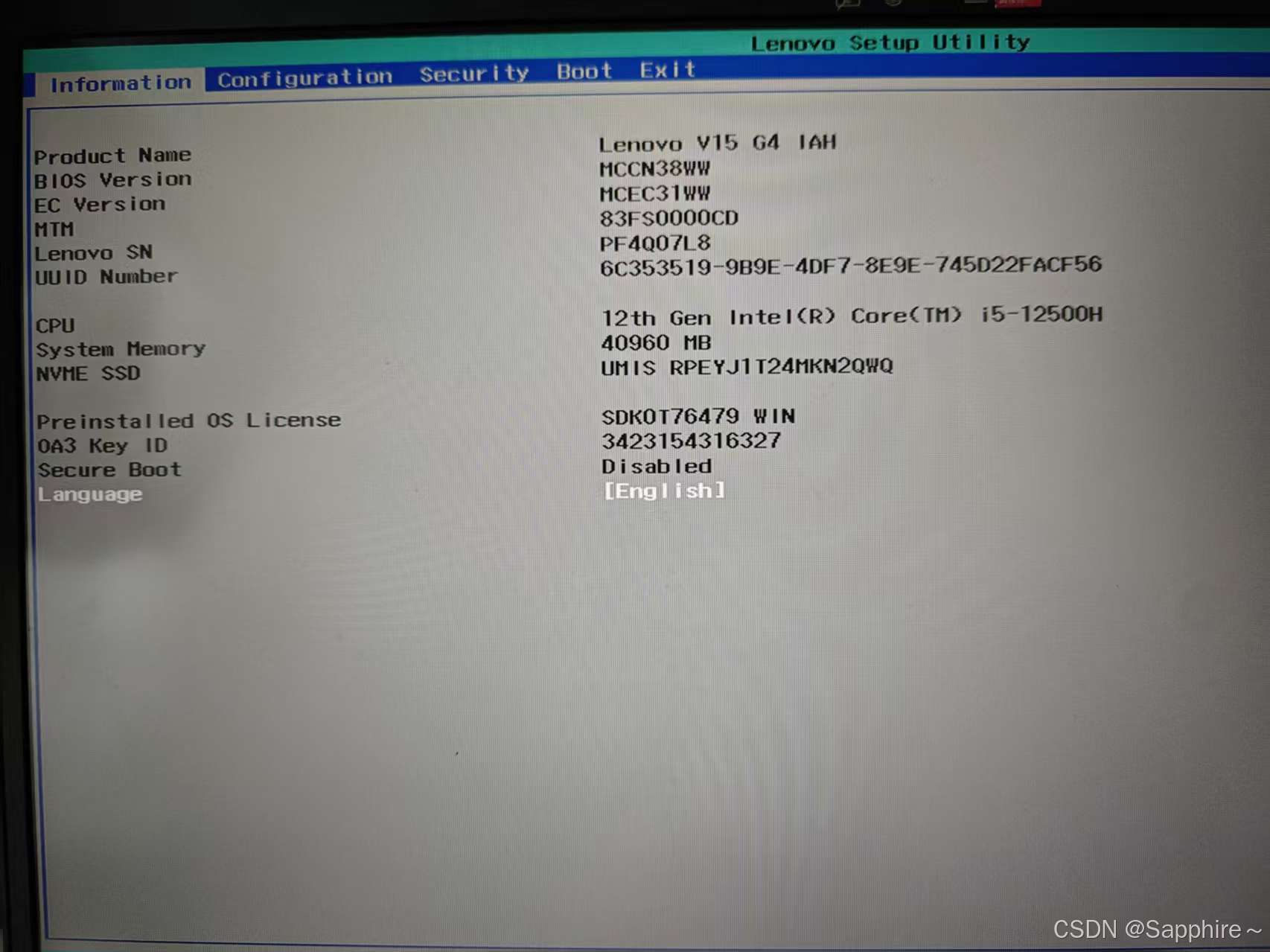
没调整启动顺序前:默认windows先进入
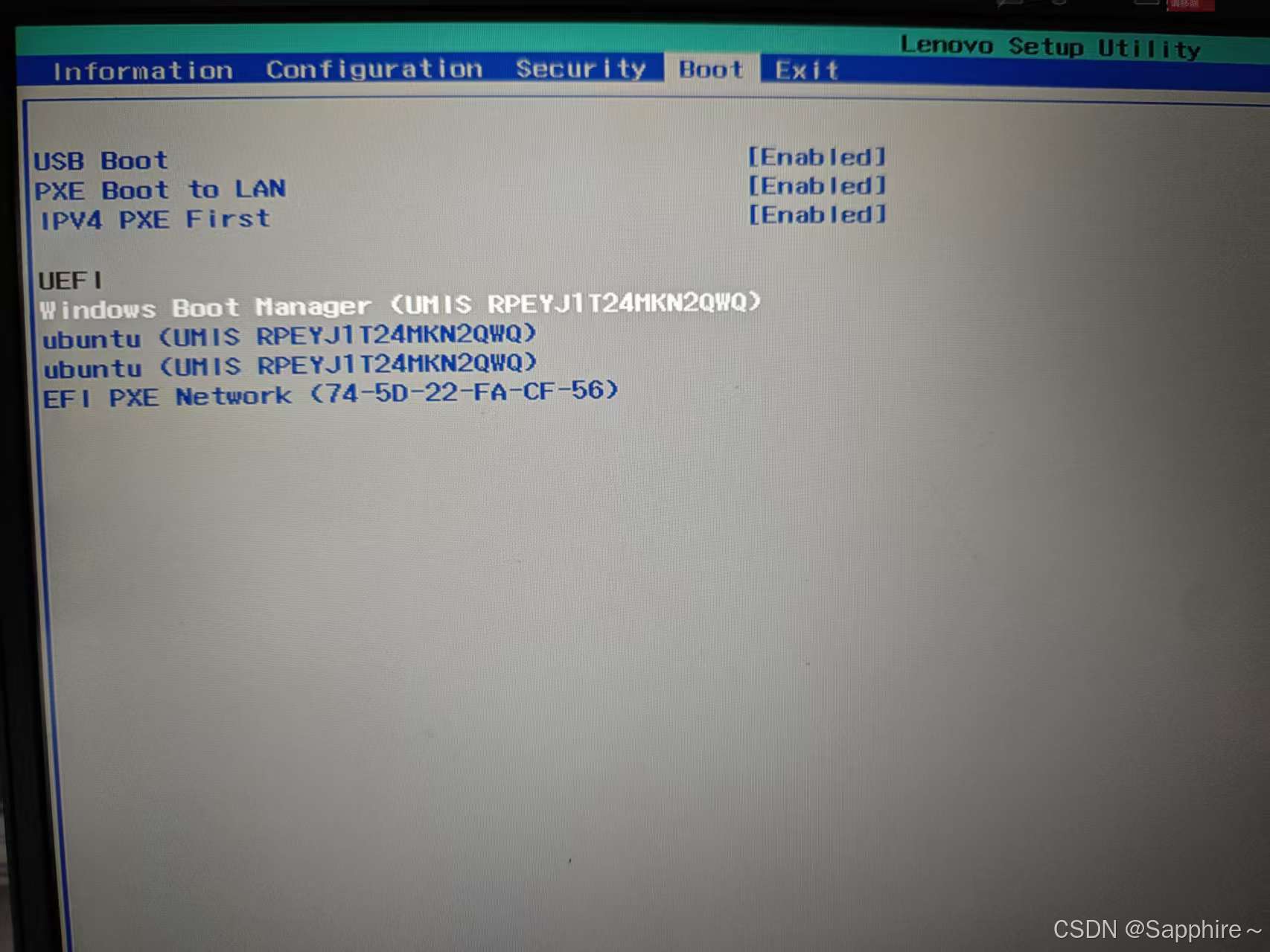
进入Boot菜单,调整ubuntu到前面后按F10保存:
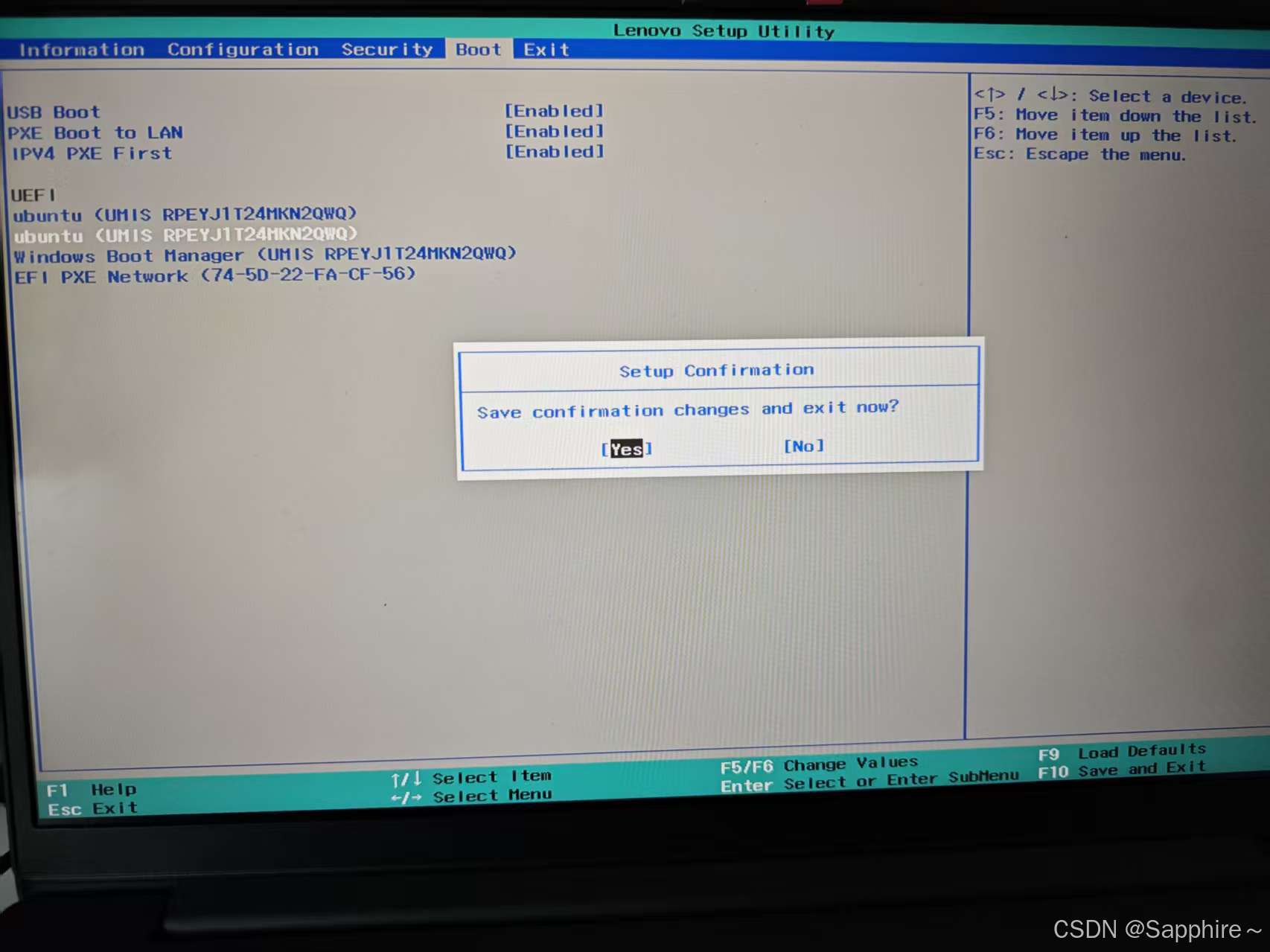
调整后正常的样子: