
🌸你好呀!我是断弦承露
🌟感谢陪伴~ 小白博主在线求友
🌿 跟着小白学/Java/软件设计/鸿蒙开发/芯片开发
📖专栏汇总:
《软件设计师》专栏 | 《Java》专栏 | 《 RISC-V 处理器实战》专栏 | 《Flutter鸿蒙实战》专栏 | 《React Native开发》专栏 ------|CSDN|------

文章目录
- 2026最新Next-AI-Draw-io全攻略:AI驱动专业图表生成,Docker/Node.js本地部署零踩坑指南
-
- 文章摘要
- [📊 全文核心知识思维导图](#📊 全文核心知识思维导图)
- [一、Next-AI-Draw-io 核心能力全解析✨](#一、Next-AI-Draw-io 核心能力全解析✨)
-
- [1.1 项目核心定位与技术栈](#1.1 项目核心定位与技术栈)
- [1.2 2026年4月最新版核心功能亮点](#1.2 2026年4月最新版核心功能亮点)
- [二、🔧 部署前置准备(必做,新手零遗漏)](#二、🔧 部署前置准备(必做,新手零遗漏))
-
- [2.1 基础环境要求](#2.1 基础环境要求)
- [2.2 大模型API Key获取与选型](#2.2 大模型API Key获取与选型)
- 使用说明:
- [三、🚀 全平台安装部署全流程(2026最新验证)](#三、🚀 全平台安装部署全流程(2026最新验证))
-
- [3.1 桌面端一键安装(新手首选,零配置)](#3.1 桌面端一键安装(新手首选,零配置))
- [3.2 Docker一键部署(私有化首选,零环境依赖)](#3.2 Docker一键部署(私有化首选,零环境依赖))
-
- [步骤1:安装并启动Docker Desktop](#步骤1:安装并启动Docker Desktop)
- 步骤2:执行一键部署命令
- 步骤3:容器运行状态验证
- [补充:Docker Compose长期部署方案(推荐企业/长期使用)](#补充:Docker Compose长期部署方案(推荐企业/长期使用))
- 补充:Docker容器常用管理命令
- [3.3 Node.js源码部署(进阶自定义,全可控)](#3.3 Node.js源码部署(进阶自定义,全可控))
- [3.4 内网/离线部署方案(企业级专属)](#3.4 内网/离线部署方案(企业级专属))
- [3.5 部署后基础配置(必做)](#3.5 部署后基础配置(必做))
- [四、📝 实战提示词模板(2026模型适配,开箱即用)](#四、📝 实战提示词模板(2026模型适配,开箱即用))
-
- [4.1 通用提示词万能公式](#4.1 通用提示词万能公式)
- [4.2 高频场景模板](#4.2 高频场景模板)
- [4.3 提示词优化技巧](#4.3 提示词优化技巧)
- [五、❌ 新手高频报错全排查(2026最新踩坑汇总)](#五、❌ 新手高频报错全排查(2026最新踩坑汇总))
-
- [5.1 部署类报错](#5.1 部署类报错)
-
- [报错1:执行docker命令,提示「docker: command not found」](#报错1:执行docker命令,提示「docker: command not found」)
- [报错2:docker run执行后,浏览器访问http://localhost:6002 无法打开](#报错2:docker run执行后,浏览器访问http://localhost:6002 无法打开)
- [报错3:执行docker run命令,提示「port is already allocated」](#报错3:执行docker run命令,提示「port is already allocated」)
- [报错4:Node.js部署执行pnpm install,提示「网络超时」「ETIMEDOUT」](#报错4:Node.js部署执行pnpm install,提示「网络超时」「ETIMEDOUT」)
- [报错5:Node.js部署启动命令,提示「MODULE_NOT_FOUND 找不到模块xxx」](#报错5:Node.js部署启动命令,提示「MODULE_NOT_FOUND 找不到模块xxx」)
- [报错6:内网部署提示「找不到 embed.diagrams.net 的服务器 IP 地址」](#报错6:内网部署提示「找不到 embed.diagrams.net 的服务器 IP 地址」)
- [5.2 功能使用类报错](#5.2 功能使用类报错)
- [5.3 模型/API类报错](#5.3 模型/API类报错)
-
- [报错1:生成图表时提示「API Key is required」](#报错1:生成图表时提示「API Key is required」)
- 报错2:调用API时提示「余额不足」「额度已用完」
- 报错3:调用API时提示「请求地址无效」
- [六、📋 新手高频FAQ问答](#六、📋 新手高频FAQ问答)
- [七、📈 进阶玩法拓展](#七、📈 进阶玩法拓展)
-
- [7.1 MCP服务器集成(研发提效神器)](#7.1 MCP服务器集成(研发提效神器))
-
- [Claude Desktop配置步骤](#Claude Desktop配置步骤)
- [7.2 服务端多模型配置](#7.2 服务端多模型配置)
- [🎯 部署全流程校验流程图](#🎯 部署全流程校验流程图)
- 八、总结与官方权威参考资料
2026最新Next-AI-Draw-io全攻略:AI驱动专业图表生成,Docker/Node.js本地部署零踩坑指南
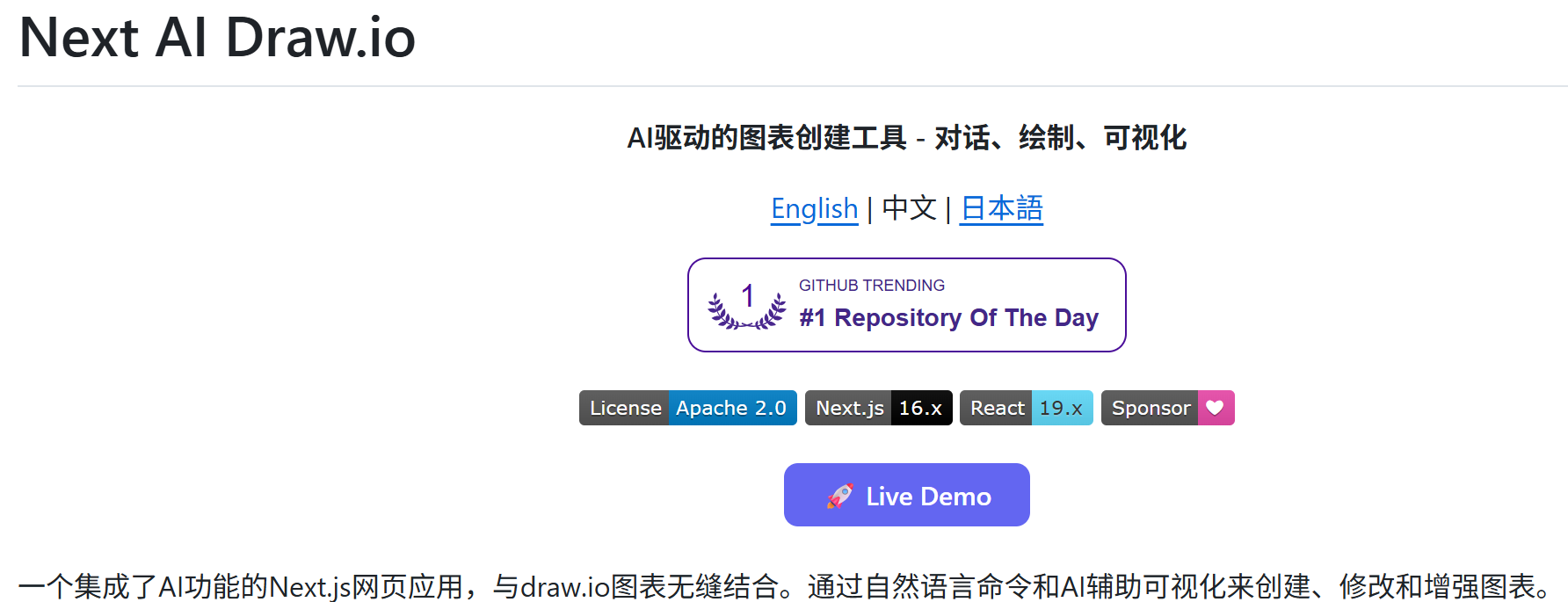
文章摘要
在技术研发、文档撰写、答辩汇报、方案设计等场景中,流程图、架构图、时序图的绘制往往占用大量时间,新手还极易出现布局混乱、符号不规范、复用性差、反复修改等问题。2026年持续迭代的开源AI绘图工具Next-AI-Draw-io,完美解决这一核心痛点------它将大语言模型的自然语言理解能力与draw.io(diagrams.net)的原生全功能编辑能力深度融合,只需通过自然语言描述,即可秒生成可二次编辑的专业级图表,支持图片/PDF多模态转绘、20+大模型厂商切换、私有化本地部署、离线桌面端使用,全面保障数据隐私与使用灵活性。
本文针对零基础开发者,从核心能力解析、部署前置准备、Docker/Node.js双方案本地部署全流程、桌面端一键安装、实战提示词模板、全场景高频报错排查、新手FAQ七大核心维度,打造一套完整可落地的实操指南,助力开发者零踩坑上手这款高效AI绘图工具,彻底告别画图内耗✨。
📊 全文核心知识思维导图
Next-AI-Draw-io 2026全攻略
核心能力全解析
部署前置准备
全平台安装部署方案
实战提示词模板
高频报错全排查
新手FAQ问答
进阶玩法拓展
项目定位与技术栈
LLM驱动自然语言绘图
多模态内容转绘
全厂商多模型兼容
draw.io原生编辑
版本控制与离线支持
基础环境配置要求
API Key获取与模型选型
桌面端一键安装
Docker一键部署
Node.js源码部署
内网/离线部署方案
部署后验证与配置
提示词万能公式
高频场景模板
优化技巧
部署类报错
功能使用类报错
模型/API类报错
部署相关问题
功能使用问题
商业与版权问题
进阶配置问题
MCP服务器集成
命令行批量生成
本地离线模型配置
多端协同使用
一、Next-AI-Draw-io 核心能力全解析✨
Next-AI-Draw-io是GitHub开发者DayuanJiang开源的AI增强型绘图工具,基于Next.js全栈框架开发,深度集成draw.io原生编辑器,截至2026年4月已完成多次核心功能迭代,是目前开源生态中完成度最高、适配性最强的AI绘图工具之一。
1.1 项目核心定位与技术栈
项目核心定位是「自然语言驱动的全场景专业绘图工具」,彻底解决传统绘图工具"手动拖拽效率低、规范度不足、复用性差、学习成本高"的痛点,核心技术栈如下:
| 技术组件 | 核心作用 | 补充说明 |
|---|---|---|
| Next.js | 前端框架与路由管理 | 支持SSR/SSG,兼顾本地部署、桌面端与云端部署 |
| Vercel AI SDK | 多模型流式响应与对接 | 统一封装20+大模型厂商的API,大幅降低适配成本 |
| react-drawio | 图表渲染与双向编辑 | 原生对接draw.io能力,生成的XML可直接在draw.io中打开编辑 |
| MCP服务器 | 大模型工具扩展 | 支持Claude Desktop、Cursor、VS Code等AI客户端直接调用 |
| Electron | 跨平台桌面端封装 | 内置draw.io离线包,支持Windows/macOS/Linux全平台离线使用 |
1.2 2026年4月最新版核心功能亮点
- LLM驱动的自然语言绘图
无需手动拖拽元素、调整连线,通过自然语言描述即可生成符合行业规范的全品类图表,底层通过大模型解析用户指令,生成draw.io标准XML格式,实现「文字→可编辑矢量图表」的端到端转换。支持流程图、架构图、UML图、时序图、ER图、思维导图、网络拓扑图等全场景绘图需求。- 多模态内容转绘(核心优势)
支持图片、PDF、文本文件上传,通过OCR识别+AI重构,将静态图表、手绘草图、文档中的结构化内容,转换为可自由编辑的矢量图表。2026年4月13日最新更新已支持通义千问QvQ(Qwen Visual QA)视觉模型的高精度图片输入,图表还原度大幅提升。- 全厂商多模型兼容
原生支持20+主流大模型厂商,包括字节跳动豆包、DeepSeek、OpenAI、Anthropic Claude、Google Gemini、AWS Bedrock、通义千问、Ollama等,除AWS Bedrock与OpenRouter外,所有厂商均支持自定义API端点,完美适配私有化部署的大模型。
专项优化:Claude系列模型已针对云架构图标完成专项训练,生成AWS/GCP/Azure架构图的精准度显著优于其他模型。- draw.io原生编辑能力无缝集成
生成的图表并非静态图片,而是完整兼容draw.io的原生格式,可直接在工具内完成布局调整、样式修改、元素增删、注释添加、动画连接器设置等全功能操作,支持导出.drawio、PNG、SVG、PDF等多种格式,完美适配技术文档、答辩PPT、项目方案、招投标文件 等场景。- 完整的版本控制与离线支持
自动跟踪图表的全量修改历史,每次AI编辑、手动修改均会生成独立版本,支持一键查看、回滚历史版本,彻底避免误操作导致的内容丢失;Electron桌面端已内置draw.io离线包,无网络环境下可正常使用基础编辑功能,搭配本地Ollama模型可实现完全离线的AI绘图。- MCP服务器扩展能力
原生支持Model Context Protocol(模型上下文协议),可在Claude Desktop、Cursor、VS Code等AI客户端中直接调用,实现「AI对话生成→浏览器实时预览→全功能编辑」的闭环,是2026年AIGC研发提效的核心玩法。- 多端部署与一键分发
支持在线Demo、Docker私有化部署、Node.js源码部署、Electron桌面端(Windows/macOS/Linux)、腾讯云EdgeOne Pages、Vercel、Cloudflare Workers等多种部署方式,一键即可完成云端分发,适配个人与企业级不同场景需求。
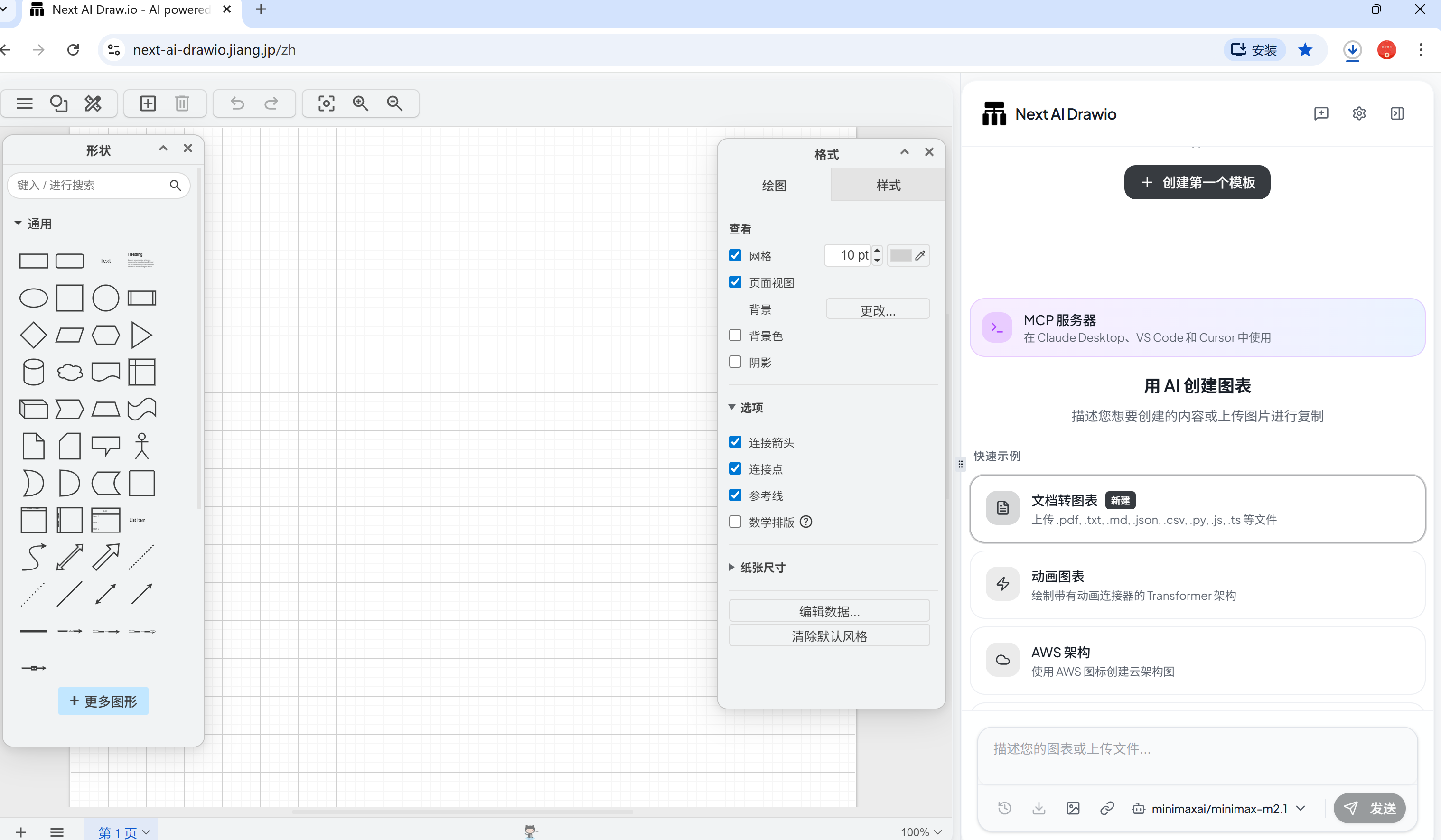
二、🔧 部署前置准备(必做,新手零遗漏)
无论选择哪种部署/安装方案,均需完成以下前置准备,从根源避免部署过程中出现踩坑。
2.1 基础环境要求
| 部署方案 | 环境要求 | 推荐版本 |
|---|---|---|
| 桌面端一键安装 | 无额外环境依赖 | Windows 10+/macOS 12+/Ubuntu 20.04+ |
| Docker一键部署 | Docker Desktop | 25.0+ 稳定版,Windows需开启WSL2后端 |
| Node.js源码部署 | Node.js、Git | Node.js 20.x/22.x LTS版本,Git 2.40+ |
术语解释:
- LTS:Long Term Support,长期支持版本,相比最新版稳定性更高、兼容性更好,是生产环境与本地部署的首选。
- WSL2:Windows Subsystem for Linux 2,Windows系统下的Linux子系统,是Docker Desktop在Windows上的官方推荐运行环境。
- MCP:Model Context Protocol,模型上下文协议,是大模型与外部工具交互的标准化协议,可实现AI客户端与绘图工具的无缝打通。
2.2 大模型API Key获取与选型
工具的AI生成能力依赖大模型API,需提前获取对应厂商的API Key,新手选型参考如下(2026年4月最新验证):
| 模型厂商 | 新手友好度 | 免费额度 | 优势场景 | 官方直链 |
|---|---|---|---|---|
| DeepSeek | ⭐⭐⭐⭐⭐ | 注册即赠高额免费额度,足够新手使用1-2个月 | 复杂流程图、时序图、逻辑类图表 | DeepSeek开放平台 |
| 字节跳动豆包 | ⭐⭐⭐⭐⭐ | 火山引擎方舟平台注册赠500K免费tokens | 通用场景、中文理解优化、多模态转绘 | 火山引擎方舟平台 |
| Anthropic Claude | ⭐⭐⭐⭐ | 新用户赠免费额度 | 云架构图、复杂系统架构图、长流程逻辑 | Anthropic开放平台 |
| Ollama本地模型 | ⭐⭐⭐ | 完全免费,无额度限制 | 完全离线部署、隐私敏感数据场景 | Ollama官方网站 |
| 通义千问 | ⭐⭐⭐⭐ | 阿里云注册用户赠免费额度 | 多模态图片转绘、中文场景优化 | 阿里云百炼平台 |
使用说明:
- 新手建议:如果是初学者,推荐优先尝试DeepSeek或字节跳动豆包,因为它们的新手友好度高且提供充足的免费额度。
- API Key获取:在使用前,请访问各厂商的官方直链注册并获取API Key。确保阅读相关文档以了解使用限制和最佳实践。
- 场景适配:根据需求选择模型,例如,复杂逻辑图表可优先考虑DeepSeek,而多模态任务则适合通义千问。
- 隐私考虑:如果涉及敏感数据,Ollama本地模型是理想选择,因为它支持完全离线部署。
关键提醒:API Key是模型调用的唯一凭证,请勿泄露给他人,避免产生额外费用;本地部署时,API Key仅存储在本地环境或浏览器本地存储中,不会上传至任何第三方服务器。
三、🚀 全平台安装部署全流程(2026最新验证)
本文提供4种标准化部署/安装方案,新手优先选择桌面端一键安装或Docker一键部署,无需配置开发环境,一分钟即可完成安装;有自定义功能、二次开发、企业级私有化部署需求的开发者,可选择Node.js源码部署或内网离线部署方案。
3.1 桌面端一键安装(新手首选,零配置)
官方提供了Windows、macOS、Linux全平台的原生桌面安装包,无需配置任何环境,下载安装即可使用,还内置了draw.io离线包,支持无网络环境下的基础编辑功能。
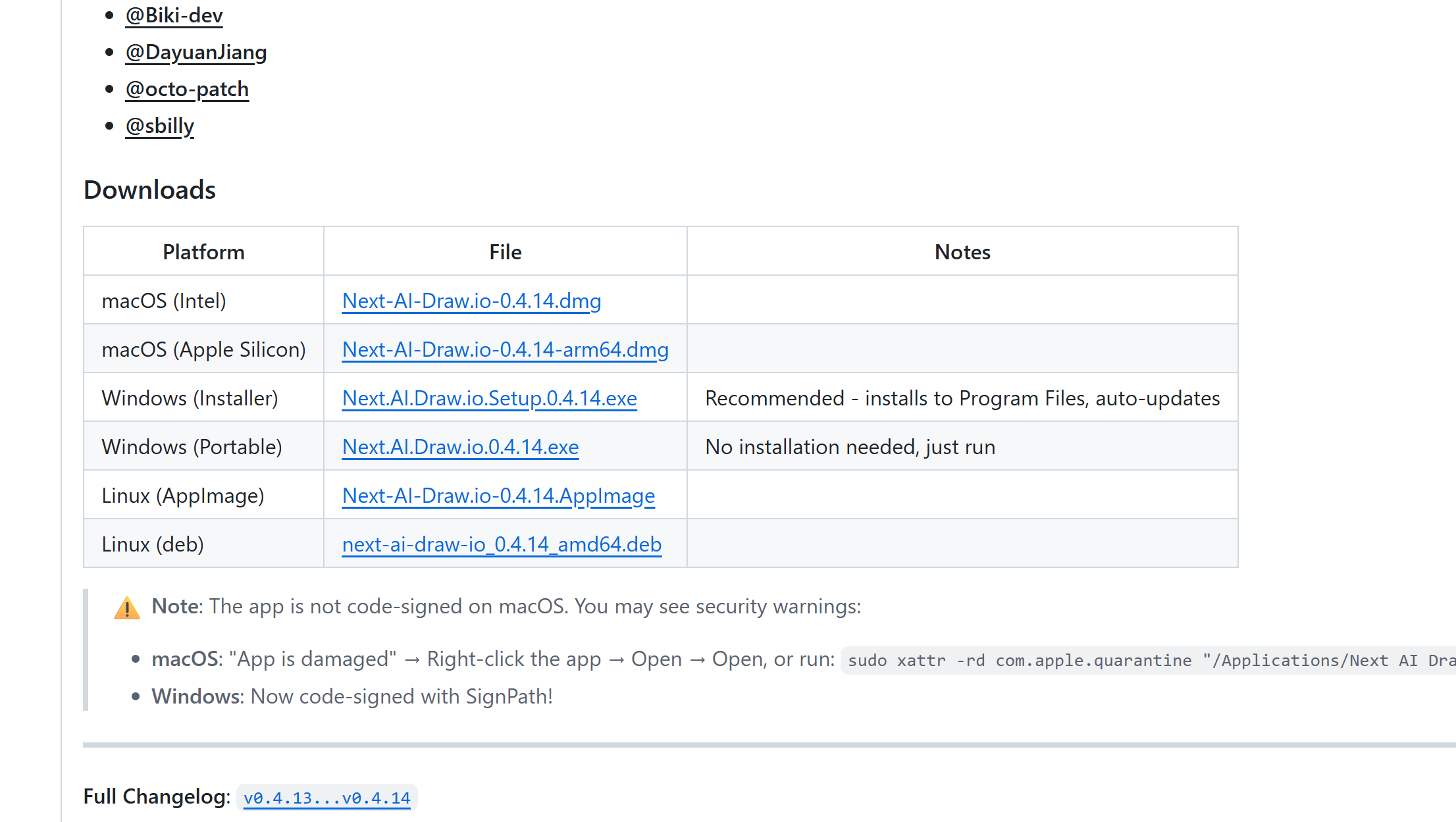
Windows (Installer) Next.AI.Draw.io.Setup.0.4.15.exe Recommended - installs to Program Files, auto-updates
推荐版本 - 安装至程序目录,支持
自动更新
| 操作系统 | 安装步骤 |
|---|---|
| Windows | 1. 前往项目GitHub Releases页面下载最新的.exe安装包 2. 双击安装包,按照向导完成安装,勾选「添加到系统PATH」(关键步骤) 3. 安装完成后,在桌面或开始菜单找到Next AI Draw.io,点击启动即可使用 |
| macOS | 1. 前往项目GitHub Releases页面下载最新的.dmg安装包 2. 双击打开.dmg文件,将应用拖拽到Applications文件夹完成安装 3. 启动台找到应用点击启动,首次启动右键选择「打开」,绕过系统安全限制 |
| Linux | 1. 前往项目GitHub Releases页面下载最新的.rpm/.deb安装包 2. 终端执行sudo dpkg -i next-ai-draw-io_xxx.deb(Debian/Ubuntu)或sudo rpm -i next-ai-draw-io-xxx.rpm(CentOS/RHEL) 3. 安装完成后,在应用列表中点击启动即可 |
安装验证:安装完成后,打开终端执行
next-ai-draw --version,若输出版本号,说明安装成功。
3.2 Docker一键部署(私有化首选,零环境依赖)
Docker部署方案通过容器化技术,将项目运行环境、依赖包、代码全部打包在官方镜像中,无需手动配置Node.js、依赖等开发环境,一条命令即可完成私有化部署,最大程度降低新手部署门槛。
步骤1:安装并启动Docker Desktop
- 前往
Docker官方网站,下载对应操作系统的Docker Desktop稳定版; - Windows系统安装时,需勾选「Use WSL 2 instead of Hyper-V」,macOS系统需选择对应芯片架构(Apple Silicon/Intel);
- 安装完成后,启动Docker Desktop,等待底部状态栏显示「Docker Desktop running」,即为启动成功。
步骤2:执行一键部署命令
打开终端(Windows使用PowerShell/CMD,macOS/Linux使用系统终端),输入以下命令,可直接复制运行:
bash
# Docker一键部署命令(2026年4月最新版)
docker run -d \
  -p 6002:6002 \
  --name next-ai-draw-io \
  --restart=always \
  dayuanjiang/next-ai-draw-io:latest
命令参数逐行解析:
docker run:Docker创建并启动容器的核心命令-d:全称detach,后台运行容器,终端关闭后容器仍可正常运行-p 6002:6002:全称publish,端口映射,格式为「宿主机端口:容器内端口」,将容器内的6002端口映射到本地电脑的6002端口,实现外部访问(项目官方默认端口为6002)--name next-ai-draw-io:为容器设置自定义名称,方便后续停止、重启、查看日志等管理操作--restart=always:容器自动重启策略,包含开机自启、异常崩溃自动重启、Docker启动后自动拉起容器dayuanjiang/next-ai-draw-io:latest:项目官方镜像地址,latest表示拉取最新稳定版本
步骤3:容器运行状态验证
执行部署命令后,等待30-60秒(镜像拉取速度取决于网络环境),执行以下命令查看容器运行状态:
bash
# 查看当前正在运行的Docker容器
docker ps若输出结果中包含next-ai-draw-io容器,且状态为Up,说明容器启动成功。此时打开浏览器,访问http://localhost:6002,即可进入Next-AI-Draw-io的主界面,部署核心流程完成✅。
补充:Docker Compose长期部署方案(推荐企业/长期使用)
对于需要长期运行、固定配置、内网部署的场景,推荐使用docker-compose进行管理,配置更清晰,维护更方便。
- 新建
docker-compose.yml文件,粘贴以下内容(替换为自己的API Key):
yaml
# docker-compose.yml 2026最新版,兼容Docker Compose V2
version: '3.8'
services:
  next-ai-draw-io:
    # 项目官方最新镜像
    image: dayuanjiang/next-ai-draw-io:latest
    # 容器名称,可自定义
    container_name: next-ai-draw-io
    # 端口映射,可修改左侧宿主机端口
    ports:
      - "6002:6002"
    # 自动重启策略,开机自启、异常自动恢复
    restart: always
    # 环境变量配置,可直接在这里配置模型参数,无需修改容器内文件
    environment:
      # AI服务提供商,与API Key对应
      - AI_PROVIDER=deepseek
      # 你的API Key,从对应平台控制台获取
      - API_KEY=sk_xxxxxxxxxxxxxxxxxxxxxxxxxxxxxxxx
      # 使用的模型名称,需与服务商完全匹配
- MODEL=deepseek-chat- 在文件所在目录打开终端,执行以下命令一键启动:
bash
# 后台启动容器
docker compose up -d
# 查看容器运行状态
docker compose ps
# 实时查看容器日志(排查问题时使用)
docker compose logs -f next-ai-draw-io
补充:Docker容器常用管理命令
| 命令 | 核心作用 |
|---|---|
docker stop next-ai-draw-io |
停止运行中的容器 |
docker restart next-ai-draw-io |
重启容器(配置修改、异常时使用) |
docker logs -f next-ai-draw-io |
实时查看容器运行日志,排查部署失败问题 |
docker rm -f next-ai-draw-io |
强制删除容器(重新部署时使用) |
docker pull dayuanjiang/next-ai-draw-io:latest |
拉取最新版镜像,用于版本更新 |
3.3 Node.js源码部署(进阶自定义,全可控)
Node.js源码部署适合需要修改源码、自定义功能、二次开发的开发者,可完全掌控项目的所有代码与配置,步骤如下:
步骤1:安装Node.js与Git
-
Node.js安装
前往 Node.js 官方中文网站,下载 20.x/22.x LTS 版本,安装时务必勾选「Add to PATH」,将 Node.js 添加到系统环境变量。
Node.js全平台安装教程 -
Git安装
-
安装验证:关闭所有终端窗口,重新打开,执行以下命令,若输出版本号,说明安装成功:
bash
# 验证Node.js安装
node -v
# 验证npm安装(Node.js自带)
npm -v
# 验证Git安装
git --version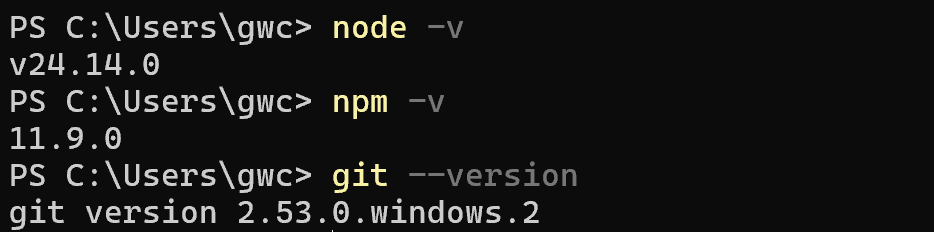
步骤2:克隆项目仓库到本地
打开终端,切换到你想要存放项目的目录,执行以下命令克隆仓库:
bash
# 官方GitHub仓库克隆(网络良好推荐)
git clone https://github.com/DayuanJiang/next-ai-draw-io.git

# 国内GitCode镜像克隆(GitHub访问慢推荐)
git clone https://gitcode.net/mirrors/DayuanJiang/next-ai-draw-io.git

# 进入项目根目录(必须执行,否则后续命令会报错)
cd next-ai-draw-io
步骤3:配置镜像源与安装项目依赖
推荐使用pnpm作为包管理器,相比npm速度更快,依赖管理更高效,可有效避免版本冲突问题。
- 全局安装pnpm(已安装可跳过):
bash
# npm全局安装pnpm
npm install -g pnpm

# 配置pnpm国内淘宝镜像源,大幅提升下载速度
pnpm config set registry https://registry.npmmirror.com- 安装项目依赖:
bash
# pnpm安装依赖(推荐)
pnpm install

# 若pnpm安装失败,可改用npm兼容方案
# npm config set registry https://registry.npmmirror.com
# npm install
步骤4:配置环境变量(核心关键步骤)
项目根目录中的env.example是环境变量模板文件,需复制生成.env.local文件(Next.js项目默认读取的本地环境变量文件),并配置核心参数。
- 复制环境变量模板文件:
bash
# Windows系统(PowerShell/CMD)
copy .env.example .env.local

# macOS/Linux系统(终端)
cp .env.example .env.local- 打开
.env.local文件(推荐使用VS Code等专业代码编辑器),配置核心参数,以下是完整可直接套用的模板:
bash
# .env.local 2026最新版环境变量配置模板
# ============== 核心必填参数 ==============
# AI_PROVIDER:AI服务提供商,可选值:doubao, deepseek, openai, anthropic, gemini, aws-bedrock, qwen等
AI_PROVIDER=deepseek
# API_KEY:对应服务商的API密钥,从对应平台控制台获取
API_KEY=sk_xxxxxxxxxxxxxxxxxxxxxxxxxxxxxxxx
# MODEL:使用的模型名称,需与AI_PROVIDER完全匹配
MODEL=deepseek-chat

# ============== 可选配置参数 ==============
# API_BASE_URL:API请求地址,非官方端点/私有化部署需修改,默认留空使用官方地址
# API_BASE_URL=https://api.deepseek.com/v1
# MAX_TOKENS:单次生成最大token数,限制AI生成长度,默认10000
MAX_TOKENS=10000
# AI_MODELS_CONFIG:服务端多模型配置,JSON格式,管理员可配置全局可用模型,无需用户个人API Key
# AI_MODELS_CONFIG=[{"provider":"deepseek","model":"deepseek-chat","apiKey":"sk_xxx"}]
# 内网部署必填:draw.io离线服务地址,构建时生效,运行时修改无效
# NEXT_PUBLIC_DRAWIO_BASE_URL=http://你的内网服务器IP:8080/
关键提醒:
- Windows系统请勿使用自带记事本保存文件,避免生成BOM头导致环境变量读取失败;
NEXT_PUBLIC_开头的变量为构建时变量,会被打包到JS代码中,必须在构建前配置完成,运行时修改无效。
步骤5:启动开发服务器
环境变量配置完成后,执行以下命令启动开发服务器:
bash
# pnpm启动开发服务器(推荐)
pnpm dev

# npm启动开发服务器
npm run dev启动成功后,终端会输出Local: http://localhost:6002,此时打开浏览器,访问http://localhost:6002,即可进入工具主界面,源码部署完成✅。
3.4 内网/离线部署方案(企业级专属)
针对内网、无公网环境的部署需求,可通过以下方案实现离线部署,核心解决内网无法访问embed.diagrams.net的问题:
- 先在内网部署draw.io离线服务,执行以下Docker命令:
bash
# 部署draw.io离线服务
docker run -d -p 8080:8080 --name drawio-offline jgraph/drawio:latest- 修改Next-AI-Draw-io的Docker构建配置,在
docker-compose.yml中添加构建参数,指定内网draw.io地址:
yaml
version: '3.8'
services:
  drawio-offline:
    image: jgraph/drawio:latest
    ports: ["8080:8080"]
    restart: always
  next-ai-draw-io:
    build:
      context: ./next-ai-draw-io # 项目源码目录
      args:
        - NEXT_PUBLIC_DRAWIO_BASE_URL=http://你的内网服务器IP:8080/
    ports: ["6002:6002"]
    env_file: .env.local
restart: always- 在外网完成镜像构建后,将镜像导出拷贝到内网服务器,导入后即可启动使用,实现完全离线部署。
3.5 部署后基础配置(必做)
部署完成后,首次进入工具需完成以下基础配置,确保AI生成功能正常使用:
- 点击页面聊天面板中的「设置」图标(齿轮形状),核对模型提供商、API Key是否与配置文件一致;
- 选择对应厂商的可用模型,点击「保存配置」,配置信息仅存储在浏览器本地,不会上传至服务器;
- 在左侧输入框中输入测试指令,例如「生成一个简单的用户注册流程图,包含输入、校验、提交、结果反馈四个节点」,点击发送,测试是否能正常生成图表。
四、📝 实战提示词模板(2026模型适配,开箱即用)
很多新手使用时,因描述不清晰导致生成的图表不符合预期,以下提供通用提示词万能公式、高频场景模板与优化技巧,适配2026年最新版模型,可直接修改套用。
4.1 通用提示词万能公式
生成一张【图表类型】,【布局方向】,【风格与配色】,符合【使用场景】规范。
核心内容:【详细描述图表的结构、节点、流程、层级关系,分点说明】
要求:
1. 【符号规范要求,如标准流程图符号、UML规范等】
2. 【布局要求,如箭头清晰、无交叉、节点间距均匀等】
3. 【内容要求,如节点文字简洁、标注核心作用等】
4. 生成标准draw.io XML格式,确保XML语法正确,无标签闭合错误,可直接二次编辑
4.2 高频场景模板
模板1:软件/业务流程图(最常用)
生成一张标准横向流程图,专业简洁风格,蓝白主色调,符合技术文档规范。
流程内容:
1. 流程开始
2. 用户在前端页面输入账号、密码及图形验证码
3. 前端进行基础参数校验
   - 校验失败:提示用户补全信息或重新输入验证码,返回输入步骤
   - 校验成功:将请求参数加密后,发送至后端登录接口
4. 后端接收请求,解密参数后,查询数据库验证账号密码正确性
5. 验证结果分支判断
   - 验证通过:生成JWT登录凭证,存储用户会话信息,返回成功响应,跳转至首页
   - 验证失败:返回对应错误提示,前端展示错误信息,返回输入步骤
6. 流程结束

要求:
1. 使用标准流程图符号:椭圆表示开始/结束,矩形表示操作步骤,菱形表示判断节点
2. 箭头走向清晰,布局无交叉,节点间距均匀
3. 每个节点文字简洁明了,单节点不超过15个字
4. 生成标准draw.io XML格式,可直接二次编辑
模板2:系统架构图(技术文档必备)
生成一张纵向分层系统架构图,专业技术风格,灰蓝沉稳配色,适配技术博客与方案文档。
分层内容(从顶层到底层):
1. 接入层:Nginx负载均衡器(处理静态资源、请求转发、反向代理、跨域处理)、CDN静态资源加速
2. 应用层:SpringBoot后端微服务集群,包含用户服务、订单服务、支付服务、消息服务
3. 中间件层:Redis缓存、RocketMQ消息队列、Elasticsearch搜索引擎、Sentinel限流熔断
4. 数据层:MySQL主从架构(主库写入、从库读取)、MinIO对象存储
5. 基础设施层:云服务器ECS、防火墙、监控告警系统、日志收集系统

要求:
1. 每层用矩形框包裹,标注层级名称,层级之间用箭头标注数据流向
2. 每个组件标注名称与核心作用,关键组件使用对应官方图标
3. 布局整齐,层级清晰,无组件重叠与箭头交叉
4. 生成标准draw.io XML格式,支持修改组件与导出PNG/SVG格式
模板3:技术知识点树形结构图(博客/笔记配图)
生成一张横向树形结构图,浅蓝+白色柔和配色,适配技术博客内插入,字体大小适配阅读场景。
结构内容:
Java IO 核心知识点体系
├── File类(文件与目录操作核心类)
│   ├── 构造方法(路径名初始化、父路径+子路径初始化)
│   ├── 文件操作(创建、删除、重命名、判断是否存在)
│   ├── 目录操作(创建单级/多级目录、遍历目录文件)
│   └── 信息获取(文件大小、修改时间、读写权限)
├── IO流核心体系(数据传输核心)
│   ├── 字节流(处理二进制文件、图片、视频等)
│   │   ├── InputStream 字节输入流(读取数据)
│   │   └── OutputStream 字节输出流(写入数据)
│   └── 字符流(处理文本文件、配置文件等)
│       ├── Reader 字符输入流
│       └── Writer 字符输出流
└── IO异常处理
    ├── 核心异常 IOException
    ├── 常见子类异常 FileNotFoundException
    └── 标准处理方式 try-with-resources

要求:
1. 树形结构层级清晰,父子节点区分明显,布局无交叉
2. 每个节点标注核心作用,文字简洁易懂
3. 生成标准draw.io XML格式,可直接修改配色与字体
4.3 提示词优化技巧
- 明确布局与规范:添加「横向布局」「纵向分层」「使用标准UML符号」等关键词,避免AI生成混乱布局;
- 细化节点内容:分点描述每个节点的核心内容、分支逻辑,避免模糊的需求描述;
- 补充格式要求:强制添加「生成标准draw.io XML格式,确保XML语法正确,无标签闭合错误」,大幅降低XML解析失败的概率;
- 匹配对应模型:生成云架构图优先使用Claude系列模型,生成中文逻辑流程图优先使用DeepSeek、豆包模型,图片转绘优先使用通义千问QvQ、GPT-4V等视觉模型。
五、❌ 新手高频报错全排查(2026最新踩坑汇总)
以下整理了新手部署与使用过程中最常见的报错,覆盖全场景,提供现象、根因与可落地的解决方案,帮你快速解决问题。
5.1 部署类报错
报错1:执行docker命令,提示「docker: command not found」
- 现象:终端输入docker命令后,提示命令不存在,无法执行任何docker操作
- 根因与解决方案:
- 根因:Docker未安装,或安装后未添加到系统环境变量
解决方案:重新安装Docker Desktop,安装时勾选「Add to PATH」,Windows系统需重启电脑 - 根因:安装后未重启终端,环境变量未生效
解决方案:关闭当前所有终端窗口,重新打开终端执行命令
- 根因:Docker未安装,或安装后未添加到系统环境变量
报错2:docker run执行后,浏览器访问http://localhost:6002 无法打开
- 现象:终端无报错,浏览器显示「无法访问此网站」「连接超时」
- 根因与解决方案:
- 根因:容器未完成初始化,首次启动需要拉取依赖、编译项目,耗时1-3分钟
解决方案:等待2-3分钟,刷新浏览器,执行docker logs -f next-ai-draw-io查看启动日志,确认是否启动完成 - 根因:本地6002端口被其他程序占用
解决方案:- 查看端口占用:Windows执行
netstat -ano | findstr "6002",macOS/Linux执行lsof -i:6002 - 终止占用端口的进程,或修改端口映射,例如
-p 8080:6002,访问http://localhost:8080
- 查看端口占用:Windows执行
- 根因:Windows系统防火墙/安全软件拦截了端口
解决方案:临时关闭防火墙,或在防火墙中添加6002端口的入站规则 - 根因:Docker Desktop未正常启动,WSL2后端未运行
解决方案:打开Docker Desktop,等待状态变为running,重启Docker后重新执行部署命令
- 根因:容器未完成初始化,首次启动需要拉取依赖、编译项目,耗时1-3分钟
报错3:执行docker run命令,提示「port is already allocated」
- 现象:命令执行失败,提示端口已被分配
- 根因与解决方案:
- 根因:之前部署的同名容器已占用该端口
解决方案:执行docker rm -f next-ai-draw-io删除旧容器,重新执行部署命令 - 根因:其他程序占用了目标端口
解决方案:修改端口映射,更换未被占用的本地端口
- 根因:之前部署的同名容器已占用该端口
报错4:Node.js部署执行pnpm install,提示「网络超时」「ETIMEDOUT」
- 现象:依赖安装中断,终端显示请求超时、连接失败等错误
- 根因与解决方案:
- 根因:国外镜像源访问速度慢,网络不稳定
解决方案:配置国内淘宝镜像源,命令参考本文3.3节,配置完成后重新执行安装命令 - 根因:Node.js版本不兼容,版本过高或过低
解决方案:卸载当前Node.js,重新安装20.x/22.x LTS版本,重启终端后重新安装
- 根因:国外镜像源访问速度慢,网络不稳定
报错5:Node.js部署启动命令,提示「MODULE_NOT_FOUND 找不到模块xxx」
- 现象:服务启动失败,终端提示找不到指定模块
- 根因与解决方案:
- 根因:依赖未安装完整,安装过程中出现中断
解决方案:删除项目根目录下的node_modules文件夹、pnpm-lock.yaml/package-lock.json文件,重新执行pnpm install - 根因:未进入项目根目录,在错误的目录执行了启动命令
解决方案:执行cd next-ai-draw-io进入项目根目录,再执行启动命令
- 根因:依赖未安装完整,安装过程中出现中断
报错6:内网部署提示「找不到 embed.diagrams.net 的服务器 IP 地址」
- 现象:内网环境打开页面空白,控制台提示无法访问embed.diagrams.net
- 根因与解决方案:
- 根因:内网环境无法访问公网draw.io服务,且未配置离线draw.io地址
解决方案:参考本文3.4节,先部署内网draw.io离线服务,在构建时通过NEXT_PUBLIC_DRAWIO_BASE_URL参数指定内网地址,重新构建镜像即可
- 根因:内网环境无法访问公网draw.io服务,且未配置离线draw.io地址
5.2 功能使用类报错
报错1:点击导出PDF后无响应,跳转到转换页面后卡住
- 现象:Web版点击导出PDF后跳转到convert.diagrams.net/node/export,然后无响应
- 根因与解决方案:
- 根因:嵌入式Draw.io不支持直接PDF导出,依赖外部转换服务,在iframe中无法正常工作
解决方案:先导出为PNG/SVG矢量图,再通过打印或在线工具转换为PDF;桌面端可直接使用内置的PDF导出功能
- 根因:嵌入式Draw.io不支持直接PDF导出,依赖外部转换服务,在iframe中无法正常工作
报错2:输入提示词后,点击生成无响应,终端无报错
- 现象:页面无加载状态,生成按钮点击后无响应
- 根因与解决方案:
- 根因:API Key无效、过期,或无对应模型的调用权限
解决方案:登录对应厂商控制台,检查API Key是否有效,是否开启了对应模型的调用权限,重新生成API Key更新到配置中 - 根因:模型名称与厂商不匹配,例如DeepSeek厂商填写了OpenAI的模型名称
解决方案:核对AI_PROVIDER与MODEL参数,确保与厂商的模型名称完全一致 - 根因:浏览器缓存问题,配置未生效
解决方案:清除浏览器缓存,按Ctrl+Shift+R强制刷新页面,重新配置模型参数
- 根因:API Key无效、过期,或无对应模型的调用权限
报错3:生成图表时,提示「XML解析错误」「无法渲染图表」
- 现象:AI返回了内容,但图表无法显示,提示XML解析失败
- 根因与解决方案:
- 根因:模型生成的XML格式不规范,存在语法错误
解决方案:优化提示词,添加「生成标准draw.io XML格式,确保XML语法正确,无标签闭合错误」,重新生成 - 根因:模型能力不足,无法生成符合规范的XML格式
解决方案:切换至推荐模型(Claude Sonnet 4.5、DeepSeek V3.2、豆包glm-4.7),重新生成
- 根因:模型生成的XML格式不规范,存在语法错误
报错4:上传图片后,提示「未提供图片」或识别失败
- 现象:上传图片后,系统显示「未提供图片」错误,或生成的图表与原图差异极大
- 根因与解决方案:
- 根因:使用的模型不支持视觉功能(如DeepSeek文本模型、Kimi K2等)
解决方案:切换至支持视觉能力的模型,如通义千问QvQ、GPT-4V、Claude 3.5 Sonnet、Gemini 3 Pro等,模型名称带vision或vl的均支持图片输入 - 根因:图片/PDF清晰度不足,OCR无法识别内容
解决方案:上传分辨率≥1080P的高清图片,PDF选择文字可复制的版本,避免模糊、倾斜、水印遮挡的内容 - 根因:工具版本过低,未兼容视觉模型
解决方案:更新到最新版本(v0.4.9+),重新部署即可
- 根因:使用的模型不支持视觉功能(如DeepSeek文本模型、Kimi K2等)
报错5:自建本地模型只输出思考过程,不生成图表
- 现象:本地部署的模型(如Qwen、Llama 3)只输出思考内容,不调用绘图工具生成图表
- 根因与解决方案:
-
根因:模型参数过小,小模型难以正确遵循tool calling指令,无法调用绘图工具
解决方案:使用32B+参数的大模型,建议使用Qwen3-32B、Llama 3.1-70B等支持工具调用的模型 -
根因:模型服务未开启tool calling功能
解决方案:开启模型服务的工具调用功能,例如vLLM启动时添加以下参数:bashpython -m vllm.entrypoints.openai.api_server \ --model Qwen/Qwen3-32B \ --enable-auto-tool-choice \ --tool-call-parser hermes
-
5.3 模型/API类报错
报错1:生成图表时提示「API Key is required」
- 现象:页面可正常访问,但点击生成后无响应,终端提示缺少API Key
- 根因与解决方案:
- 根因:未正确生成
.env.local文件,或文件名错误
解决方案:重新执行复制命令,确保文件名是.env.local,而非.env或其他名称 - 根因:
.env.local文件中API_KEY参数未填写,或格式错误
解决方案:打开文件,核对API_KEY是否正确填写,无多余空格、换行,保存后重启开发服务器 - 根因:文件编码错误,Windows记事本保存生成了BOM头
解决方案:使用VS Code打开文件,将编码改为UTF-8,重新保存后重启服务
- 根因:未正确生成
报错2:调用API时提示「余额不足」「额度已用完」
- 现象:生成图表时提示API调用失败,余额不足
- 根因与解决方案:
- 根因:对应厂商的API免费额度已用完,或账户余额不足
解决方案:前往对应厂商控制台充值,或更换其他有免费额度的模型厂商
- 根因:对应厂商的API免费额度已用完,或账户余额不足
报错3:调用API时提示「请求地址无效」
- 现象:终端提示API请求失败,地址无效
- 根因与解决方案:
- 根因:
API_BASE_URL配置错误,或网络无法访问该地址
解决方案:核对API_BASE_URL是否与厂商官方地址一致,确保网络可正常访问,内网部署需配置代理或私有端点
- 根因:
六、📋 新手高频FAQ问答
Q1:Next-AI-Draw-io是免费的吗?可以商业使用吗?
A:工具本身完全免费开源,采用Apache 2.0开源协议,允许个人与商业场景免费使用、修改、分发代码,无需获取作者授权,仅需保留原项目的版权声明即可。使用过程中,仅需自行承担大模型API的调用费用,多数厂商均提供免费额度,新手使用完全足够。
Q2:必须本地部署才能使用吗?有没有在线版?
A:不是必须本地部署,项目官方提供
在线Demo站点,可直接在线试用。但在线版有API调用配额限制,且数据会经过第三方服务器,隐私性不如本地部署;敏感数据、企业级使用推荐本地私有化部署。
Q3:本地部署后,局域网内的其他设备怎么访问?
A:两种部署方案的局域网访问配置如下:
- Docker部署 :修改端口映射命令,绑定0.0.0.0地址,例如
-p 0.0.0.0:6002:6002,重启容器后,其他设备通过宿主机的局域网IP+6002端口访问; - Node.js部署 :启动时添加
--host 0.0.0.0参数,命令为pnpm dev --host 0.0.0.0,其他设备通过宿主机局域网IP+6002端口访问。
Q4:怎么使用本地Ollama模型,实现完全离线使用?
A:步骤如下:
- 本地安装并启动Ollama,拉取对应模型(如llama3:8b),确保Ollama服务可正常访问;
- 在
.env.local文件中配置以下参数:
bash
AI_PROVIDER=ollama
API_BASE_URL=http://localhost:11434/v1
MODEL=llama3:8b # 替换为你本地的模型名称- 重启服务,即可使用本地Ollama模型,无需联网、无API费用,实现完全离线的AI绘图。
Q5:本地部署后,怎么更新到最新版本?
A:分两种部署方案:
- Docker部署:执行以下命令更新到最新版:
bash
# 停止并删除旧容器
docker stop next-ai-draw-io
docker rm next-ai-draw-io
# 拉取最新镜像
docker pull dayuanjiang/next-ai-draw-io:latest
# 重新启动容器(使用之前的启动命令)
docker run -d -p 6002:6002 --name next-ai-draw-io --restart=always dayuanjiang/next-ai-draw-io:latest- Node.js部署:在项目根目录执行以下命令:
bash
# 拉取最新源码
git pull origin main
# 重新安装依赖
pnpm install
# 重启开发服务器
pnpm dev
Q6:生成的图表怎么导出到PPT/Word中?
A:支持两种常用方式:
- 导出为PNG/SVG矢量图:点击编辑器右上角的「导出」按钮,选择PNG或SVG格式,导出后直接插入到PPT/Word中,SVG格式放大无模糊,适合高分辨率场景;
- 导出为.drawio原生文件:导出后可在draw.io在线版或桌面端再次编辑,调整后导出使用。
Q7:支持多人实时协作吗?
A:支持基础的多人实时协作功能,部署到服务器后,多人可同时访问同一地址,共同编辑同一图表,适合团队项目文档协同场景。
Q8:命令行怎么批量生成图表?
A:工具提供了命令行批量生成功能,安装桌面端后,可直接在终端执行以下命令:
bash
# 命令行批量生成图表示例
next-ai-draw generate -t "微服务架构图" -o ./arch.png -s dark
参数解释:
-t/--text:图表主题与描述文本-o/--output:输出文件路径-s/--style:图表风格,可选light/dark/blue等
七、📈 进阶玩法拓展
7.1 MCP服务器集成(研发提效神器)
Next-AI-Draw-io原生支持MCP(Model Context Protocol)服务器,可在Claude Desktop、Cursor、VS Code等AI客户端中直接调用,实现「AI对话生成→浏览器实时预览→全功能编辑」的闭环,大幅提升研发文档撰写效率。
Claude Desktop配置步骤
- 打开Claude Desktop,进入「Settings -> Configuration -> Edit config」;
- 在配置文件中添加以下内容,保存后重启Claude Desktop:
json
{
  "mcpServers": {
    "next-ai-drawio": {
      "command": "npx",
      "args": ["@next-ai-drawio/mcp-server@latest"]
    }
  }
}- 重启完成后,即可直接在Claude中对话生成图表,例如输入「生成一个用户认证流程的流程图,包含登录、MFA、会话管理、退出登录全流程」,Claude会自动调用MCP服务器,生成的图表会实时在浏览器中打开,可直接编辑。
7.2 服务端多模型配置
管理员可通过AI_MODELS_CONFIG环境变量配置多个服务端模型,所有访问用户无需个人API Key即可使用,适合企业内部部署场景,配置示例如下:
bash
# .env.local 多模型配置
AI_MODELS_CONFIG=[
  {
    "provider": "deepseek",
    "model": "deepseek-chat",
    "apiKey": "sk_xxx"
  },
  {
    "provider": "doubao",
    "model": "glm-4.7",
    "apiKey": "sk_xxx"
  }
]
🎯 部署全流程校验流程图
新手首选
私有化部署
二次开发
内网离线
是
否
是
否
是
否
开始
完成前置准备
配置基础环境
获取并测试API Key
选择部署方案
桌面端一键安装
Docker一键部署
Node.js源码部署
内网离线部署
下载对应系统安装包
按照向导完成安装
启动应用,配置模型参数
测试图表生成功能
安装并启动Docker Desktop
执行docker run一键启动命令
执行docker ps查看容器运行状态
容器运行正常?
浏览器访问localhost:6002
排查端口/镜像/日志问题,重新部署
安装Node.js LTS与Git
克隆项目仓库到本地
配置国内镜像源,安装项目依赖
复制env.example为.env.local,配置核心参数
执行启动命令,运行开发服务器
服务启动成功?
浏览器访问localhost:6002
排查依赖/环境变量/端口问题,重新启动
部署内网draw.io离线服务
配置NEXT_PUBLIC_DRAWIO_BASE_URL参数
内网环境构建项目镜像
导入镜像并启动服务
生成功能正常?
部署完成,开始使用
排查模型/API/配置问题
八、总结与官方权威参考资料
Next-AI-Draw-io作为2026年开源生态中完成度最高的AI绘图工具,完美解决了技术人员「绘图效率低、规范度不足、复用性差」的核心痛点,其「AI自然语言生成+draw.io原生编辑」的核心能力,搭配私有化本地部署的隐私保障,适合学生、开发者、产品经理、架构师等各类人群使用。
官方权威参考资料
如果本文对你有帮助,欢迎点赞👍、收藏⭐、评论💬、关注➕!
个人领域:C++/java/Al/软件开发/芯片开发
个人主页:「一名热衷协作的开发者,在构建中学习,期待与你交流技术、共同成长。」座右铭:「与其完美地观望,不如踉跄地启程」