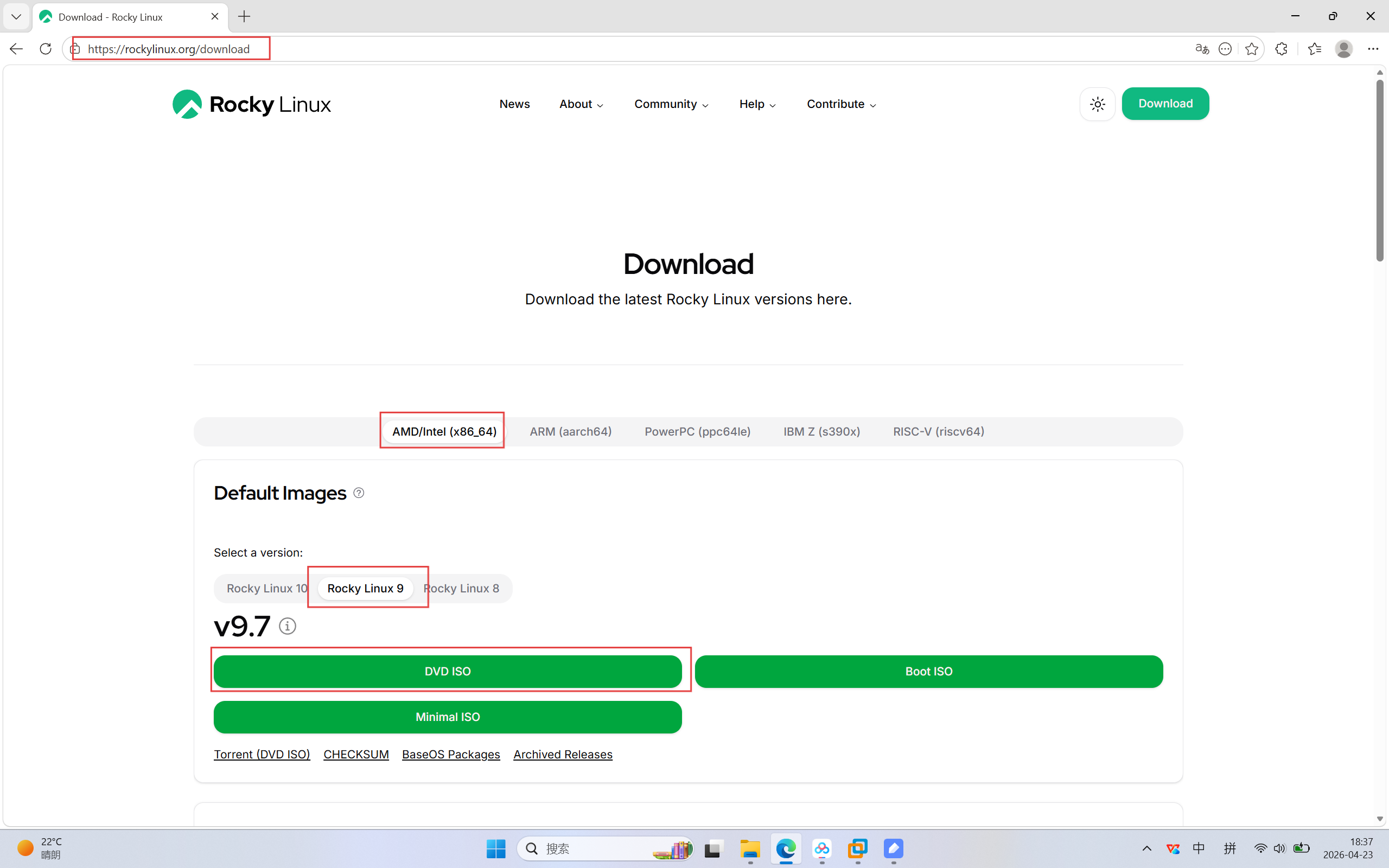
1.如图网站下载Rocky Linux 9镜像
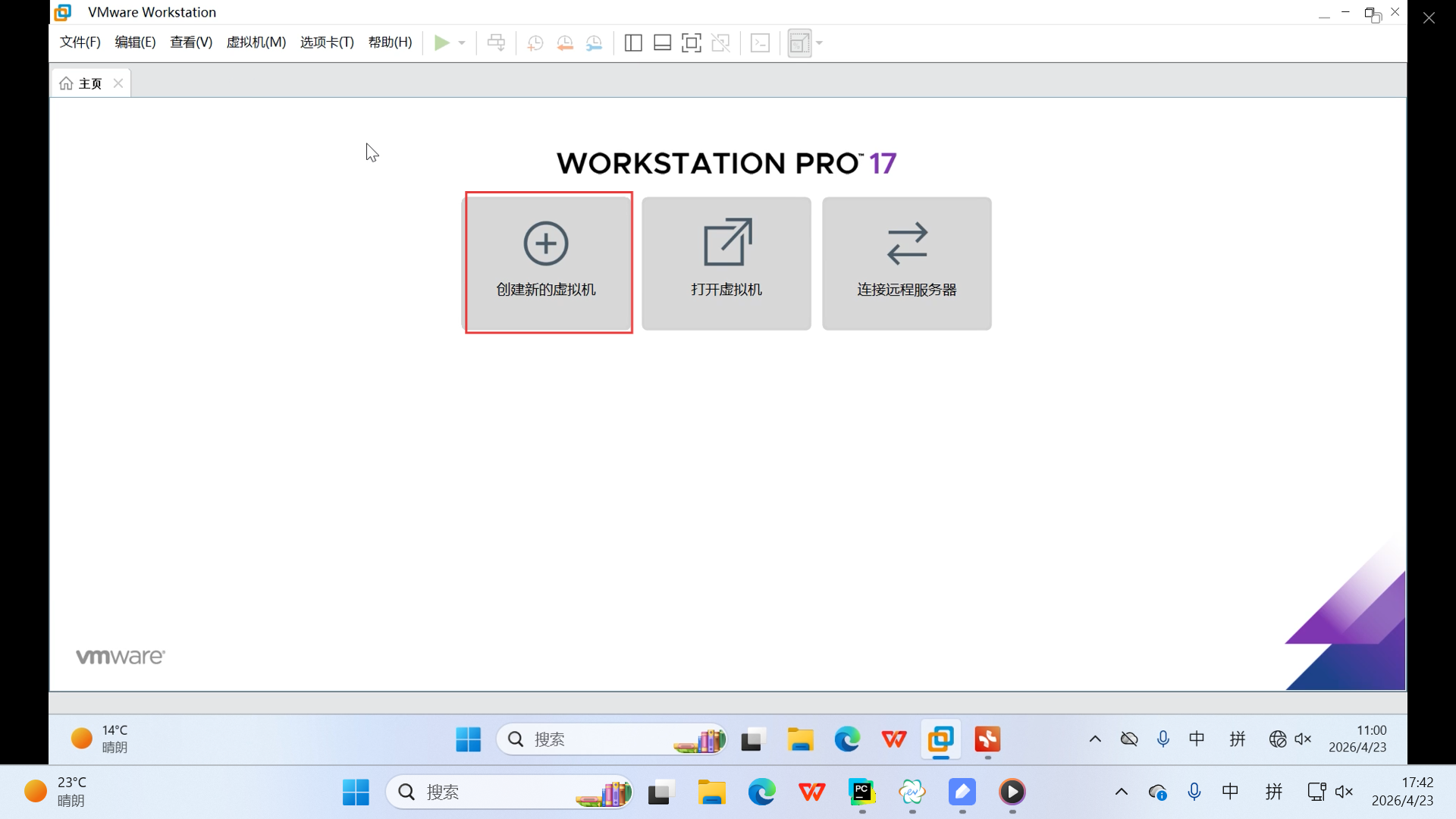
2.VMware创建新的虚拟机
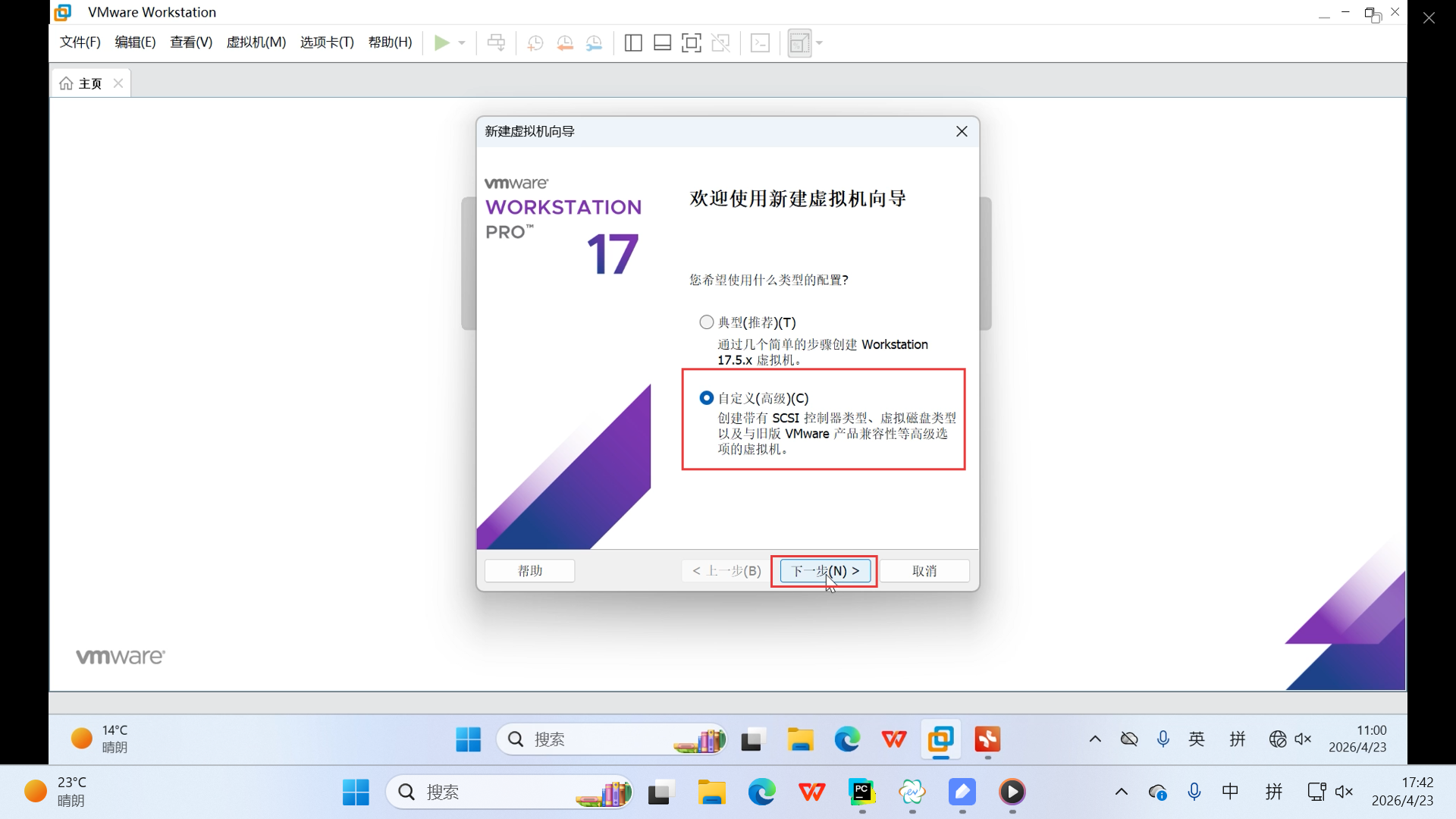
3.选择自定义,下一步
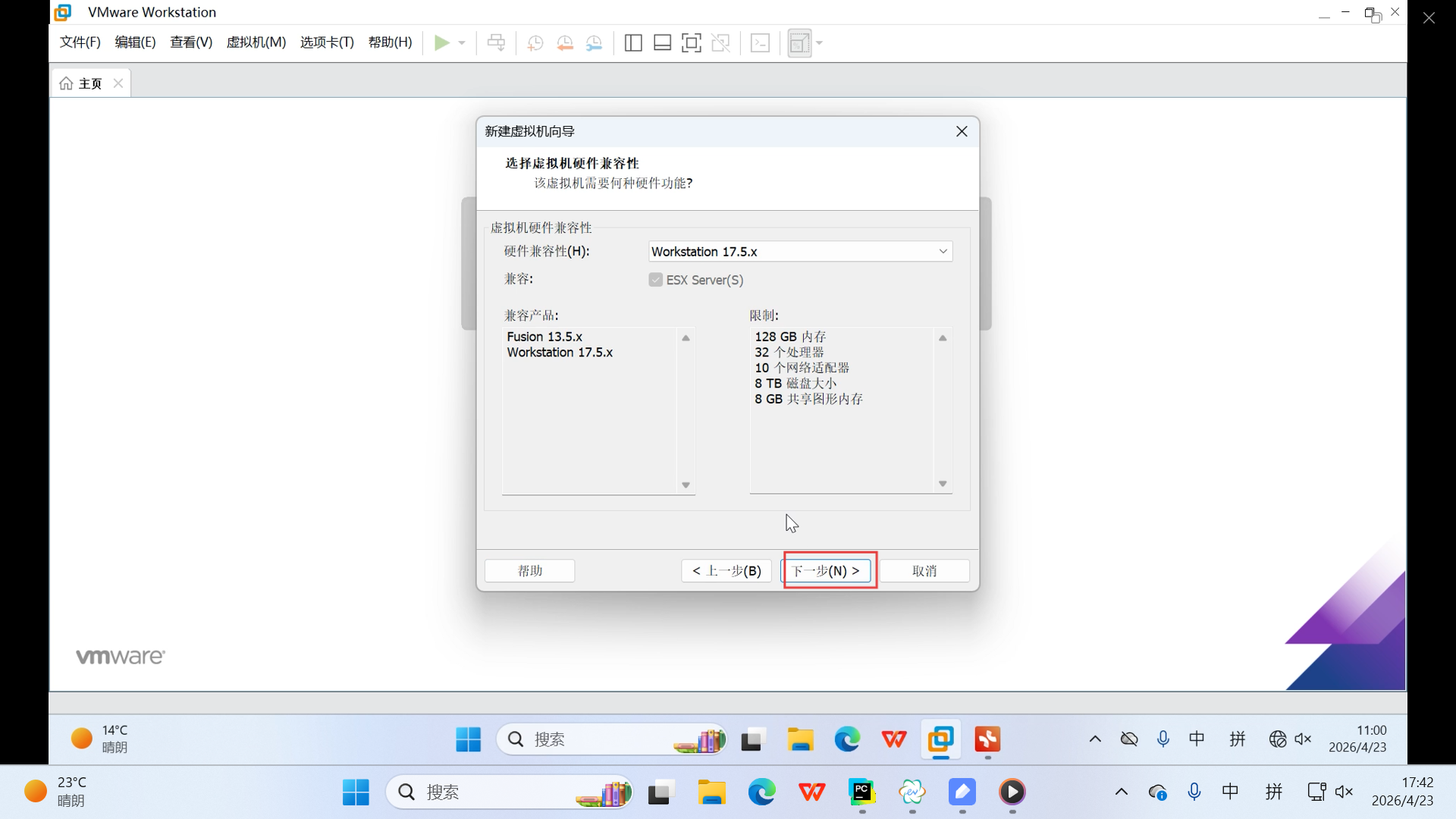
4.默认下一步
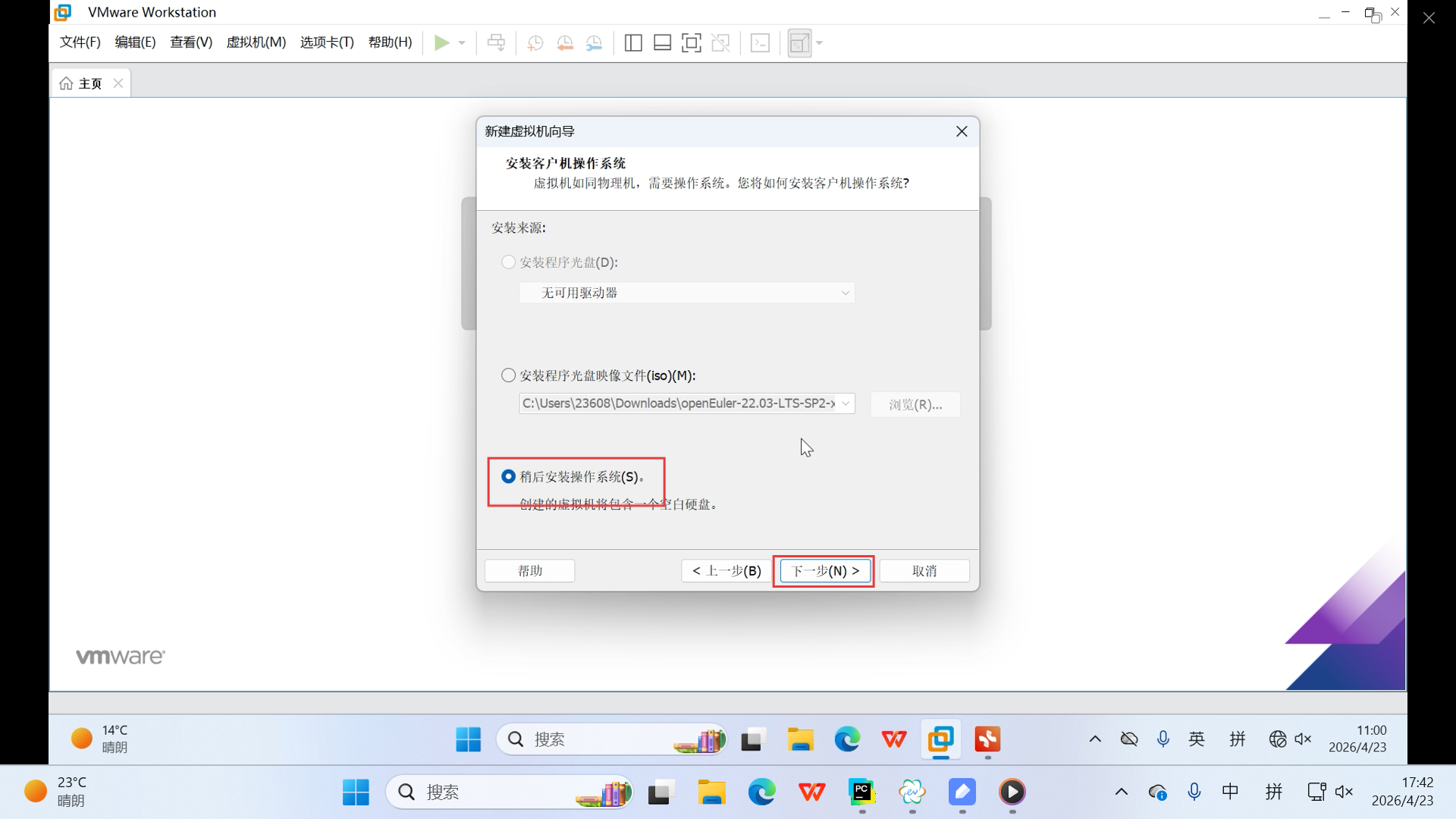
5.稍后安装操作系统,下一步
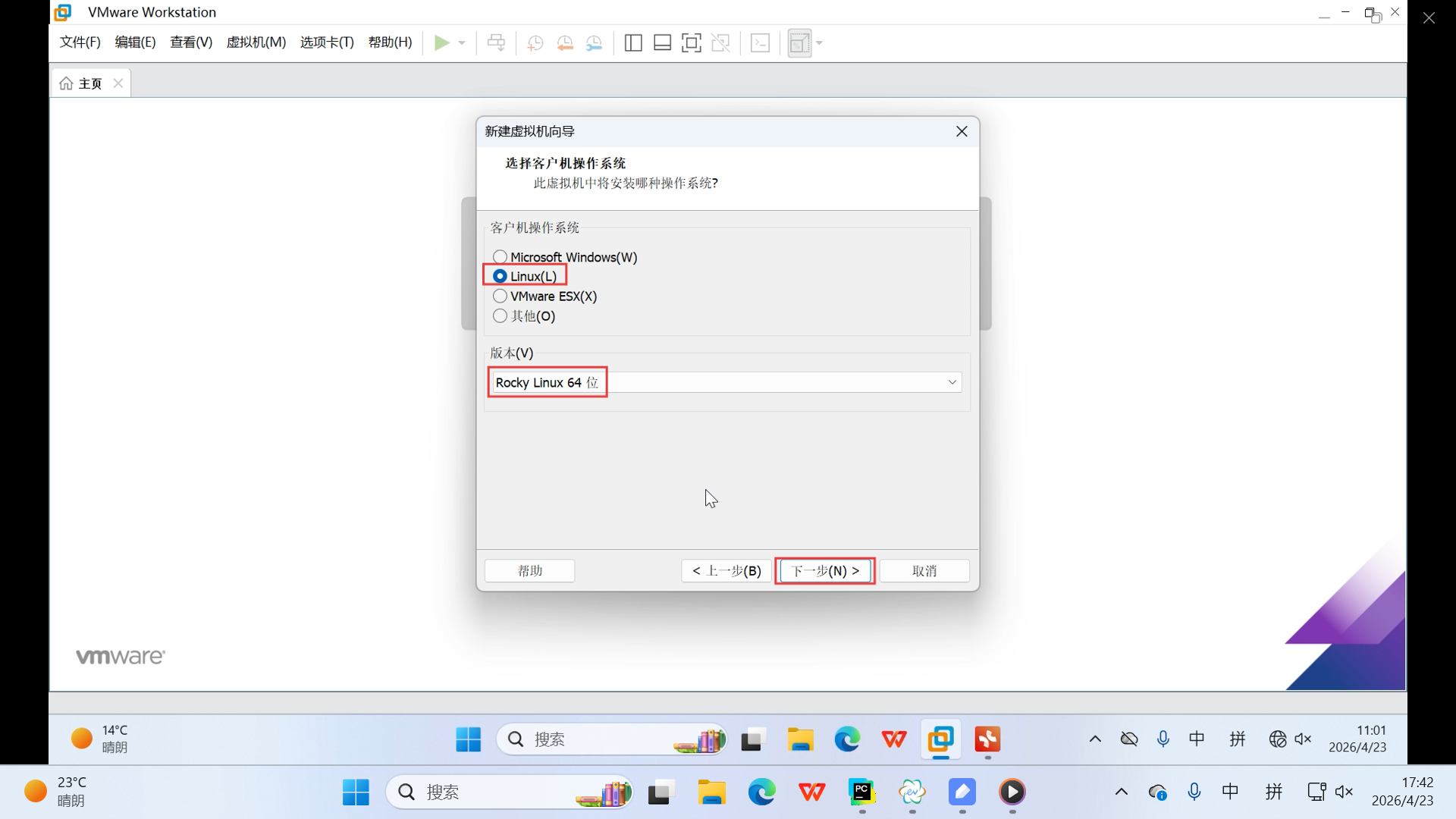
6.选择如图版本,下一步
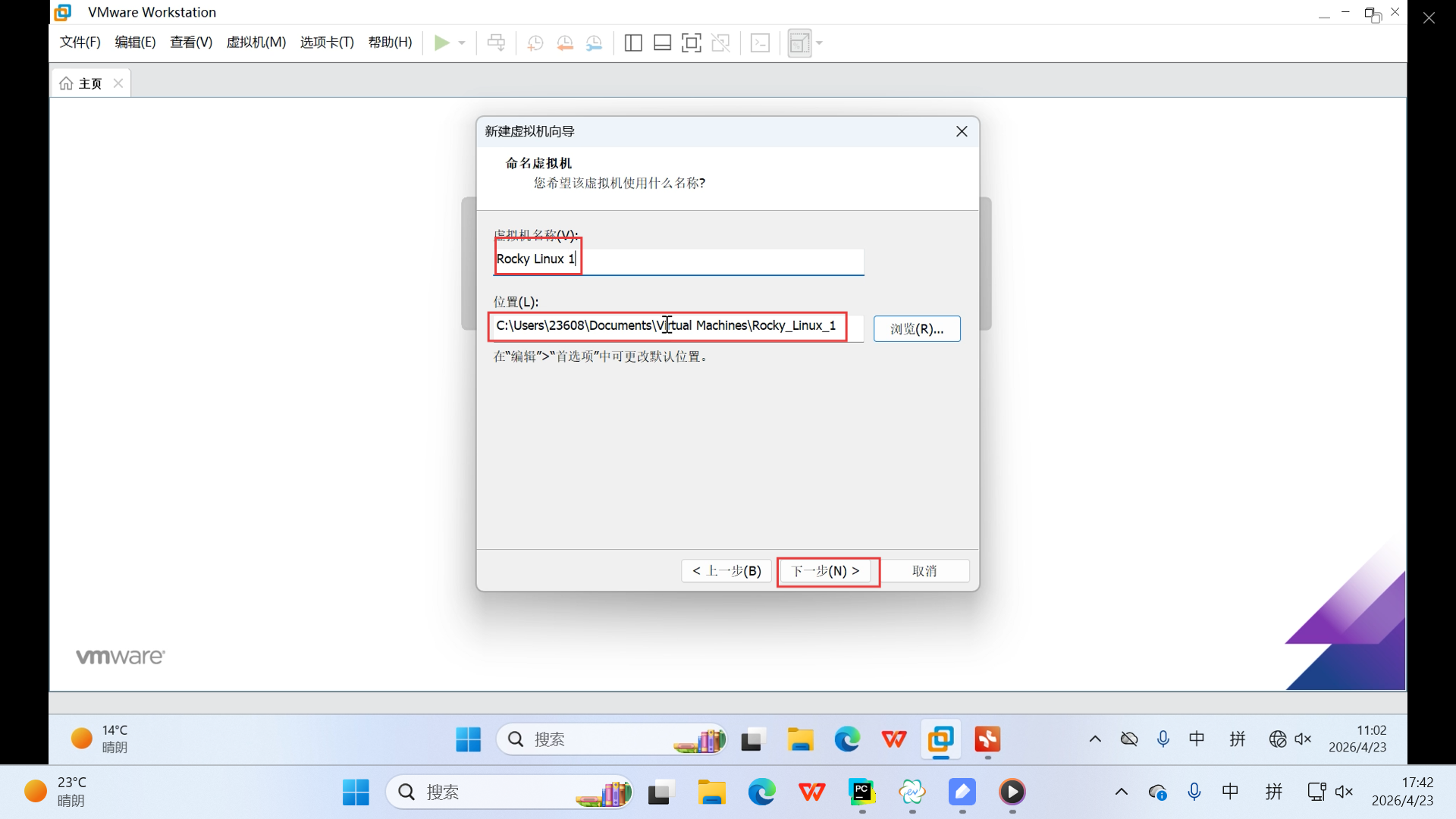
7.自定义虚拟机名称和虚拟机存放位置,下一步
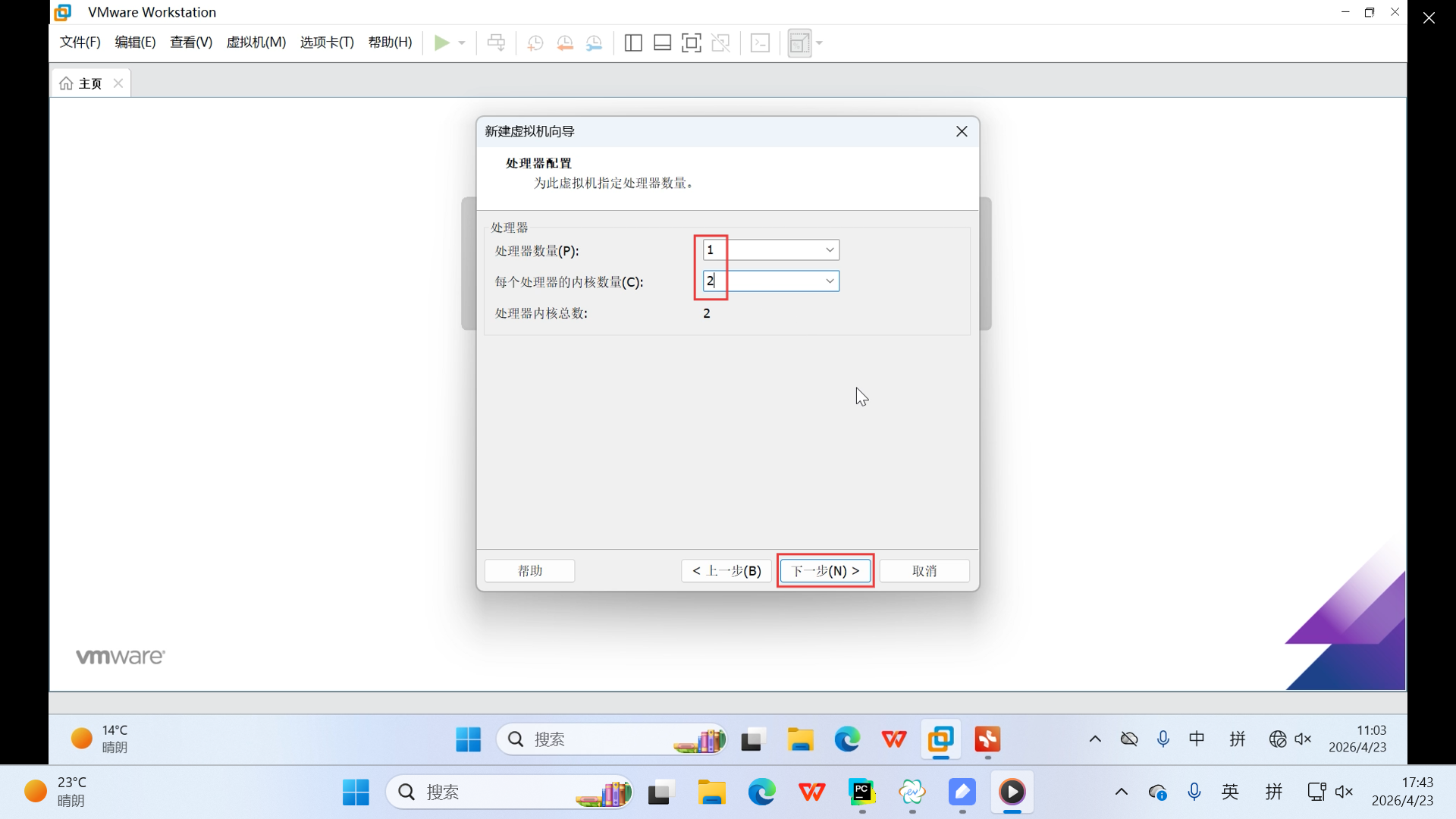
8.自定义内核配置,下一步
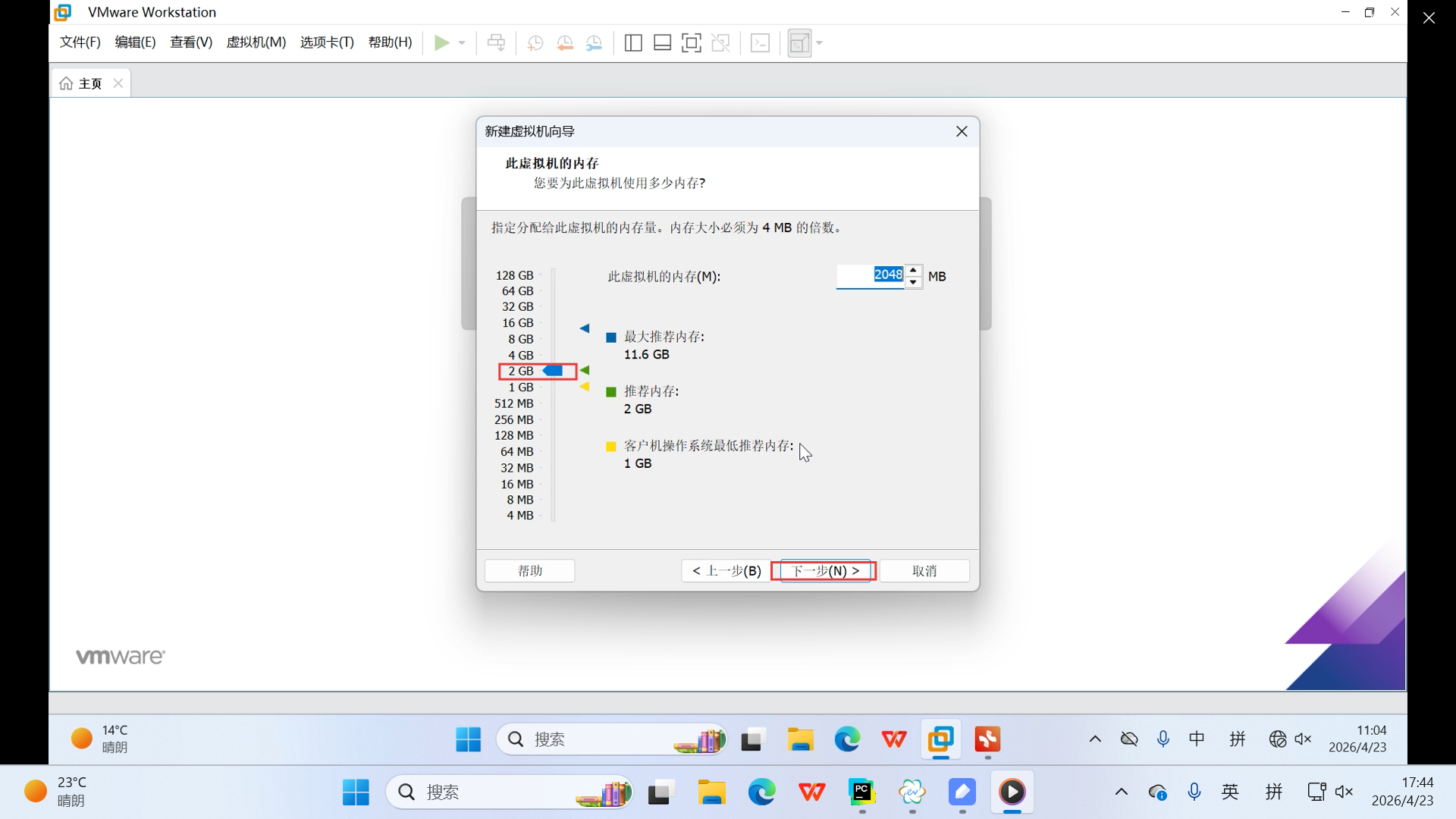
9.自定义虚拟机内存,下一步
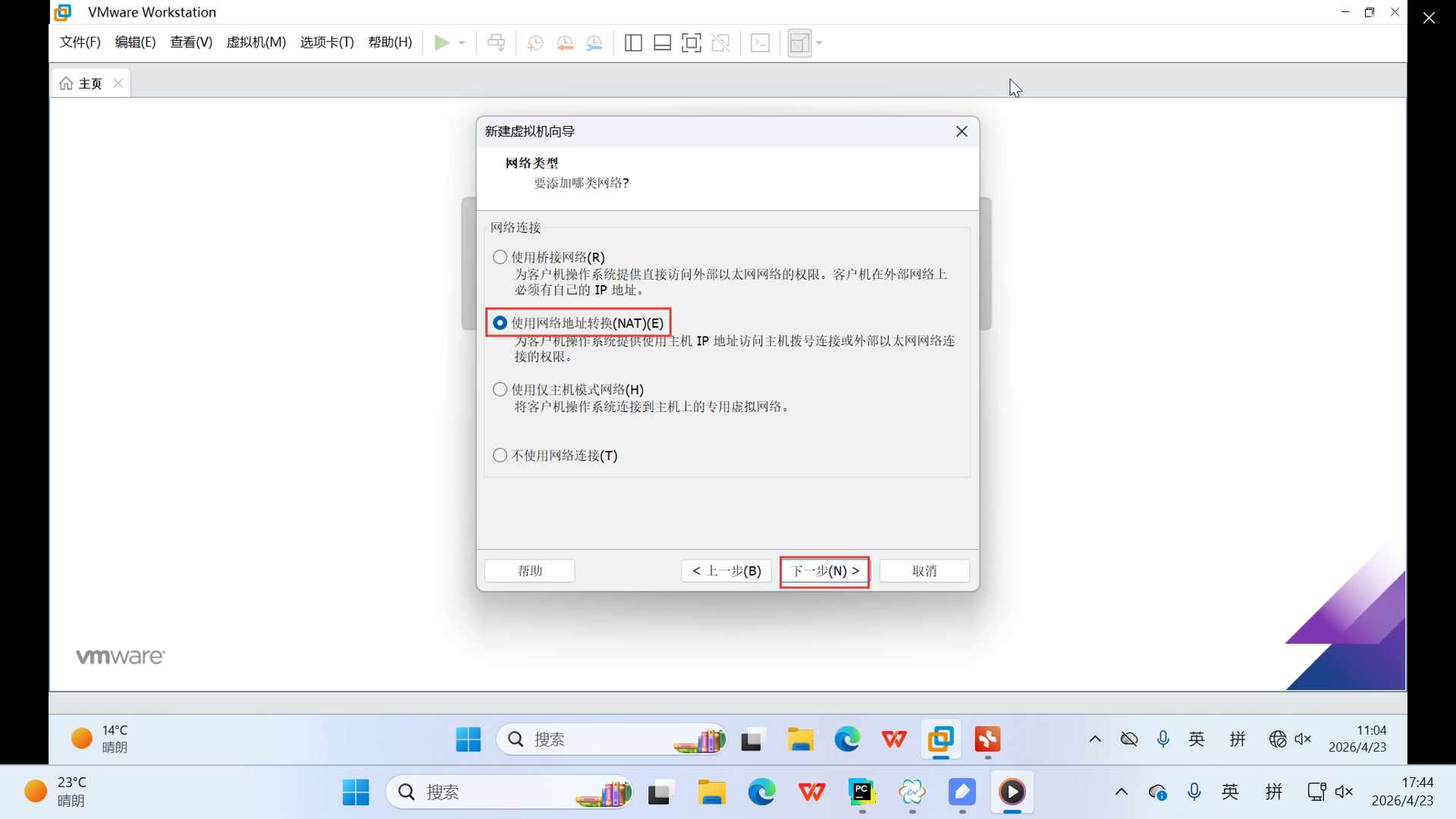
10.自定义网络连接模式,下一步
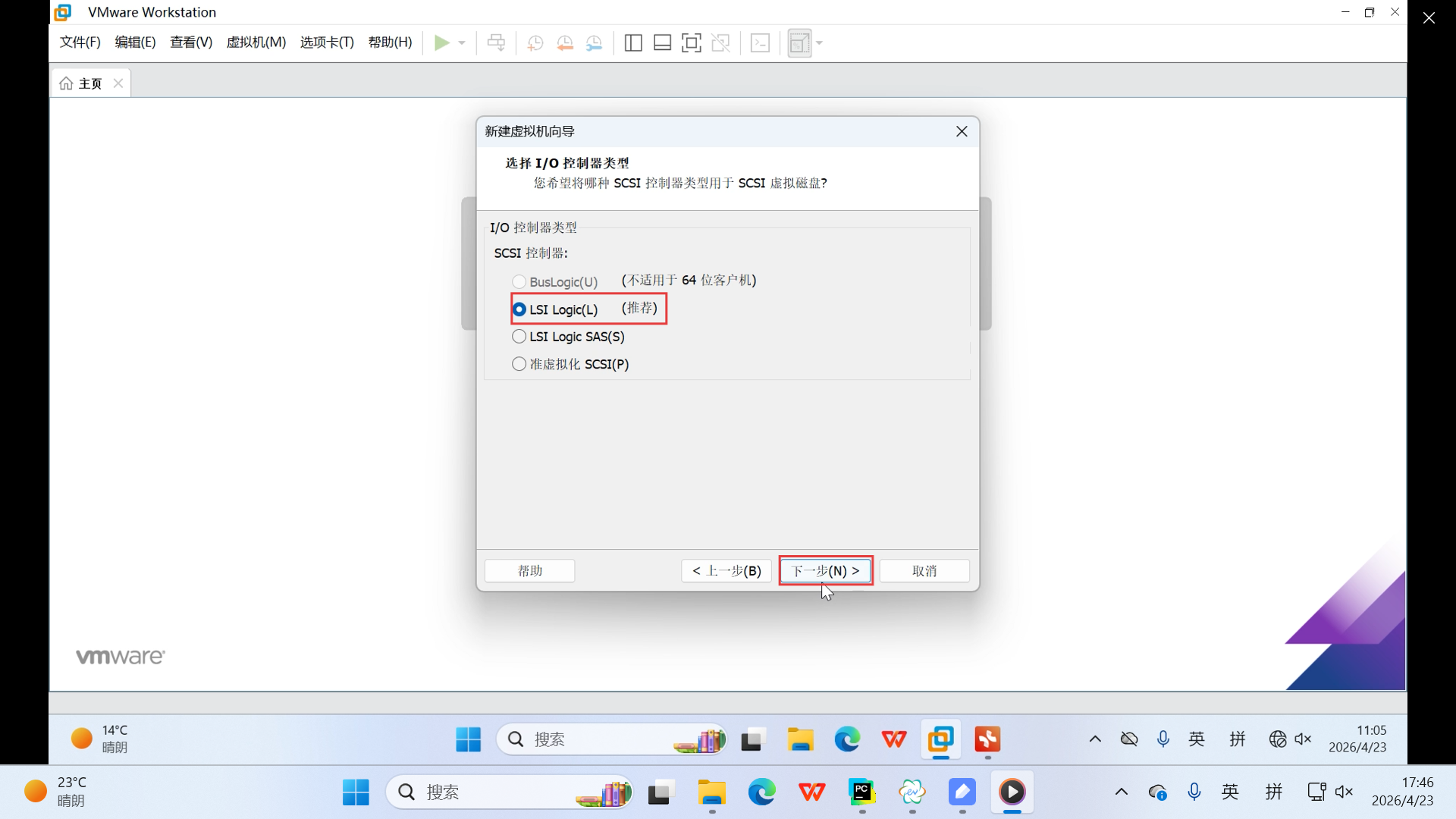
11.默认下一步
12.默认下一步
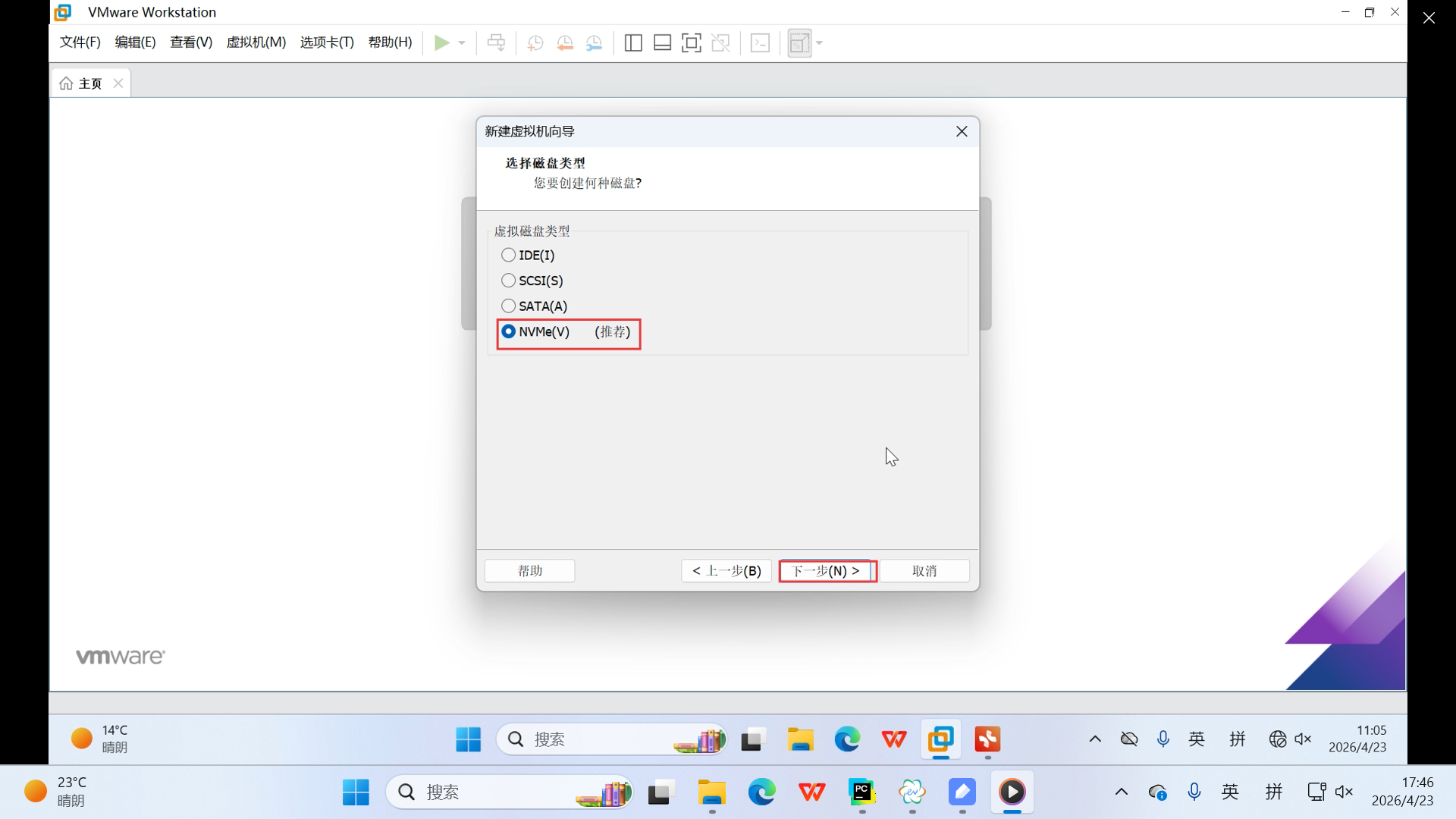
13.创建新的虚拟磁盘,下一步
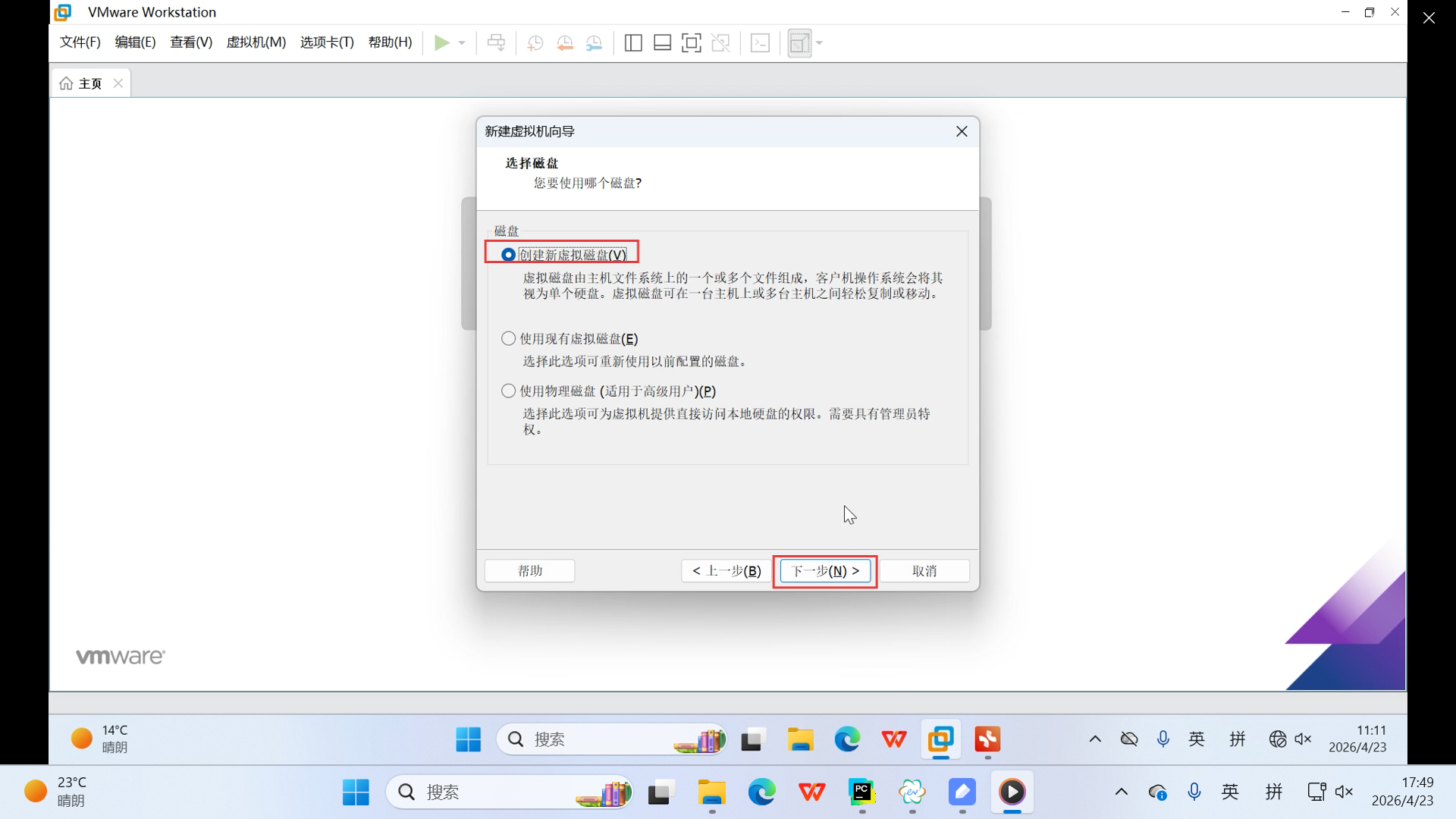
14.将虚拟磁盘拆分成多个文件,下一步
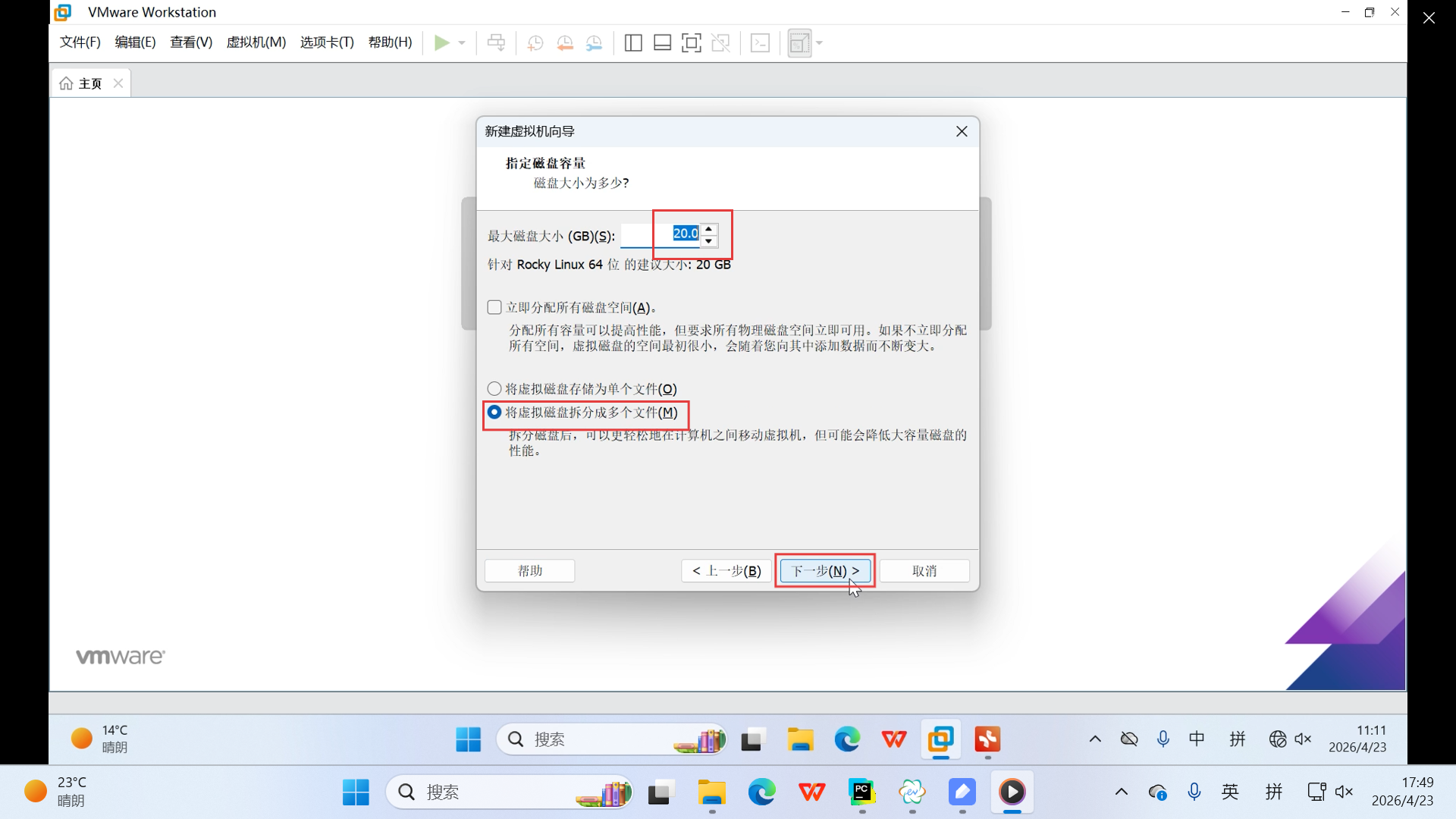
15.默认下一步
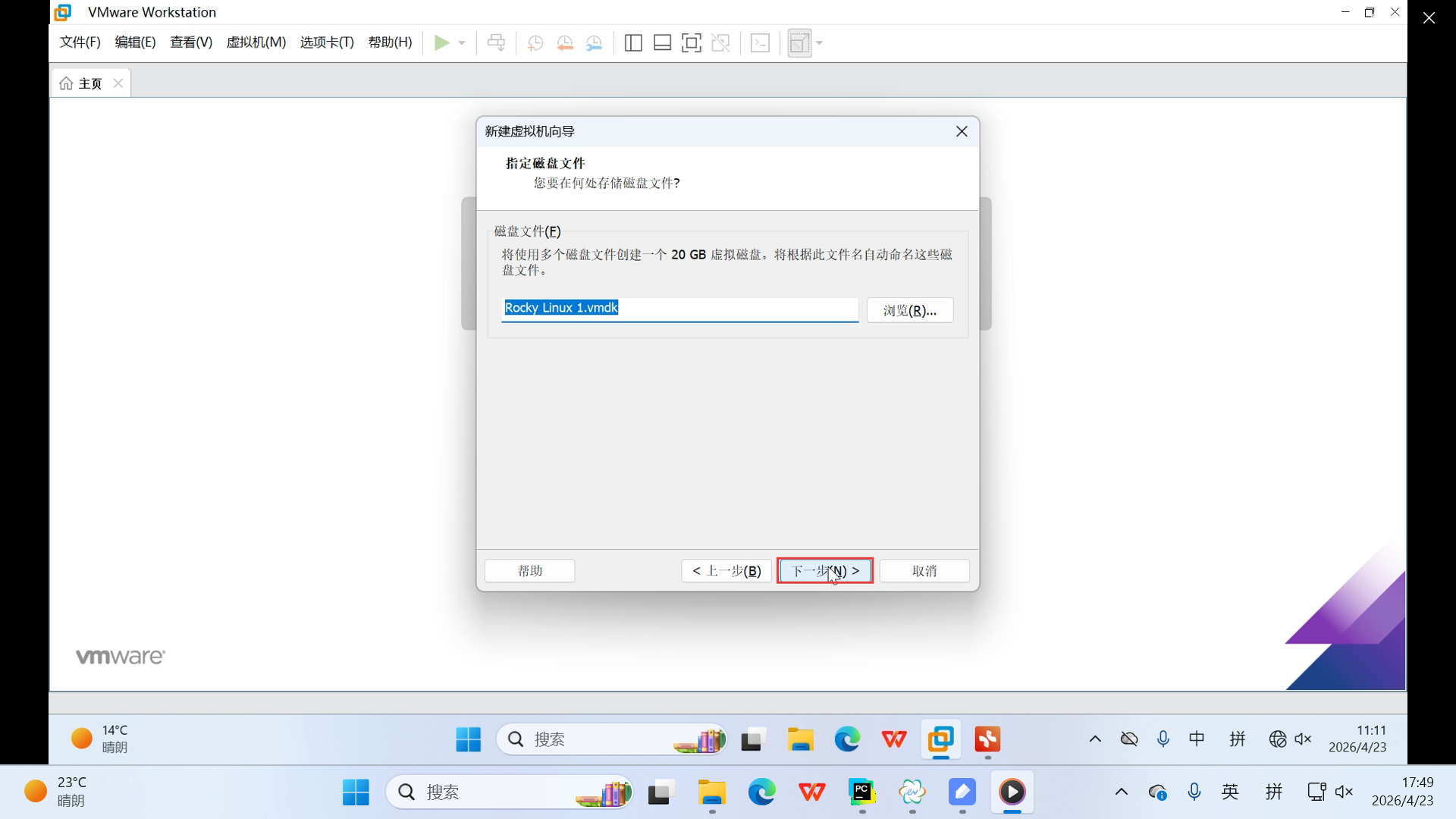
16.检查无误,完成
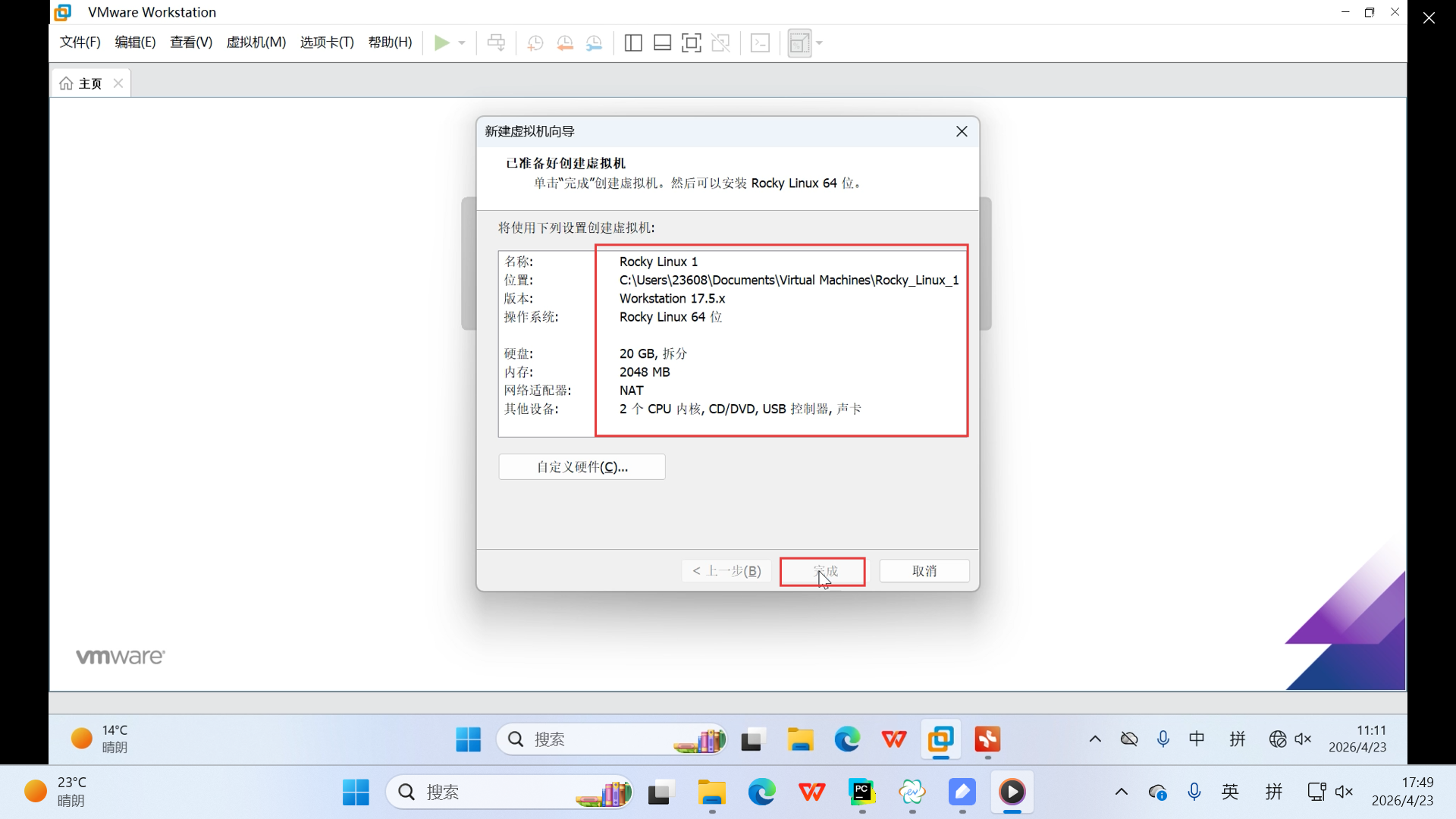
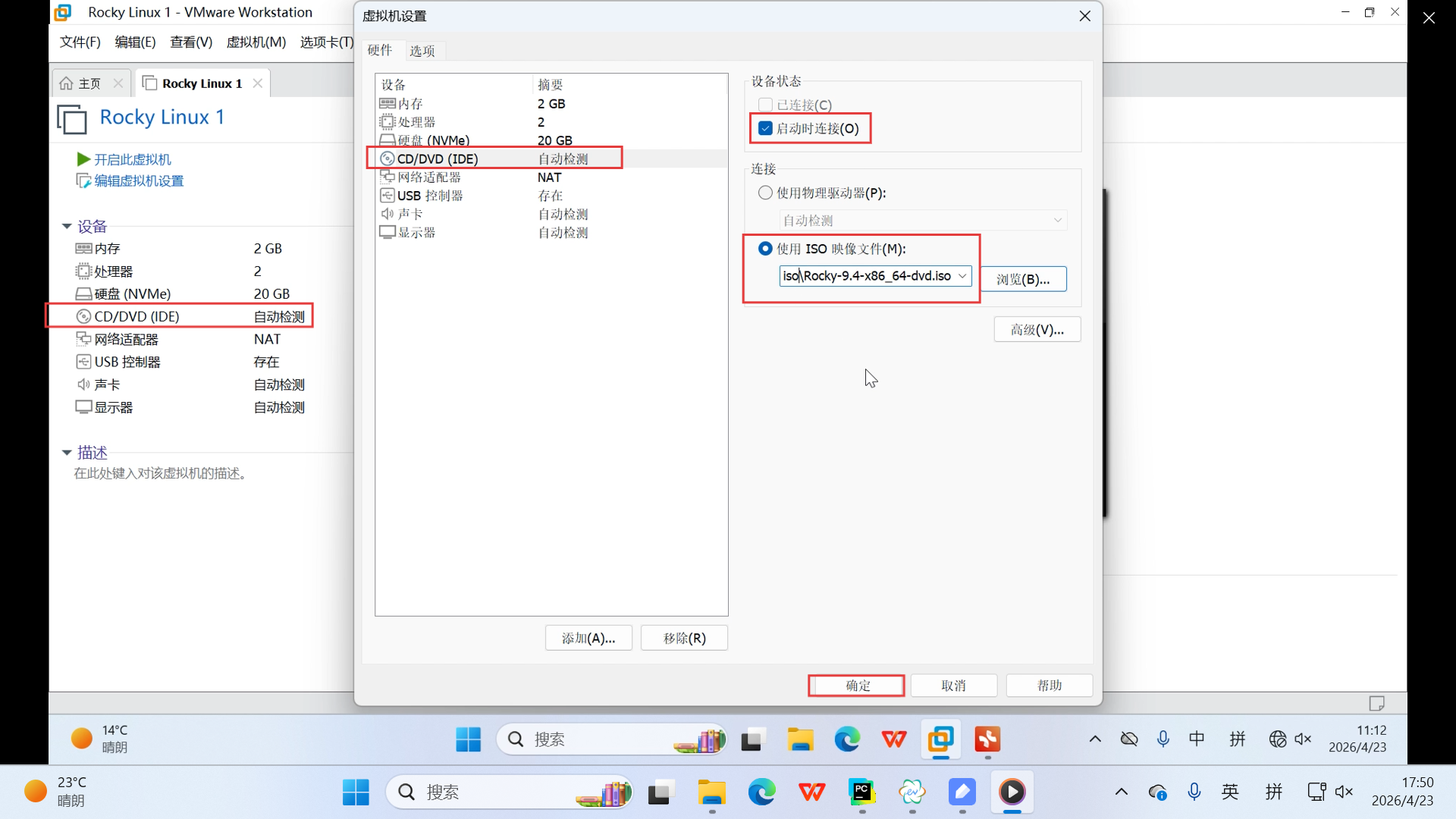
17.如图,选择Rcoky Linux 9镜像文件,记得勾选启动时连接,确定
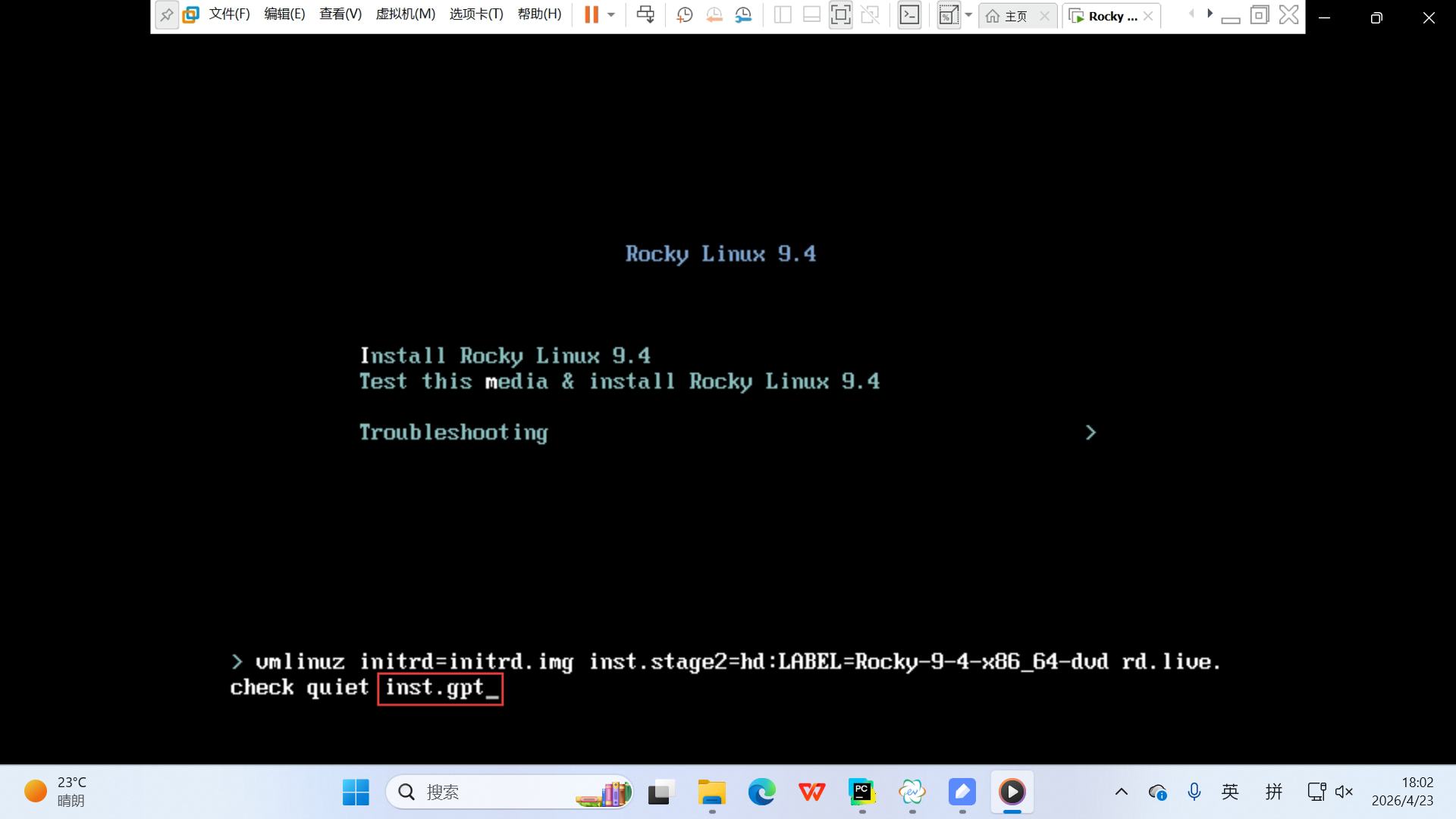
18.开启虚拟机,在如图页面按"Tab"键,输入"inst.gpt"后回车,修改为GPT分区表
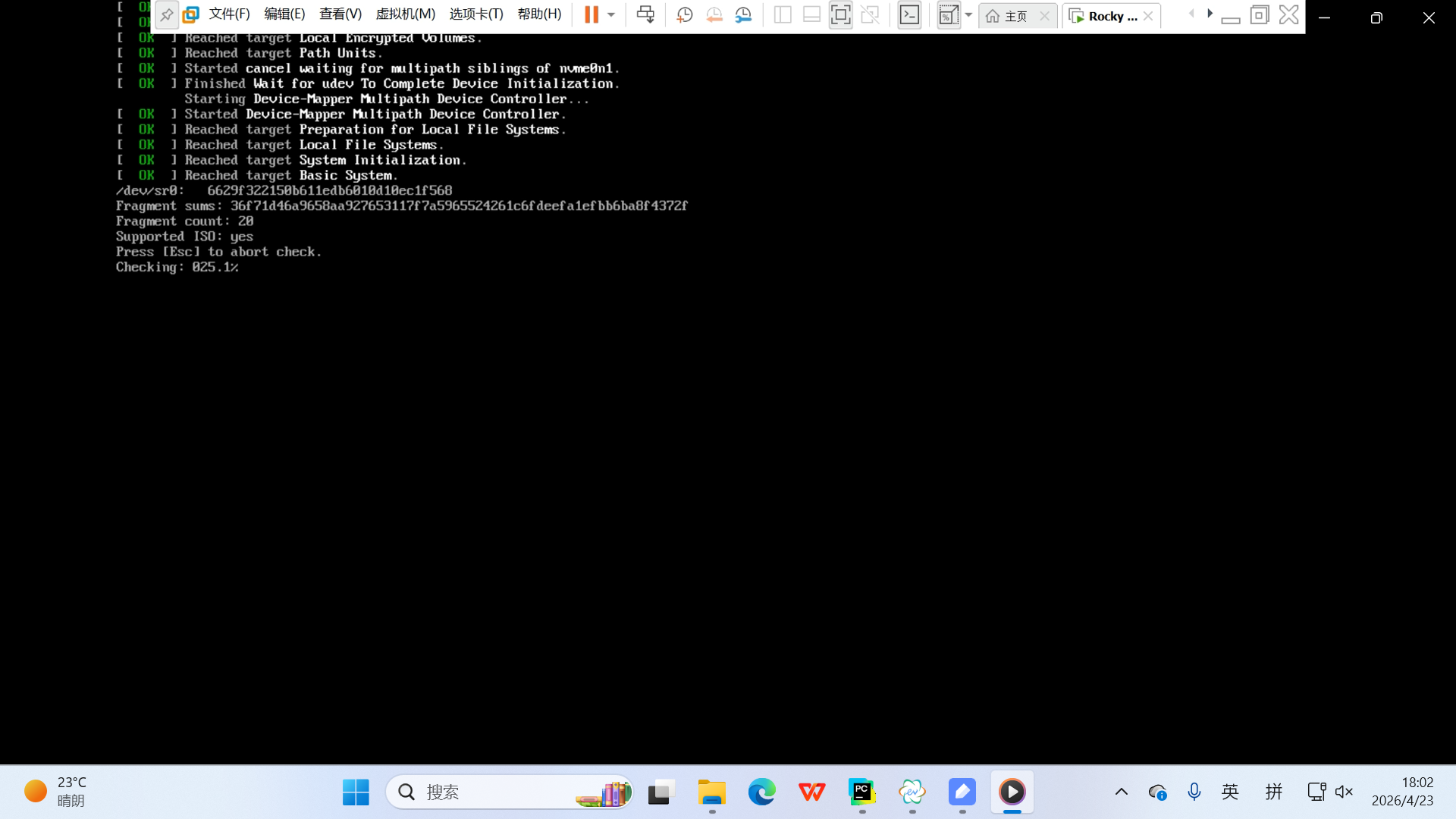
19.等待
20.安装过程选择中文
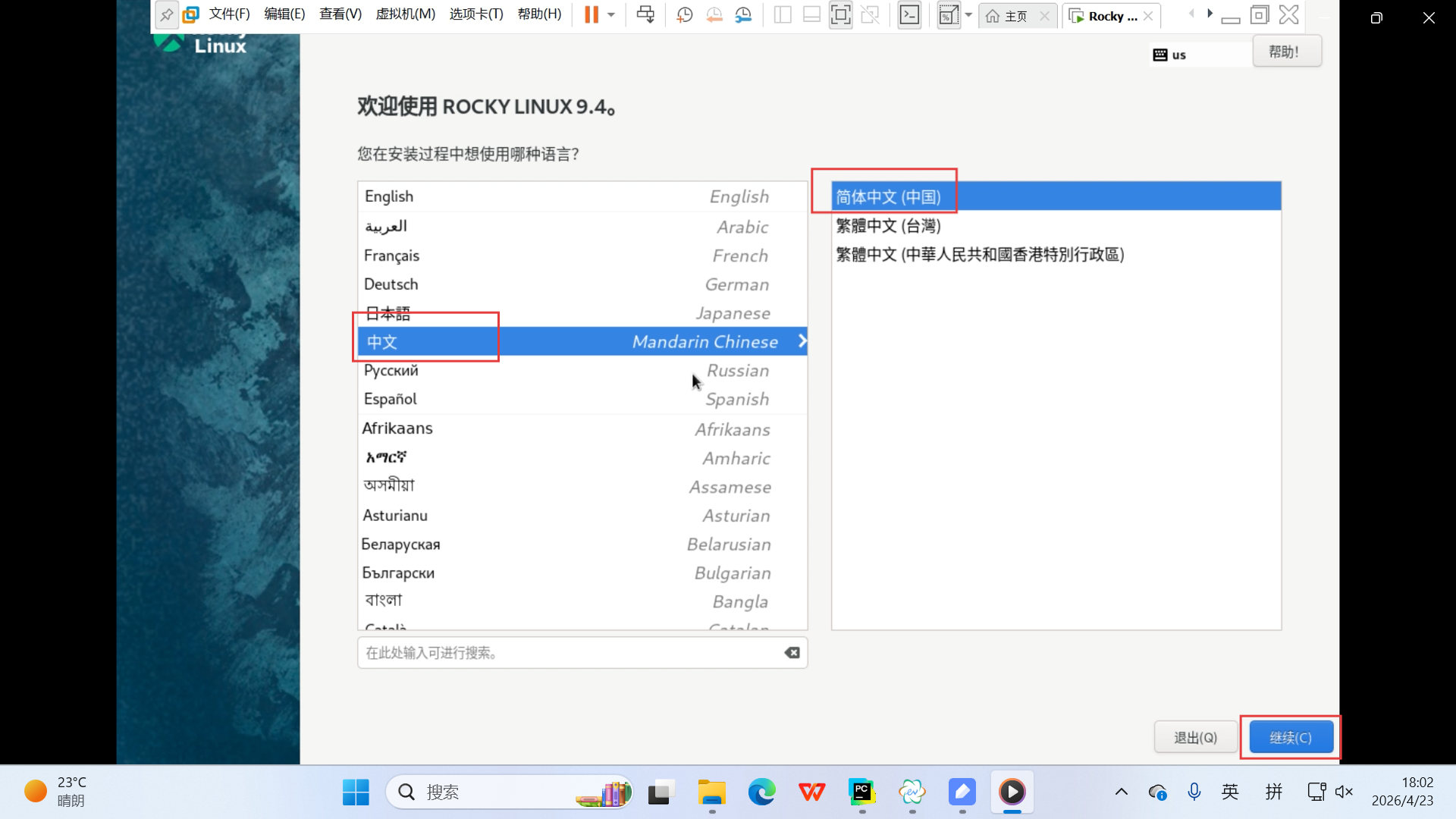
21.如图,键盘、语言支持、时间和日期默认不用改
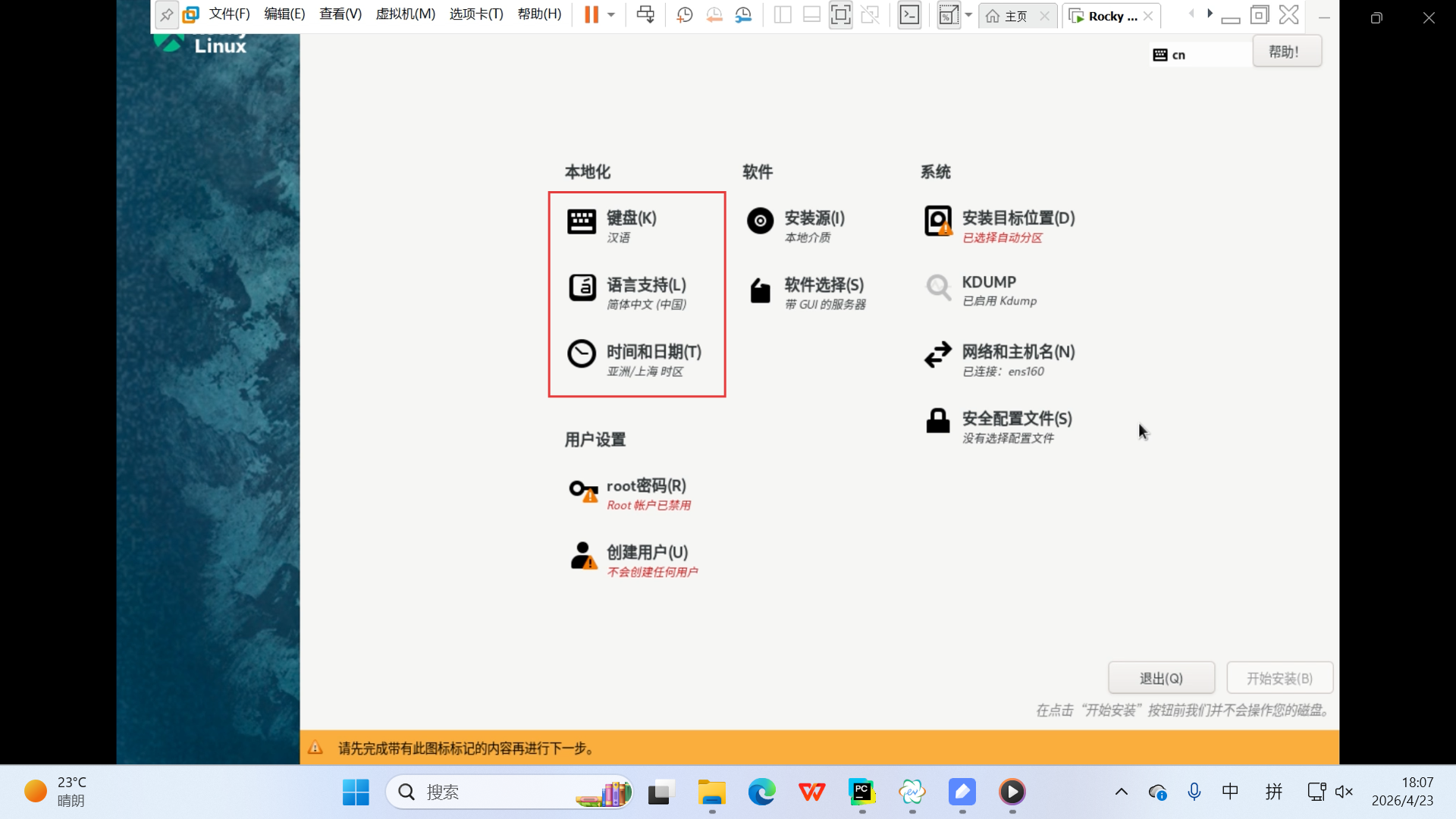
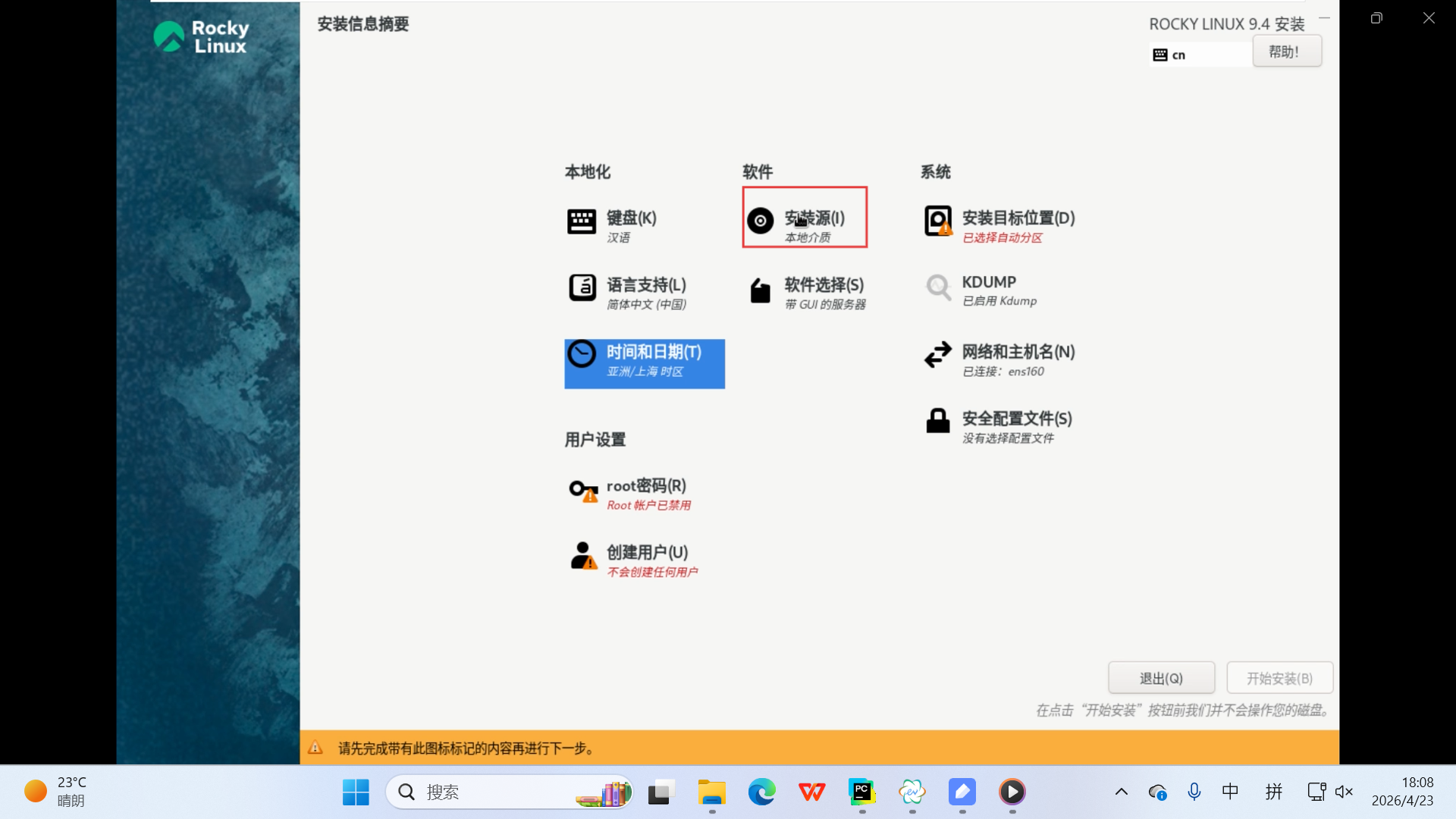
22.选择安装源
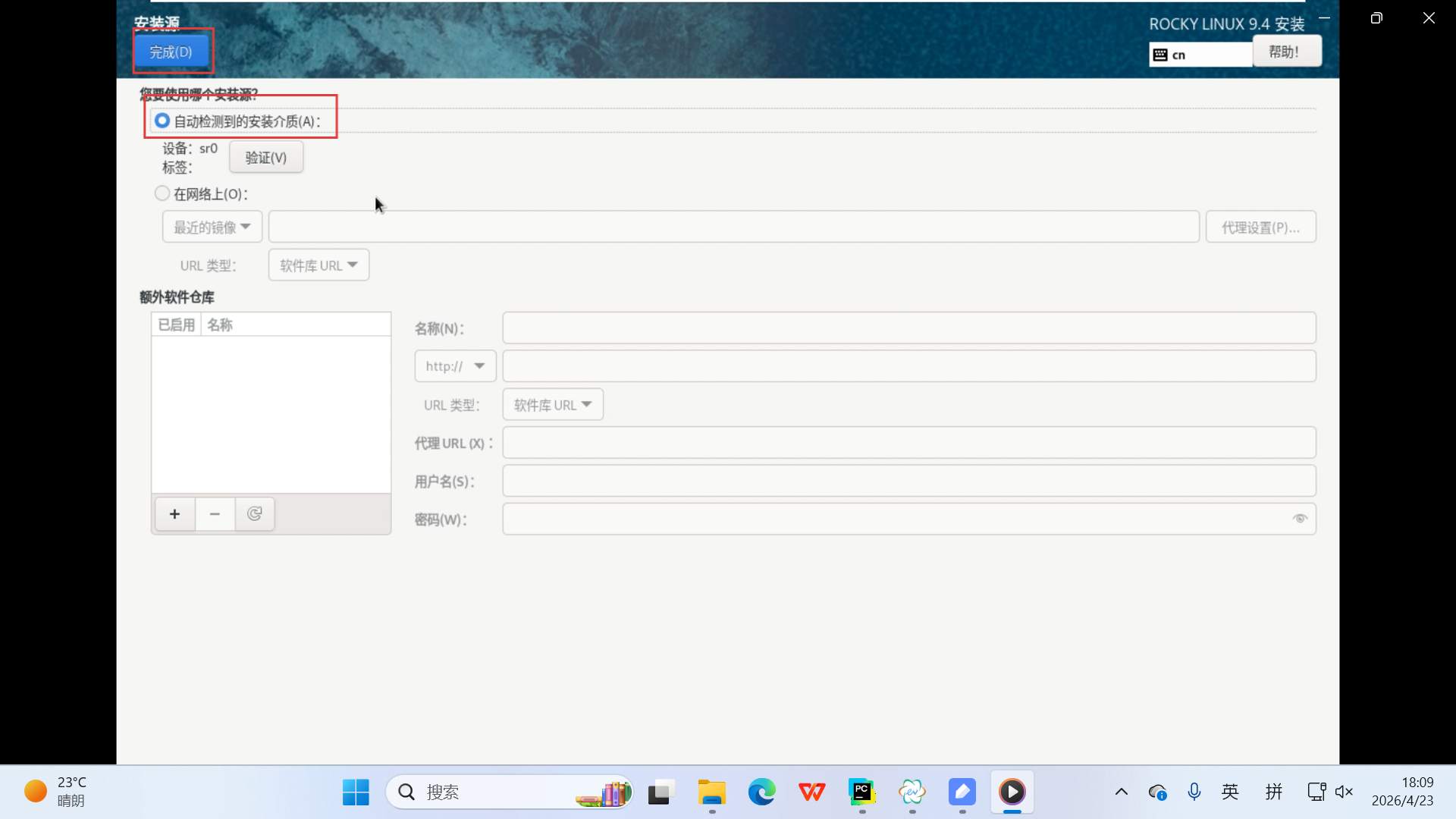
23.选用自动监测到的安装介质,也就是镜像安装
24.选择软件选择
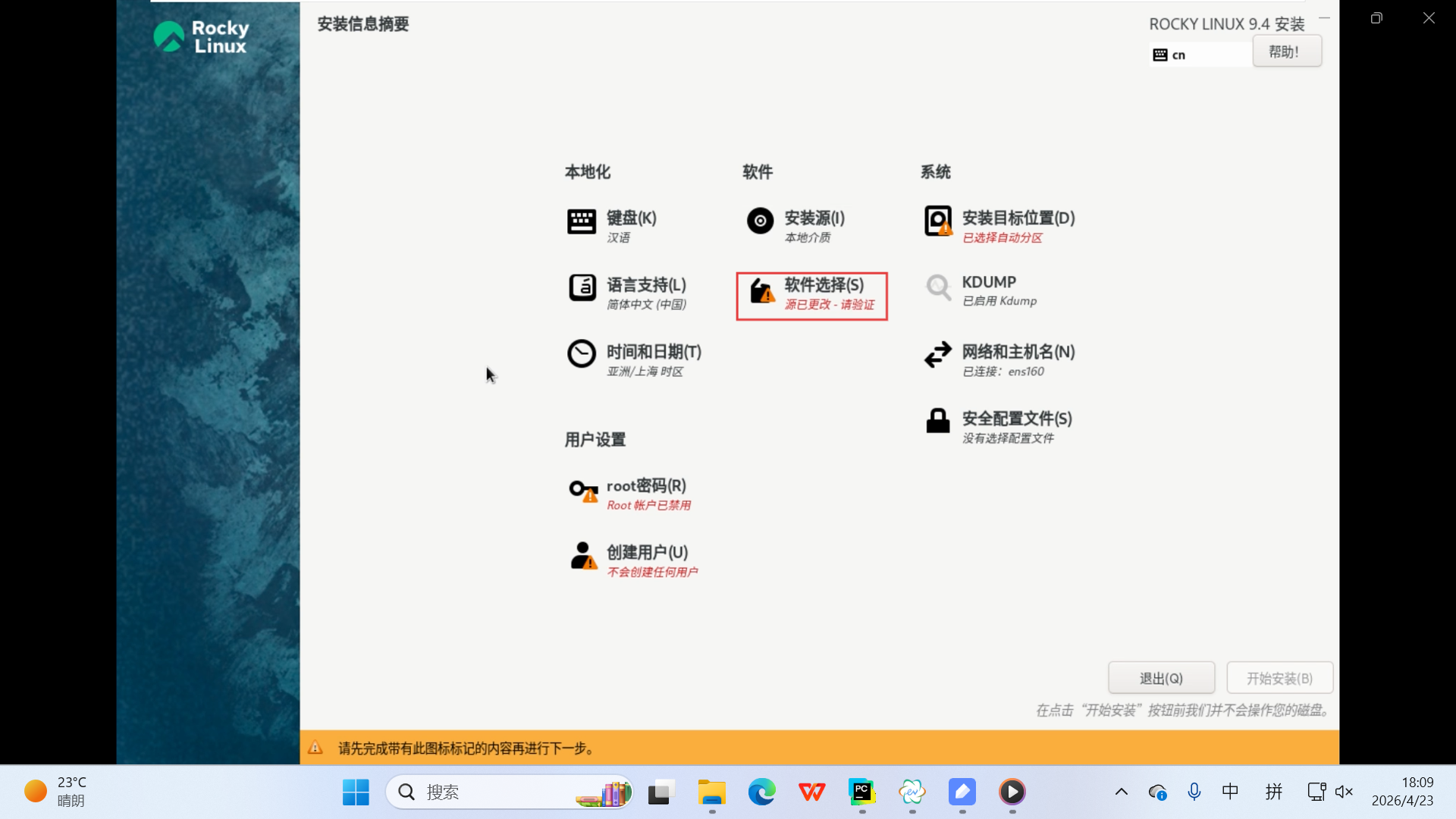
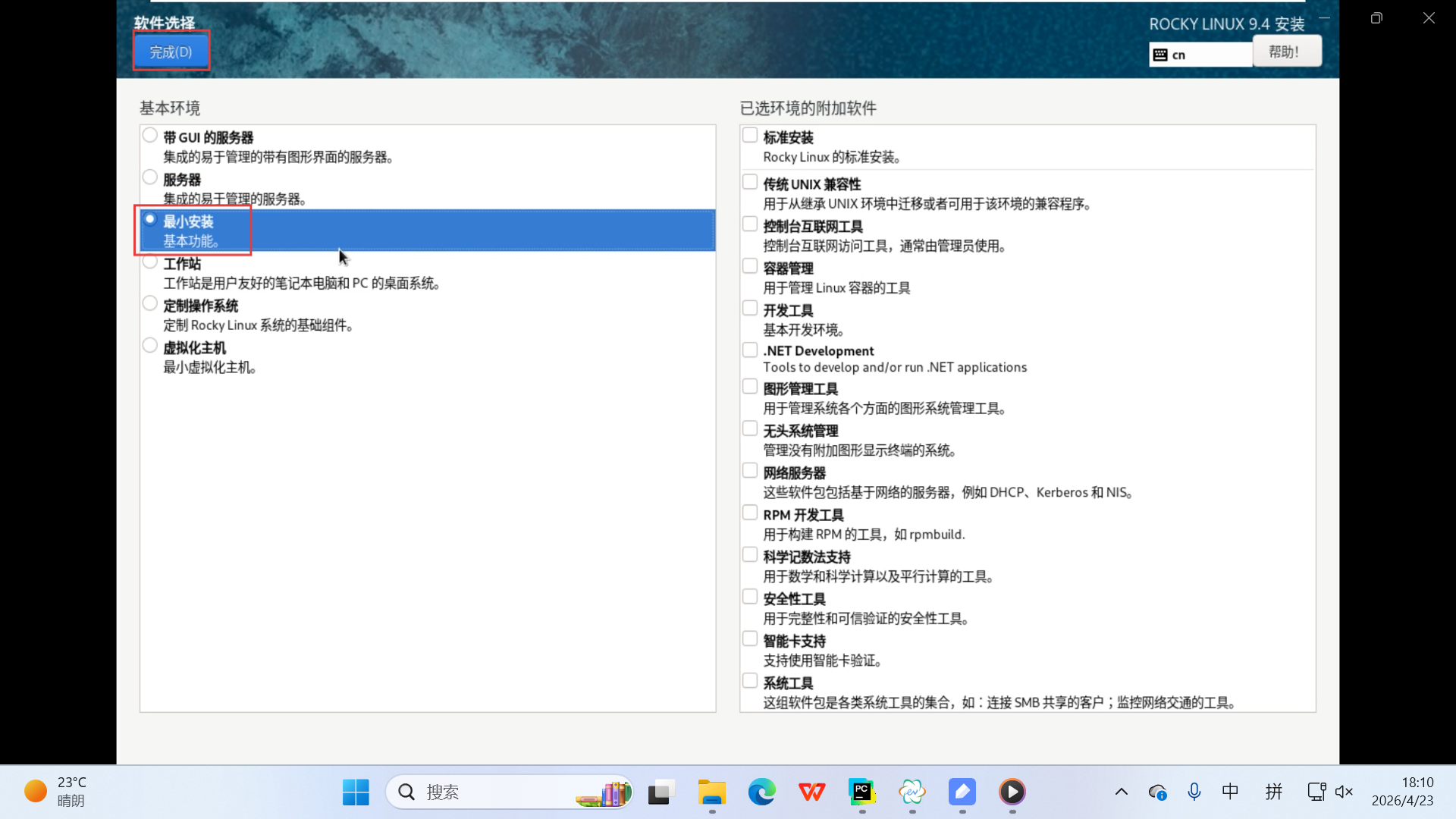
25.选择最小安装
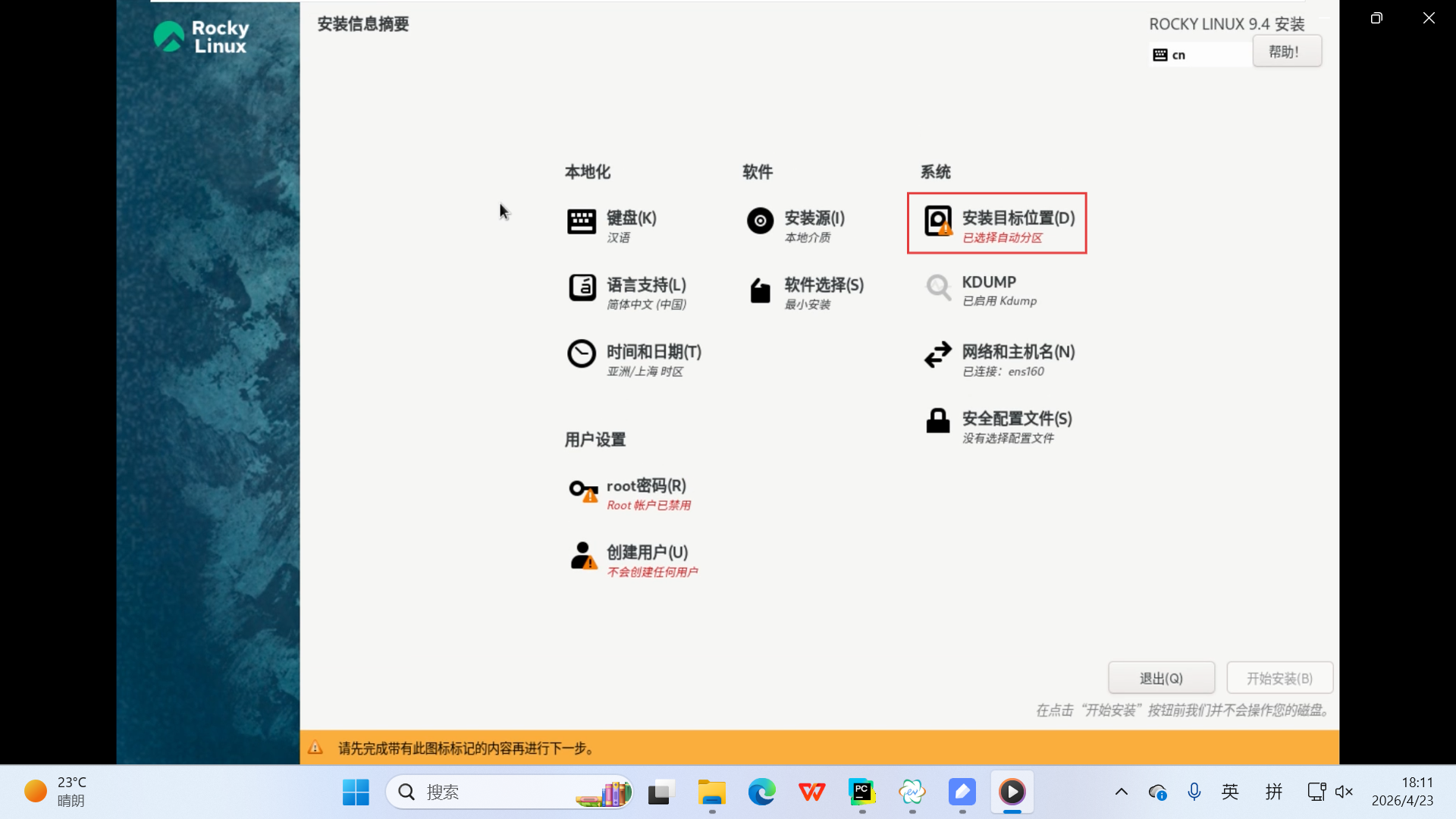
26.选择安装目标位置
27.自定义存储位置
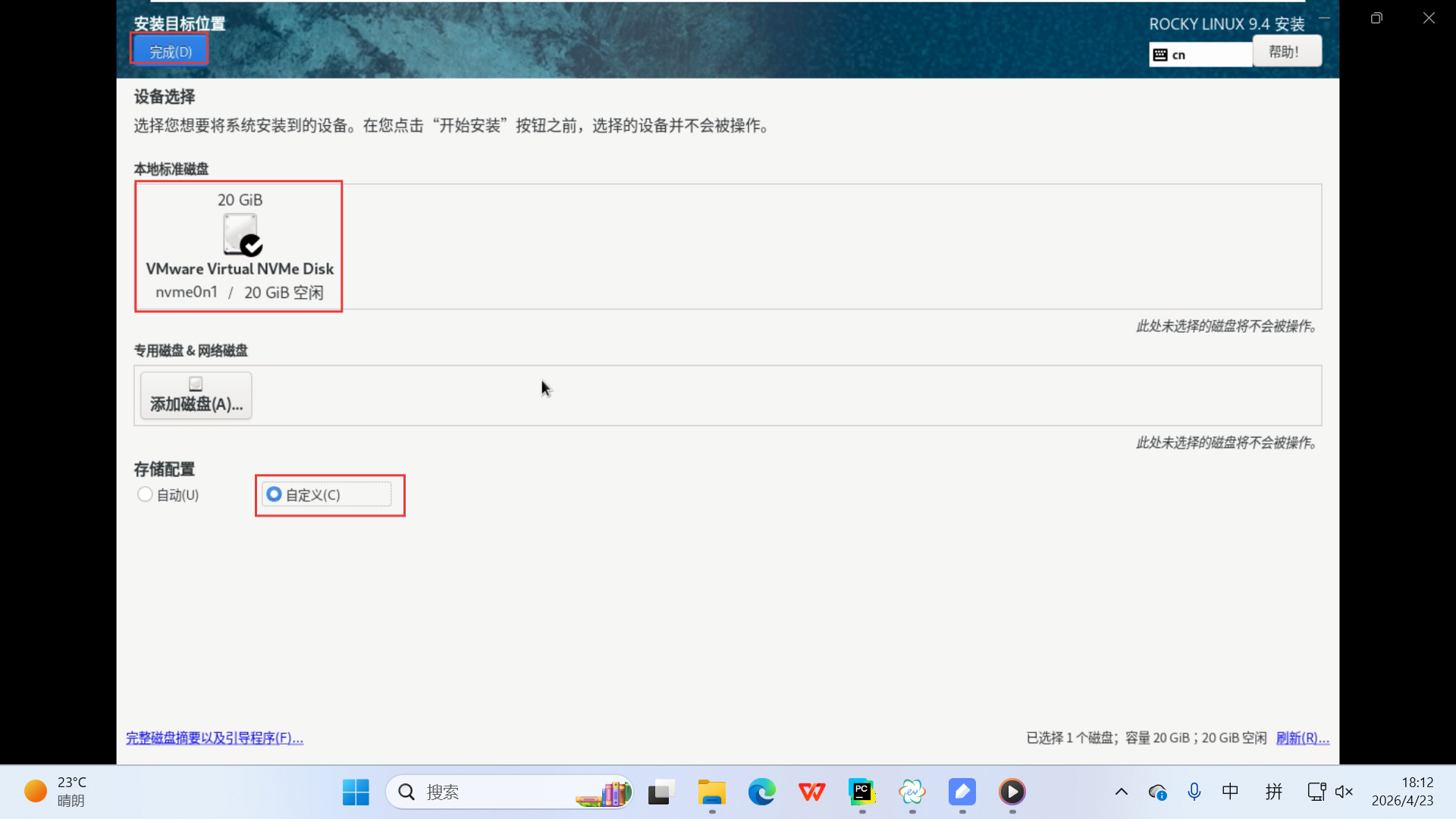
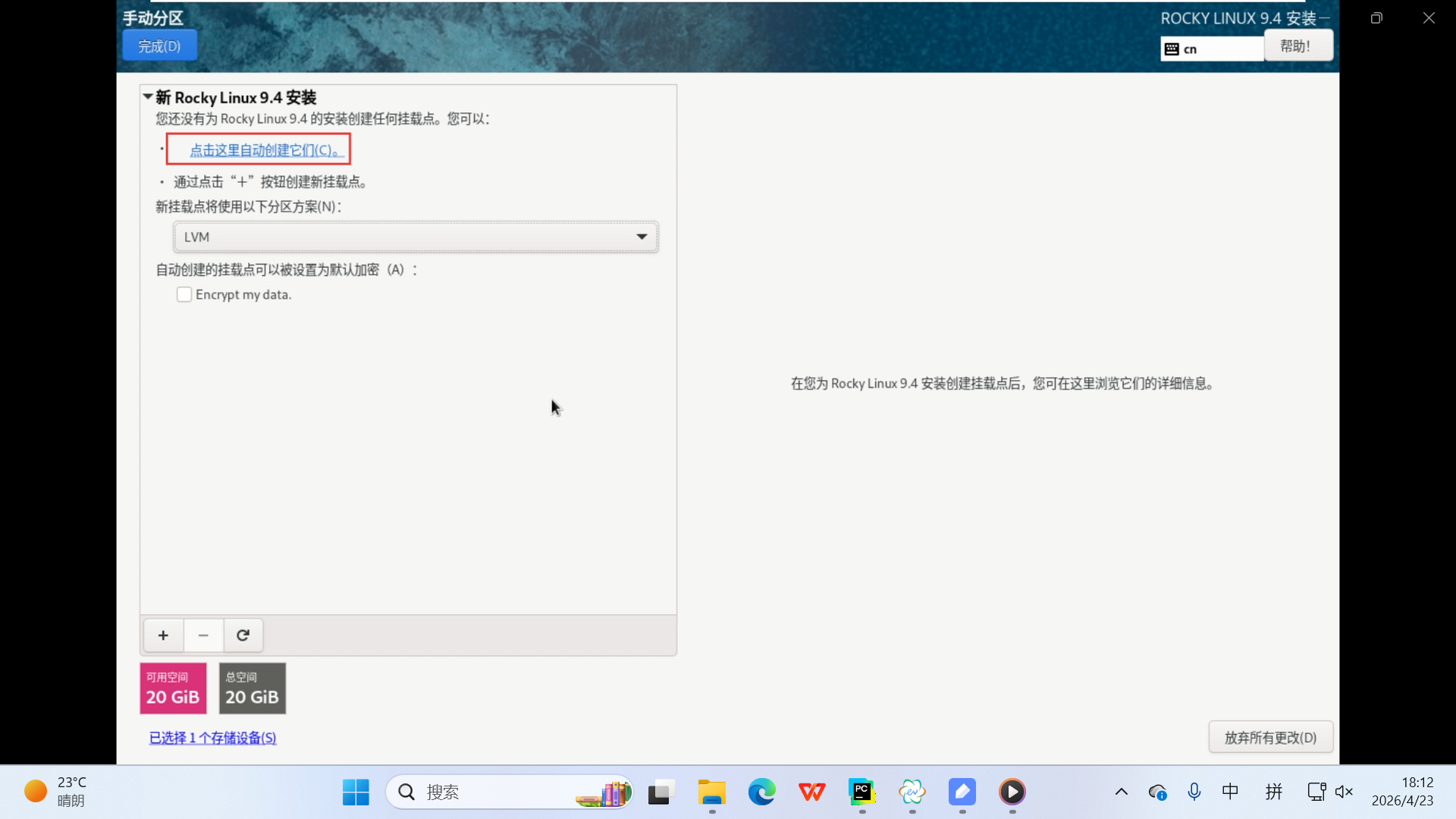
28.注意,由于此前改成了GPT分区表,所以必须要有"BIOS Boot"分区,而自己手动创建分区无法创建"BIOS Boot"分区,所以要点击如图"点击这里自动创建它们"
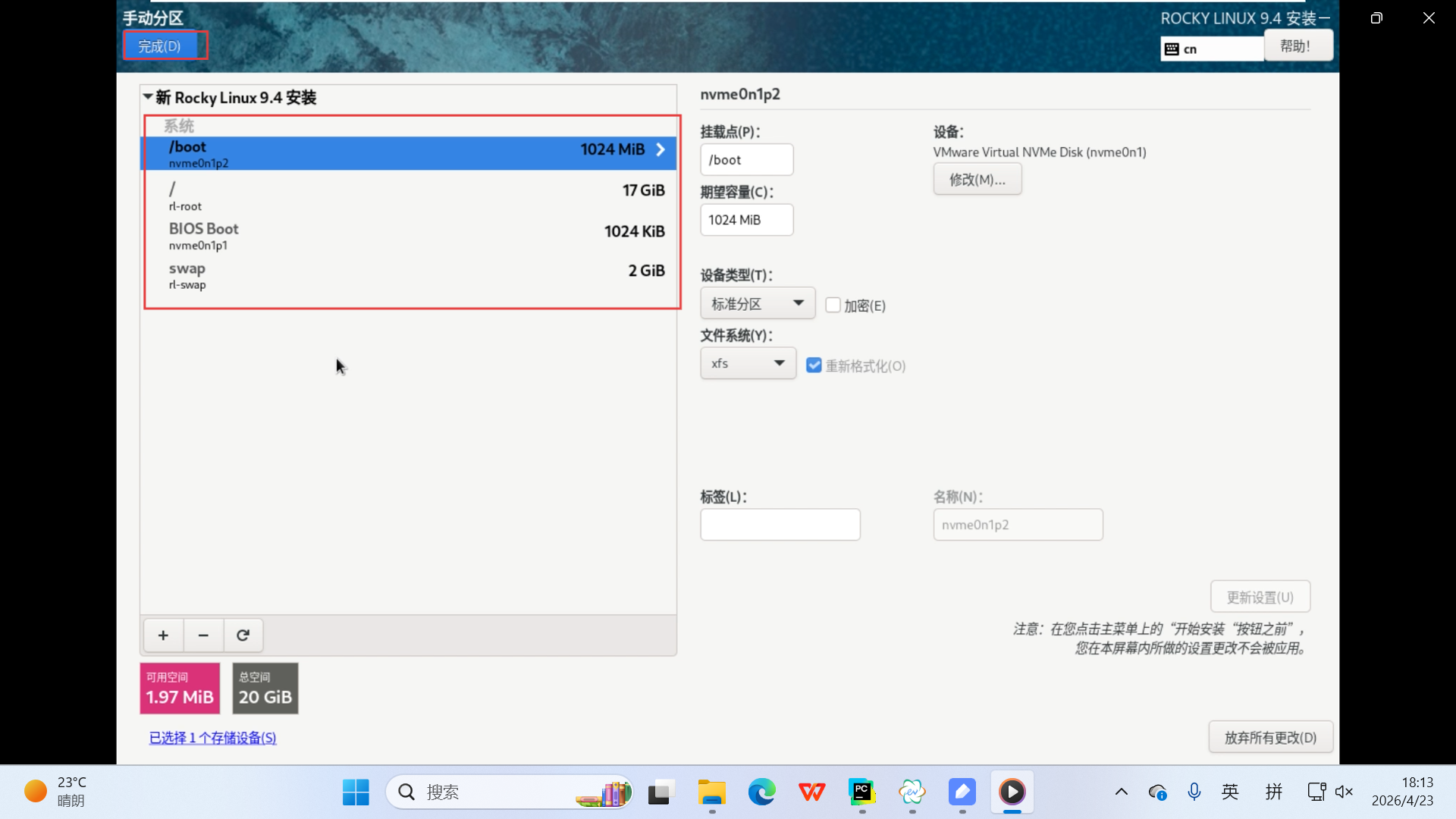
29.如图自动创建完成
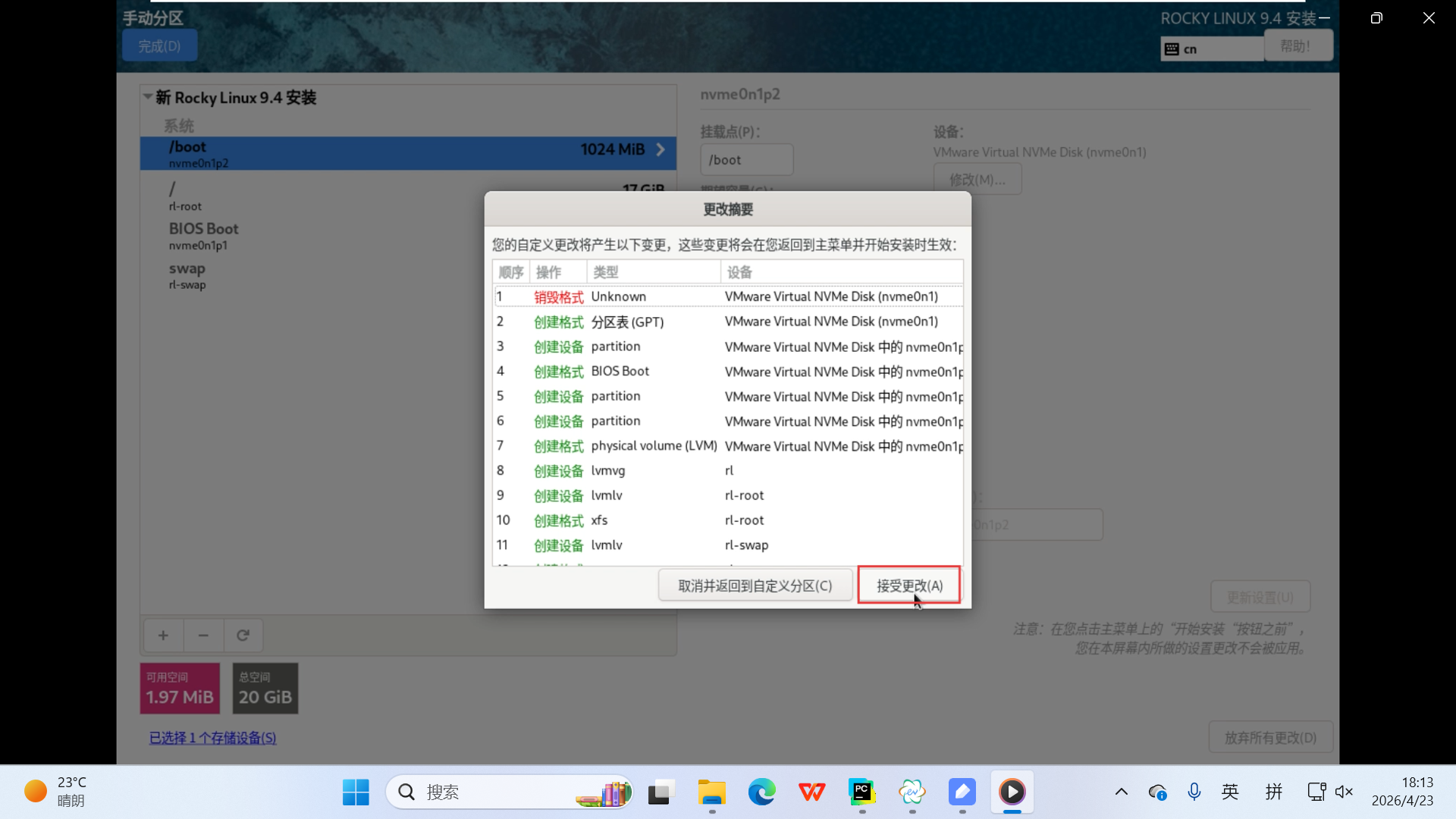
30.接受更改
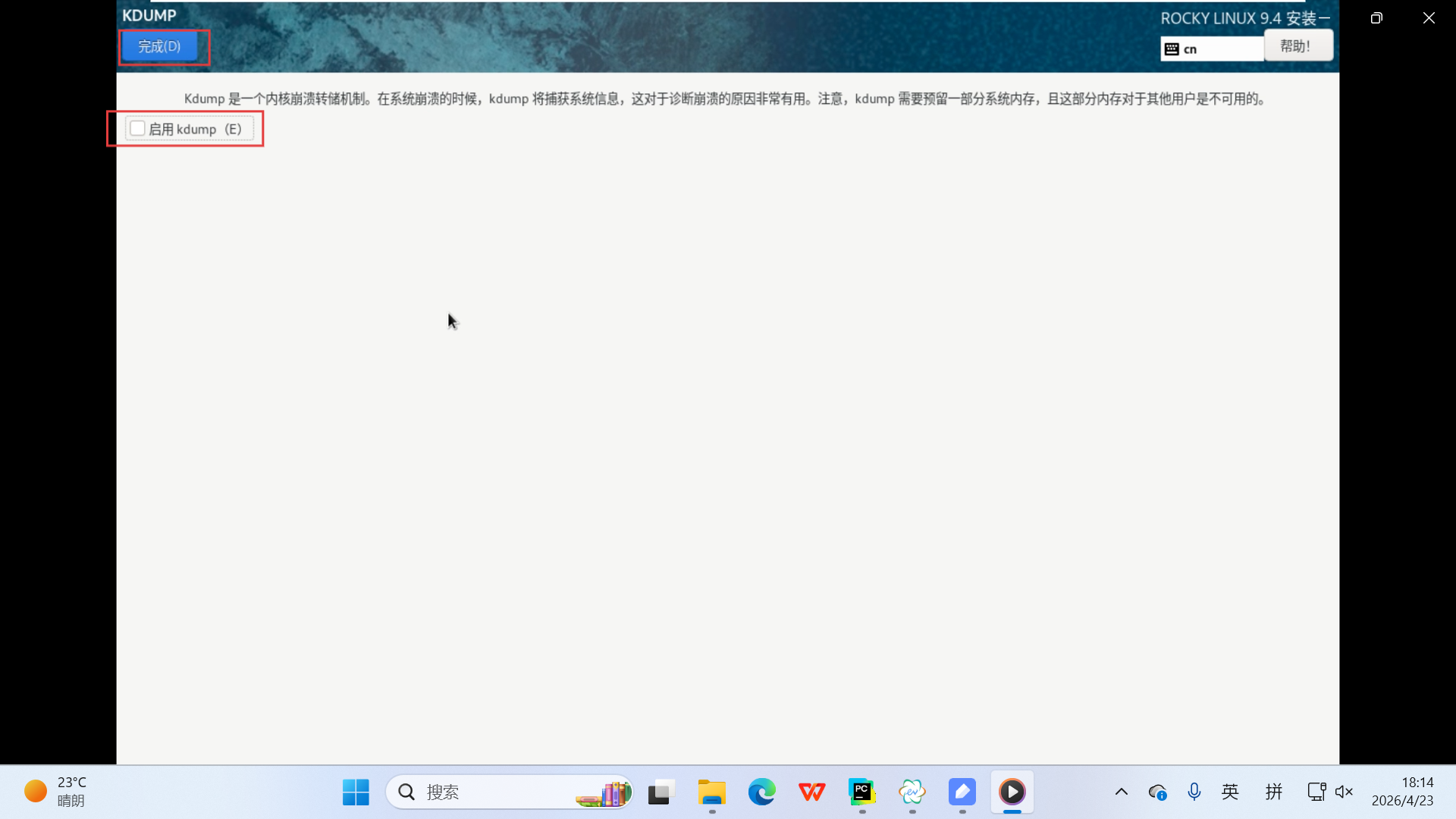
31.选择"KDUMP"
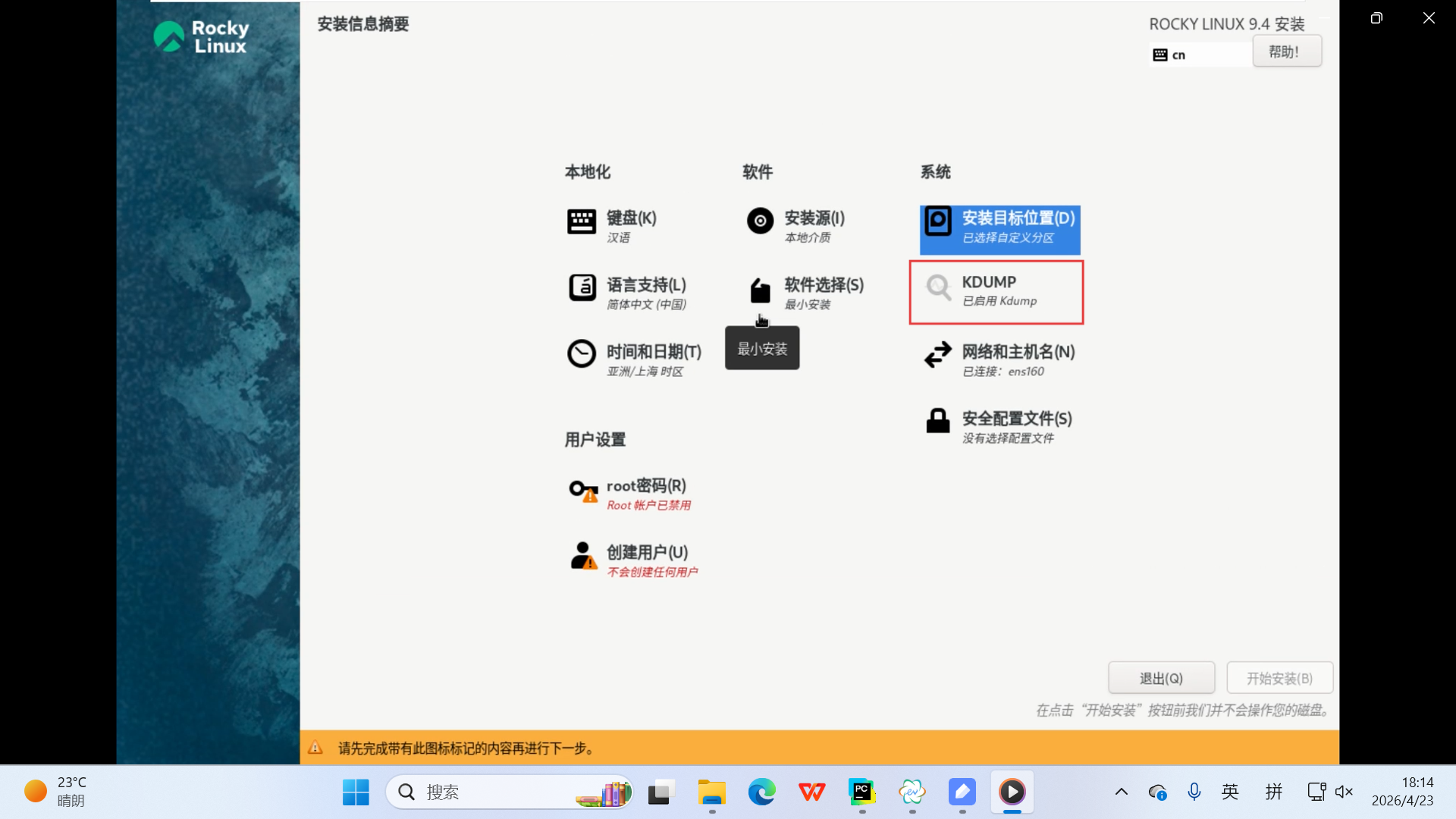
32.不勾选"启动kdump"
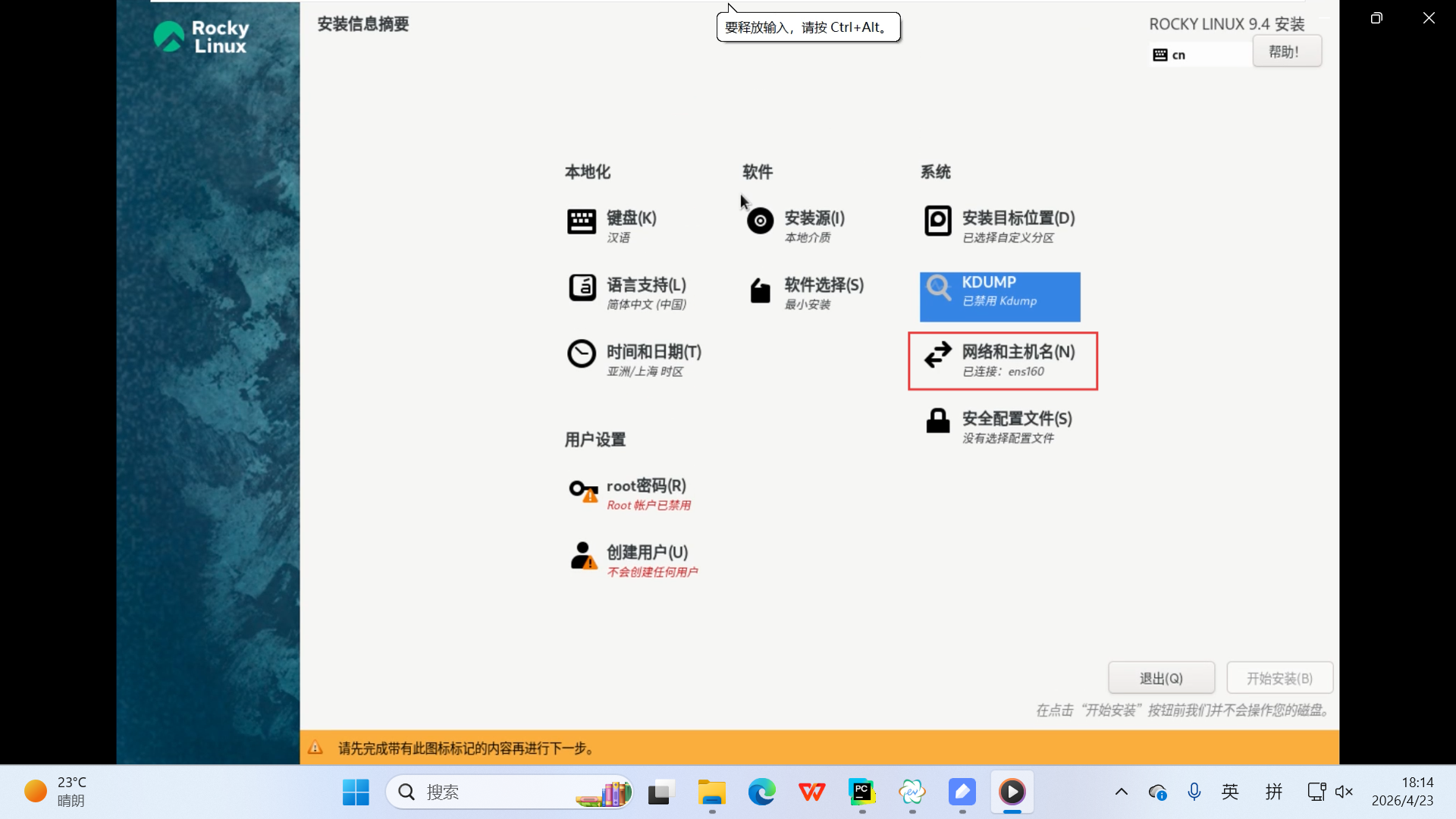
33.选择网络和主机名
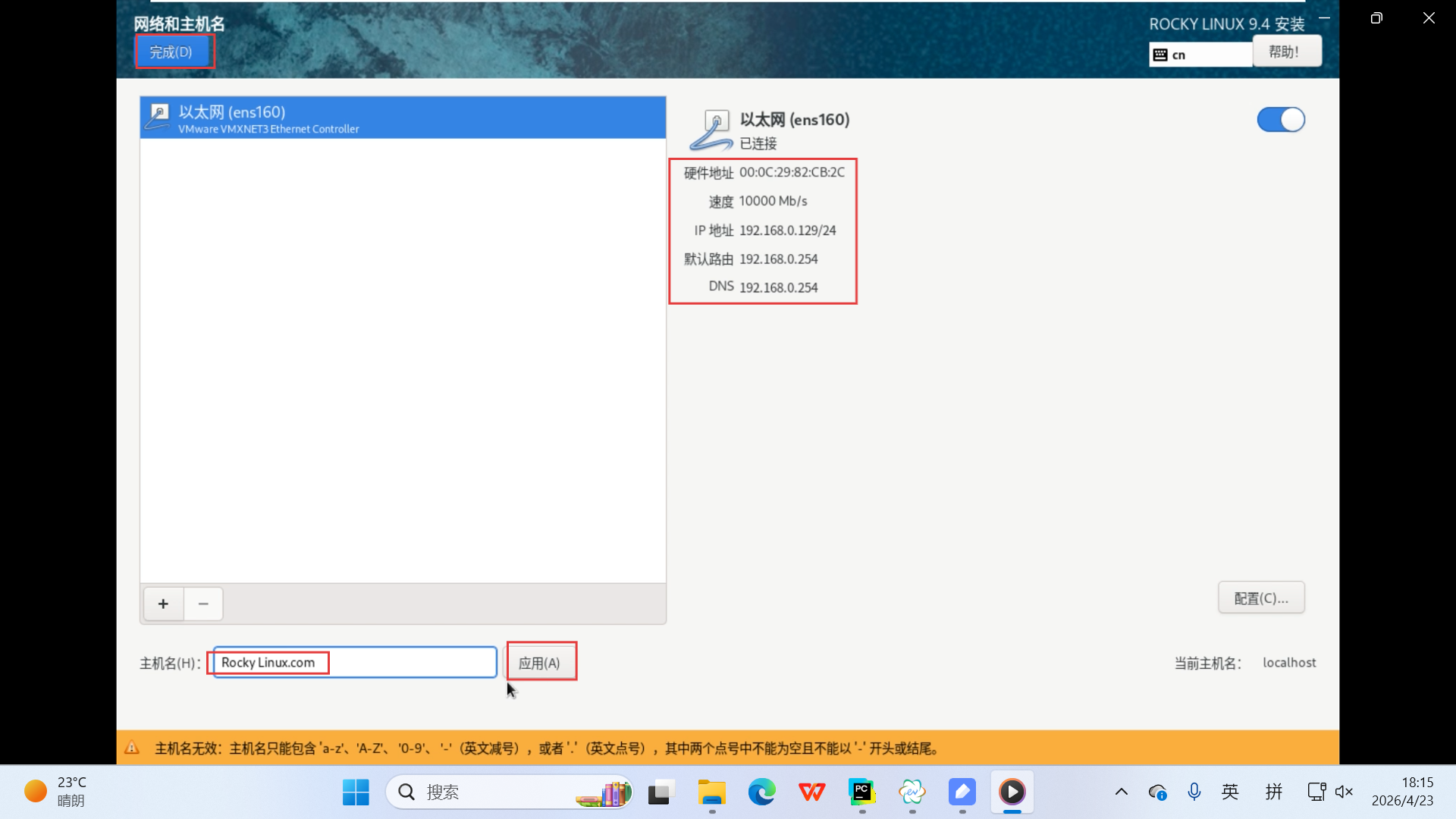
34.更改主机名,确认以太网连接正常
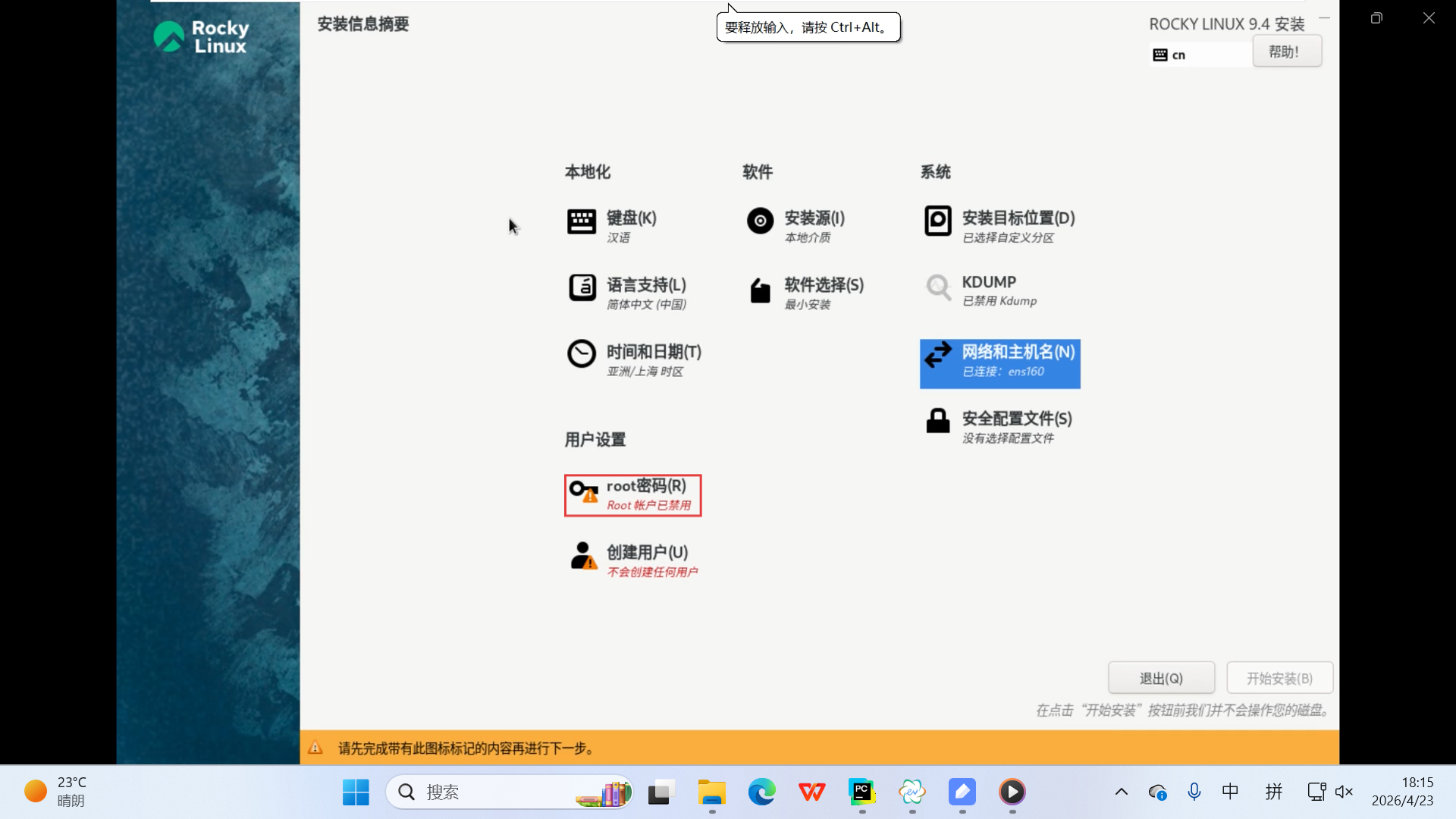
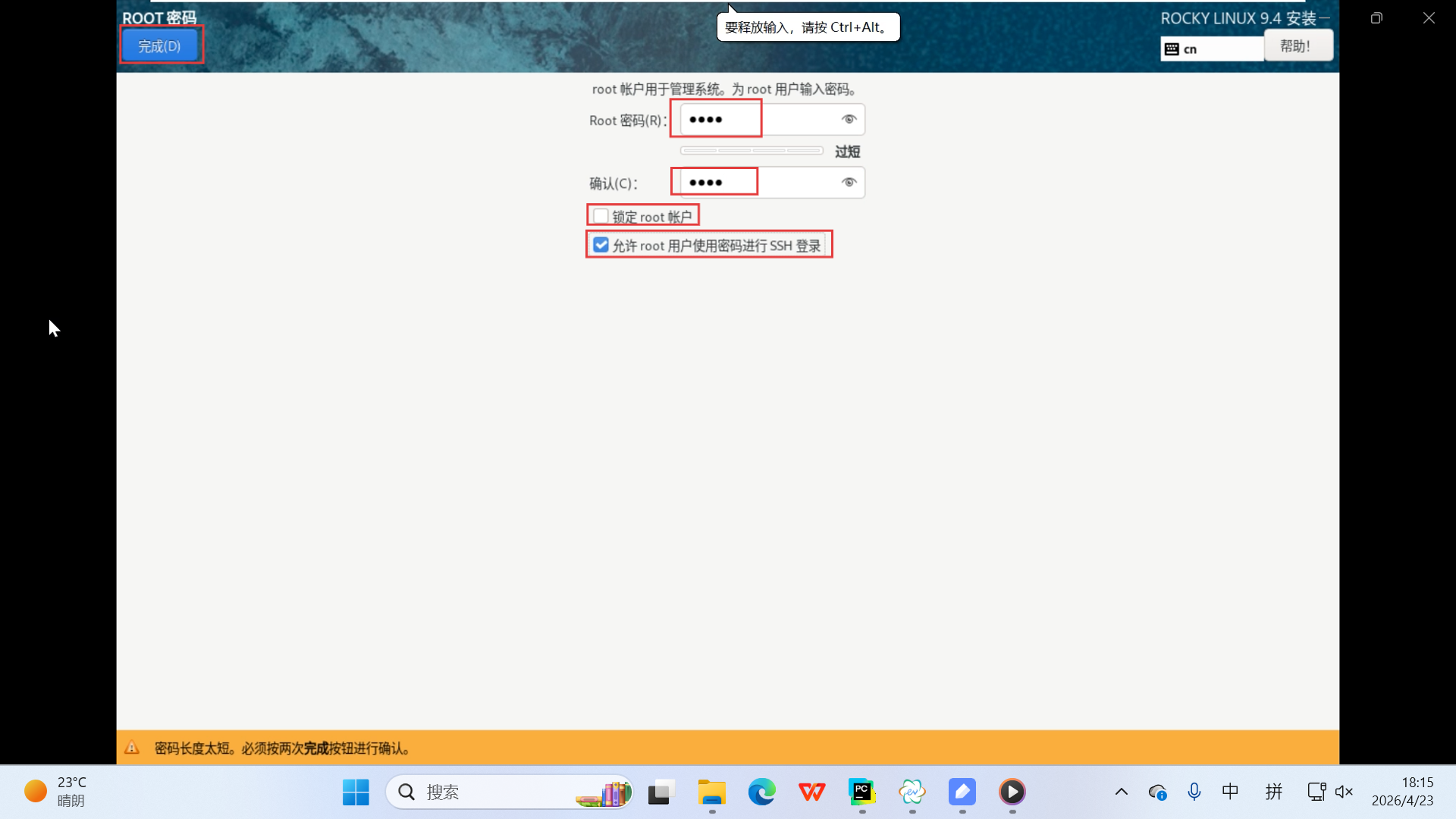
35.设置root用户
36.输入root用户密码,不要勾选"锁定root用户",勾选"允许root用户使用密码进行SSH登录"
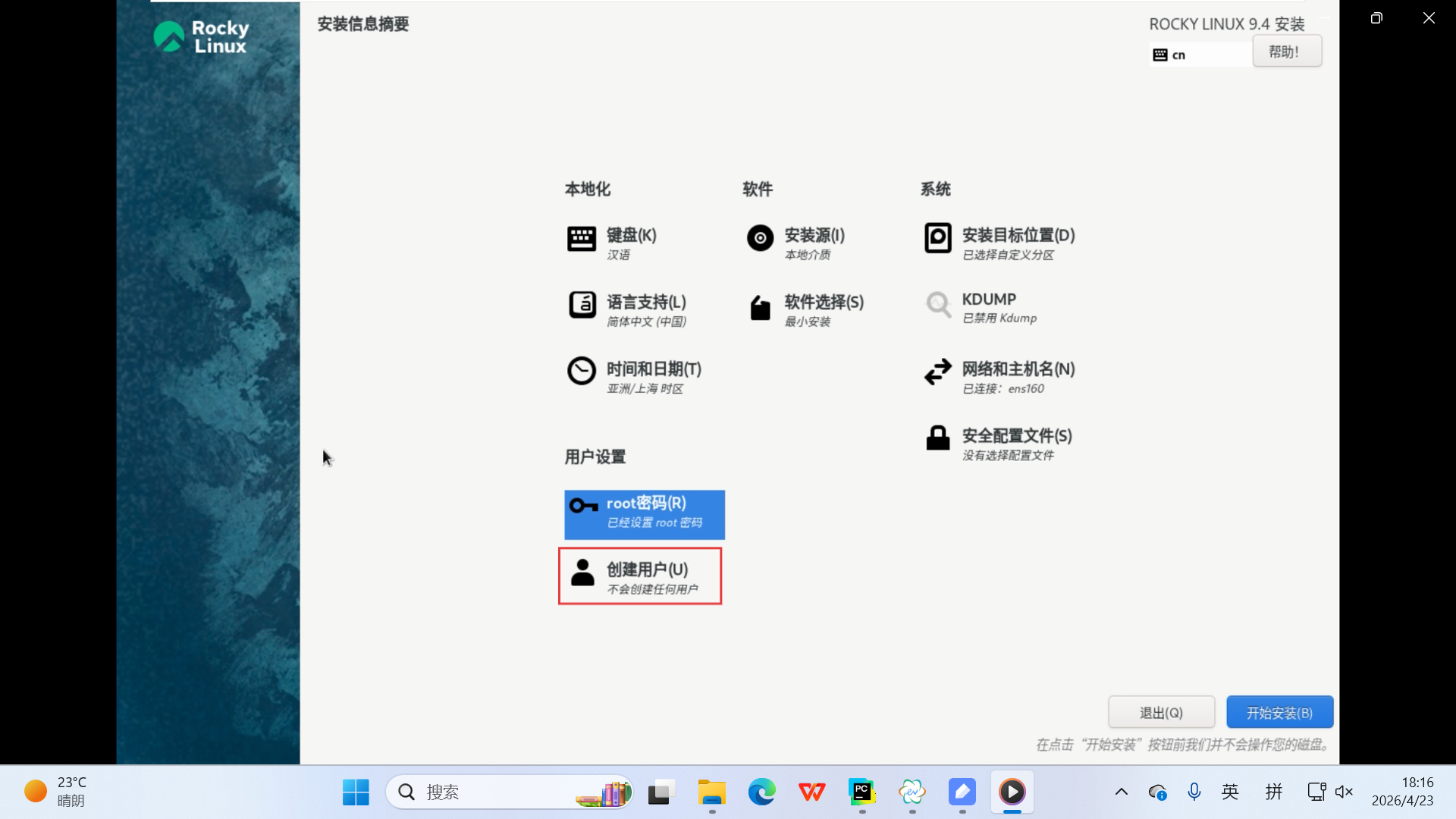
37.创建普通用户
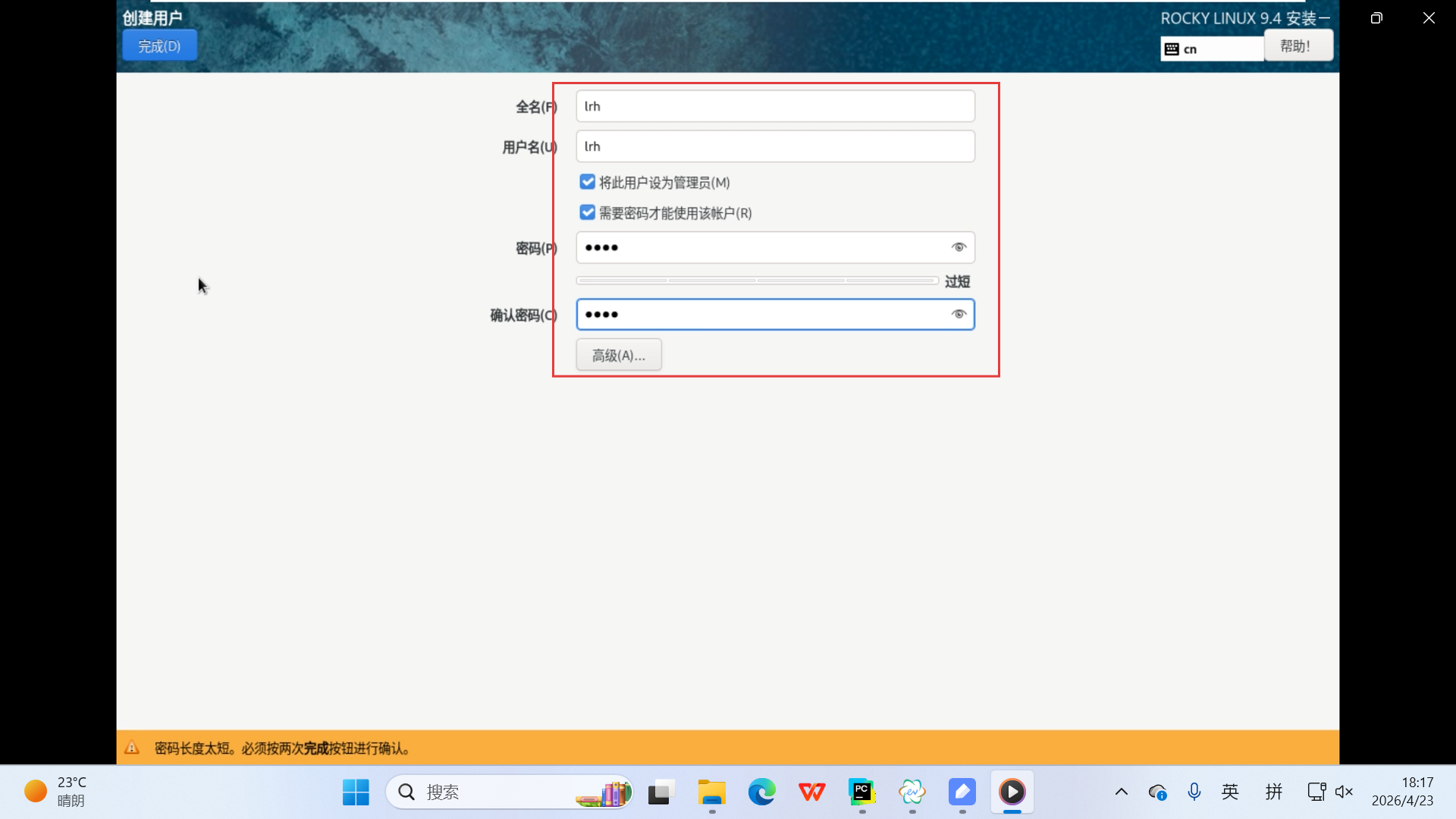
38..创建普通用户
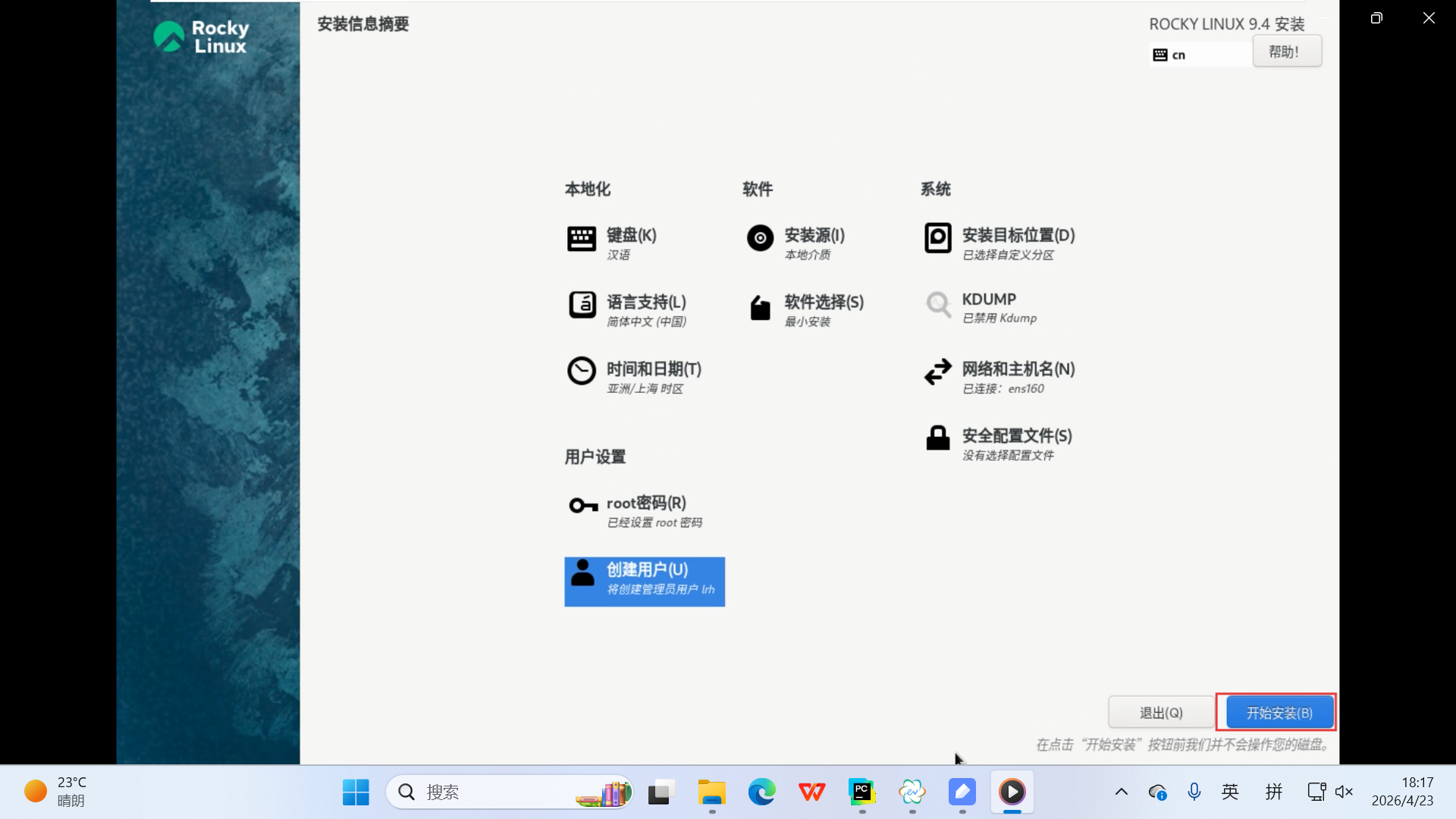
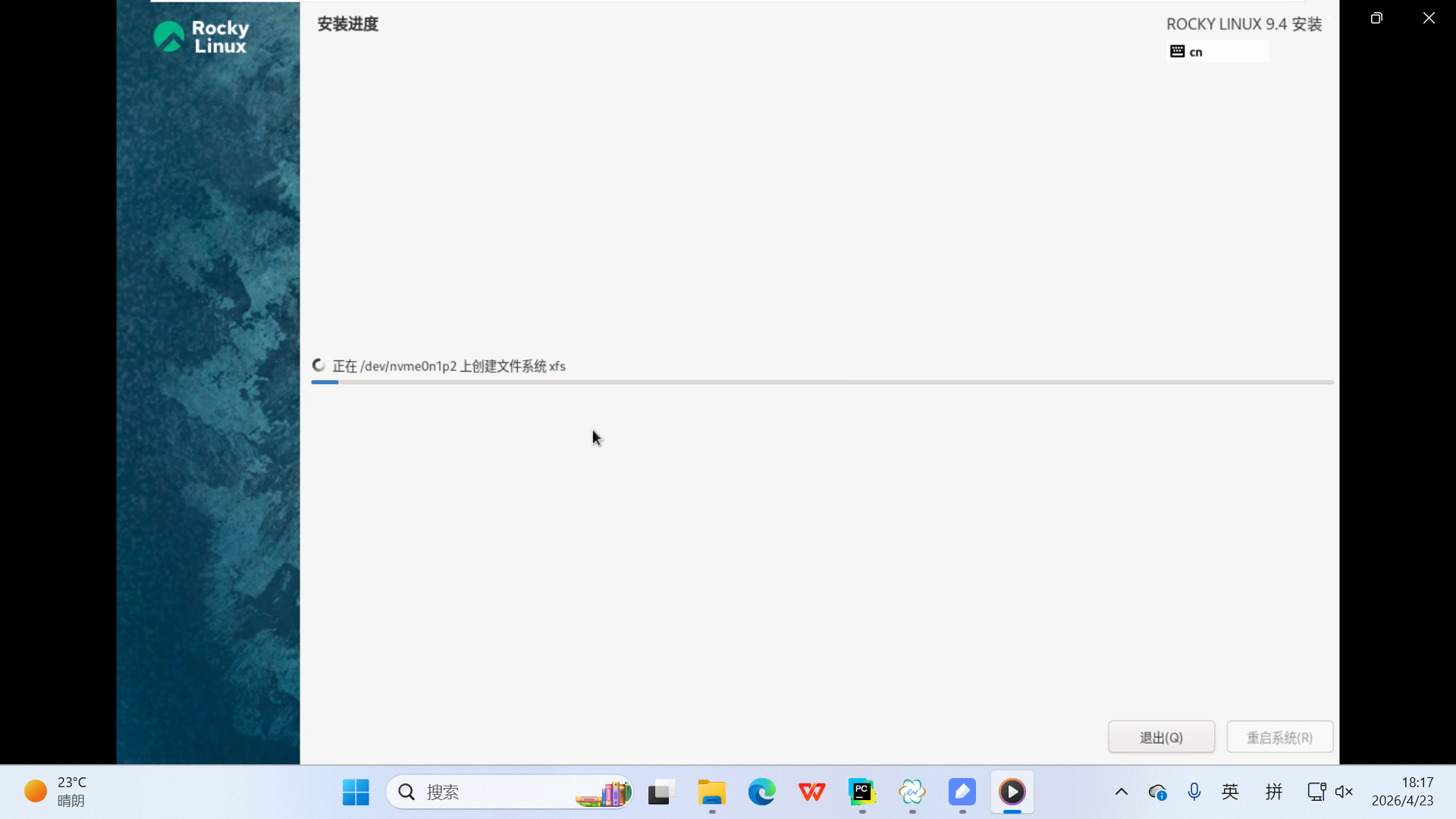
39.开始安装
40.等待
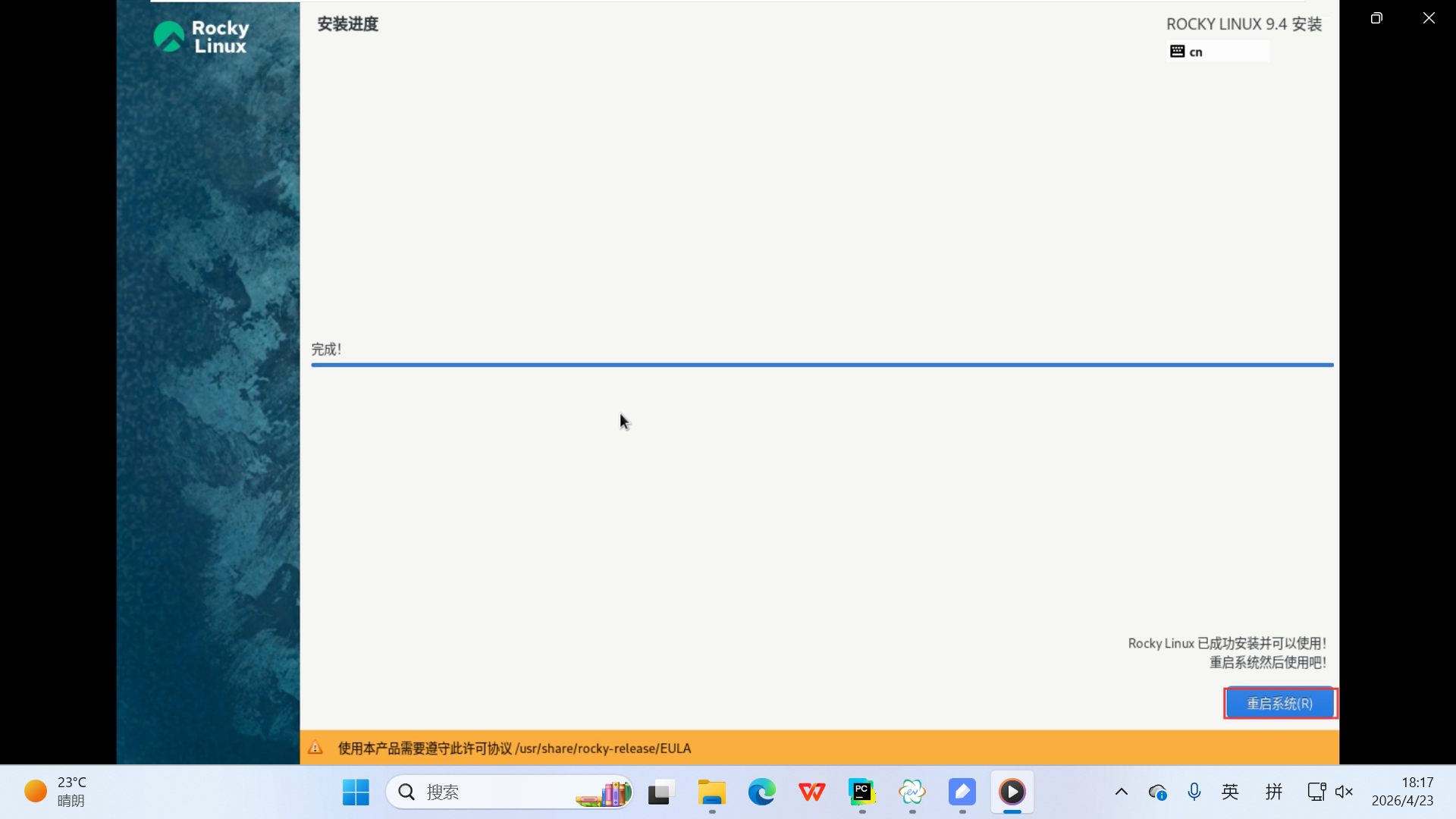
41.重启系统
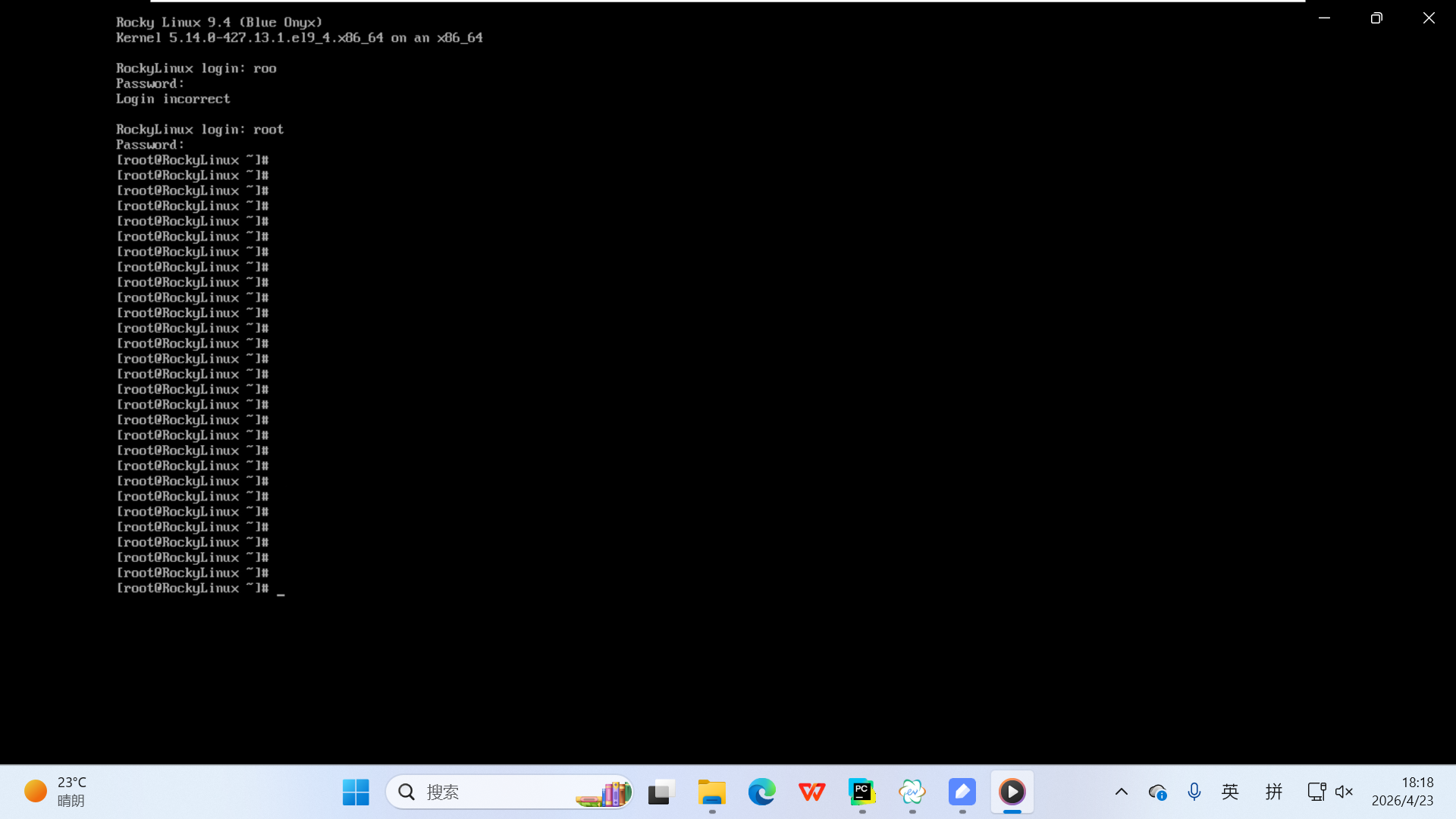
42.重启后成功登录
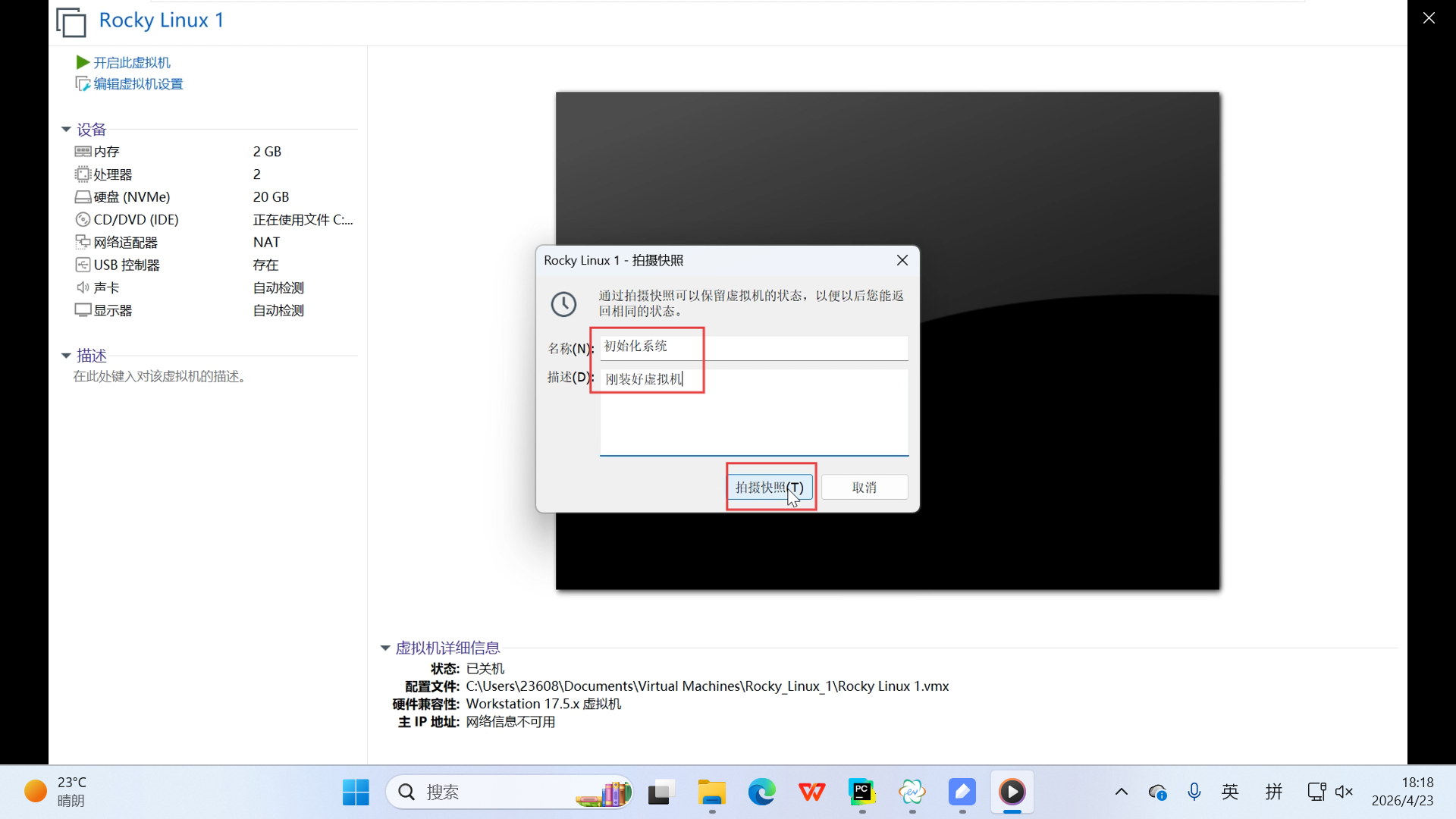
43.拍摄快照