Codex 使用教程(1):基础页面操作
这篇教程适合第一次使用 Codex 的新手。本文主要讲三件事:怎么下载和登录 Codex、进入首页后各个区域有什么作用,以及常见功能入口在哪里。
1. 下载和安装 Codex
Codex 客户端统一从 OpenAI 官方页面下载:
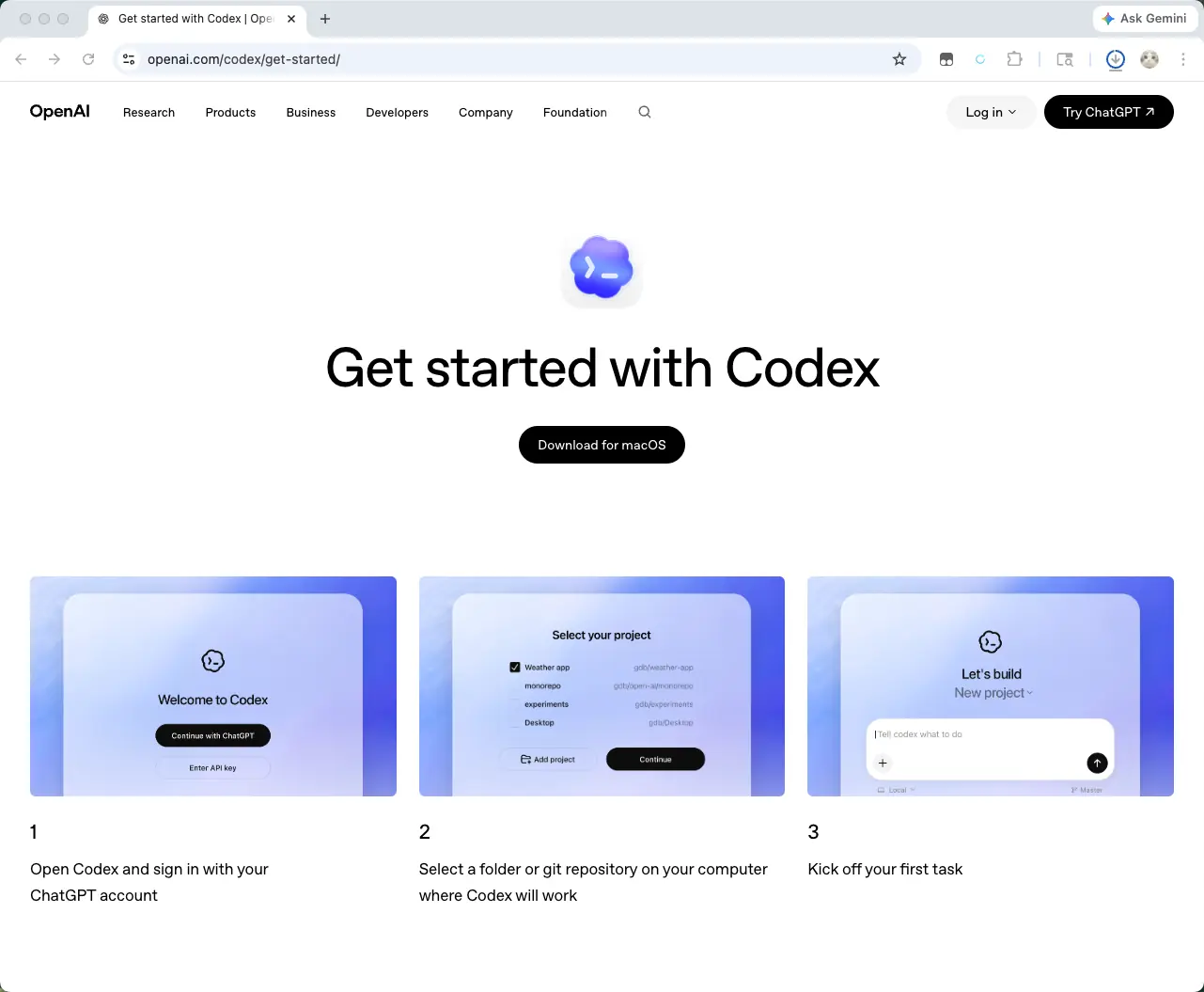
Windows 用户按页面提示安装即可。需要注意的是,Windows 版本通常会通过 Microsoft Store 安装,不是传统的 EXE 或 MSI 安装包。
Mac 用户下载完成后,把 Codex 拖到 Applications 文件夹,再从应用程序里打开。
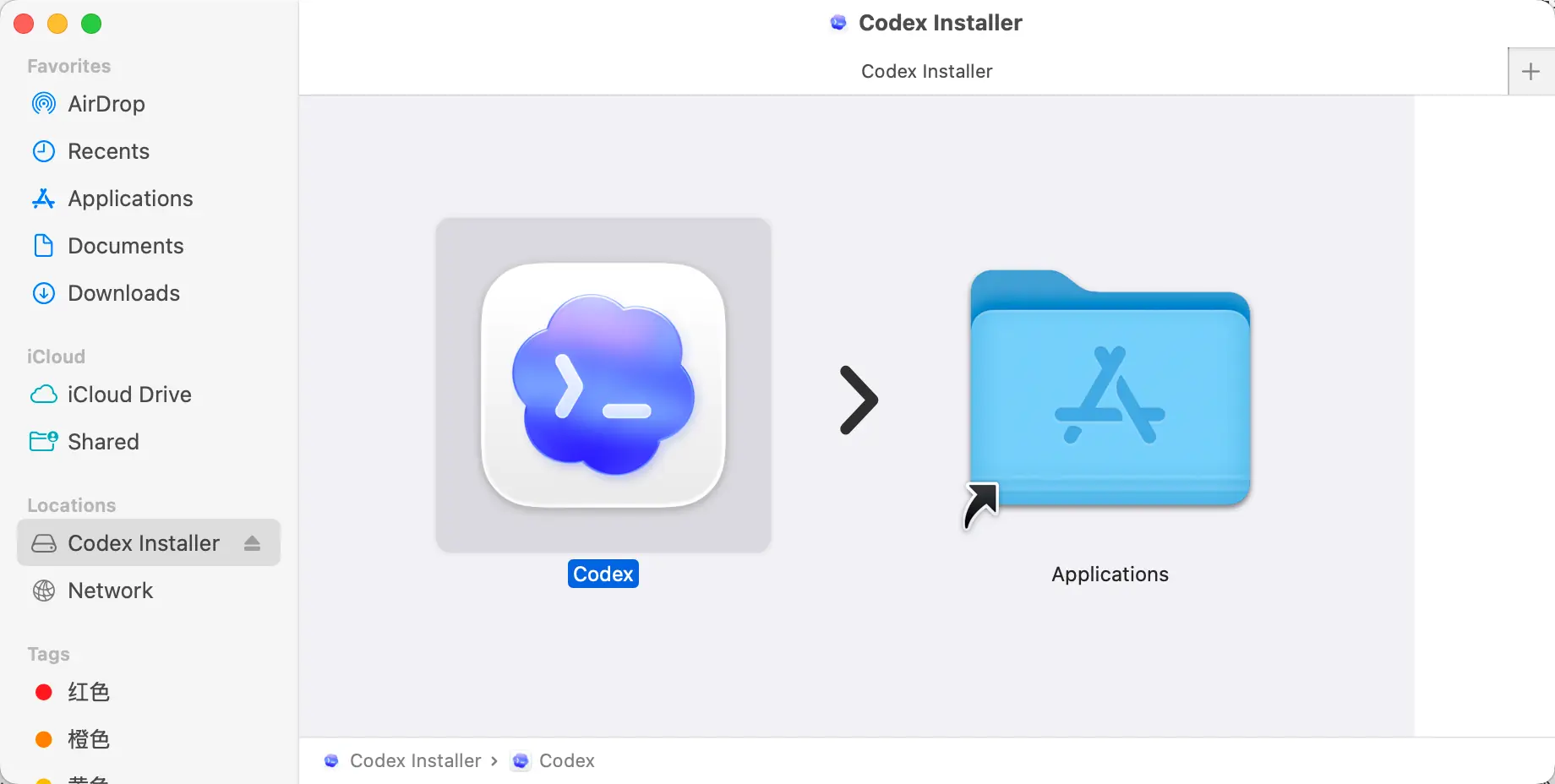
Mac 上建议先完成拖拽安装,再关闭安装窗口,然后从应用程序里启动 Codex。不要直接在安装窗口里临时打开,否则后续可能遇到路径或权限问题。
2. 登录 Codex
安装完成后,打开 Codex,会进入登录页面。
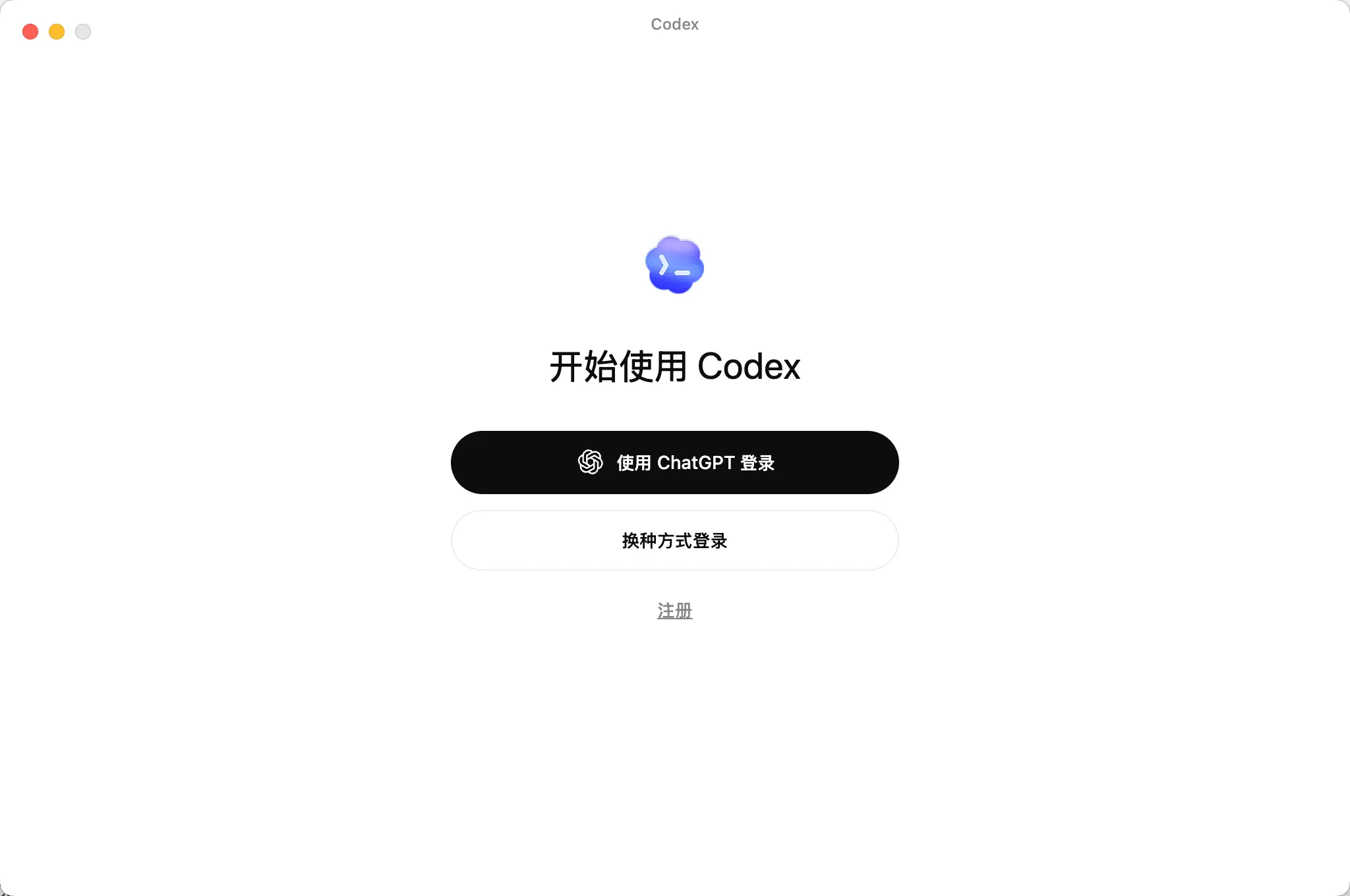
常见登录方式有三种:
- 使用 ChatGPT / OpenAI 官方账号登录。
- 使用 OpenAI API Key 配置访问。
- 使用公司或团队内部统一配置的中转服务。
新手建议优先使用官方账号。来源不明的账号、中转站或低价共享服务风险较高,可能存在模型不稳定、额度异常、隐私泄露等问题,不建议使用。
如果是公司内部统一管理账号,可以通过内部网关或账号池分发使用权限。这样更适合团队协作,也方便统一控制成本和权限。
3. 首页左上角:新对话、搜索、插件
登录成功后,会进入 Codex 主页面。先看左上角区域。
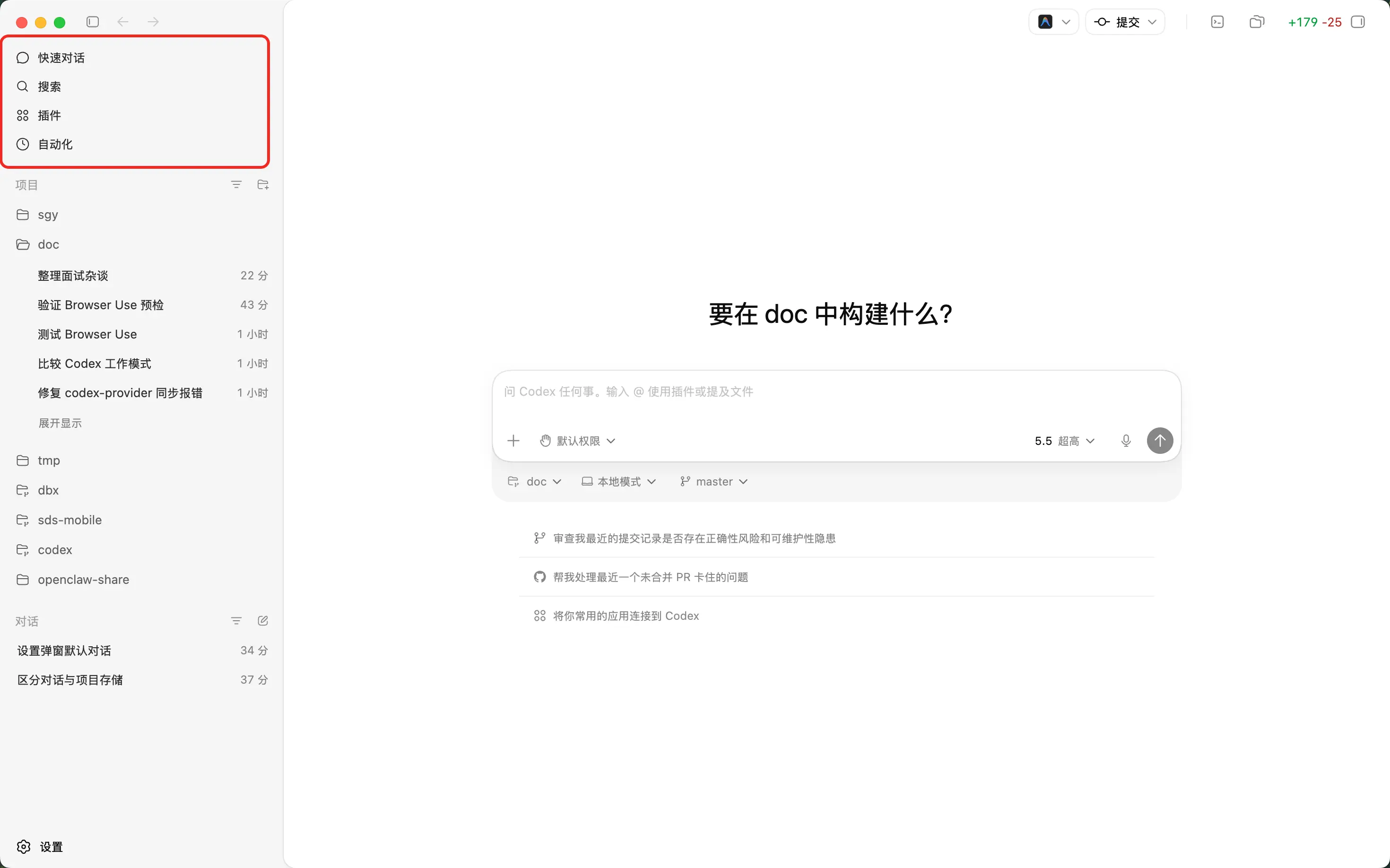
这里主要有三个入口:
- 新对话:新建一个聊天窗口。
- 搜索:搜索历史对话。
- 插件:管理 Codex 的扩展能力。
插件可以让 Codex 调用更多外部能力。比如操作浏览器、操作电脑、连接 GitHub,或者调用其他工具服务。你可以把插件理解成"给 Codex 增加新的工具"。
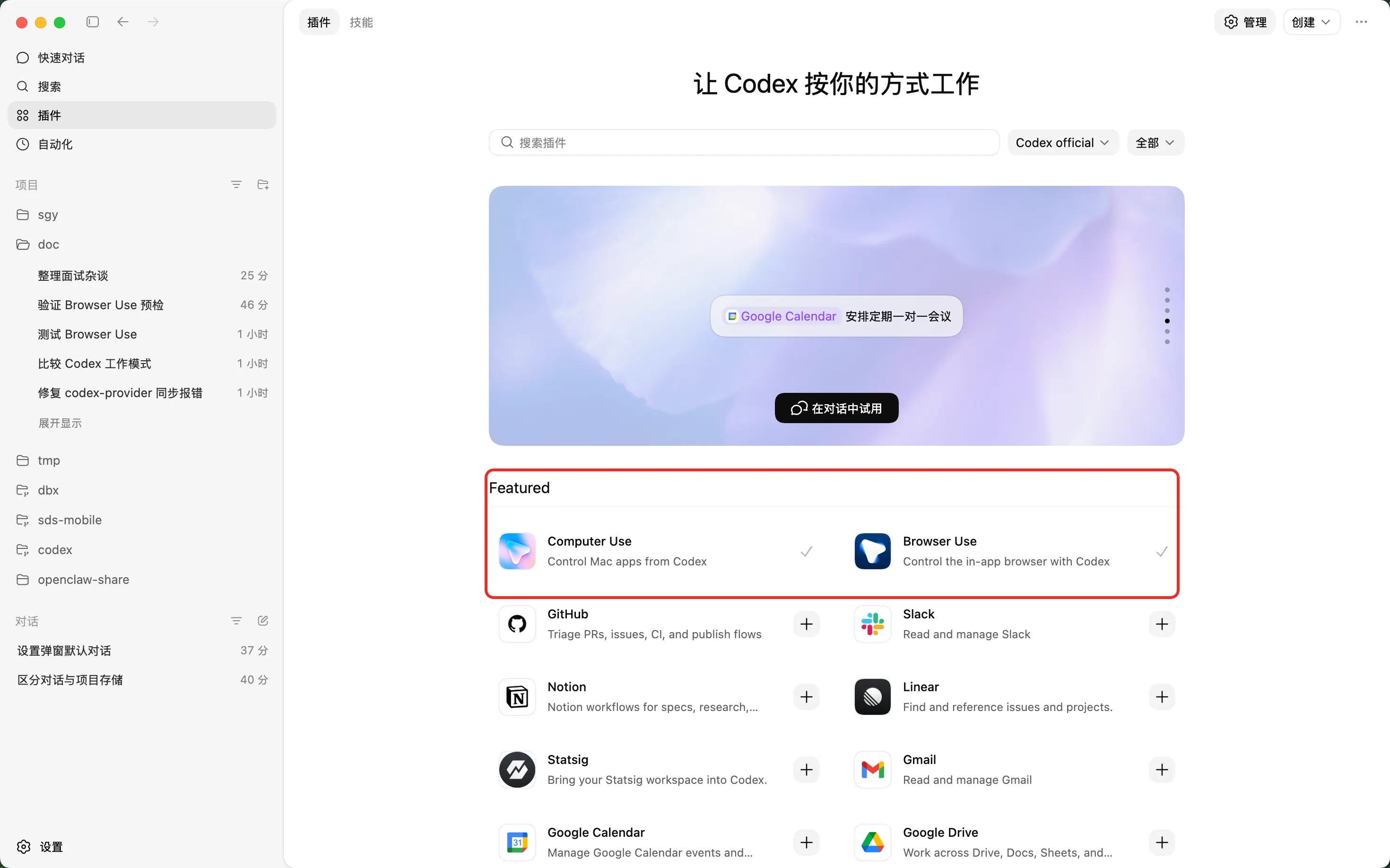
插件主要提供能力本身。例如 Browser Use 可以让 Codex 操作浏览器,Computer Use 可以让 Codex 操作电脑界面。后续讲到具体功能时,再单独展开。
4. Skills:让 Codex 知道怎么用工具
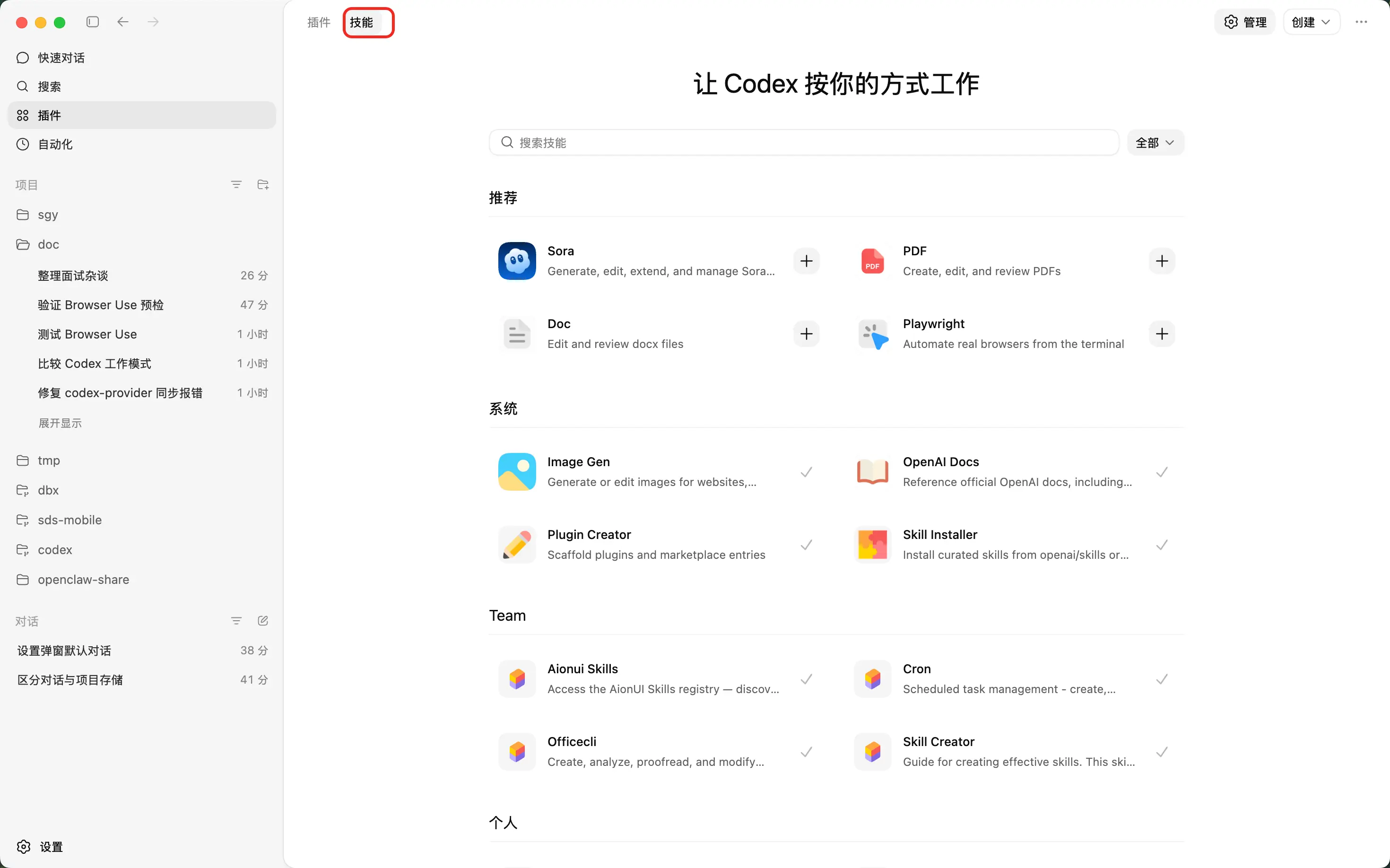
Skills 也是扩展 Codex 能力的一种方式。它更像是一份"操作说明书",告诉 Codex 在某类任务里应该怎么做。
比如:
- 生成图片时,使用图片生成相关 Skill。
- 查询 OpenAI 官方文档时,使用文档查询相关 Skill。
- 自动化浏览器时,使用浏览器操作相关 Skill。
简单理解:
- 插件更偏向"给 Codex 提供工具"。
- Skills 更偏向"告诉 Codex 怎么正确使用这些工具"。
两者经常会配合使用。
5. 自动化:定时执行任务
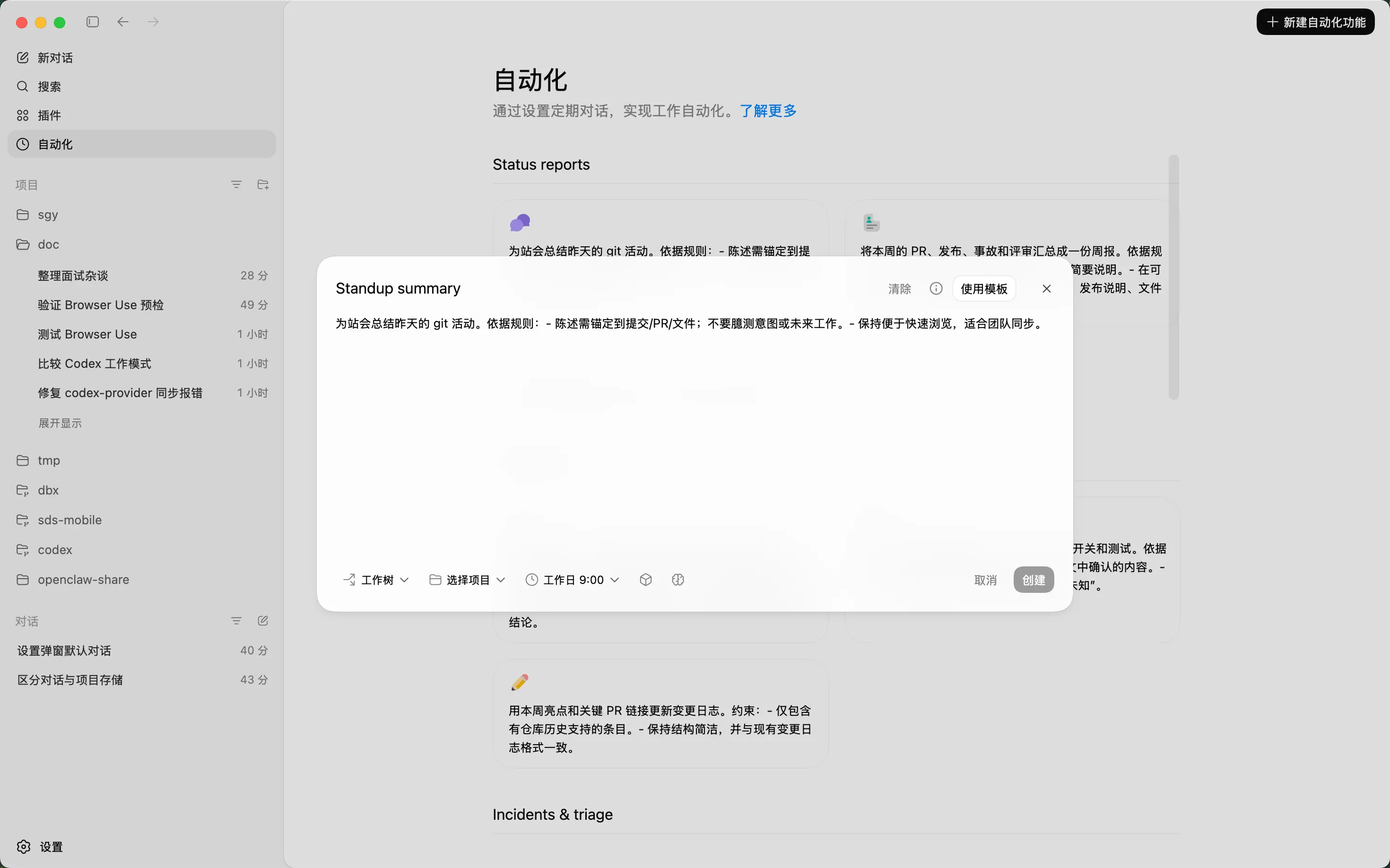
自动化可以理解为 Codex 里的定时任务。你可以指定时间、项目和提示词,让 Codex 到点自动执行某件事。
举个例子:每天晚上 7 点,让 Codex 根据当天的聊天记录生成日报,并保存到本地文档里。
如果你有固定重复的工作,比如写日报、整理资料、检查文件、定期生成报告,就可以考虑使用自动化。
6. 项目:让 Codex 读取本地文件夹
继续看左侧中间的"项目"区域。
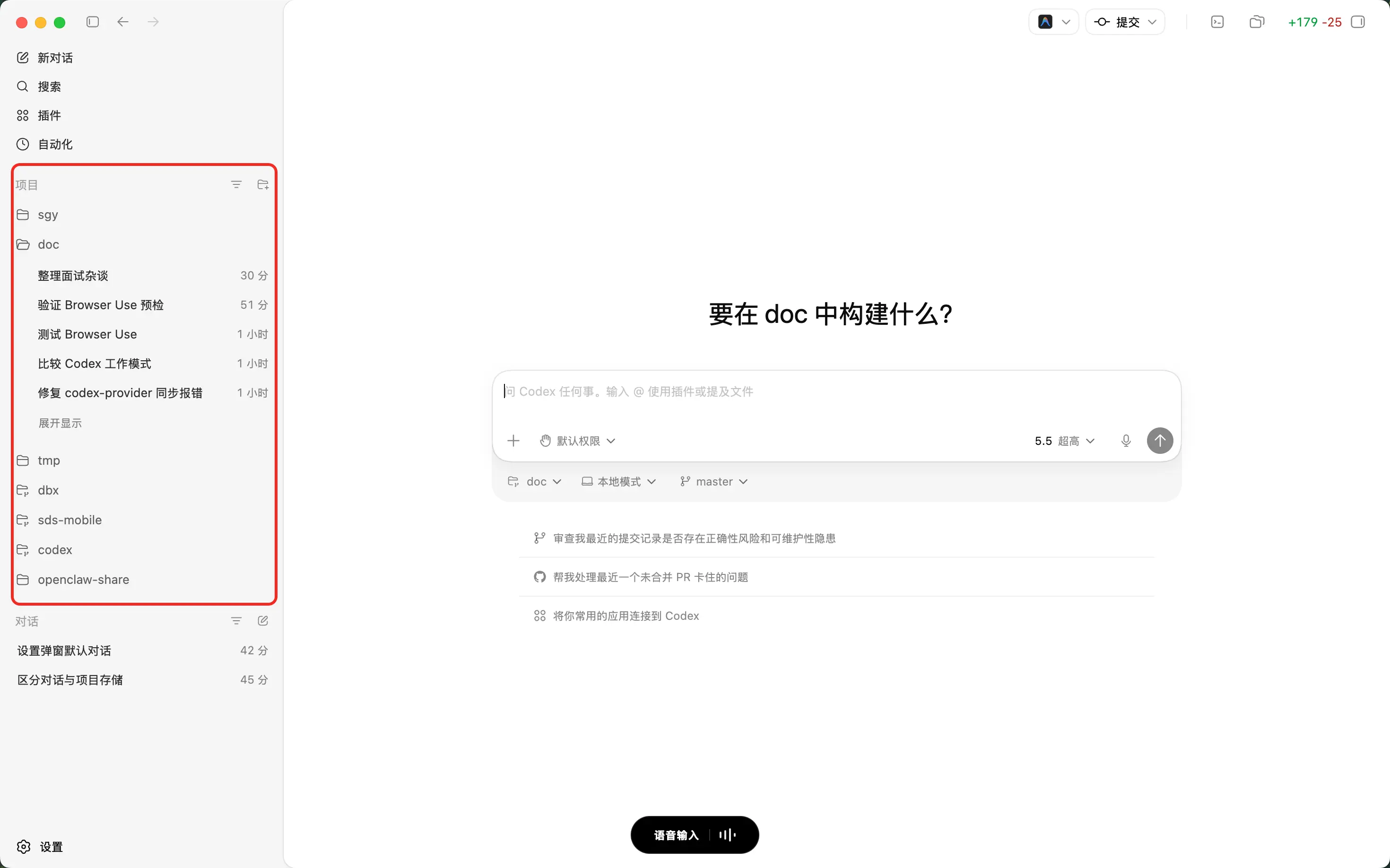
项目本质上就是一个本地文件夹。Codex 可以读取这个文件夹里的内容,并在这个范围内帮你修改文件、写代码、整理文档。
如果你是开发者,一个 Git 仓库通常就可以作为一个项目。建议一个项目对应一个文件夹,这样后续的分支、改动、文件搜索和终端操作都会更清晰。
项目不只适合代码,也适合个人知识库。比如你可以把文章、笔记、资料放到一个文件夹里,让 Codex 在这个资料库里帮你查找、整理和改写内容。
项目权限可以单独设置。是否允许读取文件、修改文件、执行命令,后面会讲。
7. 对话:适合临时提问
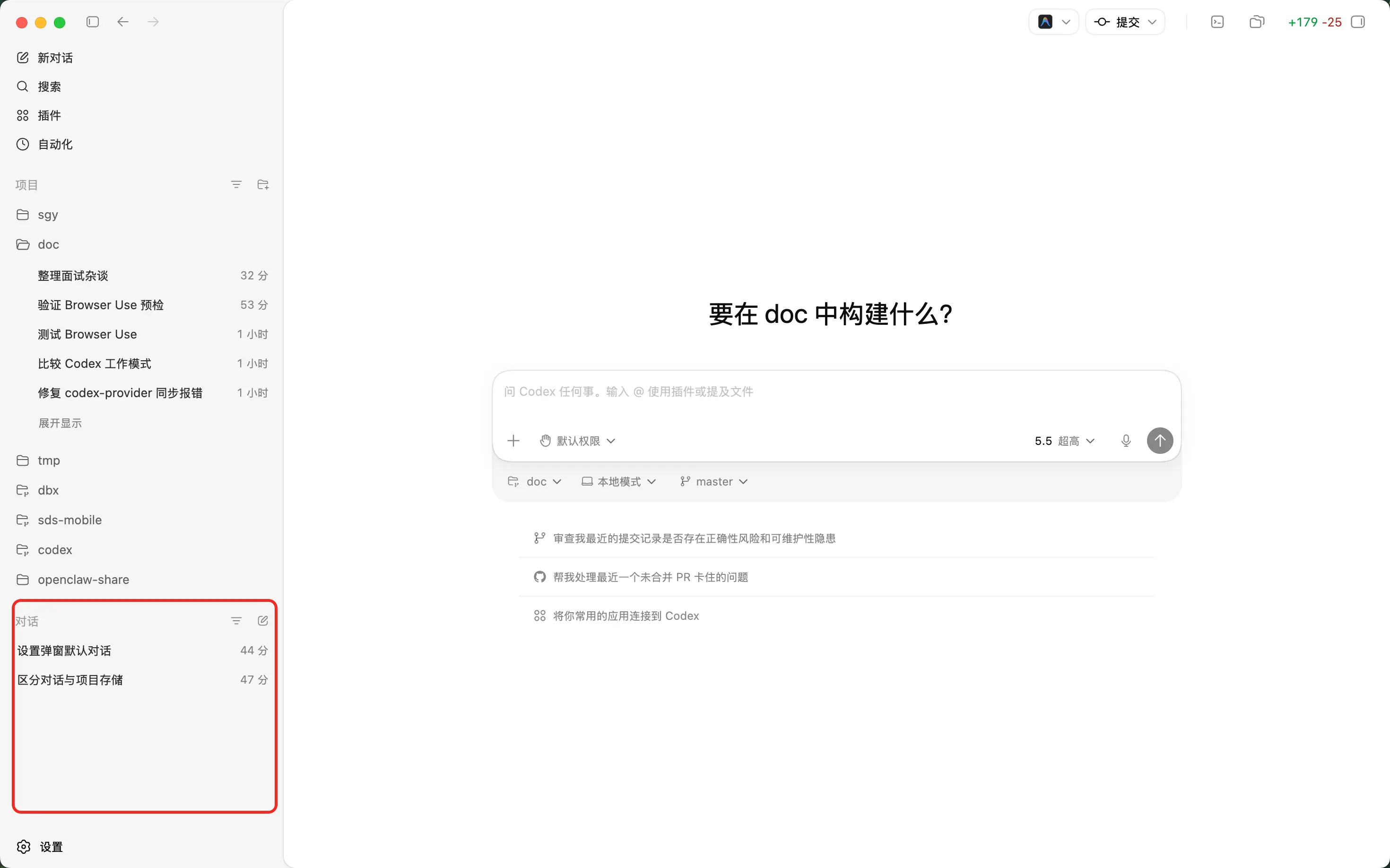
左下角的"对话"适合临时问题,比如:
- 问一个概念。
- 查一段资料。
- 临时整理一段内容。
- 不需要绑定本地项目的聊天。
项目和对话的区别很简单:
- 项目:绑定本地文件夹,适合处理文件和代码。
- 对话:不绑定具体文件夹,适合临时聊天和问答。
8. 设置入口
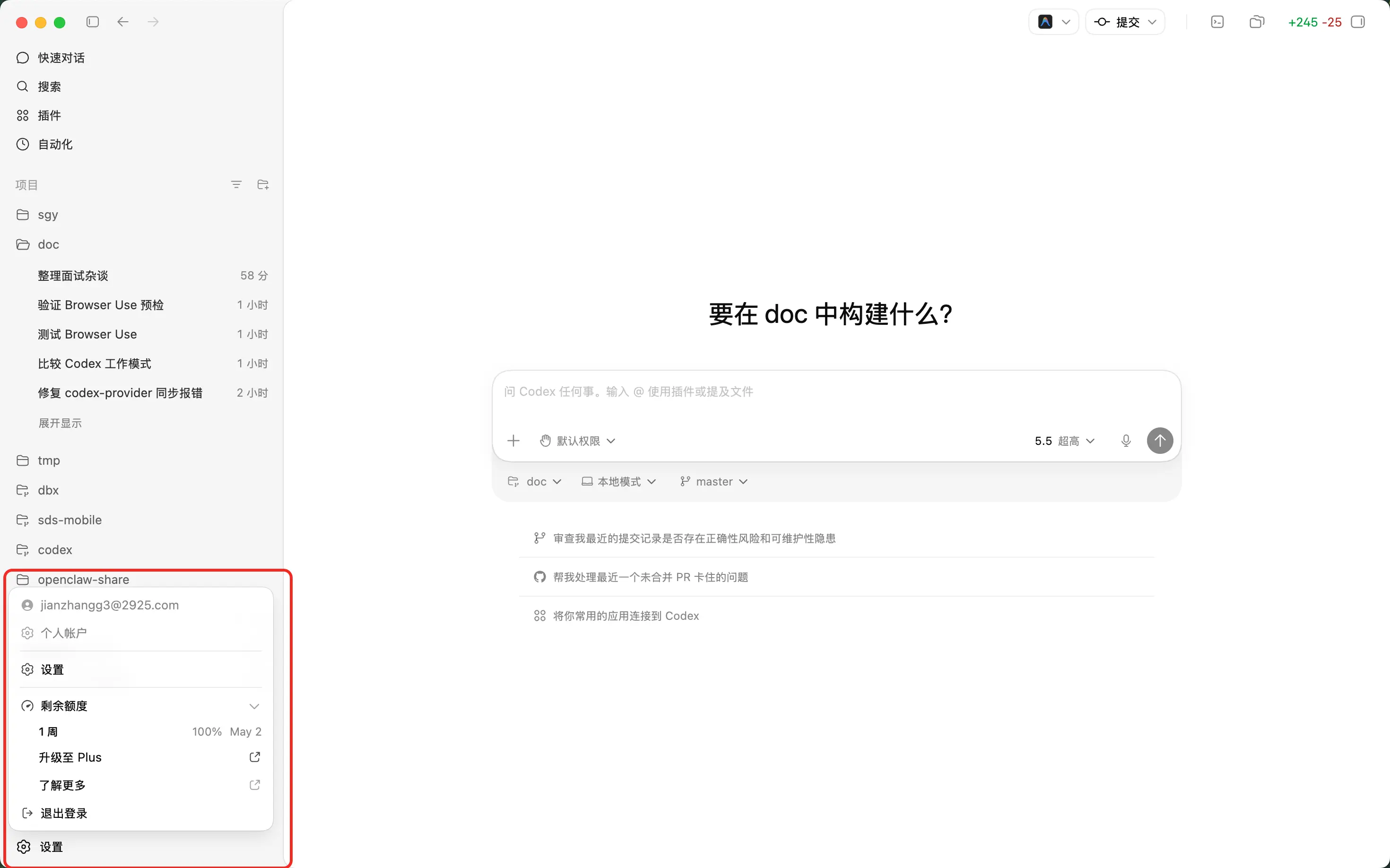
设置入口里可以查看账号、额度、偏好设置等信息。设置项比较多,后续可以单独写一篇介绍。
9. 顶部左侧:侧边栏、前进和后退
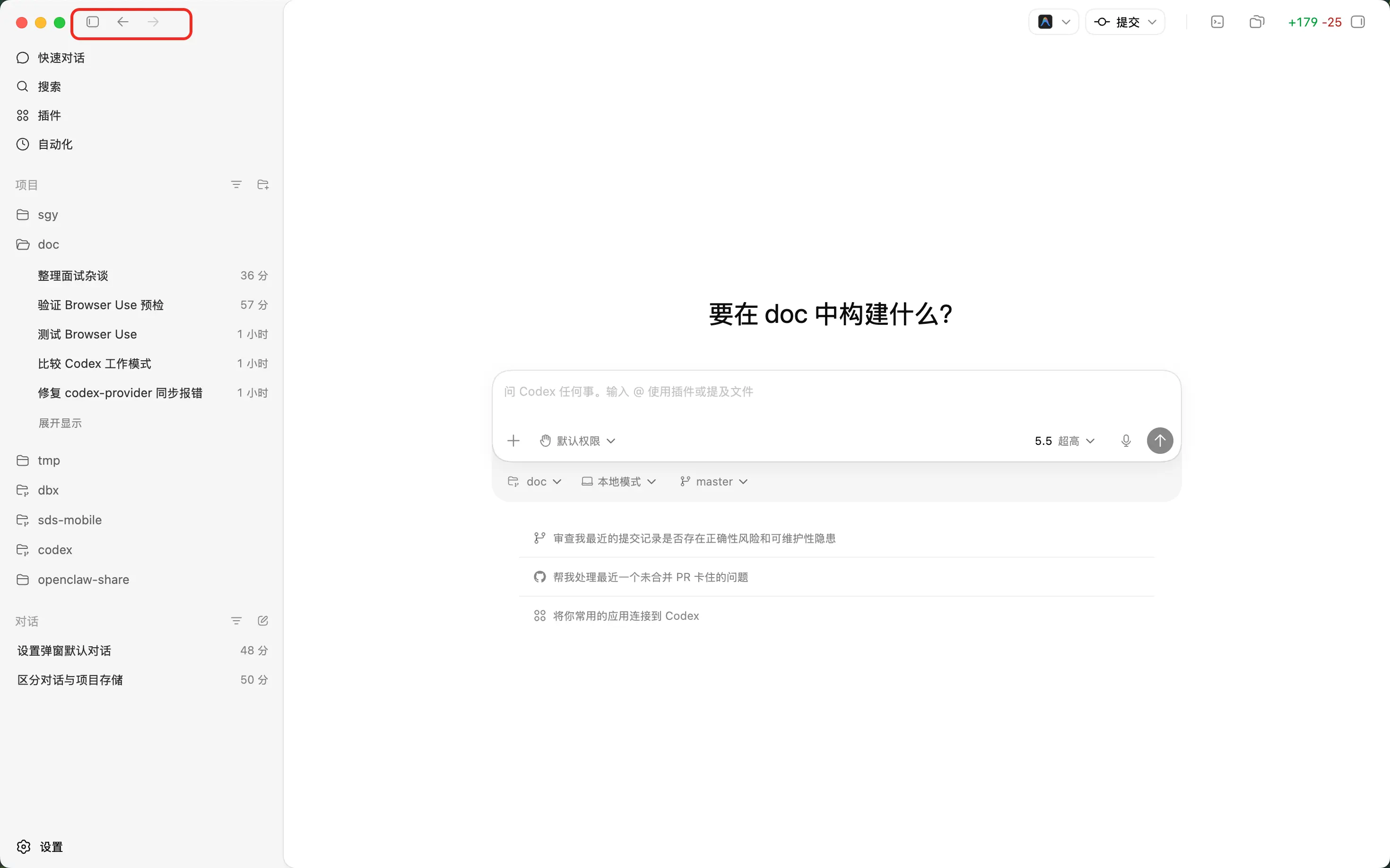
页面顶部左侧常见按钮包括:
- 隐藏或显示侧边栏。
- 前进。
- 后退。
这些操作和 VS Code 的使用习惯比较接近。常用快捷键也类似,比如用快捷键打开或隐藏左右侧栏、底部终端等。
10. 顶部右侧:打开项目、Git 操作、终端和文件面板
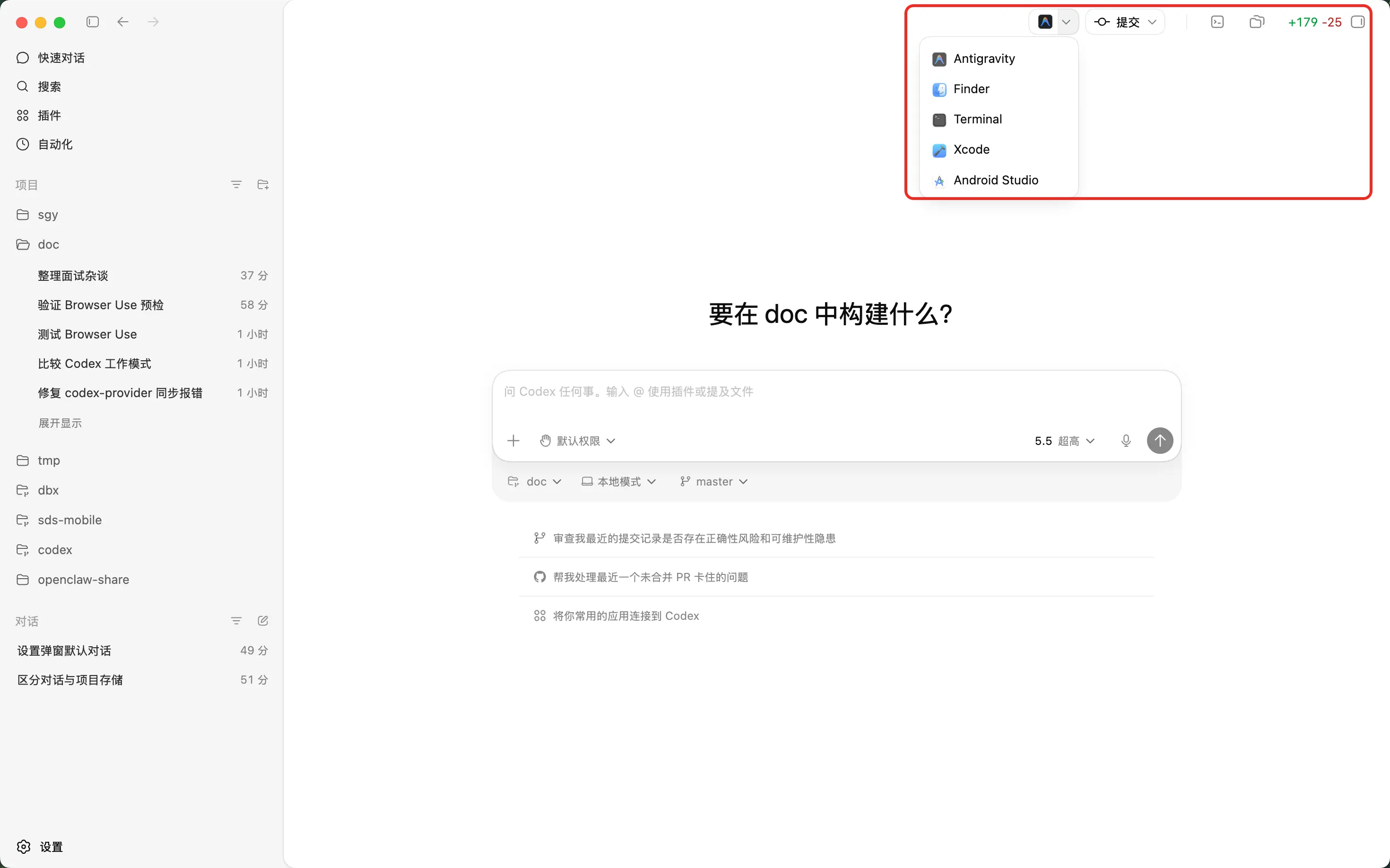
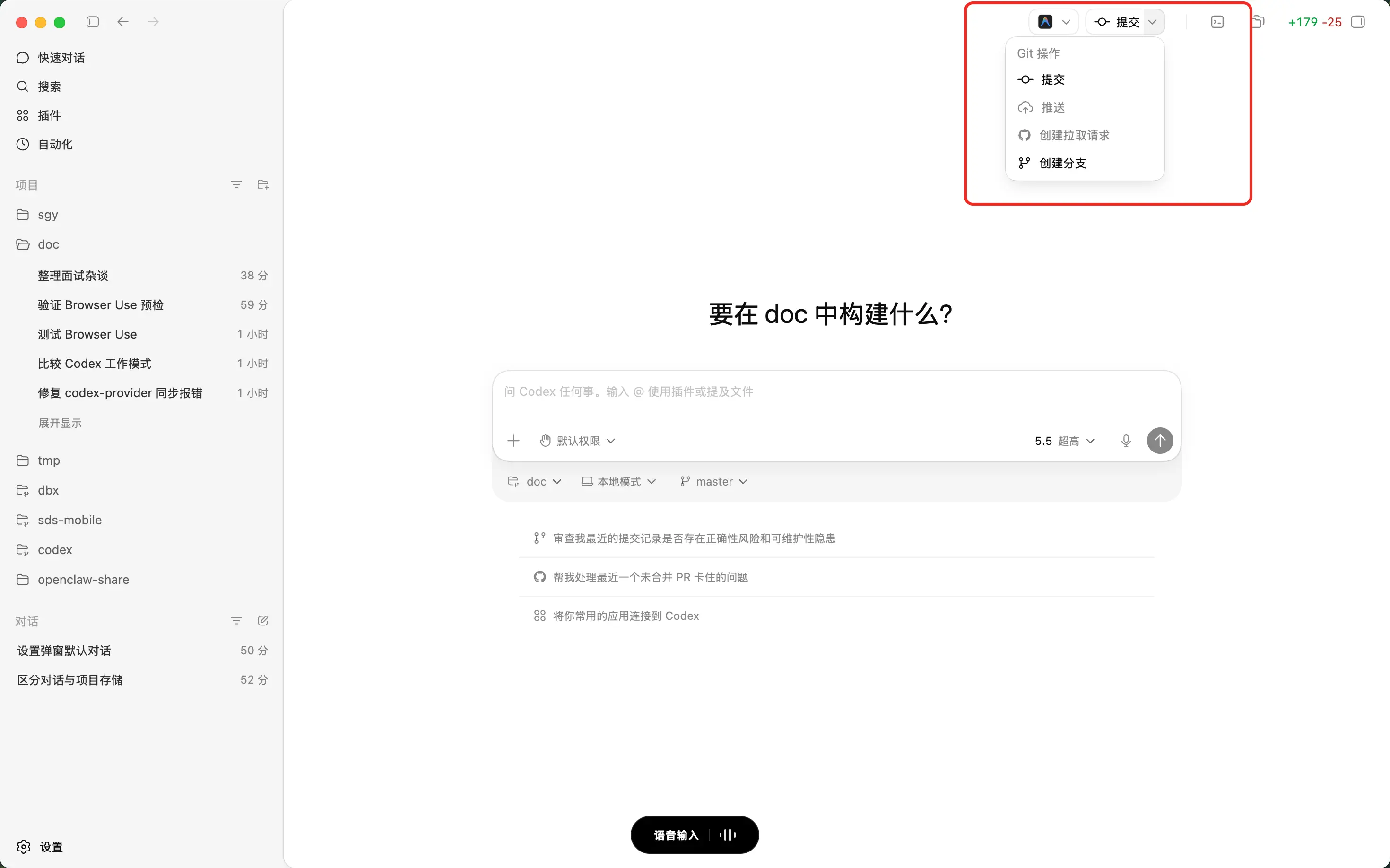
顶部右侧有一些和当前项目相关的操作。
如果你当前在某个项目里,可以通过这里把项目用其他应用打开,比如用编辑器打开项目文件夹。
如果这个项目本身是 Git 仓库,还可以在这里看到一些 Git 操作入口,比如提交、推送等。
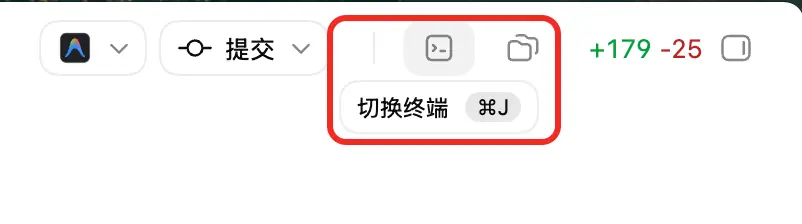
这个按钮用于打开或关闭底部终端。它的作用类似编辑器里的终端开关。
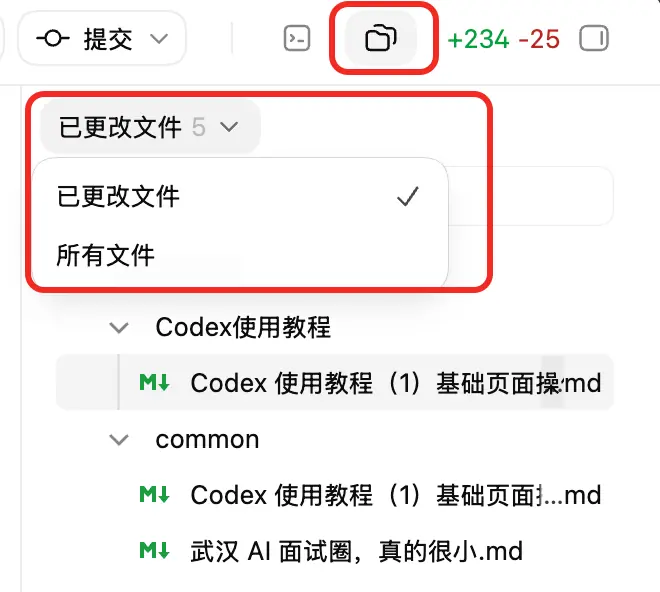
这里可以查看当前项目里的文件信息。常见视图有两个:
- 所有文件:显示项目文件树。
- 已更改文件:显示本次被修改过的文件。
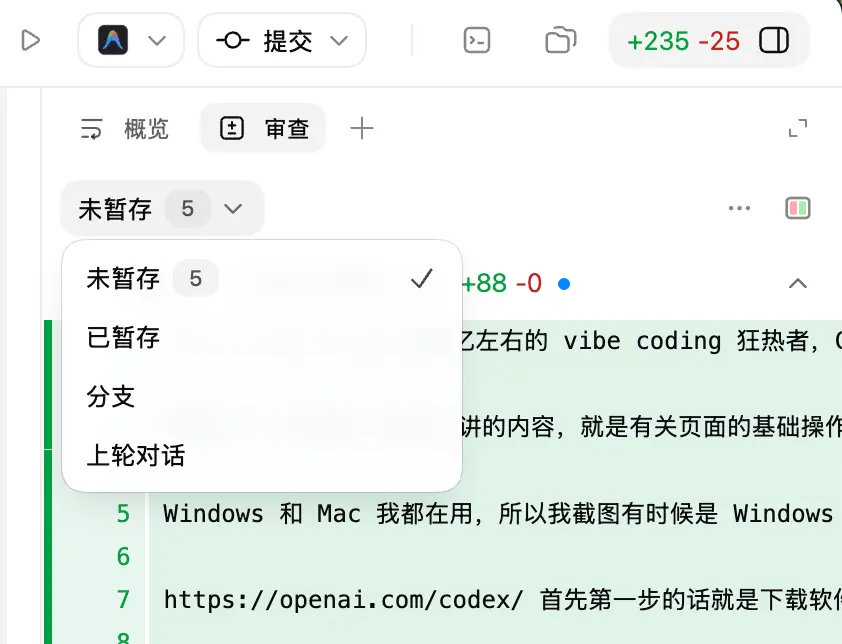
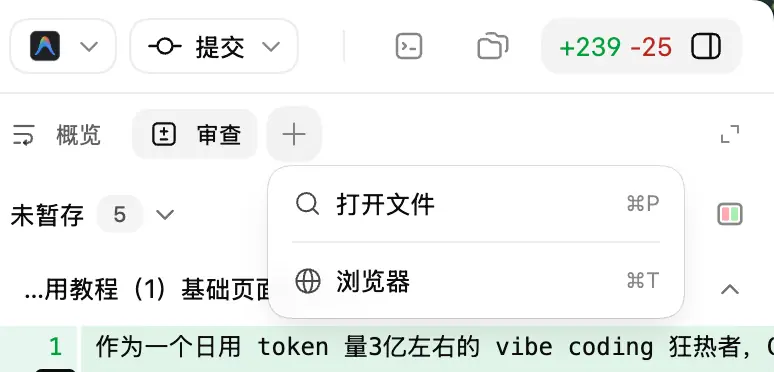
在改动面板里,你可以看到未暂存、已暂存、分支等信息。对于代码项目来说,这里能帮助你快速确认 Codex 改了哪些文件。
这里的功能比较多,后续结合实际案例再讲。
11. 输入框左侧:添加文件、插件和快捷命令
回到页面中间,也就是对话输入框。
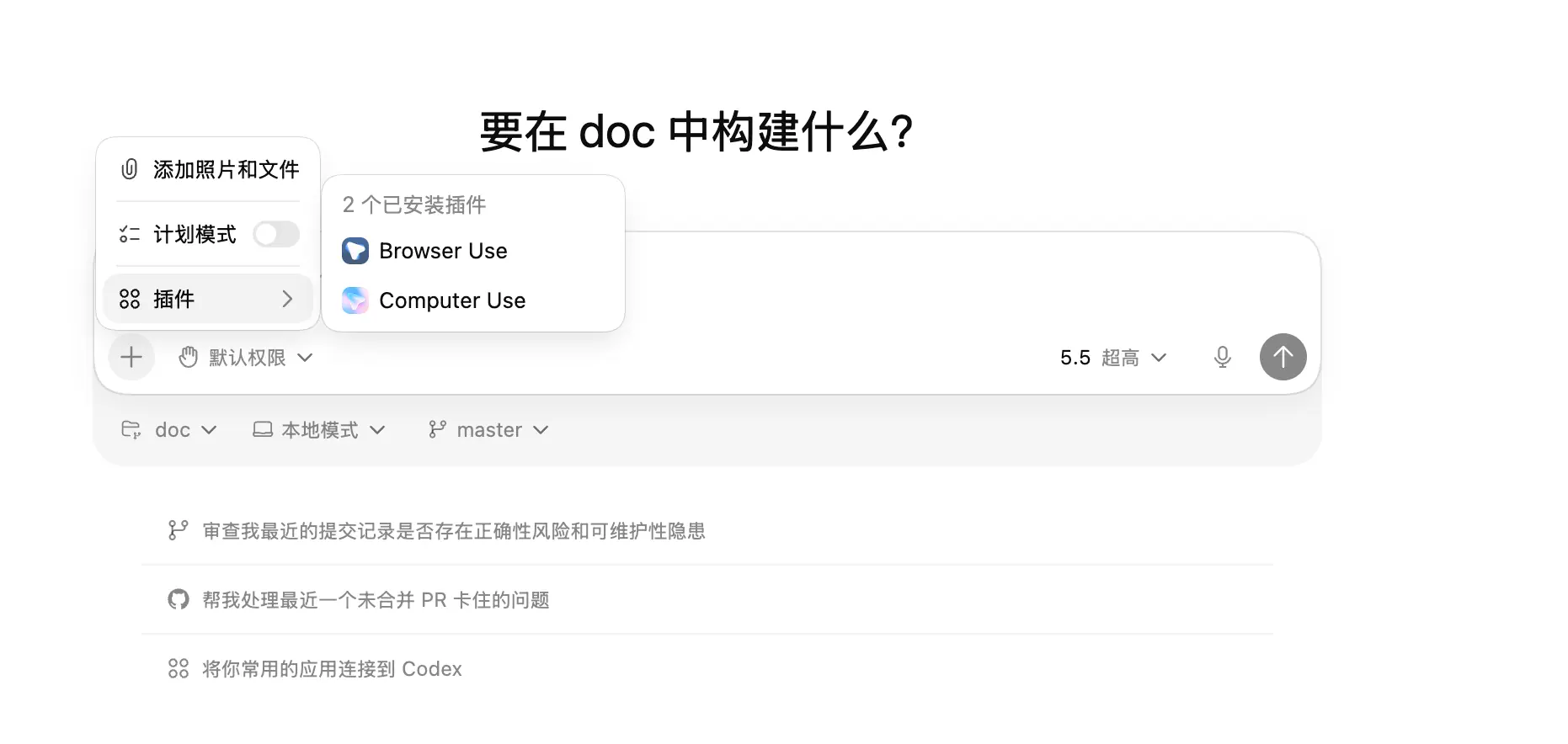
输入框左侧的加号可以添加文件、调用插件,或者选择其他上下文。
也可以直接用键盘输入快捷符号:
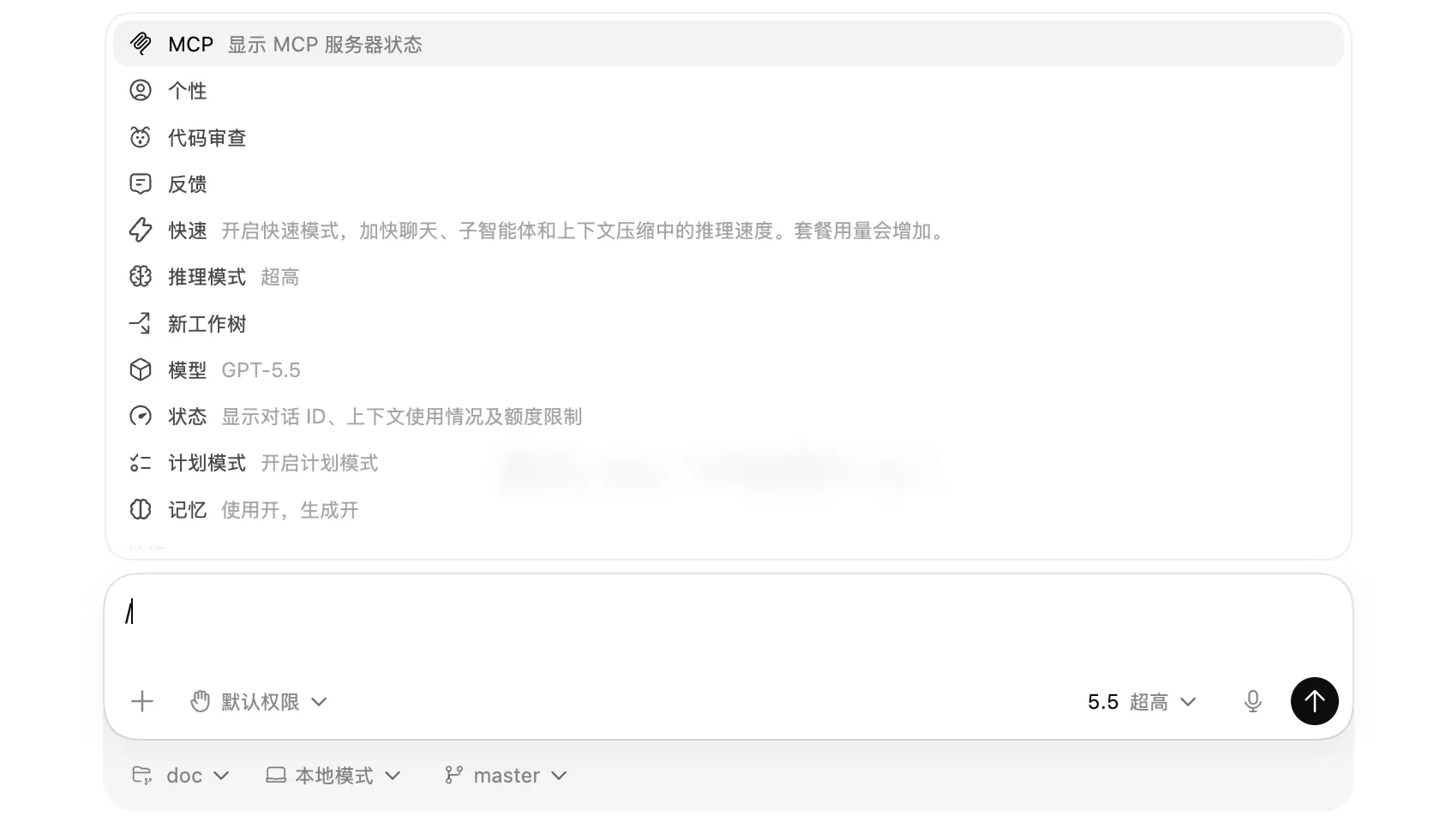
/ 通常用于呼出命令。
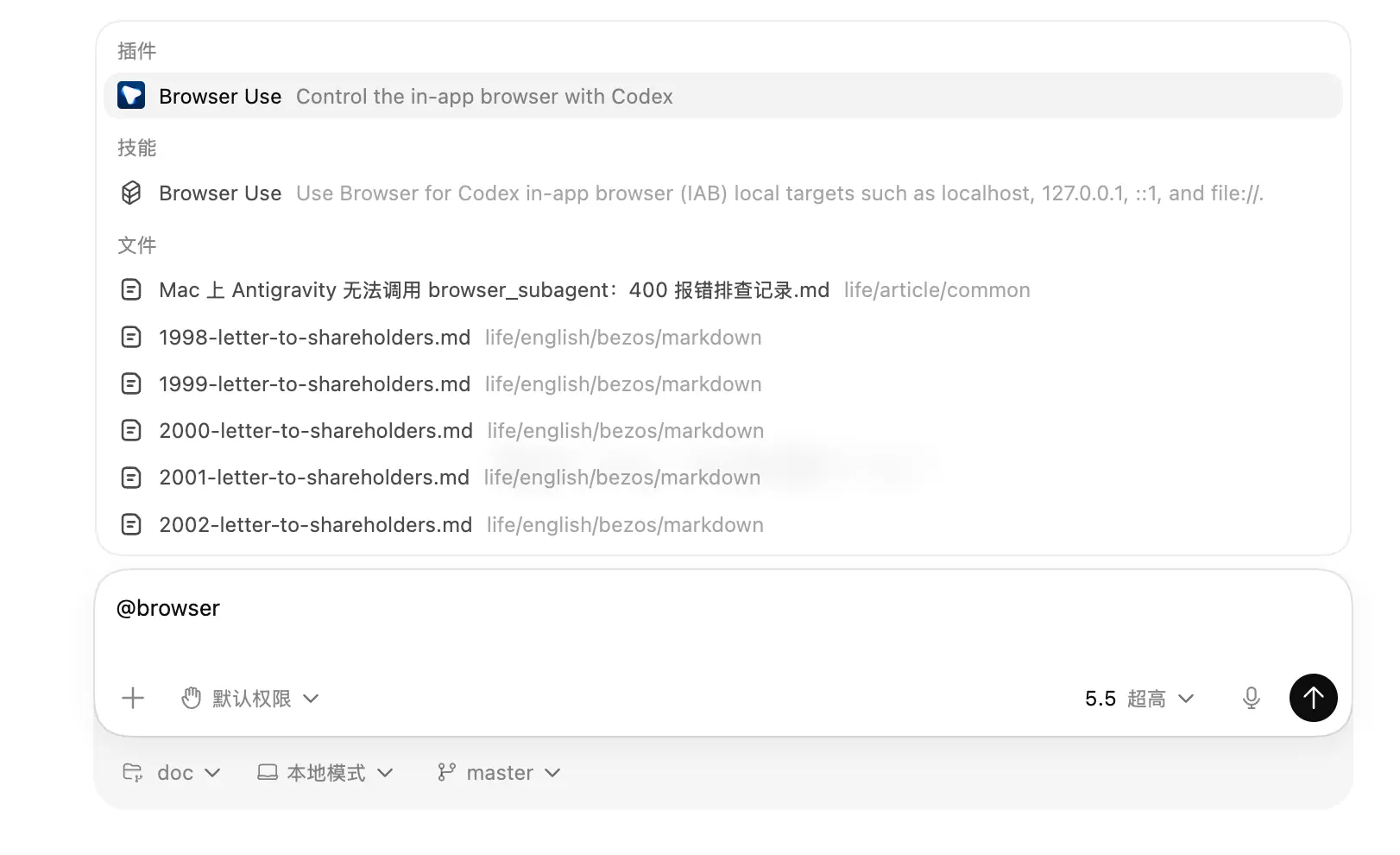
@ 通常用于引用文件、目录或其他上下文。输入 @ 后继续输入文件名,Codex 会尝试从当前项目里智能匹配相关文件。
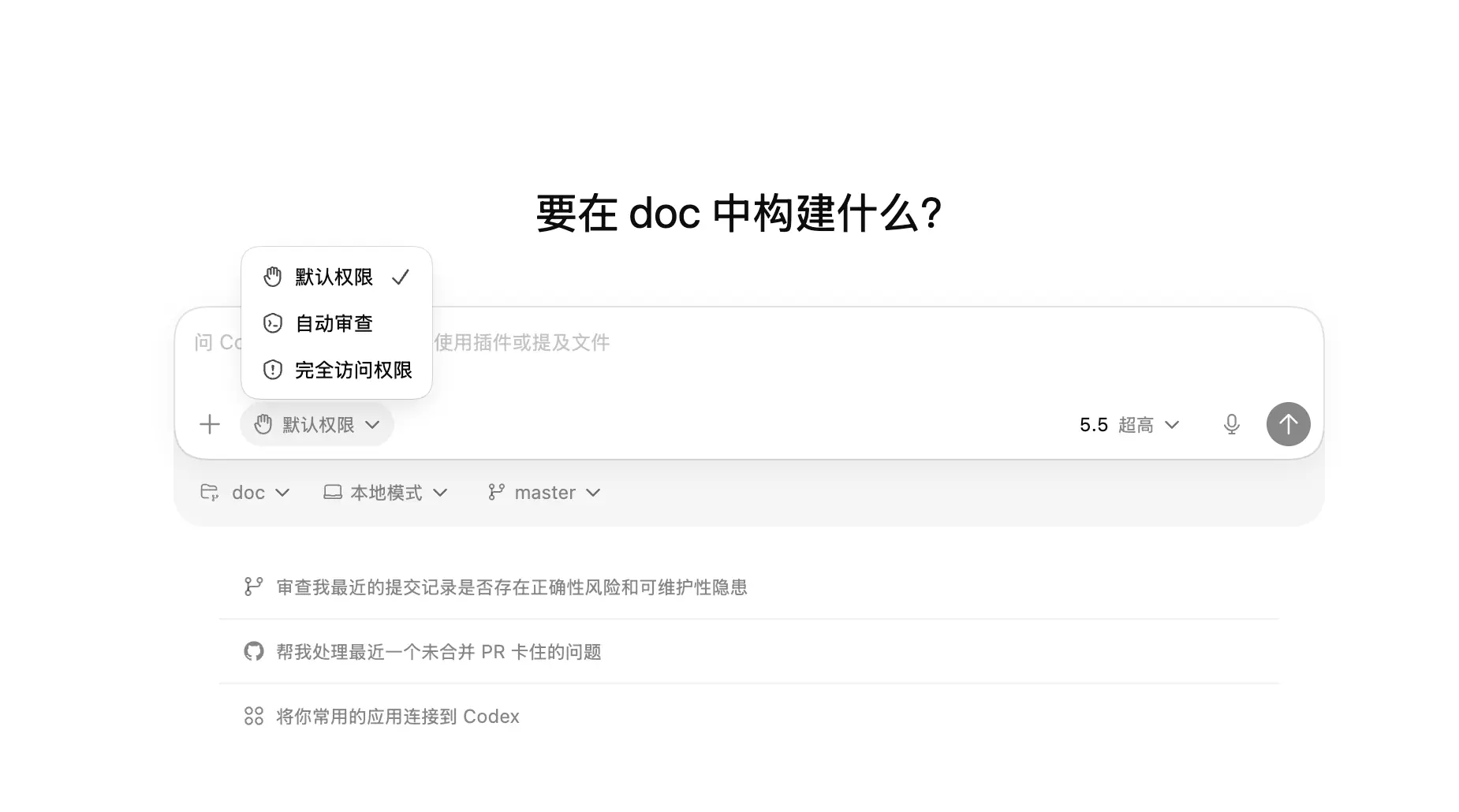
12. 权限设置:控制 Codex 能做什么
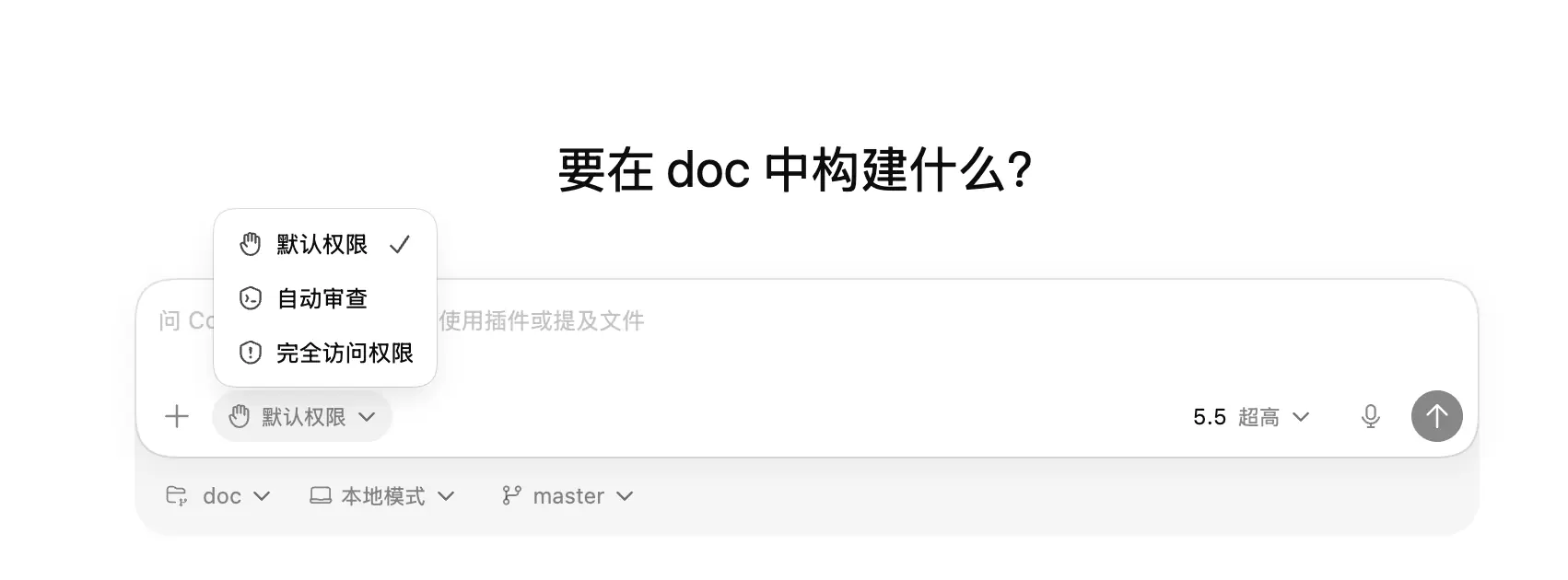
项目权限一般分为几类:
- 默认模式:Codex 可以查看和修改当前项目文件,但执行命令时通常需要你确认。
- 自动审核:Codex 会根据上下文和任务意图判断命令是否安全,再决定是否需要人工确认。
- 完全访问:Codex 可以更自由地操作本机,权限更高,风险也更高。
新手建议先使用默认模式或自动审核。完全访问不建议随便开启,除非你非常清楚它会带来的风险,或者是在专门准备的隔离环境里使用。
13. 模型、思考等级和语音输入
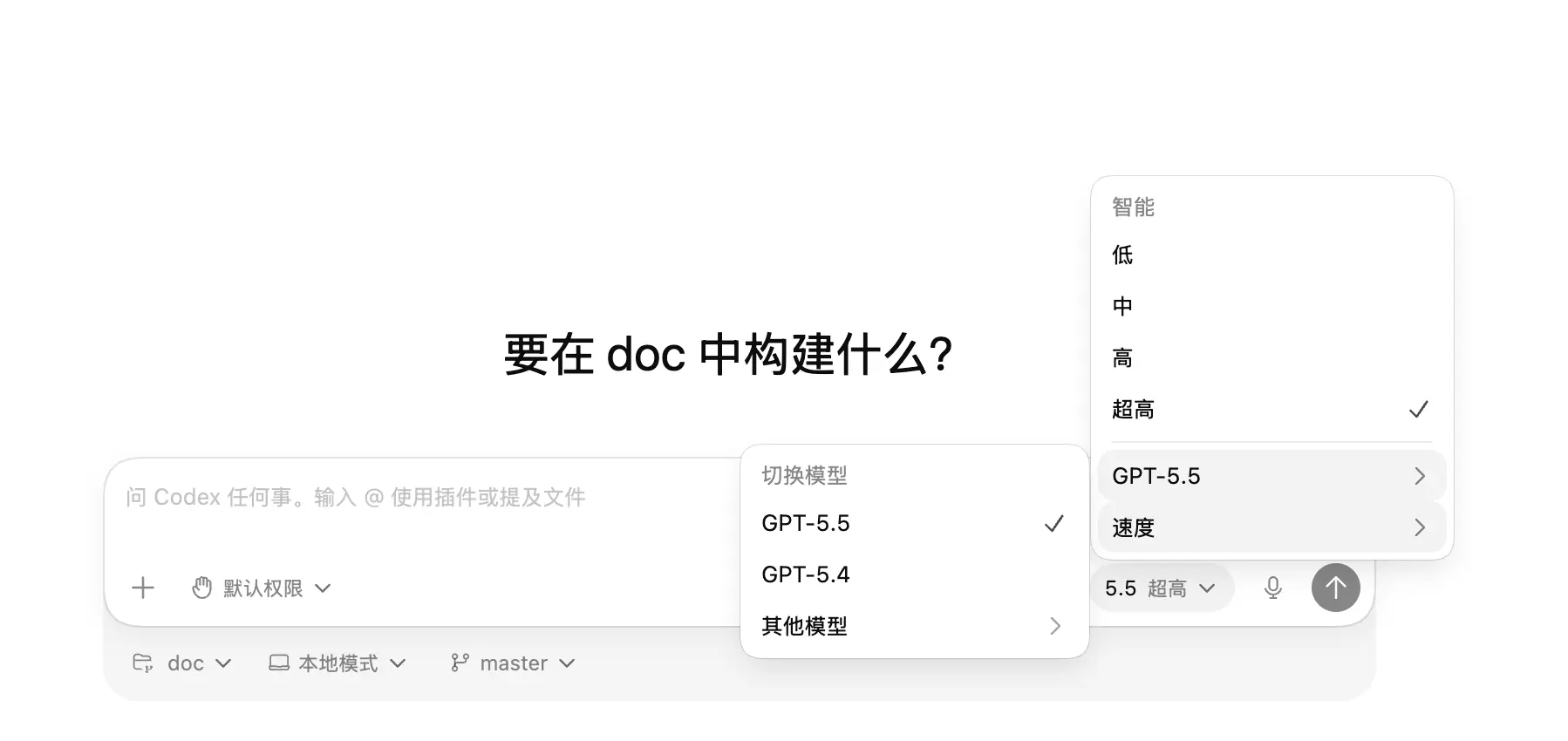
这里可以选择模型和思考等级。一般来说:
- 简单问题可以选择较低思考等级,响应更快。
- 复杂代码、长文档、系统排障,可以选择更高思考等级。
- 最终可选范围取决于你的账号权限和额度。
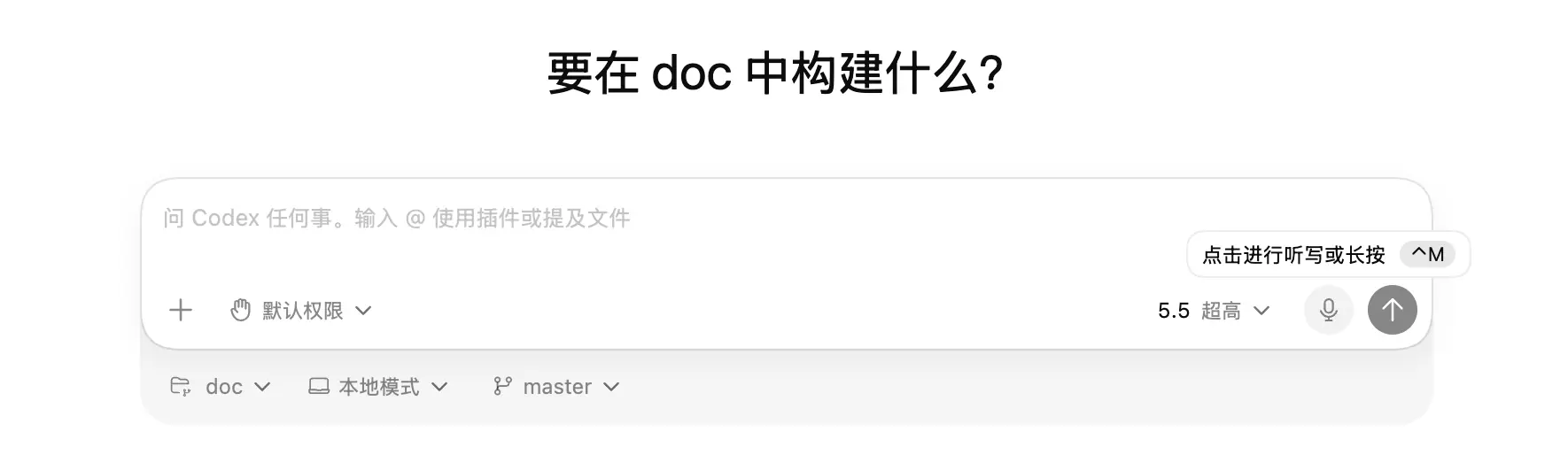
右侧的麦克风按钮用于语音输入。如果中文识别效果不理想,也可以先用其他语音转文字工具转成文本,再粘贴到 Codex 里。
14. 底部项目选择
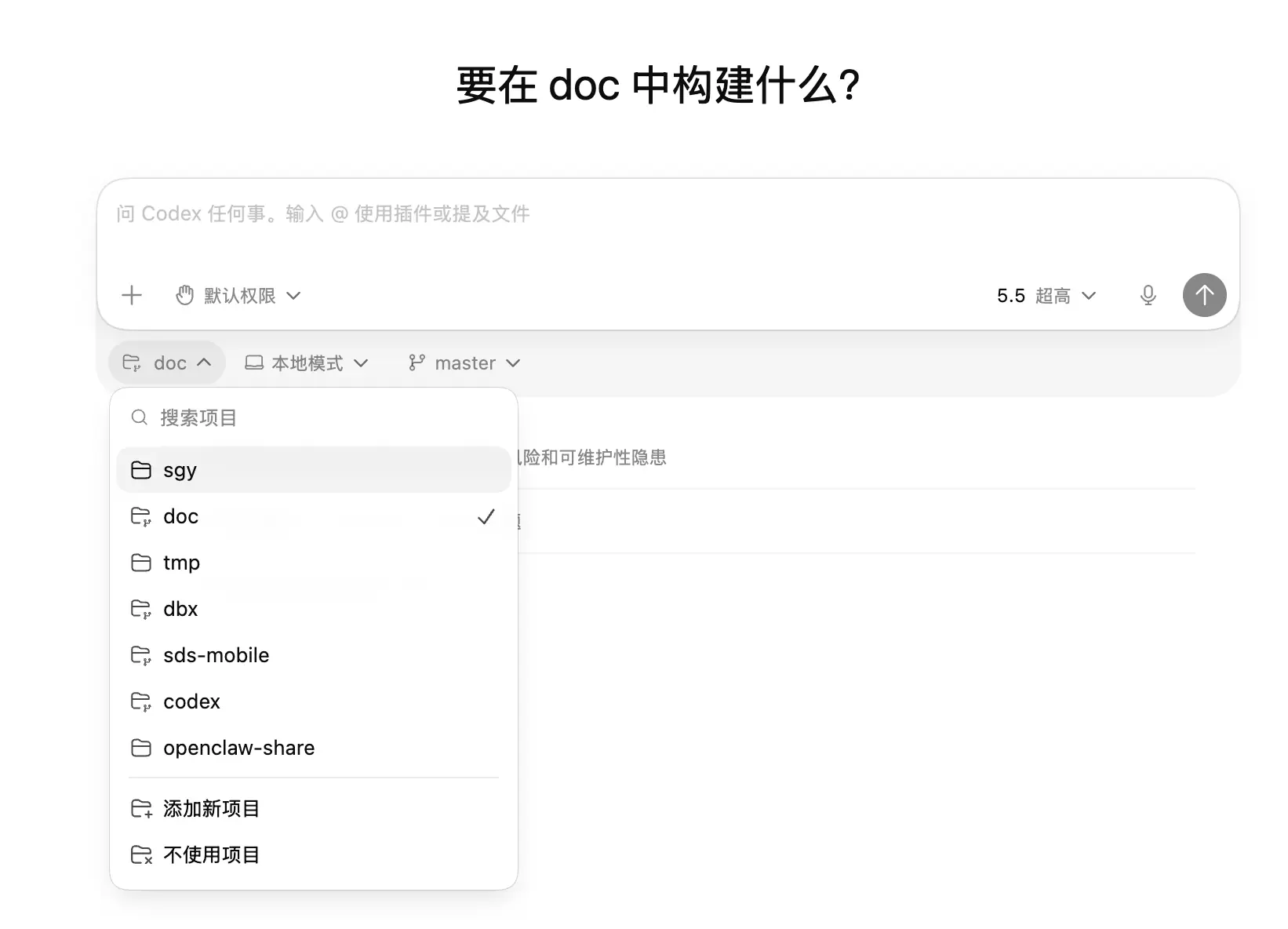
底部这里可以选择当前会话要在哪个项目里运行。
如果你希望 Codex 读取、修改某个文件夹里的内容,需要先选中对应项目。否则它更像是普通聊天,不会自动拥有项目上下文。
15. 模式选择和额度
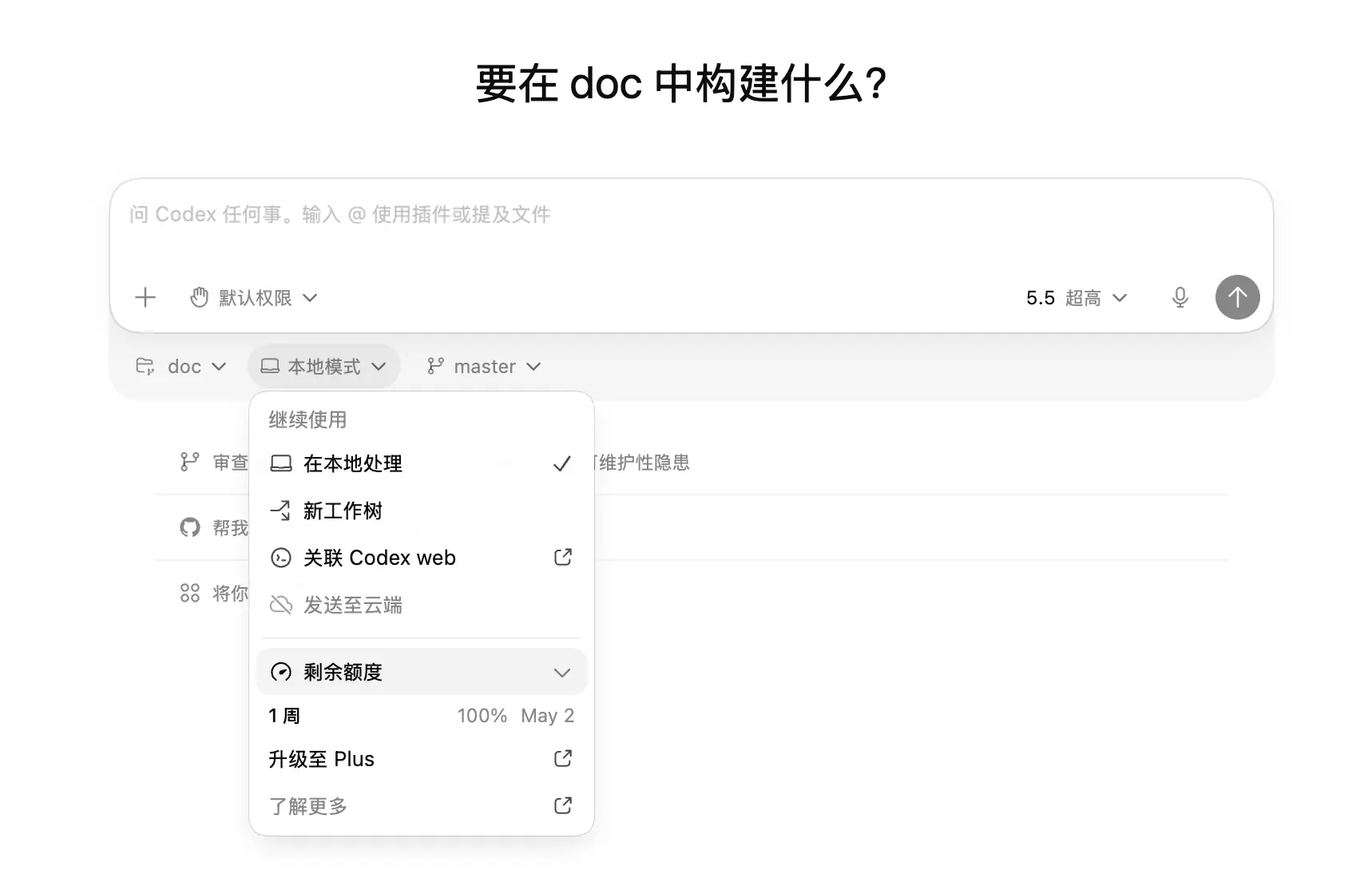
这里可以选择当前任务的运行模式,也能看到剩余额度。
常见模式可以这样理解:
- 本地处理:直接在当前项目和当前文件夹里工作。
- 新工作树:基于 Git Worktree 创建一个独立工作区,适合并行处理多个任务。
- 关联 Codex Web:和线上能力联动,具体是否常用取决于你的工作流。
新工作树适合开发场景。它会创建一个独立的工作目录,让你可以在同一个仓库里并行处理不同任务。
使用新工作树时要注意:尽量不要让多个会话同时改同一批文件,否则后续合并时容易冲突。
额度显示和账号类型有关。免费账号、付费账号、团队账号看到的额度类型可能不同。
16. 分支选择
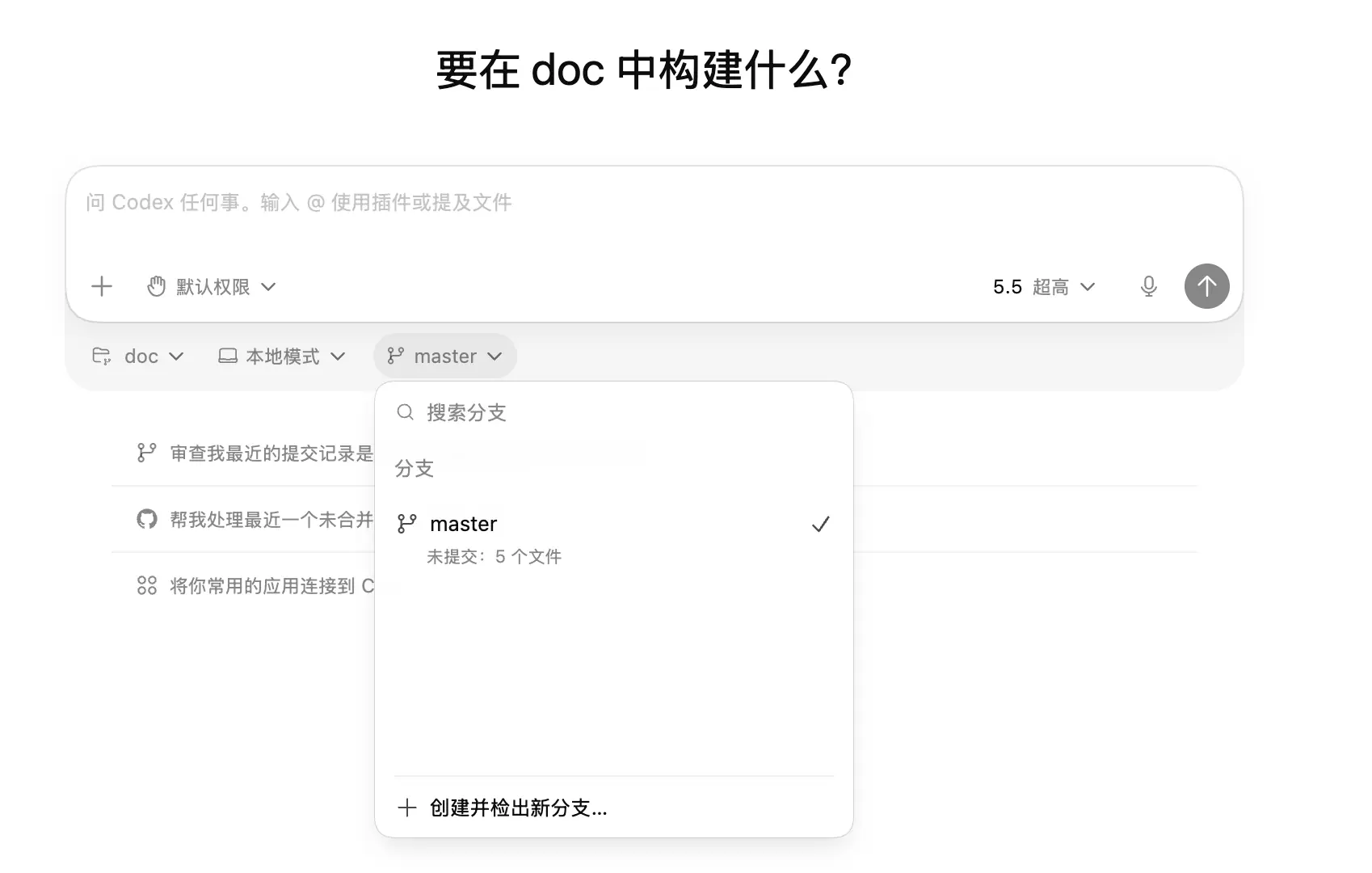
如果当前项目是 Git 仓库,这里可以选择或创建分支。
分支适合用来隔离不同任务。比如一个分支修 Bug,另一个分支写新功能,互不影响。
如果你是新手,可以先记住一个原则:每次做比较独立的修改时,尽量新建一个分支,避免所有改动都混在一起。
小结
第一次使用 Codex,可以先记住这几件事:
- 先从官方页面下载安装。
- 优先使用官方账号登录。
- 项目就是本地文件夹,适合处理文件和代码。
- 对话适合临时提问。
- 插件提供工具,Skills 提供使用方法。
- 权限设置决定 Codex 能读取、修改和执行什么。
- 做代码任务时,注意项目、分支和工作树的选择。
掌握这些基础页面操作后,就可以开始让 Codex 帮你写代码、改文档、整理资料和处理日常自动化任务了。