
目录
[1. WPF资源核心概念深度解析👀](#1. WPF资源核心概念深度解析👀)
[1.1 什么是WPF资源?](#1.1 什么是WPF资源?)
[1.2 资源定义的语法精髓](#1.2 资源定义的语法精髓)
[2. 资源的四级作用域:精准控制资源可见性🎉](#2. 资源的四级作用域:精准控制资源可见性🎉)
[2.1 控件级资源实战](#2.1 控件级资源实战)
[2.2 应用程序级资源:全局共享的最佳实践](#2.2 应用程序级资源:全局共享的最佳实践)
[3. 资源的两大类型:二进制资源与逻辑资源🎃](#3. 资源的两大类型:二进制资源与逻辑资源🎃)
[3.1 二进制资源:多媒体与国际化利器](#3.1 二进制资源:多媒体与国际化利器)
[3.1.1 字符串资源与程序集嵌入](#3.1.1 字符串资源与程序集嵌入)
[3.1.2 图像资源与Pack URI协议](#3.1.2 图像资源与Pack URI协议)
[3.2 逻辑资源:WPF的灵魂所在](#3.2 逻辑资源:WPF的灵魂所在)
[3.2.1 静态资源 vs 动态资源对比表](#3.2.1 静态资源 vs 动态资源对比表)
[3.2.2 复杂逻辑资源定义实战](#3.2.2 复杂逻辑资源定义实战)
[4. 资源字典:构建企业级样式库💥](#4. 资源字典:构建企业级样式库💥)
[4.1 资源字典的创建与使用流程](#4.1 资源字典的创建与使用流程)
[5. 总结与展望 🚀](#5. 总结与展望 🚀)
引言:为什么要掌握WPF资源管理
当你接手一个已经迭代了三年的WPF企业级项目,打开解决方案一看,几十个窗口文件中到处散落着 Background="LightBlue"、FontSize="14"、Margin="10,5,10,5" 这样的硬编码属性值。产品经理突然走过来说:"客户觉得整体色调太冷了,能不能把主色调从蓝色换成暖橙色?"你心头一紧,默默打开全局搜索,发现"LightBlue"出现了217处,"#FFAACC"散落在43个不同的XAML文件和后台代码中。你意识到,接下来的两天可能要在一场枯燥的"查找替换"地狱中度过了。
这还只是冰山一角。随着业务复杂度的提升,你还会遇到:
-
同一个按钮样式在五个窗口中重复定义,修改一处却漏了四处;
-
多语言切换时,需要手动遍历所有控件的
Text属性;
这些问题表面上看是代码组织混乱,本质上却是资源管理缺位 导致的恶性循环。而WPF提供了一套完整且强大的资源系统,正是专门用来解决这些痛点的"瑞士军刀"。
无论你是刚刚接触WPF的新手,还是已经用WPF做过几个项目但总觉得"界面管理"不够优雅的老手,相信这篇文章都能给你带来实实在在的收获。让我们告别"硬编码",拥抱"资源化",一起打造灵活、可维护、高颜值的WPF应用程序界面。
1. WPF资源核心概念深度解析👀
1.1 什么是WPF资源?
从官方文档的定义来看,WPF资源是保存在可执行文件中的不可执行数据。这个定义听起来有些抽象,我们可以用一个更形象的说法来理解:
WPF资源就是应用程序的"公共素材库"。
在这个素材库里,你可以存放几乎任何类型的CLR对象------纯色画刷、渐变画刷、字符串常量、位图图片、音频视频文件、控件样式、数据模板、动画故事板等等。只要这个对象满足两个前置条件:
-
具有一个无参数的构造函数;
-
具有可独立设置的属性。
一旦将这些对象注册为资源,它们便获得了在整个应用程序中"一处定义、多处复用"的能力。
1.2 资源定义的语法精髓
在XAML中定义资源非常简单。你需要在某个元素的 Resources 属性中声明资源对象,并为它指定一个唯一的 x:Key 标识符。引用资源时,则使用 {StaticResource 资源Key} 标记扩展。
下面是一个完整的入门示例:
XML
<!-- MainWindow.xaml -->
<Window x:Class="WPFResourceDemo.MainWindow"
        xmlns="http://schemas.microsoft.com/winfx/2006/xaml/presentation"
        xmlns:x="http://schemas.microsoft.com/winfx/2006/xaml"
        Title="WPF资源示例" Height="300" Width="400">

    <!-- 资源定义区域 -->
    <Window.Resources>
        <SolidColorBrush x:Key="goldBrush" Color="Gold"/>
        <SolidColorBrush x:Key="royalBlueBrush" Color="RoyalBlue"/>
    </Window.Resources>

    <StackPanel Margin="15" HorizontalAlignment="Center">
        <!-- 通过StaticResource标记扩展引用资源 -->
        <Button Margin="8" Padding="12,6"
                Content="金色按钮"
                Background="{StaticResource goldBrush}"
                FontWeight="Bold"/>

        <TextBlock Margin="8" Padding="12,6"
                   Text="这是使用皇家蓝背景的文本块"
                   Background="{StaticResource royalBlueBrush}"
                   Foreground="White"
                   TextAlignment="Center"/>

        <Rectangle Margin="8" Width="300" Height="40"
                   Fill="{StaticResource goldBrush}"
                   Stroke="DarkGoldenrod"
                   StrokeThickness="2"/>
    </StackPanel>
</Window>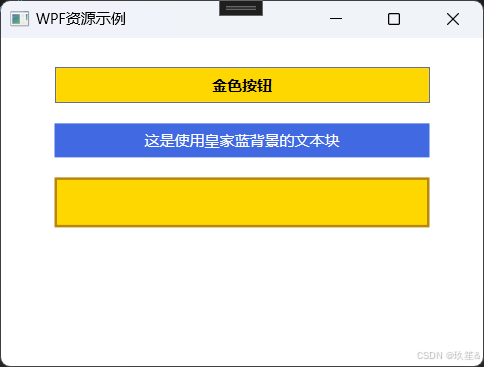
代码解析要点:
-
Window.Resources是定义窗体级资源的容器,放置在根元素内部。 -
x:Key="goldBrush"为资源分配了一个唯一标识符。命名时建议遵循驼峰命名法,并在名称后添加类型后缀(如xxxBrush、xxxStyle),以增强可读性。 -
{StaticResource goldBrush}是引用资源的标准语法,它在编译时解析资源引用,性能较好。 -
同一个资源可以被不同类型的控件重复使用------示例中
goldBrush同时应用在了按钮的背景和矩形的填充上,充分体现了"一处定义,多处生效"的优势。
运行效果描述:
窗口将从上到下显示三个控件:一个背景为金色的按钮、一个背景为皇家蓝的文本块、一个填充为金色并带有深金色边框的矩形。整体布局居中对齐,视觉风格统一。
2. 资源的四级作用域:精准控制资源可见性🎉
WPF允许开发者根据实际需求,将资源定义在不同层级的容器中,从而精确控制资源的可见范围。这种设计既避免了全局命名污染,又提供了足够的灵活性。
下表清晰对比了四种作用域的特点:
| 作用域级别 | 定义位置 | 可见范围 | 典型应用场景 | 生命周期 |
|---|---|---|---|---|
| 控件级 | 某个 ContentControl 的 Resources 属性内 |
仅该控件的子元素树 | 为特定按钮定制下拉菜单样式 | 随控件销毁而释放 |
| 窗体级 | Window 或 Page 的 Resources 属性内 |
当前窗体内所有元素 | 单个窗口内的统一色调 | 随窗口关闭而释放 |
| 应用程序级 | App.xaml 的 Resources 属性内 |
整个应用程序的任何位置 | 全局主题色、默认字体 | 随应用程序退出而释放 |
| 字典级 | 独立的 ResourceDictionary 文件 |
通过 MergedDictionaries 引用的范围 |
多项目共享的样式库 | 按需加载 |
2.1 控件级资源实战
控件级资源的作用范围最小,它只对当前控件内部的子元素可见。下面这个例子展示了如何为按钮定义一个仅在其内容区域生效的画刷资源:
XML
<Window x:Class="WPFResourceDemo.ScopeWindow"
        xmlns="http://schemas.microsoft.com/winfx/2006/xaml/presentation"
        xmlns:x="http://schemas.microsoft.com/winfx/2006/xaml"
        Title="作用域演示" Height="200" Width="300">
    <StackPanel Margin="20">
        <Button Width="200" Height="50">
            <Button.Resources>
                <!-- 此资源仅在当前Button的范围内有效 -->
                <SolidColorBrush x:Key="localBrush" Color="LightCoral"/>
            </Button.Resources>
            <Button.Content>
                <TextBlock Text="按钮内的文本块"
                           Background="{StaticResource localBrush}"
                           Padding="8"/>
            </Button.Content>
        </Button>

        <!-- 以下控件无法访问localBrush资源,会引发编译错误 -->
        <!-- <TextBlock Text="外部文本" Background="{StaticResource localBrush}"/> -->
    </StackPanel>
</Window>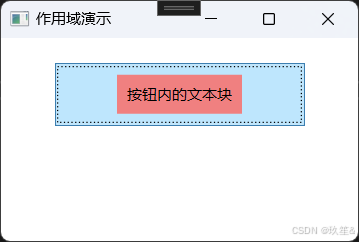
代码解析:
-
Button.Resources中定义的localBrush画刷,其作用域仅限于Button.Content内的元素树。 -
如果尝试在按钮外部的
TextBlock中引用localBrush,编译器会直接报错,从而在开发阶段就避免了资源误用。 -
这种隔离机制非常适合为特定控件定制临时样式,而不会污染全局资源空间。
运行效果描述:
窗口中只有一个按钮,按钮内部显示一个带有浅珊瑚色背景的文本块。按钮外部的任何元素都无法访问该画刷资源。
2.2 应用程序级资源:全局共享的最佳实践
当你需要在整个应用程序中统一某些视觉元素(如主题色、默认字体)时,应用程序级资源是最合适的选择。它们被定义在 App.xaml 文件中,对所有窗口和用户控件可见。
步骤1:在 App.xaml 中定义全局资源
XML
<!-- App.xaml -->
<Application x:Class="WPFResourceDemo.App"
             xmlns="http://schemas.microsoft.com/winfx/2006/xaml/presentation"
             xmlns:x="http://schemas.microsoft.com/winfx/2006/xaml"
             StartupUri="MainWindow.xaml">
    <Application.Resources>
        <!-- 应用程序级资源,可在任何窗口中使用 -->
        <SolidColorBrush x:Key="appGoldBrush" Color="#FFD700"/>
        <SolidColorBrush x:Key="appPrimaryBrush" Color="#2196F3"/>

        <!-- 定义全局字体 -->
        <FontFamily x:Key="appFont">Segoe UI</FontFamily>
    </Application.Resources>
</Application>
步骤2:在任意窗口中使用全局资源
XML
<!-- AnyWindow.xaml -->
<Window ...>
    <StackPanel>
        <Button Content="使用全局金色"
                Background="{StaticResource appGoldBrush}"
                FontFamily="{StaticResource appFont}"
                Margin="5"/>
        <Border Background="{StaticResource appPrimaryBrush}"
                Padding="10">
            <TextBlock Text="全局主题色背景" Foreground="White"/>
        </Border>
    </StackPanel>
</Window>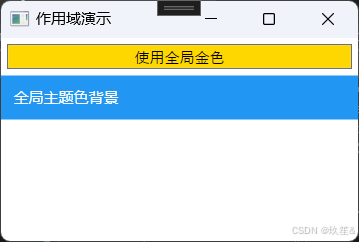
代码解析:
-
App.xaml中的资源拥有应用程序范围内的最高可见性,无需在任何窗口或控件中重复定义。 -
当需要调整主题色时,只需修改
App.xaml中对应画刷的颜色值,所有引用该资源的控件都会自动更新。 -
除了画刷和字体,应用程序级资源还非常适合存放全局样式、数据模板和值转换器。
运行效果描述:
窗口顶部显示一个使用金色背景和全局字体样式的按钮,下方是一个使用蓝色主题背景的边框,内部显示白色文本。整体风格统一且易于维护。
3. 资源的两大类型:二进制资源与逻辑资源🎃
WPF中的资源可以分为两大类:二进制资源 和逻辑资源。理解二者的区别和适用场景,是全面掌握WPF资源系统的关键。
3.1 二进制资源:多媒体与国际化利器
二进制资源本质上就是传统的文件资源,如图片、音频、视频以及字符串资源文件。它们可以以松散文件的形式存在,也可以嵌入到程序集中。
3.1.1 字符串资源与程序集嵌入
对于需要支持多语言切换的应用程序,使用 .resx 资源文件管理界面文本是业界标准做法。将按钮文字、标签内容、提示信息等字符串常量从 XAML 中抽离到资源文件后,你可以在不修改任何一行界面代码的情况下,仅通过替换资源文件就实现整个应用程序的语言切换。本节将以一个用户登录窗口为完整示例,手把手教你如何创建、配置并正确使用 Resources.resx 文件。
步骤一:创建资源文件并添加字符串条目
-
在 解决方案资源管理器 中,找到并展开项目的
Properties文件夹。 -
双击
Resources.resx文件,打开资源编辑器界面。 -
在表格区域添加以下两行字符串资源:
| 名称 (Name) | 值 (Value) |
|---|---|
LoginName |
用户名 |
Password |
密码 |
添加完成后,按下 Ctrl + S 保存文件。此时 Visual Studio 会自动生成或更新Resources.Designer.cs文件,该文件包含一个名为 Resources 的强类型资源类,我们稍后将通过它来访问资源字符串。
步骤二:将资源类的访问级别修改为 Public(关键步骤)
默认情况下,Resources.resx 生成的 Resources 类的访问级别是 internal。这意味着它只能在当前程序集内部 被访问,而 WPF 的 XAML 编译器在解析 {x:Static} 标记扩展时,是以"外部调用者"的身份去查找公共静态成员的,因此必须将访问级别提升为 public。
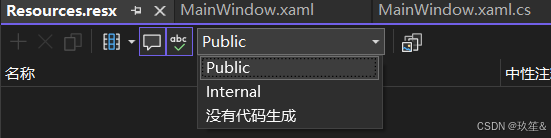
操作方式:
-
在资源编辑器的顶部工具栏中,找到 "访问修饰符"(Access Modifier) 下拉框。
-
将其值从
Internal修改为Public。 -
保存文件。
⚠️ 特别注意:
在某些 Visual Studio 版本或特定项目配置下,即使你将下拉框改为
Public,生成的Resources.Designer.cs文件中的类声明仍然可能保持为internal。这是因为资源文件的 "自定义工具"(Custom Tool) 属性默认设置为ResXFileCodeGenerator,该工具会强制生成internal级别的类。彻底解决方法:
在解决方案资源管理器中,右键点击
Resources.resx文件,选择 "属性"。在属性窗口中找到 "自定义工具"(Custom Tool) 一项。
将其值从
ResXFileCodeGenerator修改为PublicResXFileCodeGenerator。保存后,Visual Studio 会立即重新生成设计器文件,此时的
Resources类将真正变为public。
完成此步骤后,你可以打开 Resources.Designer.cs 文件确认,应当看到类似如下的代码:
cpp
namespace WPFResourceDemo.Properties {
    public class Resources {
        public static string LoginName {
            get { ... }
        }
        public static string Password {
            get { ... }
        }
    }
}
步骤三:在 XAML 中引用字符串资源
资源文件配置妥当后,就可以在任意 XAML 文件中通过 x:Static 标记扩展绑定这些字符串。
完整的 LoginWindow.xaml
XML
<Window x:Class="WPFResourceDemo.LoginWindow"
        xmlns="http://schemas.microsoft.com/winfx/2006/xaml/presentation"
        xmlns:x="http://schemas.microsoft.com/winfx/2006/xaml"
        xmlns:prop="clr-namespace:WPFResourceDemo.Properties"
        Title="用户登录" Height="200" Width="350"
        ResizeMode="NoResize" WindowStartupLocation="CenterScreen">
    <Grid Margin="20">
        <Grid.RowDefinitions>
            <RowDefinition Height="Auto"/>
            <RowDefinition Height="Auto"/>
            <RowDefinition Height="*"/>
        </Grid.RowDefinitions>
        <Grid.ColumnDefinitions>
            <ColumnDefinition Width="Auto"/>
            <ColumnDefinition Width="*"/>
        </Grid.ColumnDefinitions>

        <!-- 使用 x:Static 绑定资源文件中的字符串 -->
        <TextBlock Text="{x:Static prop:Resources.LoginName}"
                   VerticalAlignment="Center" Margin="5"/>
        <TextBox Grid.Column="1" Margin="5" x:Name="txtUserName" MinWidth="150"/>

        <TextBlock Grid.Row="1" Text="{x:Static prop:Resources.Password}"
                   VerticalAlignment="Center" Margin="5"/>
        <PasswordBox Grid.Row="1" Grid.Column="1" Margin="5" x:Name="txtPassword"/>

        <!-- 登录按钮 -->
        <Button Grid.Row="2" Grid.ColumnSpan="2" Content="登录"
                Margin="5" Padding="10,5" HorizontalAlignment="Right"
                IsDefault="True" Click="LoginButton_Click"/>
    </Grid>
</Window>
对应的后台代码 LoginWindow.xaml.cs
cpp
using System.Windows;

namespace WPFResourceDemo
{
    public partial class LoginWindow : Window
    {
        public LoginWindow()
        {
            InitializeComponent();
        }

        private void LoginButton_Click(object sender, RoutedEventArgs e)
        {
            // 简单的登录模拟逻辑
            MessageBox.Show($"欢迎,{txtUserName.Text}!",
                            "登录成功",
                            MessageBoxButton.OK,
                            MessageBoxImage.Information);
        }
    }
}
代码解析与关键技术点
| 代码片段 | 作用解析 |
|---|---|
xmlns:prop="clr-namespace:WPFResourceDemo.Properties" |
将 C# 命名空间 WPFResourceDemo.Properties 映射为 XAML 中的 prop 前缀,这样我们就可以在 XAML 中使用 prop:Resources 来访问资源类。 |
{x:Static prop:Resources.LoginName} |
x:Static 是 WPF 提供的标记扩展,专门用于访问 public static 字段或属性。此处它获取 Resources.LoginName 静态属性的值,即资源文件中定义的字符串"用户名"。 |
资源类的 public 访问级别 |
这是 x:Static 能够正常工作的必要条件 。如果类或属性不是 public static,XAML 编译器将无法解析。 |
| 多语言切换原理 | 当需要切换语言时(例如从中文切到英文),只需创建一个名为 Resources.en.resx 的文件,在其中添加相同名称但值为英文的条目(如 LoginName → User Name)。.NET 框架在运行时会根据当前线程的 CurrentUICulture 自动选择对应的资源文件,XAML 中的绑定也会随之动态变化。 |
常见问题排查清单
如果在编译或运行时遇到类似 命名空间"clr-namespace:WPFResourceDemo.Properties"中不存在"Resources"名称 的错误,请对照下表逐一排查:
| 问题现象 | 可能原因 | 解决方法 |
|---|---|---|
XAML 设计器中显示红色波浪线,提示找不到 Resources |
资源类的访问级别仍为 internal |
将 Resources.resx 的 自定义工具 修改为 PublicResXFileCodeGenerator,保存后重新生成项目 |
编译时提示 CLR 命名空间未定义 |
项目的默认命名空间与 XAML 中 clr-namespace 指定的不一致 |
右键项目 → 属性 → 应用程序,查看 默认命名空间,确保 XAML 中的命名空间部分与之完全一致 |
后台代码可以正常访问 Properties.Resources.LoginName,但 XAML 仍然报错 |
Visual Studio XAML 编译器缓存问题 | 关闭 VS,手动删除项目根目录下的 bin 和 obj 文件夹,然后重新打开并重新生成解决方案 |
运行时抛出 MissingManifestResourceException |
资源文件未被正确嵌入到程序集中 | 检查 Resources.resx 文件的属性,确保 生成操作 为 Embedded Resource |
3.1.2 图像资源与Pack URI协议
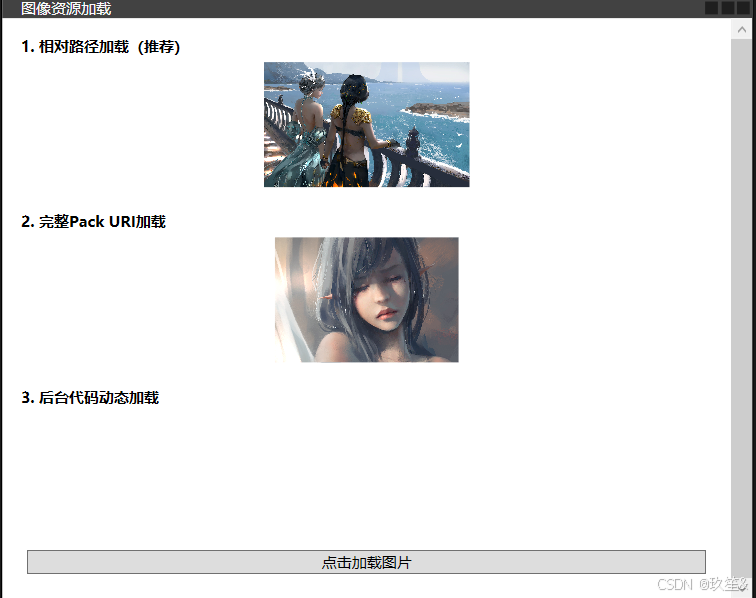
在WPF中加载图像资源时,我们通常使用Pack URI协议来定位文件。为了便于管理,建议在项目中创建专门的资源文件夹。
项目结构准备:
项目根目录/
  ├─ Resources/
  │    └─ Images/
  │         ├─ logo.png
  │         └─ background.jpg
  ├─ MainWindow.xaml
  └─ App.xaml
代码示例:多种方式加载图像资源
XML
<Window x:Class="WPFResourceDemo.ImageWindow"
        xmlns="http://schemas.microsoft.com/winfx/2006/xaml/presentation"
        xmlns:x="http://schemas.microsoft.com/winfx/2006/xaml"
        Title="图像资源加载" Height="400" Width="600">
    <ScrollViewer>
        <StackPanel Margin="15">
            <TextBlock Text="1. 相对路径加载(推荐)" FontWeight="Bold"/>
            <Image Source="Resources/Images/logo.png"
                   Stretch="Uniform" Height="100" Margin="5"/>

            <TextBlock Text="2. 完整Pack URI加载" FontWeight="Bold" Margin="0,15,0,0"/>
            <Image Source="pack://application:,,,/Resources/Images/logo.png"
                   Stretch="Uniform" Height="100" Margin="5"/>

            <TextBlock Text="3. 后台代码动态加载" FontWeight="Bold" Margin="0,15,0,0"/>
            <Image x:Name="dynamicImage" Stretch="Uniform" Height="100" Margin="5"/>
            <Button Content="点击加载图片" Click="LoadImage_Click" Margin="5"/>
        </StackPanel>
    </ScrollViewer>
</Window>
对应的后台代码:
cpp
using System;
using System.Windows;
using System.Windows.Media.Imaging;

namespace WPFResourceDemo
{
    public partial class ImageWindow : Window
    {
        public ImageWindow()
        {
            InitializeComponent();
        }

        private void LoadImage_Click(object sender, RoutedEventArgs e)
        {
            // 方法1:相对路径Uri
            Uri relativeUri = new Uri("Resources/Images/logo.png", UriKind.Relative);
            dynamicImage.Source = new BitmapImage(relativeUri);

            // 方法2:绝对Pack URI(注释掉,按需选用)
            // Uri absoluteUri = new Uri("pack://application:,,,/Resources/Images/logo.png", UriKind.Absolute);
            // dynamicImage.Source = new BitmapImage(absoluteUri);
        }
    }
}
Pack URI协议深度解析表格:
| 路径类型 | 语法格式 | 适用场景 | 注意事项 |
|---|---|---|---|
| 相对路径 | 文件夹/文件名.扩展名 |
资源位于项目输出目录的相对路径下 | 简洁易读,XAML中首选 |
| 绝对Pack URI | pack://application:,,,/程序集名;版本;组件/路径/文件 |
需要明确指定资源所在程序集时 | 跨程序集引用时必须使用完整格式 |
| 站点源Pack URI | pack://siteoforigin:,,,/路径/文件 |
引用与exe同目录但未编译进程序集的松散文件 | 文件不会被编译,适合后期替换 |
3.2 逻辑资源:WPF的灵魂所在
逻辑资源是WPF中存储在元素 Resources 属性中的.NET对象 。与二进制资源不同,逻辑资源通常是为了在多个界面元素之间共享样式、模板、画刷等视觉对象。
3.2.1 静态资源 vs 动态资源对比表
在引用逻辑资源时,你可以选择使用 StaticResource 或 DynamicResource 标记扩展。二者的区别如下:
| 对比维度 | StaticResource | DynamicResource |
|---|---|---|
| 解析时机 | 编译时解析,加载后资源固定 | 运行时解析,跟踪资源变化 |
| 性能 | 高效,无额外开销 | 略低,需要维护追踪链接 |
| 资源更新 | 不支持资源在运行时被替换 | 支持资源动态替换(如主题切换) |
| 典型用途 | 固定样式、画刷、常量 | 需要响应系统主题变化或应用级皮肤切换 |
| 语法示例 | {StaticResource myBrush} |
{DynamicResource myBrush} |
3.2.2 复杂逻辑资源定义实战
下面的示例演示了如何定义渐变画刷,并将其应用到窗口背景、按钮样式以及边框元素中,形成一个完整的、风格统一的界面。
XML
<Window x:Class="WPFResourceDemo.LogicalResourceWindow"
        xmlns="http://schemas.microsoft.com/winfx/2006/xaml/presentation"
        xmlns:x="http://schemas.microsoft.com/winfx/2006/xaml"
        Title="逻辑资源演示" Height="350" Width="500">
    <Window.Resources>
        <!-- 纯色画刷资源 -->
        <SolidColorBrush x:Key="accentBrush" Color="#FF6B6B"/>

        <!-- 线性渐变画刷资源 -->
        <LinearGradientBrush x:Key="premiumGradient" StartPoint="0,0" EndPoint="1,1">
            <GradientStop Color="#2196F3" Offset="0.0"/>
            <GradientStop Color="#E91E63" Offset="0.5"/>
            <GradientStop Color="#9C27B0" Offset="1.0"/>
        </LinearGradientBrush>

        <!-- 基于资源的样式定义 -->
        <Style x:Key="PremiumButtonStyle" TargetType="Button">
            <Setter Property="Background" Value="{StaticResource premiumGradient}"/>
            <Setter Property="Foreground" Value="White"/>
            <Setter Property="FontSize" Value="14"/>
            <Setter Property="FontWeight" Value="SemiBold"/>
            <Setter Property="Padding" Value="15,8"/>
            <Setter Property="Margin" Value="5"/>
            <Setter Property="BorderThickness" Value="0"/>
            <Setter Property="Template">
                <Setter.Value>
                    <ControlTemplate TargetType="Button">
                        <Border Background="{TemplateBinding Background}"
                                CornerRadius="5"
                                Padding="{TemplateBinding Padding}">
                            <ContentPresenter HorizontalAlignment="Center"
                                              VerticalAlignment="Center"/>
                        </Border>
                    </ControlTemplate>
                </Setter.Value>
            </Setter>
        </Style>
    </Window.Resources>

    <!-- 将渐变画刷应用于窗口背景 -->
    <Window.Background>
        <StaticResource ResourceKey="premiumGradient"/>
    </Window.Background>

    <Grid>
        <StackPanel VerticalAlignment="Center" HorizontalAlignment="Center">
            <Button Content="高级样式按钮1"
                    Style="{StaticResource PremiumButtonStyle}"/>
            <Button Content="高级样式按钮2"
                    Style="{StaticResource PremiumButtonStyle}"/>

            <Border Margin="0,20,0,0" Padding="15"
                    Background="{StaticResource accentBrush}"
                    CornerRadius="8">
                <TextBlock Text="使用强调色画刷的边框"
                           Foreground="White"
                           FontSize="16"/>
            </Border>
        </StackPanel>
    </Grid>
</Window>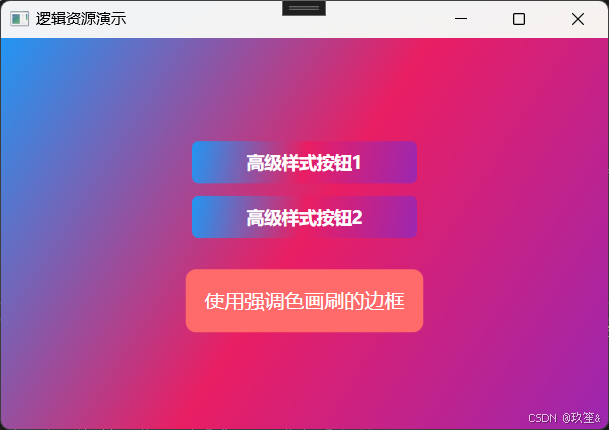
代码解析:
-
LinearGradientBrush通过GradientStop定义了三种颜色的渐变过渡,起始点为左上角(0,0),结束点为右下角(1,1)。 -
Style资源封装了按钮的完整视觉表现,包括字体大小、内边距以及一个自定义的圆角边框模板。 -
资源之间可以互相引用:
Style中通过{StaticResource premiumGradient}使用了之前定义的渐变画刷。 -
窗口背景直接通过
<Window.Background>元素语法引用了同一份渐变画刷,实现了整体视觉的统一。
4. 资源字典:构建企业级样式库💥
当应用程序规模逐渐扩大,将所有资源都堆在 App.xaml 中会变得难以维护。此时,将资源拆分到独立的资源字典文件中,是更专业的选择。
4.1 资源字典的创建与使用流程
步骤1:创建独立的资源字典文件
在项目中新建一个文件夹(例如 Themes),然后添加一个资源字典文件 ButtonStyles.xaml:
XML
<!-- Themes/ButtonStyles.xaml -->
<ResourceDictionary xmlns="http://schemas.microsoft.com/winfx/2006/xaml/presentation"
                    xmlns:x="http://schemas.microsoft.com/winfx/2006/xaml">

    <SolidColorBrush x:Key="SuccessBrush" Color="#4CAF50"/>
    <SolidColorBrush x:Key="DangerBrush" Color="#F44336"/>
    <SolidColorBrush x:Key="WarningBrush" Color="#FF9800"/>

    <Style x:Key="SuccessButton" TargetType="Button" BasedOn="{StaticResource {x:Type Button}}">
        <Setter Property="Background" Value="{StaticResource SuccessBrush}"/>
        <Setter Property="Foreground" Value="White"/>
        <Setter Property="Padding" Value="12,6"/>
    </Style>

    <Style x:Key="DangerButton" TargetType="Button" BasedOn="{StaticResource {x:Type Button}}">
        <Setter Property="Background" Value="{StaticResource DangerBrush}"/>
        <Setter Property="Foreground" Value="White"/>
        <Setter Property="Padding" Value="12,6"/>
    </Style>
</ResourceDictionary>
步骤2:在 App.xaml 或 Window 中合并资源字典
XML
<!-- App.xaml -->
<Application x:Class="WPFResourceDemo.App"
             xmlns="http://schemas.microsoft.com/winfx/2006/xaml/presentation"
             xmlns:x="http://schemas.microsoft.com/winfx/2006/xaml"
             StartupUri="MainWindow.xaml">
    <Application.Resources>
        <ResourceDictionary>
            <ResourceDictionary.MergedDictionaries>
                <!-- 合并外部资源字典 -->
                <ResourceDictionary Source="Themes/ButtonStyles.xaml"/>
                <!-- 可以继续合并更多字典 -->
            </ResourceDictionary.MergedDictionaries>

            <!-- 应用程序自身资源 -->
            <SolidColorBrush x:Key="AppBackground" Color="#F5F5F5"/>
        </ResourceDictionary>
    </Application.Resources>
</Application>
步骤3:在视图中使用资源字典中的资源
XML
<Window ...>
    <StackPanel Margin="20">
        <Button Content="保存" Style="{StaticResource SuccessButton}" Margin="5"/>
        <Button Content="删除" Style="{StaticResource DangerButton}" Margin="5"/>
        <Button Content="警告" Background="{StaticResource WarningBrush}"
                Foreground="White" Padding="12,6" Margin="5"/>
    </StackPanel>
</Window>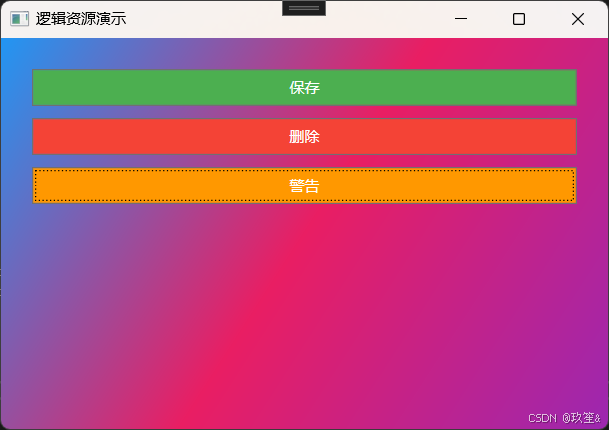
代码解析与优势说明:
-
资源字典将样式定义与业务窗口物理分离,方便团队分工协作。
-
MergedDictionaries允许同时合并多个字典文件,形成层次化的资源体系。 -
资源字典可以单独编译为程序集(DLL),实现跨项目、跨解决方案的样式复用。
5. 总结与展望 🚀
经过本文的系统性梳理,我们从资源的基本概念出发,一路深入到作用域控制、二进制与逻辑资源的区别、Pack URI协议的应用,再到企业级资源字典的构建,完整地勾勒出了WPF资源系统的全貌。此刻,让我们对核心收获进行一次技术性的凝练与升华。
-
资源定义是界面复用的基石 :我们掌握了如何在XAML中通过
Window.Resources或Application.Resources定义可复用的CLR对象。一处定义、多处引用的模式,让全局色调调整、字体统一更换等需求从"体力活"变成了"一行代码的事"。 -
四级作用域赋予精准控制力:控件级、窗体级、应用程序级、字典级------这四种资源可见范围,让我们能够根据复用粒度精确地安放每一个资源。既避免了全局污染,又确保了共享的便利性,这是大型项目保持结构清晰的关键。
-
二进制资源解锁国际化与多媒体集成 :通过
Resources.resx配合x:Static标记扩展,我们实现了界面文本与代码的彻底分离,为多语言切换铺平了道路。而Pack URI协议则统一了嵌入式图片、音频与松散文件的访问方式,使多媒体资源的加载变得规范而高效。 -
逻辑资源与资源字典构建企业级样式库 :我们深入对比了
StaticResource与DynamicResource的性能特征与适用场景,并学习了如何将样式、画刷、模板封装进独立的ResourceDictionary文件中。通过MergedDictionaries的层次化合并,团队可以像搭积木一样组装出统一且可维护的应用主题。
💬 技术深度讨论
👉 「静态与动态的抉择」 在大型项目中,你是如何平衡
StaticResource的性能优势与DynamicResource的灵活性?分享你的主题切换架构设计。👉 「资源字典的模块化策略」 当项目膨胀到数十个ResourceDictionary时,你采用何种目录结构和命名规范来管理它们?按功能、按控件类型还是按团队划分?
👉 「跨程序集资源共享」 如何将一套成熟的企业级资源字典打包成NuGet包,并在多个WPF项目中复用?踩过哪些坑?
👉 「设计时数据与资源」 如何在资源字典中定义设计时数据,让Visual Studio设计器能实时预览样式效果,提升UI开发体验?
深度剖析声明式UI的资源管理哲学与大型项目架构实践!
👍 点赞 · ⭐ 收藏 · ➕ 关注 · 🔔 开启推送
持续获得WPF企业级开发深度技术内容!
🎯🎯🎯🎯🎯🎯🎯🎯🎯🎯🎯🎯🎯🎯🎯🎯🎯🎯🎯🎯🎯🎯🎯🎯🎯🎯🎯🎯🎯