(1)问题背景
你是不是也被电脑里删不掉的文件夹逼到崩溃?明明只想清理个冗余文件,系统却冷冰冰弹出 "需要管理员权限才能执行此操作";就算特意打开了管理员权限的 CMD 控制台,敲完删除命令还是被驳回,一句 "访问被拒绝" 直接浇灭所有期待!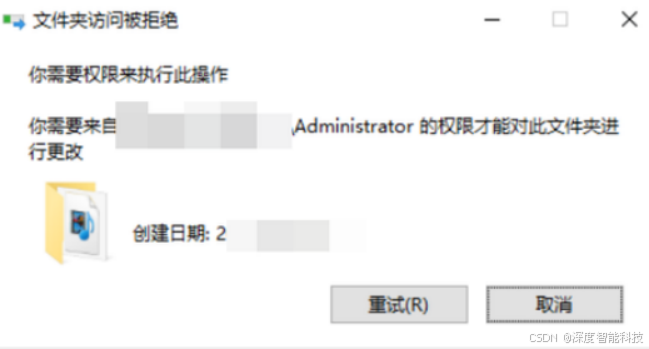
这些删不掉的文件夹,就像粘在电脑上的牛皮糖,甩不掉、抠不下来,占着宝贵的磁盘空间,反复折腾半小时全是无用功。清理 C 盘垃圾时遇到它、卸载软件残留删不掉时遇到它、删除旧系统备份时还遇到它,难道普通用户就只能任由这些 "钉子户" 霸占电脑吗?当然不是!权限问题看似棘手,实则只要找对方法,分分钟就能突破限制,彻底清理掉这些顽固文件夹!
(2)解决方案
一、方法 1:获取文件完全控制权限(最稳妥、通用)
删不掉的根本原因,是你没有获得文件夹的所有权与完全控制权限 ,就像没有钥匙打不开门。只要拿到权限,就能正常删除。
步骤 1:打开文件夹属性
右键点击无法删除的文件夹,选择【属性 】。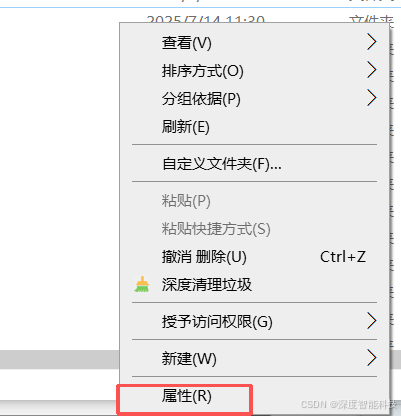
步骤 2:进入高级安全设置
切换到【安全 】选项卡,点击右下角的【高级 】按钮。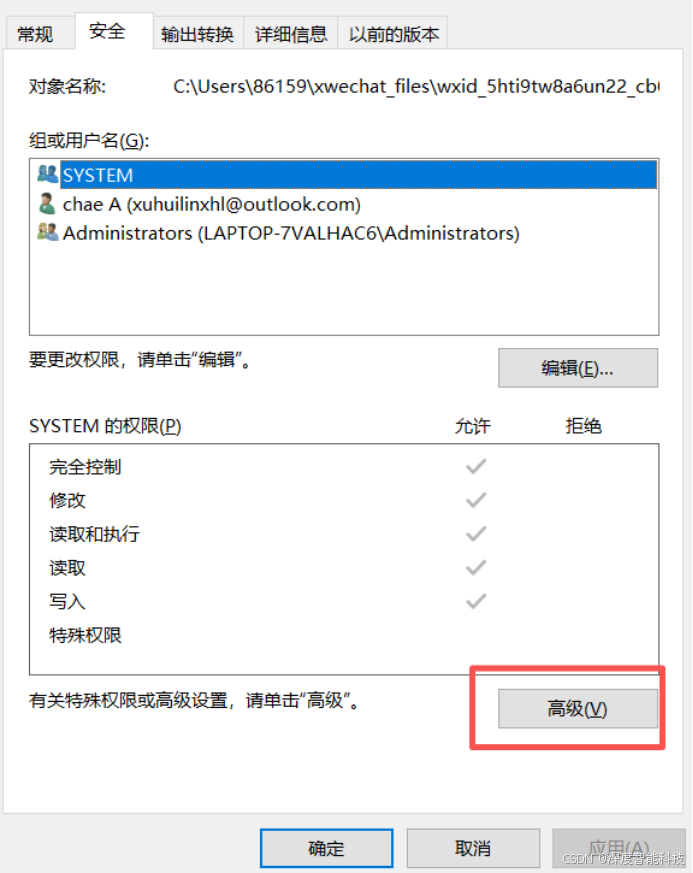
步骤 3:更改文件夹所有者
点击上方【更改 】,在弹出的框中输入你当前使用的电脑用户名。点击【检查名称 】,确认无误后点【确定 】。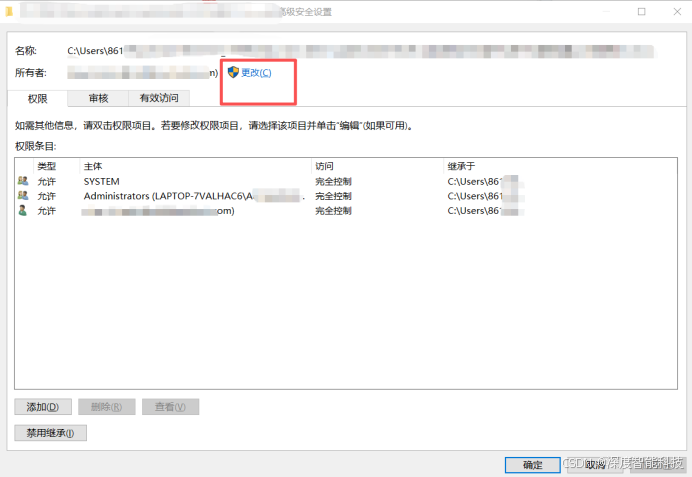
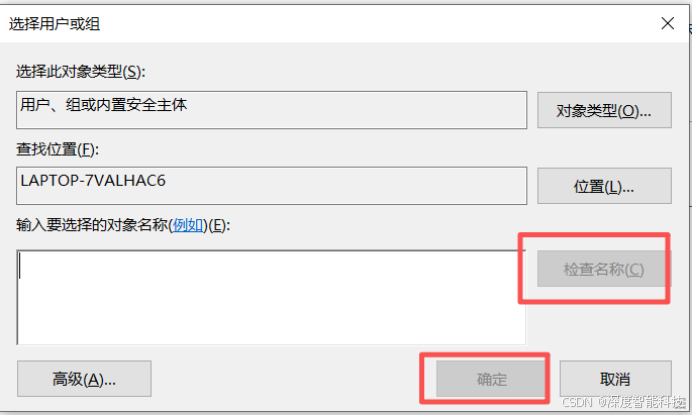
步骤 4:设置完全控制权限
回到高级安全界面,选中你的用户名,点击【编辑 】。在权限列表中,勾选【完全控制 】,点击【确定 】保存所有设置。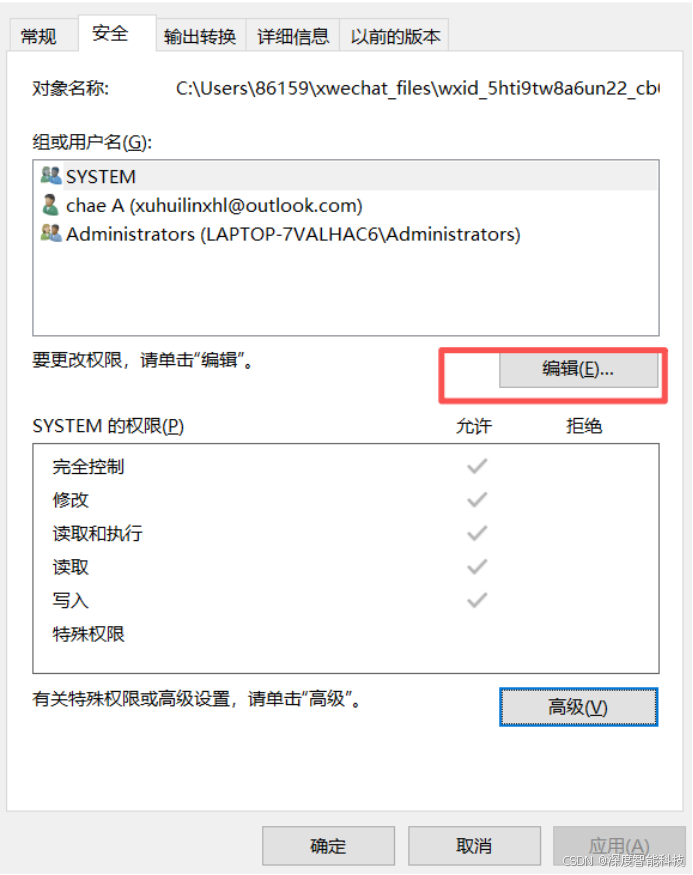
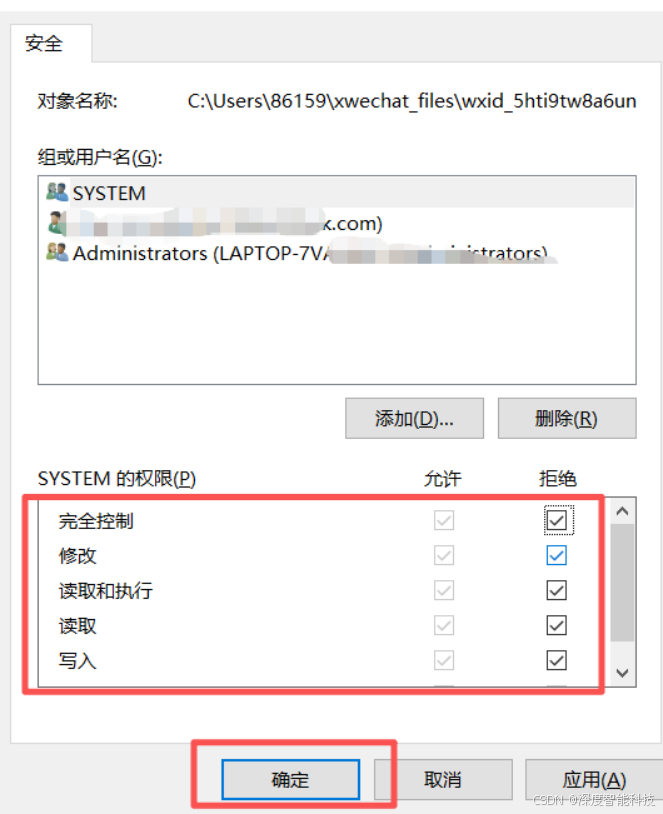
步骤 5:删除文件夹
权限设置完成后,再次右键文件夹,选择【删除 】即可成功清理。
步骤6:再次清理残留垃圾文件
要是电脑仍有缓存垃圾残留,不妨浏览器导航栏搜索 【www.deepcleanerx.com 】或点击文章尾部的官网链接卡片 进行下载,进入【深度 C 盘清理 ------ 免费版 】软件官网,使用系统垃圾清理功能免费 清理顽固冗余的缓存垃圾,让系统保持干净清爽,彻底远离卡顿问题。


二、方法 2:管理员 CMD 强制删除(最强力、一步到位)
使用系统命令强制删除,无视权限阻拦,适合所有顽固文件夹。
步骤 1:以管理员身份运行命令提示符
按下【Win+S 】打开搜索,输入【cmd 】。右键点击【命令提示符 】,选择【以管理员身份运行 】。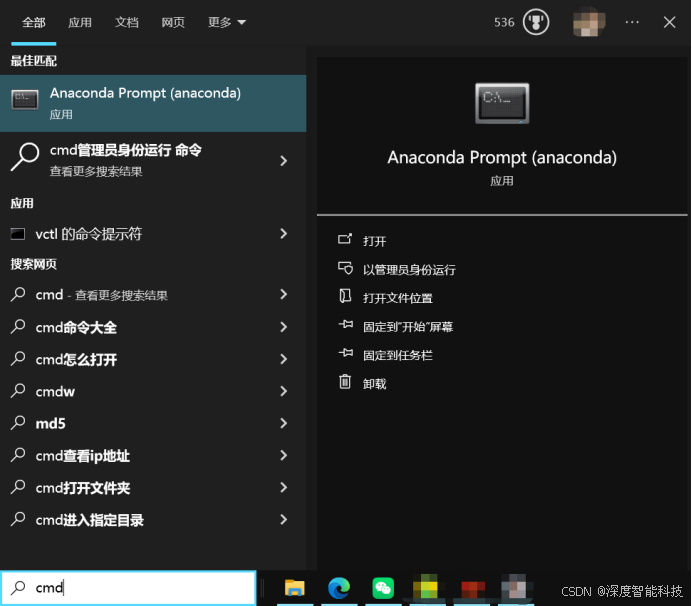
步骤 2:复制并执行删除命令
删除文件夹使用命令:【rmdir /s/q "文件夹完整路径" 】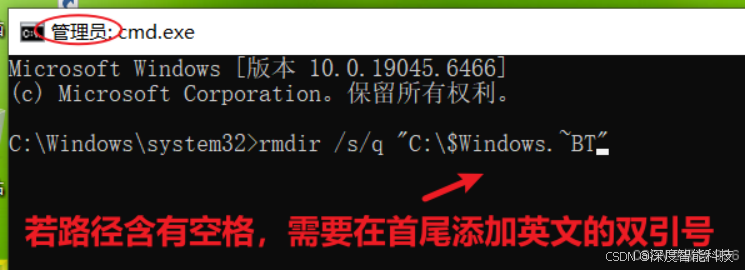
删除单个文件使用命令:【del /f/s/q "文件完整路径" 】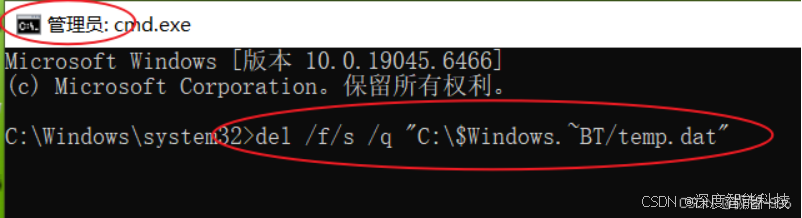
步骤 3:正确填写路径
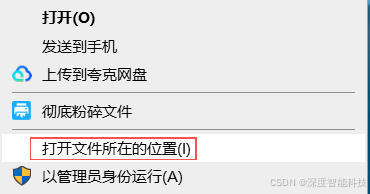
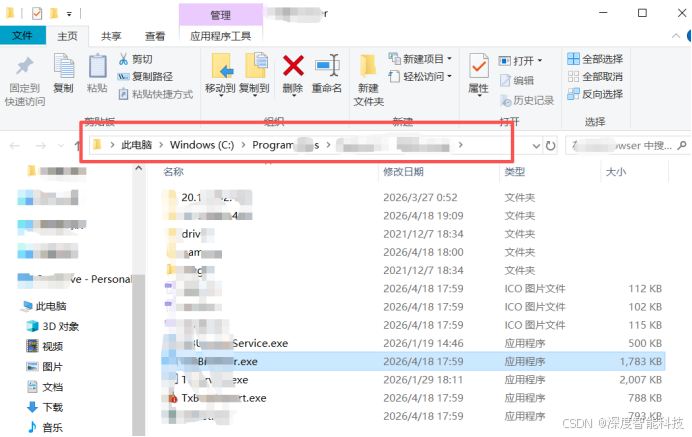
右键文件夹,选择【打开文件所在的位置 】,复制文件路径,直接粘贴到命令中替换路径。路径包含空格时,必须在两端加英文双引号 。
 步骤 4:执行并确认删除
按下回车键,没有报错提示即表示删除成功。
三、方法 3:显示系统隐藏文件后删除(针对系统隐藏文件夹)
部分文件夹被系统隐藏,导致权限异常,先显示再删除。
步骤 1:显示隐藏项目
打开此电脑,点击顶部【查看 】选项卡。勾选右侧【隐藏的项目 】。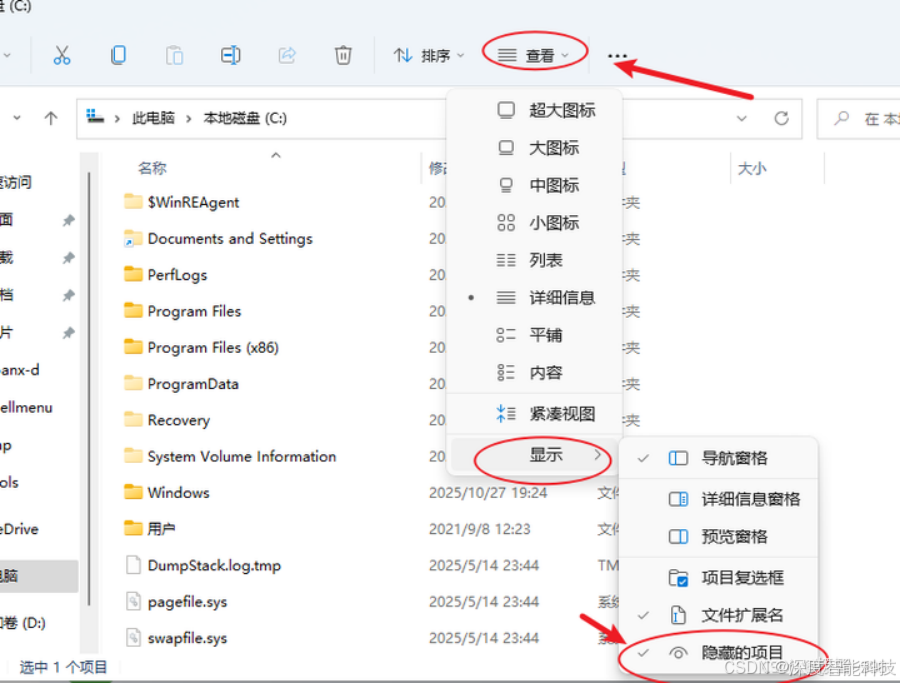
步骤 2:取消系统文件保护
点击【选项 】→【查看 】。找到并取消勾选 【隐藏受保护的操作系统文件 (推荐) 】。
步骤 3:删除目标文件夹
找到需要删除的文件夹,按下【Shift+Delete 】彻底删除。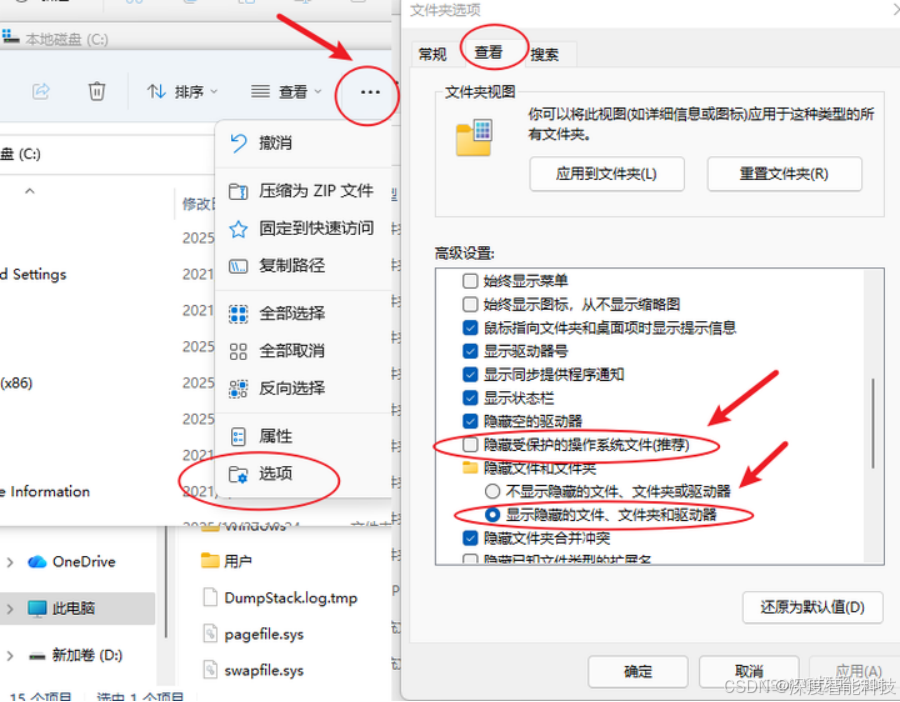
四、关键注意事项(避免误删系统文件)
- 系统文件夹严禁删除 C 盘 Windows、Program Files、ProgramData、Users 内的系统文件夹不可随意删除。
- 删除前确认文件无用 确认文件夹内没有重要资料,避免数据丢失。
- 文件被占用时无法删除 打开【任务管理器 】结束相关进程,或重启电脑后再删除。
- 路径错误会导致命令失效 务必使用【复制作为路径】功能,保证路径准确无误。
(3)总结
删除文件夹提示需要管理员权限,根本不用慌。优先使用【获取文件完全控制权限 】,安全稳定;顽固文件直接用【管理员 CMD 强制删除命令 】,一步清理;系统隐藏文件先【显示隐藏项目 】,再执行删除。
操作时一定要牢记:核对好文件路径,确认是无用文件再删除,千万别误删重要数据!不用再为删不掉的文件夹闹心,不用再对着权限提示束手无策,掌握这两个方法,电脑磁盘清理想怎么删就怎么删,彻底告别顽固文件夹的困扰!