摘要 :在日常数据分析和机器学习开发中,Jupyter Notebook 是一个非常好用的交互式开发工具。但在某些场景下,我们需要将
.ipynb文件转换为纯 Python 脚本文件(.py),以便于生产环境部署、代码版本管理或与其他开发者协作。本文将详细介绍 5 种将 Jupyter Notebook 转换为 Python 文件的方法,涵盖图形界面、命令行、Python 脚本、IDE 工具等多种方式,总有一种适合你!
一、为什么要进行转换?
在正式开始之前,我们先来了解一下为什么需要将 .ipynb 转换为 .py:
| 场景 | 说明 |
|---|---|
| 生产环境部署 | Jupyter Notebook 不适合直接在生产服务器上运行,转换为 .py 后可以方便地部署和调度 |
| 代码版本管理 | .ipynb 文件包含大量 JSON 元数据,Git diff 难以阅读,.py 文件更利于代码审查 |
| 团队协作 | 部分团队成员更习惯使用 PyCharm、VS Code 等 IDE 开发纯 Python 文件 |
| 纯文本编辑 | 有时需要在 Vim、Nano 等终端编辑器中快速查看或修改代码 |
| 模块化开发 | 将 Notebook 中的代码整理为可复用的 Python 模块 |
二、方法一:使用 Jupyter Notebook 自带功能(最简单)
如果你已经安装并打开了 Jupyter Notebook,这是最直接、最简单的方法。
操作步骤
- 打开 你的 Jupyter Notebook 文件(
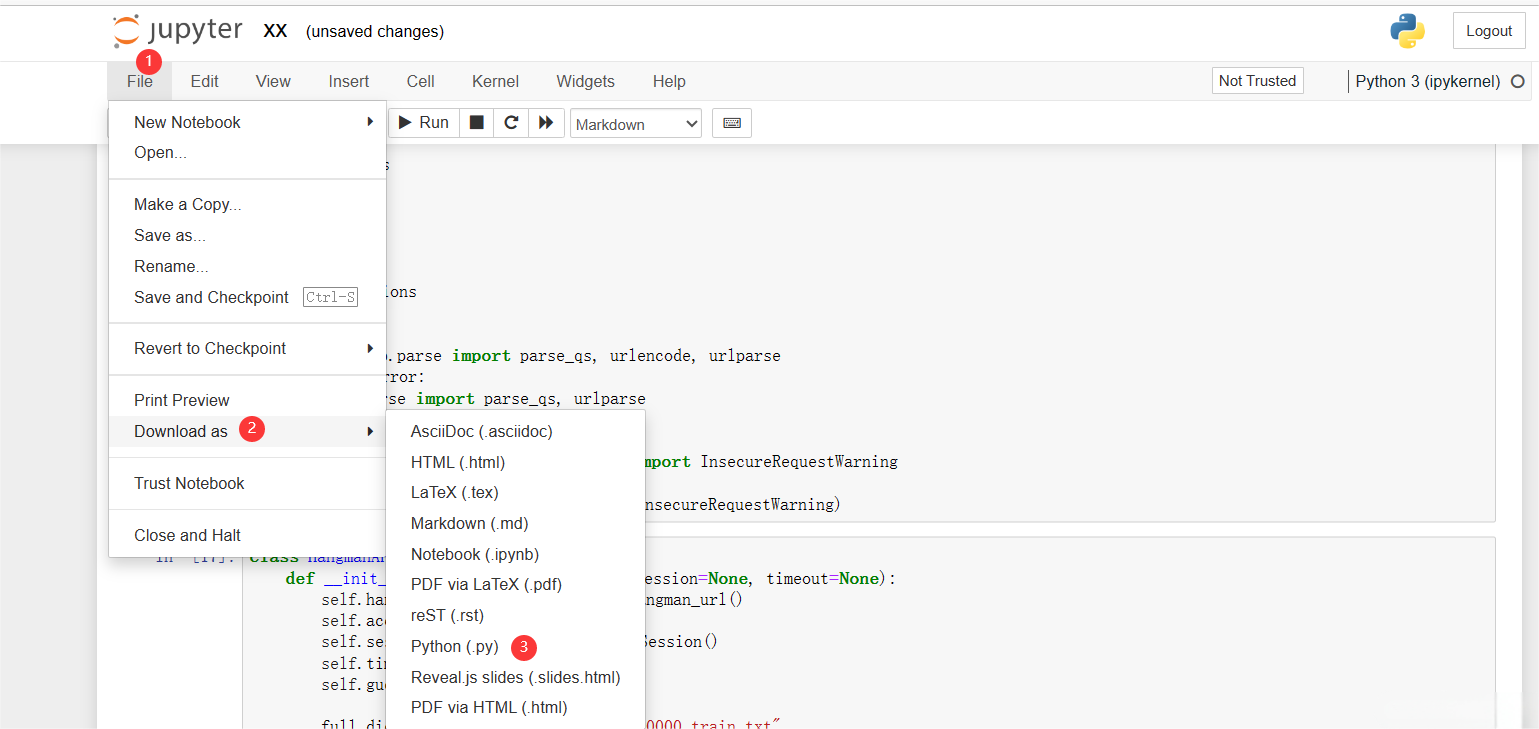
.ipynb) - 点击顶部菜单栏的 File → Download as → Python (.py)
- 浏览器会自动下载转换后的
.py文件到本地
操作示意图
优点
- ✅ 无需安装额外工具
- ✅ 一键操作,零门槛
- ✅ 保留代码结构
缺点
- ❌ 需要手动打开 Jupyter Notebook
- ❌ 不适合批量转换
- ❌ 无法自定义输出格式
三、方法二:使用命令行工具 jupyter nbconvert(推荐)
nbconvert 是 Jupyter 官方提供的命令行转换工具,功能强大,支持批量转换和多种格式。
1. 安装 Jupyter(如未安装)
bash
pip install jupyter或安装 nbconvert 独立包:
bash
pip install nbconvert2. 基本转换命令
打开终端(Windows 使用 CMD / PowerShell,macOS/Linux 使用 Terminal),进入 .ipynb 文件所在目录,执行:
bash
jupyter nbconvert --to script your_notebook.ipynb示例:
bash
# 进入文件目录
cd D:\Projects\MyProject

# 执行转换
jupyter nbconvert --to script data_analysis.ipynb
3. 终端输出示例
[NbConvertApp] Converting notebook data_analysis.ipynb to script
[NbConvertApp] Writing 15170 bytes to data_analysis.py
转换成功后,你会在同级目录下看到生成的 data_analysis.py 文件。
4. 批量转换多个文件
如果需要一次性转换目录下的所有 .ipynb 文件:
Windows (PowerShell):
powershell
Get-ChildItem *.ipynb | ForEach-Object { jupyter nbconvert --to script $_.Name }macOS / Linux (Bash):
bash
for file in *.ipynb; do jupyter nbconvert --to script "$file"; done5. 常用参数说明
| 参数 | 说明 | 示例 |
|---|---|---|
--to script |
转换为 Python 脚本 | jupyter nbconvert --to script file.ipynb |
--to python |
同上(script 的别名) | jupyter nbconvert --to python file.ipynb |
--output |
指定输出文件名 | jupyter nbconvert --to script file.ipynb --output myscript |
--stdout |
输出到标准输出(不保存文件) | jupyter nbconvert --to script file.ipynb --stdout |
--template |
使用自定义模板 | jupyter nbconvert --to script file.ipynb --template full |
优点
- ✅ 无需打开浏览器
- ✅ 支持批量转换
- ✅ 可集成到自动化脚本 / CI/CD 流程
- ✅ 支持自定义模板
缺点
- ❌ 需要记住命令
- ❌ 对新手有一定门槛
四、方法三:使用 Python 脚本自定义转换
如果你需要在转换过程中进行自定义处理(例如过滤特定单元格、添加文件头注释等),可以编写 Python 脚本实现。
基础版本:仅提取代码单元格
python
import json

def convert_ipynb_to_py(ipynb_file, py_file):
    """
    将 Jupyter Notebook 文件转换为 Python 脚本文件

    参数:
        ipynb_file: 输入的 .ipynb 文件路径
        py_file: 输出的 .py 文件路径
    """
    # 读取 .ipynb 文件(JSON 格式)
    with open(ipynb_file, 'r', encoding='utf-8') as f:
        notebook = json.load(f)

    # 写入 .py 文件
    with open(py_file, 'w', encoding='utf-8') as f:
        for cell in notebook['cells']:
            # 只提取 code 类型的单元格
            if cell['cell_type'] == 'code':
                # 将 source 列表拼接为字符串
                source = ''.join(cell['source'])
                f.write(source + '\n\n')

# 使用示例
if __name__ == "__main__":
    convert_ipynb_to_py('your_notebook.ipynb', 'your_notebook.py')
    print("转换完成!")
进阶版本:保留 Markdown 注释 + 过滤魔法命令
python
import json
import re

def convert_ipynb_to_py_advanced(ipynb_file, py_file):
    """
    高级转换:保留 Markdown 作为注释,过滤 Jupyter 魔法命令
    """
    with open(ipynb_file, 'r', encoding='utf-8') as f:
        notebook = json.load(f)

    with open(py_file, 'w', encoding='utf-8') as f:
        # 写入文件头
        f.write('# -*- coding: utf-8 -*-\n')
        f.write(f'# Converted from: {ipynb_file}\n')
        f.write('# ============================================\n\n')

        for i, cell in enumerate(notebook['cells']):
            if cell['cell_type'] == 'markdown':
                # 将 Markdown 转换为 Python 注释
                source = ''.join(cell['source'])
                comment_lines = ['# ' + line for line in source.split('\n')]
                f.write('\n'.join(comment_lines) + '\n\n')

            elif cell['cell_type'] == 'code':
                source = ''.join(cell['source'])

                # 过滤 Jupyter 魔法命令(如 %matplotlib inline)
                lines = source.split('\n')
                filtered_lines = []
                for line in lines:
                    if not line.strip().startswith('%') and not line.strip().startswith('!'):
                        filtered_lines.append(line)

                if filtered_lines:
                    f.write('\n'.join(filtered_lines) + '\n\n')

# 使用示例
convert_ipynb_to_py_advanced('data_analysis.ipynb', 'data_analysis_clean.py')
优点
- ✅ 完全可控,可自定义转换逻辑
- ✅ 可集成到数据处理流水线
- ✅ 可过滤不需要的内容(如魔法命令、输出结果)
缺点
- ❌ 需要编写代码
- ❌ 可能无法完美处理所有 Notebook 特性
五、方法四:使用 VS Code 插件(开发者友好)
如果你使用 Visual Studio Code 进行开发,可以通过插件实现一键转换。
操作步骤
-
安装 Jupyter 插件
- 打开 VS Code
- 进入扩展商店(Ctrl+Shift+X)
- 搜索并安装 Jupyter(Microsoft 官方插件)
-
打开 .ipynb 文件
- 在 VS Code 中打开你的 Notebook 文件
-
导出为 Python 脚本
- 点击右上角的 ...(更多操作)
- 选择 Export → Python Script
- 选择保存位置即可
优点
- ✅ 集成在开发环境中,无需切换
- ✅ 可视化操作
- ✅ 支持调试 Notebook 后直接导出
缺点
- ❌ 需要安装 VS Code 和插件
- ❌ 不适合服务器环境
六、方法五:使用 PyCharm / DataSpell(JetBrains 用户)
如果你使用 JetBrains 系列的 IDE(如 PyCharm Professional 或 DataSpell),也支持直接导出。
操作步骤
-
打开 .ipynb 文件
- 在 PyCharm 中打开 Notebook 文件
-
导出操作
- 点击 Notebook 工具栏上的 Convert to Python File 按钮
- 或右键点击文件 → Export to Python File
优点
- ✅ 与 IDE 深度集成
- ✅ 可保持代码结构清晰
缺点
- ❌ 仅 PyCharm Professional / DataSpell 支持
- ❌ 社区版(Community)不支持
七、转换效果对比
假设我们有如下 Notebook 内容:
python
# Cell 1 (Markdown)
# ## 数据分析示例

# Cell 2 (Code)
import pandas as pd
import matplotlib.pyplot as plt

# Cell 3 (Code)
%matplotlib inline
df = pd.read_csv('data.csv')
df.head()

# Cell 4 (Code)
plt.plot(df['x'], df['y'])
plt.show()
转换后的 .py 文件(方法三进阶版)
python
# -*- coding: utf-8 -*-
# Converted from: analysis.ipynb
# ============================================

# ## 数据分析示例

import pandas as pd
import matplotlib.pyplot as plt

df = pd.read_csv('data.csv')
df.head()

plt.plot(df['x'], df['y'])
plt.show()
八、常见问题 FAQ
Q1: 转换后的 .py 文件能直接运行吗?
A: 大部分情况下可以直接运行,但如果 Notebook 中使用了 Jupyter 魔法命令(如 %matplotlib inline、%timeit),需要在 .py 中删除或替换这些命令。
Q2: 如何保留 Notebook 中的输出结果?
A: jupyter nbconvert --to script 默认不保留输出。如需保留,建议使用 --to python 配合自定义模板,或使用 jupyter nbconvert --to html 先导出为 HTML。
Q3: 转换后的中文注释乱码怎么办?
A: 确保转换时指定 encoding='utf-8',并在 .py 文件头部添加 # -*- coding: utf-8 -*-。
Q4: 可以反向转换吗?(.py → .ipynb)
A: 可以!使用 jupytext 工具:
bash
pip install jupytext
jupytext --to notebook your_script.py
九、总结对比表
| 方法 | 难度 | 适用场景 | 批量转换 | 自定义 |
|---|---|---|---|---|
| Jupyter 界面下载 | ⭐ 简单 | 偶尔转换 | ❌ | ❌ |
jupyter nbconvert 命令 |
⭐⭐ 中等 | 日常开发、批量处理 | ✅ | ✅ |
| Python 脚本自定义 | ⭐⭐⭐ 较难 | 特殊需求、自动化 | ✅ | ✅✅✅ |
| VS Code 导出 | ⭐ 简单 | VS Code 用户 | ❌ | ❌ |
| PyCharm / DataSpell | ⭐ 简单 | JetBrains 用户 | ❌ | ❌ |
十、写在最后
本文介绍了 5 种将 Jupyter Notebook 转换为 Python 文件的方法,从最简单的界面操作到灵活的脚本自定义,你可以根据自己的需求选择最合适的方式。
💡 个人建议 :日常使用推荐 方法二(命令行) ,简单高效;有特殊需求时选择 方法三(Python 脚本) 进行自定义处理。
如果这篇文章对你有帮助,欢迎 点赞 👍、收藏 ⭐、评论 💬,你的支持是我创作的动力!如有任何问题,欢迎在评论区留言交流。