老铁们好、又见面了,这几个月一直很忙,忙着定制一套ENC设备视频矩阵的功能,希望能给有需要的朋友提供设备一些扩展,此系统是在原有ENC后台web的扩展,为了不改变原有WEB代码,需要手工输入管理地址,比如设备地址是http://192.168.1.11, 那么输入设备地址登录后,在浏览器地址栏修改地址为"http://192.168.1.11/customize/main.html",就可以进入视频矩阵管理。
如果还有不知道ENC设备的,请通过以下连接进入:https://h5.m.taobao.com/awp/core/detail.htm?ft=t\&id=808153105074
话不多说,和我一起来看看这个简单而实用的功能吧:
🏠 功能列表首页
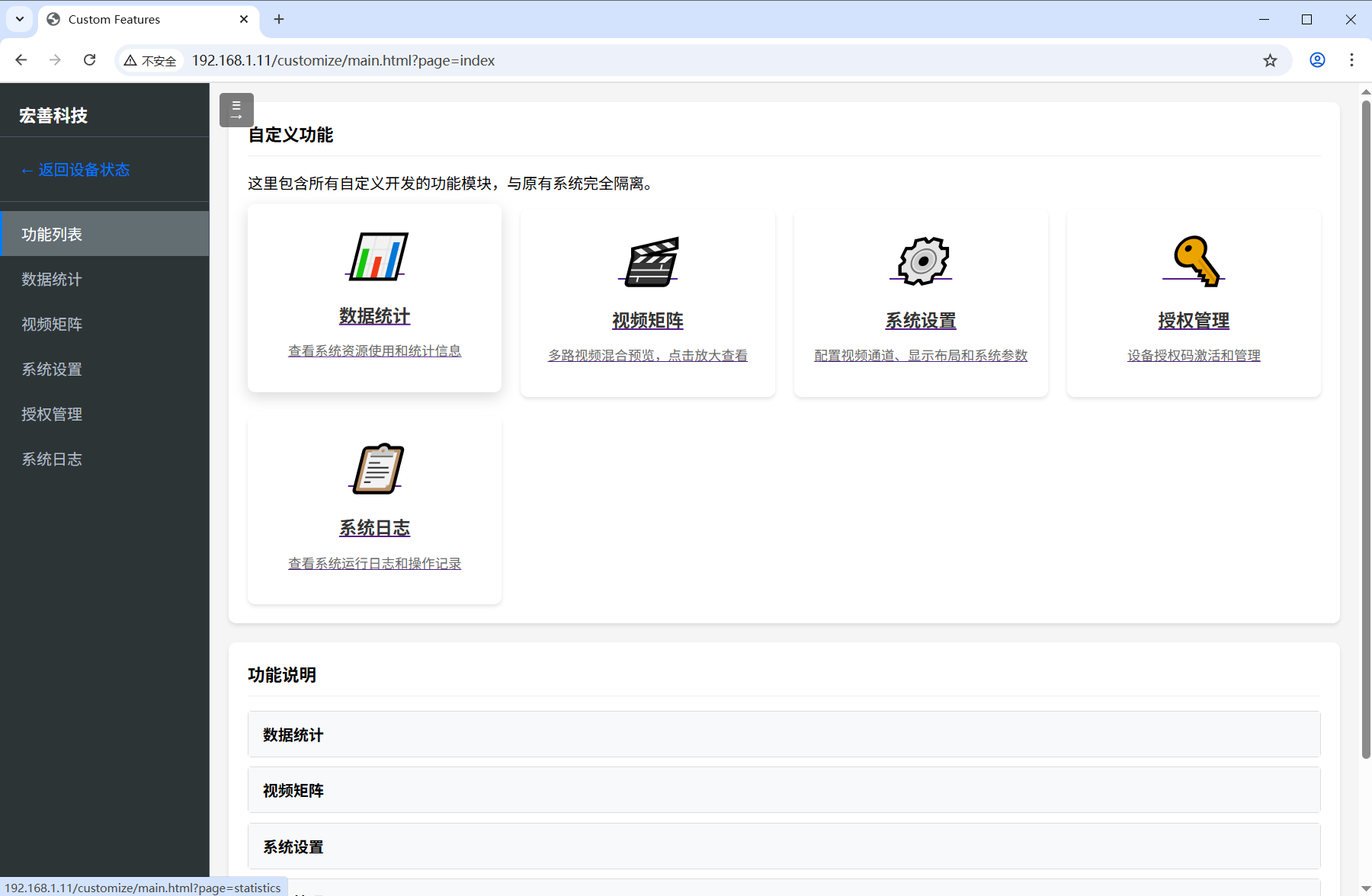
五大核心功能模块,一目了然
系统采用模块化设计,将数据统计、视频矩阵、系统设置、授权管理、系统日志五大核心功能整合在一个简洁直观的界面中。点击即可进入对应功能模块,操作简单便捷。所有自定义开发的功能模块与原有系统完全隔离,确保系统稳定性和安全性。
模块化设计 界面简洁 操作便捷 系统隔离
📊数据统计中心
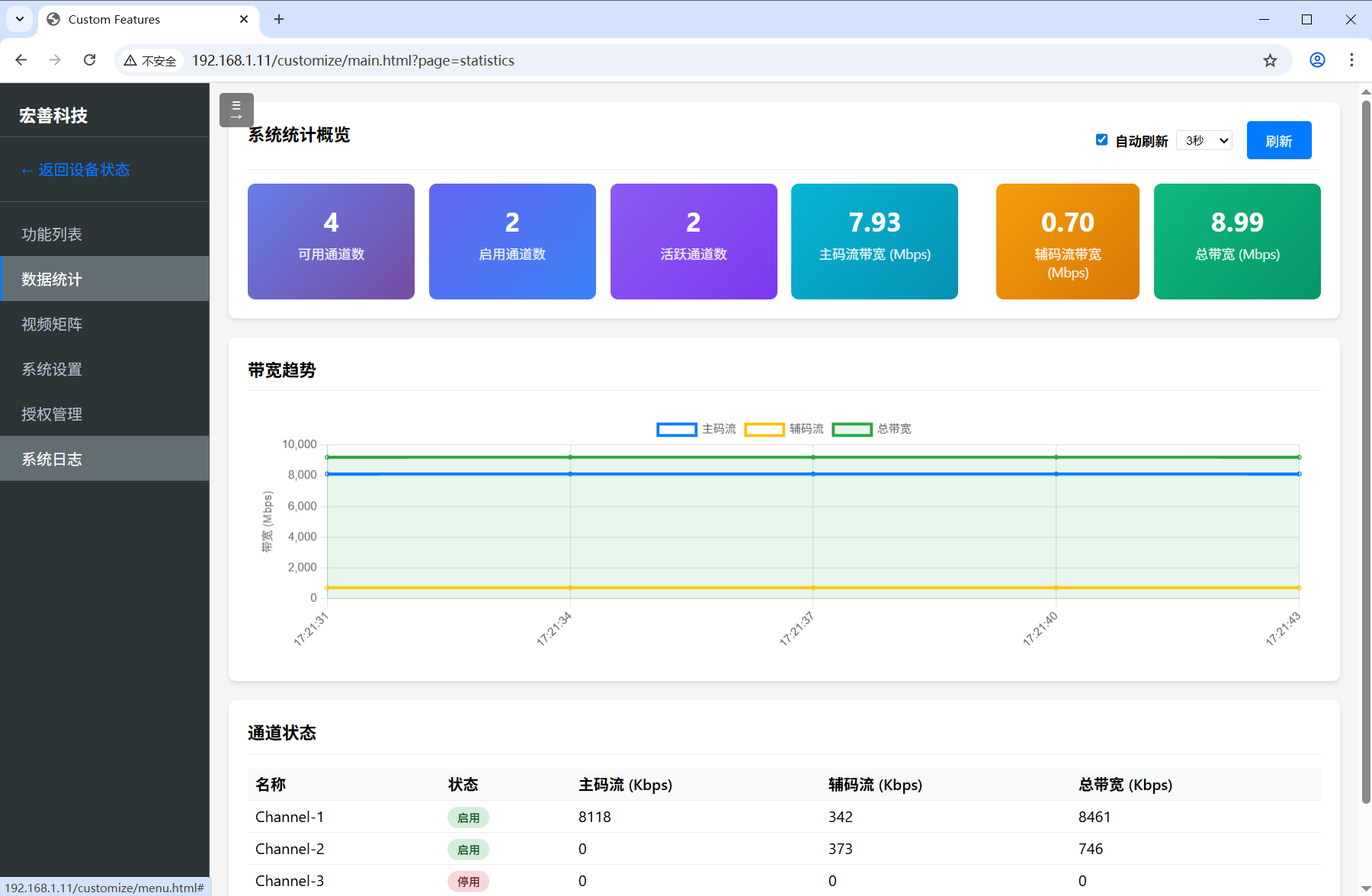
实时数据监控,可视化分析
数据统计中心提供系统资源使用情况的实时监控,包括可用通道数、启用通道数、活跃通道数、主码流带宽、辅码流带宽等关键指标。通过直观的数字卡片和带宽趋势图表,帮助管理员快速掌握系统运行状态。通道状态列表详细展示每个通道的主码流和辅码流带宽使用情况。
实时监控 可视化图表 带宽分析 通道状态
🎬视频矩阵管理
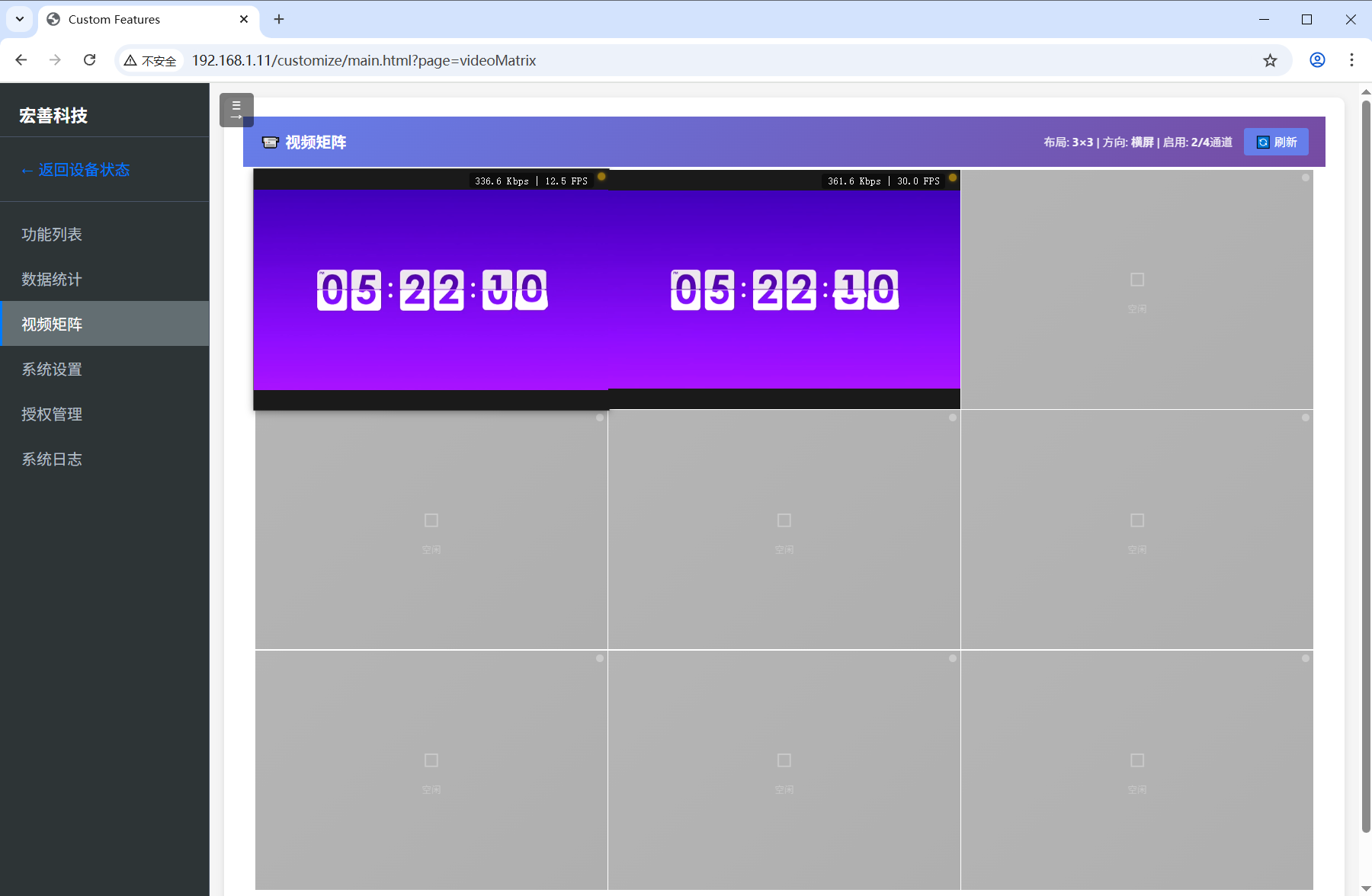
多路视频预览,灵活布局
视频矩阵功能支持多路视频信号的实时预览,采用3×3网格布局,可同时查看9路视频画面。并支持多种布局方式,界面上方显示当前布局模式、方向及启用通道数量。每个视频窗口实时显示码率和帧率信息,支持点击放大查看单路视频的详细画面。
多路预览 多种布局 实时码率 点击放大
🔍视频放大查看
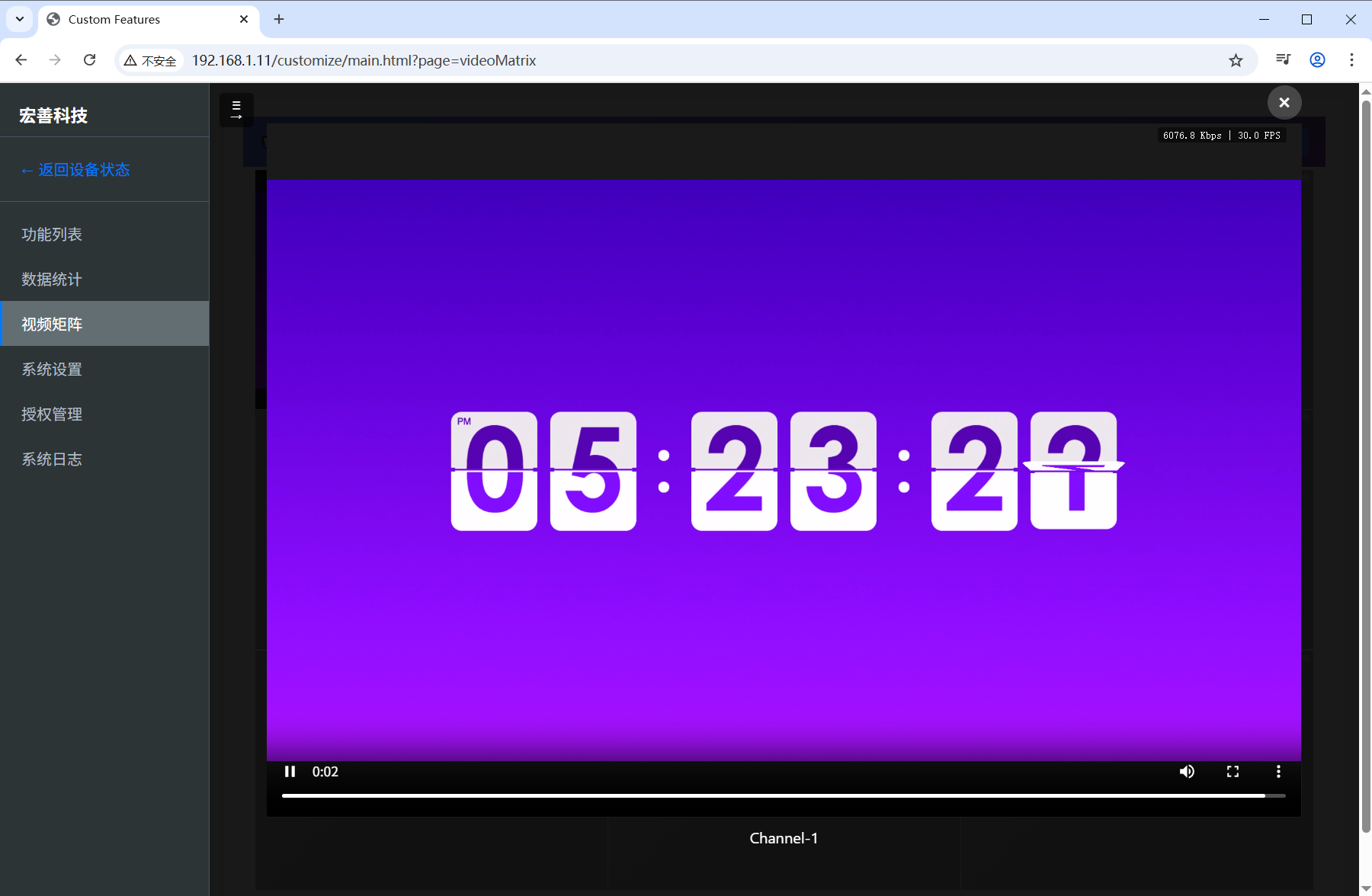
全屏预览,细节清晰可见
点击任意视频通道即可进入全屏放大模式,享受沉浸式观看体验。放大视图提供完整的播放控制栏,支持播放/暂停、进度调节、音量控制和全屏切换。右上角实时显示码率和帧率数据,确保视频质量监控。
全屏预览 播放控制 实时数据 沉浸式体验
⚙️系统设置中心
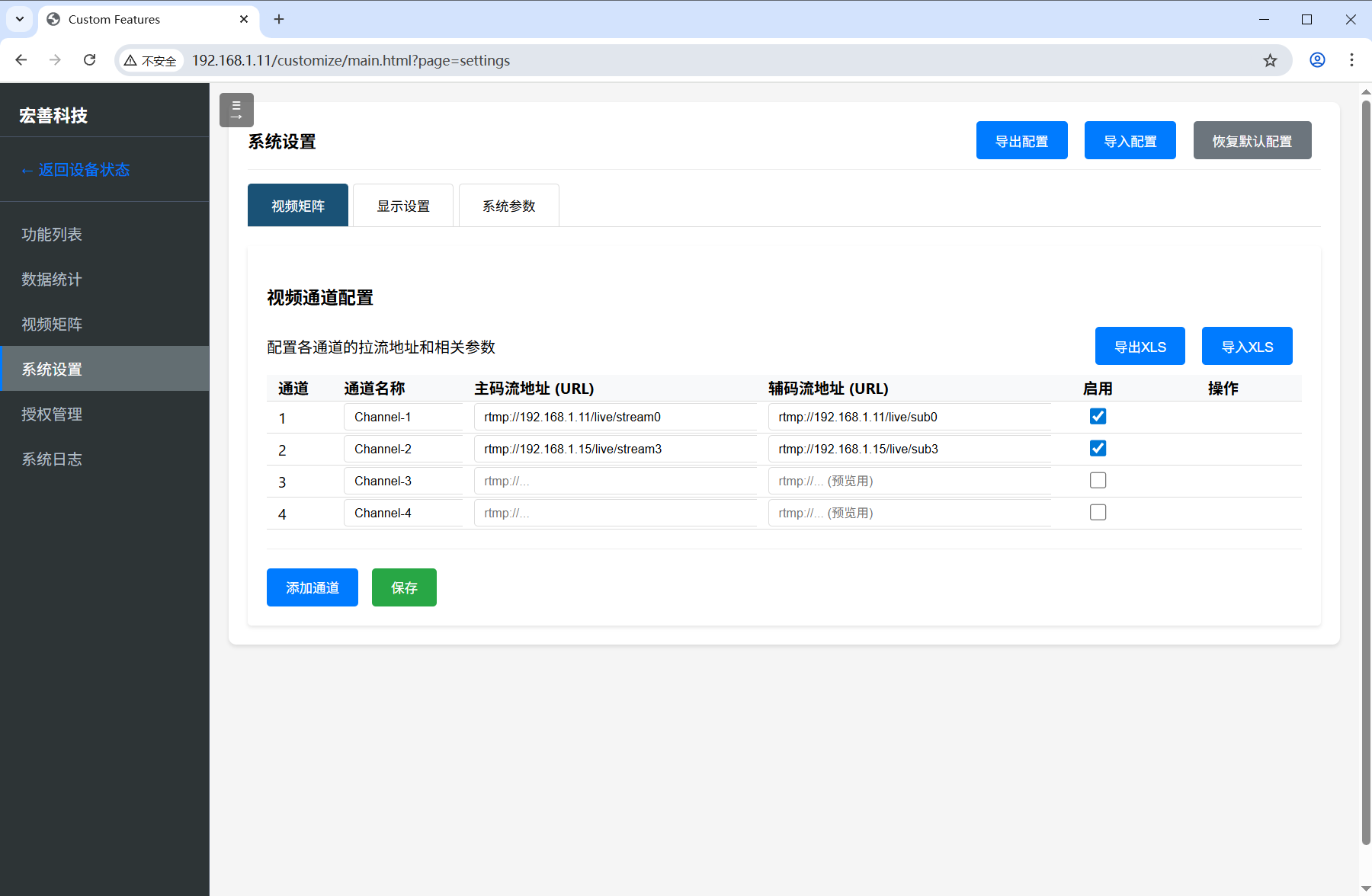
灵活配置,轻松管理
系统设置中心提供视频通道配置功能,支持RTSP/RTMP/SRT推流地址的添加和管理。每个通道可独立配置主码流和辅码流地址,并设置启用状态。支持配置文件的导入导出,方便批量管理和备份。界面提供视频矩阵、显示设置、系统参数三个配置标签页,满足不同场景需求。
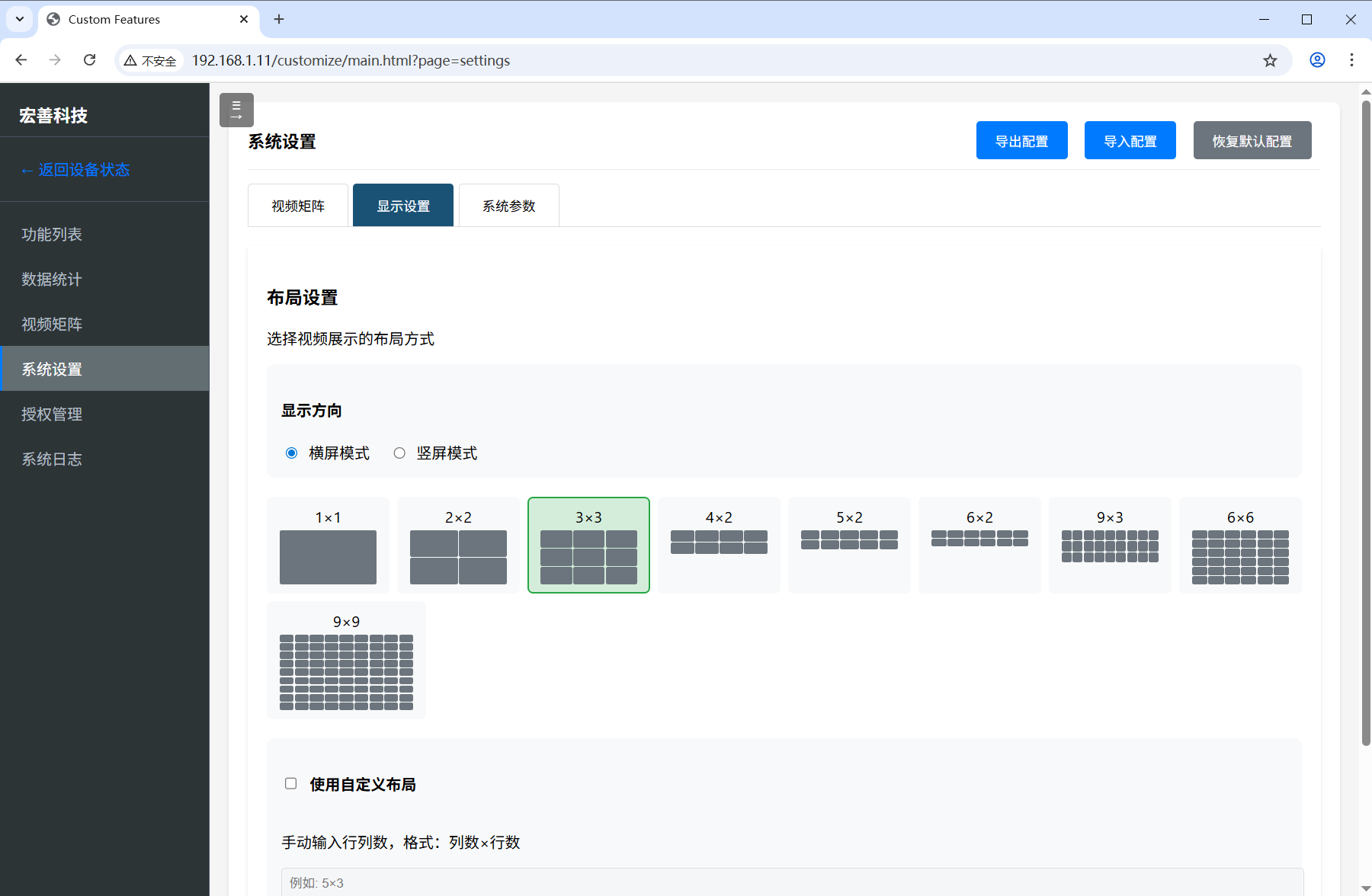
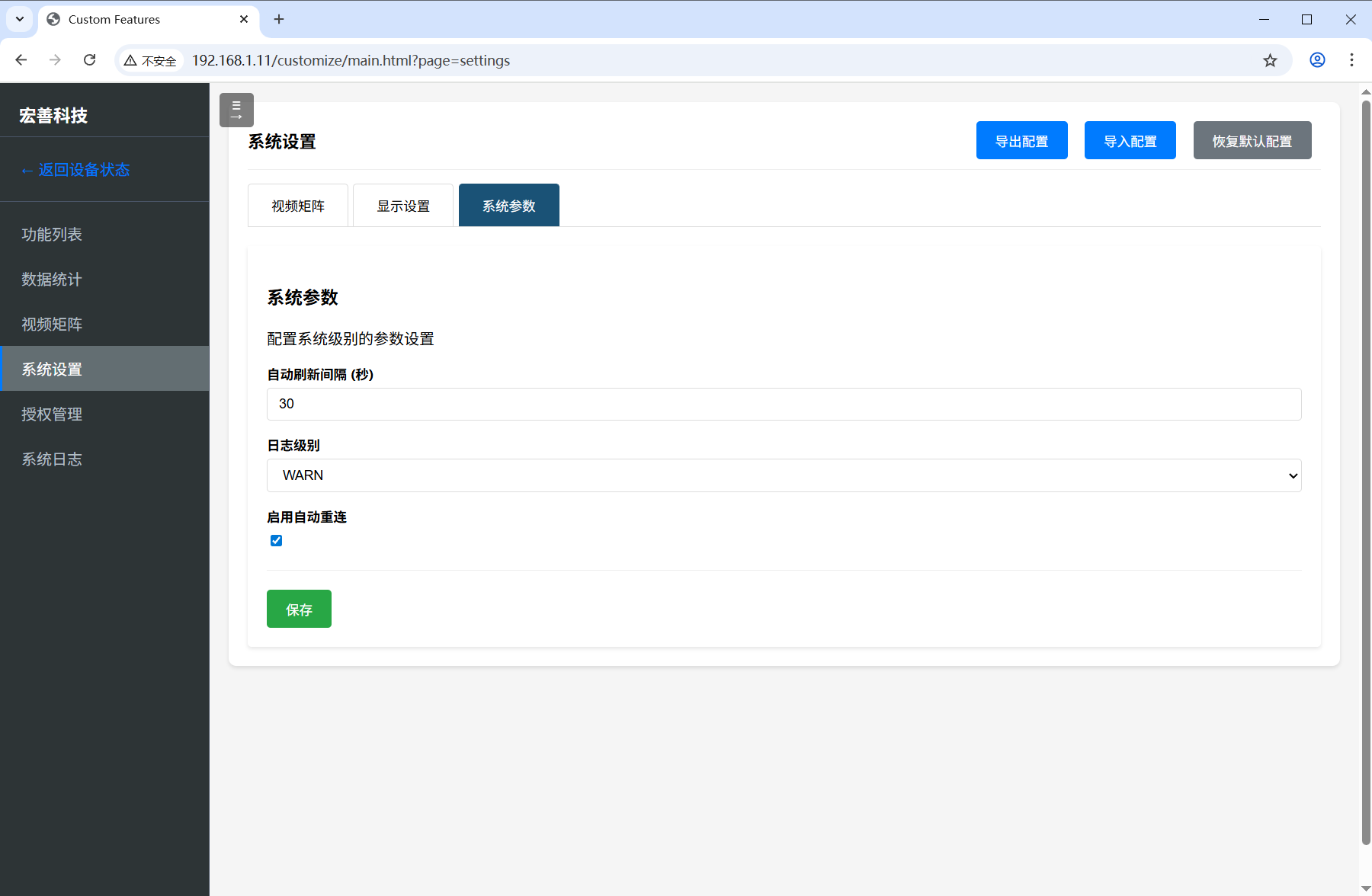
通道配置 RTMP推流 导入导出 参数管理
标题🔑授权管理
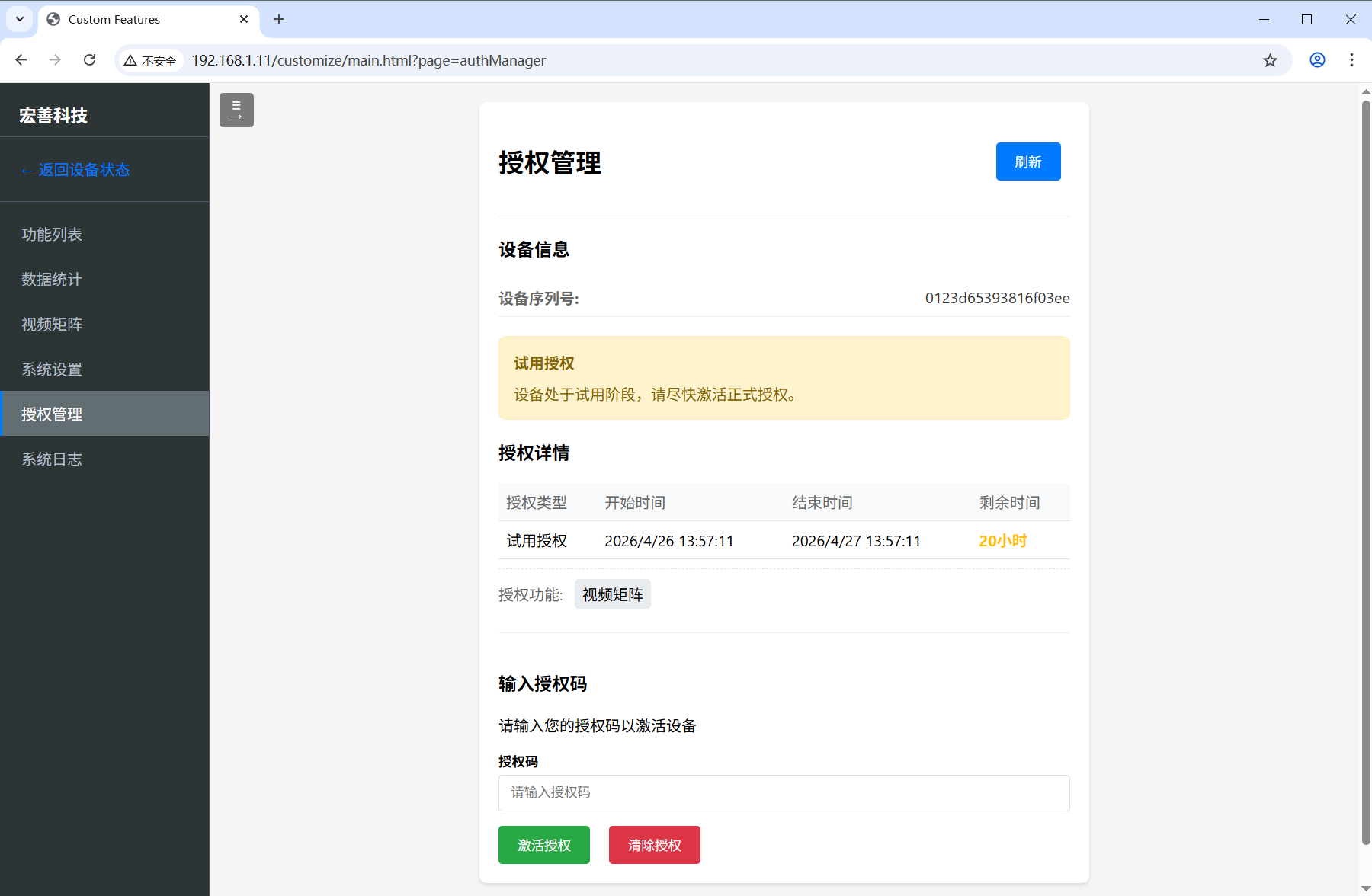
安全授权,灵活管控
授权管理模块提供设备序列号展示、授权状态监控和授权码激活功能。系统支持试用授权和正式授权两种模式,试用期间会有醒目的提示提醒用户激活正式授权。授权详情清晰展示授权类型、有效期和剩余时间,方便用户掌握授权状态。
设备管理 授权激活 试用模式 状态监控
📝系统日志
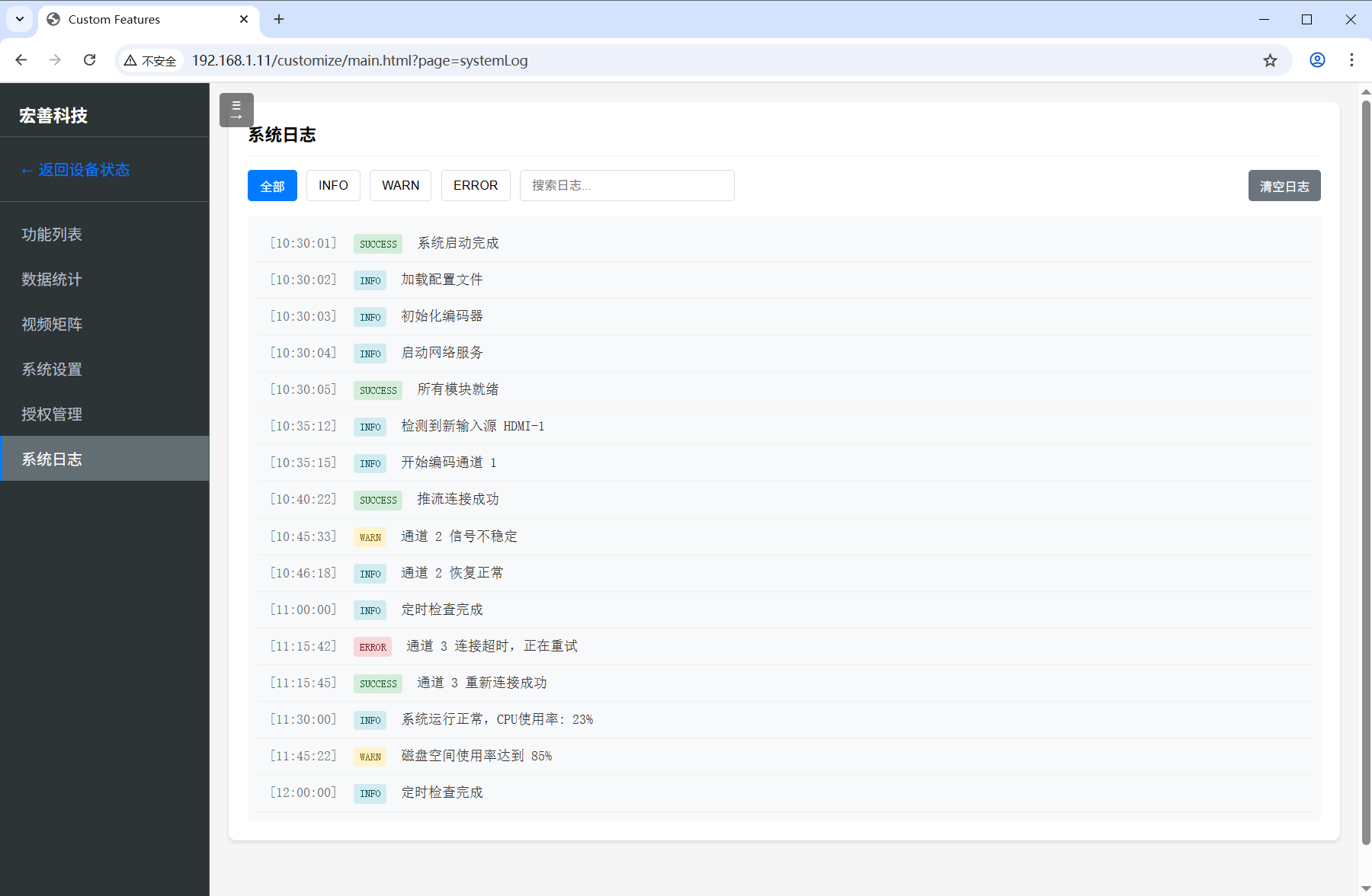
全面记录,便于追溯
系统日志模块记录所有系统运行事件和操作记录,支持按日志类型筛选(全部/INFO/WARN/ERROR)和关键词搜索。日志条目采用颜色区分不同级别:成功(绿色)、信息(蓝色)、警告(橙色)、错误(红色)。管理员可快速定位问题,便于系统维护和故障排查。