在接口联调、APP逆向分析、爬虫脚本调试、线上问题溯源的日常开发场景中,精准抓取完整网络数据包是刚需核心技能。很多新手实操时,常会遇到抓包空白无数据、HTTPS报文加密乱码、模拟器配完代理断网、运行爬虫直接爆出SSL证书报错等高频难题,反复排查耗时耗力。
今天给大家带来一套零踩坑、全流程闭环的Fiddler抓包实操教程,从工具底层原理拆解、纯净免安装部署、核心证书全局配置,到安卓模拟器联动代理调试、真机同源实操逻辑全覆盖,文末附带生产环境专属避坑要点,新手跟着步骤无脑复刻,一次性就能搭建可用抓包环境,全程无需复杂运维操作。
安装链接https://telerik-fiddler.s3.amazonaws.com/fiddler/FiddlerSetup.exe
一、先搞懂核心逻辑:Fiddler是什么?靠什么实现抓包?
1.1 Fiddler核心定位与实用价值
Fiddler是业内轻量化免费经典网络代理抓包工具,无需高额硬件配置、不占用过多运行内存,兼容性拉满。核心作用就是实时拦截、解析、回放、篡改PC端+移动端所有HTTP/HTTPS双向网络数据包。
日常开发高频使用场景全覆盖:接口参数快速校验、响应报文异常排查、APP接口逆向溯源、爬虫请求链路调试、前后端联调定位卡点、线上网络故障复盘,是测试、开发、逆向工程师必备基础工具。
1.2 核心底层代理原理(看懂不踩所有配置坑)
原生正常网络通信链路:客户端(电脑/模拟器APP)直接发起网络请求,直达远端业务服务端,服务端处理完成后原路返回响应数据,全程点对点直连,无任何中间拦截节点,自然无法抓取数据包。
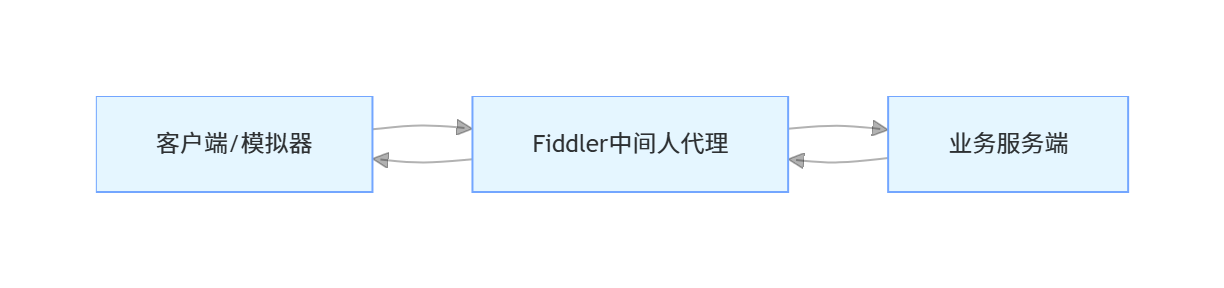
接入Fiddler代理后的通信链路:客户端所有网络请求优先定向转发至Fiddler本地代理端口,Fiddler完成数据包实时解析、日志留存、链路转发后,再将合规请求同步推送至目标业务服务器;服务器返回响应数据时,会先回流至Fiddler,最后由Fiddler回传给客户端。
简单总结核心逻辑:Fiddler全程充当中间人代理角色,所有进出网络流量全量必经代理链路,既能完整留存每一条请求细节,又不破坏原有业务通信逻辑,这也是它能稳定抓包、不干扰APP正常运行的核心原因。
二、零报错部署:Fiddler纯净解压版安装+补丁替换全流程
拒绝捆绑安装、拒绝流氓弹窗、拒绝注册表冗余残留,我们全程采用压缩包解压即用方案,搭配专属证书插件补丁,从根源规避后续HTTPS解密失败、证书信任异常问题。
2.1 工具部署分步实操
步骤1:合规下载Fiddler官方纯净压缩包,无需点击一键安装,全程离线本地部署,规避第三方安装包捆绑软件风险。
步骤2:将完整解压后的Fiddler总文件夹,迁移放置到电脑固定纯英文路径目录下,切记不要放在桌面中文文件夹、系统C盘高危目录,避免权限不足导致后续启动失败、抓包失效。
步骤3:打开解压后的Fiddler根目录,精准找到内置"证书插件"专属文件夹,进入后复制核心两个动态链接库文件:BCMakeCert.dll、CertMaker.dll。
步骤4:返回Fiddler主程序根目录,直接粘贴覆盖原有同名旧文件,完成证书适配补丁替换,这一步是后续HTTPS正常解密、不弹窗报错的关键前置操作,绝对不能省略。
步骤5:找到根目录下核心启动程序 fiddler.exe,双击启动工具;若弹窗提示"应用程序容器配置",直接点击取消即可,无需额外配置容器参数,不影响抓包核心功能。
三、核心必配:HTTPS解密+远程代理全局参数设置(关键不跳过)
很多新手抓包只有请求地址无加密报文、抓包空白、APP直接断网,99%都是这一步配置遗漏或勾选错误,严格对照每一项勾选,零容错实操即可。
3.1 HTTPS全局解密与根证书信任配置
1、打开Fiddler顶部导航栏,依次点击:工具(Tools)→ 选项(Options),弹出全局配置面板,切换至HTTPS专属配置标签页。
2、强制勾选三大核心必选参数,缺一不可:①捕获HTTPS连接 ②解密HTTPS通信 ③忽略服务器证书错误(不安全)。首次勾选后连续弹出系统权限弹窗、证书安装提示,全部点击"是",全程允许权限通过。
3、点击页面中间"动作(Actions)"按钮,下拉选择"信任根证书",等待系统自动完成证书入库、本地全局授信,全程无需手动修改证书存储路径。
3.2 开放远程连接,适配模拟器跨设备抓包
1、在Options配置面板中,切换至"连接(Connections)"标签页。
2、重点勾选核心选项:允许远程计算机连接,默认监听端口固定保持8888,无需手动修改端口,避免端口冲突。
3、点击底部确定保存全部参数,关闭Fiddler完整重启一次,让所有配置、证书、端口监听规则正式生效,重启后无需额外二次校验。
四、一键启停:三种高效抓包开启方式,随用随开
配置全部生效后,日常抓包无需重复调参数,三种快捷方式按需切换,适配不同实操场景,新手快速上手。
方式一:菜单栏快捷操控。点击顶部"文件(File)",下拉找到"捕获通信",点击即可一键开启/暂停抓包,适合新手精准操作。
方式二:键盘快捷键操控。直接按下F12功能键,瞬时切换抓包启停状态,实操调试、快速切场景首选,高效不繁琐。
方式三:状态栏可视化操控。查看Fiddler软件左下角标识,点击切换状态:显示"捕获"即为开启抓包,显示"空白"即为关闭抓包,直观易懂,实时查看运行状态。
五、移动端联动:安卓模拟器环境搭建+代理精准配置
想要抓取APP内置接口数据包,必须搭配安卓模拟器实操,真机同源配置逻辑完全一致,下面全程傻瓜式同步部署。
5.1 模拟器基础环境准备
第一步:安装适配电脑系统版本的安卓模拟器,优先选择兼容性强、无广告纯净版本,安装全程默认下一步即可,无需修改虚拟设备参数。
第二步:模拟器安装完成后,关闭后台多余占用网络进程,离线安装提前准备好的目标业务APK文件,安装完成后暂不打开APP,优先配置网络代理。
5.2 模拟器手动代理逐行填写(零失误标准模板)
1、打开模拟器系统设置面板,找到网络位置选项,下拉选中已连接的互联网WiFi链路,点击右侧齿轮形状设置图标,进入网络详情页。
2、点击页面右上角编辑笔形图标,下滑找到高级选项,进入后开启手动代理配置模式,关闭自动代理获取。
3、核心参数精准填写,不可填错:代理主机名,必须填写电脑本机真实内网IP地址,可通过cmd命令行输入ipconfig快速查询IPv4地址;代理端口固定填写Fiddler默认端口:8888,无需自定义修改。
4、点击保存全部网络设置,此时模拟器网络已全程挂靠Fiddler中间人代理链路。
5.3 代理连通性校验+移动端证书安装(必做防报错)
1、校验链路:直接打开模拟器自带浏览器,输入格式:电脑内网IP:8888,回车访问。页面正常弹出Fiddler回显专属服务页面,说明代理链路搭建成功,网络无异常。
2、证书下载:在回显服务页面,直接点击下载FiddlerRoot根证书,自定义简单命名保存到模拟器本地文件夹,方便后续查找安装。
3、系统授信:返回模拟器系统设置,依次进入网络和互联网→互联网→网络偏好设置,找到安装证书入口,选中刚刚下载的证书文件,完成全局安装授信。
⚠️ 重要硬性提醒:模拟器一旦绑定该代理规则,运行APP期间Fiddler必须全程保持开启运行,强行关闭工具会直接导致模拟器断网、APP加载失败、页面空白卡顿。
六、生产环境高危避坑:爬虫联动抓包专属关键提醒
很多开发、爬虫工程师调试脚本时,都会忽略这个核心细节,最终批量爆出SSL握手失败、证书不受信任、链路中断等线上故障,提前规避事半功倍。
强制实操规范:所有Python爬虫、接口自动化脚本、批量压测代码,运行之前,必须先手动关闭Fiddler全域捕获功能。
原理直白拆解:爬虫程序默认校验全网SSL合法证书,而Fiddler中间人代理属于自定义临时证书,脚本运行时会判定证书不合法、链路不安全,直接拦截请求、抛出SSL异常、程序强制终止。关闭抓包捕获后,代理链路静默不拦截流量,既能保留工具后台运行,又能保证爬虫脚本稳定全速运行,零报错。
七、常见高频问题快速排错速查表
1、模拟器配完代理无法上网:检查电脑IP是否填写错误、8888端口是否被其他软件占用、Fiddler远程连接权限是否勾选、防火墙是否拦截工具联网权限。
2、能抓到HTTP包,HTTPS全是乱码:回查HTTPS标签页三大勾选是否齐全、根证书是否完成全局信任、补丁dll文件是否正确替换覆盖。
3、一开爬虫就报SSL错误:直接关闭Fiddler左下角捕获功能,无需卸载证书、无需重启电脑,一键即可快速解决。
4、Fiddler启动弹窗报错闪退:检查文件夹是否存在中文路径、是否放置C盘权限不足目录、补丁文件是否替换成功。
八、文末总结+后续学习方向
本次教程完整覆盖Fiddler底层原理、纯净免装部署、HTTPS证书全局授信、远程代理开放、安卓模拟器联动抓包、生产环境爬虫避坑全闭环实操,全程贴合新手认知节奏,无专业晦涩术语,零基础也能快速落地搭建抓包环境。
搭建好基础抓包环境后,后续大家可以进阶学习:指定域名精准过滤抓包、篡改请求参数调试接口、断点拦截回放数据包、弱网络模拟压测接口等实用高阶玩法,全面提升接口调试、逆向分析、爬虫开发实战效率。
关注我,了解后续fiddler移动端爬虫实战~~