手把手教你用 Python 打造 M4A 转 MP3 桌面转换器(PyQt5 + FFmpeg)
在日常使用中,我们经常会遇到 M4A 音频文件,这种格式兼容性不如 MP3,很多设备和播放器都无法完美支持。如果手动一个个转换,不仅麻烦还浪费时间。
今天我就带大家用 Python + PyQt5 + FFmpeg ,从零开发一个可视化、批量、高速 的 M4A 转 MP3 桌面工具,无需命令行,点点鼠标就能完成转换,新手也能直接用!
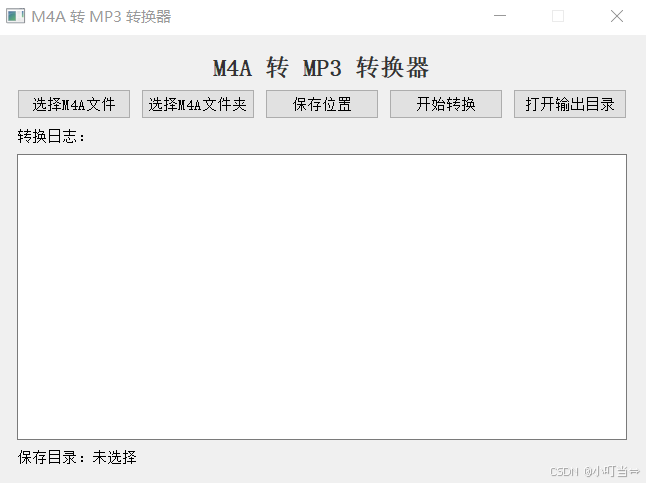
一、项目核心亮点
这款小工具完全满足日常使用需求,核心优势:
- 可视化界面:PyQt5 制作图形窗口,操作简单易懂
- 批量转换:支持选择单个/多个 M4A 文件,也能直接扫描整个文件夹
- 高速高质量:调用 FFmpeg 转 320kbps 高码率 MP3,音质无损
- 实时日志:转换进度、成功/失败状态实时显示
- 一键打开输出目录:转换完成直接查看文件
- 线程安全:后台转换不卡顿界面,体验流畅
二、环境准备
1. 安装 Python 依赖
我们只需要安装 PyQt5 用于制作界面:
bash
pip install PyQt52. 安装 FFmpeg(必须)
本工具依赖 FFmpeg 实现音频转换,必须安装并配置环境变量:
- 前往 FFmpeg 官网 下载对应系统版本
- 解压后将
bin目录添加到系统环境变量 - 验证:打开 cmd 输入
ffmpeg -version,显示版本信息即成功
三、完整代码实现
代码结构清晰,分为界面主窗口 和转换后台线程两部分,直接复制即可运行:
python
import os
import sys
import subprocess
from PyQt5.QtWidgets import *
from PyQt5.QtCore import Qt, QThread, pyqtSignal

# 后台转换线程,防止界面卡顿
class ConvertThread(QThread):
    log = pyqtSignal(str)
    finished = pyqtSignal()

    def __init__(self, files, output_dir):
        super().__init__()
        self.files = files  # 待转换文件列表
        self.output_dir = output_dir  # 输出目录

    def run(self):
        success = 0
        total = len(self.files)
        os.makedirs(self.output_dir, exist_ok=True)  # 创建输出文件夹

        for i, path in enumerate(self.files, 1):
            try:
                # 生成输出文件名
                name = os.path.basename(path)
                mp3_name = os.path.splitext(name)[0] + ".mp3"
                mp3_path = os.path.join(self.output_dir, mp3_name)
                self.log.emit(f"[{i}/{total}] 转换中:{name}")

                # FFmpeg 转换命令(320kbps 高码率)
                cmd = [
                    "ffmpeg", "-i", path,
                    "-vn", "-acodec", "libmp3lame", "-b:a", "320k",
                    "-y", mp3_path
                ]

                # 执行转换
                subprocess.run(
                    cmd,
                    stdout=subprocess.PIPE,
                    stderr=subprocess.PIPE,
                    check=True
                )
                success += 1
                self.log.emit(f"✅ 成功:{mp3_name}")

            except Exception as e:
                self.log.emit(f"❌ 失败:{name} → 可能是ffmpeg未配置")

        # 转换完成提示
        self.log.emit(f"\n🎯 全部完成:成功 {success}/{total} 个")
        self.finished.emit()

# 主界面窗口
class MainWindow(QMainWindow):
    def __init__(self):
        super().__init__()
        self.setWindowTitle("M4A 转 MP3 转换器")
        self.setFixedSize(650, 450)
        self.file_list = []  # 存储选中的文件
        self.out_dir = ""    # 存储输出目录
        self.init_ui()

    # 初始化界面
    def init_ui(self):
        widget = QWidget()
        self.setCentralWidget(widget)
        layout = QVBoxLayout(widget)
        layout.setSpacing(10)
        layout.setContentsMargins(20, 20, 20, 20)

        # 标题
        title = QLabel("M4A 转 MP3 转换器")
        title.setAlignment(Qt.AlignCenter)
        title.setStyleSheet("font-size:24px; font-weight:bold; color:#333;")
        layout.addWidget(title)

        # 功能按钮
        btn_layout = QHBoxLayout()
        self.btn_add_file = QPushButton("选择M4A文件")
        self.btn_add_folder = QPushButton("选择M4A文件夹")
        self.btn_save = QPushButton("保存位置")
        self.btn_start = QPushButton("开始转换")
        self.btn_open = QPushButton("打开输出目录")

        for btn in [self.btn_add_file, self.btn_add_folder, self.btn_save, self.btn_start, self.btn_open]:
            btn.setMinimumHeight(30)
            btn_layout.addWidget(btn)

        layout.addLayout(btn_layout)

        # 日志区域
        layout.addWidget(QLabel("转换日志:"))
        self.log_text = QTextEdit()
        self.log_text.setReadOnly(True)
        layout.addWidget(self.log_text)

        # 保存路径显示
        self.path_label = QLabel("保存目录:未选择")
        layout.addWidget(self.path_label)

        # 按钮绑定事件
        self.btn_add_file.clicked.connect(self.select_files)
        self.btn_add_folder.clicked.connect(self.select_folder)
        self.btn_save.clicked.connect(self.select_output)
        self.btn_start.clicked.connect(self.start_convert)
        self.btn_open.clicked.connect(self.open_dir)

    # 日志输出
    def log(self, msg):
        self.log_text.append(msg)

    # 选择单个/多个文件
    def select_files(self):
        files, _ = QFileDialog.getOpenFileNames(self, "选择M4A文件", "", "M4A Files (*.m4a)")
        if files:
            self.file_list = files
            self.log(f"✅ 已选择 {len(files)} 个文件")

    # 选择文件夹(自动扫描M4A)
    def select_folder(self):
        folder = QFileDialog.getExistingDirectory(self, "选择M4A文件夹")
        if folder:
            self.file_list = [
                os.path.join(folder, f)
                for f in os.listdir(folder)
                if f.lower().endswith(".m4a")
            ]
            self.log(f"✅ 扫描到 {len(self.file_list)} 个M4A文件")

    # 选择输出目录
    def select_output(self):
        folder = QFileDialog.getExistingDirectory(self, "选择保存目录")
        if folder:
            self.out_dir = folder
            self.path_label.setText(f"保存目录:{folder}")

    # 开始转换
    def start_convert(self):
        if not self.file_list:
            QMessageBox.warning(self, "提示", "请先选择文件")
            return
        if not self.out_dir:
            QMessageBox.warning(self, "提示", "请选择保存目录")
            return

        # 禁用按钮防止重复点击
        self.btn_start.setEnabled(False)
        # 创建并启动转换线程
        self.thread = ConvertThread(self.file_list, self.out_dir)
        self.thread.log.connect(self.log)
        self.thread.finished.connect(lambda: self.btn_start.setEnabled(True))
        self.thread.start()

    # 打开输出文件夹
    def open_dir(self):
        if self.out_dir:
            os.startfile(self.out_dir)

if __name__ == "__main__":
    app = QApplication(sys.argv)
    window = MainWindow()
    window.show()
    sys.exit(app.exec_())
四、代码核心解析
1. 后台线程(ConvertThread)
- 继承
QThread,把转换任务放在后台执行,避免界面卡死 pyqtSignal实现线程和界面的日志通信- FFmpeg 命令核心参数:
-i:输入文件-vn:剔除视频流(纯音频转换)libmp3lame:MP3 编码320k:高码率,保证音质-y:自动覆盖已存在文件
2. 主界面(MainWindow)
- 5 个核心按钮:选择文件、选择文件夹、保存位置、开始转换、打开目录
- 实时日志框:展示转换进度和结果
- 路径标签:显示保存目录,直观清晰
- 防重复操作:转换时禁用开始按钮,完成后自动恢复
修改码率参数
修改 "-b:a", "320k" 这一处:
320k → 最高音质(原代码)
256k → 高质量
192k → 均衡日常推荐
128k → 体积小、普通听歌够用
96k → 压缩最小,音质一般
五、使用教程
- 运行代码,打开工具界面
- 点击【选择M4A文件】或【选择M4A文件夹】添加文件
- 点击【保存位置】设置 MP3 输出目录
- 点击【开始转换】,等待日志显示完成
- 点击【打开输出目录】直接查看转换好的 MP3 文件
六、常见问题解决
- 提示 ffmpeg 未配置
- 未安装 FFmpeg 或未配置环境变量,重新配置后重启工具即可
- 转换失败
- 文件损坏、路径包含中文/特殊字符,建议修改文件路径重试
- 界面卡顿
- 本工具已用线程分离任务,不会卡顿,若卡顿检查电脑性能
七、总结
这个小工具虽然代码不多,但完美融合了 PyQt5 界面开发 、多线程编程 、FFmpeg 音频处理 三大实用技能,非常适合 Python 新手练手。
- 这是一个纯Python开发的可视化M4A转MP3工具,开箱即用
- 核心依赖:PyQt5(界面)+ FFmpeg(转换)
- 支持批量文件/文件夹扫描,后台线程运行不卡顿
- 代码简洁易读,适合新手学习和二次开发
- 一键使用,无需命令行操作,普通用户也能轻松上手