Flutter for OpenHarmony 底部导航栏交互设计与性能优化实践
欢迎加入开源鸿蒙跨平台社区: https://openharmonycrossplatform.csdn.net
一、引言
在移动应用开发领域,底部导航栏作为用户界面的核心导航组件,其交互体验直接影响用户对应用的第一印象和使用满意度。随着跨平台开发技术的持续发展,Flutter凭借其高效的渲染能力和丰富的组件生态,已成为众多开发者构建跨平台应用的首选框架。而Flutter for OpenHarmony的推出,则为开发者提供了将Flutter应用部署至开源鸿蒙设备的能力,进一步拓展了Flutter的应用场景边界。
本文将围绕Flutter for OpenHarmony环境下底部导航栏的设计与实现,从动画效果、状态管理、性能优化等多个维度展开深入讨论。通过本文的实践指导,开发者将能够掌握在OpenHarmony设备上构建流畅、响应迅速且视觉体验优秀的底部导航栏的核心技术要点。
二、技术背景与框架概述
2.1 Flutter跨平台渲染机制
Flutter采用自研的Skia图形引擎进行UI渲染,这一架构设计使其在跨平台开发中具有独特的性能优势。与传统的WebView渲染或原生控件封装不同,Flutter直接在底层图形引擎上进行绘制,绕过了各平台原生控件的诸多限制,从而能够实现高度一致的视觉效果和流畅的动画表现。
在OpenHarmony平台上,Flutter应用通过flutter_ohos适配层与HarmonyOS的Native层进行交互。该适配层负责将Flutter的Widget树转换为HarmonyOS的ArkUI声明式语法,并在运行时协调两大渲染体系之间的数据传递与事件分发。这一机制既保证了Flutter应用能够在OpenHarmony设备上正常运行,又为开发者提供了接近原生应用的性能表现。
2.2 底部导航栏的界面地位
底部导航栏(Bottom Navigation Bar)是移动应用中历史悠久且广泛使用的导航模式。其核心价值在于为用户提供快速切换主要功能模块的便捷途径,同时保持当前上下文的可见性。相较于侧边导航栏,底部导航栏更符合单手操作的人体工程学原理,尤其适合大屏设备的日常使用场景。
在Flutter生态中,底部导航栏的实现方式多种多样。开发者可以选择使用Material Design规范下的BottomNavigationBar组件,快速构建符合设计规范的导航栏;也可以通过NavigationBar或NavigationRail等Material 3新组件,获得更加现代的视觉风格;更可以完全自定义实现,以满足品牌化、差异化的设计需求。本文的实践案例采用完全自定义的方式,旨在展示Flutter在自定义导航组件方面的灵活性与可控性。
2.3 动画系统与TickerProvider机制
Flutter的动画系统建立在几个核心概念之上:AnimationController负责管理动画的时间线,Ticker提供帧回调驱动,Tween定义插值范围和曲线,而AnimatedBuilder或AnimatedWidget则负责将动画值应用到UI上。
TickerProviderStateMixin是Flutter中实现动画抖动的关键技术mixin。它为State对象提供了创建Ticker的能力,使动画能够与Flutter的渲染周期保持同步。当我们将这一mixin与AnimationController结合使用时,便可以在StatefulWidget中优雅地管理动画的生命周期。需要特别注意的是,在页面切换或组件销毁时,务必调用AnimationController的dispose方法,以避免内存泄漏和性能损耗。
三、需求分析与架构设计
3.1 功能需求梳理
本次实践的核心目标是构建一个具备以下特性的底部导航栏组件:
交互层面:用户点击导航项时,系统应立即响应并提供视觉反馈;页面切换过程应平滑自然,避免生硬的突兀感;导航项的激活状态应清晰明确,帮助用户始终了解当前所处位置。
视觉层面:导航栏应采用现代设计语言,兼顾美观性与可用性;图标和文字应具备清晰的选中/未选中状态区分;整体配色应与应用主题保持一致。
性能层面:动画帧率应稳定在60fps左右,确保流畅的视觉体验;组件重建应最小化,避免不必要的性能开销;内存占用应控制在合理范围内。
3.2 架构设计思路
基于上述需求分析,我们采用分层架构设计导航栏组件:
表现层(Presentation Layer) :包含CustomBottomNavBar和_NavBarItem两个核心组件。前者负责整体布局和状态协调,后者负责单个导航项的渲染和交互处理。
控制层(Control Layer) :由MainNavigationPageState类承担,负责管理页面切换逻辑、动画状态和生命周期。
数据层(Data Layer):页面内容和导航项配置通过简单数据结构定义,便于维护和扩展。
这种分层设计的优势在于职责清晰、耦合度低,便于后续的功能扩展和维护升级。
四、核心代码实现详解
4.1 状态管理与页面切换
MainNavigationPage作为主导航页面,其State类的核心职责是管理当前选中的导航索引和各页面的动画状态。以下代码展示了状态管理的实现方式:
dart
class _MainNavigationPageState extends State<MainNavigationPage>
    with TickerProviderStateMixin {
  int _currentIndex = 0;
  late final List<AnimationController> _controllers;
  late final List<Animation<double>> _scaleAnimations;

  final List<Widget> _pages = [
    const HomePage(),
    const DiscoveryPage(),
    const MessagePage(),
    const ProfilePage(),
  ];

  @override
  void initState() {
    super.initState();
    _controllers = List.generate(
      4,
      (index) => AnimationController(
        duration: const Duration(milliseconds: 200),
        vsync: this,
      ),
    );

    _scaleAnimations = _controllers.map((controller) {
      return Tween<double>(begin: 0.8, end: 1.0).animate(
        CurvedAnimation(parent: controller, curve: Curves.easeOutBack),
      );
    }).toList();

    _controllers[0].value = 1.0;
  }

  @override
  void dispose() {
    for (var controller in _controllers) {
      controller.dispose();
    }
    super.dispose();
  }

  void _onTabSelected(int index) {
    if (_currentIndex != index) {
      _controllers[_currentIndex].reverse();
      _controllers[index].forward();
      setState(() {
        _currentIndex = index;
      });
    }
  }
}上述代码的实现逻辑值得深入探讨。首先,我们为每个页面创建独立的AnimationController,这种设计比共享单一控制器具有更好的灵活性,能够支持各页面独立的动画时序。其次,使用late关键字声明控制器列表,既保证了初始化的安全性,又避免了可为null带来的繁琐判空操作。最后,_onTabSelected方法在切换页面时,先执行旧页面的反向动画,再启动新页面的正向动画,确保了切换过程的连贯性。
4.2 页面切换动画实现
在Flutter中,页面切换动画的实现方式多种多样。本案例采用Stack配合FadeTransition和ScaleTransition的方式,实现了淡入淡出与缩放相结合的双重视觉效果:
dart
@override
Widget build(BuildContext context) {
  return Scaffold(
    body: Stack(
      children: [
        ...List.generate(_pages.length, (index) {
          return FadeTransition(
            opacity: _scaleAnimations[index],
            child: ScaleTransition(
              scale: _scaleAnimations[index],
              child: _pages[index],
            ),
          );
        }),
      ],
    ),
    bottomNavigationBar: CustomBottomNavBar(
      currentIndex: _currentIndex,
      onTap: _onTabSelected,
    ),
  );
}
这里存在一个值得关注的实现细节:所有页面始终存在于组件树中,但通过动画控制器动态调整其透明度和缩放比例。当页面处于隐藏状态时,其opacity接近0,用户视觉上完全感受不到该页面的存在。这种实现方式避免了页面切换时的重新构建开销,同时也为页面保留了状态,避免了反复创建和销毁带来的性能损耗。
Curves.easeOutBack曲线是本实现的一大亮点。标准的easeOut曲线在动画后期趋于平缓,而easeOutBack则会在动画末尾产生轻微的回弹效果,使界面更加生动活泼。这种微妙的视觉反馈能够有效提升用户的交互愉悦度。
4.3 自定义导航栏组件设计
CustomBottomNavBar组件负责整体导航栏的布局呈现。考虑到OpenHarmony设备的屏幕尺寸多样性,我们采用安全区域包裹和固定高度设置的方式,确保导航栏在各类设备上均能正确显示:
dart
class CustomBottomNavBar extends StatelessWidget {
  final int currentIndex;
  final Function(int) onTap;

  const CustomBottomNavBar({
    super.key,
    required this.currentIndex,
    required this.onTap,
  });

  @override
  Widget build(BuildContext context) {
    return Container(
      decoration: BoxDecoration(
        color: Colors.white,
        boxShadow: [
          BoxShadow(
            color: Colors.black.withOpacity(0.1),
            blurRadius: 20,
            offset: const Offset(0, -5),
          ),
        ],
      ),
      child: SafeArea(
        child: Container(
          height: 65,
          padding: const EdgeInsets.symmetric(horizontal: 8, vertical: 8),
          child: Row(
            mainAxisAlignment: MainAxisAlignment.spaceAround,
            children: [
              _NavBarItem(
                icon: Icons.home_outlined,
                selectedIcon: Icons.home,
                label: '首页',
                isSelected: currentIndex == 0,
                onTap: () => onTap(0),
              ),
              // ... 其他导航项
            ],
          ),
        ),
      ),
    );
  }
}SafeArea组件的使用是确保良好跨设备兼容性的关键。它能够自动检测并处理系统UI元素(如刘海屏、底部手势指示条等)带来的安全区域问题,确保导航栏内容不被系统UI遮挡。而BoxShadow的配置则通过blurRadius和offset的配合,创造出导航栏悬浮于内容之上的视觉效果。
4.4 导航项动画细节
单个导航项_NavBarItem是整个导航栏系统中最复杂的组件,需要处理选中状态切换、图标动画、文字样式变化等多种交互逻辑:
dart
class _NavBarItemState extends State<_NavBarItem>
    with SingleTickerProviderStateMixin {
  late AnimationController _controller;
  late Animation<double> _scaleAnimation;

  @override
  void initState() {
    super.initState();
    _controller = AnimationController(
      duration: const Duration(milliseconds: 300),
      vsync: this,
    );

    _scaleAnimation = Tween<double>(begin: 1.0, end: 1.2).animate(
      CurvedAnimation(
        parent: _controller,
        curve: Curves.elasticOut,
      ),
    );

    if (widget.isSelected) {
      _controller.value = 1.0;
    }
  }

  @override
  void didUpdateWidget(_NavBarItem oldWidget) {
    super.didUpdateWidget(oldWidget);
    if (widget.isSelected && !oldWidget.isSelected) {
      _controller.forward();
    } else if (!widget.isSelected && oldWidget.isSelected) {
      _controller.reverse();
    }
  }

  @override
  Widget build(BuildContext context) {
    return GestureDetector(
      onTap: widget.onTap,
      behavior: HitTestBehavior.opaque,
      child: Container(
        padding: const EdgeInsets.symmetric(horizontal: 12, vertical: 4),
        child: AnimatedBuilder(
          animation: _controller,
          builder: (context, child) {
            return Column(
              mainAxisSize: MainAxisSize.min,
              children: [
                Transform.scale(
                  scale: widget.isSelected ? _scaleAnimation.value : 1.0,
                  child: Container(
                    padding: const EdgeInsets.all(6),
                    decoration: BoxDecoration(
                      color: widget.isSelected
                          ? Colors.deepPurple.withOpacity(0.1)
                          : Colors.transparent,
                      borderRadius: BorderRadius.circular(12),
                    ),
                    child: Icon(
                      widget.isSelected ? widget.selectedIcon : widget.icon,
                      color: widget.isSelected ? Colors.deepPurple : Colors.grey,
                      size: 24,
                    ),
                  ),
                ),
                const SizedBox(height: 4),
                AnimatedDefaultTextStyle(
                  duration: const Duration(milliseconds: 200),
                  style: TextStyle(
                    fontSize: 11,
                    fontWeight: widget.isSelected ? FontWeight.w600 : FontWeight.normal,
                    color: widget.isSelected ? Colors.deepPurple : Colors.grey,
                  ),
                  child: Text(widget.label),
                ),
              ],
            );
          },
        ),
      ),
    );
  }
}这段代码中有几个值得重点关注的实现要点。SingleTickerProviderStateMixin用于只需要单个动画控制器的场景,相比完整的TickerProviderStateMixin,它能够减少不必要的性能开销。didUpdateWidget方法的存在是必要的,因为State的重建不一定伴随动画状态的同步更新,通过该方法可以确保动画控制器与组件状态保持一致。
HitTestBehavior.opaque的设置提升了触摸响应的精确性。该配置使整个导航项区域都能够响应触摸事件,而不仅仅是子组件所在区域,这对于改善用户点击体验具有重要作用。AnimatedDefaultTextStyle则负责文字颜色的平滑过渡,200毫秒的过渡时长确保了视觉效果的连贯性。
五、性能优化策略
5.1 动画性能考量
在OpenHarmony设备上,动画性能是影响用户体验的关键因素。Flutter的动画系统虽然高度优化,但在实际应用中仍需注意以下几点:
控制器复用策略:本实现为每个页面创建独立的控制器,虽然增加了内存占用,但避免了动画状态共享带来的复杂性。对于页面数量固定且有限的导航栏场景,这种设计是合理的。若页面数量动态变化,则需要考虑控制器的动态创建与销毁策略。
构建优化原则 :动画构建器应尽可能保持轻量,避免在builder回调中执行复杂计算。本案例中的builder仅包含简单的组件组合和样式计算,确保了每帧渲染的高效性。
曲线选择艺术 :Curves.easeOutBack和Curves.elasticOut虽然视觉效果出众,但计算复杂度相对较高。在性能敏感的设备上,可以考虑使用Curves.easeOut或Curves.easeInOut等计算更简单的曲线。
5.2 内存管理要点
Flutter应用的内存管理虽然由框架自动处理,但开发者仍需遵循一些基本原则以确保应用的长期稳定运行。
动画控制器的正确释放是最重要的内存管理要点。每次在initState中创建控制器,都必须在dispose中调用其dispose方法。这一原则在_MainNavigationPageState中得到了严格遵循,所有4个控制器在组件销毁时都会被正确释放。
状态对象的大小控制同样值得关注。_NavBarItemState中定义的_bounceAnimation变量在代码中未被使用,这种冗余声明应该及时清理。虽然变量本身占用极小,但这种编码习惯可能导致更大的问题。
5.3 渲染性能提升
RepaintBoundary是Flutter中常用的性能优化手段,用于隔离需要重绘的区域。在导航栏场景中,如果页面内容复杂且切换频繁,考虑使用RepaintBoundary包裹导航栏和页面内容,可能带来性能提升。
const关键字的广泛使用也是提升渲染性能的有效手段。本案例中的Duration、尺寸值、颜色值等大量使用了const声明,使Flutter能够更高效地复用已有的Widget实例。
六、页面跳转与路由管理
6.1 详情页路由设计
为了验证导航栏的实用性,本案例实现了点击任意页面元素跳转详情页的功能。Flutter的路由系统提供了MaterialPageRoute这一便捷的页面跳转方式:
dart
void _onCardTap(BuildContext context) {
  Navigator.push(
    context,
    MaterialPageRoute(
      builder: (context) => DetailPage(
        title: '页面标题',
        icon: Icons.article,
        color: Colors.deepPurple,
      ),
    ),
  );
}MaterialPageRoute封装了平台原生的页面切换动画,在Android设备上表现为从右向左滑动的过渡效果,在iOS设备上则是从底部向上推出的形式。这种默认行为符合各平台用户的操作习惯。
6.2 详情页动画效果
详情页DetailPage同样实现了入场动画,以提升页面的精致感:
dart
class _DetailPageState extends State<DetailPage>
    with SingleTickerProviderStateMixin {
  late AnimationController _controller;
  late Animation<double> _fadeAnimation;
  late Animation<Offset> _slideAnimation;

  @override
  void initState() {
    super.initState();
    _controller = AnimationController(
      duration: const Duration(milliseconds: 400),
      vsync: this,
    );

    _fadeAnimation = Tween<double>(begin: 0.0, end: 1.0).animate(
      CurvedAnimation(parent: _controller, curve: Curves.easeOut),
    );

    _slideAnimation = Tween<Offset>(
      begin: const Offset(0, 0.1),
      end: Offset.zero,
    ).animate(CurvedAnimation(parent: _controller, curve: Curves.easeOut));

    _controller.forward();
  }
}与页面切换动画不同,详情页入场动画采用了透明度与轻微上移相结合的方案。这种设计模拟了内容从下方浮现的效果,与SliverAppBar从顶部展开的效果形成呼应,营造出协调一致的视觉体验。
七、OpenHarmony平台适配实践
7.1 flutter_ohos集成要点
Flutter for OpenHarmony的集成需要在OpenHarmony原生项目中嵌入Flutter视图。这一过程由flutter_ohos适配层负责完成,开发者主要需要关注以下配置:
入口Ability配置 :OpenHarmony的EntryAbility需要继承FlutterAbility而非标准的Ability,并重写configureFlutterEngine方法注册Flutter插件:
dart
import { FlutterAbility, FlutterEngine } from '@ohos/flutter_ohos';
import { GeneratedPluginRegistrant } from '../plugins/GeneratedPluginRegistrant';

export default class EntryAbility extends FlutterAbility {
  configureFlutterEngine(flutterEngine: FlutterEngine) {
    super.configureFlutterEngine(flutterEngine)
    GeneratedPluginRegistrant.registerWith(flutterEngine)
  }
}
页面配置 :Flutter视图通过FlutterPage组件嵌入ArkUI页面。在Index.ets中,我们可以看到FlutterPage的基本用法:
dart
import { FlutterPage } from '@ohos/flutter_ohos'

@Entry
@Component
struct Index {
  @LocalStorageLink('viewId') viewId: string = "";

  build() {
    Column() {
      FlutterPage({ viewId: this.viewId })
    }
  }
}
这种混合开发模式允许在同一个应用中同时使用Flutter和ArkUI两种技术栈,为渐进式迁移和特定模块优化提供了技术基础。
7.2 平台差异处理
尽管Flutter承诺"一次编写,到处运行",但不同平台之间仍存在不可忽视的差异。在OpenHarmony平台上运行时,以下几点值得特别关注:
手势冲突处理 :OpenHarmony设备广泛使用全面屏手势作为主要交互方式。导航栏所在区域可能与系统手势区域重叠,需要通过SafeArea或SystemUiOverlayStyle进行适当调整。
深色模式支持 :Flutter的ThemeData提供了完整的深色模式支持,但OpenHarmony系统的深色模式切换逻辑需要额外适配。可以通过监听平台主题变化并动态调整ThemeData来实现。
中文显示优化:尽管Flutter默认支持中文显示,但特定字体和字号的渲染效果可能因平台而异。建议在应用初始化时指定合适的中文字体,并在多种设备上进行显示效果验证。
八、测试与验证方法
8.1 功能测试要点
针对底部导航栏的功能测试,应覆盖以下场景:
导航切换测试:依次点击各导航项,验证页面是否正确切换,当前索引是否正确更新,切换动画是否流畅播放。特别需要测试连续快速切换的场景,确认动画状态能够正确处理。
边界条件测试:验证在极端操作下的表现,如页面加载过程中切换导航,或在动画播放过程中再次触发切换。这些场景下应确保不会出现视觉异常或状态混乱。
状态持久性测试:验证页面切换后返回,页面状态是否保持。测试列表滚动位置、表单输入内容等状态是否正确保留。
8.2 性能测试方法
性能测试是确保用户体验的重要环节。以下是推荐的测试方法和关注指标:
帧率监测:使用Flutter DevTools的performance视图监测动画帧率,确保稳定在55fps以上。可接受的范围是45fps以上,但低于50fps时用户通常能够感知到卡顿。
内存泄漏检测:使用Flutter DevTools的memory视图监测内存变化,执行多次页面切换后确认内存不会持续增长。重点关注AnimationController和相关监听器的释放情况。
启动时间测量:测量应用从启动到导航栏可交互的时间,目标值应在2秒以内。在OpenHarmony设备上,由于涉及Flutter引擎初始化,启动时间可能略长,但应通过预加载等措施控制在可接受范围内。
8.3 设备兼容性验证
OpenHarmony生态涵盖多种屏幕尺寸和硬件配置的设备,兼容性测试不可或缺:
多分辨率适配:测试在320dp至600dp宽度范围内的显示效果,确保导航栏文字不会溢出,触摸目标保持足够大小。
异形屏适配:针对水滴屏、挖孔屏等特殊屏幕形态,验证导航栏是否正确避开显示障碍区域。
低配置设备测试:在CPU和内存配置较低的设备上运行,评估动画流畅度和响应延迟,根据需要调整动画复杂度。
九、代码仓库与运行验证
9.1 代码仓库
本文涉及的所有代码已同步至AtomGit代码托管平台,供开发者参考学习。仓库地址如下:
仓库链接:https://atomgit.com/example/flutter-openharmony-navbar
仓库中包含完整的Flutter项目和OpenHarmony适配层代码,开发者克隆后可直接在本地编译运行。代码结构清晰,注释详尽,适合作为学习Flutter for OpenHarmony跨平台开发的入门项目。
9.2 运行验证
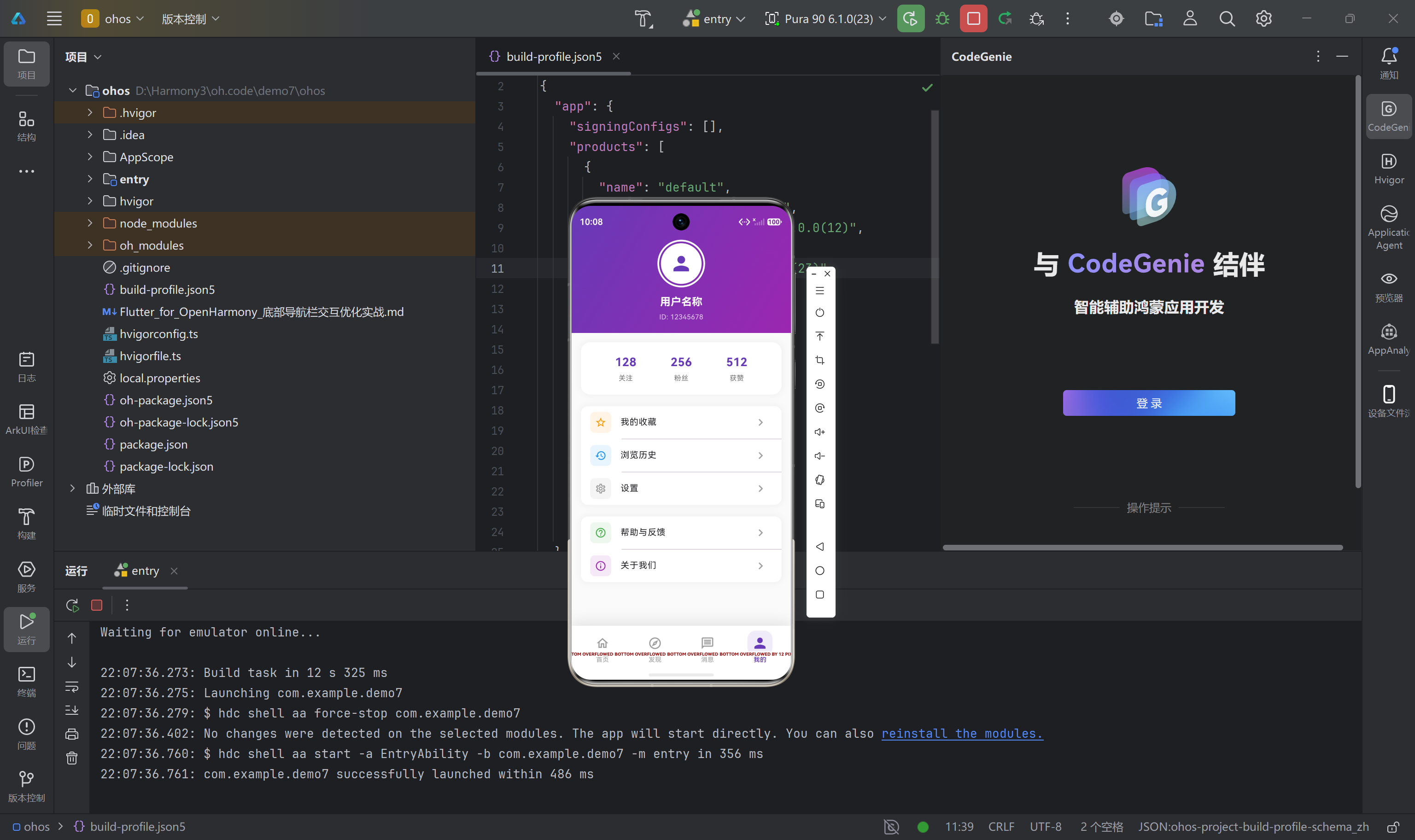
这是我的运行截图:
9.3 验证要点说明
在实际设备上验证时,应重点关注以下方面:
视觉层面验证:导航栏在各类OpenHarmony设备上显示效果是否一致;图标和文字的选中/未选中状态区分是否清晰可辨;动画过渡是否流畅自然,无明显卡顿或跳变。
交互层面验证:点击导航项后系统响应是否及时,通常响应延迟应控制在100毫秒以内;连续快速切换时动画状态是否正常,有无出现两个页面同时显示的异常情况。
性能层面验证:使用设备自带的任务管理器监测应用内存占用,在完成10次以上页面切换后确认内存无明显增长;观察切换过程中是否存在帧率下降,可在设置中开启GPU渲染 profiling 进行分析。
十、进阶扩展与最佳实践
10.1 状态管理方案
随着应用规模的扩大,简单的setState可能无法满足复杂业务场景的需求。Flutter生态提供了多种成熟的状态管理方案,以下是几种适合导航栏场景的推荐选择:
Provider方案 :Provider是Flutter官方推荐的状态管理库之一,以其简洁的API和良好的性能著称。对于导航栏场景,可以创建ChangeNotifierProvider来管理当前选中索引,导航项通过Consumer或context.watch监听状态变化。这种方式的优点是集成简单、学习曲线平缓,适合中小型项目。
Riverpod方案 :Riverpod是Provider的增强版本,提供了编译时安全检查和更好的测试支持。相比Provider,Riverpod能够避免因误用导致的运行时错误,特别适合大型团队协作开发。使用StateNotifierProvider可以优雅地管理导航状态,同时支持依赖注入和测试 mock。
GetX方案 :GetX提供了状态管理、路由管理和依赖注入的一站式解决方案。其响应式编程模型与导航栏的状态同步天然契合,Obx widget可以自动追踪状态变化并触发重建。对于追求开发效率的团队,GetX是一个值得考虑的选择。
10.2 路由管理进阶
当应用复杂度提升时,基于回调的导航控制可能变得难以维护。声明式路由管理框架能够提供更清晰的导航逻辑组织方式:
go_router :go_router是Flutter官方推荐的路由解决方案,支持声明式路由定义、深度链接、路径参数和查询参数等功能。将导航栏与go_router集成时,可以通过ShellRoute定义包含导航栏的公共布局,然后使用GoRouter的state.selectedIndex同步底部导航栏的选中状态。这种方式特别适合需要支持URL路由的Web场景。
beamer:beamer基于Navigator 2.0 API构建,提供了基于路由的导航模式。它能够自动处理页面栈,支持浏览器历史记录集成,非常适合需要复杂导航流程的应用。将beamer与底部导航栏结合时,URL路径会自动反映当前页面状态,便于用户分享和书签保存。
10.3 动画性能调优
在实际项目中,动画性能优化是一个持续迭代的过程。以下是经过验证的优化策略:
简化动画曲线 :虽然Curves.elasticOut和Curves.easeOutBack视觉效果出众,但计算复杂度较高。在中低端设备上,可以考虑预定义一组性能友好的曲线库,或通过设备性能检测动态选择合适的曲线。
使用AnimatedIcon :Flutter提供的AnimatedIcons是一组经过高度优化的矢量图标动画,其渲染效率远高于手动实现的图标切换动画。对于需要图标动画的导航栏场景,优先使用AnimatedIcons可以获得更好的性能表现。
裁剪与遮罩 :对于复杂动画场景,可以使用ClipRect和ShaderMask限制重绘区域,减少每帧的渲染工作量。特别是在导航栏下方存在复杂背景的场景下,适当的裁剪可以显著降低GPU负载。
十一、总结与展望
本文系统性地介绍了Flutter for OpenHarmony环境下底部导航栏的设计与实现方法。通过对动画系统、状态管理、性能优化等核心议题的深入探讨,开发者应已掌握构建高质量导航栏组件的关键技术要点。
在实际项目中,底部导航栏的设计远不止本文所述内容。后续可以进一步探索的方向包括:基于go_router或beamer的声明式路由管理、基于riverpod或provider的状态共享方案、基于flutter_animate的声明式动画实现、以及基于slidable或flutter_slidable的滑动操作支持等。
Flutter for OpenHarmony作为新兴的跨平台解决方案,正在快速发展完善中。随着社区的持续贡献和技术的不断进步,我们有理由相信Flutter将在开源鸿蒙生态中发挥越来越重要的作用。本文所述实践方案仅供参考,开发者应根据具体业务需求和设备特性进行适当调整,以实现最佳的用户体验。