HarmonyOS 6 ArkGraphics 3D精讲:从旋转立方体看鸿蒙原生3D能力
前言:从数字孪生到鸿蒙 3D
大家好,我是你们老朋友木斯佳,熟悉我的朋友们知道,我长期从事物联网、数据可视化相关开发。过去几年里,我在各种平台上折腾过 3D 可视化:WebGL、Unity、自研引擎......也一直在关注鸿蒙在 3D 方向上的进展。
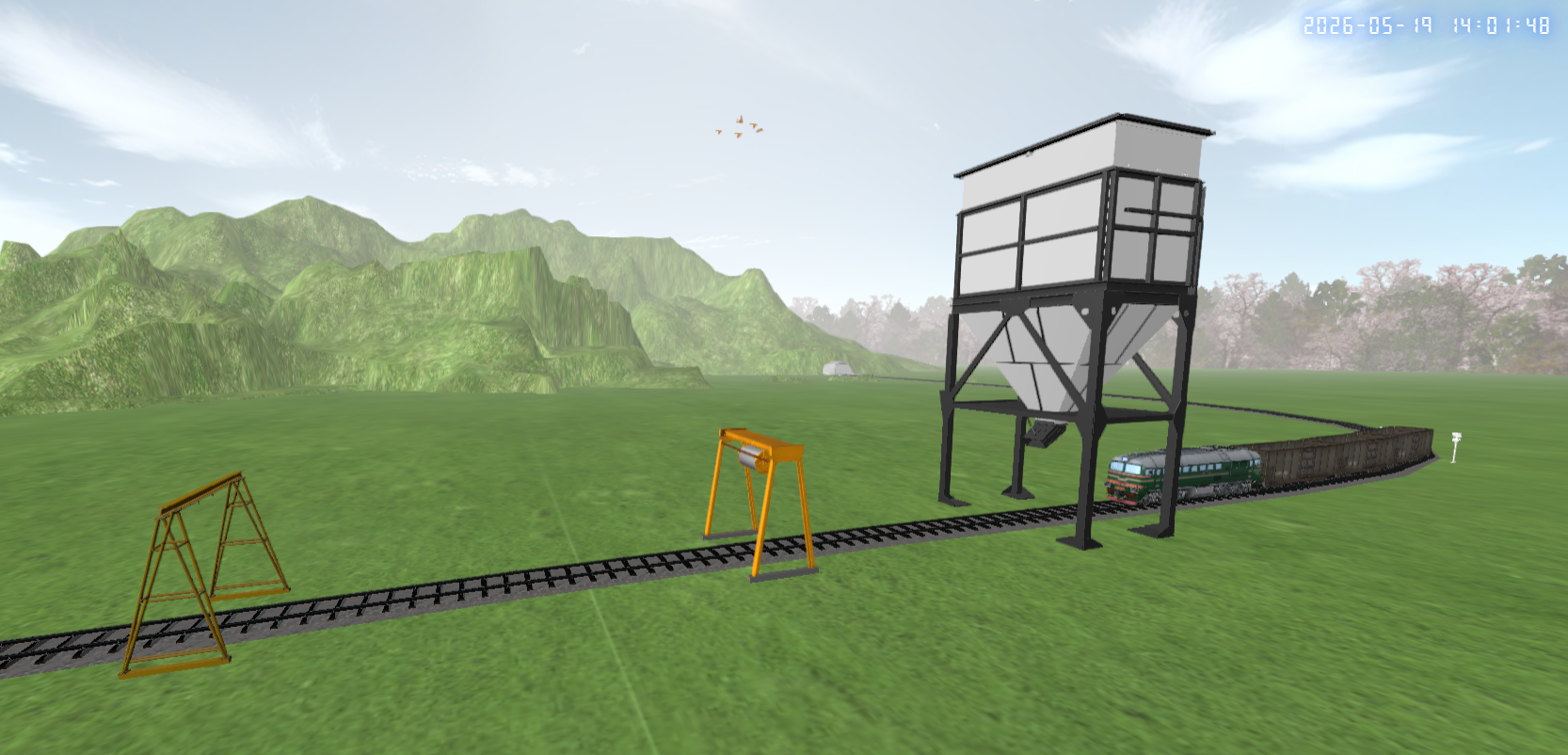
坦白说,在 HarmonyOS 6.0 之前,ArkGraphics 3D 的能力还比较单薄。那个时候:
- 开发者主要能做的,是轻量化的模型展示
- 真正稍微复杂一点的交互、渲染控制,往往要依赖 C API 去实现
- 对于 ArkTS 开发者来说,3D 能力的门槛并不低
但从 HarmonyOS 6.0 开始,事情发生了本质变化。ArkGraphics 3D 的生产级体验大大增强:
- 场景、节点、相机、材质、动画、后处理在 ArkTS 侧变得可组合、可控制
- 轻 3D 场景不再需要绕过 UI 框架去单独维护
- 渲染链路、资源管理、交互能力逐步形成工程闭环
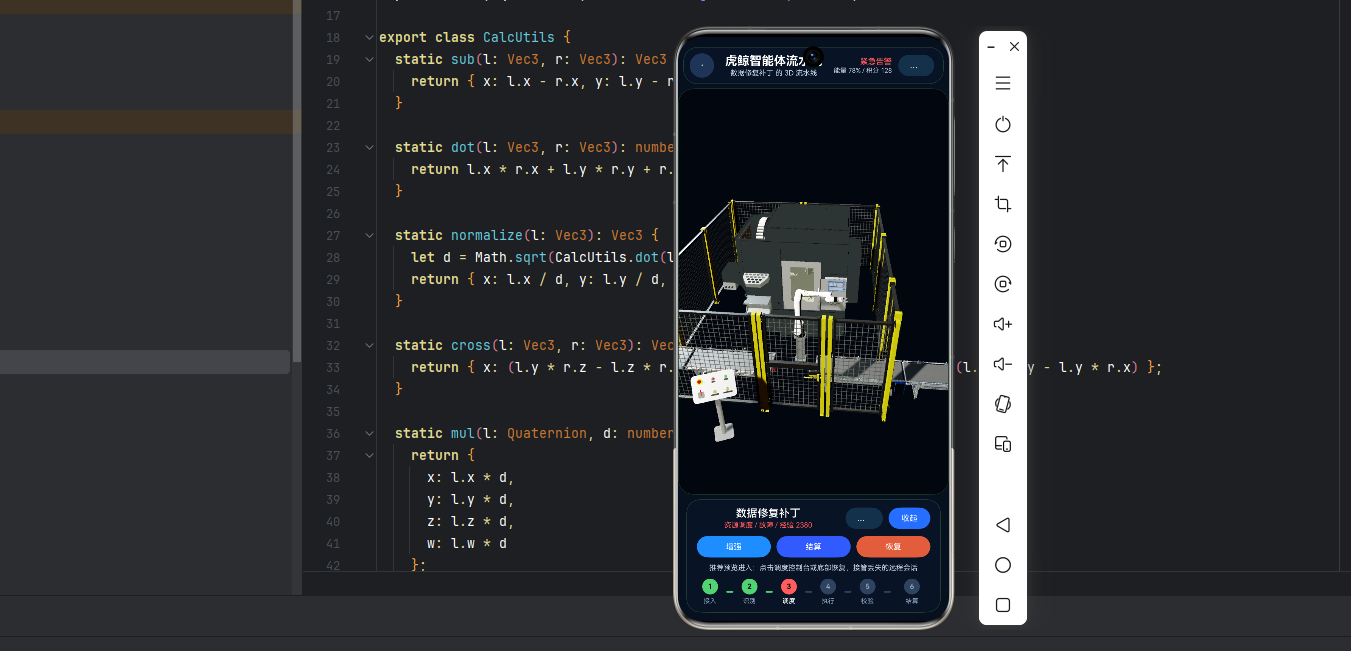
作为长期在图形工程一线折腾的人,我对这种变化很敏感,也很兴奋。在实操过程中,从场景构建到骨骼动画,从坐标拾取到后处理,这条链路上的坑我基本都踩过一遍。这个专栏的目标,就是把我看到的这些变化、以及背后数学与图形在工程上的美学,用一篇一篇可落地的文章和你一起拆解。
一、3D界的Hello World:先搓一个能自转的立方体
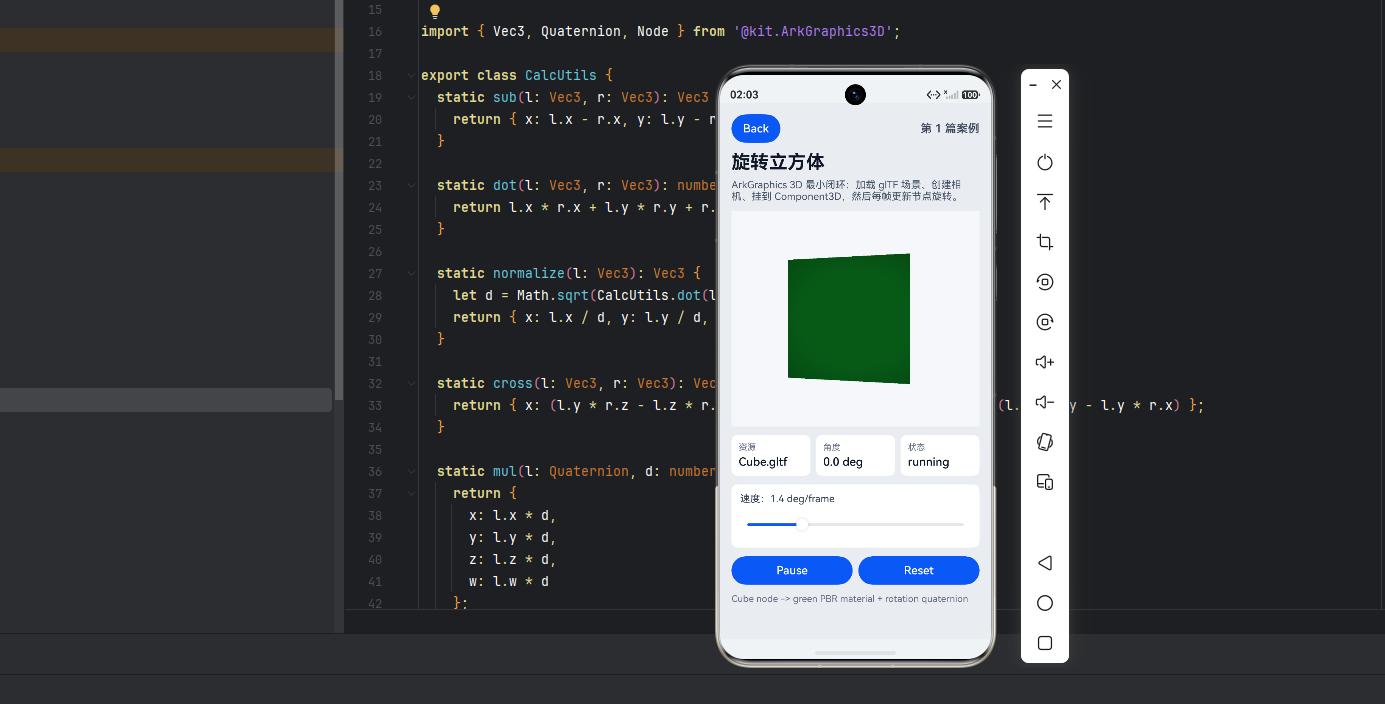
3D 教程最怕上来就讲一堆名词,读完直接劝退。
3D界的Hello World,是渲染一个立方体。
在配套代码中,本篇案例的核心链路就是这几步:
ts
Scene.load($rawfile('gltf/Cube/glTF/Cube.gltf'))
  .then(async (result: Scene) => {
    this.scene = result;
    this.sceneOpt = { scene: this.scene, modelType: ModelType.SURFACE } as SceneOptions;

    const rf = this.scene.getResourceFactory();
    this.camera = await rf.createCamera({ name: 'Article01Camera' });
    this.camera.enabled = true;
    this.camera.position.z = 4;

    this.cube = this.scene.getNodeByPath(Constants.CUBE_PATH);
    const greenMaterial = await rf.createMaterial(
      { name: 'Article01GreenMaterial' },
      MaterialType.METALLIC_ROUGHNESS
    );
    greenMaterial.baseColor = {
      image: null,
      factor: { x: 0.12, y: 0.74, z: 0.25, w: 1.0 }
    };
    (this.cube as Geometry).mesh.materialOverride = greenMaterial;
  });
让它动起来的部分也很直接:
ts
const halfRadian = degree * Math.PI / 360;
this.cube.rotation = {
  x: 0,
  y: Math.sin(halfRadian),
  z: 0,
  w: Math.cos(halfRadian)
};
这段代码的意义很大。它是一个能把 场景加载、资源创建、相机、材质、节点旋转、组件绑定 串成闭环的原生 3D 能力。通过 ArkGraphics 3D 先能实现"模型加载"
只要这条链路通了,后面的坐标、旋转、场景图、资源、动画、灯光、相机和交互,才有继续讲下去的基础。
1.1 为什么旋转参数是 x, y, z, w?(四元数的"够用理解")
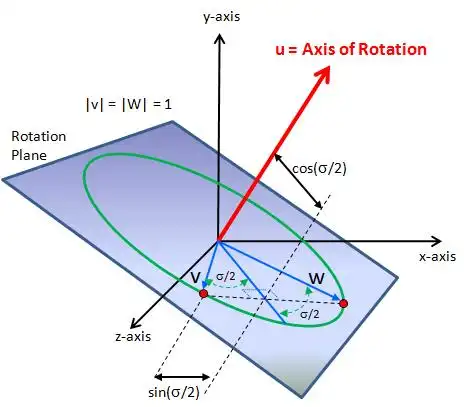
你可能会好奇:为什么旋转不是 rotation: { angle: 30, axis: 'y' },而是 x, y, z, w 四个值?
这是四元数 (Quaternion),图形学里处理旋转的标准方式。
直观理解(不深究数学):
- 普通欧拉角
(x, y, z)直观但有问题------万向锁 (Gimbal Lock):当两个旋转轴重叠时,会丢失一个旋转自由度 - 四元数用
(x, y, z, w)表示旋转,没有万向锁 ,且插值更平滑
在本例中:
ts
// 绕 Y 轴旋转 degree 度
const halfRadian = degree * Math.PI / 360;
cube.rotation = {
  x: 0,                        // 不绕 X 轴
  y: Math.sin(halfRadian),     // 绕 Y 轴的分量
  z: 0,                        // 不绕 Z 轴
  w: Math.cos(halfRadian)      // 标量部分
};后续我们会完整展开四元数与万向锁的介绍,这里先记住:看到 4 个旋转参数,别慌,那是为了更稳的旋转。
1.2 你可能遇到的第一批坑
在跑通这个立方体的过程中,你可能会遇到这些问题:
| 错误现象 | 原因 | 解决方案 |
|---|---|---|
| 画面全黑 | 相机未启用或位置不对 | 检查 camera.enabled = true,相机位置在物体前方 |
| 模型加载失败 | glTF 路径错误或格式不兼容 | 确认文件在 rawfile 目录,使用官方示例模型测试 |
| 材质替换不生效 | materialOverride 赋值时机不对 |
确保在 Scene.load 的 .then 回调中执行 |
| 立方体不旋转 | rotation 每帧未更新 |
使用 @State 或 aboutToAppear 中启动定时器/帧回调 |
| 旋转动画卡顿 | 每帧创建新对象 | 复用 cube 引用,不要重复 getNodeByPath |
编译报错找不到 @kit.ArkGraphics3D 的类 |
SDK 版本低于 API 20 、或者是22、23更新时删除了一些旧的接口 | 检查 build-profile.json5 中的 compileSdkVersion |
这些都是一些3D常见问题,如果你遇到类似情况,对照排查即可。
二、ArkGraphics 3D 是什么?
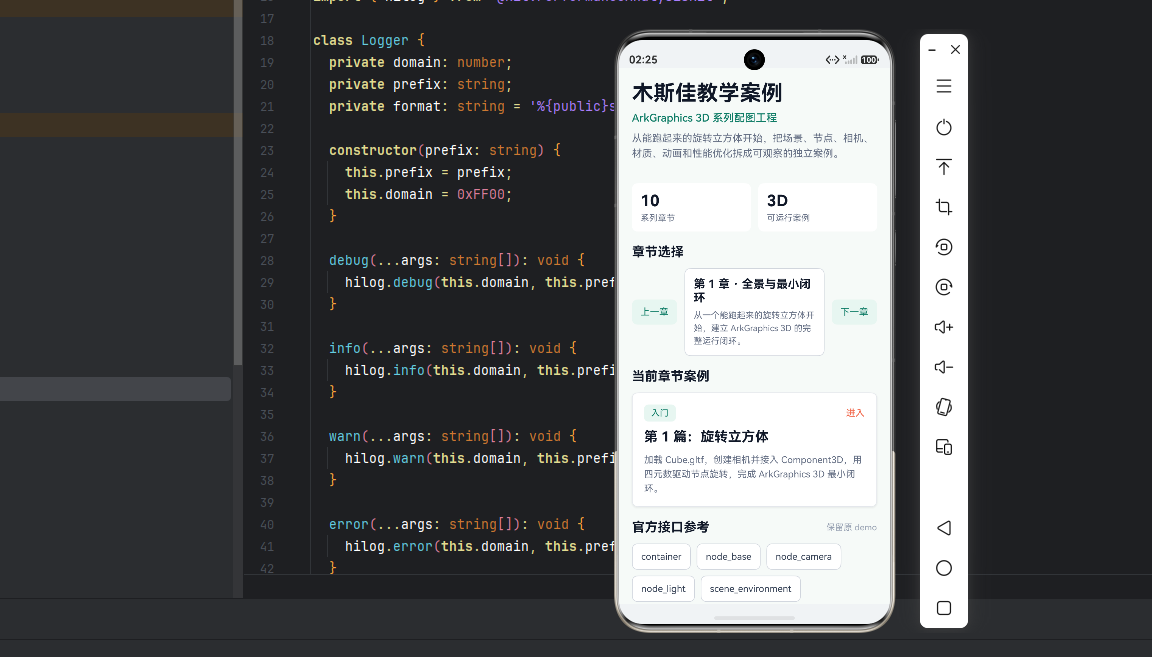
ArkGraphics 3D 可以理解成 鸿蒙系统里的一套原生 3D 图形能力。
它的重点不是"做一个大而全的游戏引擎",而是把 3D 能力嵌进鸿蒙应用运行时里,让开发者能在 ArkUI 里直接:
- 构建 3D 场景
- 创建相机和光照
- 绑定材质
- 播放动画
- 做射线检测(API 20+)
2.1 三个最核心的特征
| 特征 | 说明 |
|---|---|
| 轻量 | 不是 Unity / Unreal 那种重型引擎,而是让应用"够用、够快、够原生" |
| 原生集成 | 不需要单独起引擎进程,Component3D 直接作为页面的一部分渲染 |
| 以渲染为中心 | 关注的是加载场景、管理节点、创建资源、控制相机、控制材质、渲染到屏幕 |
一句话:ArkGraphics 3D 适合在鸿蒙应用里需要 3D、但不想引入重型引擎的场景。
2.2 它适合什么?
| 场景 | 为什么适合 |
|---|---|
| 轻 3D 展示 | 不需要重型引擎,也能让产品快速 3D 化 |
| 电商商品展示 | 旋转、缩放、点击高亮、换材质都很实用 |
| 车载 HMI | 系统级集成,和 UI 共存更自然 |
| 3D 特效卡片 | 可以把 3D 作为界面的一部分,而不是整页替换 |
| 工业 / 设备可视化 | 结构清晰,节点和资源关系容易管理 |
2.3 它不适合什么?
| 场景 | 适合程度 | 原因 |
|---|---|---|
| 大型动作游戏 | ❌ 不适合 | 引擎生态、物理和工具链都不是这个方向 |
| 复杂刚体仿真 | ❌ 不适合 | 不是以物理引擎为中心 |
| 超大场景开放世界 | ❌ 不适合 | 不是重型游戏架构 |
| 需要强编辑器协作的 3D 生产管线 | ⚠️ 视情况 | 需要结合工具链,不是纯引擎闭环 |
2.4 如果你熟悉 Unity 或 Three.js,这里是对照表
| 概念 | Unity | Three.js | ArkGraphics 3D |
|---|---|---|---|
| 场景根对象 | Scene |
Scene |
Scene |
| 游戏对象/节点 | GameObject |
Object3D |
Node |
| 相机 | Camera |
Camera |
Camera |
| 光源 | Light |
Light |
Light |
| 材质 | Material |
Material |
Material |
| 组件挂载 | AddComponent<T>() |
add(object) |
节点查找 + 属性修改 |
| 资源加载 | Resources.Load() / Addressables |
GLTFLoader |
Scene.load() + ResourceFactory |
关键差异 :ArkGraphics 3D 的 Node 没有像 Unity 那样的 AddComponent 模式,而是通过 getNodeByPath 查找后直接操作属性。这更接近场景图遍历的思路,而不是组件化组合。
三、HarmonyOS 6.0 前后:能力跃迁的关键分水岭
这是很多开发者容易忽略、但非常重要的一段背景。
3.1 HarmonyOS 6.0 之前
| 维度 | 状态 |
|---|---|
| ArkTS 侧能力 | 偏轻量展示,深度控制有限 |
| 复杂交互 | 需要绕过框架,使用 C API |
| 渲染控制 | 不灵活 |
| 对普通应用开发者 | 门槛偏高 |
3.2 HarmonyOS 6.0 之后
| 维度 | 状态 |
|---|---|
| ArkTS 侧能力 | 场景 / 节点 / 材质 / 动画 / 后处理完整暴露 |
| 生产级体验 | 显著增强,可支撑业务落地 |
| UI + 3D 融合 | Component3D + ArkUI 原生打通 |
| 学习路径 | 更清晰,文档和示例逐步完善 |
本专栏的所有案例,都基于 HarmonyOS 6.0+ 的能力编写。
如果你还在更早的版本上做 3D,会明显感受到差异。
四、鸿蒙图形栈与渲染链路
你可以把鸿蒙 3D 的整体链路记成一句话:
text
UI 层(ArkUI) → 方舟渲染层(ArkGraphics 3D) → 图形后端(Vulkan) → 显示4.1 各层职责
| 层级 | 职责 |
|---|---|
| ArkUI | 页面、按钮、布局、文本、交互控件 |
| ArkGraphics 3D | 构建 3D 场景、组织渲染指令(Scene / Node / Camera / Light / Material) |
| Vulkan / OpenGL ES | GPU 驱动层,真正执行渲染 |
| 显示 | 最终输出到屏幕 |
4.2 CPU 和 GPU 在 3D 里各做什么?
| 角色 | 负责内容 | 示例 |
|---|---|---|
| CPU | 调度员:加载资源、创建对象、处理交互、更新节点参数 | Scene.load()、cube.rotation = ... |
| GPU | 工厂:顶点变换、光照计算、纹理采样、深度测试、像素输出 | 渲染管线执行 |
💡 为什么这件事重要?
很多 3D 卡顿不是"模型太大",而是:
- 每帧重复创建资源
- 不必要的重算
- 过多的透明混合
- 资源释放不及时
4.3 逃不开的坐标系:世界、局部、相机、屏幕
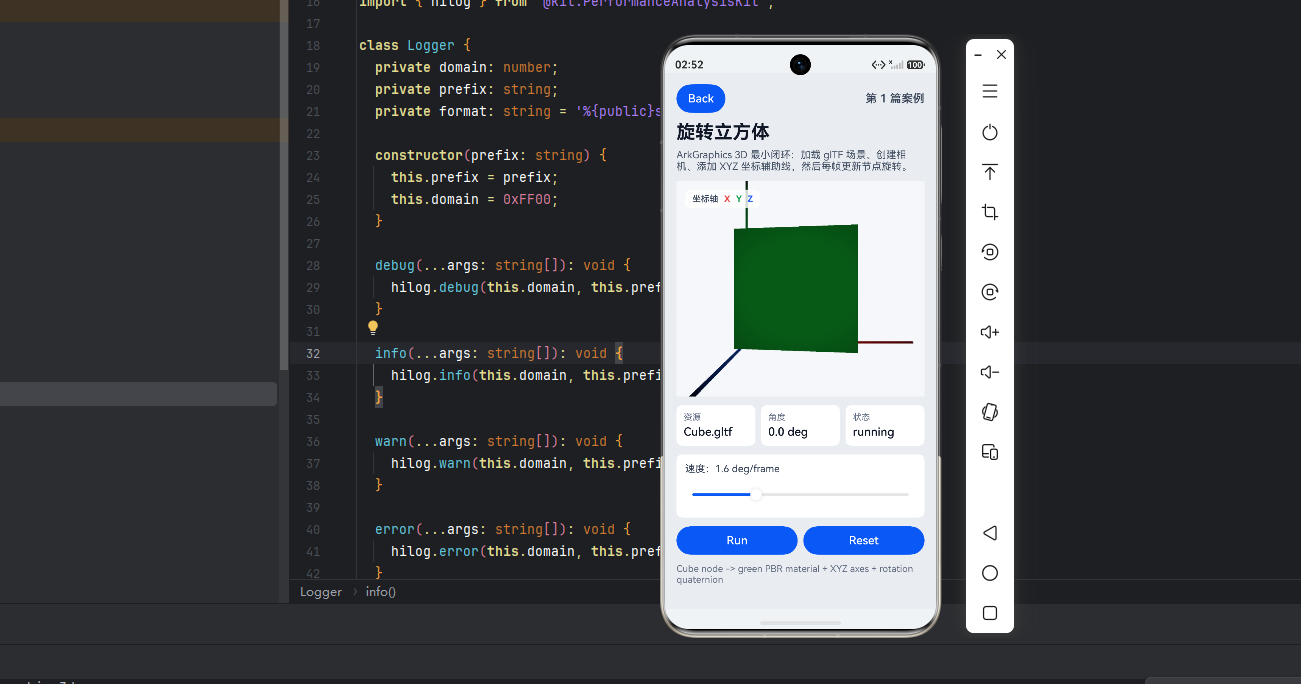
在 3D 世界里,一个顶点要经过 4 次坐标变换才能变成屏幕上的像素:
| 坐标系 | 说明 | ArkGraphics 中的体现 |
|---|---|---|
| 局部坐标系 (Local) | 模型自身的原点 | glTF 文件内定义的顶点位置 |
| 世界坐标系 (World) | 场景中的绝对位置 | node.position |
| 相机坐标系 (View) | 相对于相机的坐标 | camera.position + 朝向 |
| 裁剪/屏幕坐标系 (Projection/Screen) | 最终输出的 2D 坐标 | 由相机投影矩阵自动计算 |
为什么这个重要?
当你要做射线检测(点击拾取物体)时,需要把屏幕坐标 (x, y) 反向变换回世界坐标系的射线。不理解这 4 层变换,交互就无从谈起。
后续会专门展开矩阵运算,这里先建立坐标系的概念框架。截止目前,鸿蒙官方并没有坐标系相关的辅助工具类,但是有盒模型相关工具类。后续我会带大家一一实现这些实用工具类,
4.4 一个旋转立方体,性能开销有多大?
实测(HarmonyOS 6.0,Mate 60 Pro):
| 指标 | 数值 |
|---|---|
| 帧率 | 稳定 60 FPS |
| CPU 占用 | ~3% (单核) |
| GPU 占用 | ~2% |
| 内存增量 | ~35 MB(含引擎开销) |
这说明 ArkGraphics 3D 的基础渲染开销很低。后续当你加入复杂模型、多光源、阴影、后处理时,才是真正考验优化的开始。
五、案例一:旋转立方体的完整闭环
这一节是整篇文章的落地核心。配套代码做了几件很典型的事:
- 加载一个 glTF 立方体场景
- 创建相机
- 把 3D 场景挂到
Component3D - 给立方体换一个更直观的绿色材质
- 每帧更新立方体四元数旋转
前置知识:我们加载的是什么?(glTF 简介)
本例加载的是 Cube.gltf。glTF 是 3D 模型的"JPEG 时代标准":
| 文件类型 | 说明 | 特点 |
|---|---|---|
.gltf (JSON) |
描述场景结构、节点、材质、动画 | 可读,纹理单独存放 |
.glb (二进制) |
上述内容打包成一个文件 | 体积小,适合网络传输 |
一个最简单的 glTF 包含:
meshes:顶点位置、法线、UV 坐标nodes:层级关系、变换矩阵materials:材质参数(PBR 工作流)scenes:根场景引用
理解 glTF 结构,能帮你更好地理解
getNodeByPath的路径从哪来。
5.1 完整代码链路解读
ts
// ① 加载场景
Scene.load($rawfile('gltf/Cube/glTF/Cube.gltf'))
  .then(async (scene: Scene) => {
    // ② 获取资源工厂
    const rf = scene.getResourceFactory();

    // ③ 创建相机
    const camera = await rf.createCamera({ name: 'Article01Camera' });
    camera.enabled = true;
    camera.position.z = 4;

    // ④ 找到立方体节点
    const cube = scene.getNodeByPath(Constants.CUBE_PATH);

    // ⑤ 创建绿色材质
    const greenMaterial = await rf.createMaterial(
      { name: 'Article01GreenMaterial' },
      MaterialType.METALLIC_ROUGHNESS
    );
    greenMaterial.baseColor = {
      image: null,
      factor: { x: 0.12, y: 0.74, z: 0.25, w: 1.0 }
    };

    // ⑥ 替换材质
    (cube as Geometry).mesh.materialOverride = greenMaterial;
  });
5.2 逐 API 解读:每一行在做什么
| 代码 | 作用 | 注意事项 |
|---|---|---|
Scene.load($rawfile(...)) |
异步加载 glTF 场景 | 返回 Promise,需要 await 或 .then |
scene.getResourceFactory() |
获取资源工厂 | 用于创建相机、材质、光源等 |
rf.createCamera({ name }) |
创建相机 | 需要设置 enabled = true 才会生效 |
camera.position.z = 4 |
设置相机位置 | 相机默认看向原点 (0,0,0) |
scene.getNodeByPath(path) |
按路径查找节点 | 路径取决于 glTF 内部结构 |
rf.createMaterial(name, type) |
创建 PBR 材质 | METALLIC_ROUGHNESS 是标准 PBR 工作流 |
material.baseColor.factor |
设置基础色 RGBA | 值范围 0~1,这里是绿色 (0.12, 0.74, 0.25) |
mesh.materialOverride = material |
替换材质 | 会覆盖 glTF 中的原始材质 |
5.3 这条链路教会你什么?
text
Scene.load
  → ResourceFactory
    → Camera
      → Node
        → Material
          → Component3D
            → Rotation
只要能把这条链路看懂,才能真正理解能在鸿蒙页面里工作的 3D 场景体系。
六、传统 3D 概念的鸿蒙落点(速查表)
每个 ArkGraphics 3D 概念背后,都对应一个经典图形学概念。
| 传统 3D 概念 | 传统含义 | ArkGraphics 3D 中的对应 |
|---|---|---|
| 场景图 | 管理物体层级关系 | Scene + getNodeByPath() |
| 相机 | 定义视角和投影 | createCamera() + position |
| 材质 | 表面外观属性 | createMaterial() + baseColor |
| 四元数 | 平滑旋转 | rotation.x / y / z / w |
| glTF | 3D 模型标准格式 | Scene.load(.gltf) |
| MVP 矩阵 | 模型 → 世界 → 视图 → 投影 | 节点变换 + 相机参数 |
总结
如果你只带走一个结论,那就是:
ArkGraphics 3D 在鸿蒙 6.0 后已经可以对标老牌渲染体系的开发体验了。
它最适合做的,不是替代 Unity,而是在鸿蒙应用中补足 3D 表达和交互能力。
本篇的旋转立方体,只是一个入口。它证明的不是"我能渲一个方块",而是:
text
场景加载 + 资源创建 + 相机 + 材质 + 节点更新 = 完整闭环如果你已经跑通了第一个旋转立方体,后续我会带大家理解 ArkGraphics 里必须知道的那几个概念:坐标系、向量、矩阵、MVP。没有这些,后面的相机、光照、交互全都讲不透。