(1)问题背景
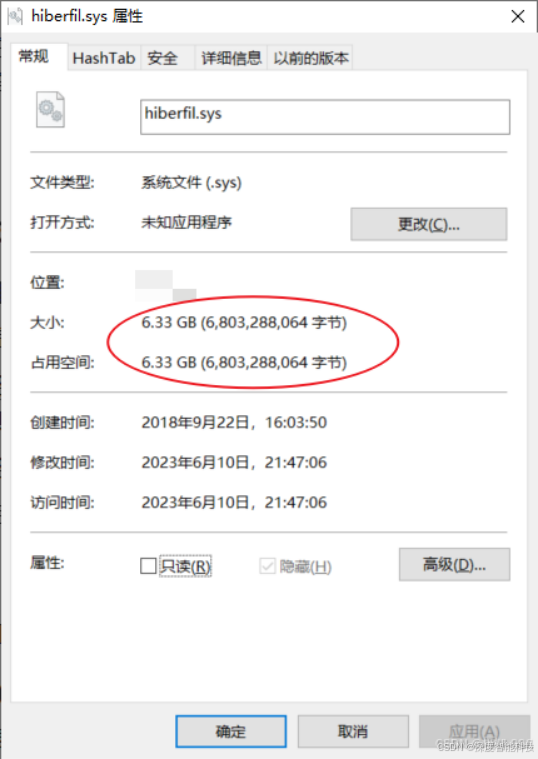
有没有发现,C盘空间莫名其妙越来越少?明明没装什么软件,却突然少了好几个G,甚至十几个G。点开磁盘一看,一个叫 hiberfil.sys 的文件静静躺着,占用巨大空间。删?怕系统出问题。不删?空间又紧张。
这时候很多人都会问:**系统休眠文件到底能不能删除?删除后电脑会不会坏?**其实,它就像一个"临时睡眠仓"。电脑休眠时,系统会把内存内容全部写进这个文件里。等你下次开机,状态瞬间恢复。但如果你几乎不用休眠功能,这个文件就显得有点"占地方又没贡献"。
好消息是------可以删除,而且安全,只要用对方法。

(2)解决方案
一、先搞懂:hiberfil.sys 到底是什么?
动手清理前,花30秒弄懂它,再也不用怕!hiberfil.sys 是Windows系统的休眠文件,作用很简单:用休眠模式时,系统会把当前运行的程序、文档、系统状态"拍快照",存进这个文件里。下次开机直接读取,快速恢复到休眠前状态,不用重新开软件。
这个文件默认隐藏,体积巨大会"吃"C盘空间------大小基本和电脑物理内存一致,16G内存对应近16G,32G内存能占到30G以上!
重点:**从来不用休眠功能,这个文件就是纯占空间的废物!**删除它不会损坏系统、不会丢数据、不影响正常开关机。只有习惯用休眠(不是睡眠),才需要保留;台式机、一直插电的笔记本,删了完全没影响!
二、核心答案:休眠文件可以删除吗?
可以删!而且非常安全! 删除方式不是右键删除(会提示权限不足),而是通过系统命令关闭休眠功能,文件会自动消失。
这是微软官方认可的操作,不会伤害电脑,不会导致蓝屏,不会删除个人资料。
三、方法 1:命令行一键删除(最快速、最稳定、推荐)
这是最靠谱、最干净、100% 成功的方法,只需要一行代码,30 秒搞定。
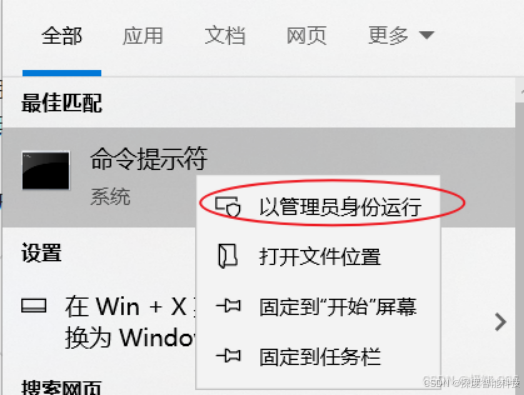
步骤 1:以管理员身份打开命令提示符
-
点击左下角开始菜单 ,搜索【cmd 】或【命令提示符】。
-
在搜索结果上右键 ,选择【以管理员身份运行】。
-
弹出用户账户控制,点击【是 】。
步骤 2:输入删除休眠文件的命令
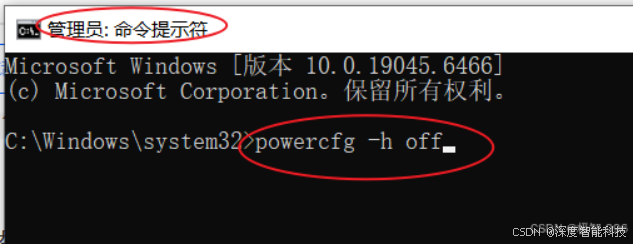
-
在黑色窗口里复制粘贴下面这行命令:powercfg -h off
-
按下【回车 】。
-
没有报错、没有提示,就是执行成功。
步骤 3:查看效果
-
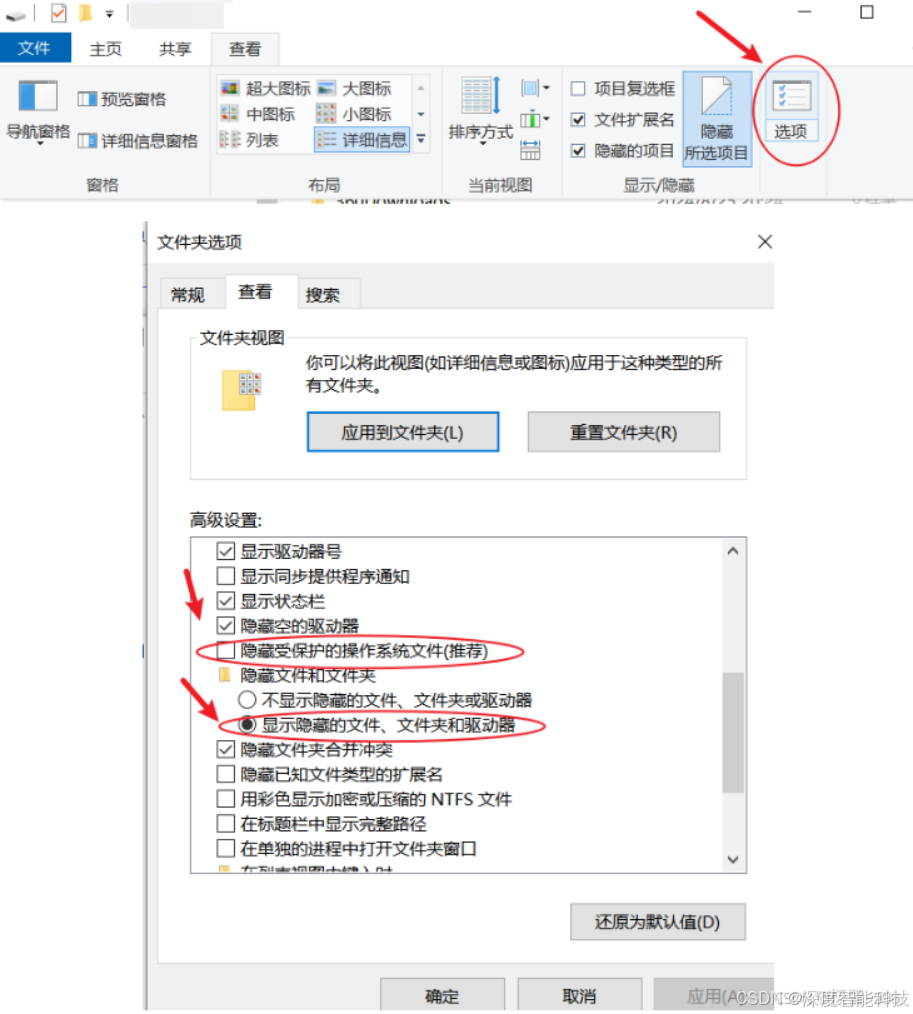
打开 C 盘,点击顶部【查看 】,勾选【隐藏的项目】。
-
你会发现 hiberfil.sys 已经彻底消失。
-
再看 C 盘空间,瞬间多出 8GB--32GB,瞬间 "回血"!
四、方法 2:使用工具一键清理(适合纯小白)
如果你不想输命令,也可以用安全的清理工具一键删除,更简单。
步骤 1:下载免费清理工具
打开浏览器,进入深度C盘盘清理官网,下载免费版 。
深度 C 盘清理: 深度C盘清理、Zip解压缩大师、微多开分身等深度智能产品

步骤 2:安装并打开软件
打开【C盘瘦身】,软件会自动扫描 C 盘垃圾。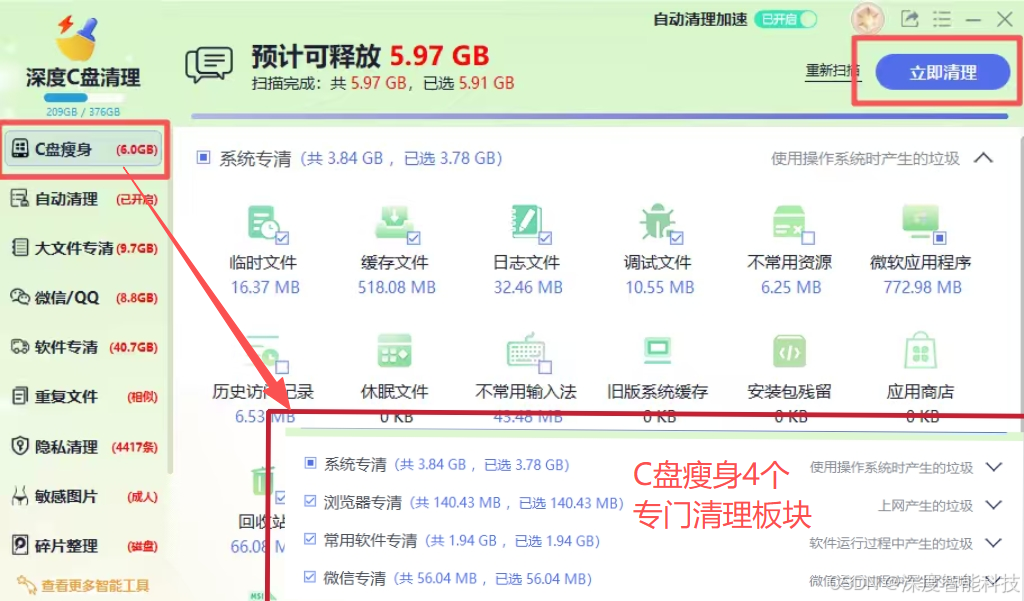
步骤 3:一键清理休眠文件
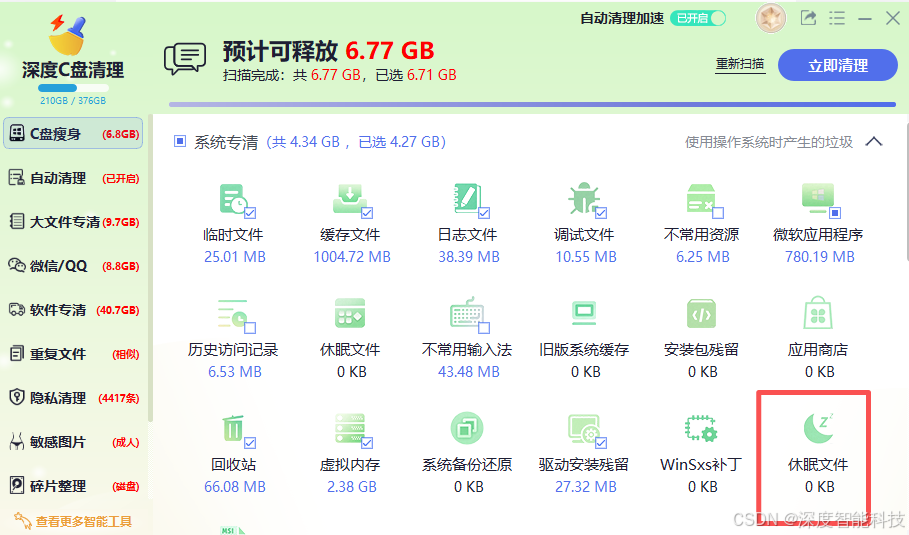
- 在扫描结果里找到【休眠文件(hiberfil.sys) 】。
- 勾选后,点击【立即清理 】。
- 等待几秒,休眠文件自动清除,C 盘瞬间瘦身成功。
五、想恢复休眠功能?一行命令就能回来
如果以后你想用回休眠模式,也能随时恢复,超级简单。
步骤 1:再次以管理员身份打开 cmd
步骤 2:输入恢复命令:powercfg -h on
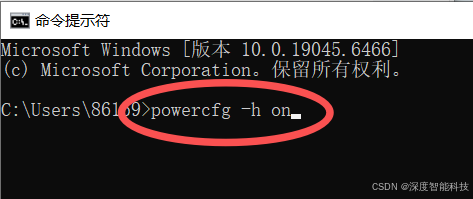
步骤 3:回车执行
休眠功能重新开启,hiberfil.sys 文件会自动重新生成。
六、重要提醒:这 4 个坑千万别踩
为了你的电脑安全,这几点一定要记住:
-
不要右键直接删除 hiberfil.sys系统保护文件,右键删会提示权限不足,强行删除可能导致系统异常。
-
删除后只影响 "休眠模式",不影响正常开关机正常关机、重启、睡眠模式都能继续用,完全不受影响。
-
笔记本经常外出使用,可以保留休眠如果需要合盖断电、长时间待机,建议保留;一直插电就放心删。
-
清理后最好重启一次电脑让设置彻底生效,系统更稳定流畅。
(3)总结
hiberfil.sys 休眠文件完全可以删除,而且是安全、官方、无风险的操作。它只是休眠模式的 "状态快照文件",不用休眠功能就是占空间的 "摆设"。
清理方法超级简单:
- 高手 / 想快速:管理员 cmd 输入【powercfg -h off】,一键删除。
- 小白 / 不想输命令:用清理工具一键扫描清理。
删除后 C 盘瞬间腾出 **10GB+** 空间,电脑更轻快、更流畅,再也不会被 "空间不足" 弹窗烦扰。
想恢复休眠,只需要输入【powercfg -h on】即可,随时开、随时关,自由掌控。
记住一句话:不用休眠就删,需要休眠就开,安全无害,放心操作!