pwd命令
功能:列出当前命令行所在的工作目录

cd命令
作用:在命令行下切换工作目录
写出切换到Linux根目录 / 的命令。
cd /写出快速回到当前用户家目录的两种命令写法。
cd
cd ~ls 命令
功能:列出当前工作目录下有什么东西
ls -选项 参数
在ls中,参数表示目标路径。
默认ls是查看当前所在工作目录的内容,如果不切换看其他目录,可以加参数
ls的选项超级多,我们学习常用的
-
-l -
-a -
-h
-l选项
- 表示,将内容以列表(类似Windows的详细信息视图)的形式展示
-a选项
-a表示all,即显示出来隐藏文件和文件夹
-h选项
来自单词:humanized,表示人性化显示文件大小
-
此选项必须搭配
-l使用 -
可以显示文件大小的
K KBM MBG GB,小于1K的不显示单位,直接是数字
语法糖ll命令
在我们提供的虚拟机Ububtu内,可以直接写命令:
ll效果等同于:ls -lh
写出查看当前目录下所有文件及文件夹(含隐藏)的详细列表命令。
ls -la
写出人性化大小展示、查看目录详细信息的快捷命令 ll 完整等价写法。
ls -lh
clear命令
清屏命令行
快捷键:
ctrl + l
写出清空终端屏幕的命令。
clear
查看帮助命令
-
命令 --help查看命令的帮助 -
man 命令查看更详细的命令手册写出查看命令帮助的通用格式:命令+帮助参数。
命令 --help
控制符号
-
~,表示用户家目录 -
.,表示当前目录 -
..,表示上一级目录,相当于Windows中的向上按钮 -
-,表示上一次目录,相当于Windows中的返回按钮写出切换到上一级目录的命令。
cd ..
写出切换到上一次访问目录的命令。
cd -
mkdir 命令
功能:创建文件夹
语法:
mkdir -p 路径 ...
-p选项
表示创建一连串的目录
在当前目录,创建单个文件夹 test01,写出命令。
mkdir test01
一次性连续创建 aaa、bbb、ccc 三个文件夹,写出命令。
mkdir aaa bbb ccc
写出递归多级创建目录 111/222/333 的完整命令。
mkdir -p 111/222/333
touch 命令
功能:创建空文件
语法:
touch 文件路径 ...
在当前目录创建空文件 readme.txt,写出命令。
touch readme.txt

一次性创建 file1.txt、file2.txt、file3.txt 三个空文件,写出命令。
touch file1.txt file2.txt file3.txt
cat 命令
功能:查看文件内容,一次型全部在终端显示
-n选项
功能:显示文件行号
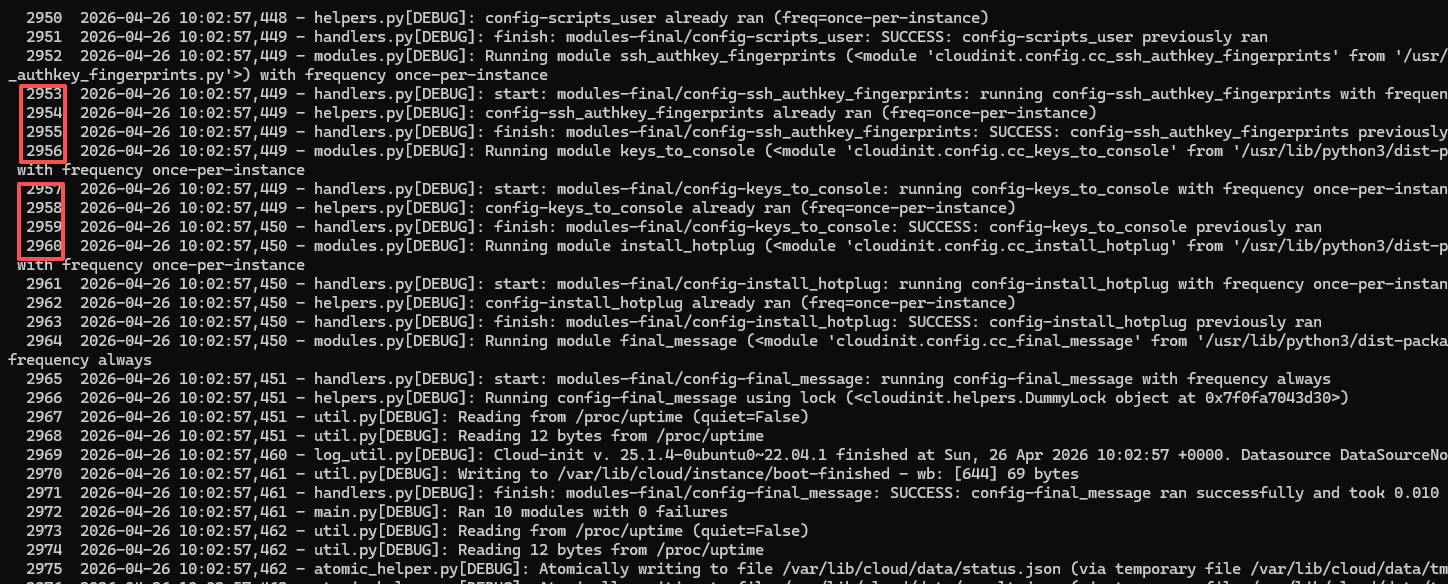
一次性完整展示 /var/log/cloud-init.log 全部内容,写出命令。
cat /var/log/cloud-init.log
带行号查看文件 1.txt 内容,写出命令。
cat -n 1.txt
more 命令
功能:查看文件内容,可以翻页查看,避免cat一次型全输出
-
空格,向下翻页 -
b,向上翻页 -
q,退出查看
-num选项
-num的num是数字的意思
示例
more -10 /var/log/cloud-init.log-
一页是10行的意思
-
不写
-num默认一页是你当前终端的屏幕行数分页翻阅查看大文件 /var/log/cloud-init.log,写出命令。 more /var/log/cloud-init.loghead 命令
功能:查看文件的头部,默认查看前10行
如上,默认head查看文件前10行
-5表示查看前5行
只查看系统日志文件前10行内容,写出基础命令。
head -10 /var/log/cloud-init.log
tail 命令
功能:查看文件尾部,默认看10行
-
默认看尾巴10行
-
-3,看尾巴3行只查看日志文件最后5行内容,写出命令。
tail -5 /var/log/cloud-init.log
实时持续跟踪日志文件尾部新增内容,写出带参数完整命令。
tail -f /var/log/cloud-init.log
cp
copy
功能:复制文件或文件夹,到指定地方,并可以改名
cp -r src dst
-
-r,可选,用于复制文件夹 -
src,被复制的 -
dst,要复制去的地方和命名将 1.txt 复制一份并命名为 1_bak.txt,写出复制命令。
cp 1.txt 1_bak.txt
将文件夹 test01 完整复制为 test02,写出带参数命令。
cp -r test01 test02
mv 命令
mv:move
功能:移动文件或文件夹,到指定地方,可以改名
mv src dst
-
没有
-r,对文件或文件夹不需要-r -
src,被移动的 -
dst,要移动去的地方或命名的名字将 file.txt 移动到 test01 文件夹内,写出命令。
mv file.txt test01
将 test01 文件夹重命名为 mytest,写出命令。
mv test01 mytest
root 用户
表示,Linux中的超级管理员,拥有全部权限
root用户的家目录:/root
su 命令
功能:切换用户
su - 用户名
su - root
写出切换超级管理员root用户的完整命令。
su - root
rm 命令
rm:remove
功能:删除文件或文件夹
语法
rm [-r] [-f] 文件或文件夹 ...-
-r可选,用于删除文件夹 -
-f可选,强制删除(不提示直接删) -
文件或文件夹可以是多个,空格分隔即可
普通删除文件 1.txt,写出基础删除命令。
rm 1.txt
强制删除文件夹 test02(无提示),写出组合参数命令。
rm -rf test02
批量删除当前目录下所有 .txt 后缀文件,写出命令。
rm *.txt
apt 命令
Linux安装软件,离线安装包比较复杂,Linux好处是维护了超级丰富的软件商店
apt命令联网安装软件(需要管理员权限)
语法:
apt install 软件名 -[y]如果你是普通用户
sudo apt install 软件名使用apt工具安装tree软件,加-y自动确认,写出完整sudo命令。
sudo apt install tree -yecho 命令
作用:等同于Python的print,将内容输出到控制台(终端命令行中)
-
>覆盖重定向 -
>>追加重定向在终端打印输出字符串 Hello Linux,写出echo命令。
echo Hello Linux
将字符 测试内容 覆盖写入到 msg.txt 文件中,写出重定向命令。
echo 测试内容 > msg.txt
将字符 追加内容 追加写入到 msg.txt 文件,写出追加重定向命令。
echo 追加内容 >> msg.txt
tar命令
压缩格式
Windows系统常见的:
-
.zip压缩包 -
.rar压缩包
Linux系统中常见的:
-
.tar压缩包 等同于打个包成为整体,没啥太好的压缩效果 -
.tar.gz压缩包 应用gzip压缩算法,进行打包,有一定的压缩效果 -
.zip
打包.tar
多个文件,打包为1个压缩包文件
语法
tar -cvf 压缩文件.tar 被打包的...
打包.tar.gz
语法:
tar -zcvf 压缩文件.tar.gz 被打包的...
将多个文件打包压缩为 test.tar,写出tar打包命令。
tar -cvf test.tar 待压缩的文件(1.txt 2.txt)
将目录打包压缩为 test.tar.gz 压缩格式,写出完整tar命令。
tar -zcvf test.tar.gz 待压缩的文件(1.txt 2.txt)
解压.tar
语法
tar -xvf xxx.tar -C 目录
解压.tar.gz
语法
tar -zxvf xxx.tar -C 目录
解压 test.tar 压缩包到当前目录,写出解压命令。
tar -xvf test.tar
解压 test.tar.gz 到指定目录 aaa 中,带大写-C参数,写出命令。
tar -zxvf test.tar.gz -C aaa
解压zip
unzip xxx.zip
解压zip格式压缩包 file.zip,写出解压命令。
unzip file.zip
文件的上传和下载
自己Windows电脑的内容如何上传到虚拟机,由如何从虚拟机下载回来。
使用命令:sftp(在Windows执行)
语法:
sftp itheima@192.168.88.100-
ssh远程登录协议,登录服务器敲命令 -
sftp远程文件传输协议,登录服务器搞文件上传下载
查看与切换目录
ls           # 远程目录列表
lls          # 本地目录列表
pwd          # 远程当前路径
lpwd         # 本地当前路径
cd /远程/路径 # 切远程目录
lcd D:\本地路径 # 切本地目录(Windows 用 \)
上传(put)
put 本地文件.txt          # 上传到远程当前目录
put D:\a\b.txt /remote/   # 指定远程路径
put -r 本地文件夹          # 上传整个文件夹
下载(get)
get 远程文件.txt           # 下载到本地当前目录
get /remote/b.txt D:\a\   # 指定本地路径
get -r 远程文件夹          # 下载整个文件夹

使用sftp连接虚拟机用户itheima@192.168.88.100,写出连接命令。
sftp itheima@192.168.88.100
VIM编辑器
功能:在命令行下完成文件的编辑操作(命令行内的文本编辑器(记事本))
模式
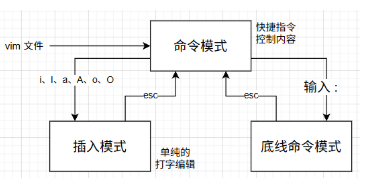
vim使用的时候有3个模式:
-
命令模式,可以按键盘控制内容
-
插入模式,可以打字编辑
-
底线命令模式,控制整个文件
命令模式
vim进入直接就是命令模式
插入模式
通过命令模式的:i a I A o O进入
通过esc按键回退到命令模式
在插入模式内,左下角会提示

正常打字编辑即可
底线命令模式
必须从命令模式进入
进入,输入:
-
w,保存编辑内容,不退出
-
q,单纯的退出
-
wq,保存并退出
-
q!,放弃修改直接退出
-
set nu,显示文件行号
Vim编辑器中,强制不保存退出的底线命令。
:q!
Vim编辑器中,保存修改并退出文件的底线命令。
:wq