自打CentOS停服之后(CentOS 7停服之后该怎么安装软件呢?),我几乎是用遍了Ubuntu自18.04之后所有的LTS版本。当然,在之前的文章中(Hyper-V别开!VMware 25H2安装避坑指南,附Hermes新动向),我们也对Ubuntu 26.04做了预告。
对于这次26.04 LTS的发布,我也可谓是衣带渐宽终不悔、为伊消得人憔悴。按理说,Ubuntu 26.04 LTS正式版应该是在4月23日发布的,也就是说这篇推送应该在4月24日与大家见面。但是,我在23日晚11点多刷新Ubuntu官网和各大镜像网站,依旧只有Beta版本,真是千呼万唤始出来、犹抱琵琶半遮面。
直到24日一早,我打开Ubuntu官网,终于看到了那只目光如炬的果敢浣熊,26.04 LTS上线了!
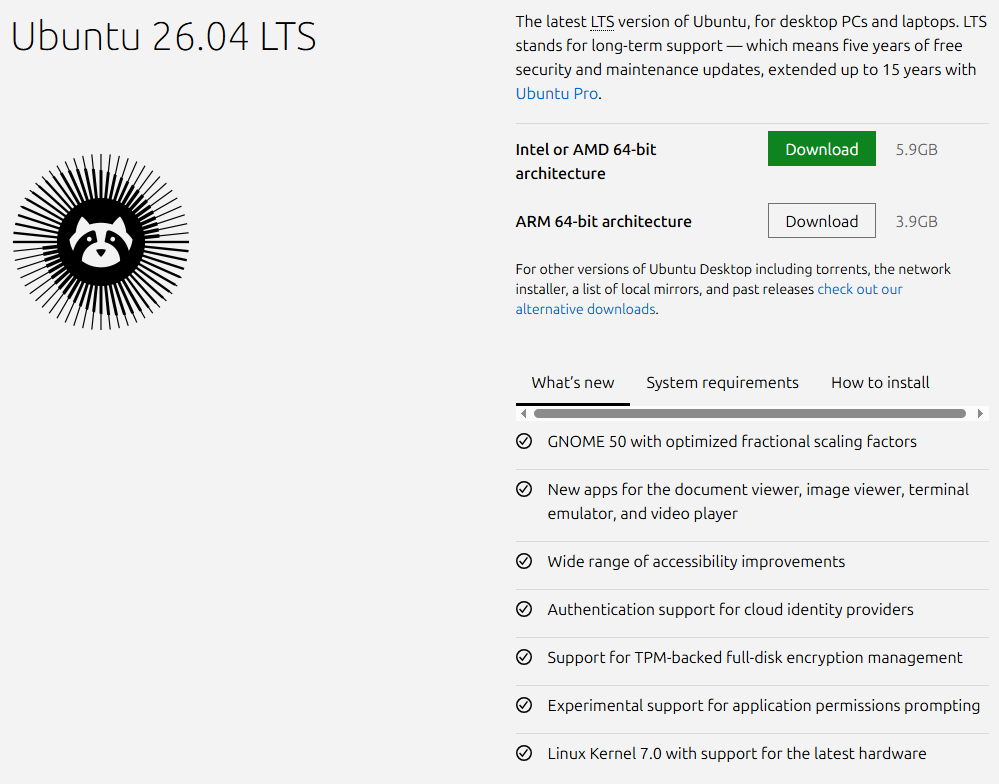
按照官方介绍,Desktop版本的几个重大更新包括:桌面环境从GNOME 46升级到了GNOME 50,内核升级到了Linux 7.0,支持TPM全磁盘加密,支持云身份登录。当然,一些不太直观的改进还有新的默认应用、提升可访问性的辅助功能体验等。不过,对于桌面用户而言,最重要的应该就是GNOME 50和新版应用了。
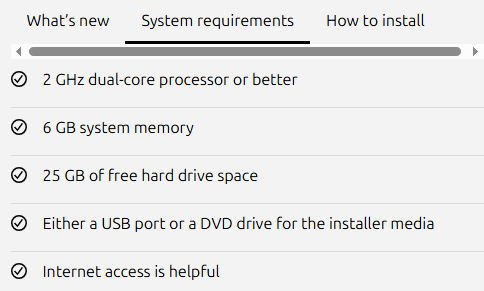
当然,好马配好鞍,新版本对硬件资源要求更高了,起步要求双核2.0 GHz、6 GB运行内存,基本上锁定10年内的电脑了。
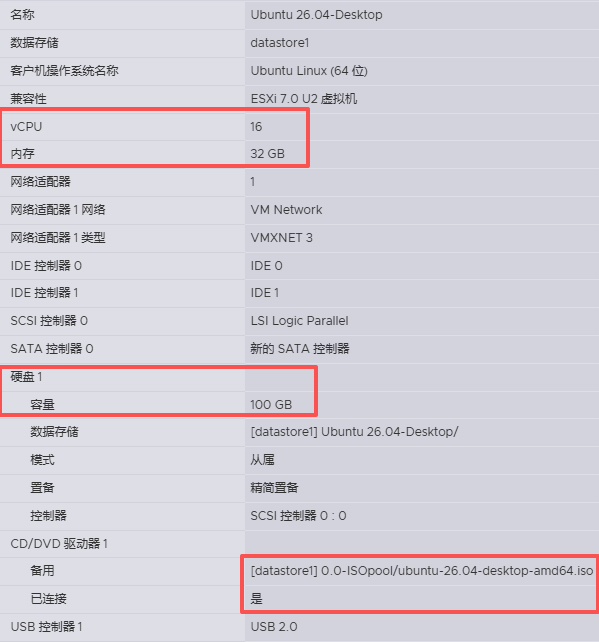
基础信息了解完了,那就开整吧,搞一台尝尝鲜。配置按照当前笔记本电脑的标配,给上16核CPU、32 GB运行内存,磁盘跟不上,先分个100 GB看看分区情况。
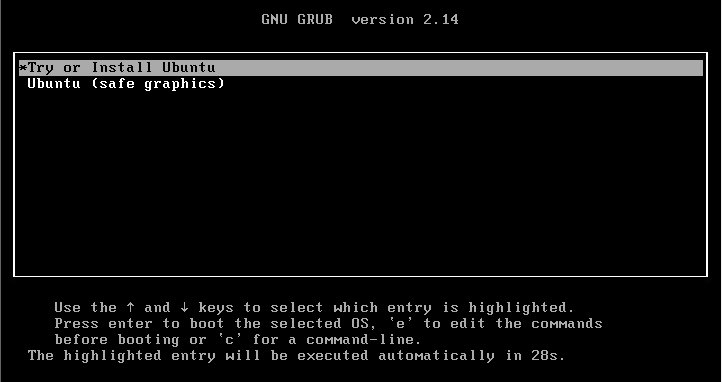
开机,经典的GRUB引导页面。
进入到Ubuntu安装程序,看到下面密密麻麻的小点,步骤真不少啊,我们今天来数一下。
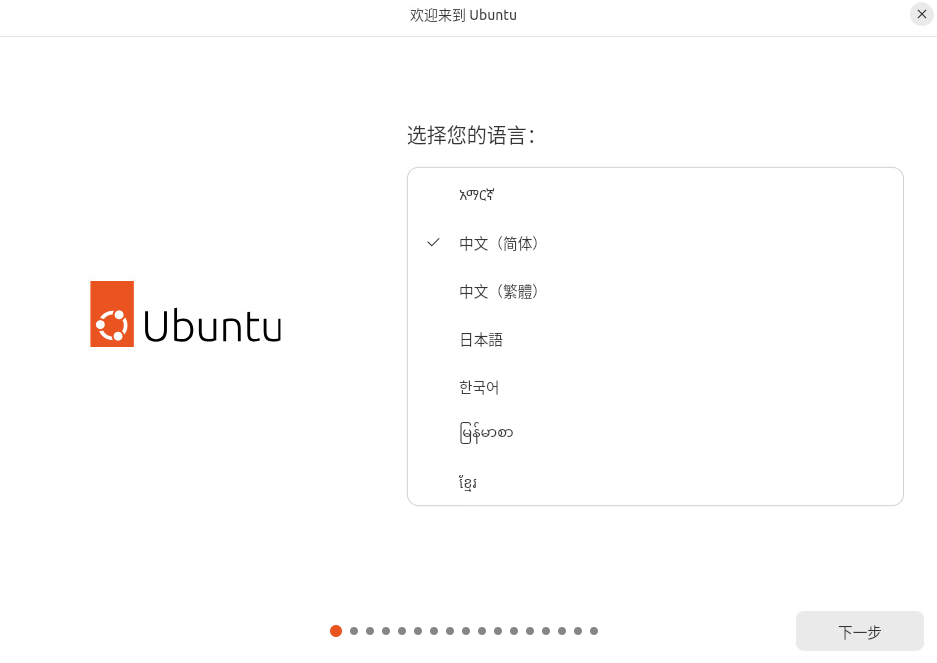
第1步,选择经典的【中文(简体)】。
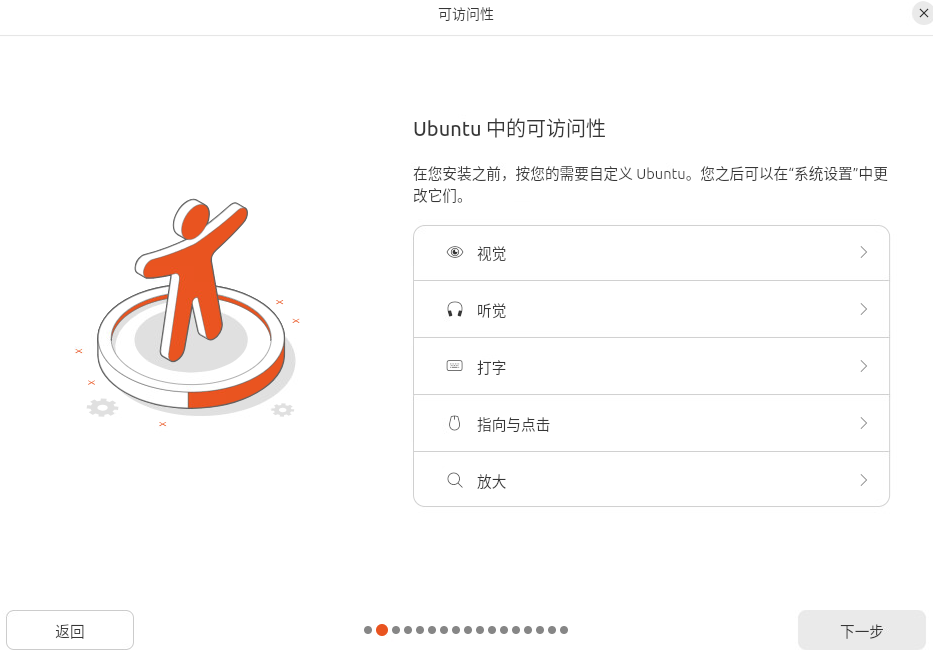
第2步,可访问性,不用管。
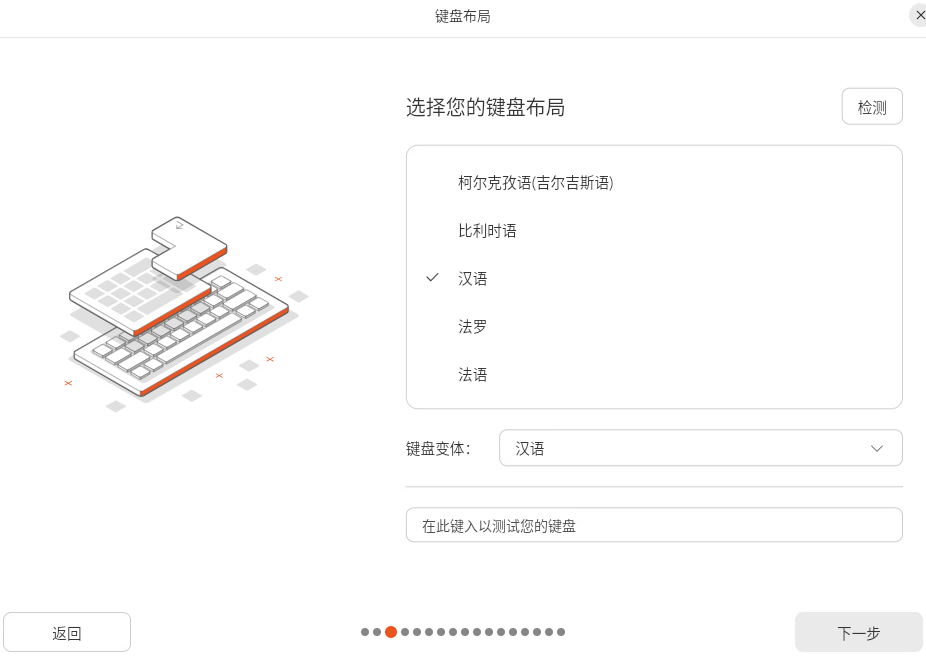
第3步,键盘布局,默认使用跟中文配套的【汉语】。
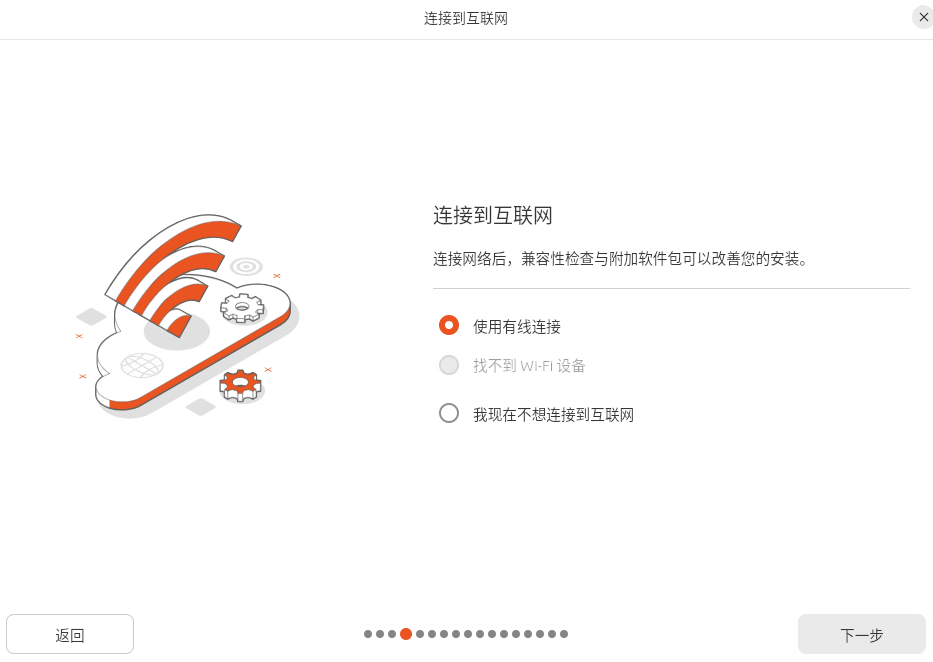
第4步,使用现有的有线连接连接到互联网。
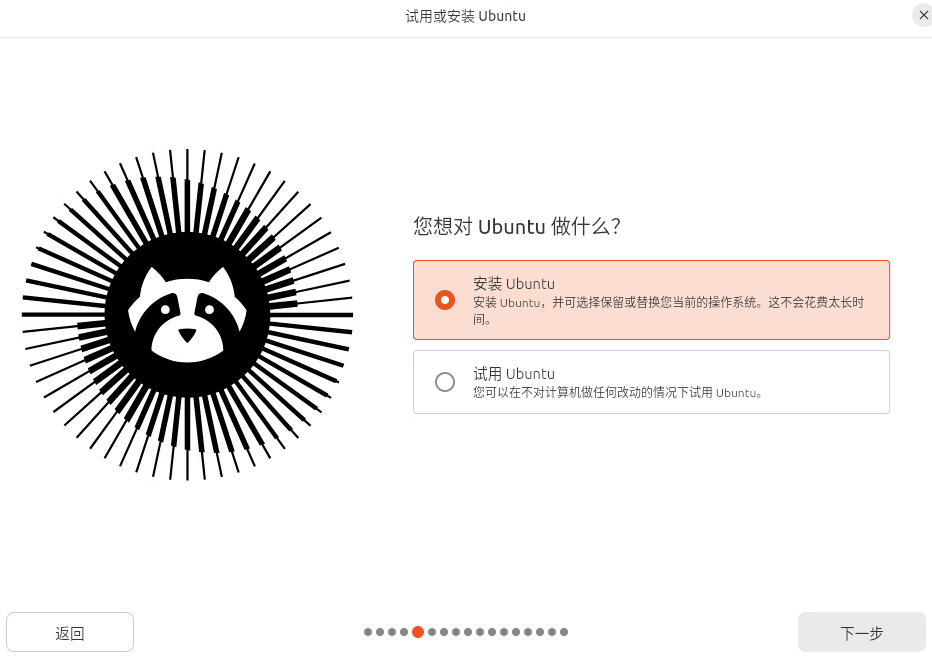
第5步,选择【安装Ubuntu】,第一次出现了Ubuntu 26.04的Logo。Ubuntu 26.04的代号是 Resolute Raccoon,直译为果敢的浣熊。
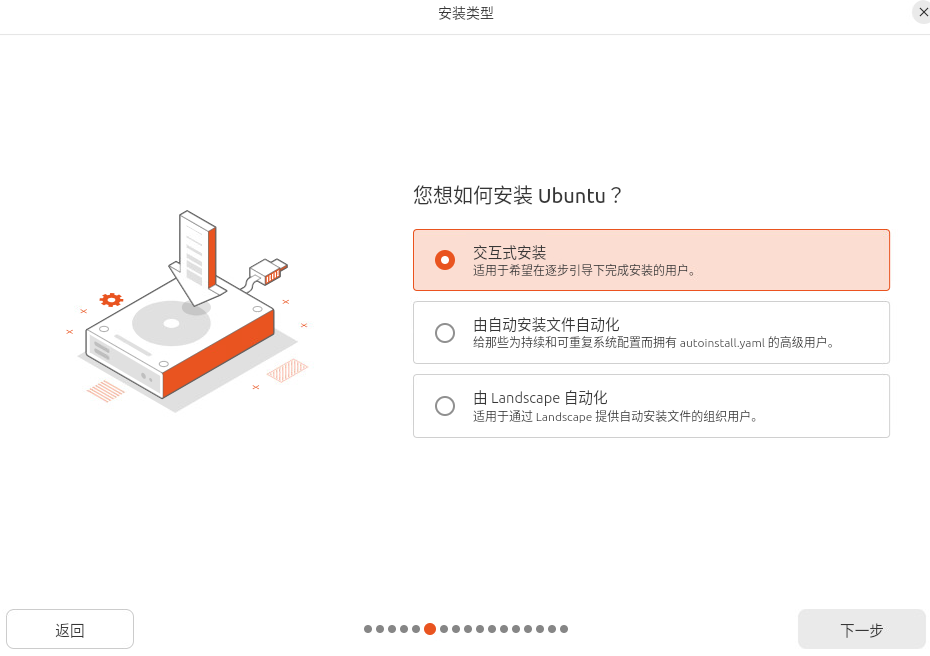
第6步,使用默认的【交互式安装】。如果大家对于【由自动安装文件自动化】感兴趣,可以查看我之前的文章(插上U盘自动装系统?一文掌握Ubuntu服务器版自动安装镜像制作)。
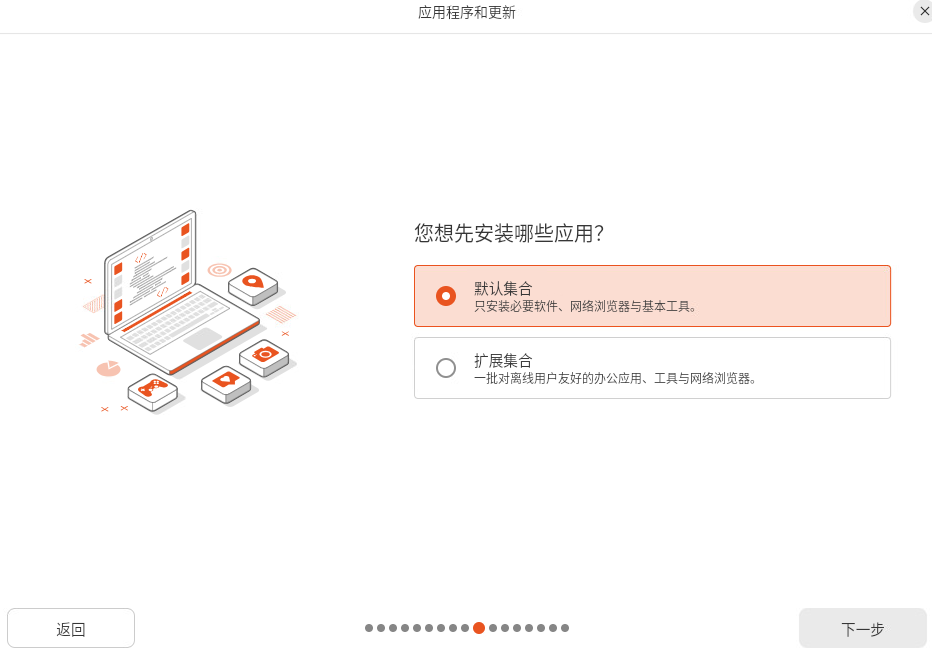
第7步,安装的应用选择【默认集合】。有意思的来了:进度条上的红点仿佛学会了缩地成寸,直接从第6个跳到了第10个。这大概是Canonical的程序员在教我们什么叫欲速则不达,或者是为了安慰我们这些等得焦急的工科男?
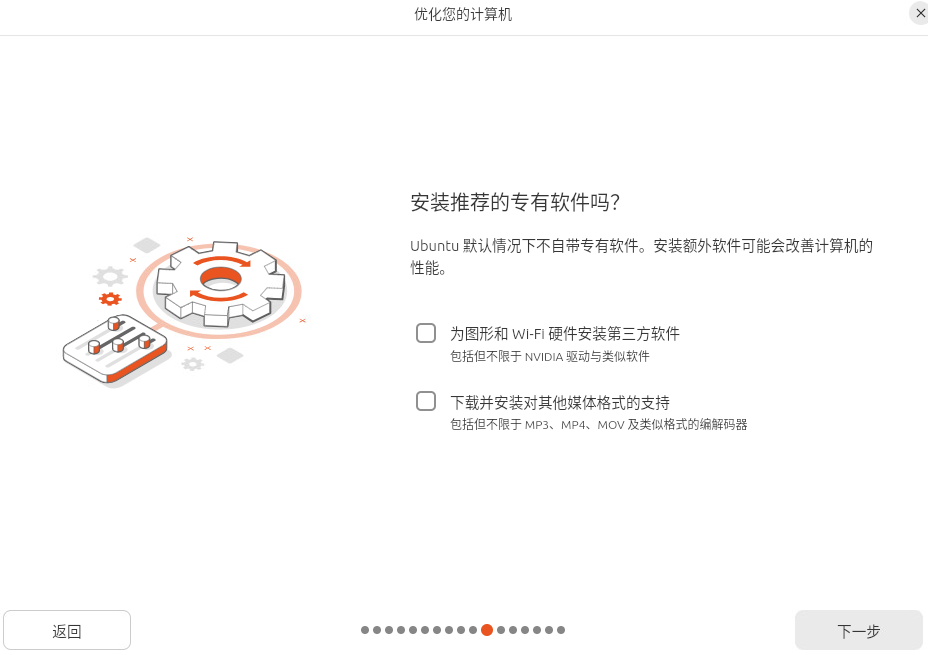
第8步,暂时不安装推荐的专有软件。
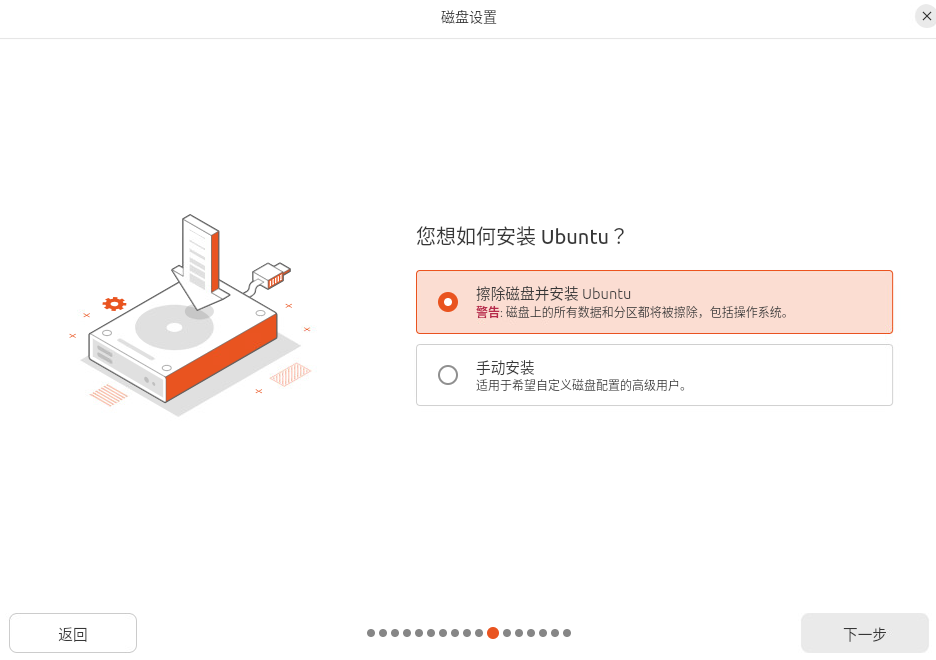
第9步,安装方式选择【擦除磁盘并安装Ubuntu】。这一步的红点展示没有往后移动,跟第8步一样,处于第11个点。
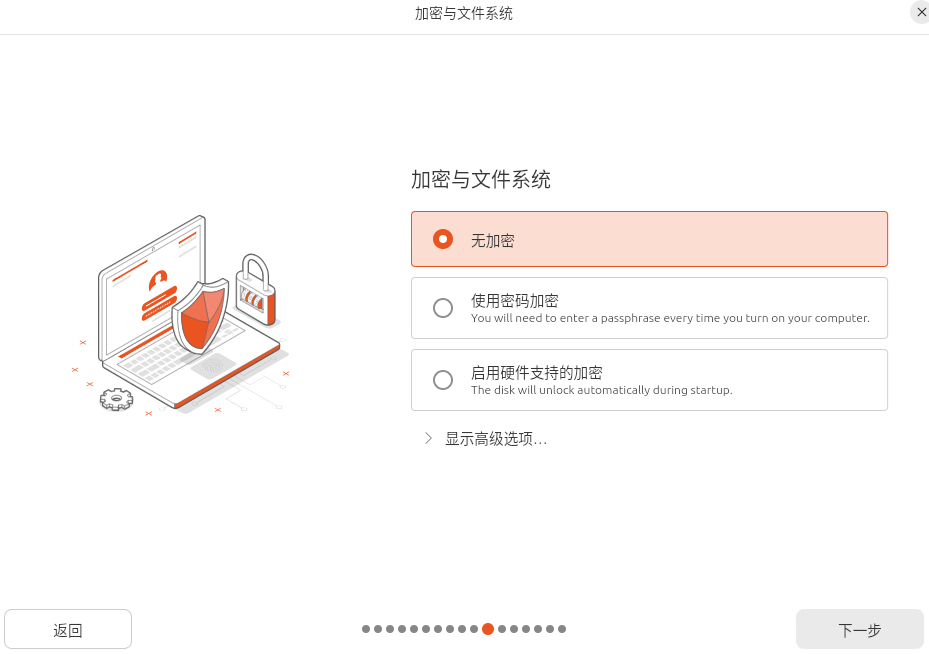
第10步,加密与文件系统选择【无加密】,依旧处于第11个点。
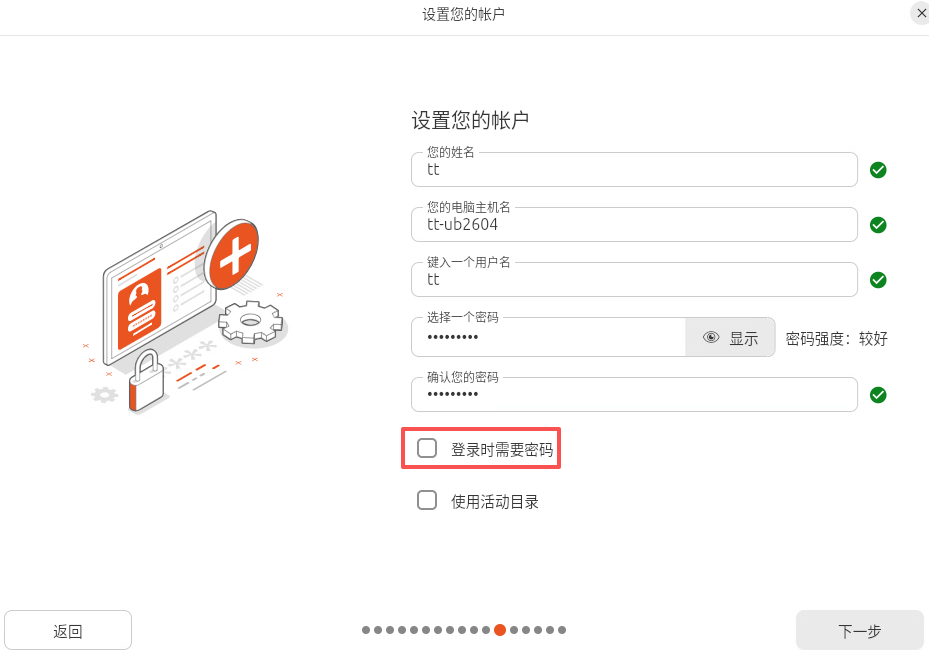
第11步,设置账户信息。注意这里的【登录时需要密码】,跟桌面共享相关的坑你还记得吗(原生支持真的好用吗?Ubuntu 24.04桌面共享vs远程登录全解析)?回头我们也再次测试一下。
第12步,选择时区。这一步没什么问题,但是一旦文章里面有这张图,就会审核不通过或者被限流,有谁知道问题原因吗?这里又跳了一下,从上一步的第12个点跳到了第14个点。

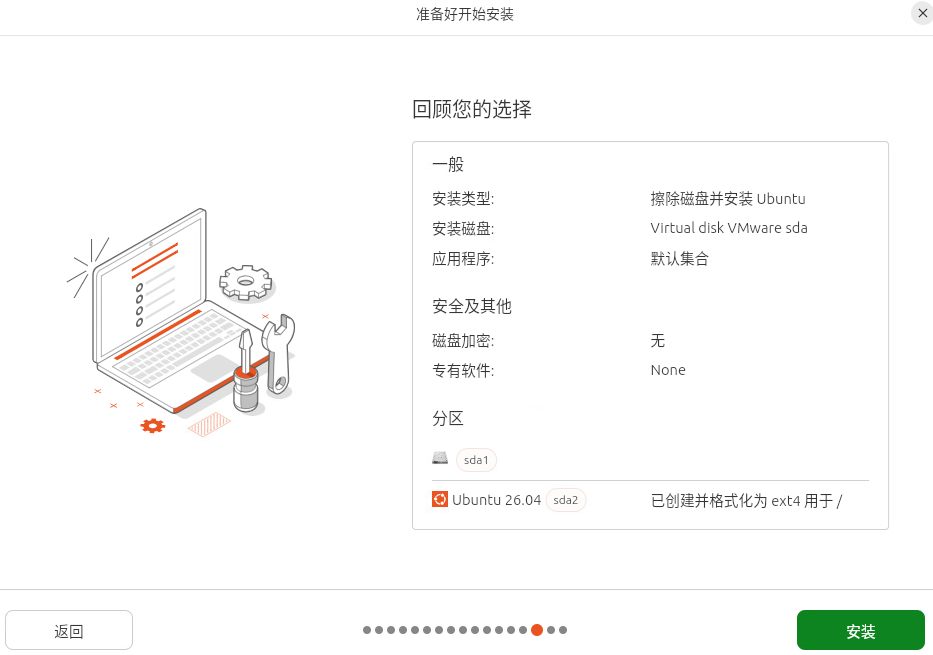
第13步,终于到了正式安装前的确认环节,单击【安装】按钮即可。
第14步,等待安装完成。一共17个点,当前处于第15个点,这在Ubuntu的新版Flutter安装器中,应该是UI逻辑与后台任务解耦导致的,不知道算不算BUG。
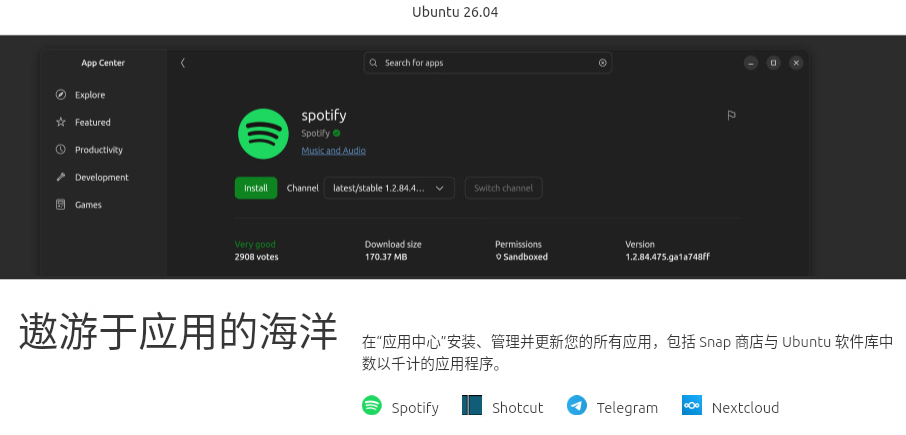
安装过程中的动画还展示了Ubuntu 26.04 LTS的核心特点。
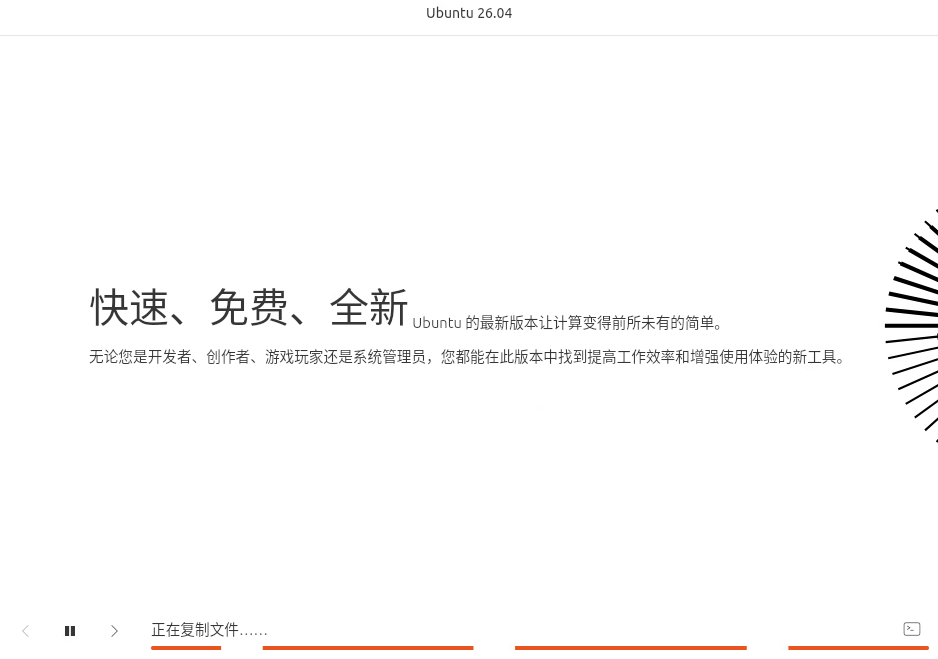
第1个是个大帽子,后面的基本上都是和应用商店相关的。
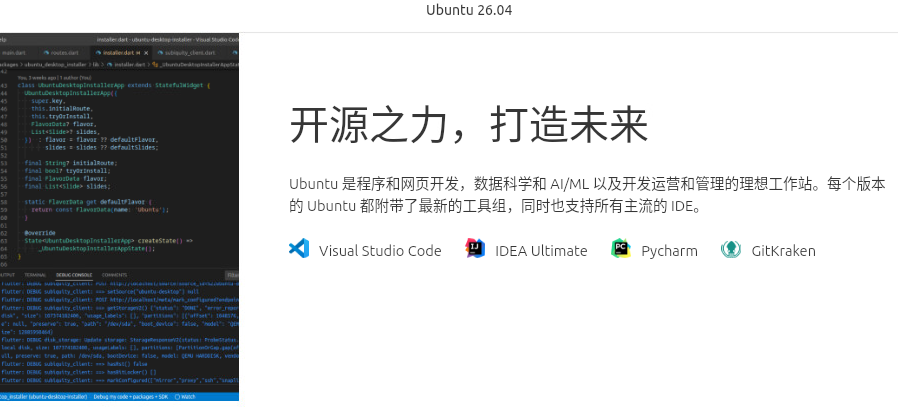
结合当前最为热门的AI,展示了开发工具选项。
还有创意工具。
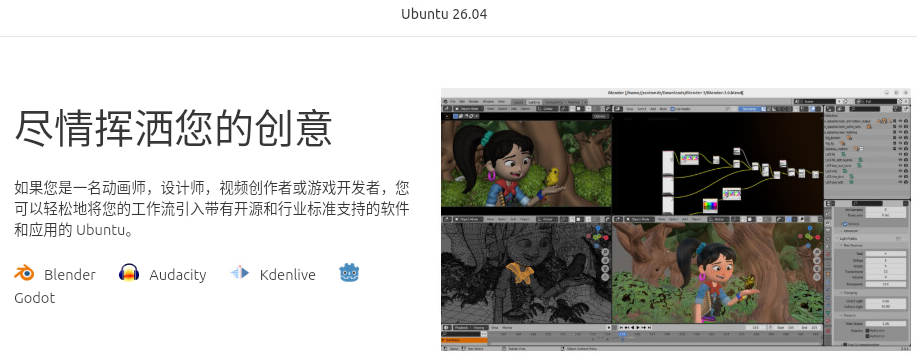
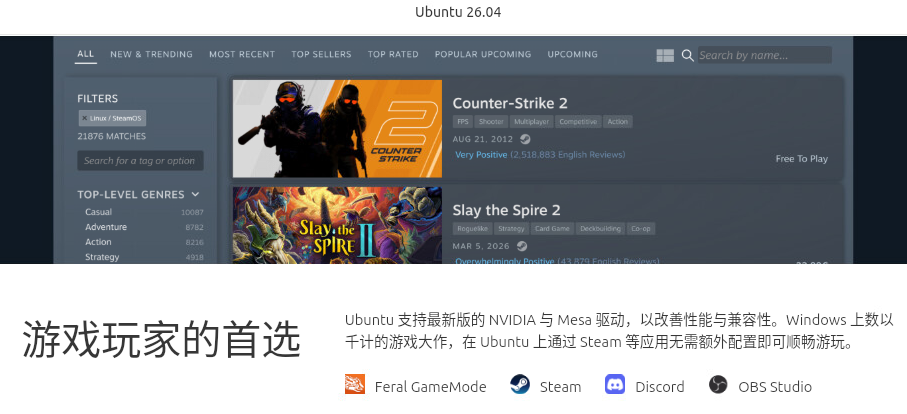
这里也提到了游戏玩家,不过Discord是游戏(还在为AI API费用发愁?我找到了免费使用Gemini 3和Claude 4.5的方法)?OBS Studio也是游戏?
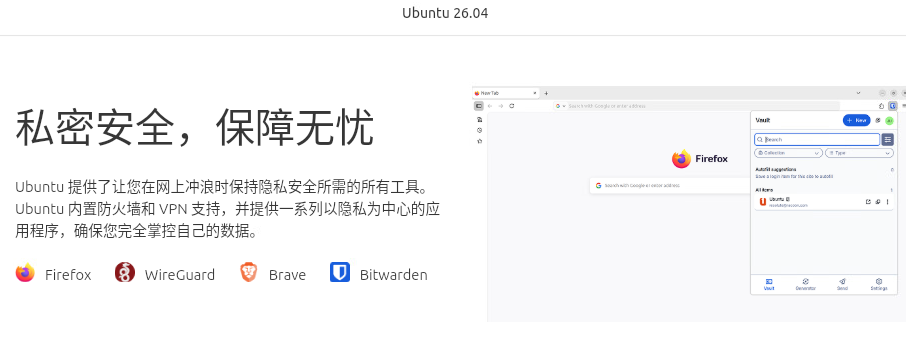
安全性这里,直接把WireGuard贴上来了(IPv6隧道搭建指南:用WireGuard轻松玩转IPv4/IPv6混合网络),懂得都懂。
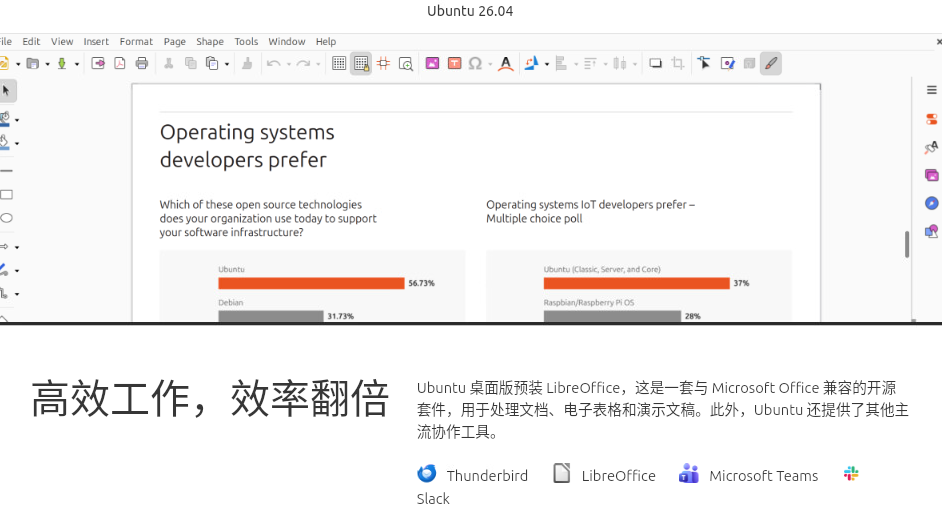
文档编辑工具他说预装了跟微软Office兼容的LireOffice。
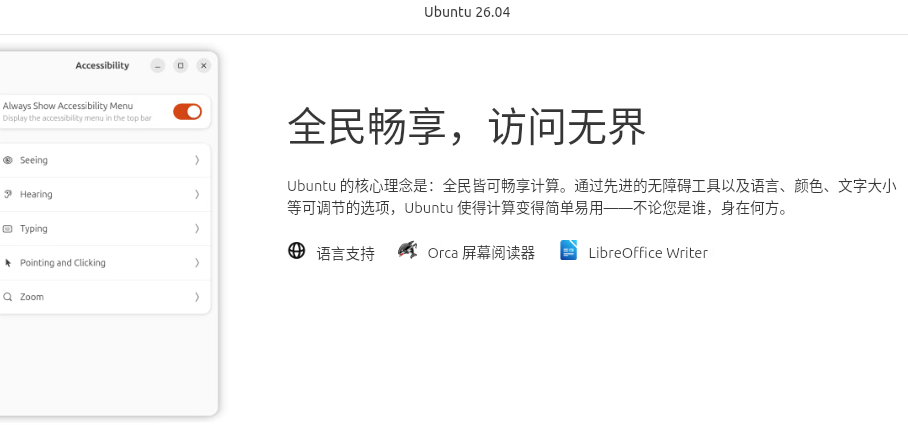
还有提升可访问性的辅助功能体验。
最后,展示页面定格在了帮助信息页面,不像之前那样一直滚动了。
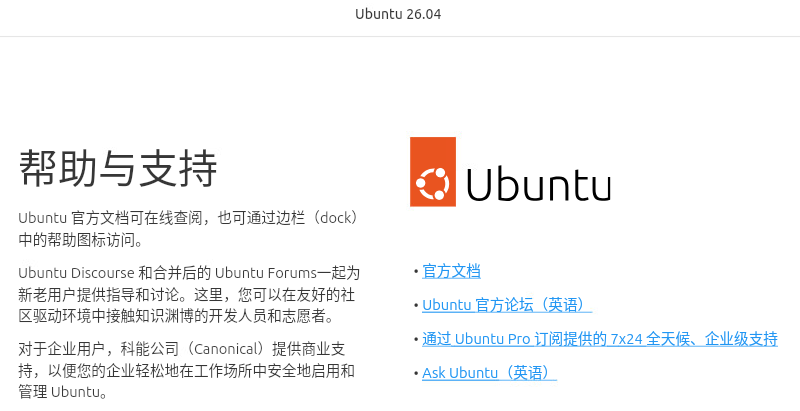
经过短暂的等待,安装完成,单击【立即重启】进入系统。

启动过程的转圈动画也换成了这个Logo,看起来还挺好看的。
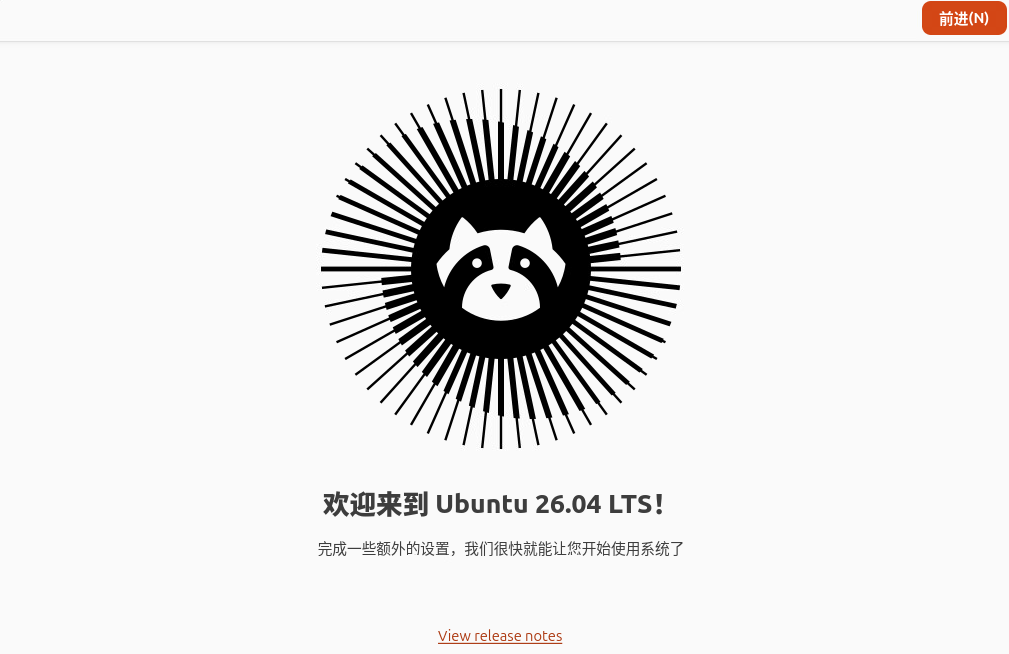
经典的初始化配置页面,不启用定位服务。

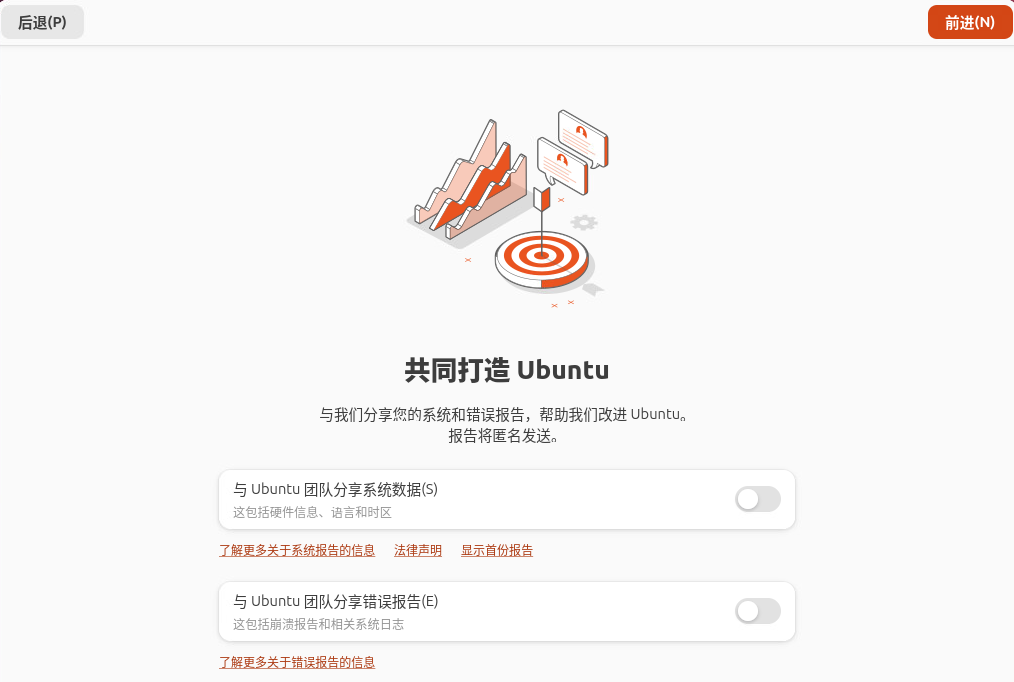
不与Ubuntu团队分享系统数据和错误报告。
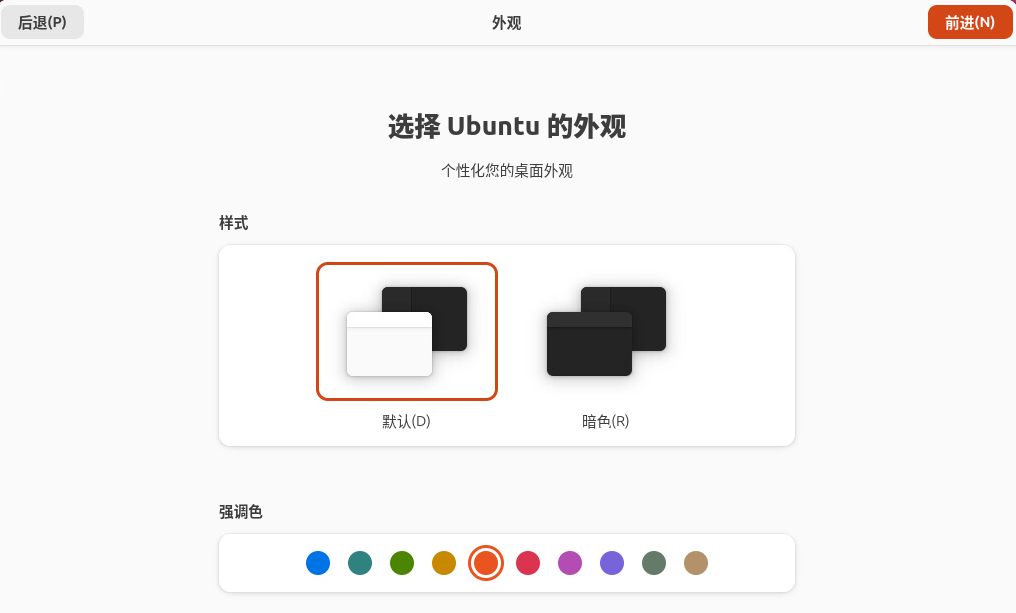
外观使用默认样式,这里比老版本增加了更多的颜色可选。
最后,Ubuntu又在强调他的应用商店了。

初始化完成,我们先看看系统信息。
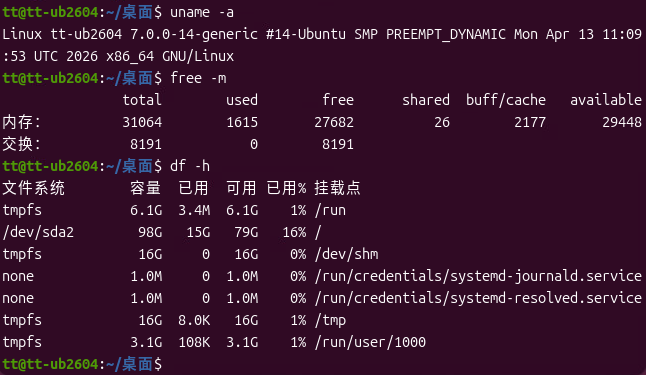
内核版本确实是最新的7.0.0版本,但是内存占用只有区区1615 MB,加上缓存也才占用不到4 GB,看来4 GB内存应该也能跑,官方推荐6 GB应该是为了保证流畅运行GNOME 50的各种特效。
此外,我分配的100 GB硬盘,在系统内被识别为107.4 GB,其中8 GB给了swap分区,/分区挂载98 GB,初始状态已经使用15 GB。
在检查一下软件包。
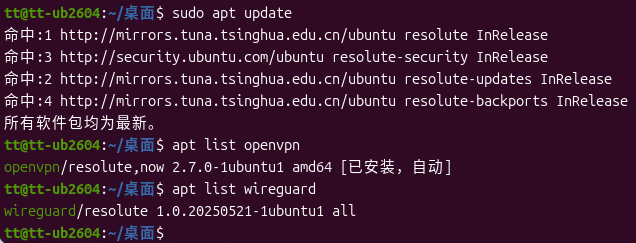
不愧是新鲜出炉的镜像,所有软件都是最新的。安装动画里把WireGuard夸得天花乱坠,结果实测一看,挂羊头卖狗肉,自带的依旧是openVPN这员老将(保姆级教程:一条命令部署OpenVPN管理系统V4版,支持Win/Mac/安卓/iOS全平台接入)。想要WireGuard?对不起,请自行安装(我们的WireGuard管理系统支持手机电脑了!全平台终端配置,支持扫码连接,一键搞定)。这套路,懂得都懂。
进入应用商店,就能看到他宣传的特色软件。
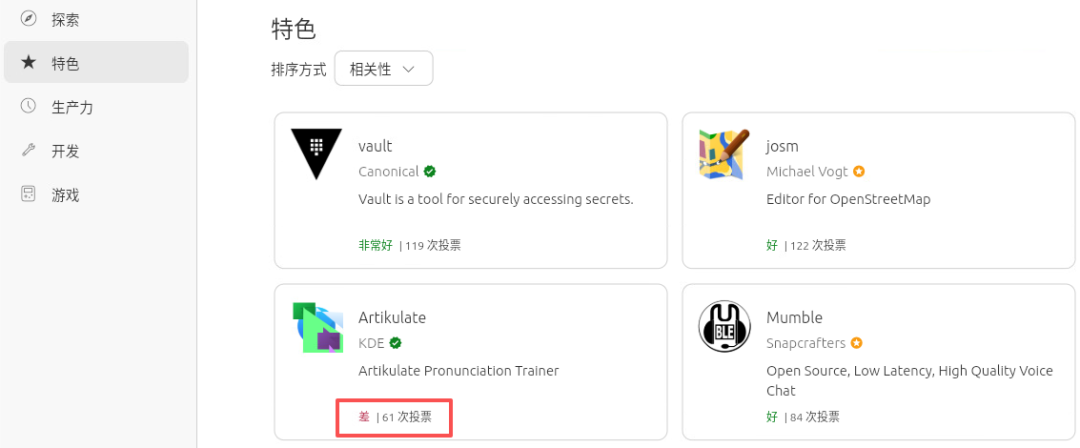
有点搞笑的是,首页有一个评分为【差】的工具,要是放在国内,绝不出现这种情况。
体验了一圈下来,Ubuntu 26.04 LTS 给我的感觉是:外秀而内强。GNOME 50的丝滑加上Linux 7.0内核的加持,确实对得起这份等待。虽然安装器的小Bug和某些宣传与实物不符的细节让人莞尔,但瑕不掩瑜,作为未来五年的主力系统,它依旧是网络工程师们最稳的底座。
尤其那个在首页敢展示差评的应用商店,这种打开天窗说亮话的坦诚,倒颇合我这个老工程师的胃口。
***推荐阅读***
我们的WireGuard管理系统支持手机电脑了!全平台终端配置,支持扫码连接,一键搞定
保姆级教程:一条命令部署OpenVPN管理系统V4版,支持Win/Mac/安卓/iOS全平台接入
成本省下99.7%!用40元的腾讯云服务器自建IPsecVPN,成功对接企业级飞塔防火墙
Hyper-V别开!VMware 25H2安装避坑指南,附Hermes新动向
H3C CAS实战:CVM纳管CVK的相爱相杀,这波操作太秀了!
VPP转发性能从10G暴增至24G?揭秘OpenEuler虚拟机的极限压榨术
手机也能跑DeepSeek-R1/Qwen3了:零成本搭建AI推理平台