哈喽,大家好。我是你的老朋友大飞。一名在近20年的IT从业者。现在有了一个更贴切的新身份------带着中年焦虑与AI赛跑的追光者。
今天带给大家的是如何零成本实现Hermes Agent,或许Openclaw也可以哦。
你是不是觉得闲置老旧安卓机只能吃灰、淘汰扔掉?
告诉你,千万别扔,其实只需简单几步,就能变身24 小时常驻在线的私有 AI 助手。
无需高价订阅、不用服务器、不用复杂配置,依托 Termux 本地部署 + 后台保活 + 崩溃自启方案,搭配飞书快速搭建专属智能机器人,息屏不断连、掉线自动重连、后台永久挂机,个人办公、日常问答、私域辅助全都能用,今天分享一套完整可复刻的实操教程,新手也能一键照搬。
Hermes(Hermes Agent)目前没有原生安卓 App,只能用 Termux + Linux 环境 在安卓手机上安装运行。
接下来手把手的保姆级教程送给你。
一、准备:安装 Termux
-
- 卸载旧版 Termux(如有)。
-
- 不要在应用商店下载(商店版本老旧、闪退、无法更新)官方唯一安全下载:GitHub 官方:github.com/termux/term...下载文件:termux-app_v0.118.0+github-debug_arm64-v8a.apk(手机基本都是 arm64 架构,选这个)
👉
这里有一个小技巧,手机端下载不方便可以在电脑端下载,然后传输到手机上进行安装
-
- 安装时开启 "允许安装未知来源应用"。
-
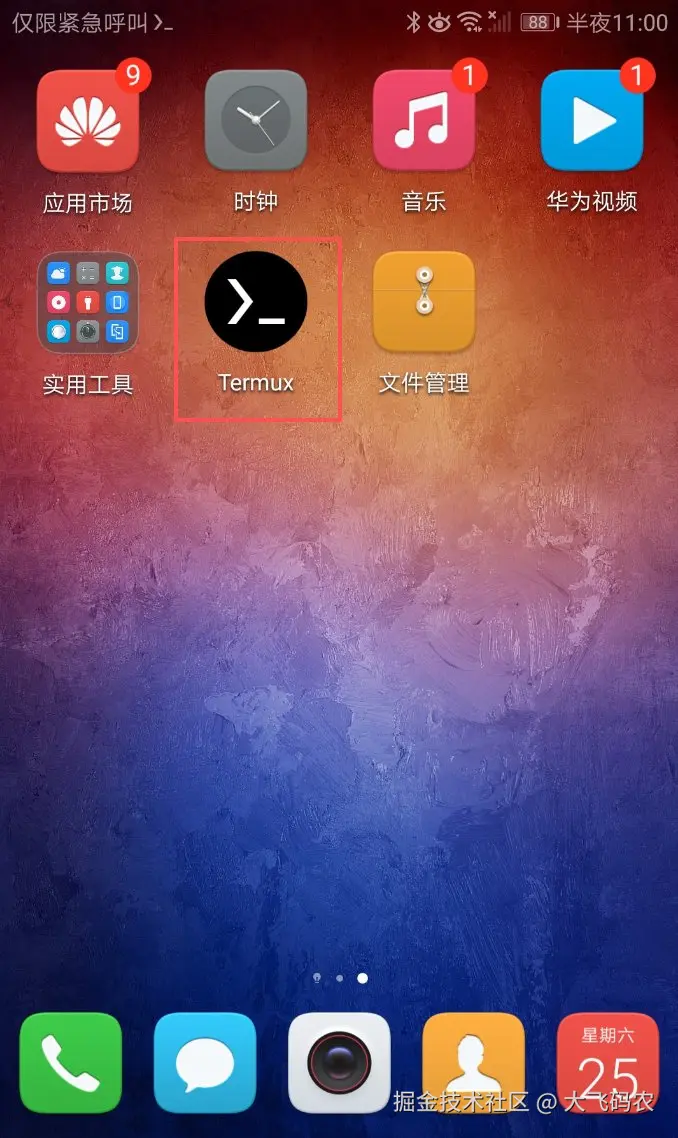
- 安装完软件如下:
二、设置PC端连接
手机操作很多Linux命令非常不方便,于是我们采用使用电脑连接手机。这里我们要配置一些远程连接信息。
打开手机端TerMux
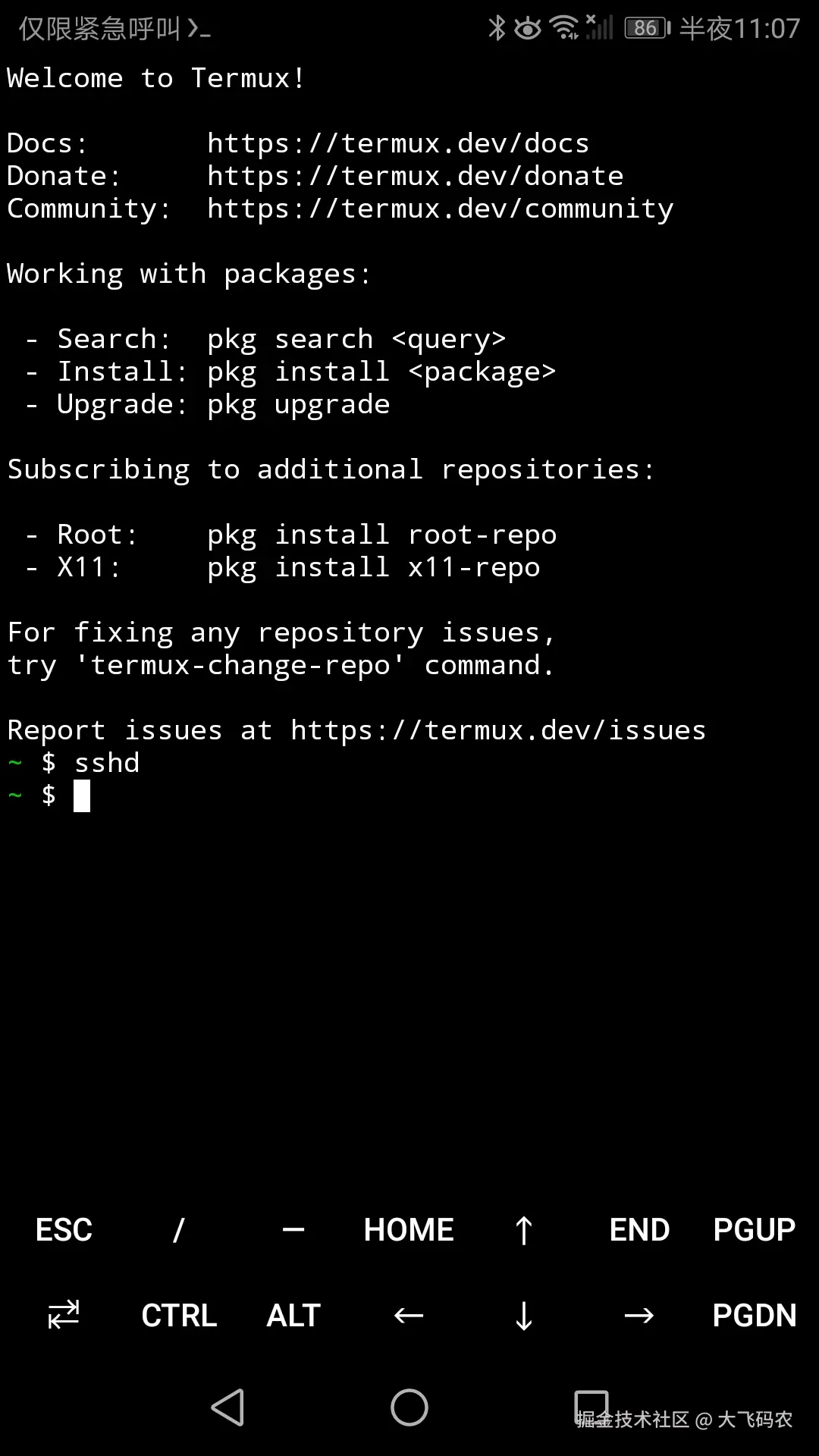
在手机端执行下面命令:
bash
# 安装SSH服务
pkg install openssh

# 设置连接密码(输入时看不见,正常输就行,输两遍)
passwd

# 开机自启+后台运行SSH
sshd

# 查看手机局域网IP(重点,后面电脑要用)
ifconfig
还有一个前提是,手机和电脑需要在同一个网络里面。
找到手机端的IP后,使用电脑进行远程访问
电脑端可以用用 Xshell、FinalShell、CMD 连接:
👉
ssh 手机用户名@手机IP -p 8022
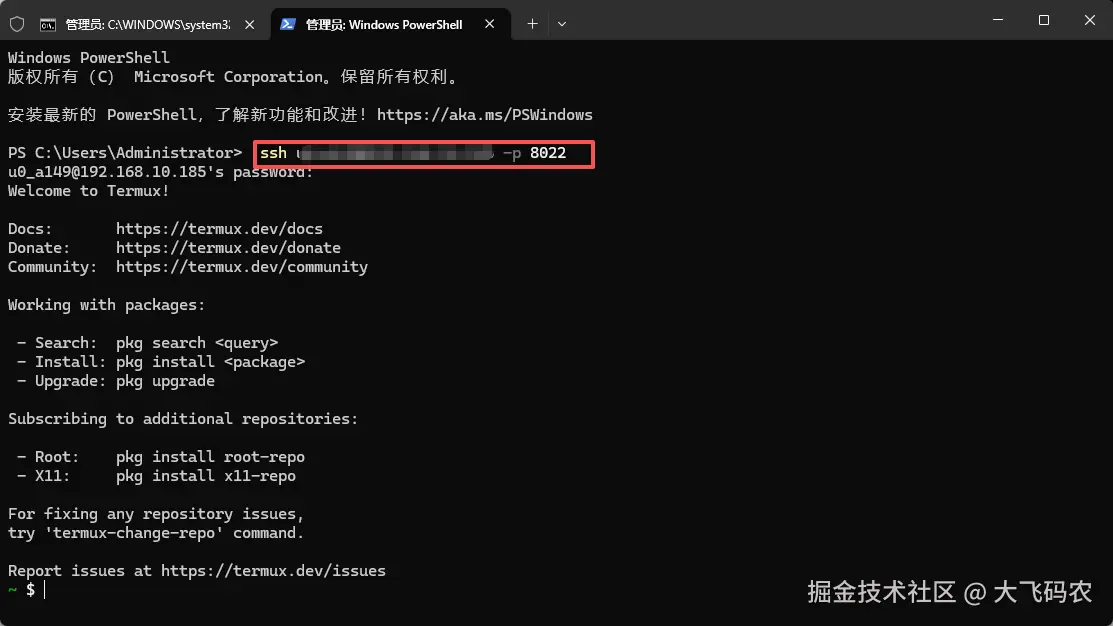
这样就方便很多了,一些Linux命令就可以顺利执行啦。
三、配置Hermes
Termux 初始基础环境更新(必做)
打开远程 Termux,逐行复制执行:
bash
# 重要:更换国内源
sed -i 's|deb https://packages.termux.org/apt/termux-main|deb https://mirrors.tuna.tsinghua.edu.cn/termux/apt/termux-main|g' $PREFIX/etc/apt/sources.list

#更换后
pkg update && pkg upgrade -y- 过程中出现 Y/n 直接回车默认 Y
- 作用:更新安卓底层依赖、修复命令报错、避免后续安装库失败
安装必备工具(后续运行 Hermes 必须)
pkg install python git pip nano -y- python:运行 AI 程序
- git:拉取 Hermes 源码
- pip:安装第三方依赖
- nano:编辑配置文件
四、安装 Hermes 框架(完整步骤)
bash运行
bash
# 换国内源
termux-change-repo

# 更新依赖
pkg update && pkg upgrade -y

# 安装必备工具
pkg install git python clang make libffi openssl nodejs -y

# 下载并安装Hermes
git clone https://github.com/NousResearch/hermes-agent.git
cd hermes-agent
python -m venv .venv
source .venv/bin/activate
pip install -e '.[termux]'
进入项目文件夹
旧安卓 + Termux 缺少 Rust 编译环境,直接装会失败!,出现类似下面的错误
vbnet
执行pip install -e '.[termux]'最后报错了

Collecting docstring-parser<1,>=0.15 (from anthropic<1,>=0.39.0->hermes-agent==0.11.0)
  Downloading docstring_parser-0.18.0-py3-none-any.whl.metadata (3.5 kB)
Collecting jiter<1,>=0.4.0 (from anthropic<1,>=0.39.0->hermes-agent==0.11.0)
  Downloading jiter-0.14.0.tar.gz (165 kB)
  Installing build dependencies ... error
  error: subprocess-exited-with-error

  × installing build dependencies for jiter did not run successfully.
  │ exit code: 1
  ╰─> [31 lines of output]
      Collecting maturin<2,>=1.9.4
        Downloading maturin-1.13.1.tar.gz (340 kB)
        Installing build dependencies: started
        Installing build dependencies: finished with status 'done'
        Getting requirements to build wheel: started
        Getting requirements to build wheel: finished with status 'done'
        Installing backend dependencies: started
        Installing backend dependencies: finished with status 'done'
        Preparing metadata (pyproject.toml): started
        Preparing metadata (pyproject.toml): finished with status 'error'
        error: subprocess-exited-with-error

        × Preparing metadata (pyproject.toml) did not run successfully.
        │ exit code: 1
        ╰─> [6 lines of output]
            /data/data/com.termux/files/usr/tmp/pip-build-env-b19pvfzi/overlay/lib/python3.13/site-packages/setuptools/_vendor/wheel/bdist_wheel.py:4: FutureWarning: The 'wheel' package is no longer the canonical location of the 'bdist_wheel' command, and will be removed in a future release. Please update to setuptools v70.1 or later which contains an integrated version of this command.
              warn(
            Python reports SOABI: cpython-313-aarch64-linux-android
            Computed rustc target triple: aarch64-unknown-linux-android
            Target triple not supported by rustup: aarch64-unknown-linux-android
            Rust not found, installing into a temporary directory
            [end of output]

        note: This error originates from a subprocess, and is likely not a problem with pip.
      error: metadata-generation-failed

      × Encountered error while generating package metadata.
      ╰─> maturin

      note: This is an issue with the package mentioned above, not pip.
      hint: See above for details.
      [end of output]

  note: This error originates from a subprocess, and is likely not a problem with pip.
ERROR: Failed to build 'jiter' when installing build dependencies for jiter
(.venv) ~/hermes-agent $
当出现这个错误的话说明:旧安卓 + Termux 缺少 Rust 编译环境,直接装会失败!
下面是Termux 专用修复命令,复制粘贴就能解决,一步到位!
pkg install rust -y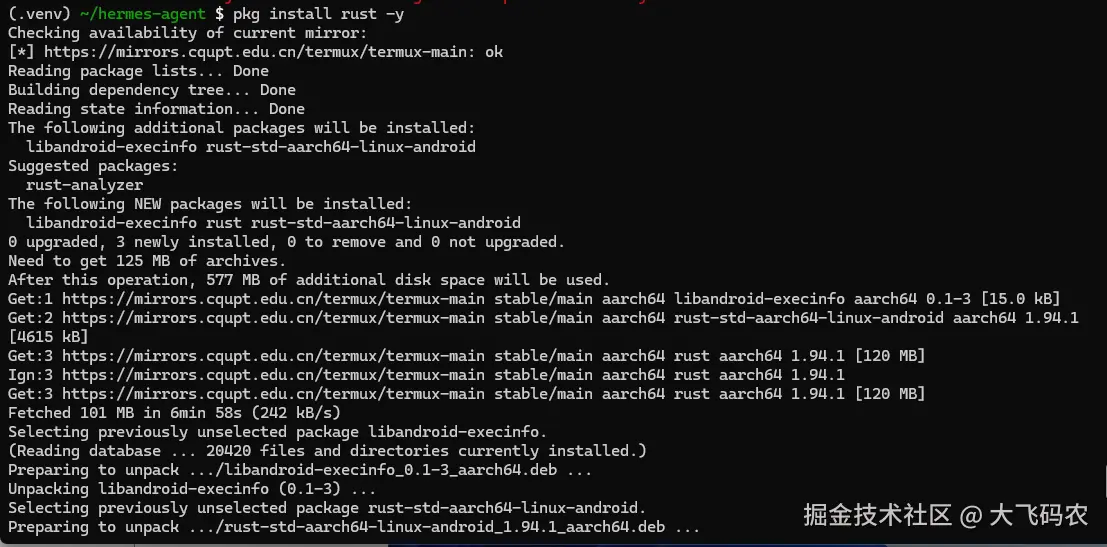
接着执行
pip install -U pip setuptools wheel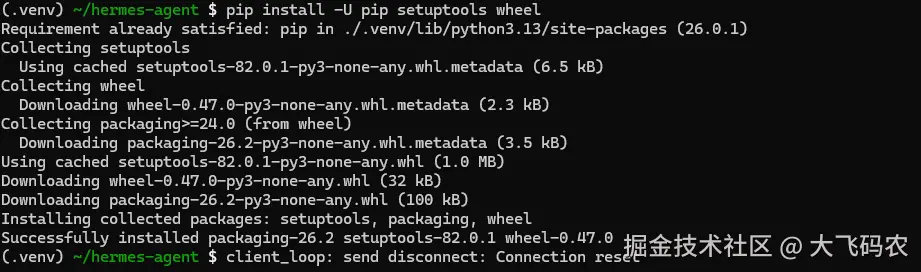
接着从重新安装'.termux'
css
pip install -e '.[termux]' --no-build-isolation到这里有些能成功,一旦失败的话直接删除原来的下载的内容,重新执行
采用直接运行源码的方式,跳过安装失败的风险
bash
cd ~
rm -rf hermes-agent
git clone https://github.com/NousResearch/hermes-agent.git
cd hermes-agent
python -m pip install openai==1.28.0 python-dotenv==1.0.1
如果执行python -m pip install openai==1.28.0 python-dotenv==1.0.1卡住了,直接Ctrl+C终止,采用下面命令执行。
ini
pip install openai==1.28.0 python-dotenv==1.0.1 --only-binary :all:到这里大部分应该是成功的。
五、启动Hermes
进入Hermes Agent的目录,查看所有文件
进行测试
python cli.py chat当出现下面情形时说明启动成功了
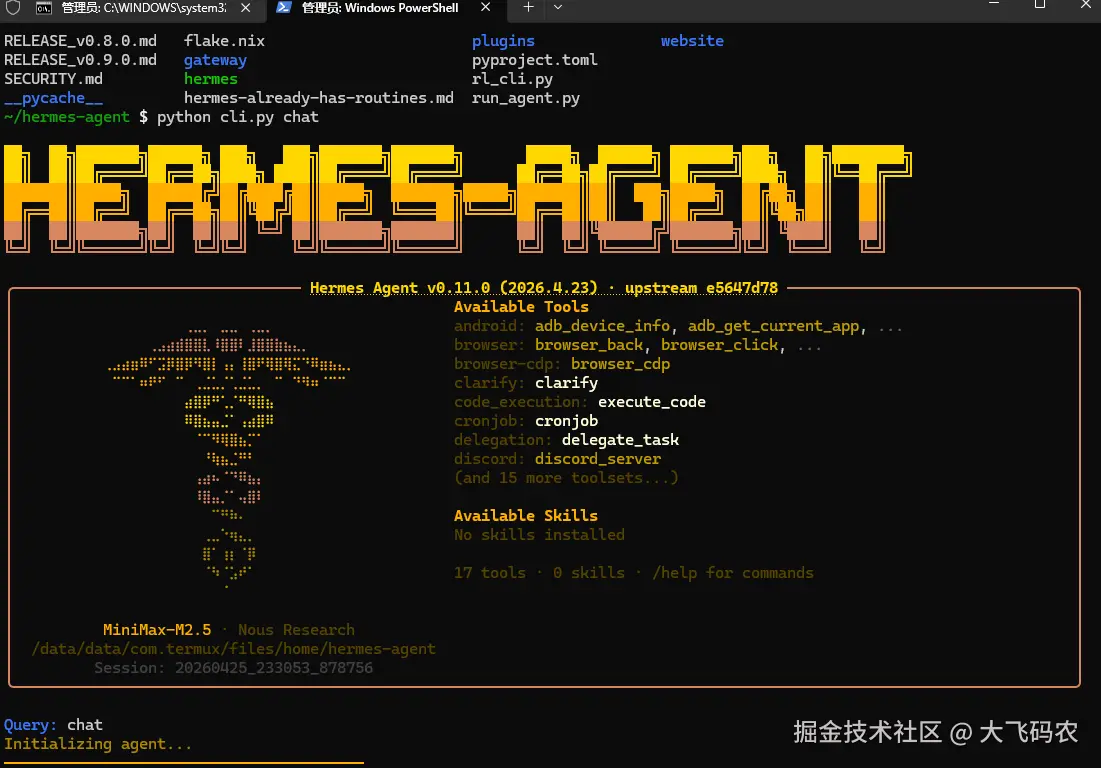
画面都出来了,Hermes 本体已经正常启动,环境 100% 完好、无报错、依赖全齐。
但是仍任会提示我们:
bash
Query: chat
No inference provider configured. Run 'hermes model' to choose a provider and model, or set an API key
(OPENROUTER_API_KEY, OPENAI_API_KEY, etc.) in ~/.hermes/.env.
No inference provider configured
说明现在是
✅ 程序能跑、依赖全齐、虚拟环境正常
❌ 只是没配置大模型 API 密钥,所以自动退出
接下来配置大模型
bash
cd hermes-agent
hermes model
这里会看到Hermes支持的所有的大模型,选择我们想用的大模型
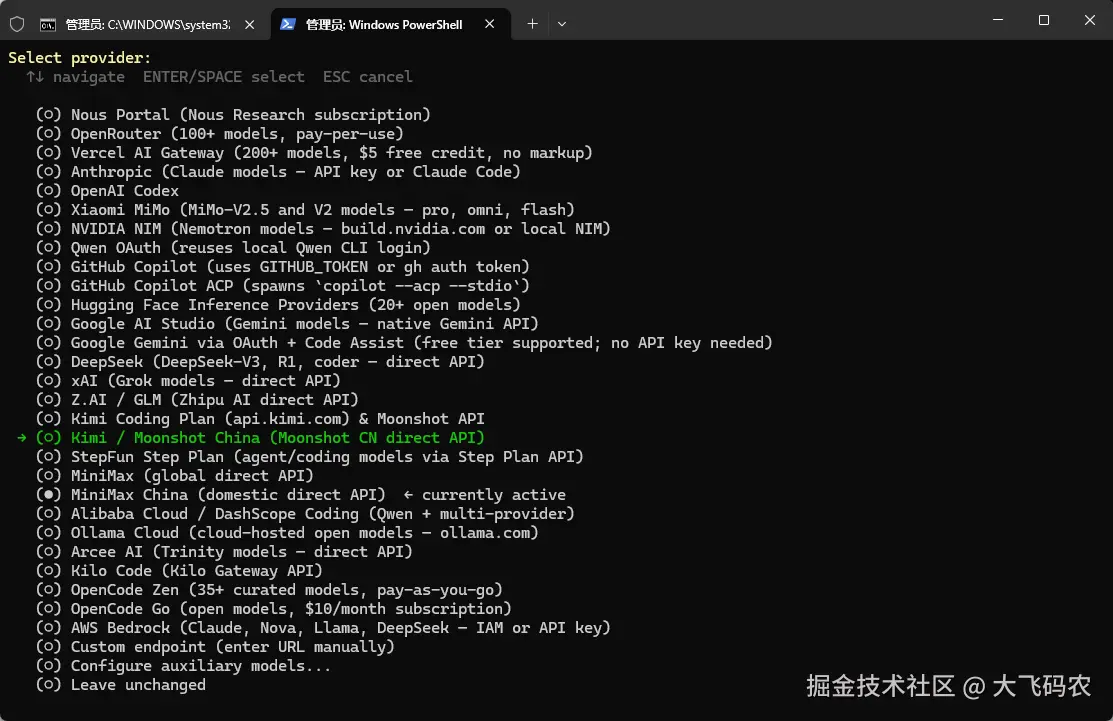
选择你想用的大模型,直接回车,按照提示输入相应的API Key即可
假如出现

bash
# 编辑 .bashrc
echo 'export PATH="$HOME/hermes-agent:$PATH"' >> ~/.bashrc

# 让配置生效
source ~/.bashrc
# 再重新尝试就会成功
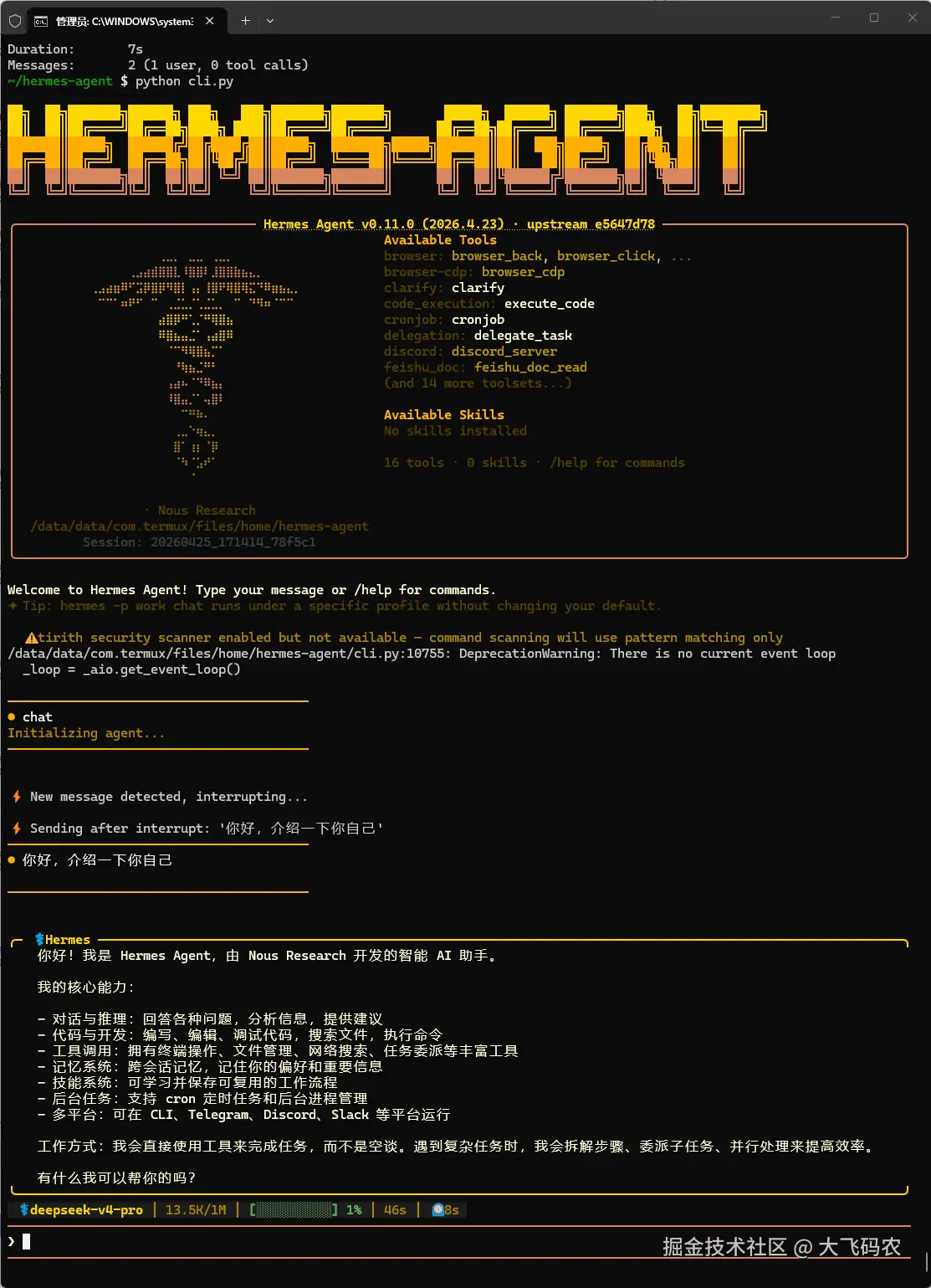
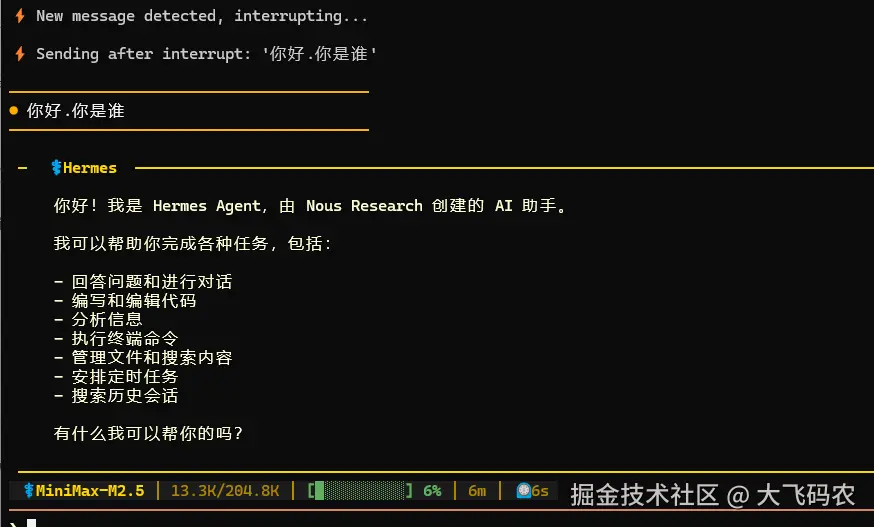
也可以手动配置,我先后测试的是DeepSeek-V4 和MiniMax
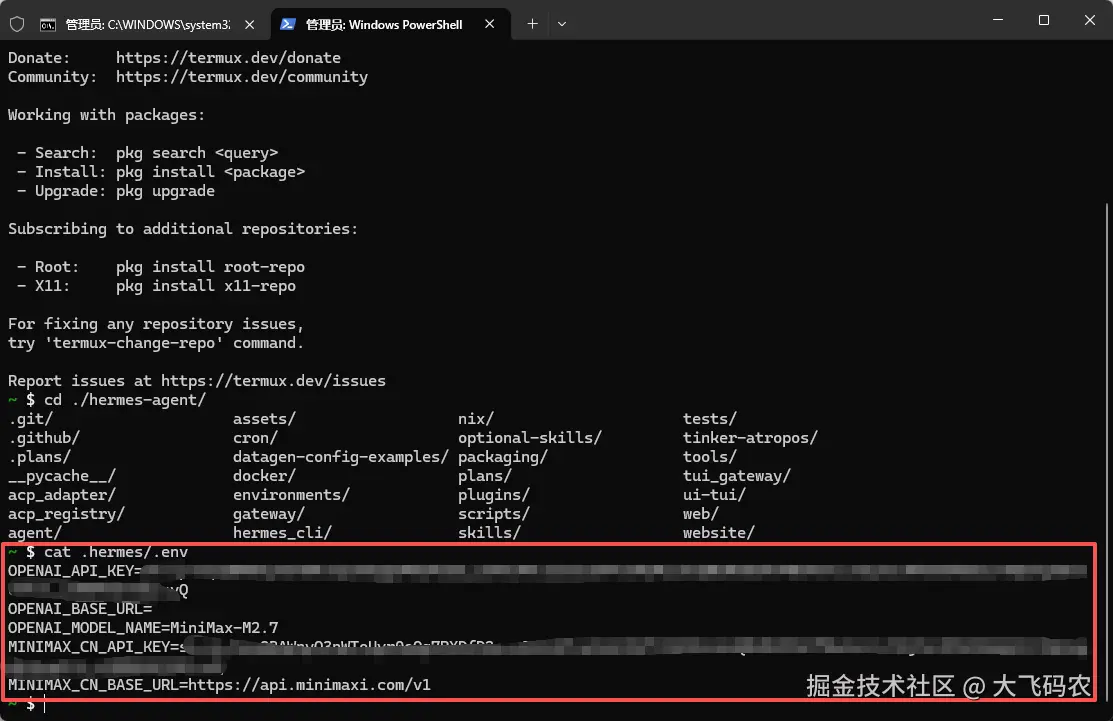
这里要说一下,DeepseekV4效果可能更好,但是token消耗要自己注意。我只说了两句话,就花费0.4元,所以我才换成了包月的MiniMax,我是为了稳定,最终采用MiniMax-M2.5
当然,我建议大家可以采用智谱免费的模型,初期测试足够用了。
六、保持手机端永久连接
在连接使用的时候,你会发现PC端访问手机总是会断,那是手机端进程总是被杀死
比如说手机锁屏会进程退出,但是手机也不可能一直亮着屏幕,接下来我们设置。
每 30 秒检测一次 ssh 服务,系统强行杀掉 sshd,脚本会自动重新拉起,以后你再改权限、切设置、锁屏、熄屏👉 8022 端口永远在线,电脑不会再 Connection refused
bash
# 新建脚本
nano ~/keep-sshd.sh

# 内容:
#!/data/data/com.termux/files/usr/bin/bash
while true
do
    if ! pgrep -x sshd > /dev/null
    then
        sshd
    fi
    sleep 30
done
# 保存:Ctrl+O 回车 → Ctrl+X
# 加执行权限
chmod +x ~/keep-sshd.sh
# 后台常驻运行(不关、黑屏也跑)
nohup bash ~/keep-sshd.sh > /dev/null 2>&1 &
当然手机端也要有一些设置,我的是华为P9,很老的一部手机设置如下:

根据自己手机不同型号,可进行不同的设置。
七、愉快养马
到这里设置基本上完成,我们可以在PC端远程手机,练习养马了。
到这里你是不是发现,我们不管是养虾还是养马,已经省去了买电脑或者买元服务的前,一部旧手机也可以体验爆火的Agent,再加上用免费的大模型,初期学习、体验完全可以做到零成本。
看看效果,分别接入了两种模型。
八、接入飞书
接下来进入最重要的一环,打通第三方通道,和我们的Agent保持实时联系。
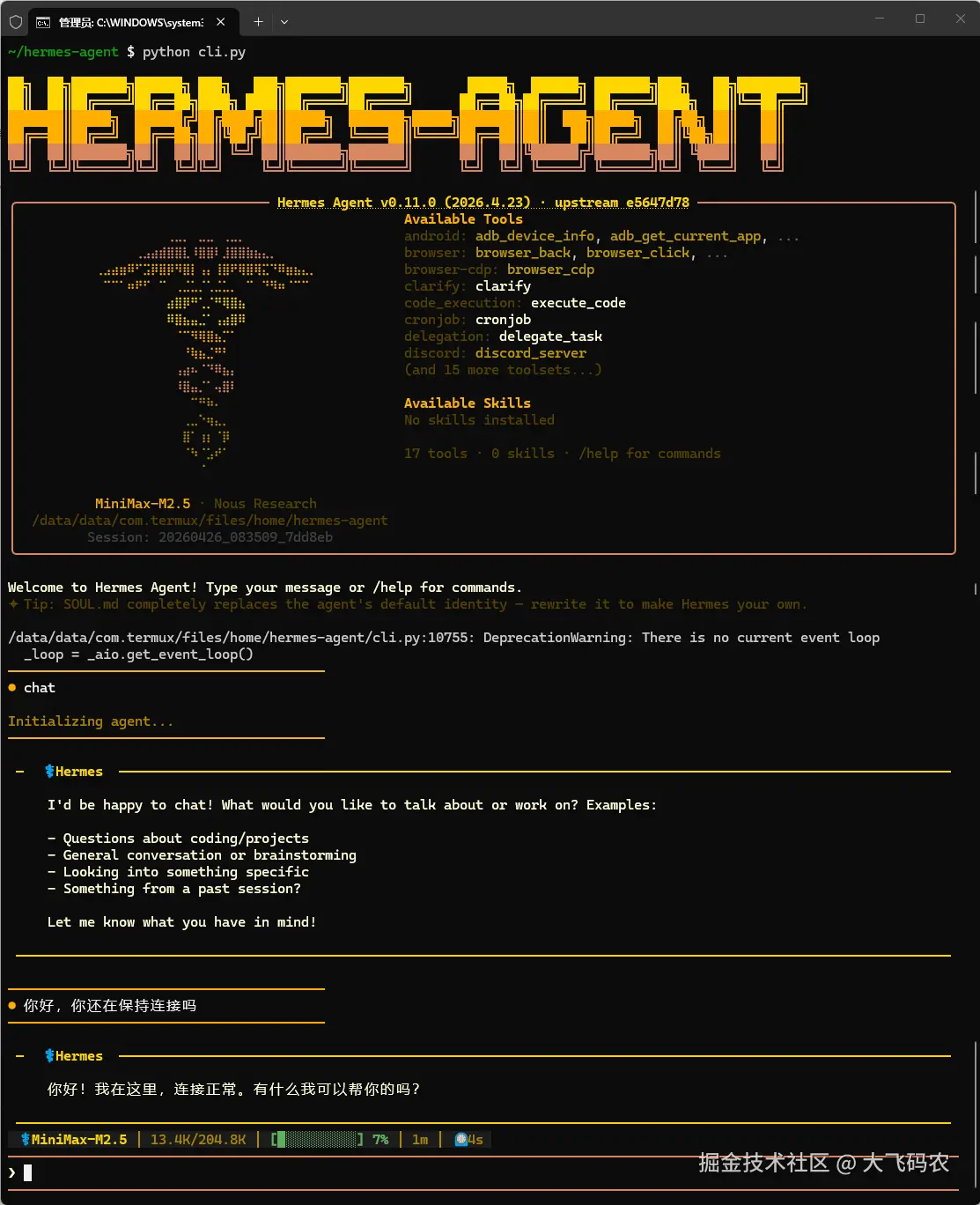
在这之前我做了一个测试,手机放置1天后,第二天尝试连接,发现服务确实还在稳定运行,也不卡顿。说明用手机养马(或许也可以养虾)或许真的能实现0成本。
接下来开始正式接入飞书
操作流程
-
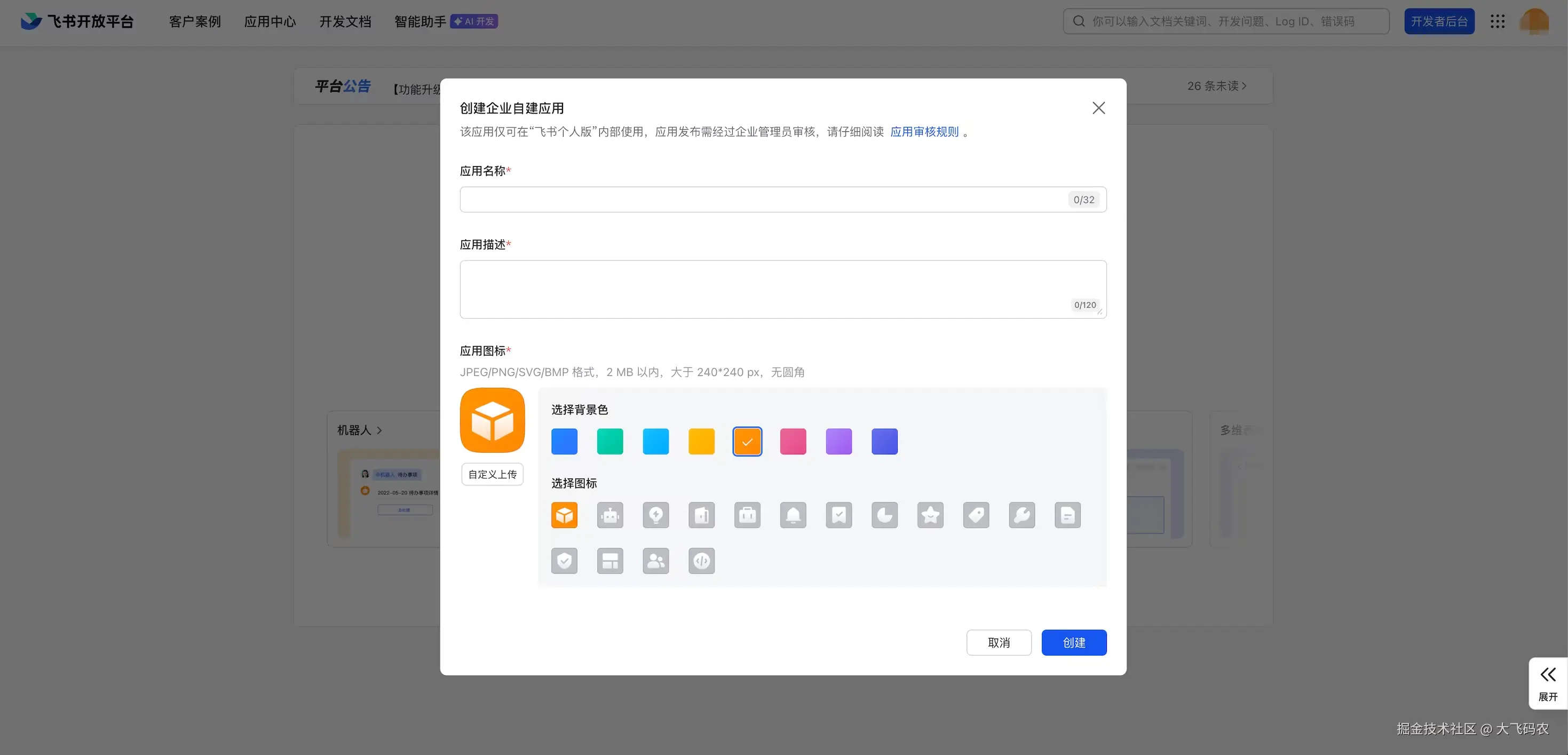
- 进入开发者后台,选择创建企业自建应用。填写"应用名称"和"应用描述"完成创建。

-
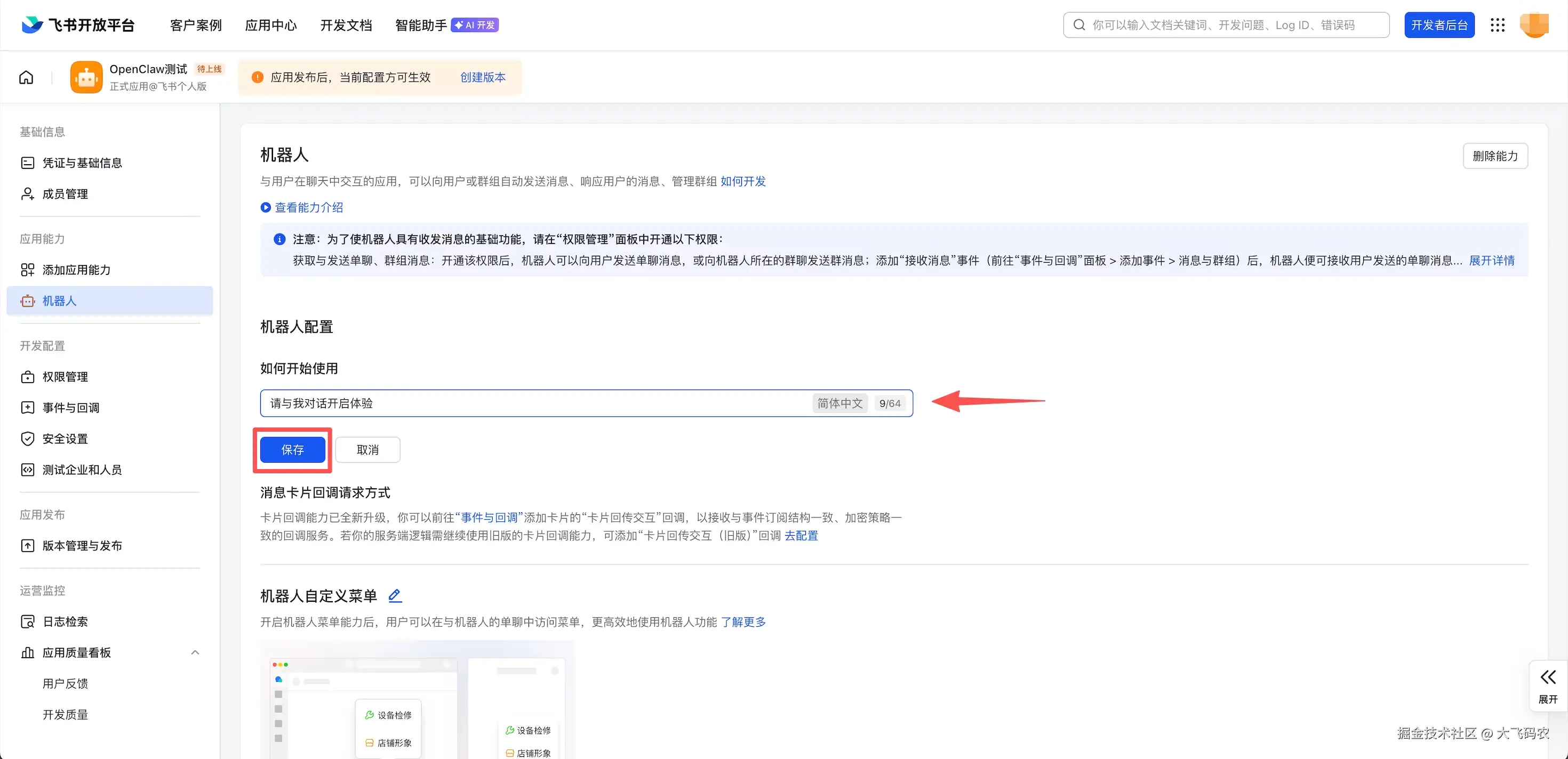
- 进入应用,选择配置机器人。填写机器人配置信息,完成后单击保存。

-
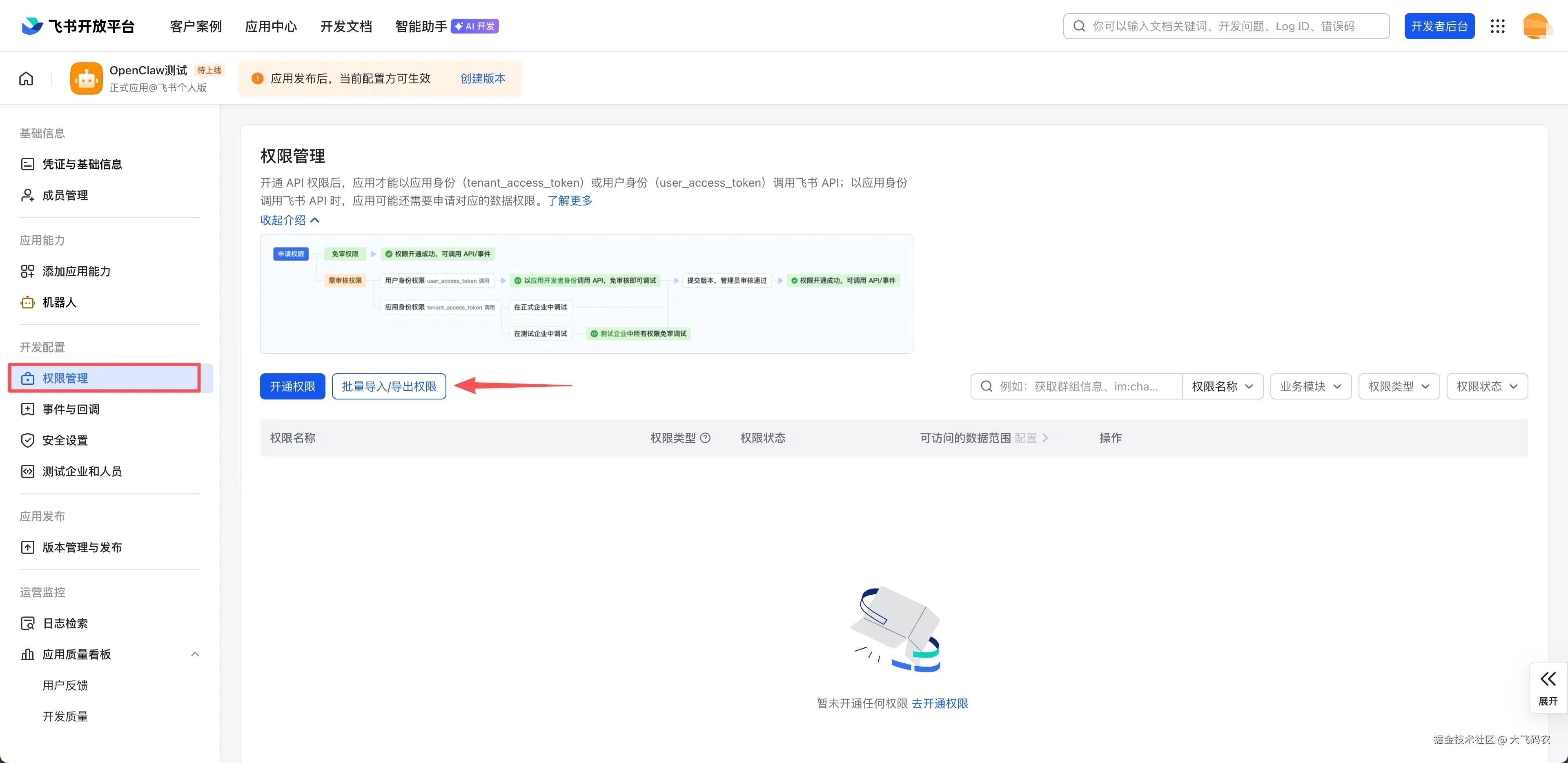
- 在左侧菜单选择权限管理,单击批量导入权限。
-
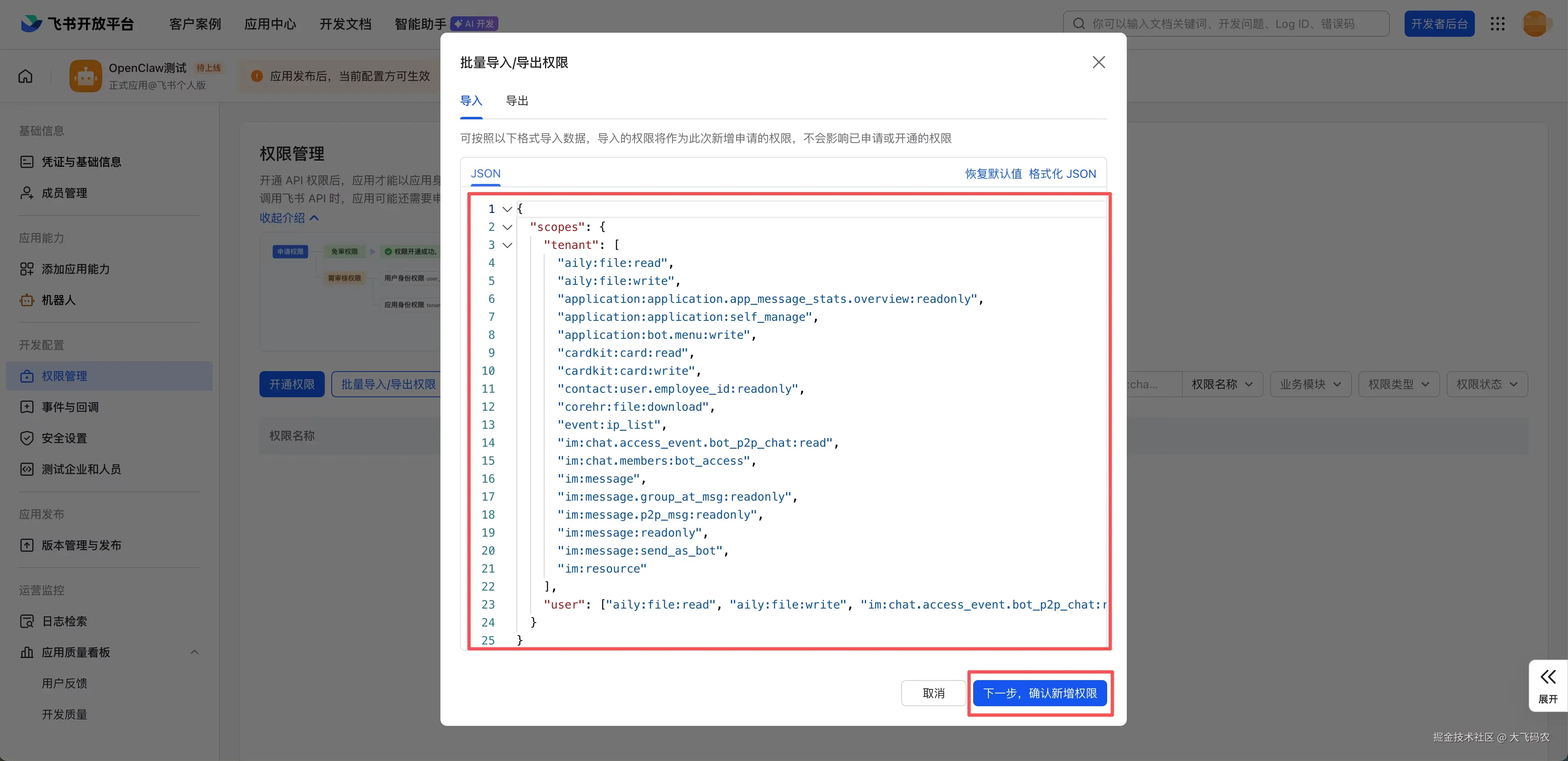
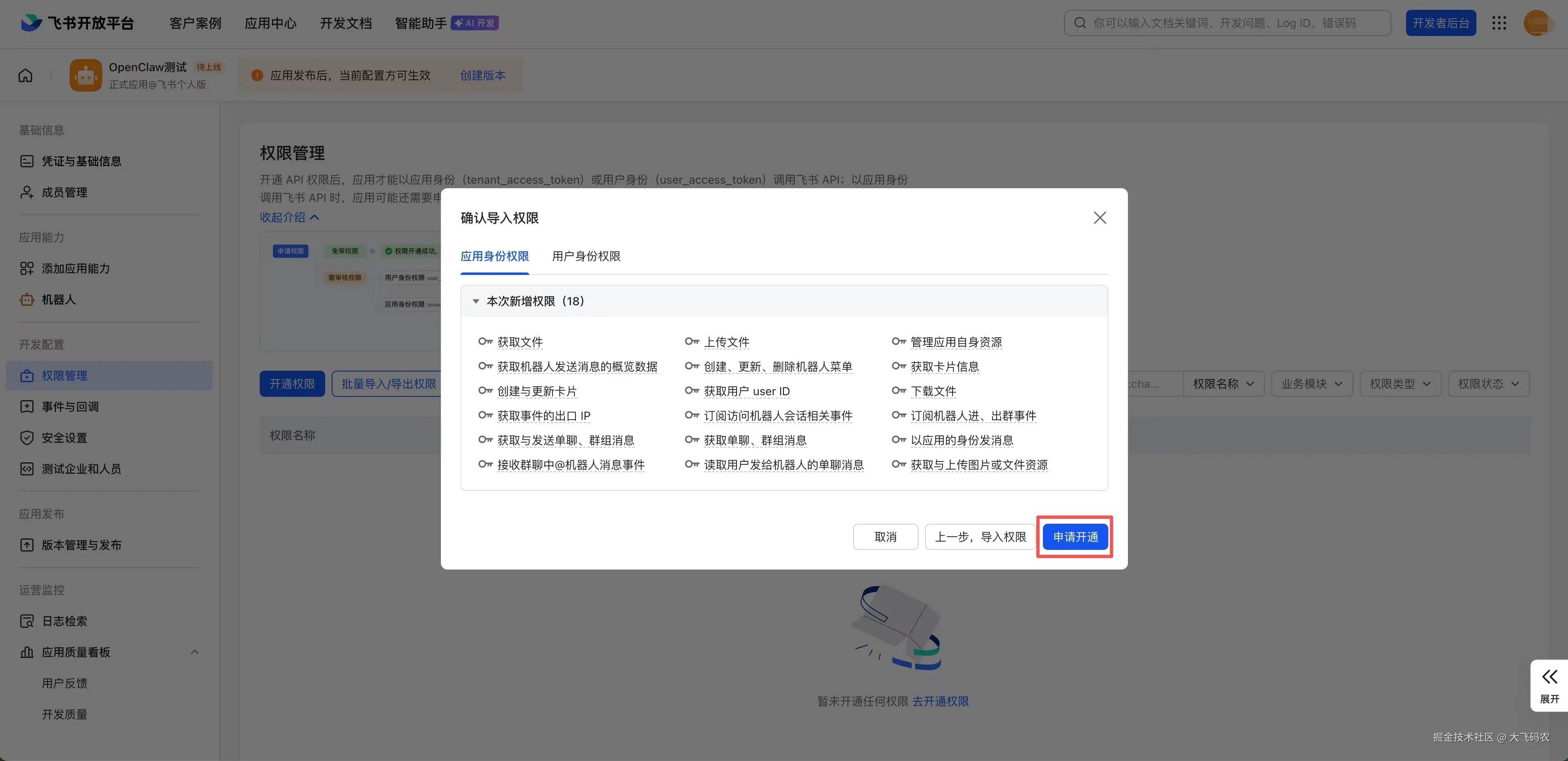
- 复制下方代码,粘贴导入,单击确认新增权限,完成开通。
json
{
  "scopes": {
    "tenant": [
      "aily:file:read",
      "aily:file:write",
      "application:application.app_message_stats.overview:readonly",
      "application:application:self_manage",
      "application:bot.menu:write",
      "cardkit:card:read",
      "cardkit:card:write",
      "contact:user.employee_id:readonly",
      "corehr:file:download",
      "event:ip_list",
      "im:chat.access_event.bot_p2p_chat:read",
      "im:chat.members:bot_access",
      "im:message",
      "im:message.group_at_msg:readonly",
      "im:message.p2p_msg:readonly",
      "im:message:readonly",
      "im:message:send_as_bot",
      "im:resource"
    ],
    "user": ["aily:file:read", "aily:file:write", "im:chat.access_event.bot_p2p_chat:read"]
  }
}
-
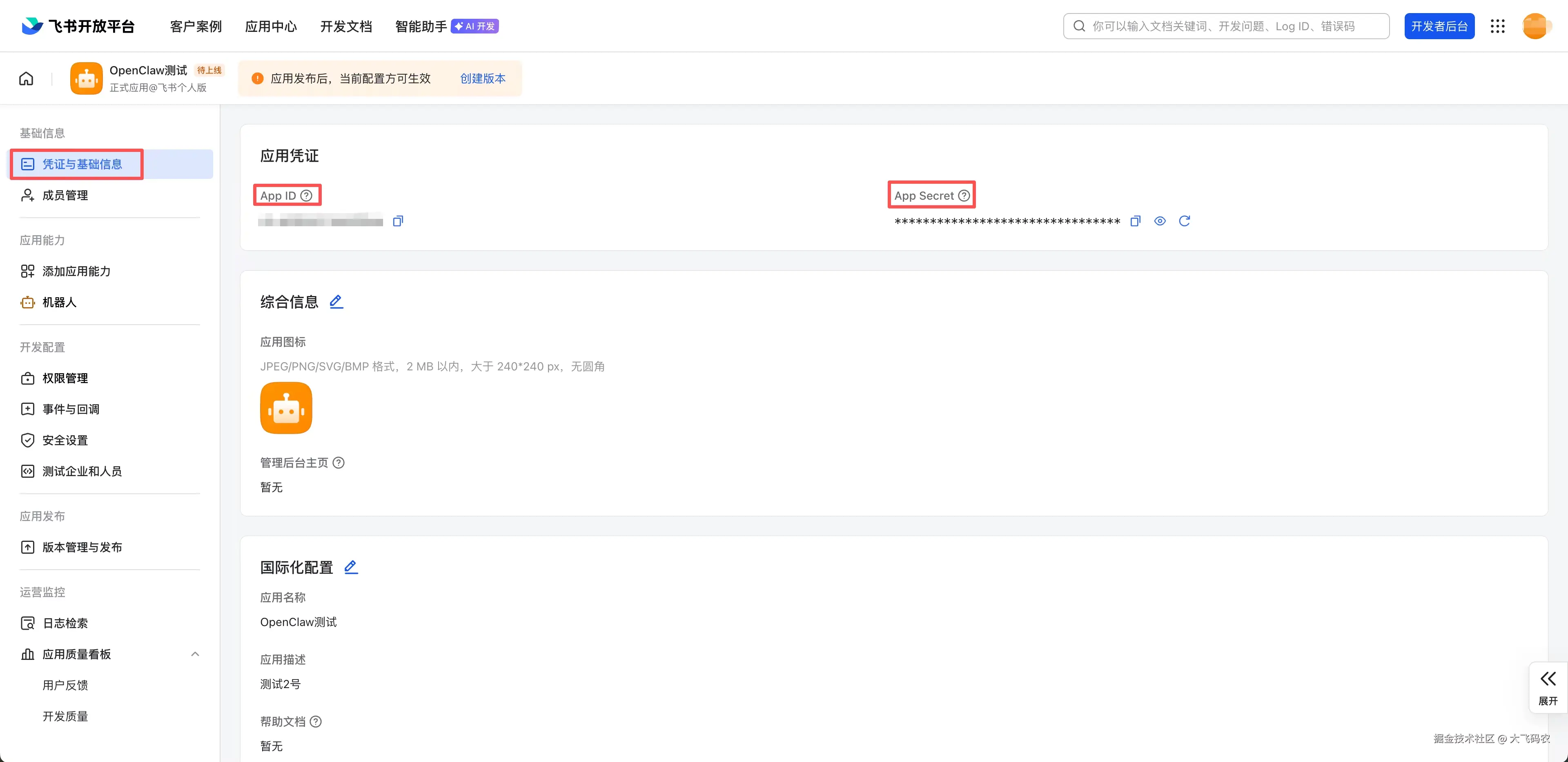
- 在左侧菜单选择凭证与基础信息,获取 App ID 与 App Secret,后续步骤中将会使用。
-
- 飞书通道配置
在手机 Termux 中配置 Hermes 网关,按照下面选项直接执行即可。
arduino
# 运行网关配置向导
hermes gateway setup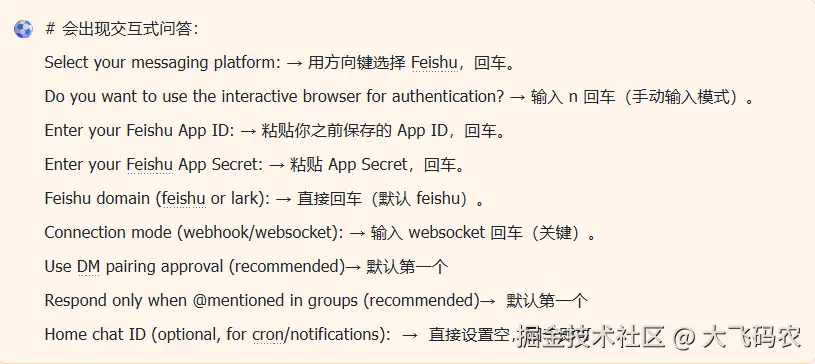
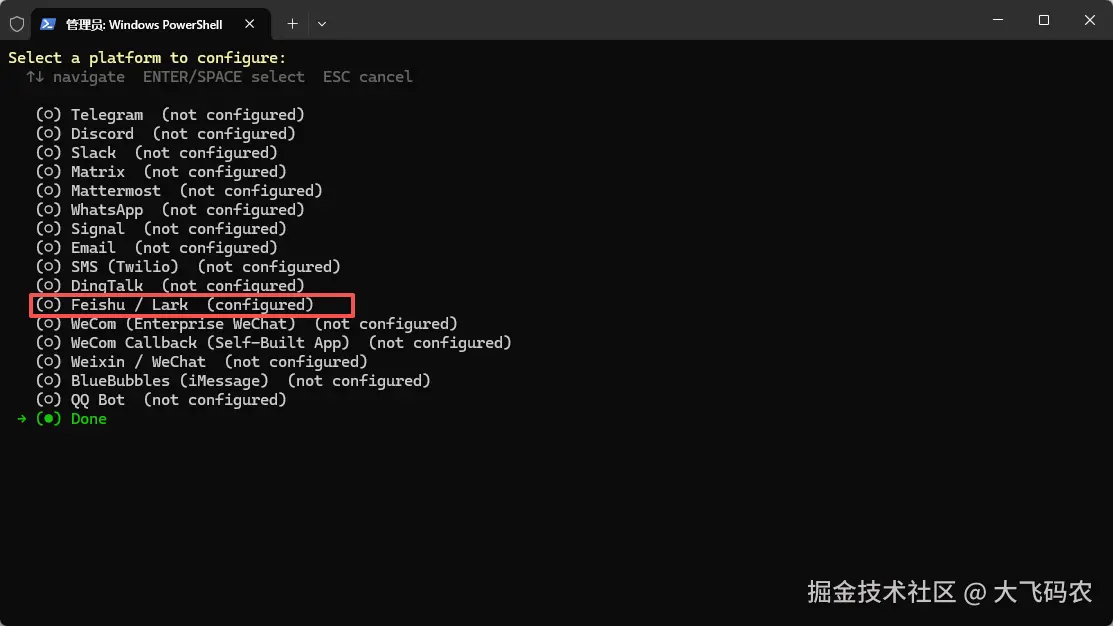
配置好后查看配置是否正确
bash
cat ~/.hermes/.env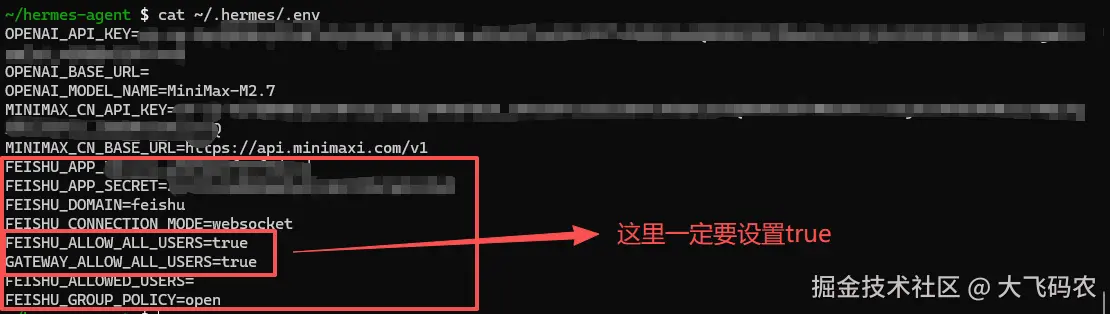
-
- 启动服务
这里如果遇到下面错误
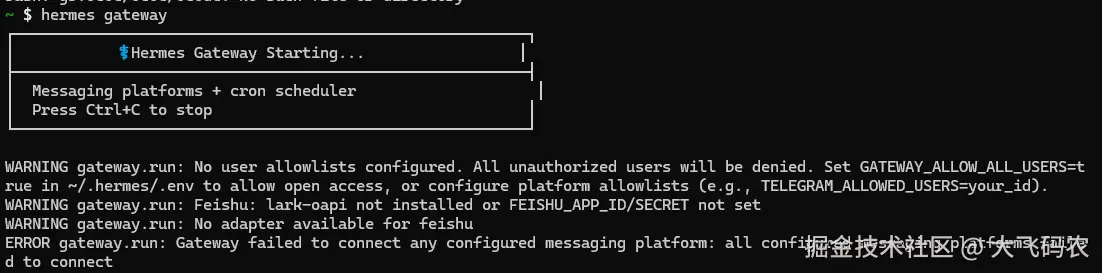
请安装pip install lark-oapi
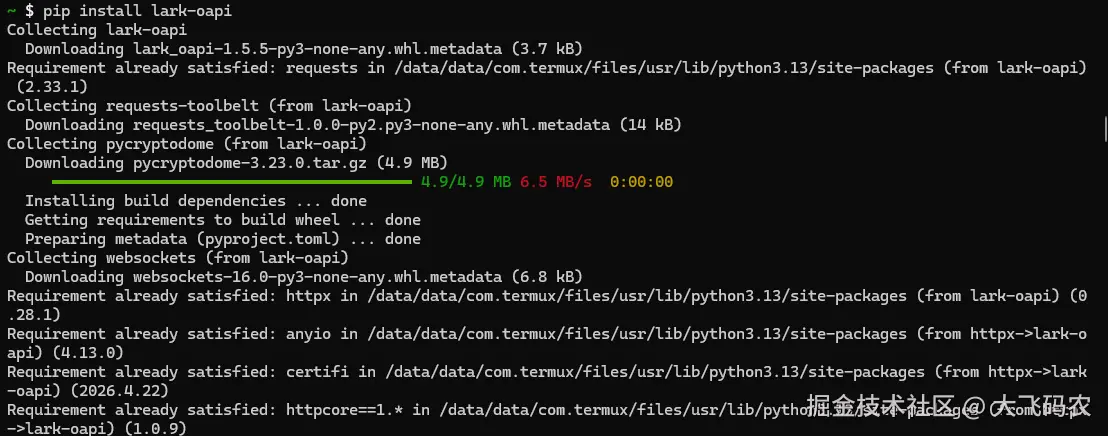
安装完后重新检查飞书的配置,然后再次运行启动命令
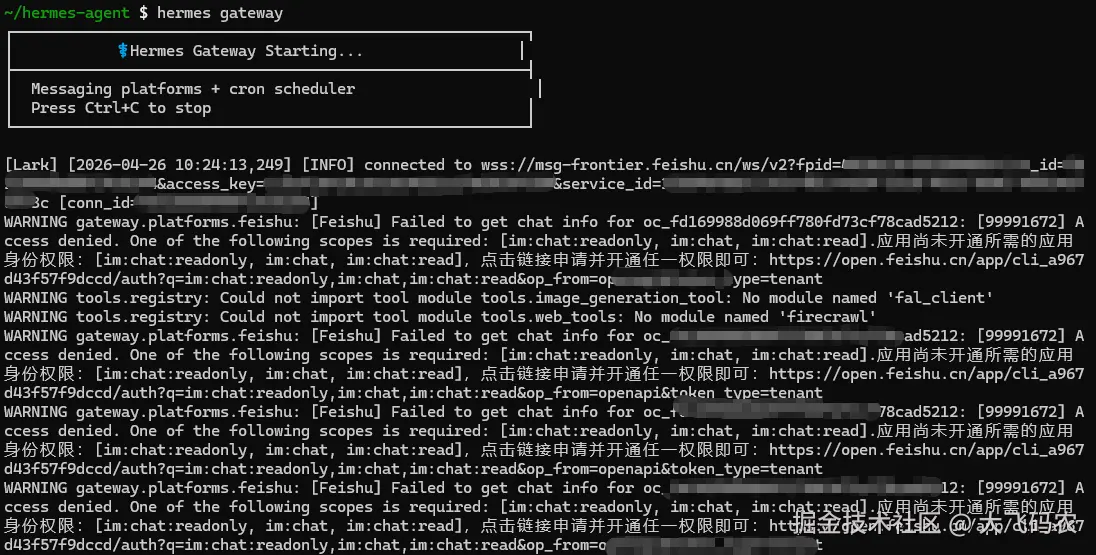
hermes gateway出现下面信息,就表示你已经成功啦

-
- 飞书端从测试
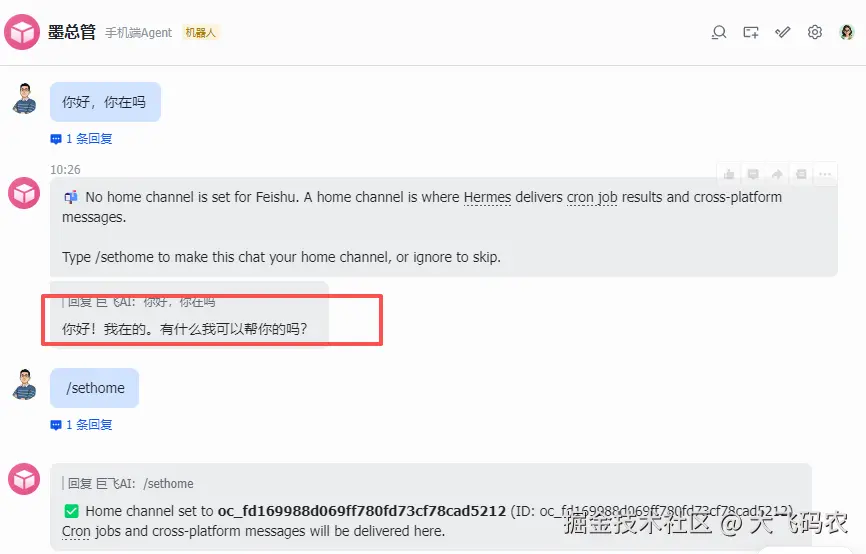
太棒了,到这里已经成功连接到飞书了,我们的零成本私人小助手已经初步成了。
可以看到日志
-
- 后台启动,永远在线
🔥 一键后台永久运行(直接复制这条),简单配置足够了
javascript
nohup hermes gateway > /dev/null 2>&1 &
ps aux | grep hermes
执行完后,你会看到一个数字(进程 ID),就代表成功了!看到 hermes gateway 就说明在线。
那如果服务断了怎么办呢,必须安排到位,我们再做一个自动检测,自动重启的任务。
按照下面建立脚本
bash
cat > ~/watch-hermes.sh << 'EOF'
#!/data/data/com.termux/files/usr/bin/sh
while true; do
    if ! pgrep -f "hermes gateway" > /dev/null; then
        nohup hermes gateway > /dev/null 2>&1 &
    fi
    sleep 30
done
EOF
chmod +x ~/watch-hermes.sh
# 执行
nohup bash ~/watch-hermes.sh > /dev/null 2>&1 &
# 手动先启动一次 gateway(立刻上线飞书)
nohup hermes gateway > /dev/null 2>&1 &
# 现在检查是否成功(必出数字)
pgrep -f watch-hermes
pgrep -f hermes
到这里就可以完成啦,即使不在一个网络也可以了
亲测效果,感觉老旧手机比某云服务的小龙虾速度要快呢
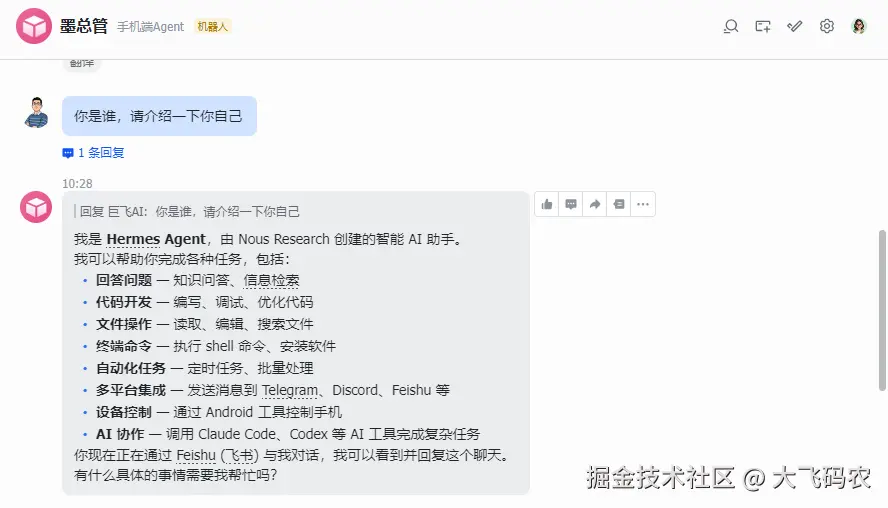
一台24小时在线的零成本的AI小助手就大功告成啦
闲置旧手机别浪费,简单几步就能变身 7×24 小时私有 AI 助手,低成本常驻、不掉线、全自动运行。
建议点赞收藏,避免后续配置丢失,赶紧动手打造属于自己的私人智能助理吧~