(1)问题背景
谁没遇到过这种尴尬时刻?朋友来家里连 WiFi,问你密码,你却挠破头也想不起来;手机连得上 WiFi,电脑也自动连着,可路由器贴的标签早就磨没了,重置密码又要折腾半天!
网上搜的教程要么太复杂,要么需要进路由器后台,对着一堆参数看懵圈;还有的要装软件,怕带病毒、怕泄露隐私,简直让人头疼!难道连个 WiFi 密码,就这么难吗?
当然不!今天就教你3 种超简单、零技术、不用进路由器 的查看方法,Win10/Win11 通用,几分钟就能直接看到当前电脑连接的 WiFi 密码,再也不用怕朋友来连网!
(2)解决方案
一、方法 1:Windows 设置里直接看(最简单、最安全)
这是 Win10/Win11 自带的方法,不用命令、不用软件,点几下鼠标就能看到,新手首选!
步骤 1:打开网络和 Internet 设置
- 点击电脑右下角的【WiFi 图标】;
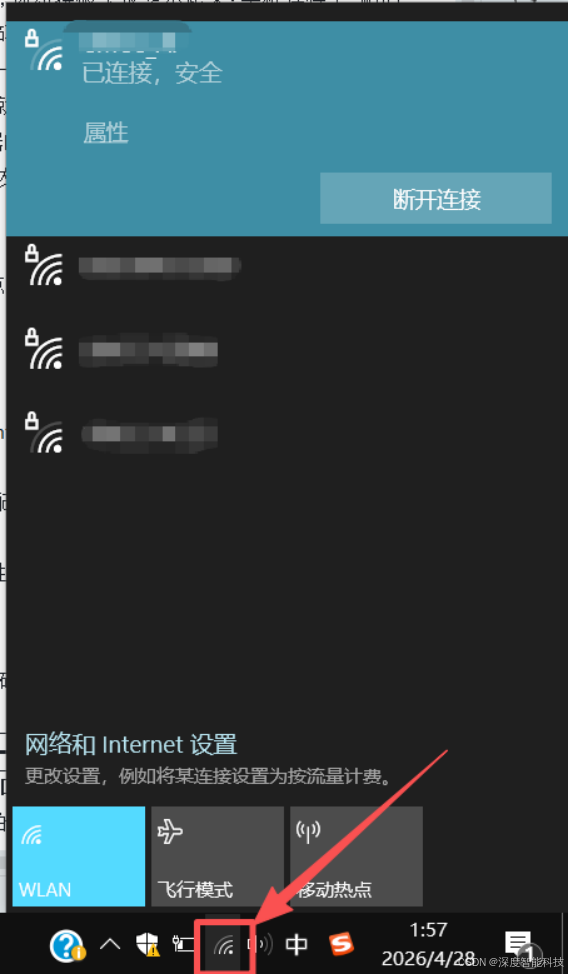
- 在弹出的菜单里,点击【网络和Internet设置】;
- 也可以按下【Win+I】打开设置,进入【网络和 Internet】→【WLAN】。
步骤 2:找到当前连接的 WiFi
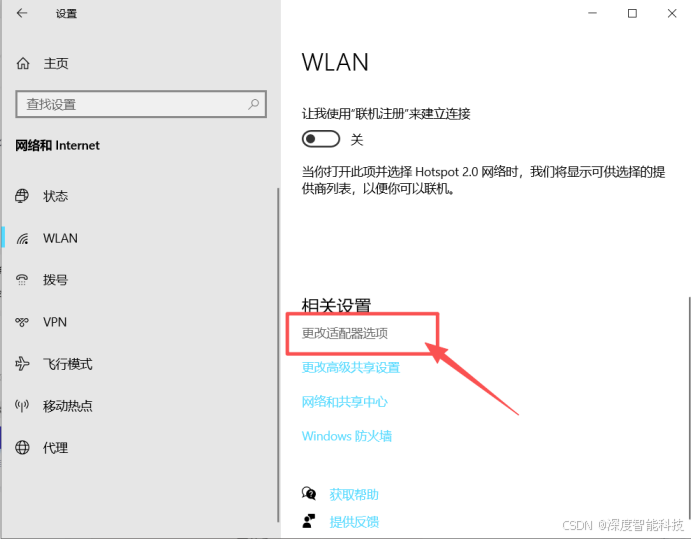
- 向下滑动页面,找到【相关设置】下的【更改适配器选项】;
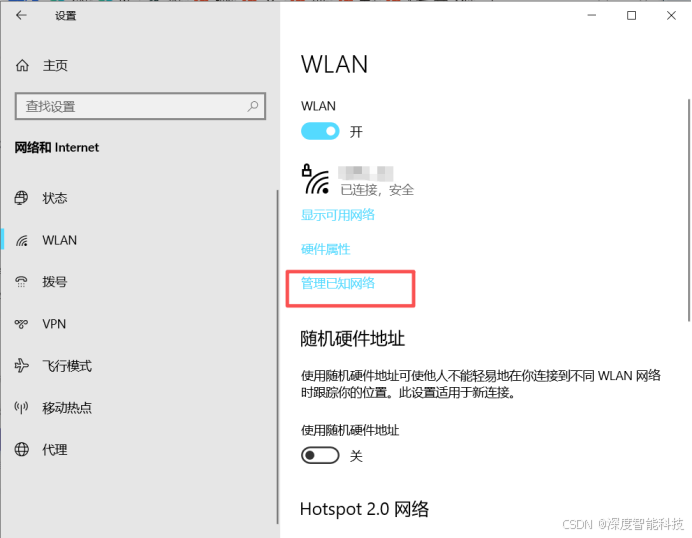
- 或者在 WLAN 设置里,点击【管理已知网络】;
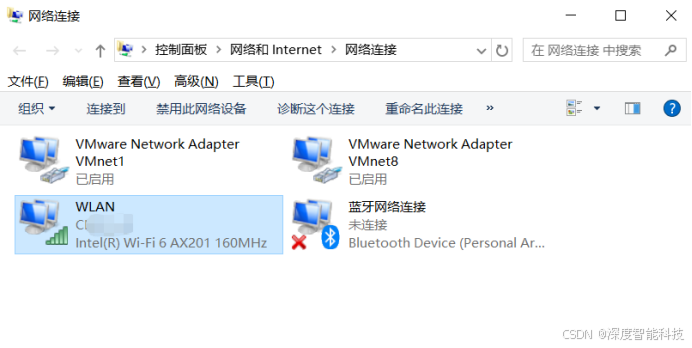
- 找到你当前正在连接的 WiFi 名称,点击进入属性。
步骤 3:查看 WiFi 密码
- 在 WiFi 属性窗口里,找到【安全】选项卡;
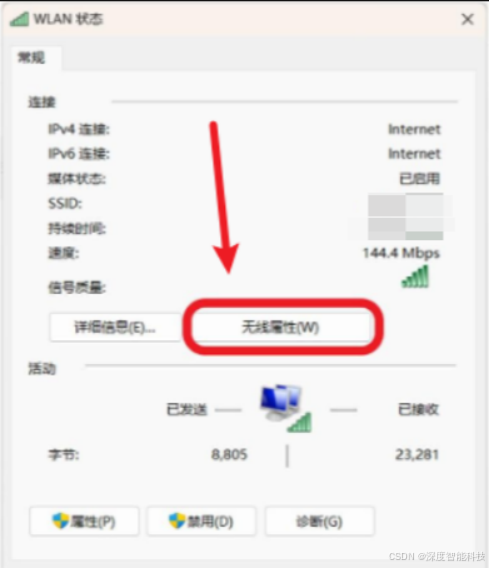
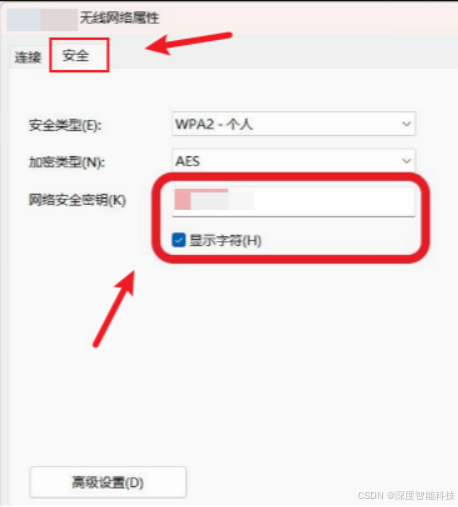
- 勾选下方的【显示字符】,就能直接看到 WiFi 密码;
- 密码会以明文形式显示,直接抄下来就能用!
二、方法 2:命令提示符一键查看(通用、不怕找不到入口)
如果设置里找不到入口,用一条命令就能查看所有连接过的 WiFi 密码,适合所有 Windows 系统!
步骤 1:以管理员身份打开 CMD
- 按下【Win+S】,搜索【cmd】;
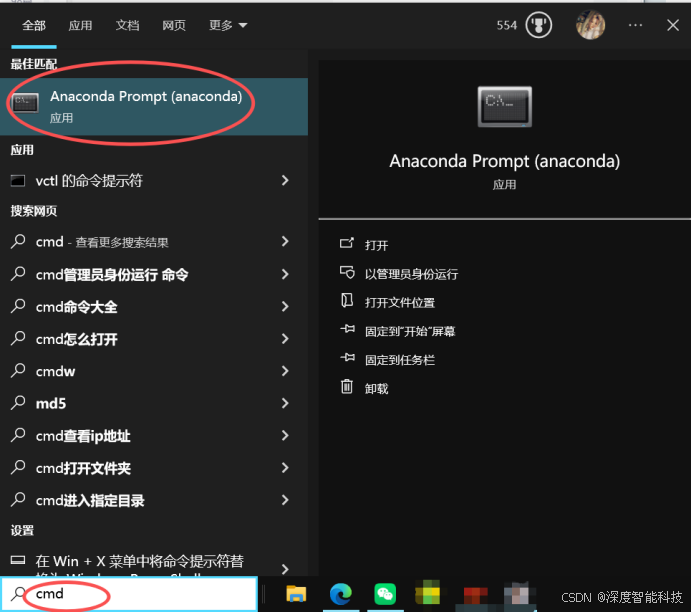
- 右键点击【命令提示符】,选择【以管理员身份运行】。
步骤 2:查看所有已保存的 WiFi 名称
输入以下命令,按回车:"netsh wlan show profiles "命令执行后,会列出所有你电脑连接过的 WiFi 名称,找到你要查看的那个 WiFi 名。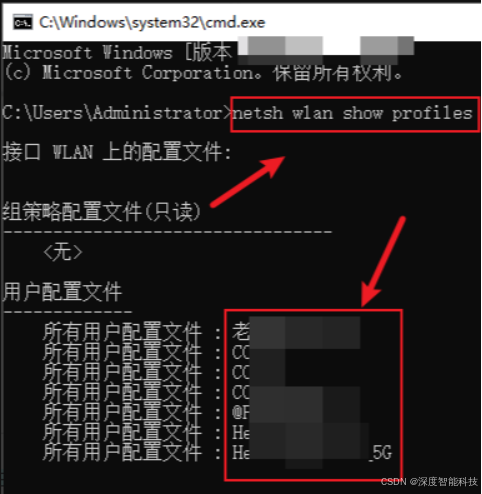
步骤 3:查看对应 WiFi 的密码
复制下面这条命令,把WiFi名称换成你要查看的名字,再执行:"netsh wlan show profile name= "WiFi 网络名称" key=clear "(注意把 "WiFi 网络名称" 换成你要查的实际 WiFi 名字" WiFi名称" key=clear在结果里找到【关键内容】,后面的就是 WiFi 密码!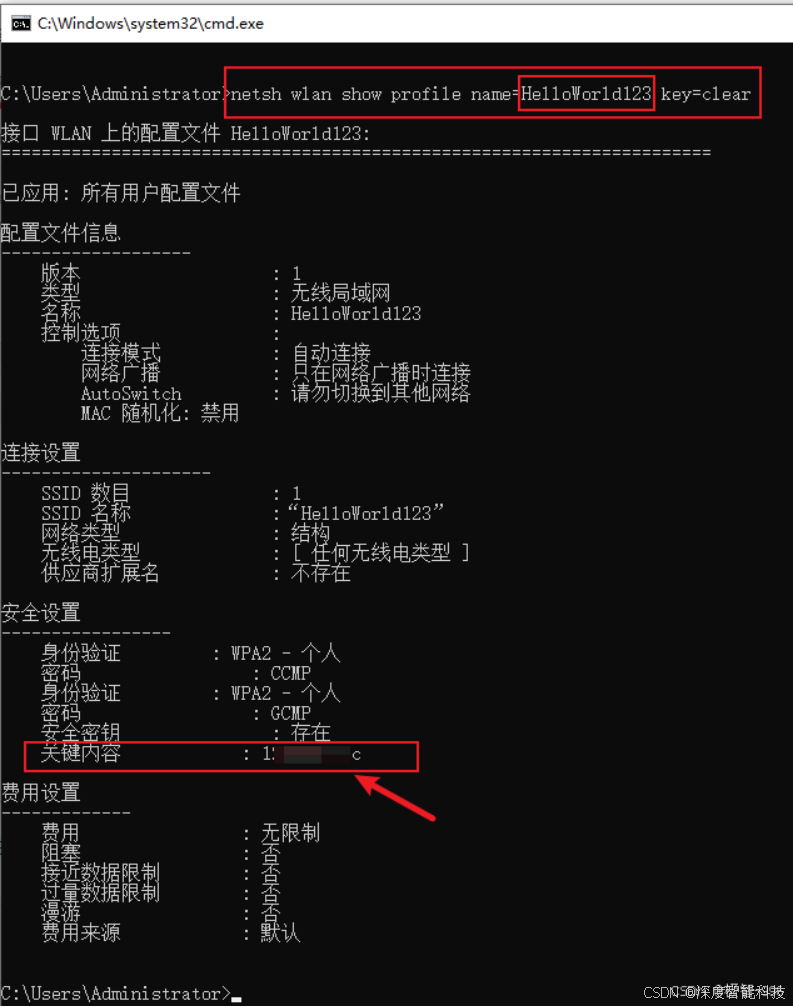
温馨提示:
如果命令行执行后电脑仍无响应、运行卡顿,可以直接浏览器导航栏搜索【www.deepcleanerx.com 】点击文中或文章尾部的官网链接卡片 ,前往深度C盘清理 软件官网下载【深度C盘清理**{免费版}** 】免费清理C盘,用专业的系统垃圾清理功能清理冗余缓存,快速释放磁盘空间,告别系统卡顿困扰。



三、方法 3:路由器后台查看(万能方法,不怕电脑没连网)
如果电脑没连 WiFi,或者以上方法都不好用,直接进路由器后台查看,所有设备都能看到!
步骤 1:找到路由器管理地址
- 查看路由器背面的标签,上面有管理地址(比如 192.168.1.1 或 192.168.0.1);
- 打开浏览器,在地址栏输入这个 IP,进入路由器登录页面。
步骤 2:登录路由器后台
输入路由器的管理账号和密码(标签上也有),登录后台。
步骤 3:查看 WiFi 密码
- 找到【无线设置】或【WiFi 设置】;
- 在【无线安全】里,找到【WiFi 密码】或【PSK 密钥】;
- 勾选【显示密码】,就能看到明文密码了!
五、常见问题与小技巧
- 看不到 "显示字符" 怎么办? 说明你当前账号没有管理员权限,切换到管理员账号再试,或者用命令提示符方法。
- 命令提示 "配置文件不存在"? 确认 WiFi 名称输入正确,名称里的空格和大小写要和列表里的完全一致。
- 忘记路由器管理密码? 长按路由器上的 Reset 按钮重置,再用默认账号密码登录。
- WiFi 密码建议定期修改 定期修改 WiFi 密码,能防止别人蹭网,保持网络稳定,修改后记得在电脑上重新连接保存!
(3)总结
查看电脑 WiFi 密码根本不用慌,3 种方法全覆盖,新手也能轻松搞定!
- 最省事:用【Windows 设置里直接看】,点几下鼠标就搞定;
- 最通用:用【命令提示符一键查看】,一条命令搞定所有 WiFi 密码;
- 最万能:用【路由器后台查看】,不管什么设备都能看。
顺便用深度C盘清理给电脑清理一下垃圾,不仅能看到 WiFi 密码,还能让电脑运行更流畅,网络更稳定,一举两得!
再也不用为忘记 WiFi 密码尴尬,也不用折腾路由器重置,学会这 3 招,随时随地都能轻松查看,朋友来连网再也不用慌!