1、上传
软件下载地址: https://packages.gitlab.com/gitlab/gitlab-ce/el/9/x86_64/Packages/g/
https://packages.gitlab.com/ui/browse/gitlab/gitlab-ce/el/9/x86_64
wget https://packages.gitlab.com/gitlab/gitlab-ce/el/9/x86_64/Packages/g/gitlab-ce-18.11.1-ce.0.el9.x86_64.rpm2、安装
然后执行如下命令(详情请参考gitlab安装记录):
bash
dnf install -y curl policycoreutils-python-utils openssh-server openssh-clients postfix
systemctl enable --now sshd
systemctl enable --now postfix
yum -y install  policycoreutils-python
dnf localinstall -y gitlab-ce-18.11.1-ce.0.el9.x86_64.rpm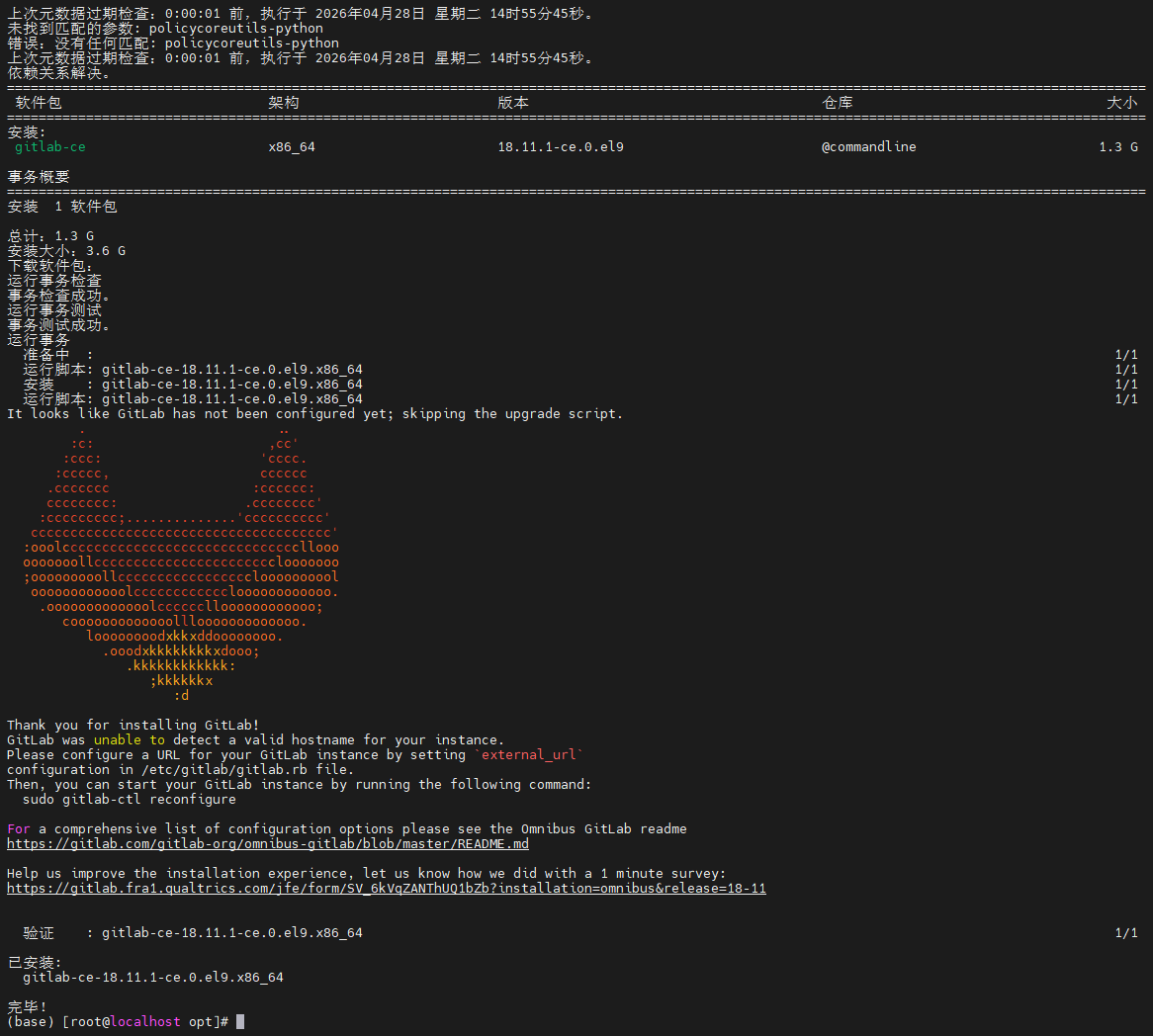
3、修改配置文件
vim /etc/gitlab/gitlab.rb
修改默认的配置文件32行把这个external_url 'http://gitlab.example.com' 改成服务器ip:端口号

新建路径(作为数据存储路径,此步骤可以不执行采用默认路径(/var/opt/gitlab/git-data/),改为新路径:/home/opt/datas/gitlab-data/
修改 /etc/gitlab/gitlab.rb配置文件674行
bash
git_data_dirs({
   "default" => {
     "path" => "/home/opt/datas/gitlab-data"
    }
 })
68行修改
gitlab_rails['time_zone'] = 'Asia/Shanghai'
4、使配置生效
bash
gitlab-ctl reconfigure5、启动gitlab
bash
gitlab-ctl restart6、验证
bash
netstat -tunlp 7、修改端口号(可选)
将默认80访问端口改成5023修改文件/etc/gitlab/gitlab.rb第1694行代码
bash
nginx['redirect_http_to_https_port'] = 5023
/var/opt/gitlab/nginx/conf/gitlab-http.conf 35行listen *:80 改为 5023
listen *:5023重启
bash
gitlab-ctl reconfigure
gitlab-ctl restart
查看管理员密码
bash
cat /etc/gitlab/initial_root_password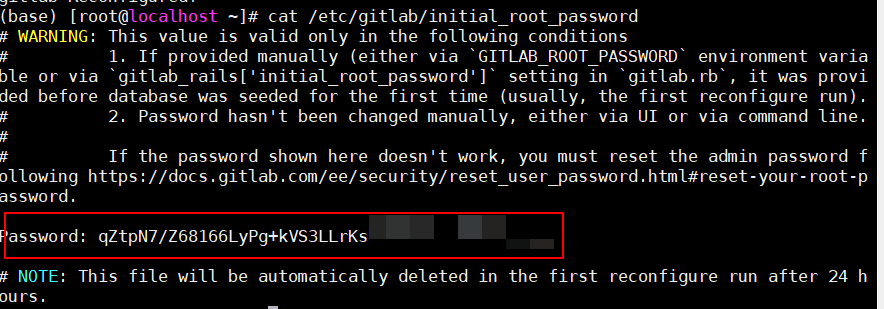
8、确保防火墙关闭或者开放5023端口
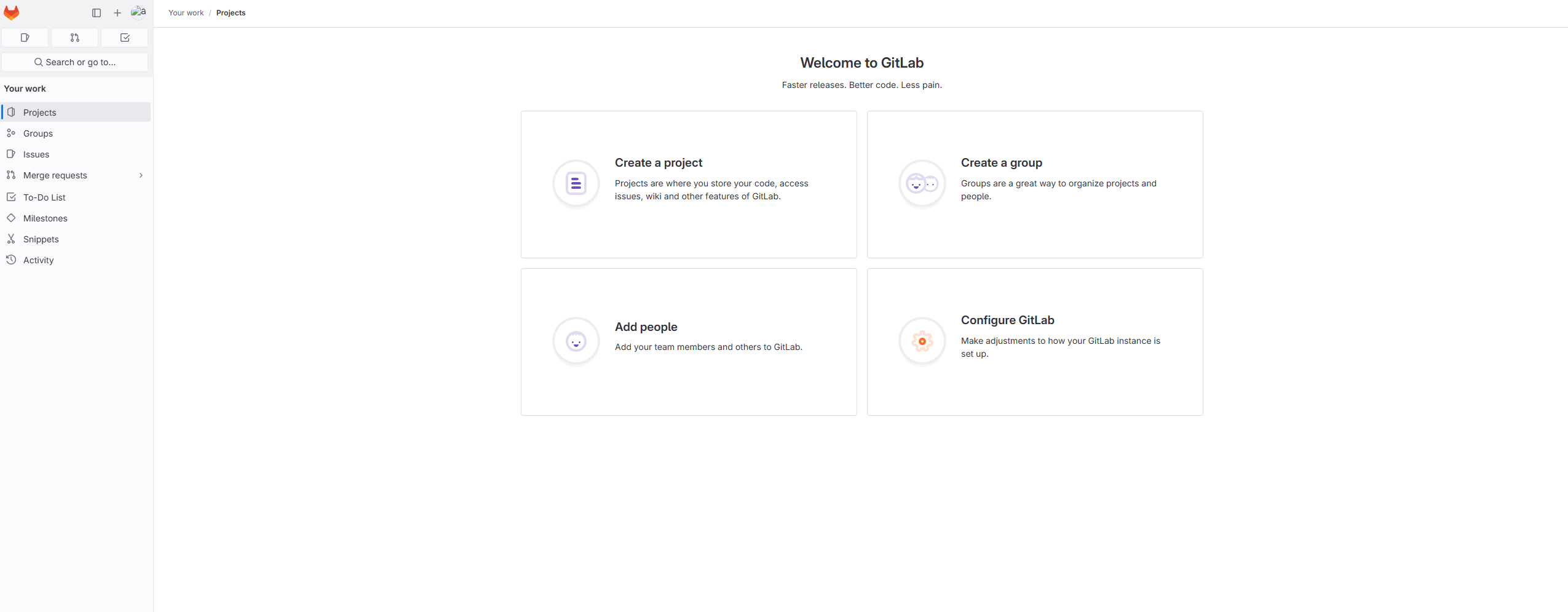
9、浏览器查看

查看密码
bash
cat /etc/gitlab/initial_root_password10、如果管理员密码被清理,则进行如下操作
bash
gitlab-rake "gitlab:password:reset[root]"然后按提示:
- 输入新密码(输入时不显示,正常)
- 再次确认密码
- 出现
Password successfully updated就成功了
10、配置邮箱服务
vi /etc/gitlab/gitlab.rb修改
gitlab_rails['smtp_enable'] = true
gitlab_rails['smtp_address'] = "smtp.163.com"
gitlab_rails['smtp_port'] = 465
gitlab_rails['smtp_user_name'] = "XXx@163.com"
gitlab_rails['smtp_password'] = "XXXXX"
gitlab_rails['smtp_domain'] = "163.com"
gitlab_rails['smtp_authentication'] = "login"
gitlab_rails['smtp_enable_starttls_auto'] = false
gitlab_rails['smtp_tls'] = true

###! **Can be: 'none', 'peer', 'client_once', 'fail_if_no_peer_cert'**
###! Docs: http://api.rubyonrails.org/classes/ActionMailer/Base.html
# gitlab_rails['smtp_openssl_verify_mode'] = 'none'

# gitlab_rails['smtp_ca_path'] = "/etc/ssl/certs"
# gitlab_rails['smtp_ca_file'] = "/etc/ssl/certs/ca-certificates.crt"

### Email Settings

# gitlab_rails['gitlab_email_enabled'] = true

gitlab_rails['gitlab_email_from'] = "XXX@163.com"
gitlab_rails['gitlab_email_display_name'] = 'GitLab'
gitlab_rails['gitlab_email_reply_to'] = "XXX@163.com"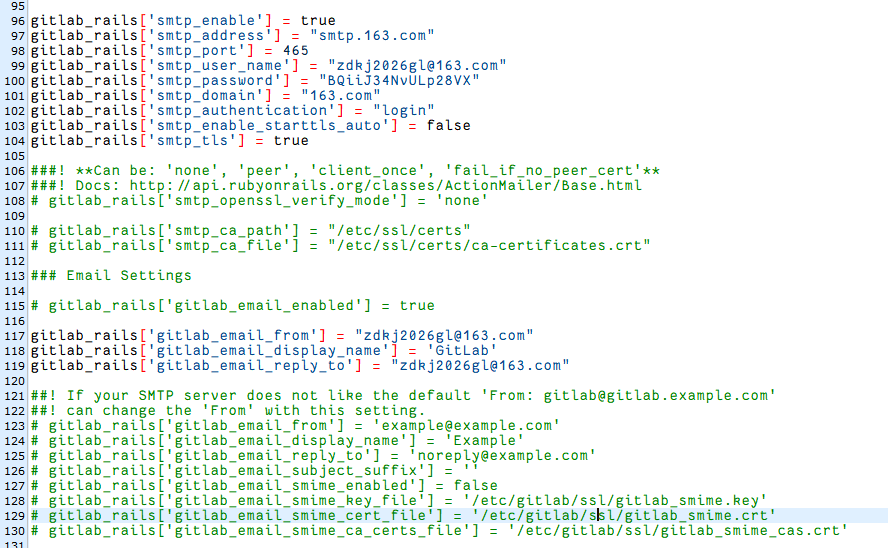
gitlab-ctl reconfigure测试
sudo gitlab-rails console

Notify.test_email('supSSCn@163.com','GitLab邮件测试','配置成功').deliver_now