引言
我们已经走过了从环境准备、拉取源码到成功完成首次全量编译的整个过程。现在,我们面临着 Chromium 开发中最现实、也是最令人头疼的挑战:时间。
在实际的开发迭代中,你会频繁地修改 C++ 源代码,然后重新编译来验证改动。即便你只改动了一个看似不起眼的头文件,触发的级联重新编译依然可能需要数十分钟。在面对大规模重构或频繁切换 Git 分支时,编译时间的消耗会成为扼杀开发效率的最大瓶颈。这时候,引入现代化的编译优化手段就变成了提升幸福感的关键。
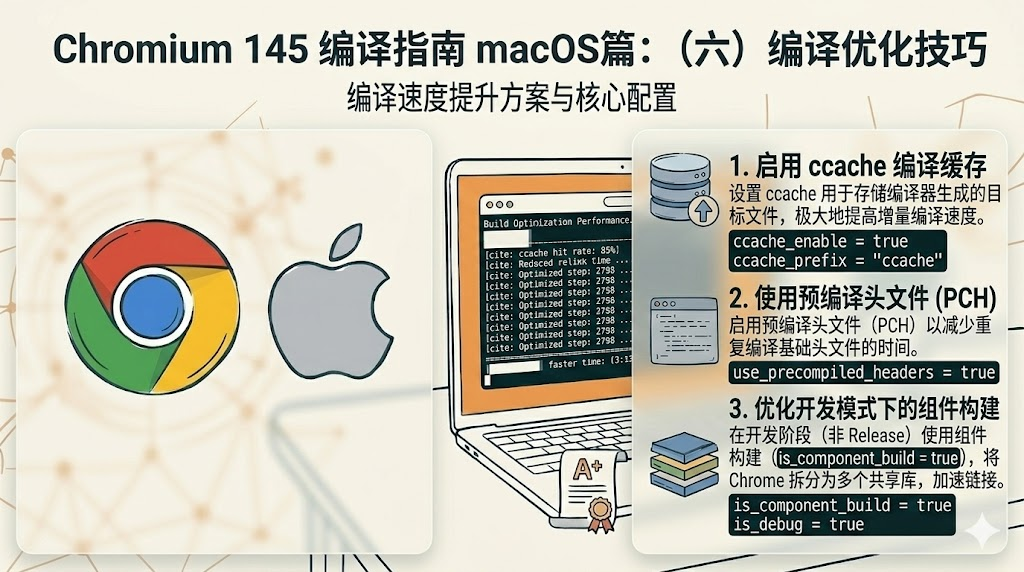
ccache (Compiler Cache,C/C++ 编译器缓存) 就是为了解决这一痛点而生的神器。它通过哈希算法精准缓存每一次编译的中间结果。当 ccache 发现某个源文件曾经被编译过,且内容、编译参数完全相同时,它会直接从缓存目录中"秒级"返回之前的编译对象 (.o 文件),彻底跳过极其耗时的 AST 解析和机器码生成阶段。
这个看似简单的复用机制,在面对 Chromium 这样拥有数万个源文件的大型工程时,能产生堪称奇迹的加速效果------在增量编译或分支切回场景下,它可以将构建时间缩短 50% 到 80% 以上。
本篇作为整个 macOS 编译指南的压轴之作,将详细讲解如何安装、配置和调优 ccache,使其与 Chromium 的 GN/Ninja 双层构建系统完美融合,让你的 Mac 编译速度如虎添翼。
1 编译加速工具介绍
1.1 ccache 的核心原理
ccache 充当了真实编译器(如 Clang)的"智能代理"。它的核心功能包括:
- 哈希指纹匹配:通过对源代码内容、预处理宏、编译参数进行 Hash 计算,生成唯一指纹,精确判断是否可以复用缓存。
- 显著缩短构建周期:将原本需要消耗大量 CPU 算力的编译过程,降维打击成了简单的磁盘 I/O 拷贝操作。
- 跨分支与跨配置支持 :当你从
feature分支切回main分支时,无需重新忍受漫长的全量编译,缓存会自动命中。 - 透明无感集成:对底层的 Ninja 构建系统和上层的 Chromium 源码完全透明,无需修改任何业务代码即可生效。
1.2 使用 Homebrew 包管理器
在 macOS 上安装 ccache 最规范的方式是使用 Homebrew 包管理器。如果你使用的是全新的 Mac,请先确保已安装 Homebrew:
-
访问 Homebrew 官网:https://brew.sh/
-
复制官网首页提供的安装脚本,在终端 (Terminal) 中执行并等待其完成。
-
(重要)针对 Apple Silicon (M1/M2/M3 等) 芯片 ,Homebrew 会安装在
/opt/homebrew目录下。安装完成后,你需要按照终端底部的提示,将其注入到环境变量中:echo 'eval "(/opt/homebrew/bin/brew shellenv)"' >> ~/.zprofile eval "(/opt/homebrew/bin/brew shellenv)"
运行 brew help 命令,如果不报错,则表示 Homebrew 已正确就绪。
2 安装和配置 ccache
2.1 安装 ccache
有了 Homebrew,安装过程只需一行命令:
brew install ccache安装完成后,验证其是否成功以及当前版本:
ccache --version2.2 环境变量的全局配置
为了让系统默认拦截编译请求并转交给 ccache,我们需要编辑 Shell 配置文件(macOS 现代版本默认使用 ~/.zshrc)。
打开配置文件:
nano ~/.zshrc在文件末尾添加以下高阶配置:
# ============================================
# ccache 编译缓存配置
# ============================================
# 将 ccache 的包装器目录置于 PATH 最前端,确保优先拦截 clang 调用
export PATH="/opt/homebrew/opt/ccache/libexec:$PATH"

# 指定 ccache 缓存文件的集中存放位置
export CCACHE_DIR="$HOME/.ccache"

# 给予 ccache 充足的磁盘空间以保证命中率(Chromium 极其庞大,建议 100GB)
export CCACHE_MAXSIZE="100G"

# 开启性能统计数据压缩
export CCACHE_COMPRESS="true"
配置参数剖析 :
PATH修改:通过优先加载libexec目录,当系统尝试调用clang或clang++时,会先命中ccache提供的同名软链接。
CCACHE_MAXSIZE:对于 Chromium,10GB/20GB 的默认缓存是远远不够的,很容易被迅速刷满导致旧缓存被清理(Cache eviction),降低命中率。如果你的 SSD 空间充足,100G是一个非常合理的数值。
保存配置文件后,执行以下命令使新环境变量立即生效:
source ~/.zshrc2.3 创建并初始化缓存目录
强制创建缓存目录并应用我们在环境变量中设定的最大容量配置:
mkdir -p ~/.ccache
ccache -M 100G
3 在 Chromium 中启用 ccache
3.1 修改 GN 编译配置
Chromium 的构建系统默认是不知道你安装了 ccache 的。我们需要显式地在 GN 配置中指定包装器。
进入 Chromium 145 源码目录,打开交互式编辑界面:
cd ~/chromium/chromium145/src
gn args out/Default
在打开的文本编辑器中,追加以下关键配置:
# 启用 ccache 作为编译器包装器,并放宽时间戳宏的严格匹配
cc_wrapper = "env CCACHE_SLOPPINESS=time_macros ccache"
保存并退出编辑器。GN 会自动重新生成底层的 Ninja 文件。
3.2 配置说明与底层原理
为什么需要在 cc_wrapper 中强行插入 CCACHE_SLOPPINESS=time_macros?
在 Chromium 庞大的 C++ 源码中,许多文件(如版本信息文件)使用了 __DATE__ 和 __TIME__ 预处理宏。这意味着哪怕源代码一个字没改,仅仅因为你昨天和今天编译的时间不同,宏展开后的预处理文本也会不同,这会导致 ccache 判定指纹不匹配(Cache Miss)从而触发重新编译。
通过配置 time_macros 容差模式,我们强制 ccache 忽略这些时间戳宏导致的细微差异,从而大幅挽救缓存命中率。
3.3 验证 ccache 工作状态
在启动编译前,先清零并查看当前的缓存统计面板:
ccache -z  # 清零统计数据
ccache -s  # 查看当前状态
此时各项命中率 (Hits) 应该为 0。
接下来,执行一次局部增量编译:
autoninja -C out/Default chrome在编译过程中或编译结束后,再次查看状态:
ccache -s如果你看到 Hits 和 Cache hit rate 开始出现非零的数据和百分比,恭喜你,ccache 已经成功介入到了 Chromium 的编译流水线中!
4 高级性能压榨技巧
除了 ccache,你还可以通过微调 GN 参数和 Ninja 参数来进一步压榨 Mac 的性能。
4.1 动态调整并行任务数 (-j 参数)
autoninja 默认会根据你的 CPU 逻辑核心数拉满负载。但在内存吃紧的机器上,过高的并发会导致 Swap 交换反而拖慢速度。你可以手动寻找最佳平衡点:
# 显式限制最大并发编译数为 8(适合 M1/M2 基础版)
autoninja -C out/Default -j 8 chrome
4.2 坚持使用组件构建模式
我们在第五篇中提到过,在日常开发和改 Bug 期间,请永远在 args.gn 中保持:
is_component_build = true它将庞大的静态单体 chrome 拆分成数百个独立的动态链接库 (.dylib)。修改代码后,Ninja 只需要重新链接受影响的那个小 .dylib,极大地消灭了最后阶段的链接等待时间。
4.3 剔除 macOS 平台不必要的冗余功能
如果你不需要深入调试 V8 引擎或者 Blink 渲染树,可以通过降低符号表级别来大幅节省编译时和 I/O 耗时。修改 args.gn:
# 彻底关闭符号表(极大缩短链接时间)
symbol_level = 0
blink_symbol_level = 0
v8_symbol_level = 0

# 如果你不需要编译 macOS 的某些附加特性,可以显式禁用(根据需求可选)
enable_nacl = false       # NaCl 已全面废弃,务必关闭
enable_vr = false         # 关闭 VR 模块
enable_wayland = false    # Wayland 是 Linux 显示服务器,macOS 上无需开启
结语
通过本篇的学习和深度调优,你已经掌握了如何使用 ccache 这把利器来成倍削减 Chromium 145 的编译时间。这些底层优化技巧不仅能大幅缓解你电脑风扇的狂啸,更重要的是,它能让你的开发心流保持连贯,将宝贵的精力聚焦于代码逻辑本身,而非无聊的进度条等待中。
在现代超大型项目开发中,构建系统的性能优化本身就是一个极具技术含量的子领域。通过监控 ccache -s 的数据,调整缓存淘汰策略,增删不必要的编译目标,你可以为自己的 Mac 寻找到最完美的性能 Sweet Spot(甜点区)。
至此,我们已经圆满完成了 《Chromium 145 编译指南 macOS篇》 的全部旅程。回望这条硬核之路:
从最基础的硬件选型与环境验证,到绕开网络阻碍部署 Xcode;
从配置 Google 专属的 depot_tools 指挥中枢,到拉取 40GB+ 浩瀚如海的源代码;
从手写 GN 蓝图启动数万文件的并行编译,再到如今运用 ccache 进行高阶性能压榨。
这六篇指南不仅是一份详尽的操作手册,更是带你窥探现代顶尖软件工程管理体系的一扇窗。你现在不仅拥有了一个带有专属蓝色 Logo 的、活生生的 Chromium 浏览器,更掌握了主宰它从零到一的全部法则。
有了这些扎实的基础,你现在可以自信地:
- 深入探究源码 :去
src/v8看看 JavaScript 是如何被即时编译的,去src/third_party/blink感受网页是如何被绘制成像素的。 - 进行定制化改造:魔改 UI、植入自定义扩展 API、甚至剥离出一个轻量级的属于你自己的浏览器外壳。
- 反哺开源社区:提交你的第一个 Patch,让你的代码运行在全球数十亿台设备上。
感谢你坚持不懈地走完这段充满挑战的技术之旅。Chromium 的浩瀚宇宙已经为你完全敞开,这仅仅是奇妙探索的起点。祝你的浏览器开发之路 Bug 退散,成果丰硕!
===校对后的文章结束===
===图片关键词开始===
A high-tech digital speedometer merging with a glowing C++ compiler pipeline, Cyberpunk aesthetic, neon blue and bright green colors, speeding data streams bypassing complex nodes, representing software compilation cache and time optimization, futuristic Mac workstation in the background, 8k resolution, photorealistic, intricate detail, Unreal Engine 5 render
===图片关键词结束===
===校对后的文章开始===
Chromium 145 编译指南 macOS篇:编译优化技巧(六)
引言
我们已经走过了从环境准备、拉取源码到成功完成首次全量编译的整个过程。现在,我们面临着 Chromium 开发中最现实、也是最令人头疼的挑战:时间。
在实际的开发迭代中,你会频繁地修改 C++ 源代码,然后重新编译来验证改动。即便你只改动了一个看似不起眼的头文件,触发的级联重新编译依然可能需要数十分钟。在面对大规模重构或频繁切换 Git 分支时,编译时间的消耗会成为扼杀开发效率的最大瓶颈。这时候,引入现代化的编译优化手段就变成了提升幸福感的关键。
ccache (Compiler Cache,C/C++ 编译器缓存) 就是为了解决这一痛点而生的神器。它通过哈希算法精准缓存每一次编译的中间结果。当 ccache 发现某个源文件曾经被编译过,且内容、编译参数完全相同时,它会直接从缓存目录中"秒级"返回之前的编译对象 (.o 文件),彻底跳过极其耗时的 AST 解析和机器码生成阶段。
这个看似简单的复用机制,在面对 Chromium 这样拥有数万个源文件的大型工程时,能产生堪称奇迹的加速效果------在增量编译或分支切回场景下,它可以将构建时间缩短 50% 到 80% 以上。
本篇作为整个 macOS 编译指南的压轴之作,将详细讲解如何安装、配置和调优 ccache,使其与 Chromium 的 GN/Ninja 双层构建系统完美融合,让你的 Mac 编译速度如虎添翼。
1 编译加速工具介绍
1.1 ccache 的核心原理
ccache 充当了真实编译器(如 Clang)的"智能代理"。它的核心功能包括:
- 哈希指纹匹配:通过对源代码内容、预处理宏、编译参数进行 Hash 计算,生成唯一指纹,精确判断是否可以复用缓存。
- 显著缩短构建周期:将原本需要消耗大量 CPU 算力的编译过程,降维打击成了简单的磁盘 I/O 拷贝操作。
- 跨分支与跨配置支持 :当你从
feature分支切回main分支时,无需重新忍受漫长的全量编译,缓存会自动命中。 - 透明无感集成:对底层的 Ninja 构建系统和上层的 Chromium 源码完全透明,无需修改任何业务代码即可生效。
1.2 使用 Homebrew 包管理器
在 macOS 上安装 ccache 最规范的方式是使用 Homebrew 包管理器。如果你使用的是全新的 Mac,请先确保已安装 Homebrew:
-
访问 Homebrew 官网:https://brew.sh/
-
复制官网首页提供的安装脚本,在终端 (Terminal) 中执行并等待其完成。
-
(重要)针对 Apple Silicon (M1/M2/M3 等) 芯片 ,Homebrew 会安装在
/opt/homebrew目录下。安装完成后,你需要按照终端底部的提示,将其注入到环境变量中:echo 'eval "(/opt/homebrew/bin/brew shellenv)"' >> ~/.zprofile eval "(/opt/homebrew/bin/brew shellenv)"
运行 brew help 命令,如果不报错,则表示 Homebrew 已正确就绪。
2 安装和配置 ccache
2.1 安装 ccache
有了 Homebrew,安装过程只需一行命令:
brew install ccache安装完成后,验证其是否成功以及当前版本:
ccache --version2.2 环境变量的全局配置
为了让系统默认拦截编译请求并转交给 ccache,我们需要编辑 Shell 配置文件(macOS 现代版本默认使用 ~/.zshrc)。
打开配置文件:
nano ~/.zshrc在文件末尾添加以下高阶配置:
# ============================================
# ccache 编译缓存配置
# ============================================
# 将 ccache 的包装器目录置于 PATH 最前端,确保优先拦截 clang 调用
export PATH="/opt/homebrew/opt/ccache/libexec:$PATH"

# 指定 ccache 缓存文件的集中存放位置
export CCACHE_DIR="$HOME/.ccache"

# 给予 ccache 充足的磁盘空间以保证命中率(Chromium 极其庞大,建议 100GB)
export CCACHE_MAXSIZE="100G"

# 开启性能统计数据压缩
export CCACHE_COMPRESS="true"
配置参数剖析 :
PATH修改:通过优先加载libexec目录,当系统尝试调用clang或clang++时,会先命中ccache提供的同名软链接。
CCACHE_MAXSIZE:对于 Chromium,10GB/20GB 的默认缓存是远远不够的,很容易被迅速刷满导致旧缓存被清理(Cache eviction),降低命中率。如果你的 SSD 空间充足,100G是一个非常合理的数值。
保存配置文件后,执行以下命令使新环境变量立即生效:
source ~/.zshrc2.3 创建并初始化缓存目录
强制创建缓存目录并应用我们在环境变量中设定的最大容量配置:
mkdir -p ~/.ccache
ccache -M 100G
3 在 Chromium 中启用 ccache
3.1 修改 GN 编译配置
Chromium 的构建系统默认是不知道你安装了 ccache 的。我们需要显式地在 GN 配置中指定包装器。
进入 Chromium 145 源码目录,打开交互式编辑界面:
cd ~/chromium/chromium145/src
gn args out/Default
在打开的文本编辑器中,追加以下关键配置:
# 启用 ccache 作为编译器包装器,并放宽时间戳宏的严格匹配
cc_wrapper = "env CCACHE_SLOPPINESS=time_macros ccache"
保存并退出编辑器。GN 会自动重新生成底层的 Ninja 文件。
3.2 配置说明与底层原理
为什么需要在 cc_wrapper 中强行插入 CCACHE_SLOPPINESS=time_macros?
在 Chromium 庞大的 C++ 源码中,许多文件(如版本信息文件)使用了 __DATE__ 和 __TIME__ 预处理宏。这意味着哪怕源代码一个字没改,仅仅因为你昨天和今天编译的时间不同,宏展开后的预处理文本也会不同,这会导致 ccache 判定指纹不匹配(Cache Miss)从而触发重新编译。
通过配置 time_macros 容差模式,我们强制 ccache 忽略这些时间戳宏导致的细微差异,从而大幅挽救缓存命中率。
3.3 验证 ccache 工作状态
在启动编译前,先清零并查看当前的缓存统计面板:
ccache -z  # 清零统计数据
ccache -s  # 查看当前状态
此时各项命中率 (Hits) 应该为 0。
接下来,执行一次局部增量编译:
autoninja -C out/Default chrome在编译过程中或编译结束后,再次查看状态:
ccache -s如果你看到 Hits 和 Cache hit rate 开始出现非零的数据和百分比,恭喜你,ccache 已经成功介入到了 Chromium 的编译流水线中!
4 高级性能压榨技巧
除了 ccache,你还可以通过微调 GN 参数和 Ninja 参数来进一步压榨 Mac 的性能。
4.1 动态调整并行任务数 (-j 参数)
autoninja 默认会根据你的 CPU 逻辑核心数拉满负载。但在内存吃紧的机器上,过高的并发会导致 Swap 交换反而拖慢速度。你可以手动寻找最佳平衡点:
# 显式限制最大并发编译数为 8(适合 M1/M2 基础版)
autoninja -C out/Default -j 8 chrome
4.2 坚持使用组件构建模式
我们在第五篇中提到过,在日常开发和改 Bug 期间,请永远在 args.gn 中保持:
is_component_build = true它将庞大的静态单体 chrome 拆分成数百个独立的动态链接库 (.dylib)。修改代码后,Ninja 只需要重新链接受影响的那个小 .dylib,极大地消灭了最后阶段的链接等待时间。
4.3 剔除 macOS 平台不必要的冗余功能
如果你不需要深入调试 V8 引擎或者 Blink 渲染树,可以通过降低符号表级别来大幅节省编译时和 I/O 耗时。修改 args.gn:
# 彻底关闭符号表(极大缩短链接时间)
symbol_level = 0
blink_symbol_level = 0
v8_symbol_level = 0

# 如果你不需要编译 macOS 的某些附加特性,可以显式禁用(根据需求可选)
enable_nacl = false       # NaCl 已全面废弃,务必关闭
enable_vr = false         # 关闭 VR 模块
enable_wayland = false    # Wayland 是 Linux 显示服务器,macOS 上无需开启
结语
通过本篇的学习和深度调优,你已经掌握了如何使用 ccache 这把利器来成倍削减 Chromium 145 的编译时间。这些底层优化技巧不仅能大幅缓解你电脑风扇的狂啸,更重要的是,它能让你的开发心流保持连贯,将宝贵的精力聚焦于代码逻辑本身,而非无聊的进度条等待中。
在现代超大型项目开发中,构建系统的性能优化本身就是一个极具技术含量的子领域。通过监控 ccache -s 的数据,调整缓存淘汰策略,增删不必要的编译目标,你可以为自己的 Mac 寻找到最完美的性能 Sweet Spot(甜点区)。
至此,我们已经圆满完成了 《Chromium 145 编译指南 macOS篇》 的全部旅程。回望这条硬核之路:
从最基础的硬件选型与环境验证,到绕开网络阻碍部署 Xcode;
从配置 Google 专属的 depot_tools 指挥中枢,到拉取 40GB+ 浩瀚如海的源代码;
从手写 GN 蓝图启动数万文件的并行编译,再到如今运用 ccache 进行高阶性能压榨。
这六篇指南不仅是一份详尽的操作手册,更是带你窥探现代顶尖软件工程管理体系的一扇窗。你现在不仅拥有了一个带有专属蓝色 Logo 的、活生生的 Chromium 浏览器,更掌握了主宰它从零到一的全部法则。
有了这些扎实的基础,你现在可以自信地:
- 深入探究源码 :去
src/v8看看 JavaScript 是如何被即时编译的,去src/third_party/blink感受网页是如何被绘制成像素的。 - 进行定制化改造:魔改 UI、植入自定义扩展 API、甚至剥离出一个轻量级的属于你自己的浏览器外壳。
- 反哺开源社区:提交你的第一个 Patch,让你的代码运行在全球数十亿台设备上。
感谢你坚持不懈地走完这段充满挑战的技术之旅。Chromium 的浩瀚宇宙已经为你完全敞开,这仅仅是奇妙探索的起点。祝你的浏览器开发之路 Bug 退散,成果丰硕!