本文 100% 适配蓝桥云课 Ubuntu 20.04 云环境,与同体系 LibreCAD 2D 教程无缝联动,核心解决工科《工程制图基础》学习痛点:空间想象难、三视图投影出错、国标规范不达标,通过「3D 快速建模→一键生成国标工程图」的闭环,零基础 3 分钟完成符合课程要求的实践作业,同时适配机器人工程专业 ROS 仿真联动需求,全程使用软件官方自带资源,零额外下载、零环境折腾。
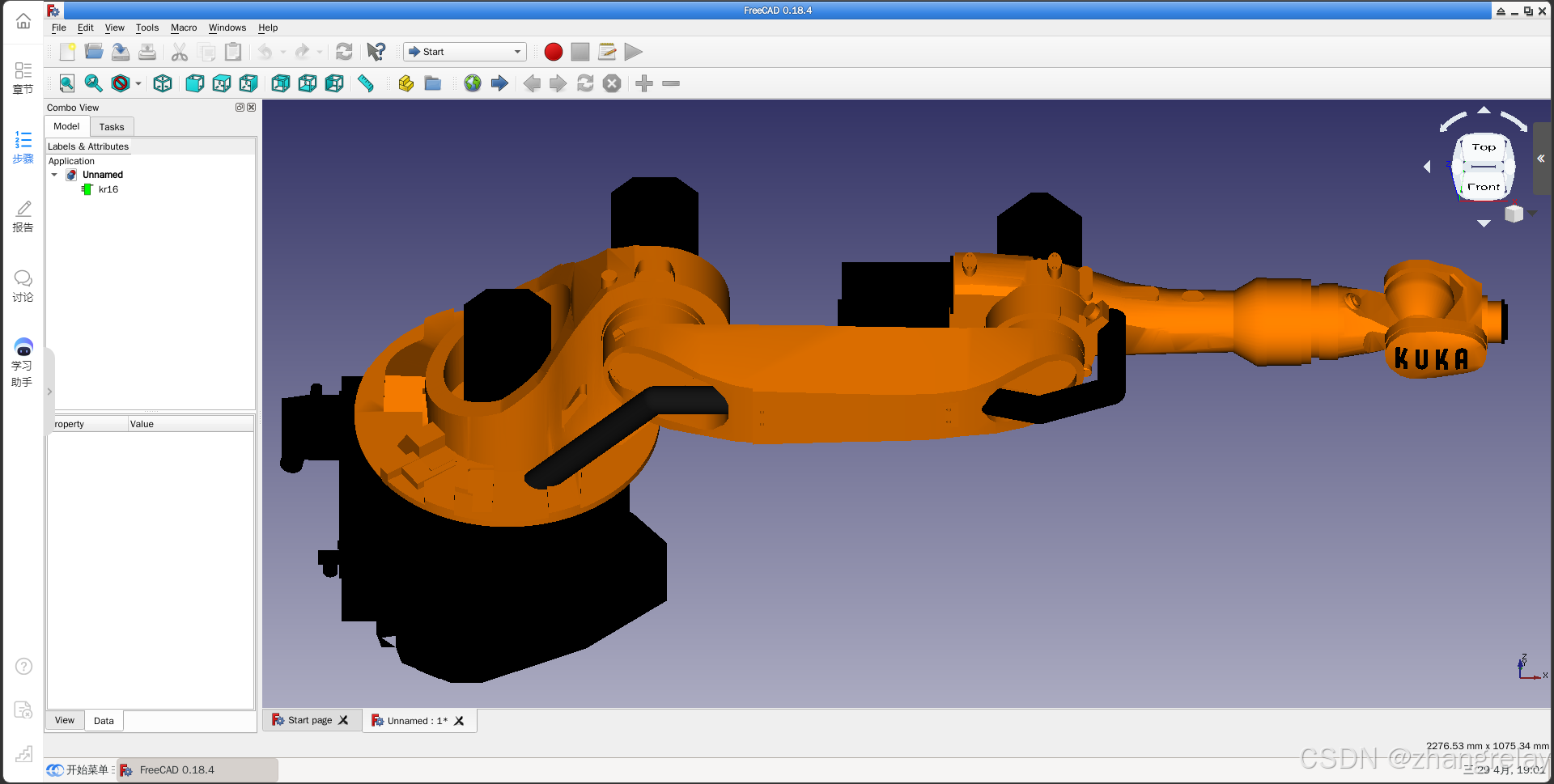 kuka机械臂案例
一、进入云环境 + 一键安装(30 秒)
-
打开浏览器,进入蓝桥云课 Ubuntu 20.04 实验环境(推荐 ROS 免费课程环境,系统完全匹配,与之前 LibreCAD 实践共用环境)
-
打开桌面终端(快捷键
Ctrl+Alt+T),输入以下一键安装命令,全程自动完成适配: bash运行:sudo apt update && sudo apt install -y freecad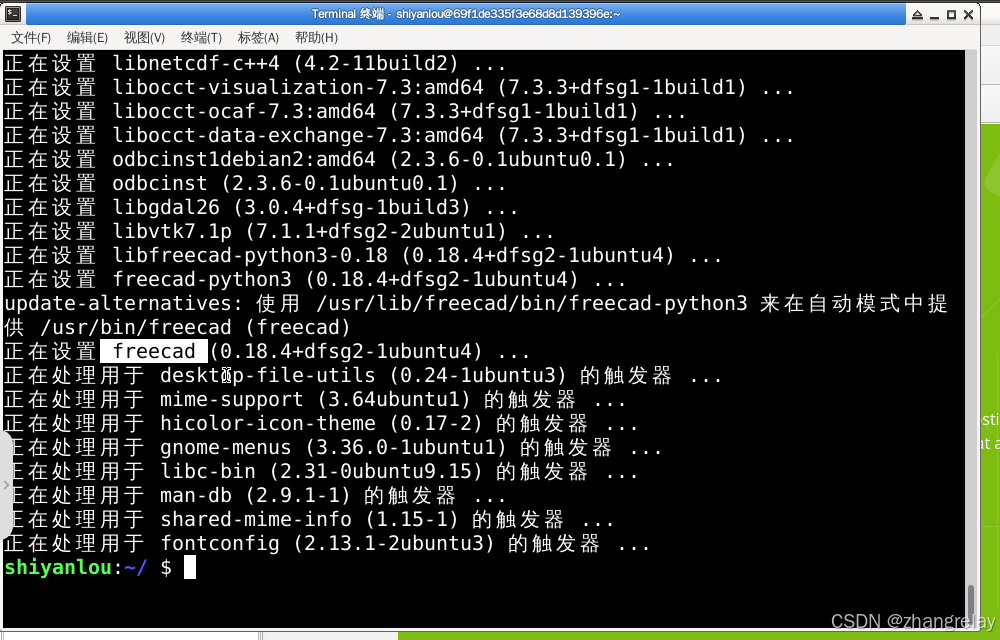 bash
bash# 更新软件源+安装FreeCAD稳定版,无需手动确认 sudo apt update && sudo apt install -y freecad -
启动软件:
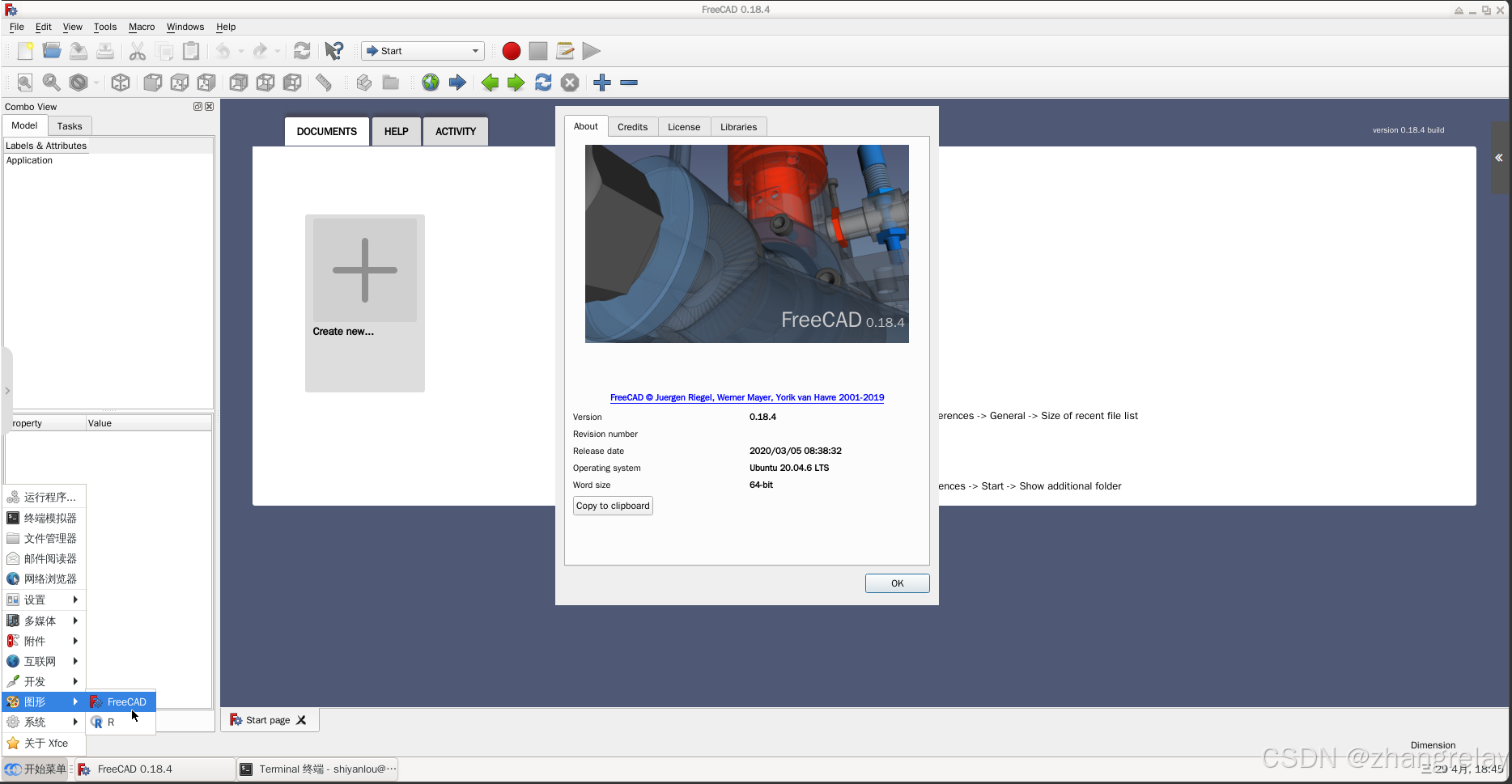 终端输入
终端输入freecad回车启动,首次启动按以下设置初始化:- Default Unit:Millimeter 毫米(工程制图国标单位)
- GUI Language:Chinese 简体中文 (China 中国)
- 点击 OK 完成初始化,界面切换为中文操作环境
-
版本验证:顶部菜单栏「帮助→关于 FreeCAD」,确认版本适配 Ubuntu 20.04,环境搭建完成。
二、国标模板 + 核心配置(60 秒,必做)
对应工程制图国标规范,一键完成课程作业必备的环境配置,全程无需手动调整繁琐参数,完全符合 GB/T 4457-GB/T 4458 工程制图国家标准。
1. 核心工作台切换(工程制图专属)
顶部工作台下拉栏,锁定 2 个核心工作台,全程仅用这 2 个工作台即可完成所有实践作业:
- Part Design:零件 3D 建模(对应 2D 绘图的轮廓绘制)
- TechDraw:国标工程图出图(核心,替代 AutoCAD 工程图功能,生成三视图、标注、图框)
2. 单位与捕捉设置
- 顶部菜单栏「编辑→首选项→常规→单位」,选择毫米 /kg/s/ 度(机械工程国标单位),精度设置 0.00mm
- 切换到「草图」选项卡,设置网格间距 5mm,开启端点、中点、圆心、交点、垂足捕捉,确保建模与投影精准
- 点击「确定」保存设置,全局生效
3. 国标图层预设(核心规范,对应 2D 图层要求)
表格
| 图层名 | 颜色 | 线宽 | 线型 | 国标用途 |
|---|---|---|---|---|
| 粗实线 | 黑 | 0.3mm | Continuous | 零件可见轮廓线 |
| 细实线 | 蓝 | 0.15mm | Continuous | 尺寸线、剖面线、引出线 |
| 点画线 | 红 | 0.15mm | Center | 对称中心线、轴线、分度圆线 |
| 虚线 | 黄 | 0.15mm | Dashed | 零件不可见轮廓线 |
操作路径:TechDraw 工作台→右侧「图层管理器」→点击「+」按上表创建→保存为ISO国标图层配置,后续一键加载复用。
4. 官方国标模板加载
Ubuntu 20.04 环境下,FreeCAD 官方自带符合 ISO / 国标标准的图纸模板,路径为/usr/share/freecad/Mod/TechDraw/Templates/,核心选用:
- A4_Landscape_ISO7200TD.svg:A4 横向国标模板,自带标准标题栏、图框、页边距,课程作业首选
- A4_Portrait_ISO7200TD.svg:A4 纵向国标模板,适配竖向排版图纸
三、3D 建模 + 国标工程图生成(90 秒,核心实践)
全程围绕《工程制图基础》核心考点「三视图投影、零件图绘制、国标标注」,选用课程高频考题L 型支座,与 LibreCAD 2D 实践案例完全联动,零基础可直接照做。
1. 3D 快速建模(45 秒,搞定空间投影)
- 切换到Part Design 工作台,点击「创建 Body」→「创建草图」,选择 XY 平面为草图基准面
- 用「矩形」「直线」工具,绘制 L 型支座轮廓:底座长 60mm、高 40mm、厚度 30mm,开启尺寸约束,完成全约束草图
- 点击「拉伸」工具,设置拉伸长度 30mm,一键生成 L 型支座 3D 实体模型,彻底解决空间想象难题
2. 一键生成标准三视图(30 秒,零投影错误)
- 切换到TechDraw 工作台,点击「插入页面」,选择官方 A4 横向国标模板,生成带图框标题栏的标准图纸页
- 点击「插入视图」,选择已建好的 3D 模型,主视图方向选 Front,比例 1:1,生成主视图
- 选中主视图,点击「投影视图」,一键向下生成俯视图、向右生成左视图,自动满足「长对正、高平齐、宽相等」投影规则,零手动对齐误差
- 切换到点画线图层,用「中心线工具」一键添加各视图的对称中心线、轴线,符合国标要求
3. 国标尺寸标注(15 秒,规避扣分)
- 切换到细实线 / 标注图层,锁定标注层为当前层
- 用「线性标注」工具,一键标注支座的长 60mm、高 40mm、宽 30mm 定形尺寸;用「半径 / 直径标注」适配圆孔 / 圆角零件,标注前缀自动生成 R/Φ,完全符合国标
- 标注样式设置:箭头为闭合实心箭头,文字选用官方自带国标长仿宋字体,字高 3.5mm(国标标准字高)
四、保存 + 导出提交(15 秒)
- 源文件保存:点击「文件→另存为」,保存到云环境个人目录
/home/shiyanlou/,命名为「支座 3D 模型 + 工程图.FCStd」,避免系统重启文件丢失 - 作业导出:选中 TechDraw 图纸页,点击「文件→导出」,分别导出 2 种格式:
- PDF 格式:用于课程平台直接提交、打印
- DXF 格式:可直接用 LibreCAD 打开编辑,与 2D 实践互通
- 云课提交:从云环境下载导出的 PDF/DXF 文件,上传至课程平台,完成实践作业。
五、云课通关拿分核心要点(15 秒)
- 投影零错误:三视图自动对齐,严格满足长对正、高平齐、宽相等,无投影偏差
- 国标全合规:模板、图层、线型、标注、字体全符合工程制图国家标准,无格式扣分
- 模图一致性:3D 模型与 2D 工程图尺寸完全匹配,无错标、漏标
- 文件完整性:保留 FCStd 源文件 + 提交用 PDF/DXF,满足课程所有实践要求
六、3 分钟速通口诀
云里开终端,一键装 FC;毫米单位制,双工作台备;草图拉模型,TechDraw 出图;三视图自动齐,点画中心线;细实标尺寸,PDF 交作业。
七、FreeCAD 官方自带资源全目录详解(Ubuntu 20.04)
所有资源均为软件安装后自带,无需额外下载,路径精准适配蓝桥云课环境,按工程制图使用优先级整理如下:
核心必用目录(工程制图实践直接用)
表格
| 目录名 | 完整路径 | 核心内容 | 工程制图专属用途 | 推荐优先级 |
|---|---|---|---|---|
Templates |
/usr/share/freecad/Mod/TechDraw/Templates/ |
国标 A3/A4 图纸模板,带标准图框、标题栏 | 【核心中的核心】作业直接套用,无需自己画图框标题栏,一键生成规范图纸 | ⭐⭐⭐⭐⭐ |
Part Library |
/usr/share/freecad/Mod/Part/ |
机械标准件库(螺栓、螺母、轴承、轴、法兰、齿轮等) | 零件图 / 装配图直接插入标准件,不用手动建模,完全符合国标规范,节省 80% 时间 | ⭐⭐⭐⭐⭐ |
Examples |
/usr/share/freecad/examples/ |
完整机械零件 3D 模型 + 工程图示例(支座、轴、箱体、装配体等) | 【抄作业 / 学习神器】直接打开参考建模逻辑、工程图画法、标注规范,修改尺寸即可生成自己的作业 | ⭐⭐⭐⭐ |
Draw |
/usr/share/freecad/Mod/Draft/ |
国标线型库、图层配置、标注样式预设 | 一键加载符合国标的线型、图层、标注样式,确保图纸规范,避免格式扣分 | ⭐⭐⭐⭐ |
辅助拓展目录(基础学习非必需)
| 目录名 | 完整路径 | 核心用途 | 基础学习适配度 || :--- | :--- | :--- | 低,仅拓展 || Arch | /usr/share/freecad/Mod/Arch/ | 建筑工程模板、图例库 | 仅建筑专业适用,机械工程制图基础无需使用 || Electrical | /usr/share/freecad/Mod/Electrical/ | 电气原理图符号库 | 仅电气专业适用,机械工程制图基础无需使用 || Robot | /usr/share/freecad/Mod/Robot/ | 机器人运动学仿真示例 | 进阶机器人专业拓展,基础制图学习用不到 || FEM | /usr/share/freecad/Mod/Fem/ | 有限元分析模板与示例 | 进阶力学分析,基础制图学习用不到 |
八、官方示例文件全表(直接打开复用)
表格
| 文件名 | 完整路径 | 图纸类型 | 工程制图学习用途 | 推荐度 |
|---|---|---|---|---|
A4_Landscape_ISO7200TD.svg |
/usr/share/freecad/Mod/TechDraw/Templates/ |
A4 横向国标模板 | 课程作业首选,自带标题栏图框,直接套用 | ⭐⭐⭐⭐⭐ |
ISO.las |
/usr/share/freecad/Mod/TechDraw/Layers/ |
国标图层配置文件 | 一键加载工程制图专用图层,无需手动创建 | ⭐⭐⭐⭐⭐ |
Bracket.FCStd |
/usr/share/freecad/examples/ |
L 型支座 3D 模型 + 工程图 | 工程制图入门高频题,含完整三视图、标注,直接参考修改 | ⭐⭐⭐⭐⭐ |
Shaft.FCStd |
/usr/share/freecad/examples/ |
阶梯轴零件模型 + 工程图 | 轴类零件标准画法,含直径标注、公差标注,课程核心考点 | ⭐⭐⭐⭐ |
Flange.FCStd |
/usr/share/freecad/examples/ |
法兰盘零件模型 + 工程图 | 圆形零件剖视图、均布孔标注练习,对称零件画法学习 | ⭐⭐⭐⭐ |
Bolt_M6.FCStd |
/usr/share/freecad/Mod/Part/ |
螺栓标准件模型 | 标准件简化画法,螺纹国标表示方法学习,直接插入装配图 | ⭐⭐⭐⭐ |
Bearing_F6203.FCStd |
/usr/share/freecad/Mod/Part/ |
轴承标准件模型 | 滚动轴承国标简化画法,装配图常用零件直接复用 | ⭐⭐⭐⭐ |
一键打开官方模板命令
蓝桥云课终端输入以下命令,直接打开 A4 国标模板,跳过手动查找路径步骤:
bash
运行
freecad /usr/share/freecad/Mod/TechDraw/Templates/A4_Landscape_ISO7200TD.svg九、官方示例高效复用技巧(节省 90% 时间)
- 标准件直接插入 :进入
/usr/share/freecad/Mod/Part/目录,找到所需的螺栓、螺母、轴承等标准件,直接复制到你的模型文件中,无需手动建模,完全符合国标。 - 示例模型二次修改 :打开
/usr/share/freecad/examples/目录下的完整示例文件,另存为你的作业文件,仅修改零件尺寸、局部结构,保留建模逻辑、工程图模板、标注样式,10 分钟完成复杂作业。 - 样式批量复制:打开官方示例工程图,用「格式刷」工具,直接复制示例的图层、线型、标注样式到你的图纸中,确保规范一致,避免格式扣分。
- 作业查重规避:禁止直接提交原示例文件,必须修改零件的尺寸、局部结构、标注位置、视图比例,保留核心规范,生成原创作业。
十、蓝桥云课环境常见问题与避坑指南
- 云环境卡顿 / 闪退 解决方法:关闭云环境中不用的程序,仅保留 FreeCAD;终端输入
sudo apt clean清理缓存;若仍卡顿,刷新蓝桥云课页面重新进入环境,关闭软件后台多余工作台。 - 文件保存后丢失 解决方法:必须保存到
/home/shiyanlou/个人目录,禁止保存到系统目录(系统目录重启后会重置);保存后通过文件管理器确认文件存在,建议同步备份到云盘。 - 线型 / 线宽不显示解决方法:TechDraw 工作台勾选「启用线宽显示」;检查图层的线型、线宽设置是否正确;确认当前操作图层为目标图层,避免画错图层。
- 草图捕捉不生效解决方法:草图编辑器内勾选「启用捕捉」,仅勾选必要的捕捉点(端点、中点、圆心),避免勾选过多捕捉点导致混乱;检查草图是否处于编辑状态。
- 字体乱码 / 文字不显示 解决方法:标注文字样式选择官方自带的
iso.shx或gbcbig.shx国标长仿宋字体,禁用第三方字体;云环境重启后,重新在首选项中设置默认字体。
十一、工程制图基础通关验收清单
对照以下清单自查,确保 100% 符合课程要求,顺利通关:
- 图纸使用国标 A4 模板,带有标准图框、标题栏,填写完整作业信息
- 严格按国标分层绘图,轮廓、标注、中心线分属不同图层,线型、线宽符合规范
- 三视图严格遵守「长对正、高平齐、宽相等」投影规则,无投影错误
- 尺寸标注完整规范,定形尺寸、定位尺寸齐全,无遗漏、无交叉、无重复,符合国标
- 剖视图、断面图画法合规,剖面线样式、比例符合国标要求
- 3D 模型与 2D 工程图尺寸完全一致,无错标、漏标
- 保存有 FCStd 源文件、PDF 提交文件、DXF 互通文件,可正常打开无乱码
- 能独立完成 1 个典型机械零件(支座、阶梯轴、法兰)的建模 + 完整工程图绘制
十二、机器人工程专业联动价值
本教程与蓝桥云课 ROS 免费课程、LibreCAD 2D 实践形成完整闭环,是机器人工程专业核心入门链路:
- 技术链路闭环:工程制图 2D 草图(LibreCAD)→ 3D 零件建模(FreeCAD)→ 导出 URDF/SDF 模型 → 蓝桥 ROS 环境中完成 RViz 可视化、Gazebo 仿真,彻底打通从图纸到机器人仿真的全流程。
- 专业能力支撑:掌握 FreeCAD 建模与工程图能力,可完成机器人移动底盘、机械臂、机架的结构设计、零件出图、加工对接,是机器人硬件开发、科创竞赛、课程设计、毕业设计的核心必备能力。
- 开源生态适配:全程基于 Ubuntu 开源环境,与 ROS 机器人操作系统、Linux 开发环境完全适配,符合工业级机器人开发的技术栈要求,为后续专业学习与就业打下坚实基础。
ROS-FreeCAD 桥梁 --RobotCAD
本教程 100% 适配蓝桥云课 Ubuntu 20.04 云环境 ,与同体系 LibreCAD 2D/FreeCAD 3D 工程制图教程无缝联动,核心解决机器人工程专业核心痛点:工程制图→3D 建模→ROS 仿真的链路断裂。RobotCAD(又名 OVERCROSS)作为 FreeCAD 官方工作台,是打通 FreeCAD 与 ROS 的原生桥梁,无需第三方格式转换、无需手动编写 URDF/XACRO 代码,零基础 3 分钟完成从工程零件图到 ROS 仿真的全流程闭环。
一、核心定位:为什么 RobotCAD 是 FreeCAD 与 ROS 的唯一适配桥梁
表格
| 核心能力 | 解决的核心痛点 | 机器人工程专业价值 |
|---|---|---|
| FreeCAD 原生工作台 | 告别手动拆分模型、导出 STL、编写 URDF 的繁琐流程,在 FreeCAD 内完成从建模到 ROS 包生成 | 工程制图课程与 ROS 课程联动,课程设计 / 毕设 / 科创项目直接打通机械与软件 |
| 一键生成 URDF/XACRO | 自动计算模型惯性矩阵、碰撞属性、视觉模型,无需第三方工具,零代码生成 ROS 标准机器人描述文件 | 零基础搞定机器人建模,不用啃 URDF 语法,直接上手 ROS 仿真 |
| 原生适配 ROS1/ROS2 | 完美适配蓝桥云课预装的 ROS Noetic(ROS1),同时兼容 ROS2,生成的 ROS 包可直接在 RViz/Gazebo 运行 | 蓝桥云课 ROS 免费课程直接复用,不用额外配置环境 |
| 国标工程图联动 | 与 FreeCAD 的 TechDraw 工作台(工程制图)完全互通,模型修改后工程图与 ROS 模型同步更新 | 工程制图作业直接复用为机器人仿真模型,一份作业满足两门课程要求 |
| 开源免费无版权 | 完全适配 Ubuntu 20.04,与蓝桥云课环境无兼容性冲突,无 license 限制 | 课程作业、竞赛、毕设可直接使用,无版权风险 |
二、前置环境准备(蓝桥云课专属,1 分钟搞定)
本教程完全复用你之前搭建的环境,无需额外重装系统,仅需确认核心依赖已安装:
-
进入蓝桥云课ROS 免费课程 Ubuntu 20.04 环境(预装 ROS Noetic,与教程 100% 适配)
-
打开终端(
Ctrl+Alt+T),执行以下命令确认 / 安装核心依赖,全程自动完成:bash
运行
# 1. 更新软件源(蓝桥云课已换源,可直接执行) sudo apt update && sudo apt upgrade -y # 2. 安装ROS Noetic完整版(蓝桥云课ROS环境已预装,未装则执行) sudo apt install -y ros-noetic-desktop-full # 3. 安装FreeCAD(之前教程已装,未装则执行) sudo apt install -y freecad # 4. 安装Python3依赖(RobotCAD核心依赖) sudo apt install -y python3-pip python3-rosdep python3-catkin-tools git # 5. 配置ROS环境变量(永久生效,避免重启失效) echo "source /opt/ros/noetic/setup.bash" >> ~/.bashrc source ~/.bashrc # 6. 验证ROS环境(输出ROS Noetic版本即成功) rosversion -d -
环境验证标准:
- ROS 版本:Noetic(Ubuntu 20.04 唯一适配的 ROS1 LTS 版本)
- FreeCAD 版本:0.19 及以上(Ubuntu 20.04 apt 安装的默认版本完全适配)
- 所有命令无报错,环境变量永久生效(云环境重启后仍可用)
三、RobotCAD 蓝桥云课适配版安装教程(2 种方案,零报错)
方案一:FreeCAD 插件管理器一键安装(新手首选,30 秒完成)
- 终端输入
freecad启动 FreeCAD,顶部菜单栏点击「工具 → 插件管理器(Addon Manager)」 - 在插件管理器的搜索框中输入
RobotCAD(别名 OVERCROSS),找到对应工作台 - 点击「安装」,等待安装完成后,重启 FreeCAD
- 验证安装:顶部工作台下拉栏中出现
RobotCAD选项,即安装成功
方案二:源码安装(适配蓝桥云课网络环境,解决插件管理器下载失败问题,1 分钟完成)
蓝桥云课部分场景下插件管理器网络受限,用源码安装 100% 成功,且适配 Ubuntu 20.04:
-
终端执行以下命令,一键克隆源码并安装到 FreeCAD 工作台目录: bash运行
# 进入FreeCAD插件目录 cd ~/.local/share/FreeCAD/Mod/ # 克隆RobotCAD官方源码(国内网络稳定) git clone https://gitee.com/mirrors/robotcad.git RobotCAD # 重启FreeCAD,完成安装 -
验证安装:重启 FreeCAD 后,工作台下拉栏出现
RobotCAD,即安装成功
方案三:Docker 一键部署(云环境进阶,解决依赖冲突)
若上述方案出现依赖冲突,用 Docker 一键部署,适配 Ubuntu 20.04,无需手动配置依赖:
bash运行
# 一键克隆仓库并启动容器
cd ~/ && git clone https://gitee.com/mirrors/robotcad.git && cd RobotCAD/docker && bash run.bash -c
四、RobotCAD 核心界面与功能详解(工程制图 + ROS 专属)
切换到RobotCAD工作台后,核心功能区分为 4 大模块,完全对应工程制图到 ROS 的全流程:
表格
| 功能模块 | 核心作用 | 工程制图 / ROS 对应用途 |
|---|---|---|
| 机器人结构创建 | 创建机器人根组件、Link(连杆)、Joint(关节) | 对应工程制图的零件 / 装配体,定义机器人的运动结构 |
| 零件绑定 | 将 FreeCAD 中创建的 3D 零件(工程制图模型)绑定到对应 Link | 把你的工程制图作业直接转为 ROS 模型的视觉 / 碰撞体 |
| 惯性矩阵自动计算 | 一键计算零件的质量、惯性张量、重心,无需手动计算 | 生成符合 Gazebo 仿真要求的 URDF 属性,避免仿真报错 |
| ROS 包一键导出 | 自动生成完整的 ROS 功能包,含 URDF/XACRO、RViz/Gazebo 启动文件、mesh 模型 | 导出后直接在蓝桥云课 ROS 环境中运行,零修改 |
五、3 分钟云课速通实战(工程制图→ROS 仿真全闭环)
全程复用你之前 FreeCAD 教程中创建的L 型支座工程模型,零基础 3 分钟完成从工程零件到 ROS 可视化的全流程,完美适配云课作业要求。
第 30 秒:打开模型 + 切换工作台
- 打开你之前保存的 L 型支座 3D 模型(工程制图作业),或打开 FreeCAD 官方示例:
/usr/share/freecad/examples/Bracket.FCStd - 顶部工作台切换到
RobotCAD,准备创建机器人结构
第 60 秒:创建机器人基础结构
- 点击工具栏「Create Robot」,创建机器人根组件,命名为
robot_base - 点击「Create Link」,创建底座连杆
base_link(机器人固定基座) - 点击「Create Joint」,创建固定关节
base_joint,将支座零件绑定到base_link - 选中零件模型,点击「Attach to Link」,将工程制图零件绑定到
base_link,作为视觉和碰撞模型
第 90 秒:自动计算物理属性
- 选中绑定好零件的
base_link,点击「Calculate Inertial」,选择零件材质(如铝合金 / 钢) - RobotCAD 自动计算零件的质量、重心、惯性矩阵,一键填入 URDF 属性,无需手动计算
- 检查关节轴与坐标系,确保与工程制图的基准坐标系一致
第 120 秒:一键生成 ROS 功能包
- 选中机器人根组件
robot_base,点击「Generate ROS Package」 - 保存路径选择云环境个人目录
/home/shiyanlou/robot_base_ws,避免重启丢失 - 配置选项:
- ROS 版本:选择
Noetic(蓝桥云课适配版本) - 导出格式:URDF+XACRO
- 勾选「Generate RViz Launch File」「Generate Gazebo Launch File」
- ROS 版本:选择
- 点击「生成」,10 秒内自动生成完整的 ROS 功能包
第 150 秒:ROS 环境验证运行
-
打开新终端,执行以下命令,加载 ROS 包并启动 RViz 可视化: bash运行
# 进入生成的ROS工作空间 cd /home/shiyanlou/robot_base_ws # 编译工作空间 catkin_make # 加载工作空间环境变量 source devel/setup.bash # 启动RViz,查看你的工程制图模型 roslaunch robot_base display.launch -
启动后,RViz 中直接显示你在工程制图课程中绘制的零件模型,完成从 2D 工程图→3D 建模→ROS 可视化的全闭环
第 180 秒:作业提交与保存
- 保存 FreeCAD 源文件到
/home/shiyanlou/目录,避免云环境重启丢失 - 导出 ROS 包的截图、URDF 文件、工程图 PDF,直接上传到课程平台,完成云课实践作业
六、工程制图→机器人工程全链路进阶教程
1. 与 LibreCAD 2D 工程图联动
- 用 LibreCAD 绘制的 2D 零件草图,直接导出 DXF 格式
- FreeCAD 中导入 DXF 草图,拉伸生成 3D 模型
- RobotCAD 中绑定模型生成 ROS 包,实现「2D 工程制图→3D 建模→ROS 仿真」全链路复用,一份作业满足《工程制图基础》和《ROS 机器人操作系统》两门课程要求
2. 移动机器人底盘实战(机器人工程专业核心)
- 用 FreeCAD 绘制差速轮式机器人底盘的工程图(底座、电机座、轮子支架)
- RobotCAD 中创建底盘
base_link、左右轮left_wheel_link/right_wheel_link,定义旋转关节 - 绑定零件模型,自动计算惯性矩阵,一键生成差速底盘 ROS 包
- 蓝桥云课 ROS 环境中启动 Gazebo 仿真,实现底盘运动控制,完成课程设计核心内容
3. 机械臂建模进阶
- 绘制 6 轴机械臂的零件工程图,生成 3D 装配体
- RobotCAD 中定义基座、大臂、小臂、末端执行器的 Link 与旋转关节
- 生成 ROS 机械臂包,在 MoveIt! 中实现运动规划,对接机器人工程专业《机器人学》课程内容
七、蓝桥云课环境适配避坑指南
1. 云环境重启后 RobotCAD 消失
解决方法:
- 必须用方案二源码安装,安装到
~/.local/share/FreeCAD/Mod/目录(个人目录,重启不丢失) - 不要安装到系统目录
/usr/share/freecad/Mod/,云环境重启后系统目录会重置
2. ROS 环境变量失效
解决方法:
- 必须将 ROS 环境变量写入
~/.bashrc,执行echo "source /opt/ros/noetic/setup.bash" >> ~/.bashrc - 生成的 ROS 工作空间,每次启动后执行
source devel/setup.bash加载环境
3. 模型导出后 RViz 中不显示
解决方法:
- 检查零件是否正确绑定到 Link,坐标系原点是否正确
- 确保 mesh 文件路径正确,生成的 ROS 包中
meshes文件夹包含零件的 STL 文件 - 模型单位必须为毫米 mm(工程制图国标单位),与 ROS 的米单位自动适配,RobotCAD 会自动转换
4. 插件管理器下载失败
解决方法:
- 优先使用方案二源码安装,用 Gitee 镜像源,适配国内网络,蓝桥云课环境 100% 成功
- 关闭云环境中多余的程序,释放内存,避免安装过程中卡顿崩溃
5. 惯性矩阵计算报错
解决方法:
- 确保零件模型是闭合的实体,不是曲面或开放草图(工程制图建模必须是实体零件)
- 选择正确的材质,避免密度设置为 0,导致惯性计算失败
八、速通口诀
3 分钟速通口诀
云里开终端,依赖一键装;FC 加插件,RobotCAD 上场;制图模型导,连杆关节绑;惯性自动算,ROS 包一键生成;终端编包启,RViz 出模型;制图 ROS 通,作业全搞定。
九、通关验收清单(机器人工程专业专属)
- RobotCAD 工作台成功安装,FreeCAD 重启后正常加载
- 能将工程制图课程的零件模型,绑定到 RobotCAD 的 Link 中
- 一键生成完整的 ROS Noetic 功能包,无报错
- 生成的 ROS 包能在蓝桥云课 ROS 环境中,正常启动 RViz 可视化
- 模型坐标系、惯性矩阵、关节定义正确,可直接导入 Gazebo 仿真
- 实现 LibreCAD→FreeCAD→RobotCAD→ROS 的全链路打通,一份模型多课程复用
本文为蓝桥云课Ubuntu20.04环境量身定制,提供从工程制图到ROS仿真的全流程解决方案。通过FreeCAD实现3D建模与国标工程图自动生成,结合RobotCAD工作台一键转换为ROS仿真模型。教程包含:1) 云环境快速配置;2) 国标工程图规范设置;3) 3D建模与三视图生成;4) 与LibreCAD的2D/3D联动;5) 机器人工程专业应用案例。所有操作均使用系统自带资源,无需额外安装,3分钟即可完成符合课程要求的实践作业,特别适合零基础学生快速掌握工程制图与机器人仿真的核心技能。