一、用vite 搭建框架
1、输入命令cnpm init vite
cpp
cnpm init vite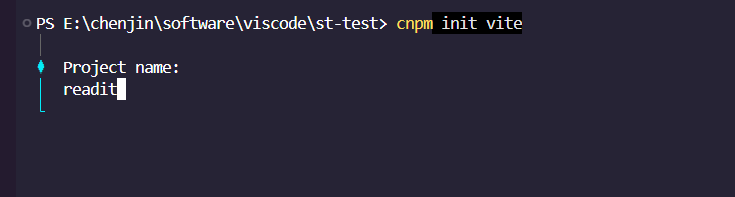
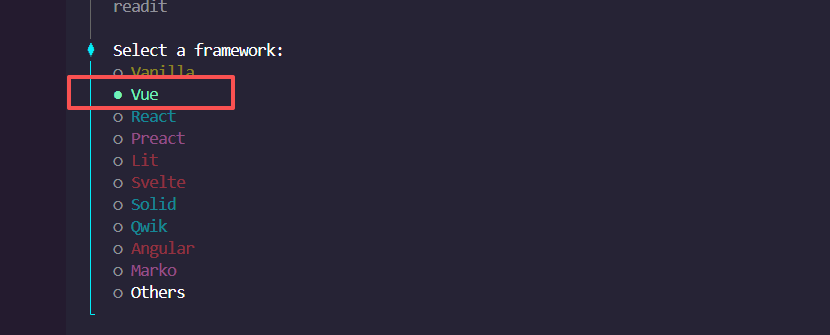
2、输入项目名称 readit 选择vue框架
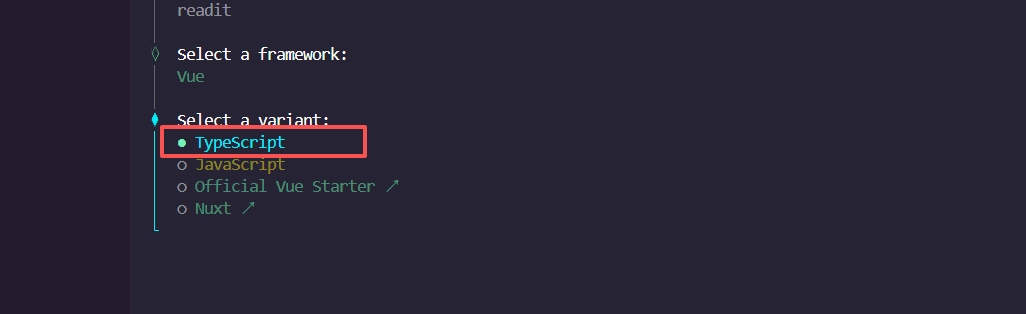
3、选择TypeScript
4、将入创建项目目录下用命令添加相关包
cpp
cd readit
cnpm i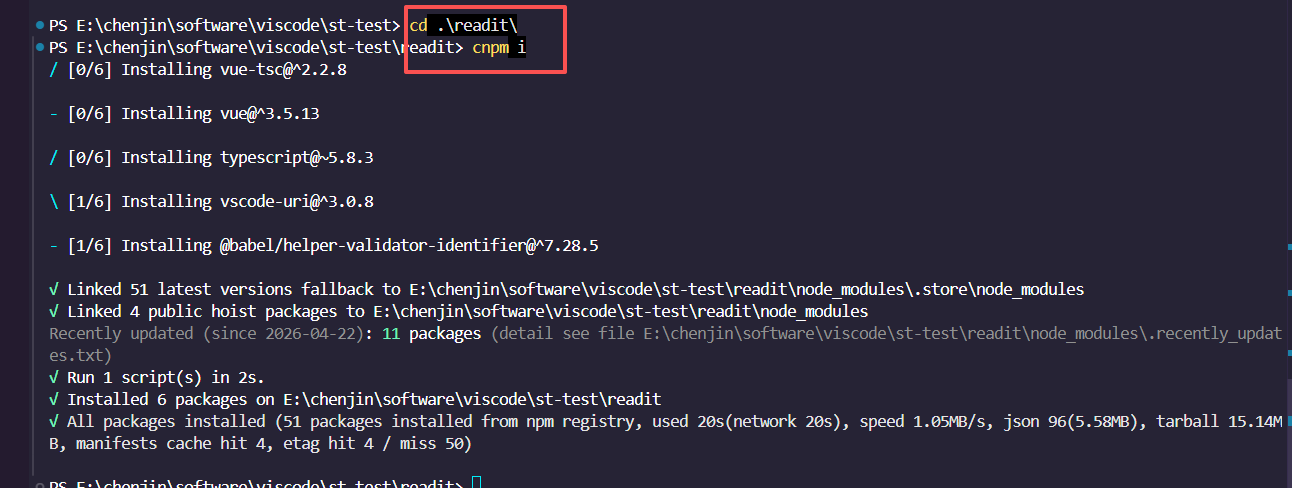
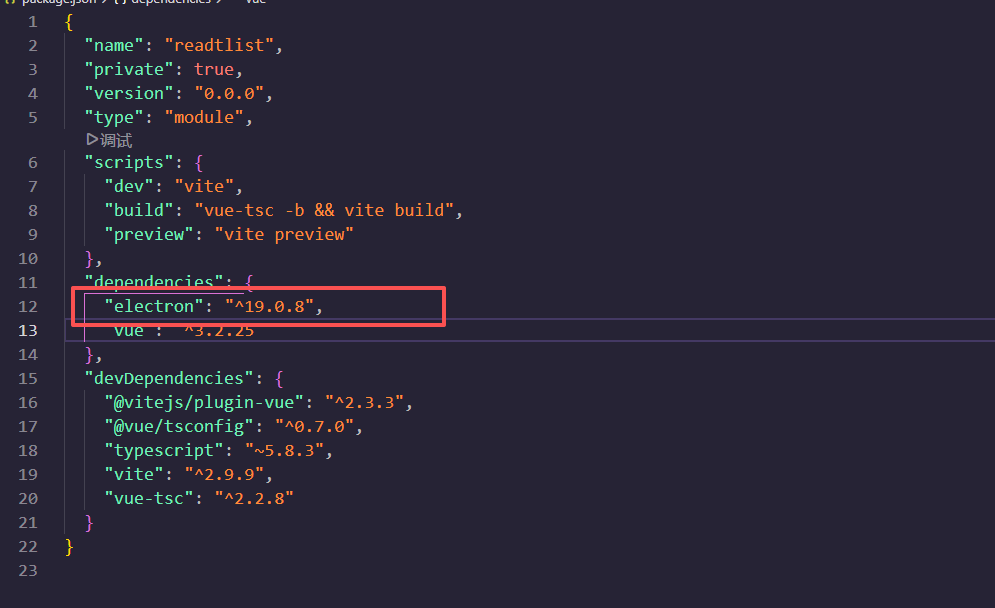
4、添加electron
cpp
npm install electron@19.0.8
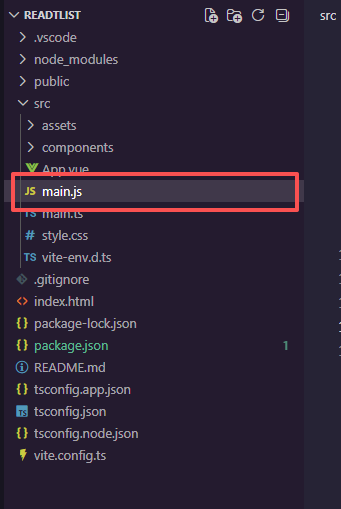
5、在目录下新建main.js 添加electron 代码
cpp
const {app,BrowserWindow} = require('electron')

const createWindow = ()=>{
    const win = new BrowserWindow({
        width:1000,
        height:800
    })

    win.loadURL('http://localhost:3000/')
}

app.whenReady().then(()=>{
    createWindow()
})
6、修改package.json 添加
cpp
"main":"main.js",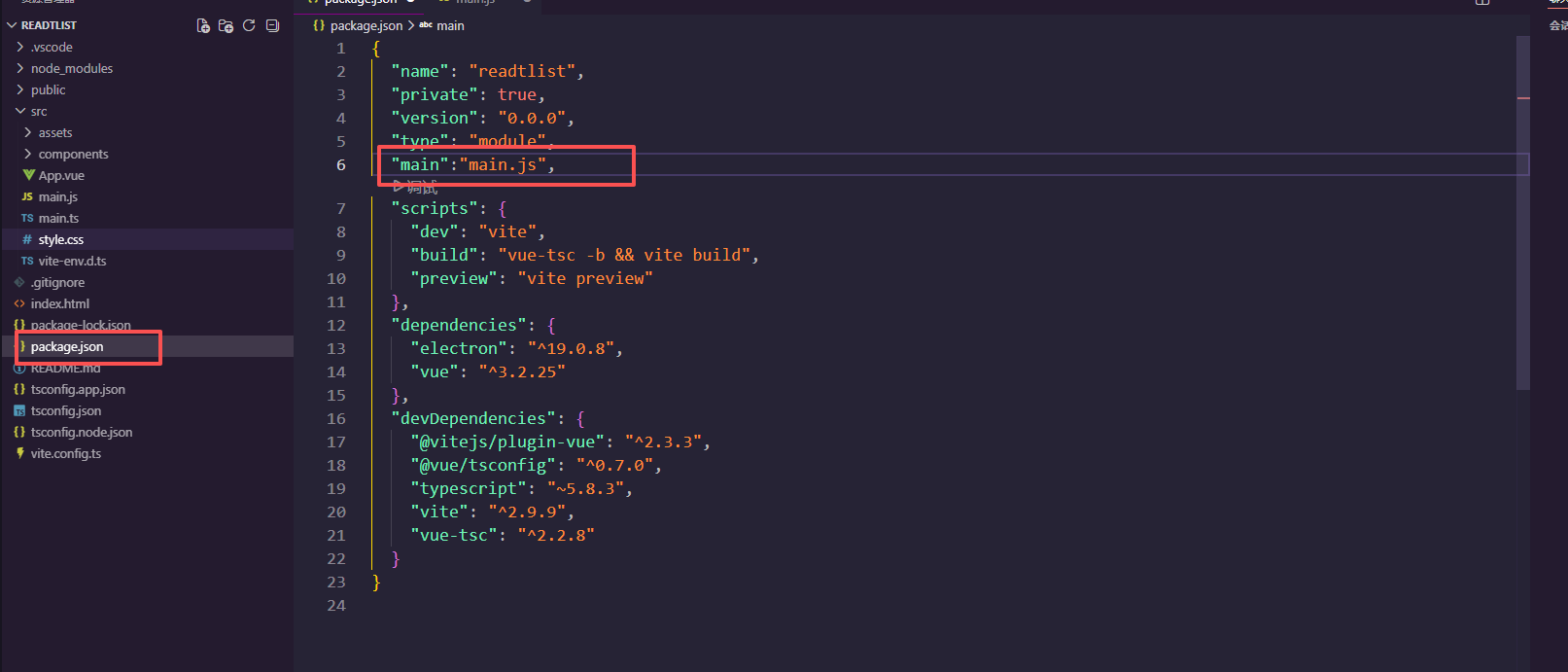
7、添加nodemon 工具其作用是但你修改代码时程序能实时刷新方便调试
cpp
npm i nodemon -D修改package.json 添加
cpp
"start":"nodemon --exec electron . --watch ./ --ext .js,.html,.css,.vue"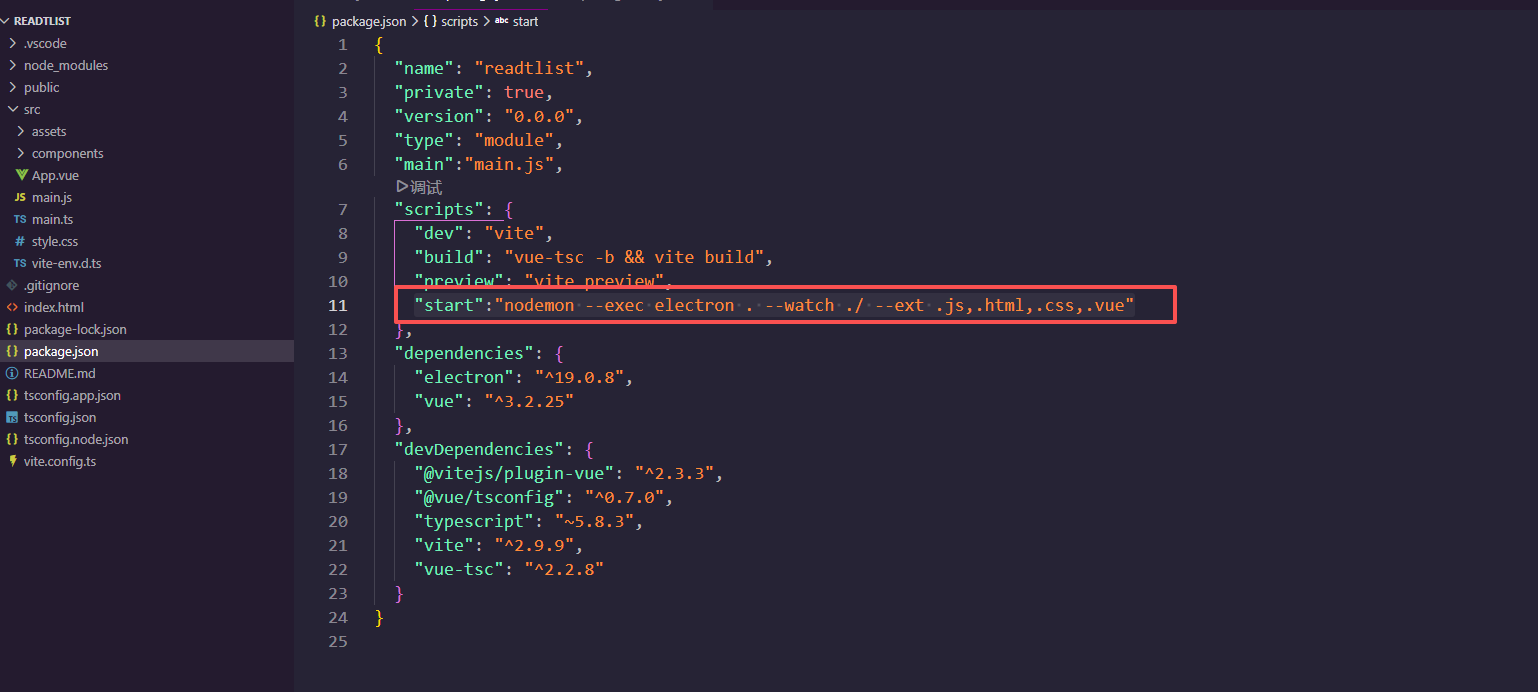
8、开两个终端
第一个运行vue
cpp
npm run dev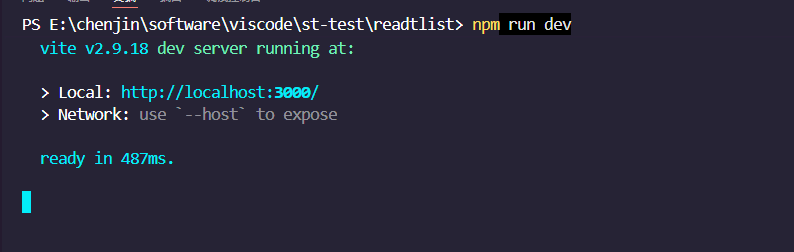
第二个终端运行electron
cpp
npm start 此时报错
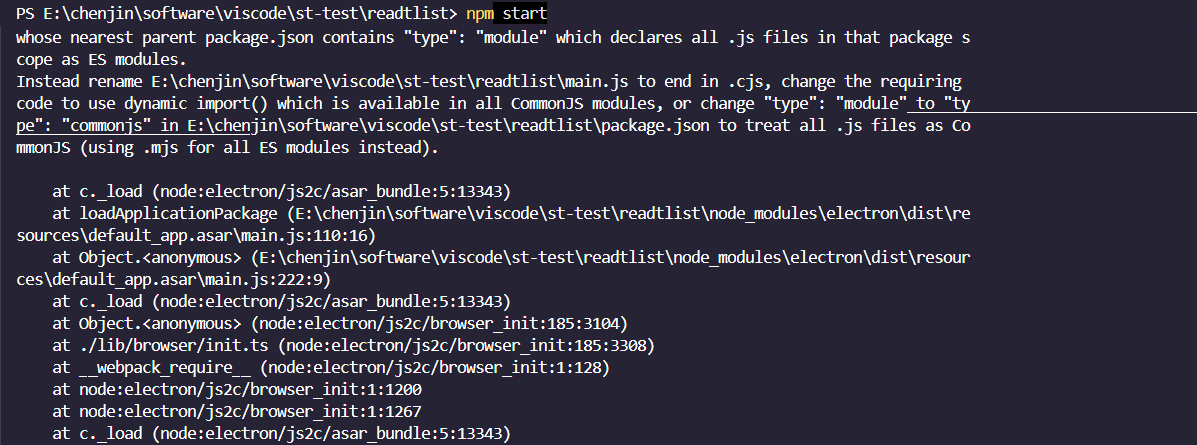
解决办法:
修改package.json 删除"type": "module"
再次运行
cpp
npm start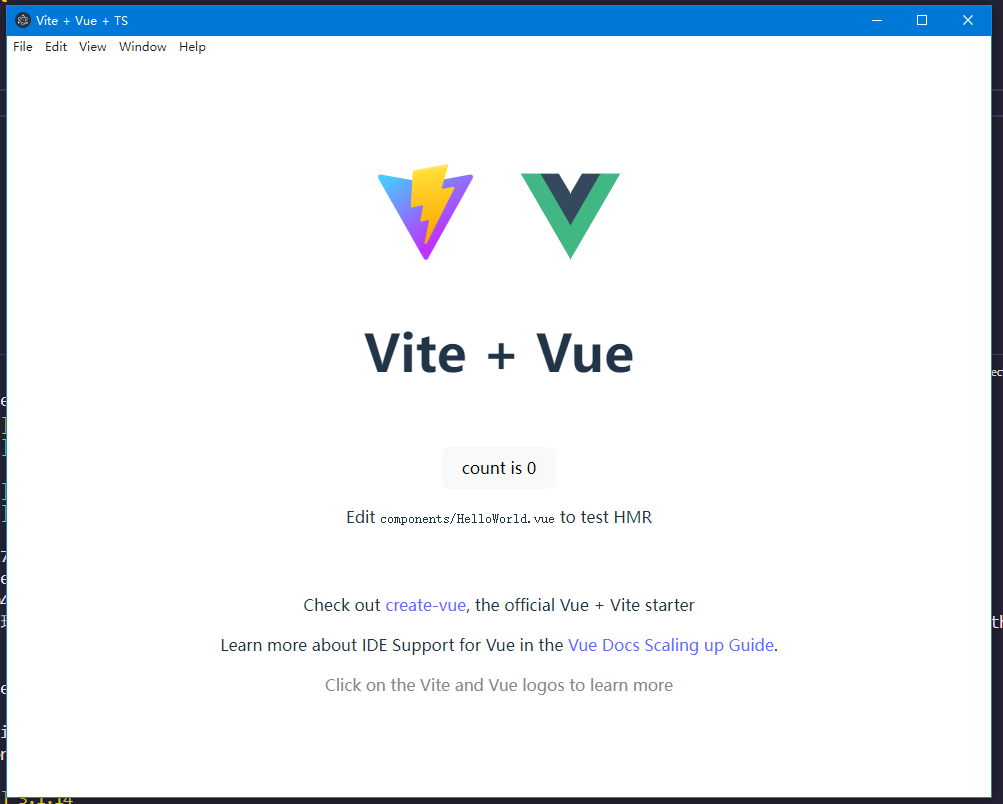
运行成功