版权声明
- 本文原创作者:谷哥的小弟
- 作者博客地址:http://blog.csdn.net/lfdfhl

在此,通过具体案例介绍腾讯云服务器项目部署的完整流程。
创建数据库
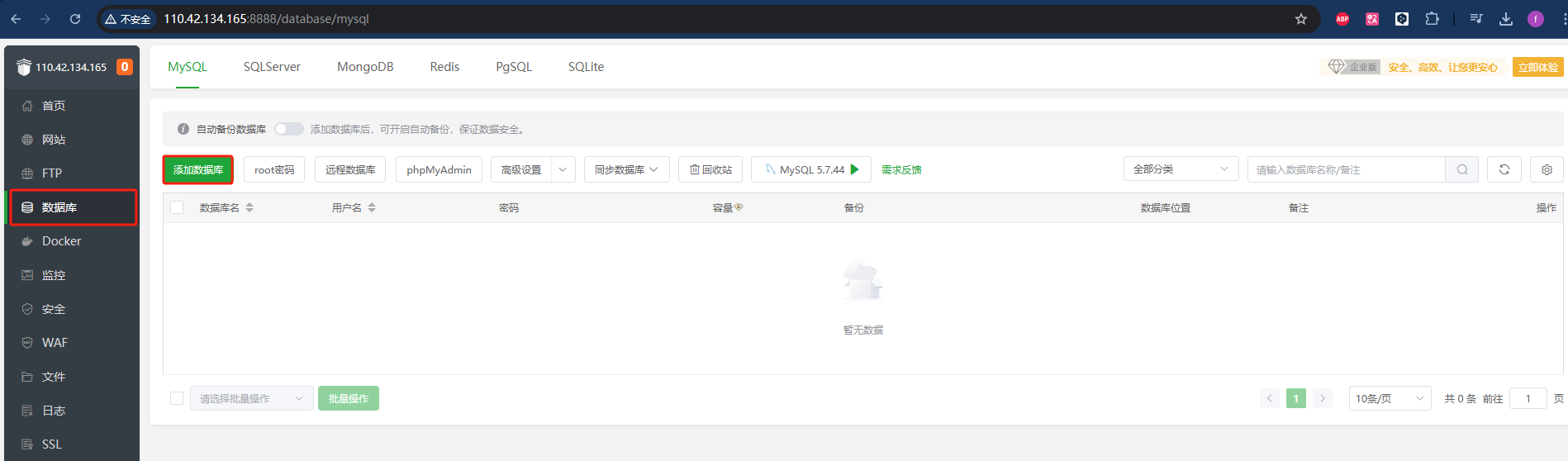
通过宝塔向云服务器添加数据库;图示如下:
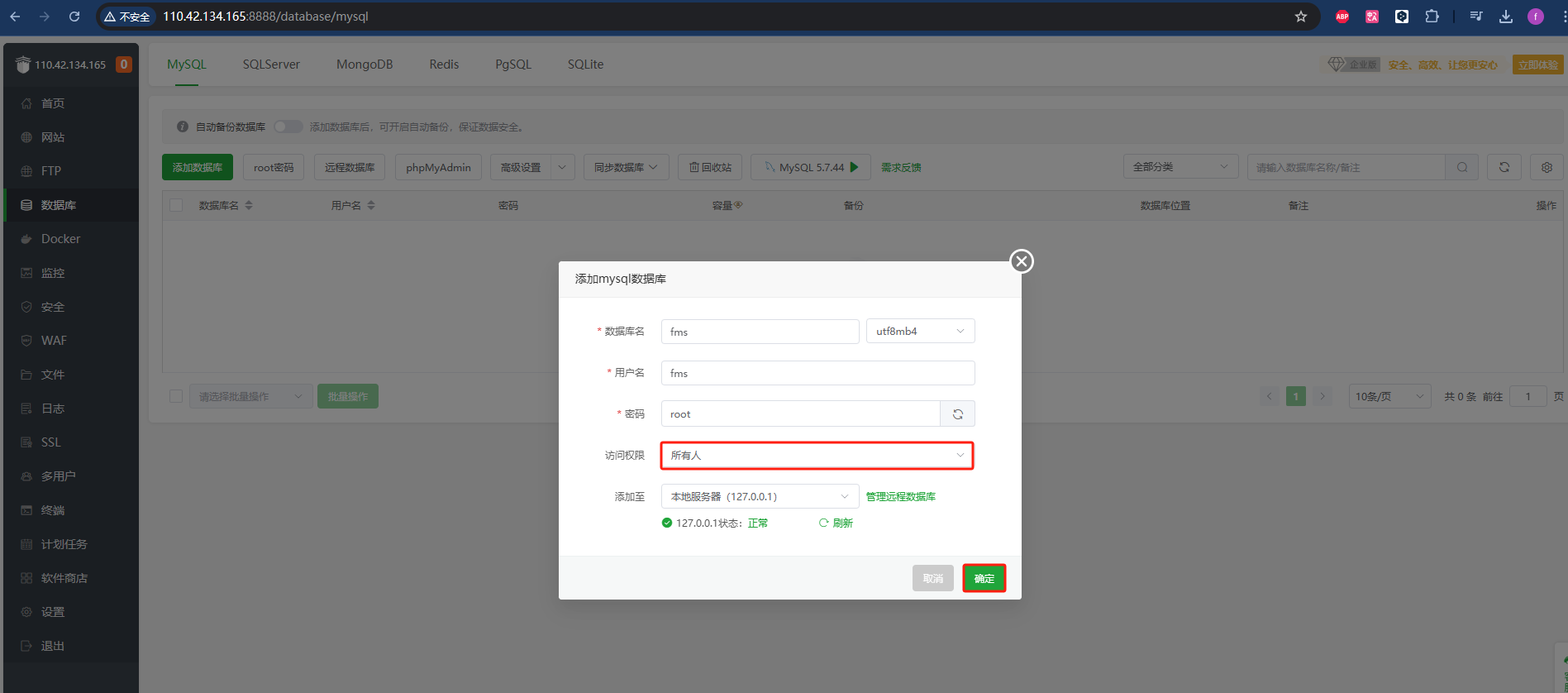
请依据实际情况填写数据库名、用户名、密码。此处,设置数据库名称为fms、用户名为fms、密码为root并设置访问权限后点击确认。请务必牢记以上配置信息并妥善保管;图示如下:
数据库添加成功;图示如下:
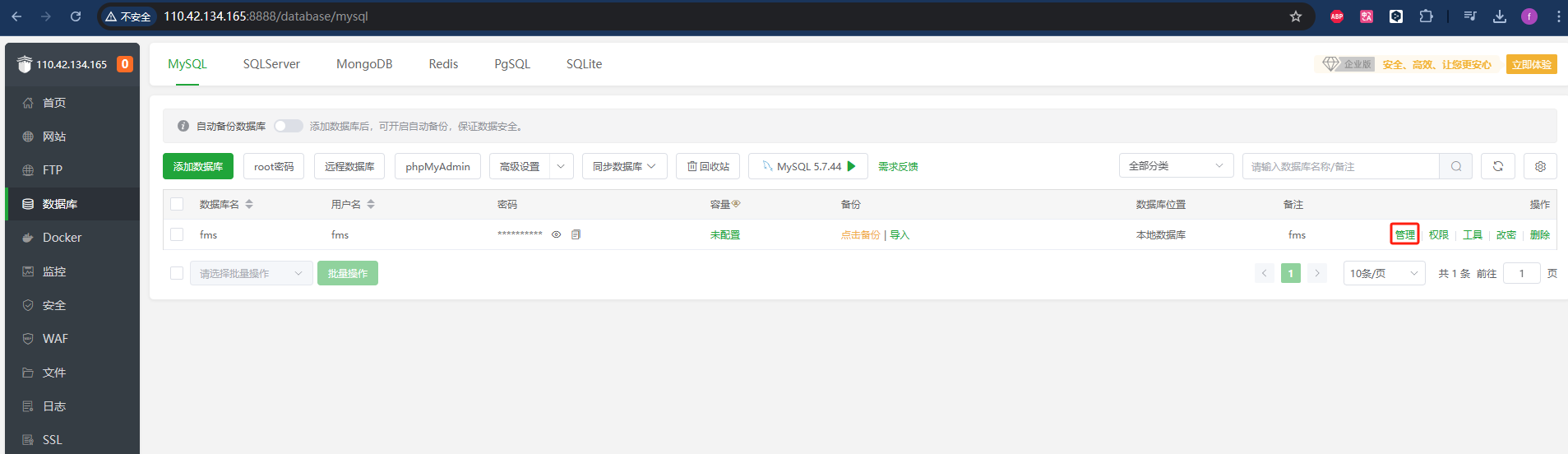
点击管理;图示如下:
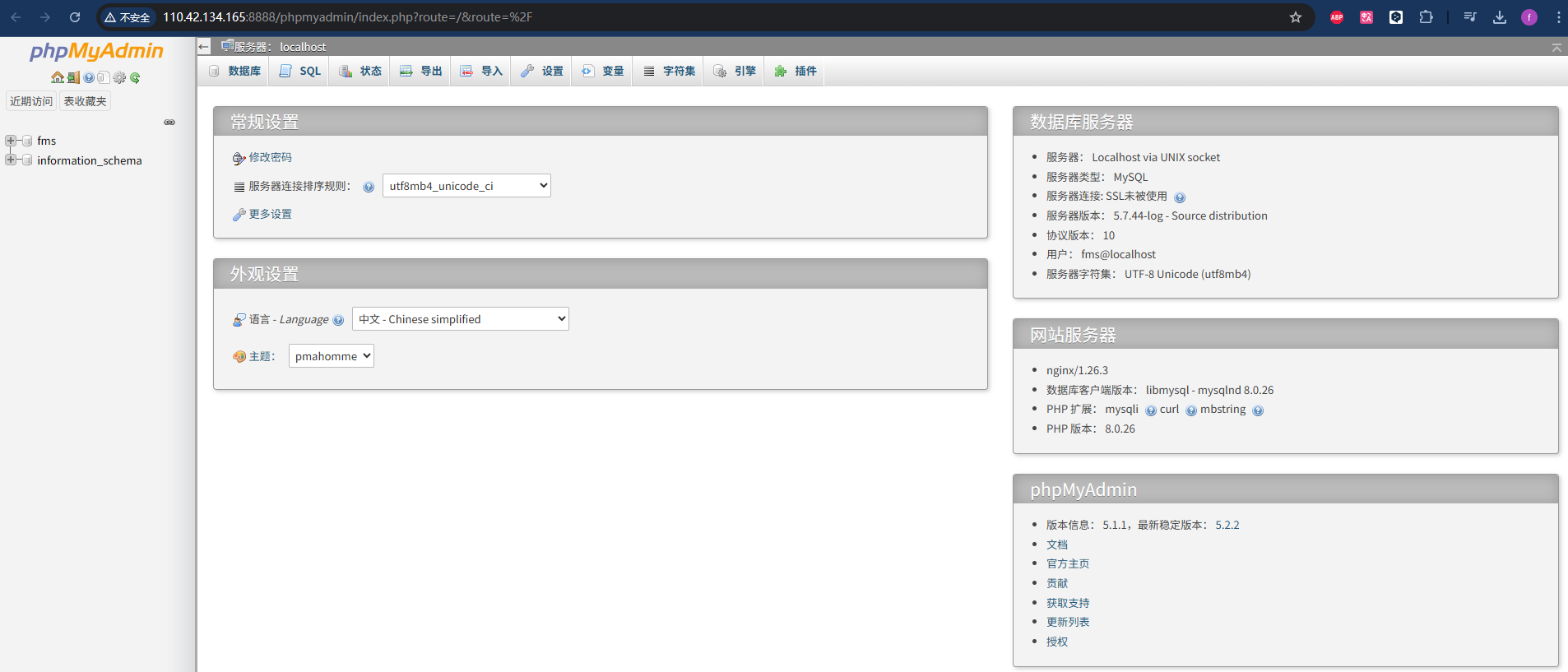
选中数据库fms并点击导入;图示如下:
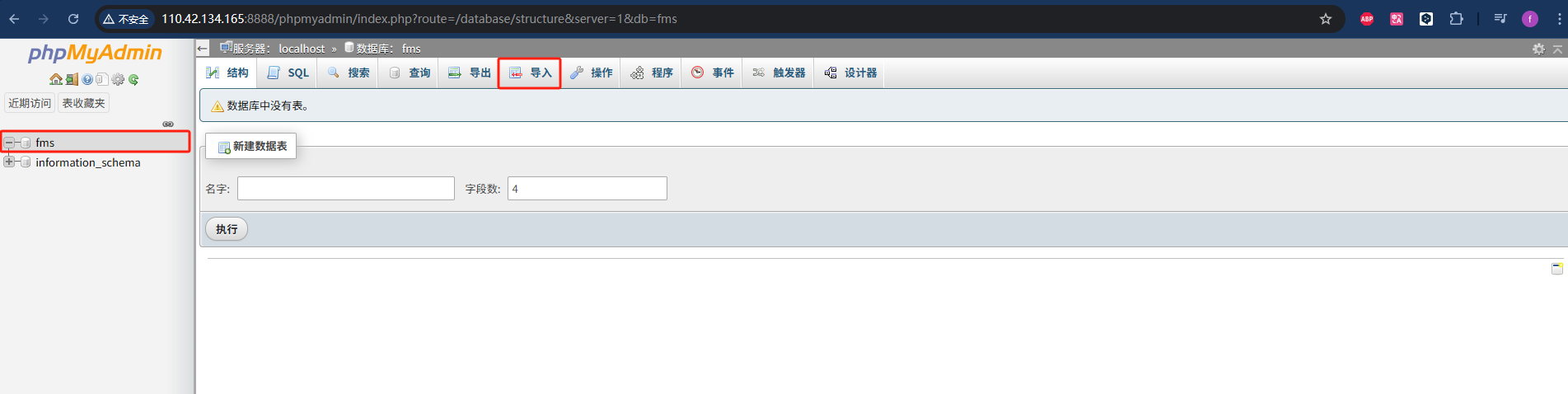
点击选择文件上传本地数据库脚本,再点击执行将数据库脚本至服务器;图示如下:
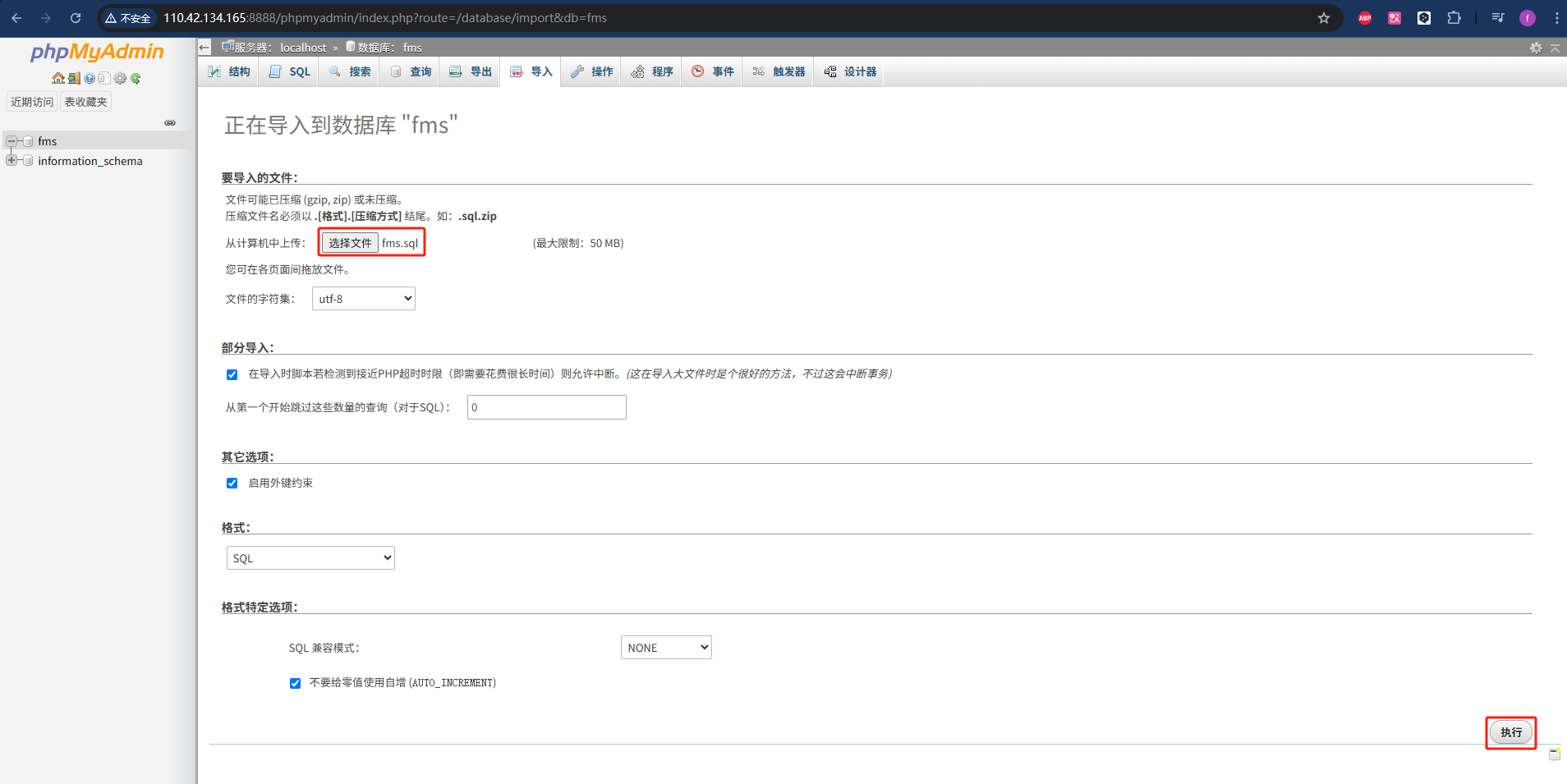
执行完毕后完成数据的创建;图示如下:
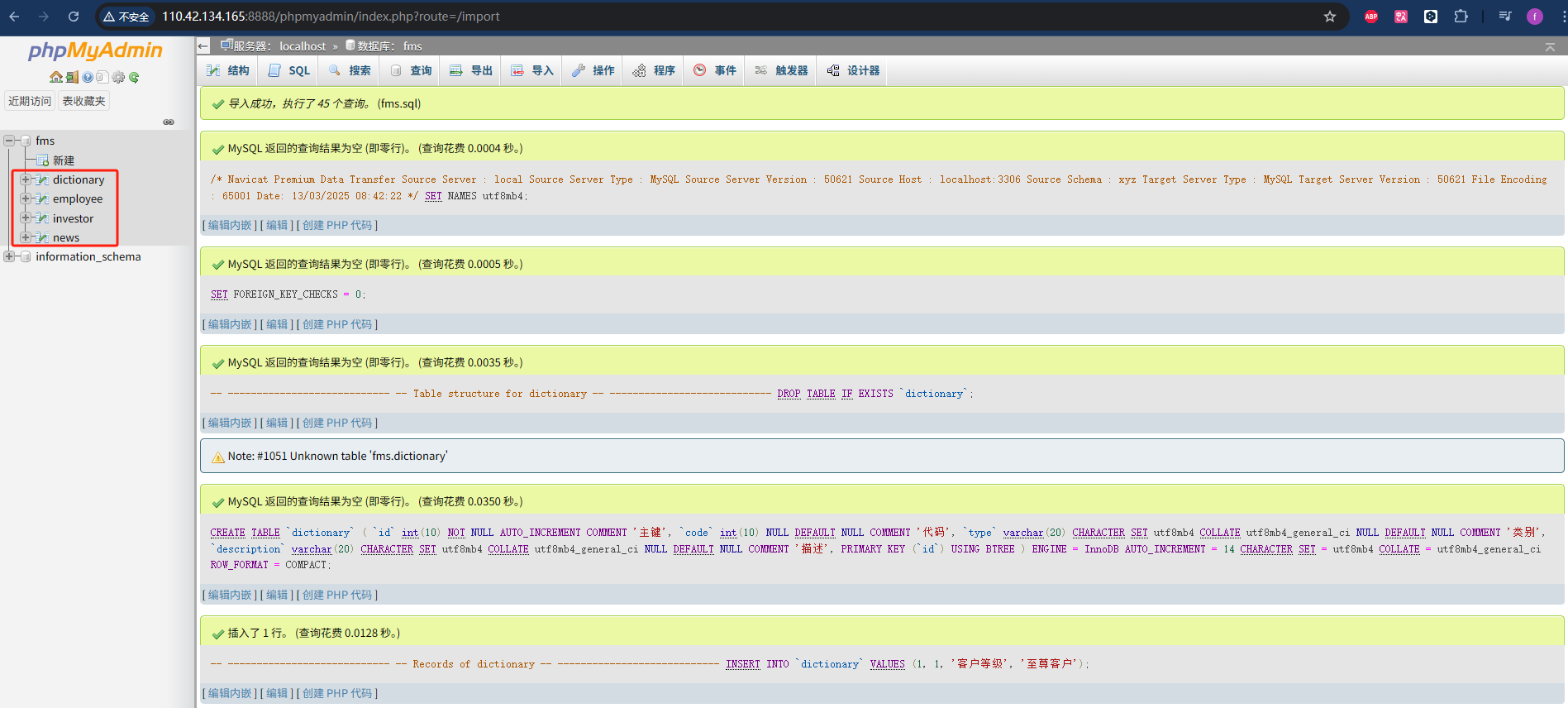
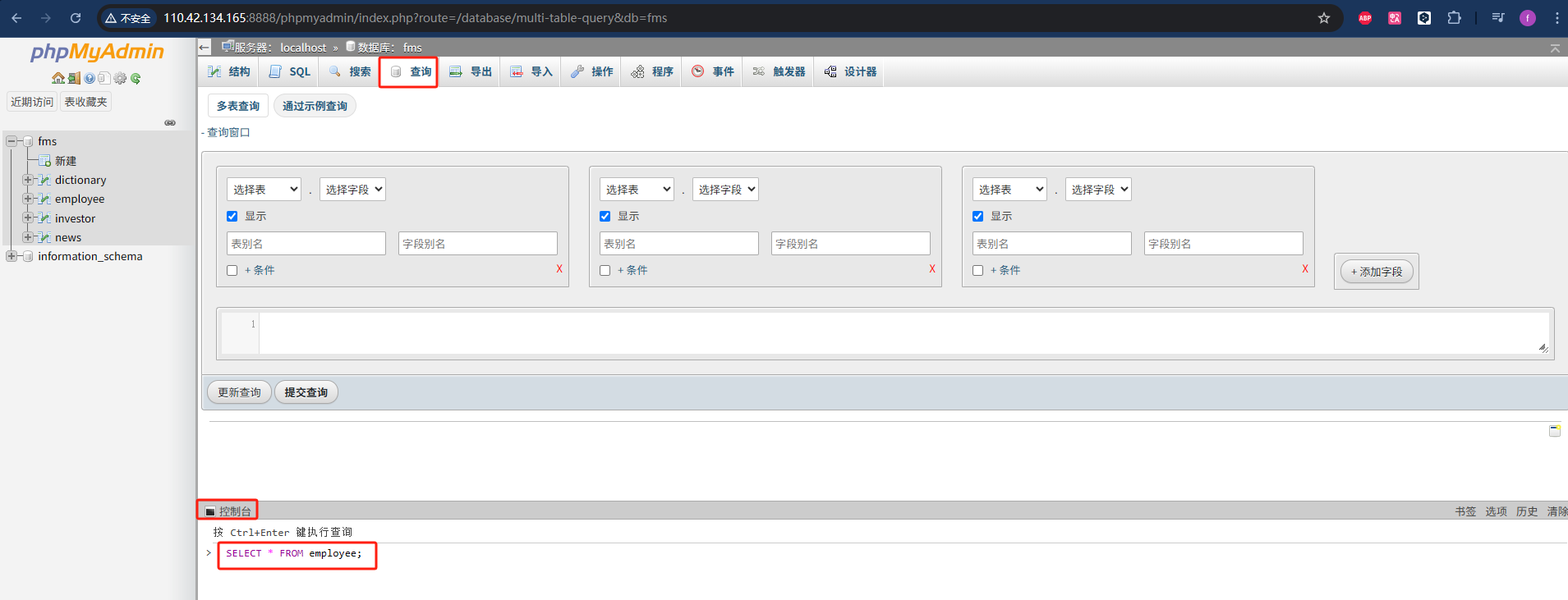
在控制台编写SQL语句后同时按下Ctrl + Enter 提交SQL,以此验证数据库是否创建成功;图示如下:
查询结果如下图所示:
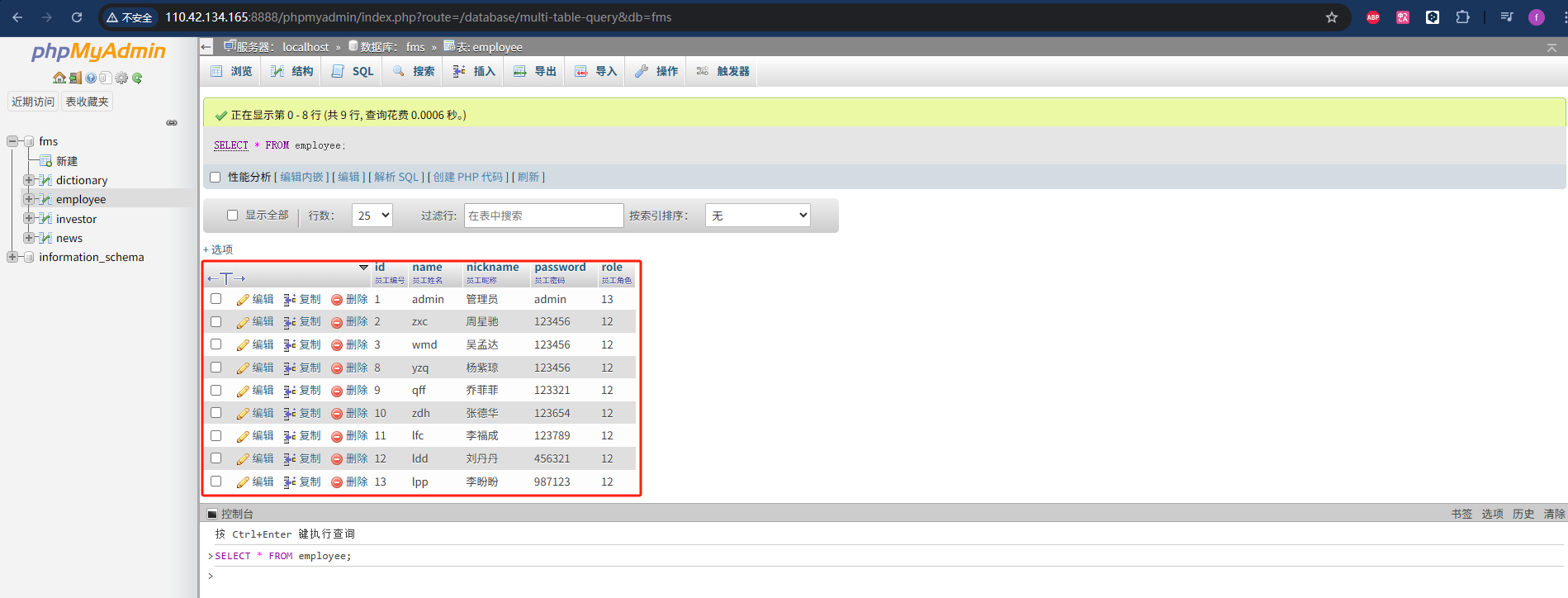
至此,我们已经成功在服务上创建了项目的数据库与表。
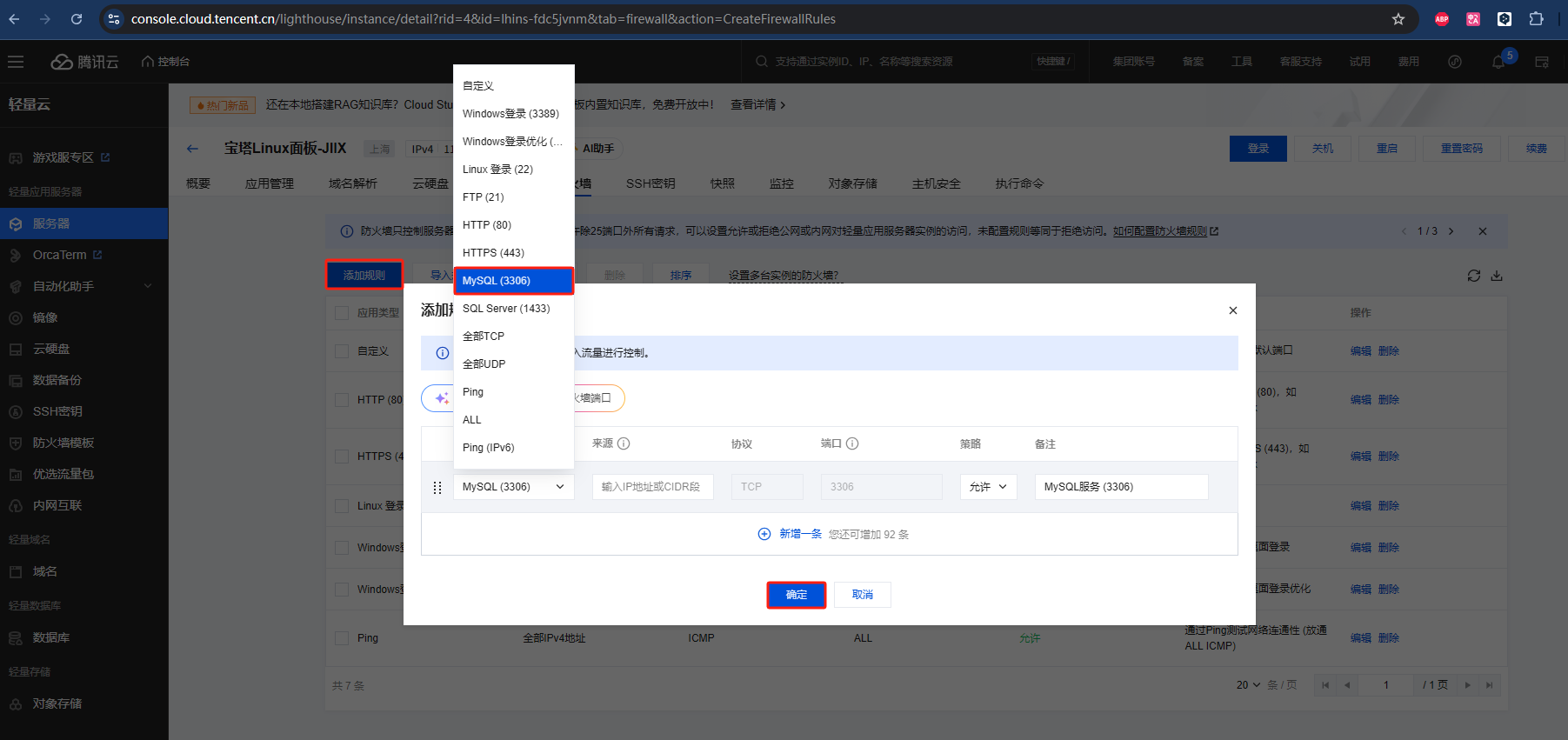
接下来,请在腾讯云服务器的防火墙中放开3306端口;否则外界无法访问腾讯云数据库;图示如下:
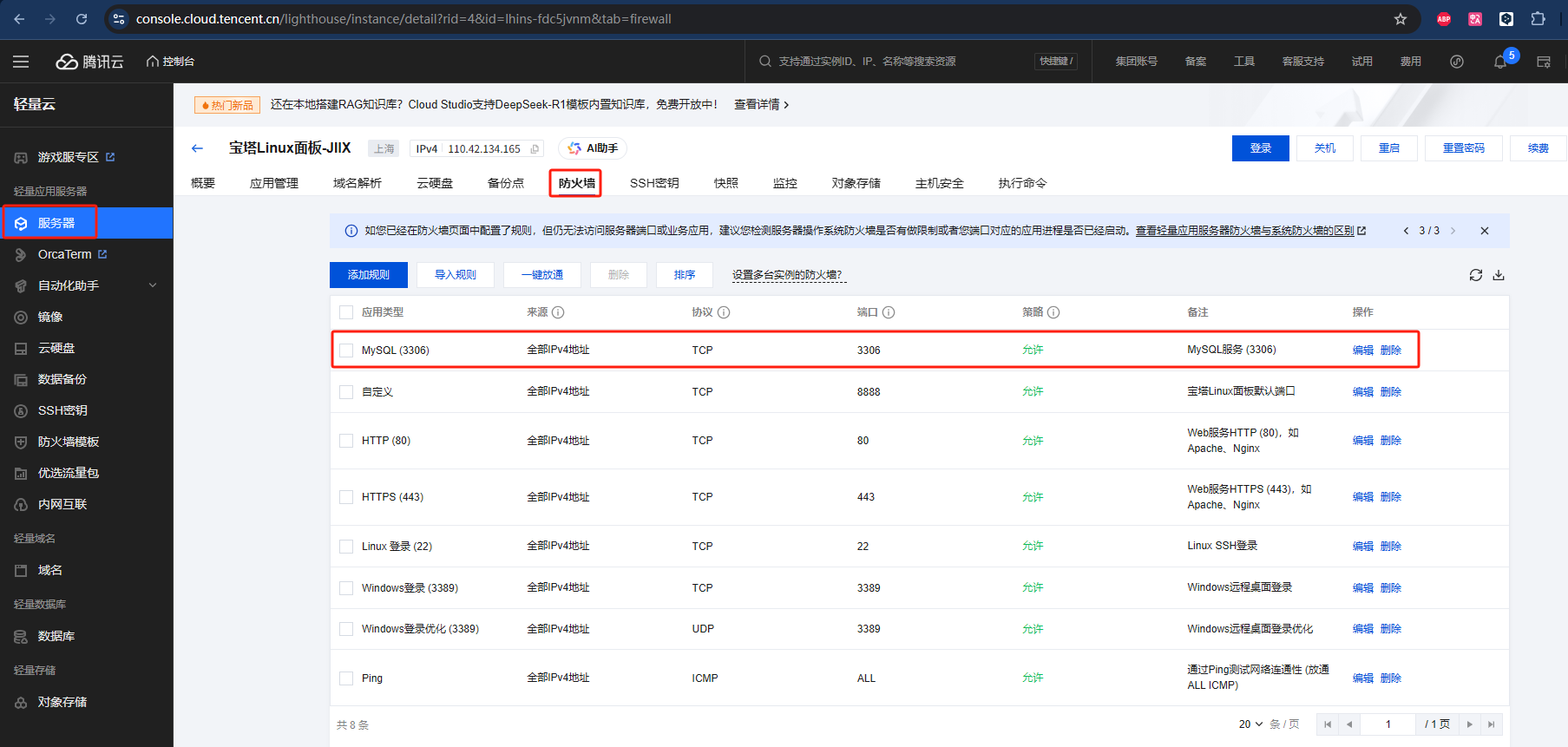
设置完成后;图示如下:
其实,实际开发中除了phpMyAdmin以外,更多的是采用Navicat连接远程数据库。此处填写利用宝塔创建数据库时设置的数据库基本信息,图示如下:
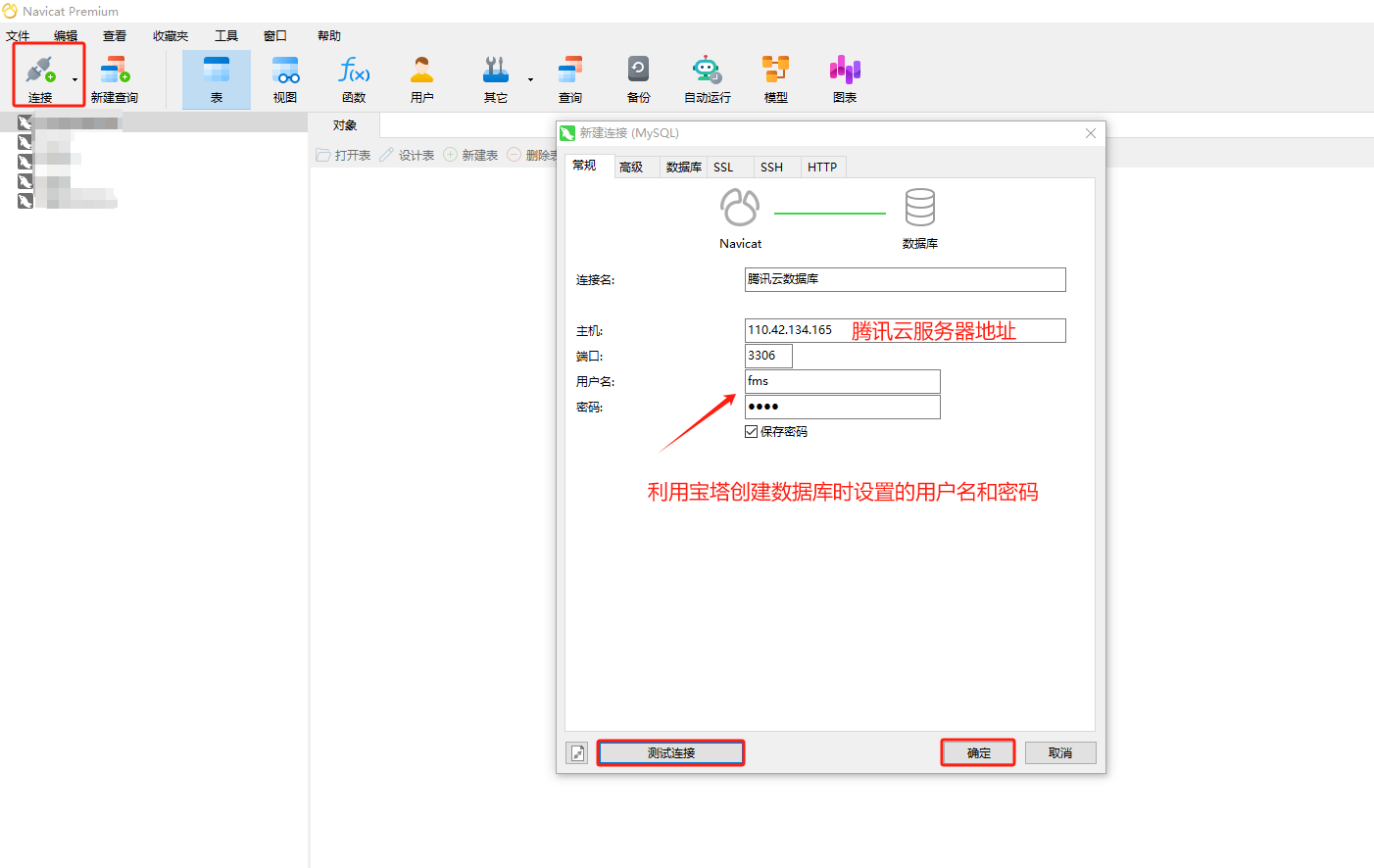
通过测试连接后,点击确定;图示如下:
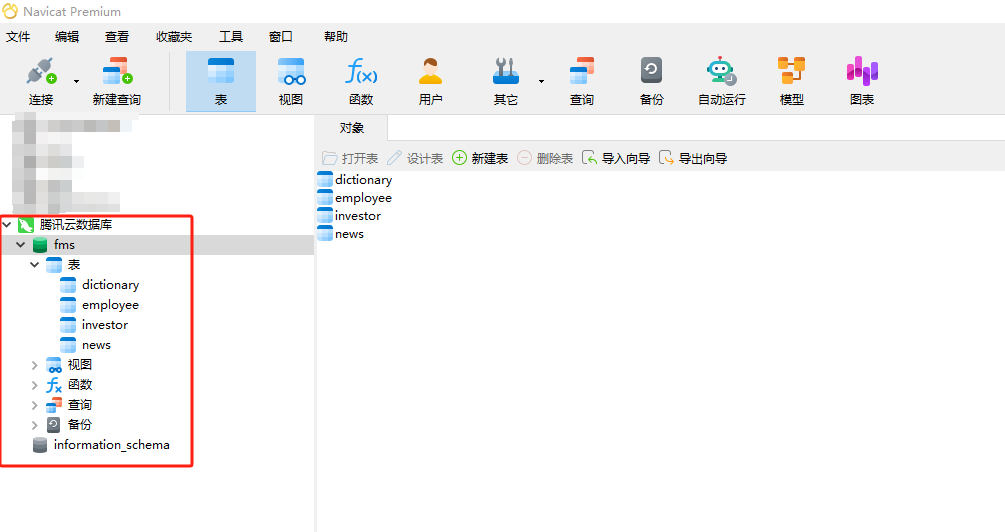
修改项目配置
请在IDEA中把端口号、数据库信息、文件路径等修改为正式配置。
端口号
请在application.properties中配置应用程序端口号;代码如下:
java
# 配置端口号
server.port=9090
以上端口号,请依据实际情况填写。
数据库信息
请在application.properties中配置数据库信息。首先,请注释掉原本的本地数据相关信息。然后,填写云服务器数据库信息;代码如下:
java
# 以下为本地数据库相关配置
#spring.datasource.url=jdbc:mysql://localhost:3306/fms?characterEncoding=UTF-8
#spring.datasource.username=root
#spring.datasource.password=root

# 以下为云服务器数据相关配置
spring.datasource.url=jdbc:mysql://110.42.134.165:3306/fms?characterEncoding=UTF-8
spring.datasource.username=fms
spring.datasource.password=root
请注意,修改后的数据库地址、数据库名称、用户名和密码必须与云服务器上的数据库配置保持一致。
文件路径
请将项目中文件(例如图片、视频等)的路径,修改为云服务器相关的配置。
项目打包
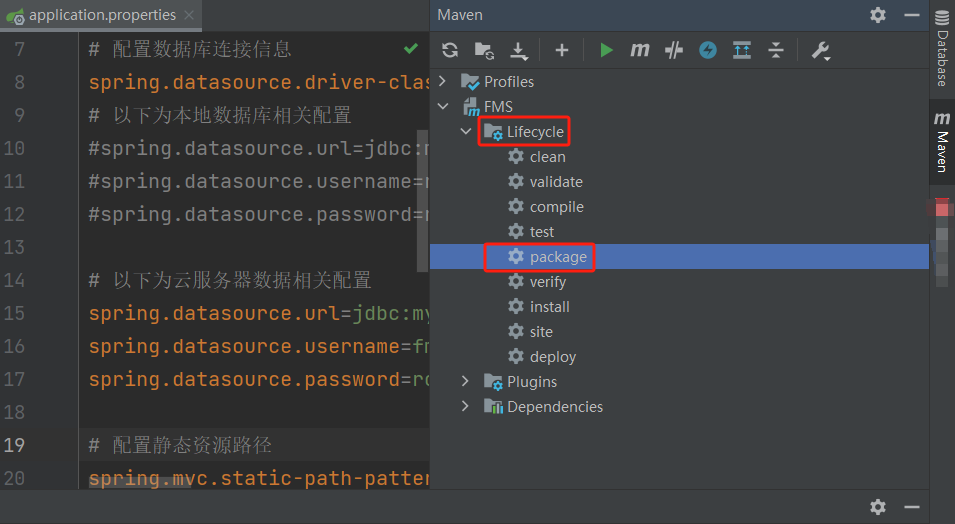
在Maven的Lifecycle中双击package将项目打包为jar文件;图示如下:
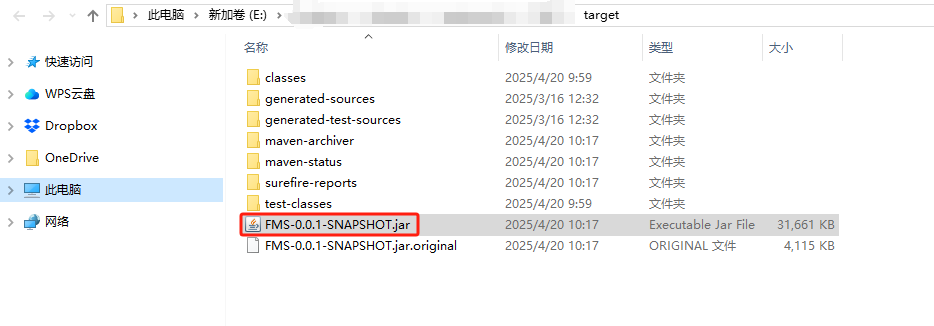
打包完毕后的jar包存放于target目录中;图示如下:
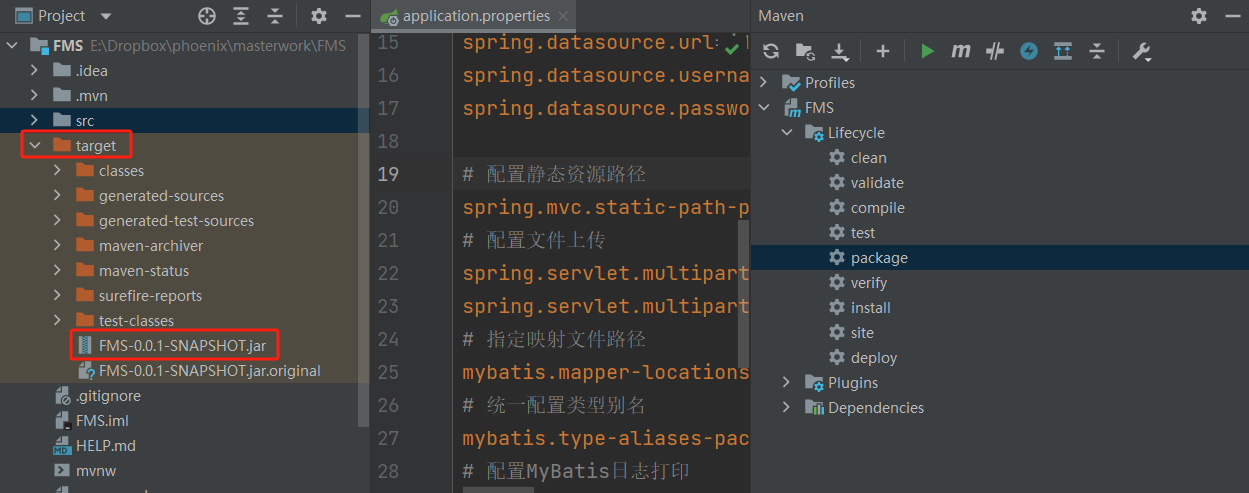
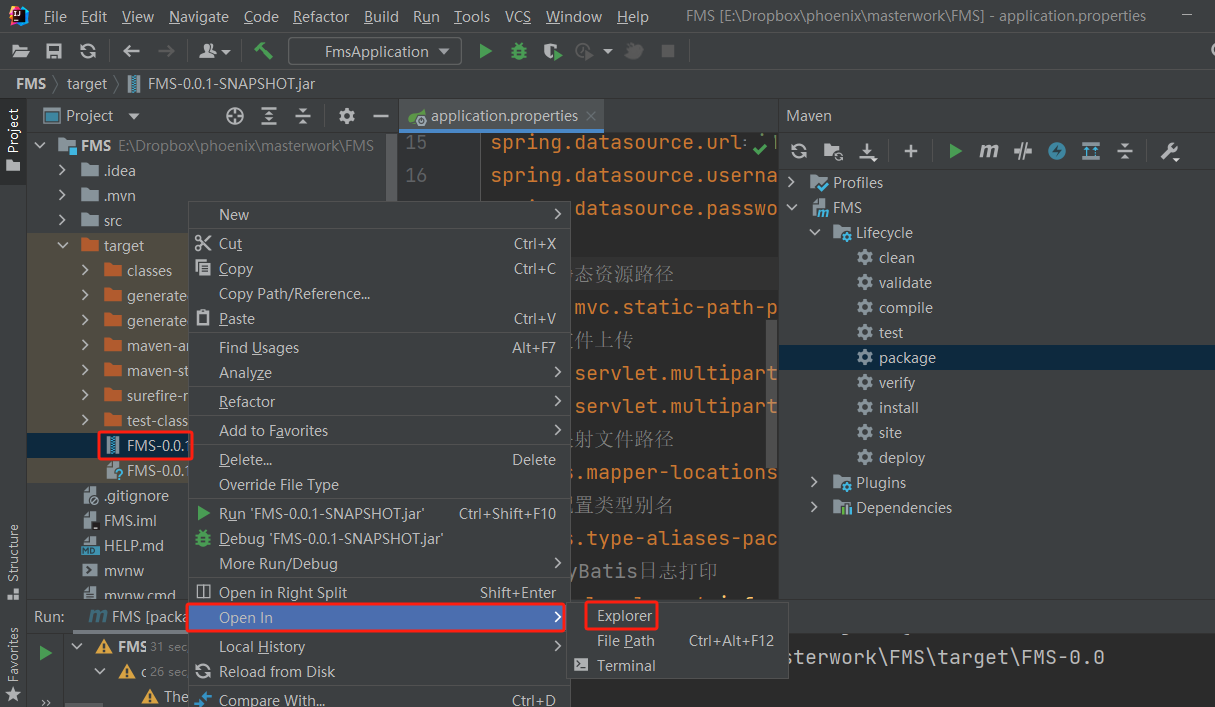
选中jar包后,利用鼠标右键查看jar包在本地的位置;图示如下:
项目部署
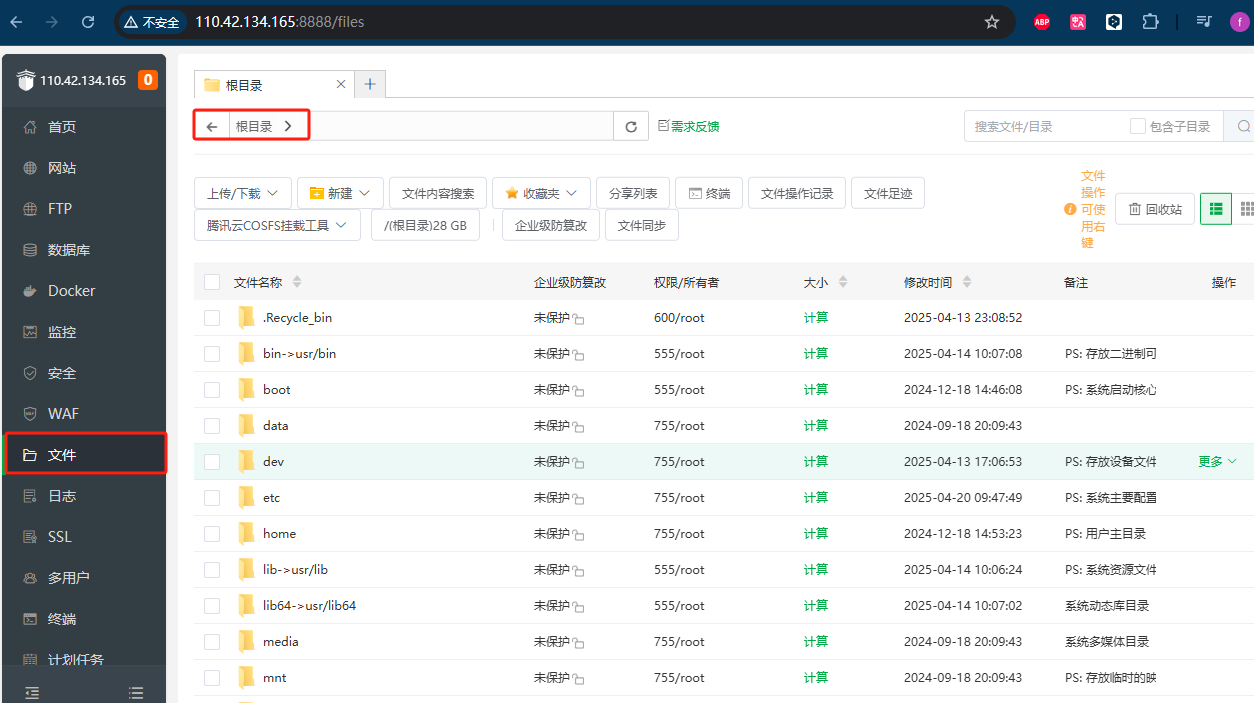
请在宝塔面板中双击根目录,进入云服务的根目录;图示如下:
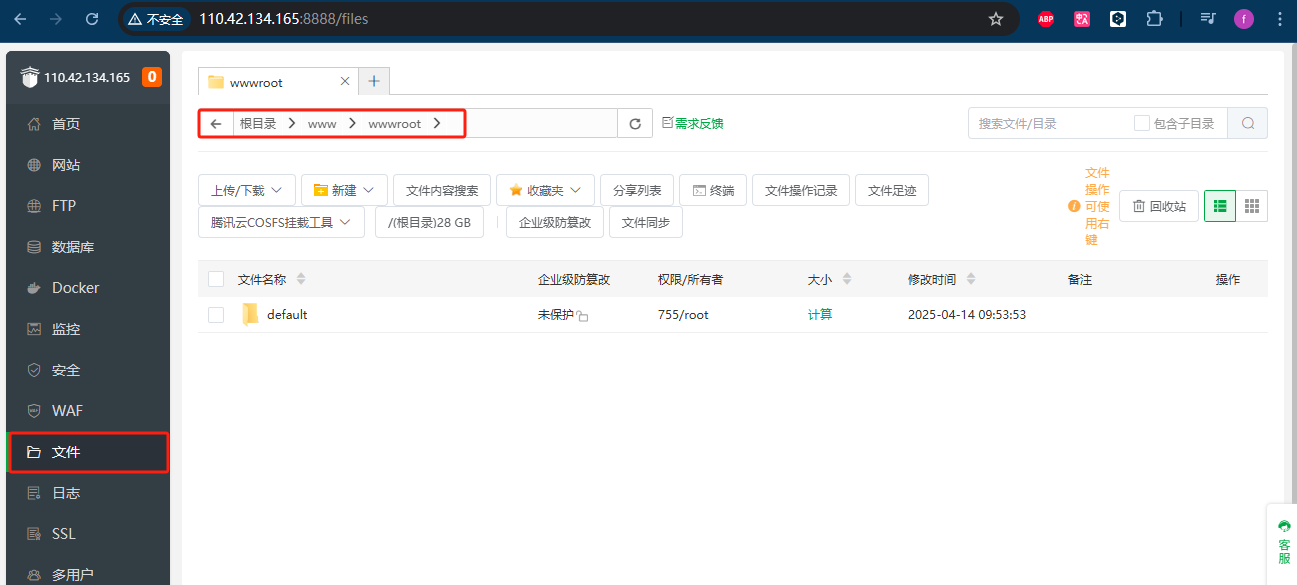
请依次进入根目录 ===》www ===》wwwroot;图示如下:
在wwwroot下创建文件夹存放项目;图示如下:
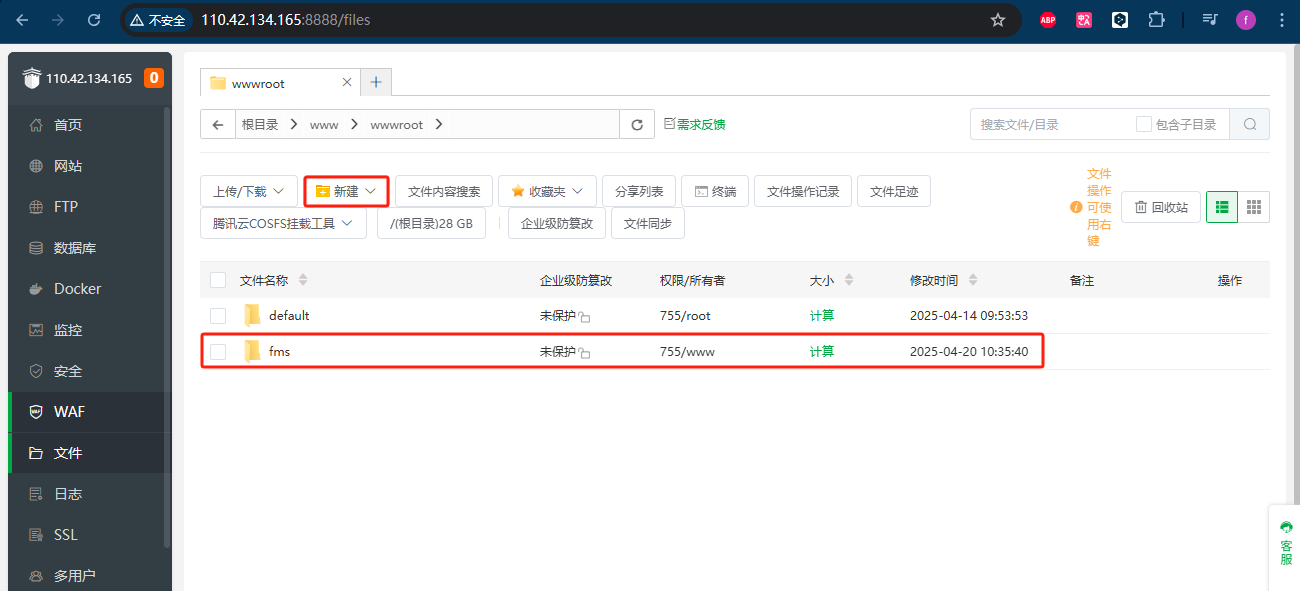
双击进入fms文件夹先点击上传,再点击文件上传(或拖拽)将jar包置于空白处;图示如下:
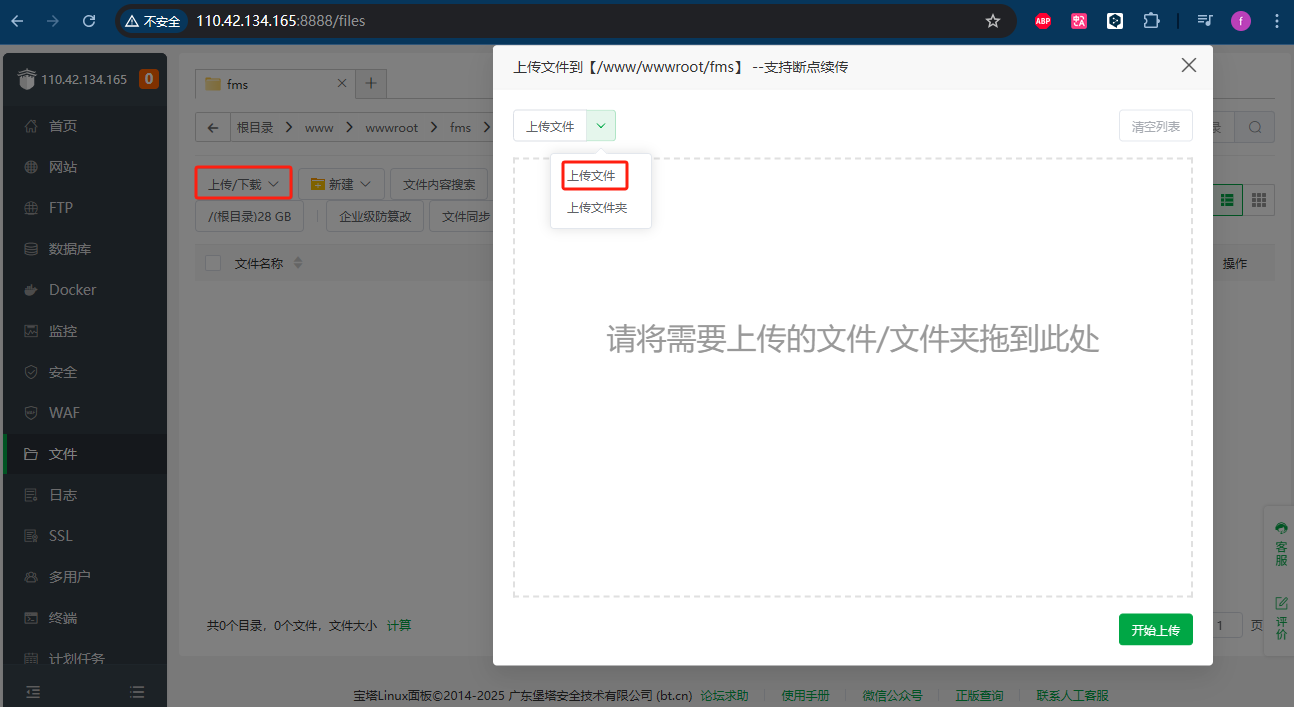
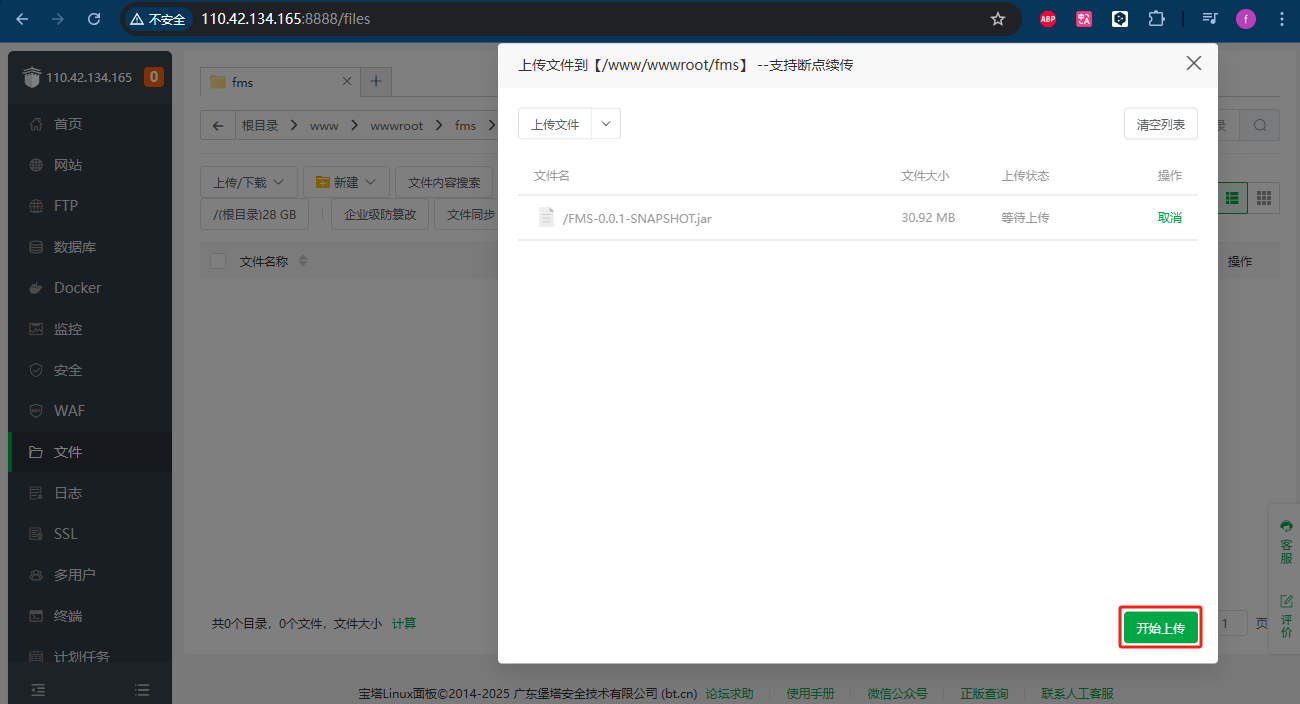
点击开始上传;图示如下:
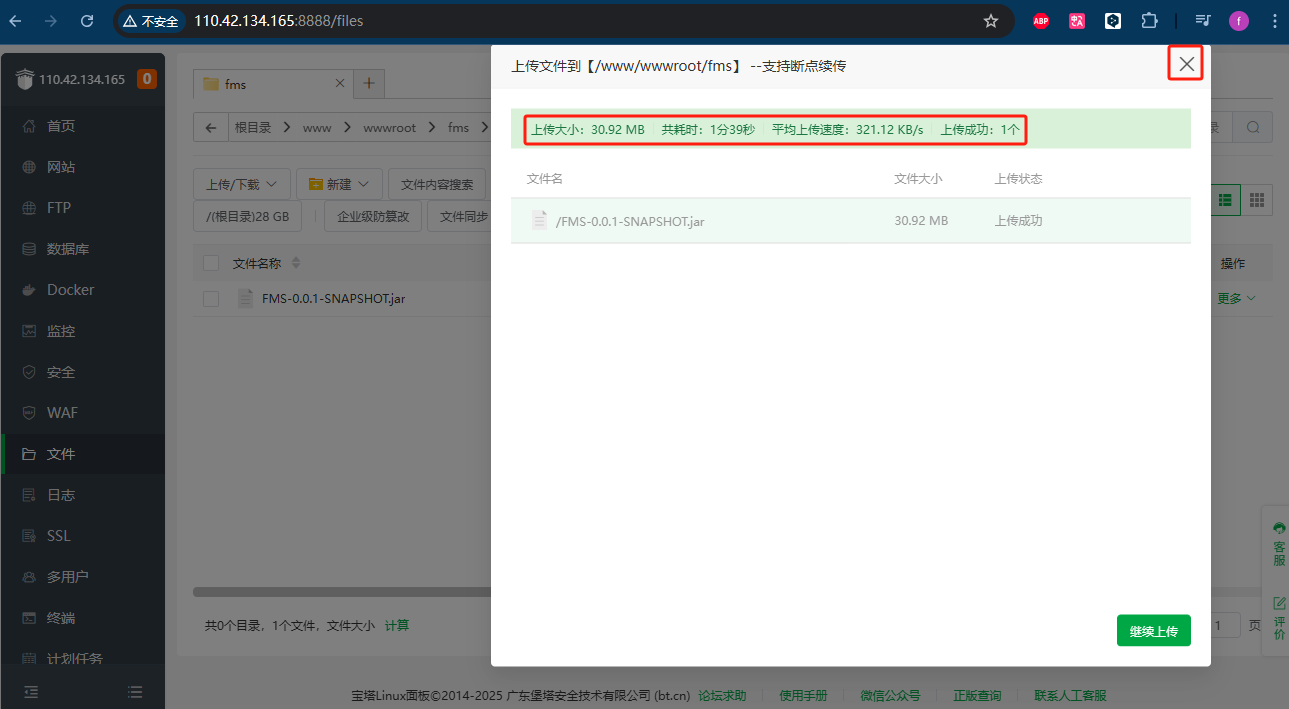
上传完毕,关闭窗口;图示如下:
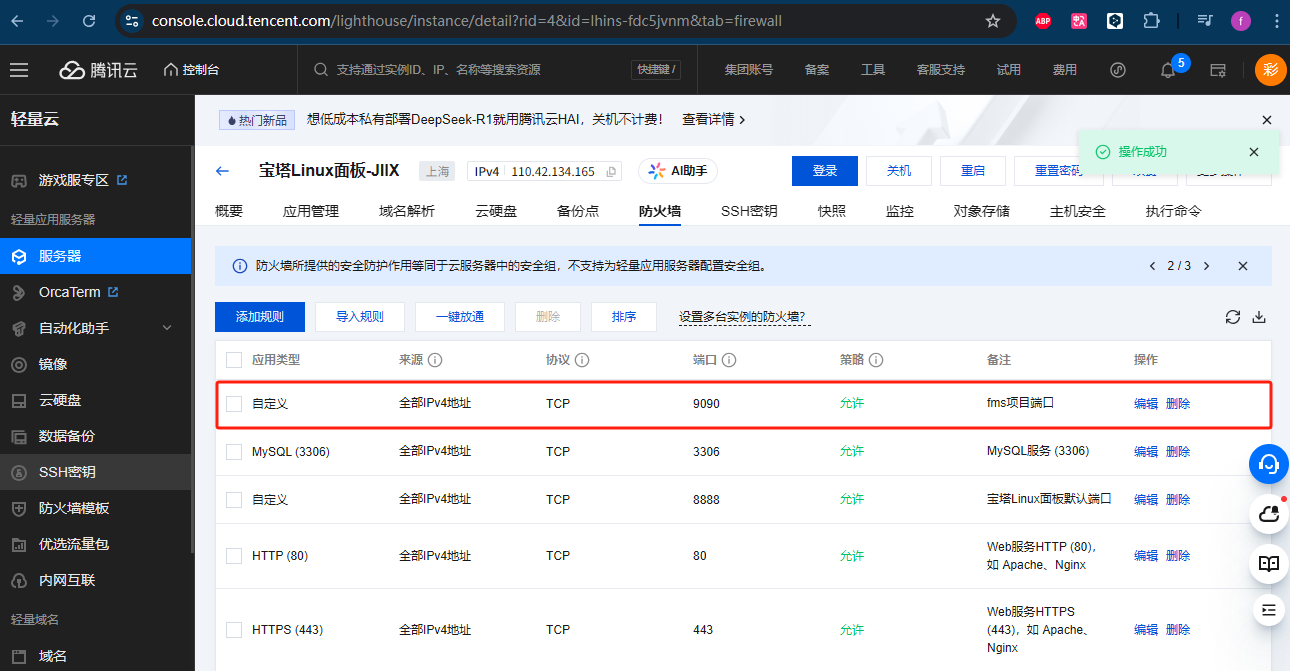
在腾讯云中,开放该应用程序使用的9090端口;图示如下:
添加项目
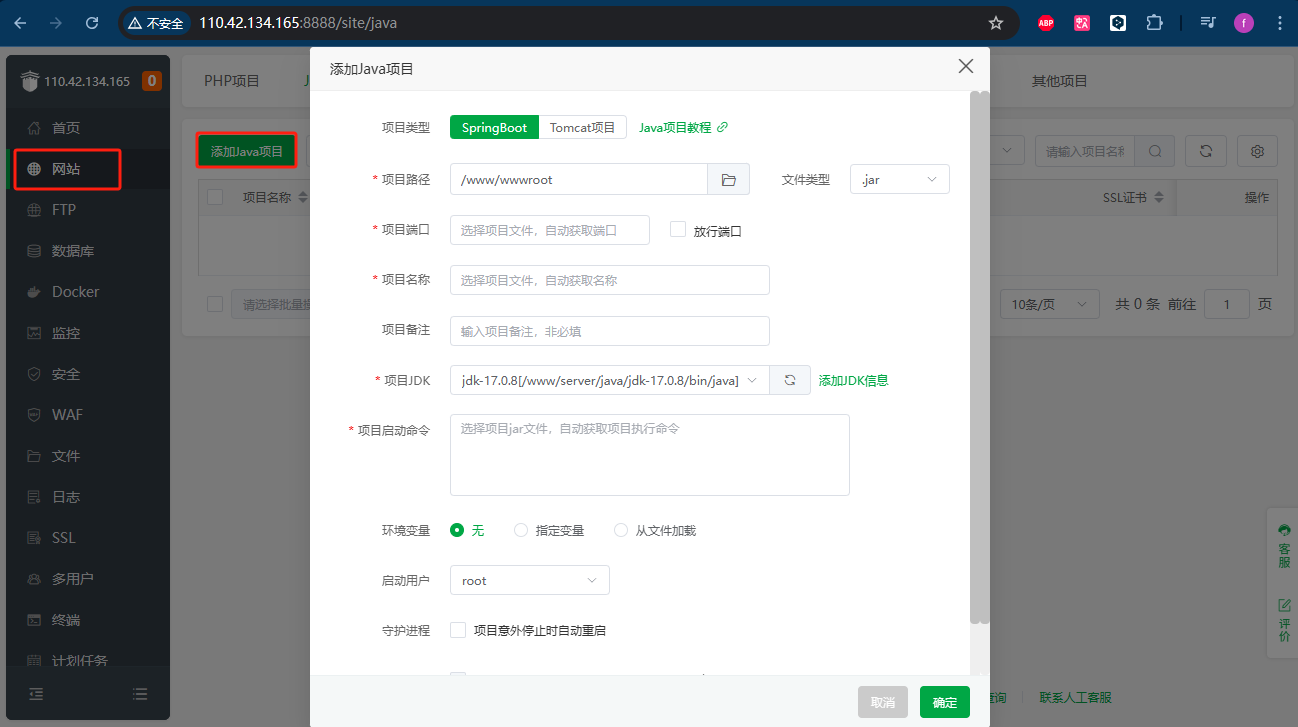
请在宝塔面板中通过网站选择添加Java项目;图示如下:
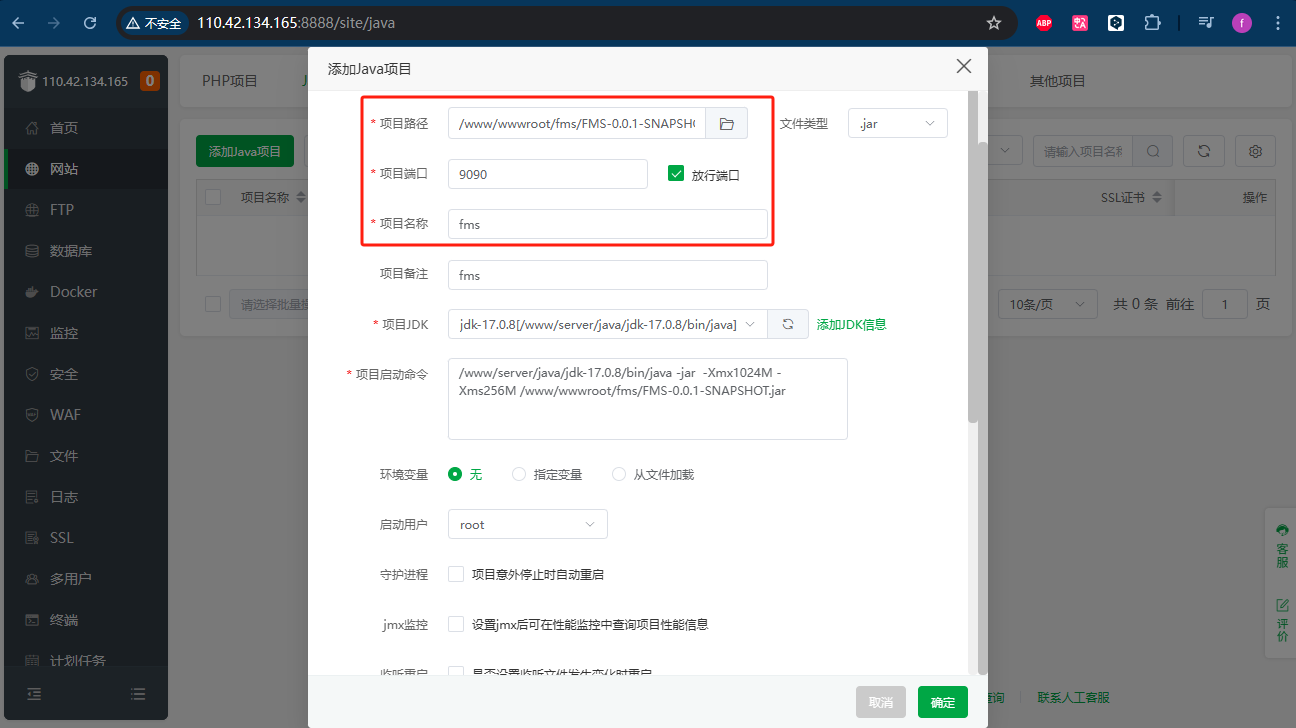
在项目路径中选择已经上传至云服务器的项目jar文件并设置项目端口、项目名称,然后点击确认;图示如下:
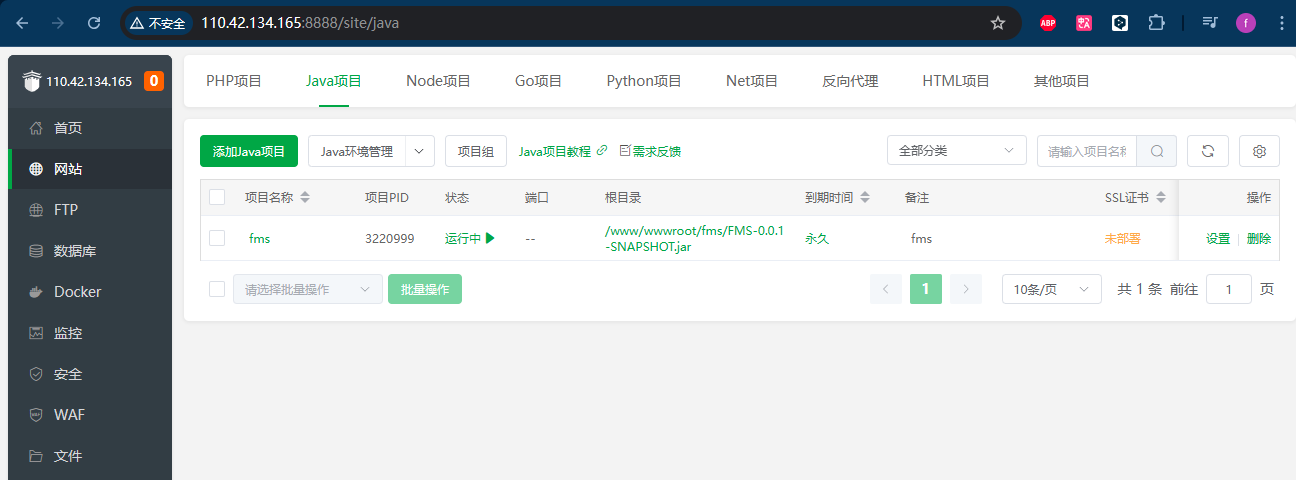
点击确定后完成Java项目的添加;图示如下:
访问项目
完成项目的部署后,请在浏览器中输入云服务器地址和应用程序端口号访问已经部署至云服务器上的项目;图示如下:
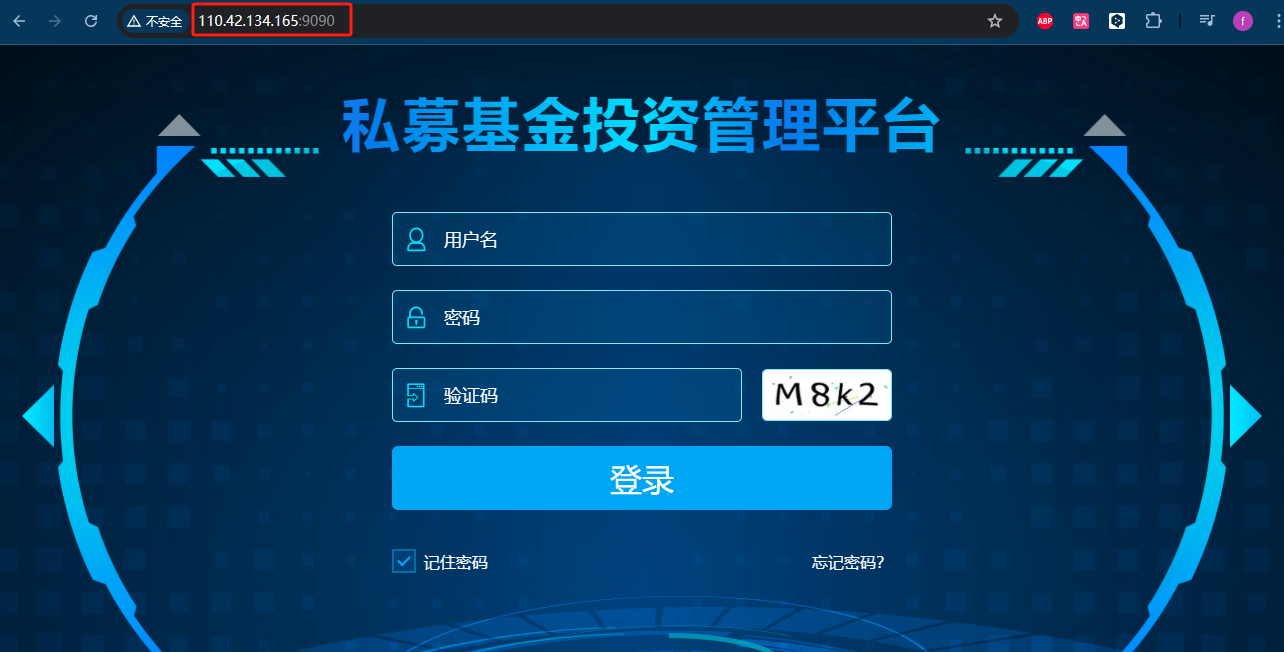
至此,完成了项目的部署。
温馨提示
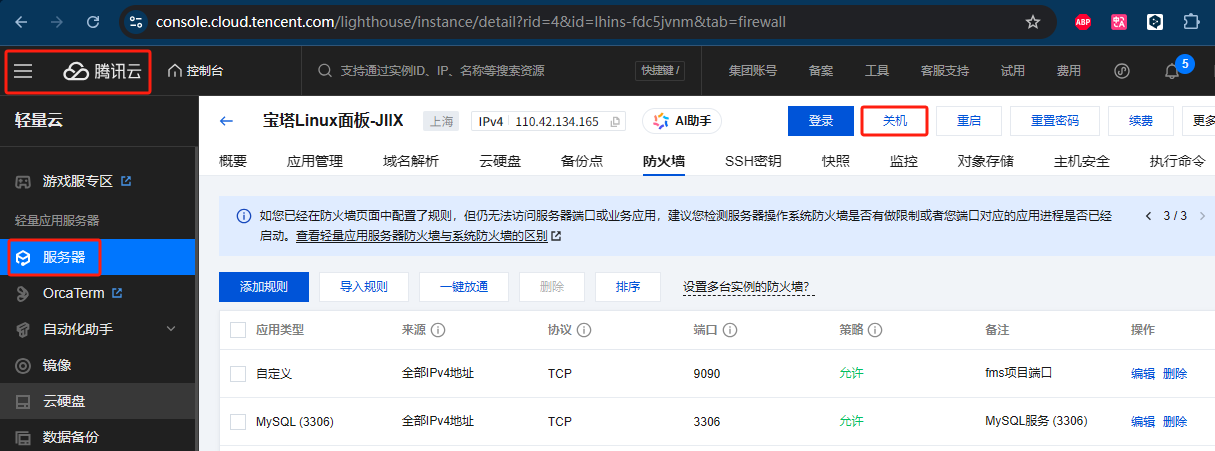
为避免可能发生的网络攻击、数据库爆破或者流量消耗带来的损失;请在非必要时刻关闭云服务器;图示如下: