文章目录
- [QGroundControl 安装与使用简明指南(基于Ubuntu 24.04)](#QGroundControl 安装与使用简明指南(基于Ubuntu 24.04))
-
- [一、QGroundControl 是什么?](#一、QGroundControl 是什么?)
- [二、安装环境准备(基于Ubuntu 24.04 )](#二、安装环境准备(基于Ubuntu 24.04 ))
-
- [2.1 硬件最低要求](#2.1 硬件最低要求)
- [2.2 串口权限](#2.2 串口权限)
- [2.3 禁用 ModemManager](#2.3 禁用 ModemManager)
- [2.4 安装 GStreamer 视频组件](#2.4 安装 GStreamer 视频组件)
- [2.5 安装 FUSE 与 X11 依赖](#2.5 安装 FUSE 与 X11 依赖)
- [三、下载与安装 QGC](#三、下载与安装 QGC)
-
- [3.1 获取 AppImage](#3.1 获取 AppImage)
- [3.2 赋予执行权限并启动](#3.2 赋予执行权限并启动)
- 四、基础使用方法
-
- [4.1 界面布局](#4.1 界面布局)
- [4.2 连接无人机](#4.2 连接无人机)
- [4.3 传感器校准](#4.3 传感器校准)
- [4.4 遥控器校准](#4.4 遥控器校准)
- 五、常见问题(待补充)
QGroundControl 安装与使用简明指南(基于Ubuntu 24.04)
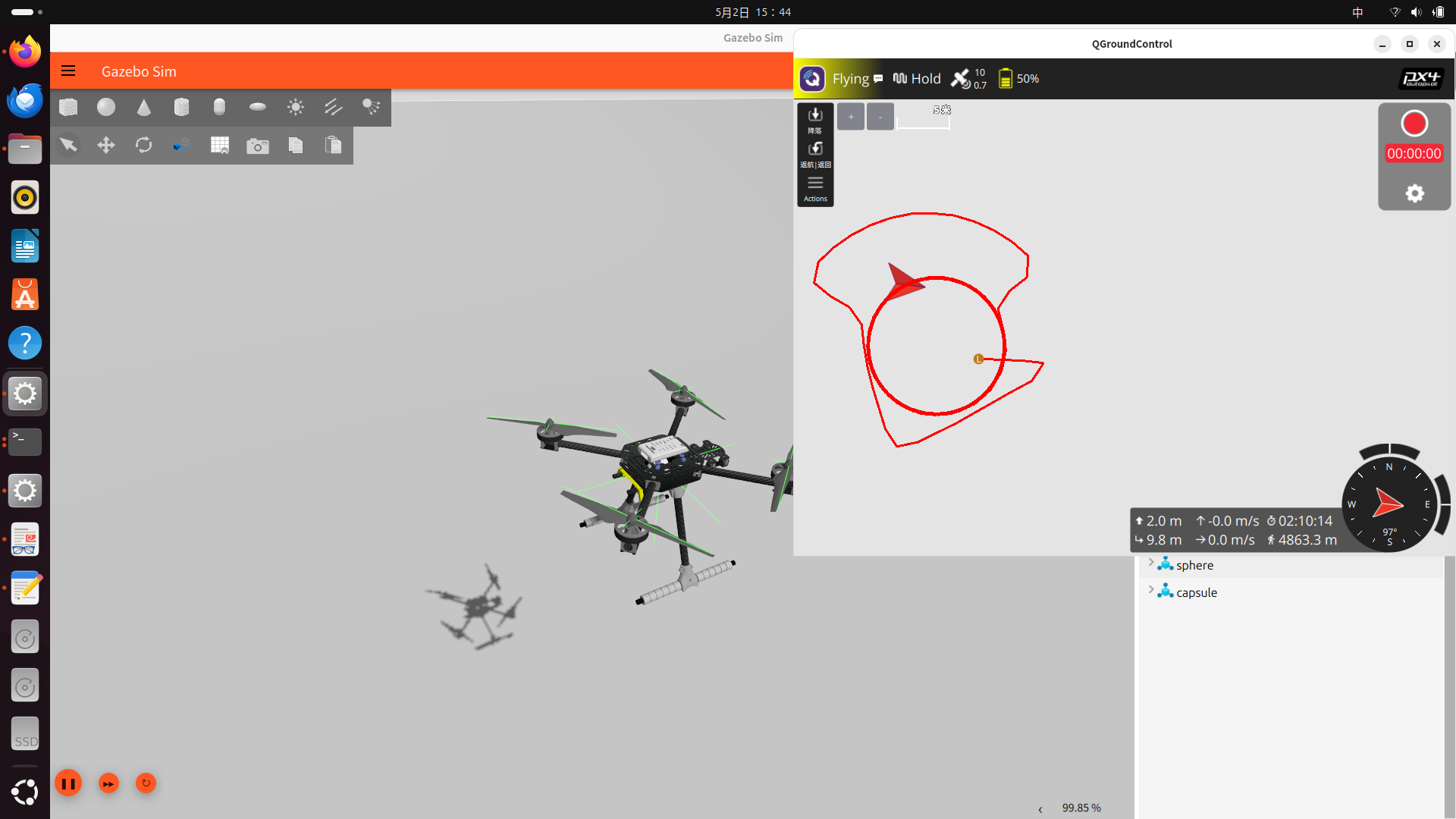
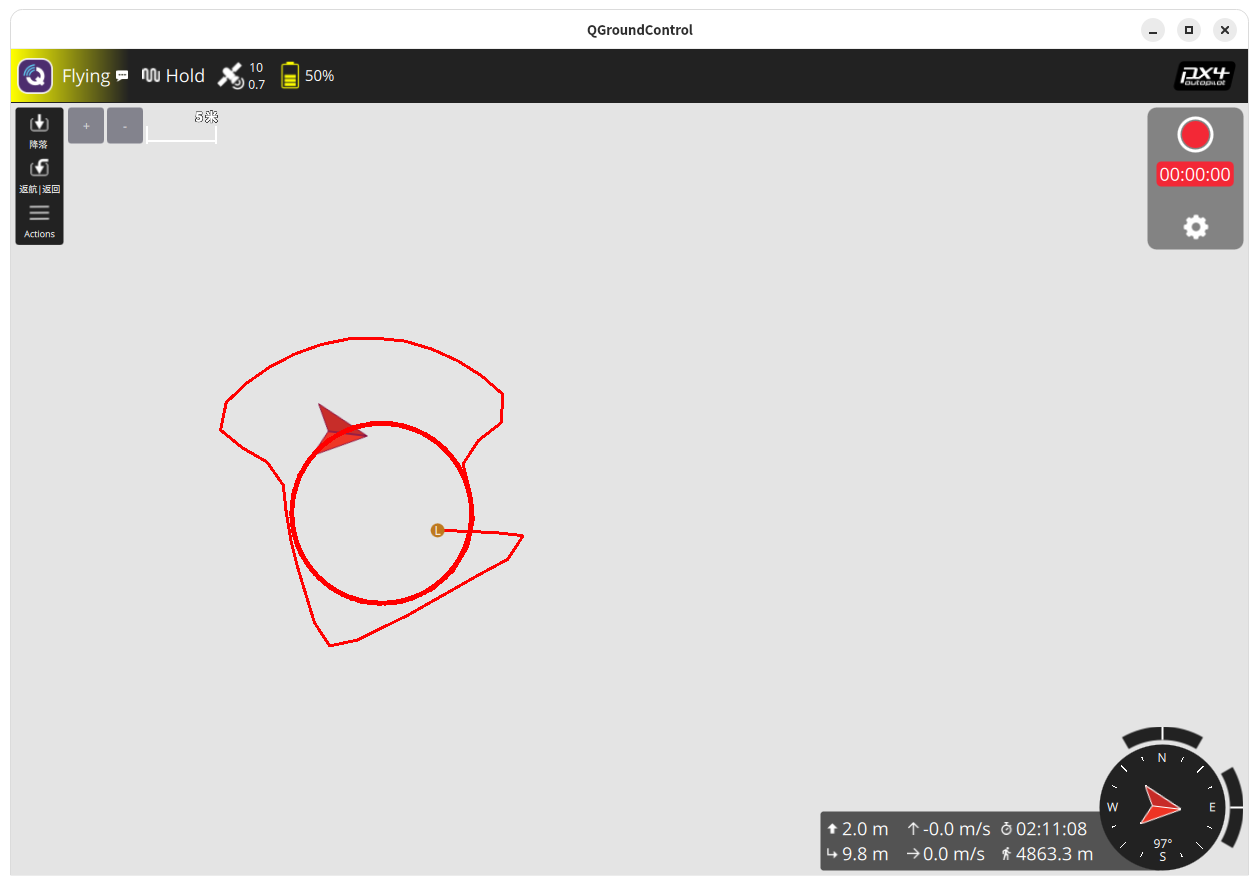
一、QGroundControl 是什么?
QGroundControl(简称 QGC)是开源的无人机地面控制站软件,基于 MAVLink 协议,可为 PX4、ArduPilot 等飞控提供一站式操控。它支持 航线规划、实时遥测、传感器/遥控器校准、视频回传、日志分析 等全流程功能,并覆盖 Windows、macOS、Linux、iOS、Android 多平台。
二、安装环境准备(基于Ubuntu 24.04 )
2.1 硬件最低要求
建议 8GB 内存、固态硬盘、Intel i5 或以上 CPU、独立显卡更佳。
2.2 串口权限
将当前用户加入 dialout 组,否则无法连接飞控:
bash
sudo usermod -aG dialout "$(id -un)"执行后请注销重新登录,权限方可生效。
2.3 禁用 ModemManager
ModemManager 会抢占串口,导致 QGC 连接飞控失败,需要对ModemManager禁用:
bash
sudo systemctl mask --now ModemManager.service若希望彻底删除:
bash
sudo apt remove --purge modemmanager2.4 安装 GStreamer 视频组件
QGC 视频流依赖 GStreamer,缺失将导致无法显示图传画面:
bash
sudo apt install gstreamer1.0-plugins-bad gstreamer1.0-libav gstreamer1.0-gl -y
sudo apt install python3-gi python3-gst-1.0 -y
2.5 安装 FUSE 与 X11 依赖
AppImage 运行需要 FUSE,界面渲染需要额外库:
bash
sudo apt install libfuse2 -y
sudo apt install libxcb-xinerama0 libxkbcommon-x11-0 libxcb-cursor-dev -y
三、下载与安装 QGC
3.1 获取 AppImage
官方稳定版下载(推荐使用 wget):
bash
cd ~/Downloads
wget https://d176tv9ibo4jno.cloudfront.net/latest/QGroundControl-x86_64.AppImage
3.2 赋予执行权限并启动
bash
chmod +x ./QGroundControl-x86_64.AppImage
./QGroundControl-x86_64.AppImage
也可双击文件直接运行。首次启动会引导配置单位制式、地图源等。
四、基础使用方法
4.1 界面布局
左侧是功能视图:
飞行视图:实时姿态、位置、视频叠加

计划视图:拖拽式航线任务规划

分析视图:日志回放与分析

飞行器设置:传感器、遥控器、参数调节

应用设置:语言、单位、网络
4.2 连接无人机
用 数据线 连接飞控与电脑,QGC 将自动识别。若未自动连接:
点击顶部「通信链接」

选择 /dev/ttyACM0 或 /dev/ttyUSB0

波特率默认 57600 或 115200,点击连接
常见故障:若提示"无法打开端口",请确认已执行 2.2 和 2.3 的步骤。
4.3 传感器校准
路径:飞行器设置 → 传感器
依次完成:
陀螺仪校准 -- 按图示摆放无人机,静止等待

加速度计校准 -- 分别以六个朝向放置

地平线校准 -- 水平放置即可
校准后飞控姿态数据方能正确解算。
4.4 遥控器校准
路径:飞行器设置 → 遥控器
点击「校准」,按提示将摇杆、开关移动到极限位置,确认通道映射正确。
4.5 航线任务规划
切换到 计划视图

在地图上单击添加航点

设置每个航点的高度(如 50 米)、飞行速度、悬停时间

末尾添加 降落 (Land) 指令

点击「上传」发送给飞控,解锁后即可自主执行
五、常见问题(待补充)
如果发现任何问题,欢迎在评论区留言。