教程:在 Windows WSL 中为 Codex 接入 DeepSeek V4 Pro
摘要:在 AI 编程工具领域,由 OpenAI 倾力打造的 Codex 作为一款与 Cursor 齐名的 AI 原生 IDE,凭借其深度集成的 Linux 兼容性和插件生态受到了开发者青睐。而 DeepSeek V4 Pro 作为 2026 年最具性价比的顶级大模型,其代码逻辑推理能力已经稳居行业第一梯队。本文将带你实现在 Windows WSL (Windows Subsystem for Linux) 环境下,将这款来自 OpenAI 的强大助手与 DeepSeek V4 Pro 强强联手,打造最强本地开发环境。
适用环境:已安装 WSL 的 Windows 10/11;拥有 DeepSeek 账号。预计 10 分钟完成。
1. 安装 WSL(如尚未安装)
以管理员身份打开 PowerShell 或 Windows 命令提示符,执行:
powershell
wsl --install重启电脑后,首次启动 WSL 会提示创建 Linux 用户和密码。完成后,你就有了一个完整的 Linux 子系统。详情参阅WSL 安装。
2. 安装 x-cmd
在 WSL 终端(非 PowerShell)中执行:
bash
eval "$(curl https://get.x-cmd.com)"安装脚本会自动配置环境变量。重启终端(或执行 exec bash / exec zsh)后,验证安装:
bash
x --version若看到版本号,说明安装成功。

3. 安装 Codex 并切换到 v0.80.0
直接使用 x-cmd 的 codex 模块安装指定版本:
bash
# 安装 Codex 0.80.0(稳定版,支持 chat 协议)
x codex use 0.80.0
该命令会自动下载并激活该版本。验证版本:
bash
x codex version
# 输出:Codex version 0.80.0
为什么用 0.80.0?
新版 Codex(≥ 0.81.0)移除了对旧
chat协议的支持,而 DeepSeek 目前的集成依赖该协议。0.80.0 是最后一个完美兼容的版本,所有功能稳定可用。
4. 获取 DeepSeek API Key
- 访问 DeepSeek 开放平台 API Keys 并登录。
- 点击 "创建 API key" ,复制生成的
sk-开头的密钥。请妥善保管,不要泄露。 - 如果还没有账号,先注册(提供免费额度)。
5. 配置 Codex 使用 DeepSeek
在 WSL 终端中运行以下命令,会弹出交互式图形界面:
bash
x deepseek init按界面提示输入你的 API Key,并选择模型(推荐 deepseek-v4-pro)。配置完成后,界面会提示成功。
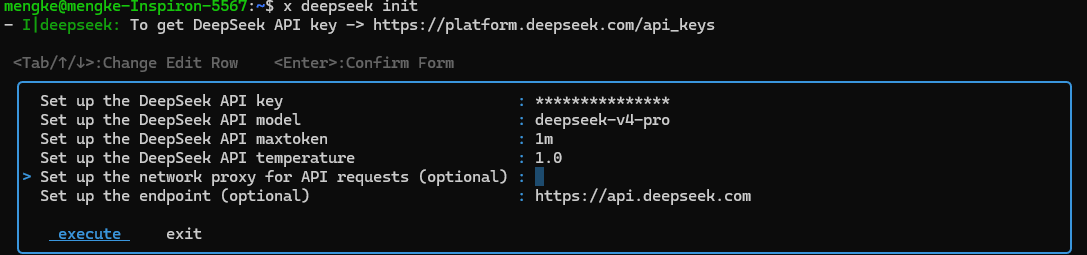
最后,启用 DeepSeek 作为 Codex 的后端:
bash
x codex ds如果看到类似 Codex backend switched to DeepSeek 的消息,就表示配置成功。
6. 验证功能
在终端中尝试一次对话,如果返回了 DeepSeek 的正常回复,恭喜!你可以随时用 x codex 命令调用 AI 助手。
常见问题
Q: 运行 x deepseek init 时提示没有图形界面?
A: 确保你在 WSL 的终端(如 Windows Terminal)中运行,而非纯命令行界面。如果仍有问题,可以手动编辑配置文件:~/.config/x/deepseek/config,手动填入 api_key 和 model。
Q: 怎么切换回其他 Codex 版本?
bash
x codex use 0.81.0    # 切到最新版
x codex use system    # 使用系统默认版本
Q: 如何卸载 x-cmd?
bash
x uninstall学到了什么?
- 用
x <module>统一管理命令行工具,告别繁琐的手动下载和版本切换。 - DeepSeek 的 API 可以本地配置给 Codex,离线体验与隐私可控。
- 版本锁定是解决兼容性问题的通用手段------不是最新就是最好。
下一步 :你可以用 x codex 做更多事情,比如代码解释、自动补全,甚至用 x codex agent 创建自定义 AI 助手。
有问题?去 x-cmd 社区 或 DeepSeek 官方文档 聊聊。