在 macOS 开发环境里,终端是你每天停留时间最长的地方之一。
如果把系统自带 Terminal 比作毛坯房,那么配置完善的 Ghostty 就是可以直接拎包办公的高效工作室。
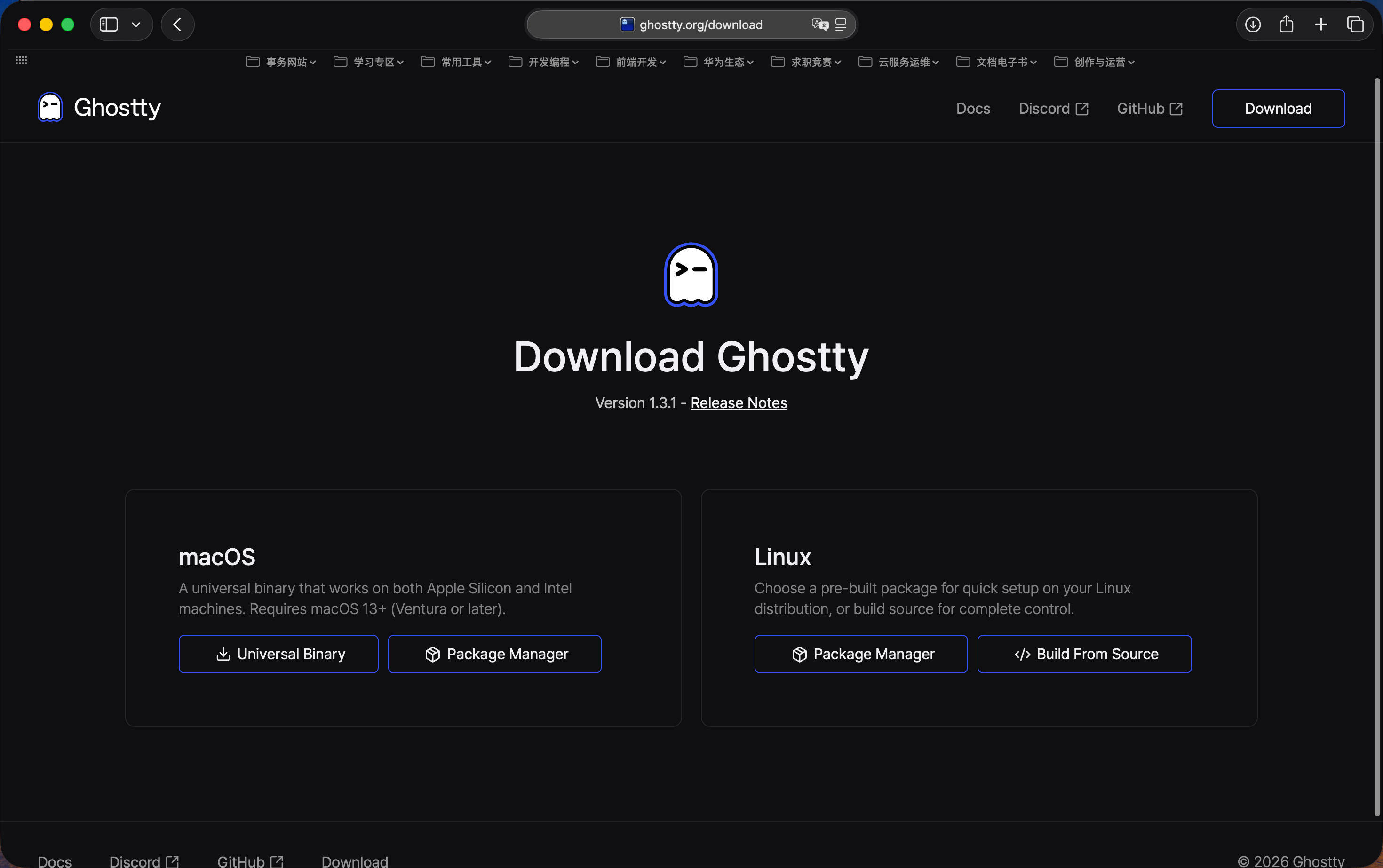
这篇文章目标很简单:让你一次配置,长期省心 。
我会按"能跑通、可复用、好维护"的思路,从 0 到 1 搭好一套高颜值高效率终端环境。
你将获得什么
- 现代化提示符:Git 分支、语言版本、状态一眼可见
- 高效率输入体验:自动建议 + 语法高亮 + 智能跳转
- 终端内完整工作流:文件管理(Yazi)+ Git 操作(Lazygit)
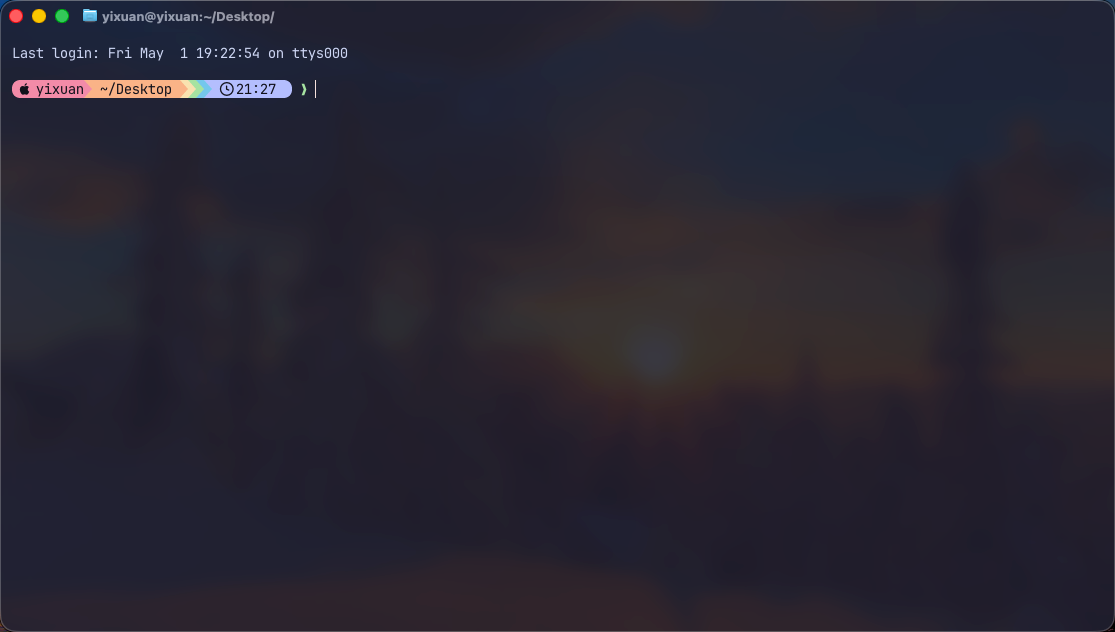
- 风格统一的界面:Ghostty 与 Starship 同主题,观感干净
开始前准备
一下操作均在终端直接复制粘贴指令就可:
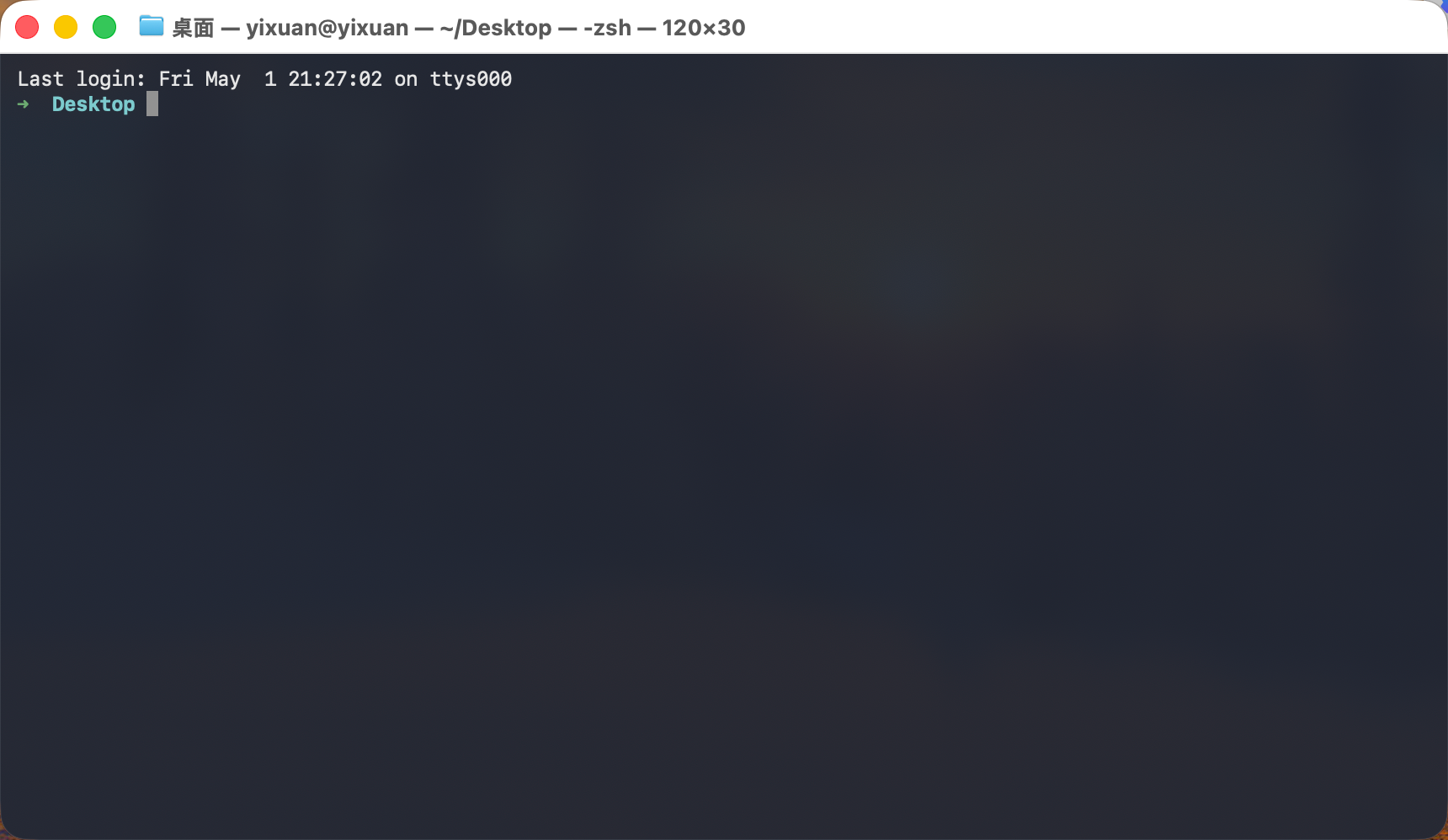
请先确认:
- 系统为 macOS
- Shell 为 Zsh(macOS 默认)
- 已安装 Homebrew
如果你不确定 Homebrew 是否可用,先执行:
brew -v若安装过程中出现源或 SSL 异常,可先恢复默认源环境变量:
unset HOMEBREW_BREW_GIT_REMOTE第一阶段:先解决乱码,再装提示符
安装 Nerd Font(必做)
很多现代终端工具会使用图标字符,普通字体会显示成方块。推荐直接用 MesloLGS NF。
brew tap homebrew/cask-fonts
brew install --cask font-meslo-lg-nerd-font
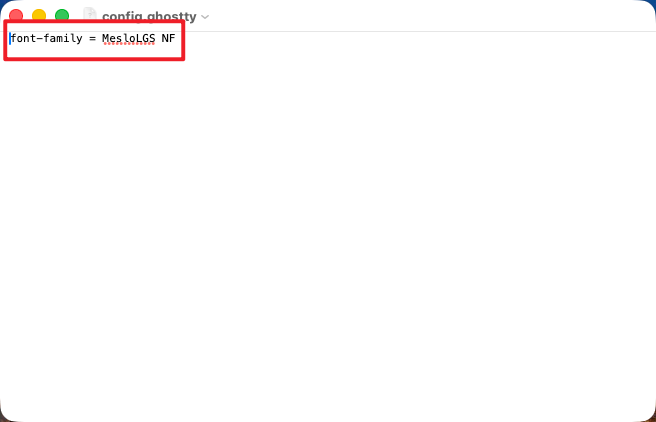
然后在 Ghostty 配置字体(Cmd + , 或编辑配置文件):
font-family = MesloLGS NF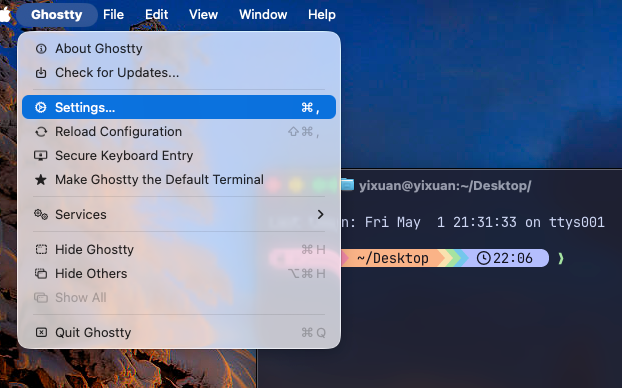
验收标准:
- 终端里图标不再是方块或乱码
第二阶段:一步到位配置 Starship(避免后续冲突)
安装 Starship
输入下述指令安装:
brew install starship很多人会踩的坑是:Starship 在所有终端都加载,导致 iTerm2 / Terminal 样式混乱。
推荐在第一次配置时就改成"仅 Ghostty 加载"。
先在 Ghostty 执行,看是否显示 Ghostty :
echo "$TERM_PROGRAM"
echo "$TERM"
再在 系统 Terminal 或 iTerm2 执行同样命令,做对照。
如果 Ghostty 里 TERM_PROGRAM 返回 ghostty,在 ~/.zshrc 加入:
先输入下述打开编辑 Zsh 配置文件页面:
nano ~/.zshrc接着在内容尾部粘贴加入下述:
# 仅在 Ghostty 中加载 Starship,避免影响其他终端
if [[ "$TERM_PROGRAM" == "ghostty" ]]; then
  eval "$(starship init zsh)"
fi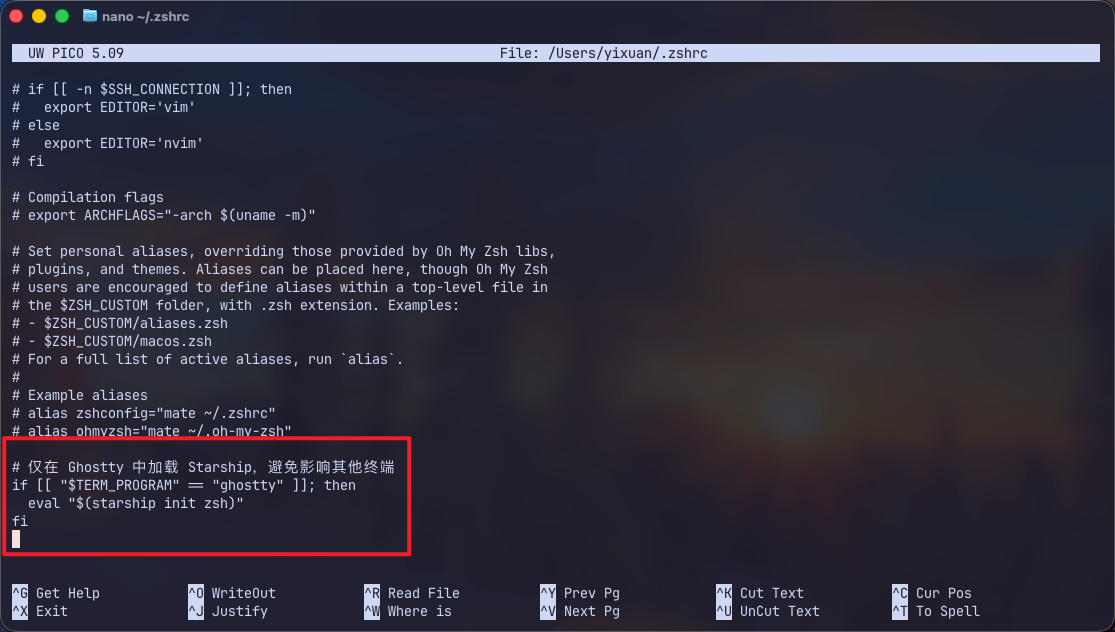
接着 Control + O 之后点击 Enter 回车保存,接着点击 Control + X 返回。
生效配置:
source ~/.zshrc验收标准:
- Ghostty 中能看到 Starship 提示符
- Terminal / iTerm2 不会被 Starship 影响
第三阶段:安装效率插件(高频刚需)
安装 Oh My Zsh
sh -c "$(curl -fsSL https://raw.githubusercontent.com/ohmyzsh/ohmyzsh/master/tools/install.sh)"安装自动建议与语法高亮
git clone https://github.com/zsh-users/zsh-autosuggestions ${ZSH_CUSTOM:-~/.oh-my-zsh/custom}/plugins/zsh-autosuggestions
git clone https://github.com/zsh-users/zsh-syntax-highlighting.git ${ZSH_CUSTOM:-~/.oh-my-zsh/custom}/plugins/zsh-syntax-highlighting
安装 zoxide(智能目录跳转)
brew install zoxide编辑 ~/.zshrc:
nano ~/.zshrc将插件行改为:
plugins=(git zsh-autosuggestions zsh-syntax-highlighting)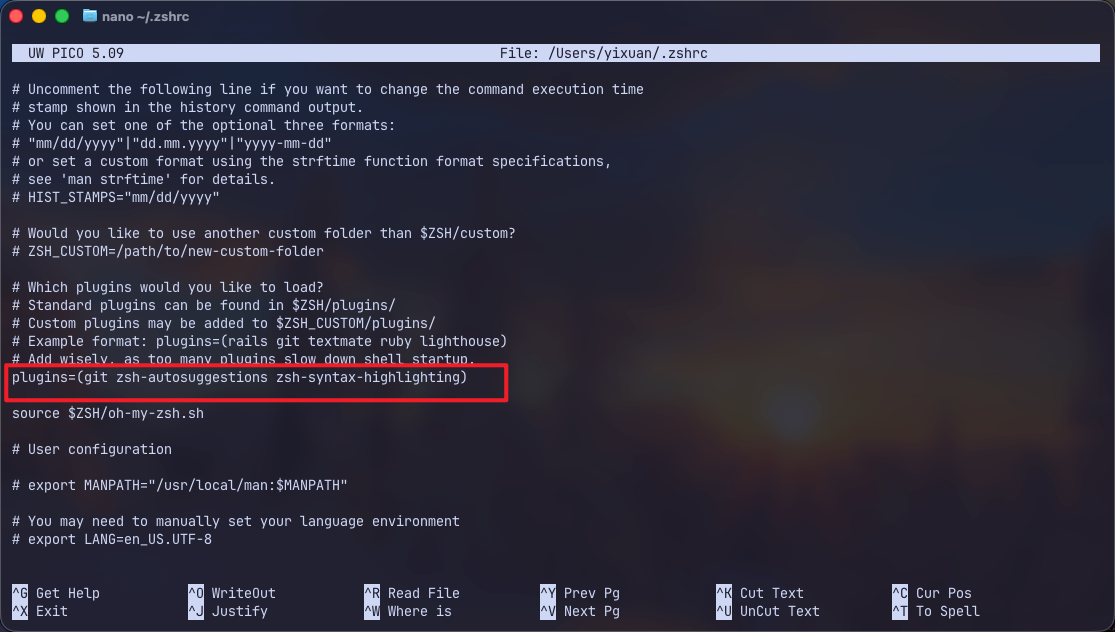
在 Starship 初始化之前加入:
eval "$(zoxide init zsh)"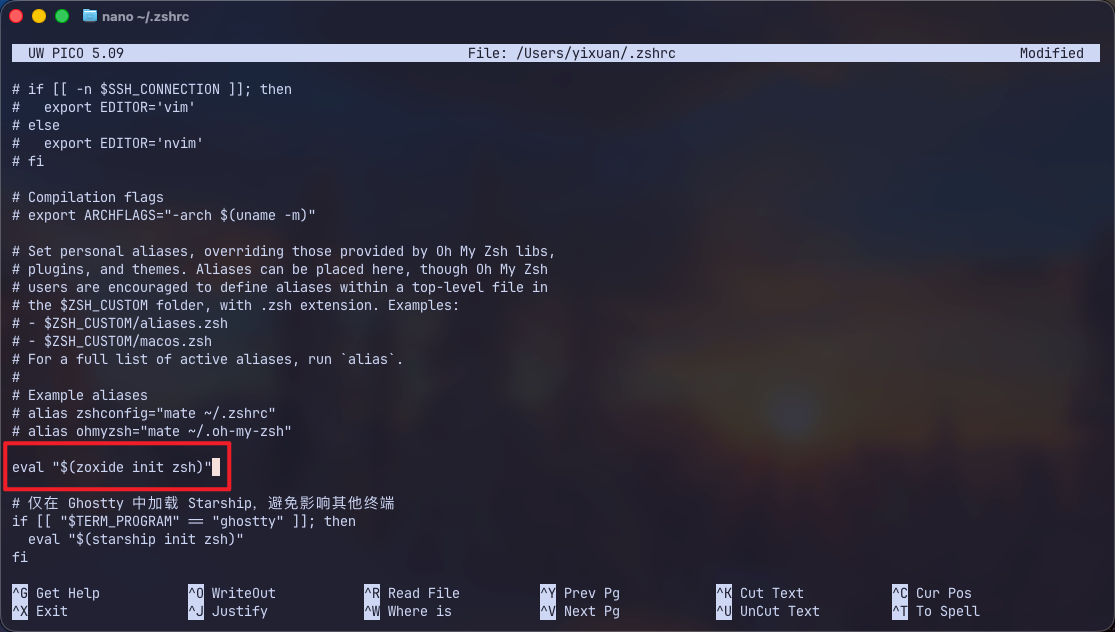
接着 Control + O 之后点击 Enter 回车保存,接着点击 Control + X 返回。
重新加载:
source ~/.zshrc验收标准:
- 输入历史命令时,能看到灰色自动建议
- 输入错误命令,语法高亮会提示异常
- 执行
z 目录关键词可以快速跳转目录
第四阶段:补齐终端工作流工具
安装 Yazi(文件管理器)
brew install yazi ffmpegthumbnailer poppler jq fd ripgrep zoxide imagemagick启动方式:
yazi安装 Lazygit(Git TUI)
brew install lazygit启动方式:
lazygit验收标准:
yazi能正常打开并浏览目录lazygit能看到当前仓库状态
第五阶段:统一主题(颜值与信息密度兼顾)
应用 Starship 主题
mkdir -p ~/.config
starship preset catppuccin-powerline -o ~/.config/starship.toml
配置 Ghostty 主题
mkdir -p ~/.config/ghostty
nano ~/.config/ghostty/config
写入:
theme = "Catppuccin Mocha"
background-opacity = 0.9
background-blur-radius = 24
window-padding-x = 12
window-padding-y = 12
font-family = "MesloLGS NF"
font-size = 14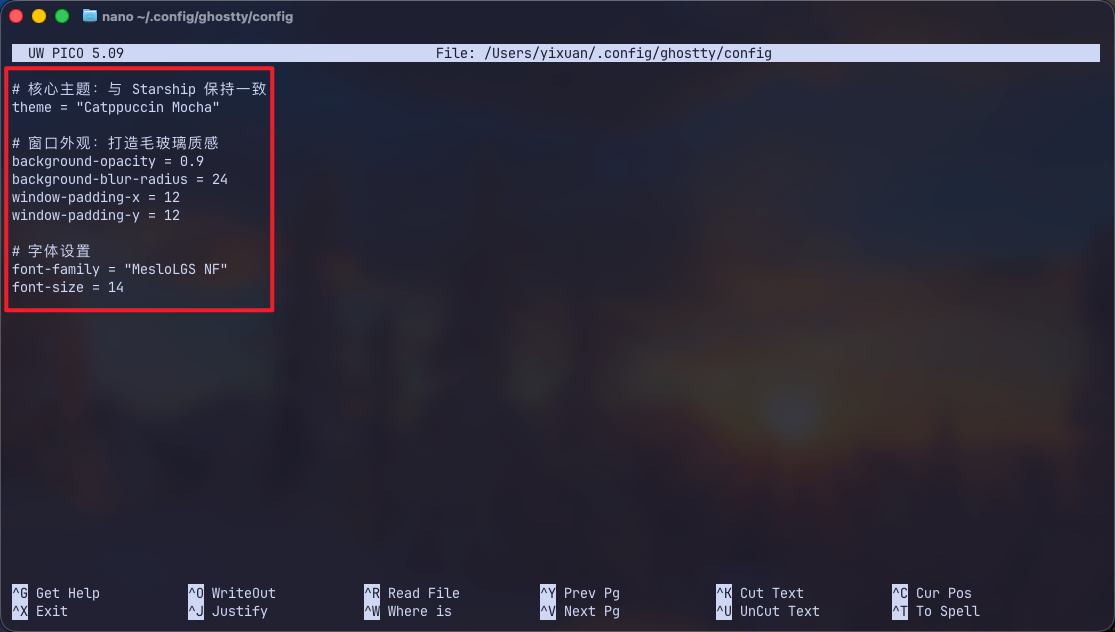
接着 Control + O 之后点击 Enter 回车保存,接着点击 Control + X 返回。
生效:
source ~/.zshrc验收标准:
- 提示符与终端背景风格统一
- 文字清晰,窗口边距舒适
推荐分屏布局(开箱即用)
Ghostty 分屏快捷键:
Cmd + D:左右分屏Cmd + Shift + D:上下分屏
推荐布局:
- 左侧:
nvim(或vim .)写代码 - 右上:
yazi浏览文件 - 右下:
lazygit管理提交
一句话工作流:
打开 Ghostty -> 自动加载环境 -> 分屏 -> 编码 + 文件流 + Git 管理并行
常见问题(发布版可直接保留)
Q1:为什么图标还是乱码?
A:大概率是 Ghostty 字体没切到 MesloLGS NF,或改完未重启窗口。
Q2:为什么其他终端也出现 Starship?
A:检查 ~/.zshrc 是否还保留了额外的 eval "$(starship init zsh)"。
Q3:改错配置怎么办?
A:建议每次改 ~/.zshrc 前备份:
cp ~/.zshrc ~/.zshrc.bak.$(date +%Y%m%d-%H%M%S)这套 Ghostty 全家桶配置,兼顾了速度、颜值与实用性。
完成后,你的终端会从"能用"升级到"高效且愉悦",并且足够稳定地作为日常开发主力环境。