Rocky Linux 9.7
概述
本文是关于是关于使用VMware17版本创建Rocky Linux9.7版本虚拟机文章。
创建新的虚拟机
- 打开 VMware Workstation。
- 点击菜单栏中的 文件,然后选择 新建虚拟机。
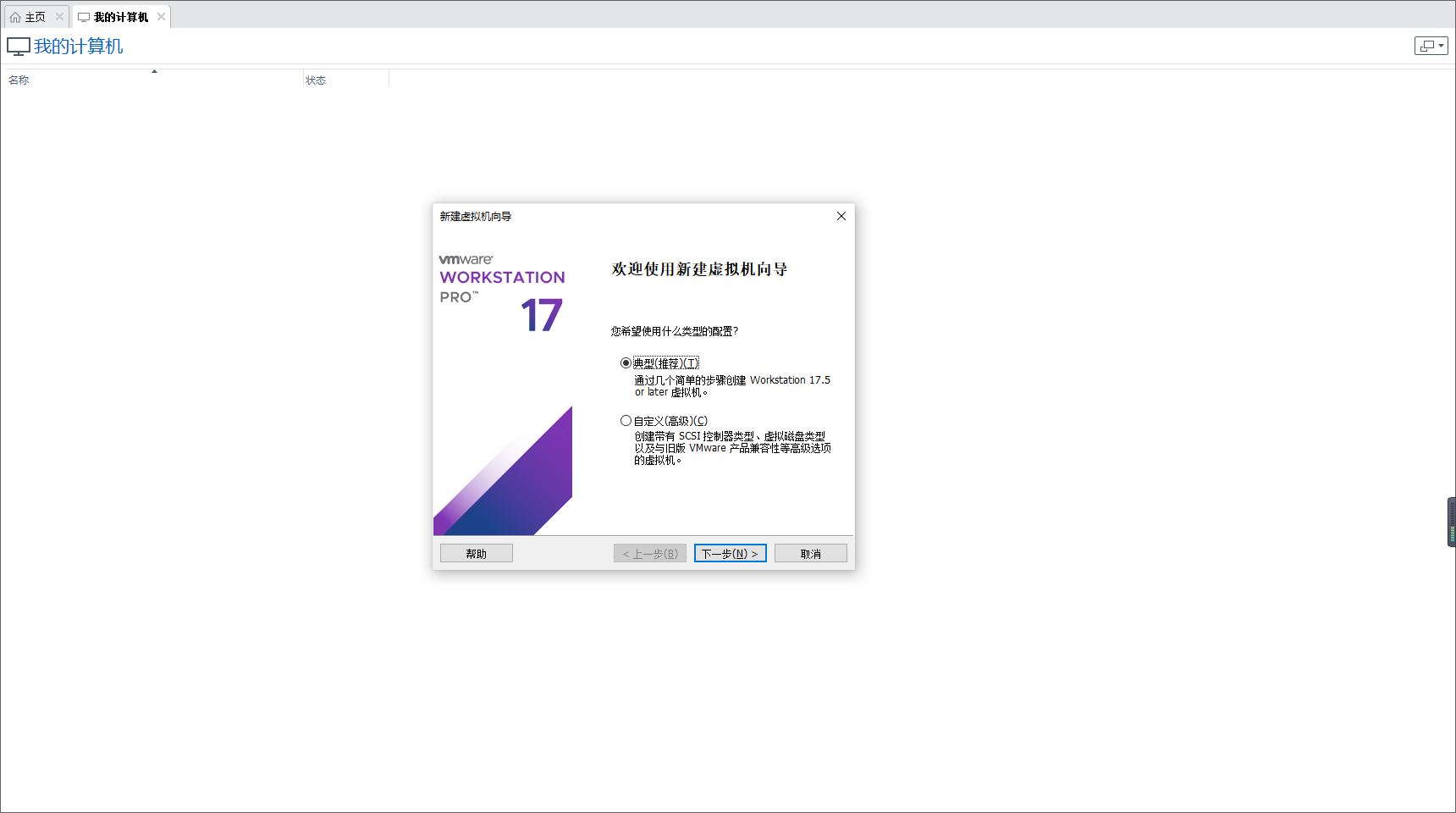
- 在弹出的向导窗口中,选择 典型(推荐),然后点击 下一步。
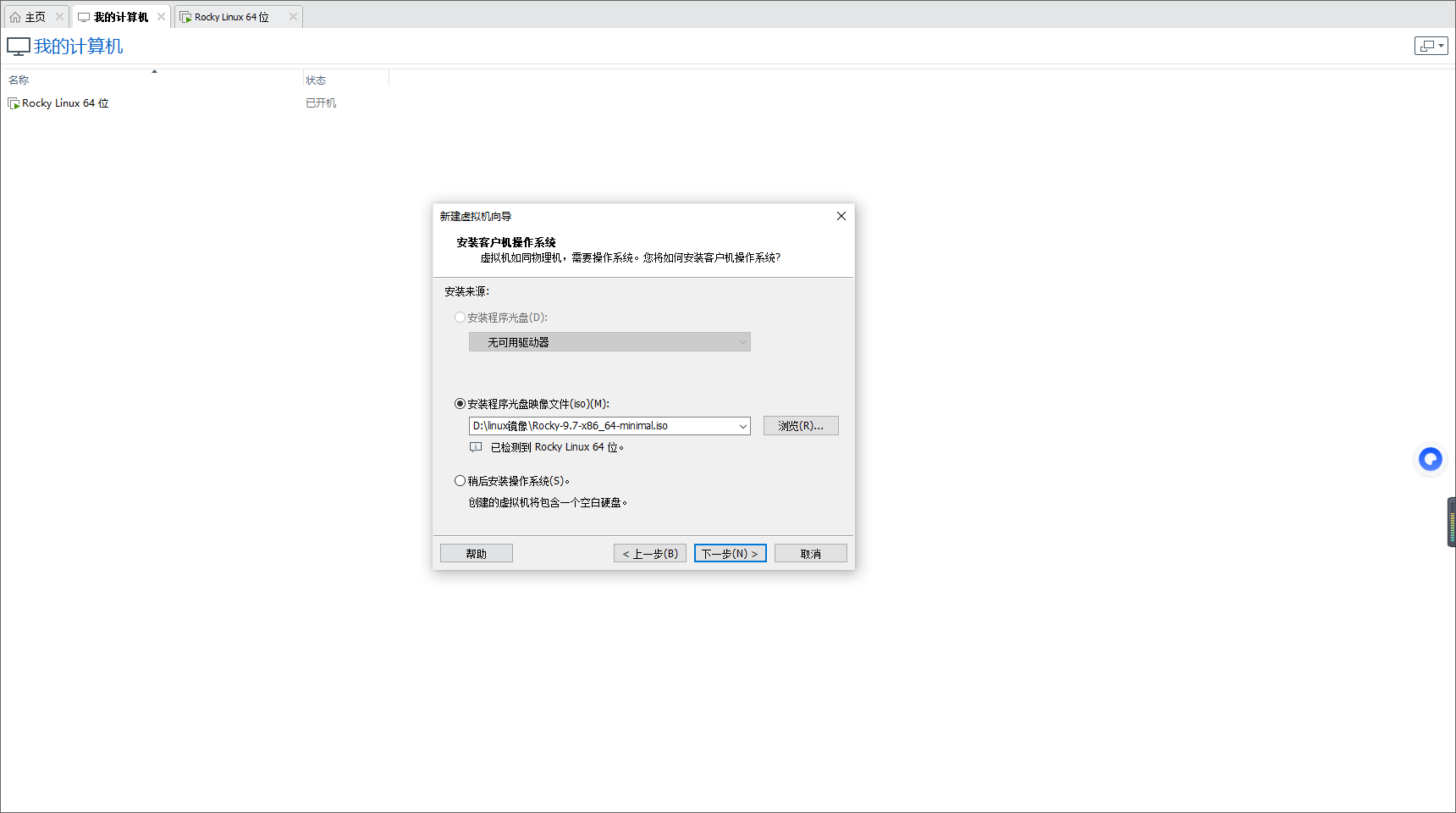
选择安装源
- 在"安装程序光盘映像文件(ISO)"选项处,点击 浏览 按钮
- 找到并选中您之前下载的 Rocky-9.7-x86_64-minimal 的 .iso 文件,然后点击 下一步。
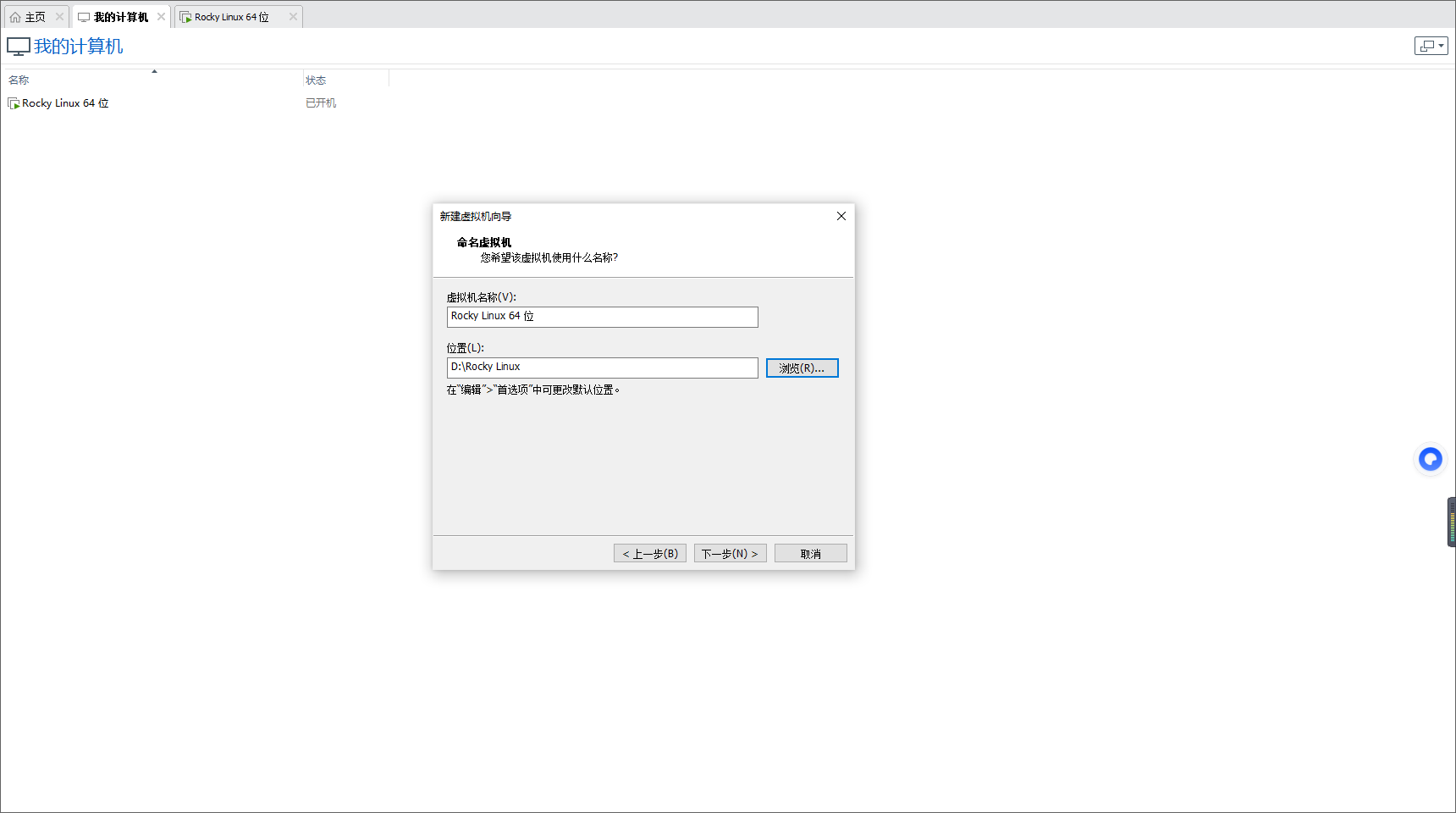
命名虚拟机
- 在 虚拟机名称 框中,填写自定义的虚拟机名称。
- 在 位置 框中,点击 浏览 按钮选择该浏览器安装的位置。
- 点击 下一步
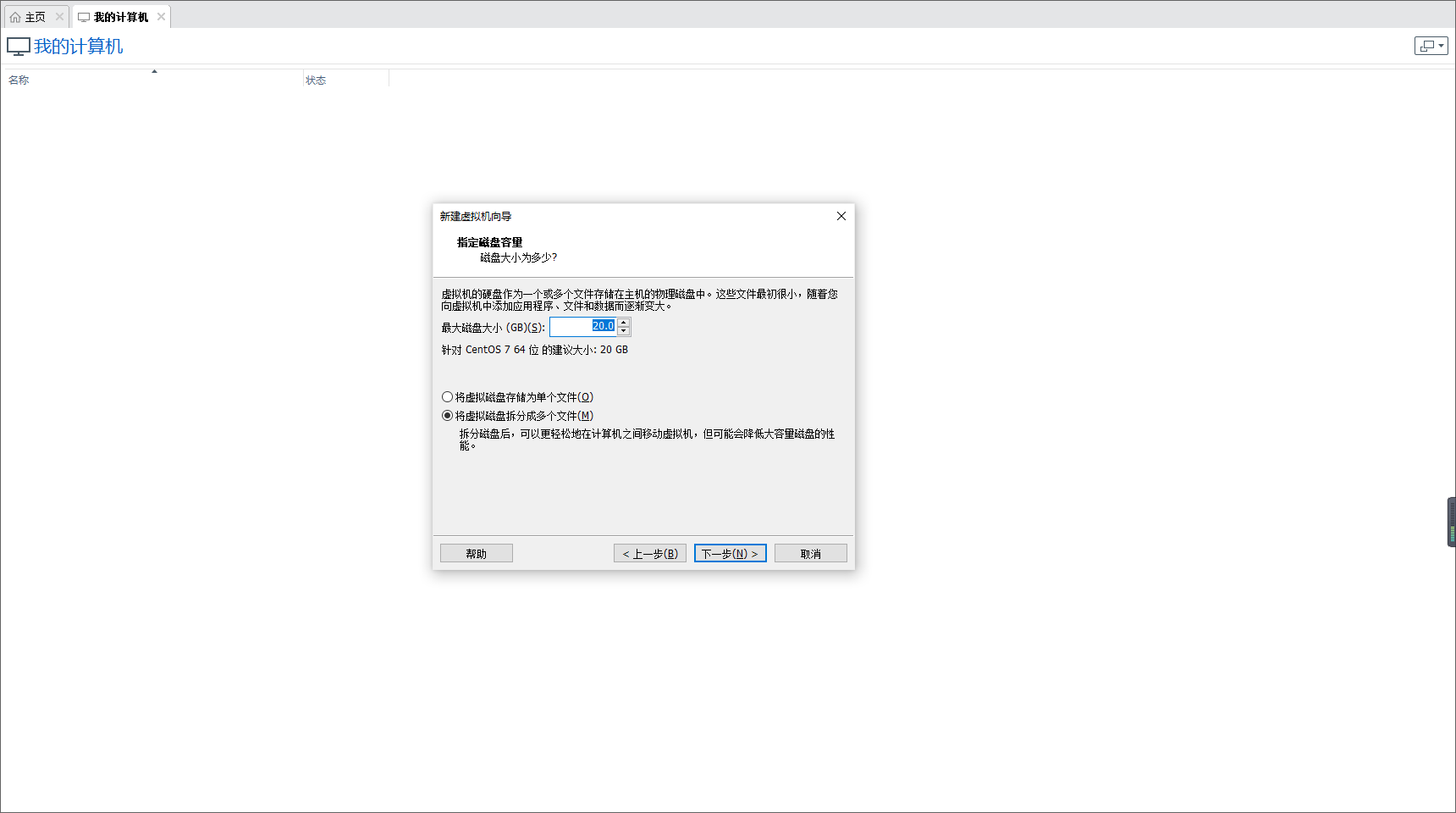
指定磁盘容量
- 设置虚拟机磁盘大小。对于一般用途,建议至少分配 20GB 或更多。如果您计划安装大量软件或存储数据,可以分配更大的空间。
- 勾选 将虚拟磁盘拆分为多个文件(这是默认选项)
- 点击 下一步。
自定义硬件(可选)
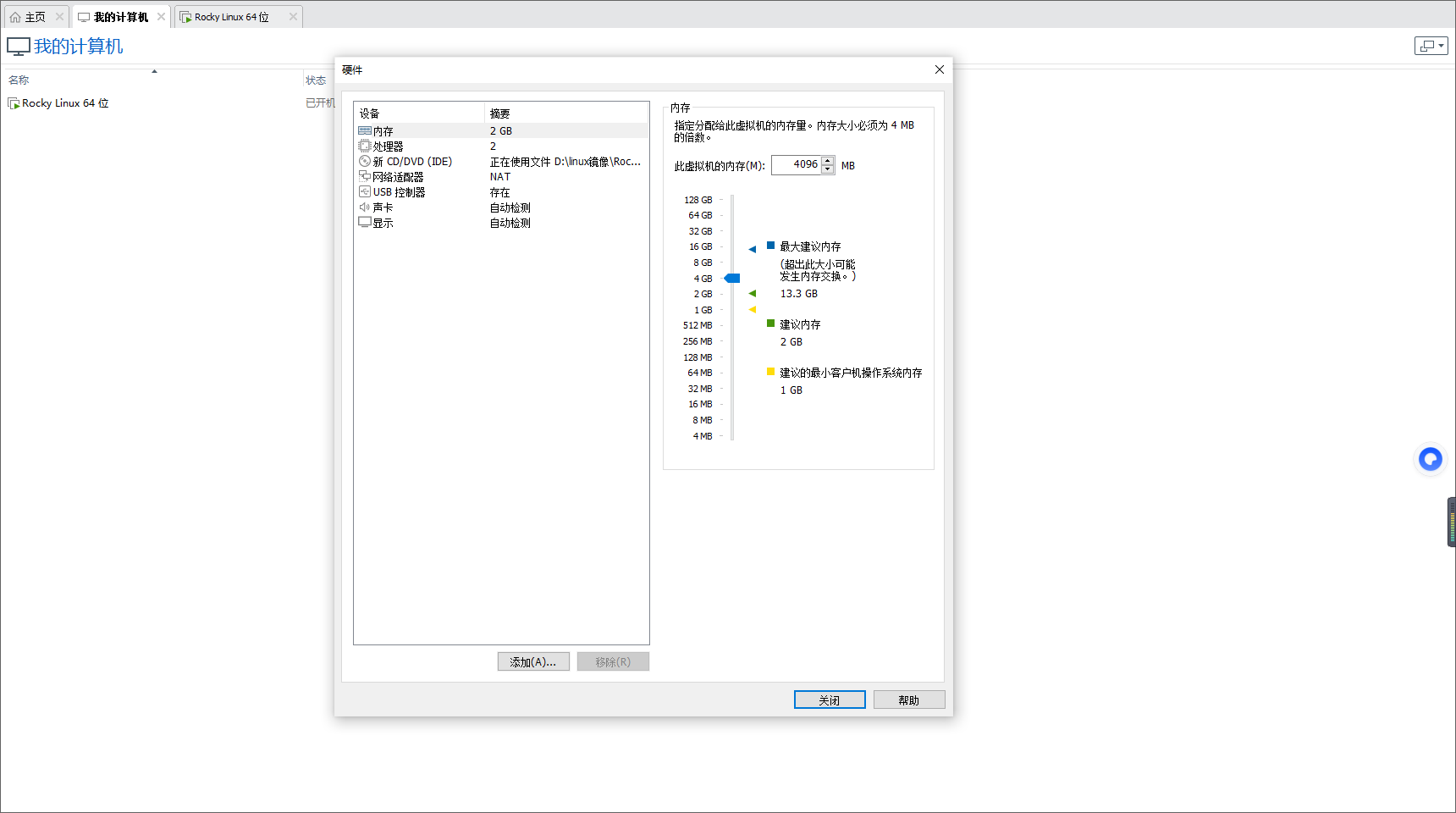
- 此时会显示虚拟机的配置摘要。在点击 完成(Finish) 之前,您可以点击 自定义硬件 来调整配置。
- 内存(RAM):建议给 Rocky Linux 9.7 分配至少 2GB 内存(2048MB),如果您的物理内存充足,分配 4GB 或更多体验更佳。
- 处理器(CPU):建议分配 2个或更多核心。
- 新CD/DVD (IDE):确认 ISO 文件路径正确,或者在安装完成后可以将其设置为"使用物理驱动器"或"断开连接"。
- 配置完成后,点击 关闭(Close),然后点击 完成(Finish)。
开始安装 CentOS 7
- 虚拟机创建成功并自动启动,会从加载的 CentOS 7 ISO 镜像引导。
- 在启动菜单中,选择 Install CentOS 7 并按回车键开始安装。
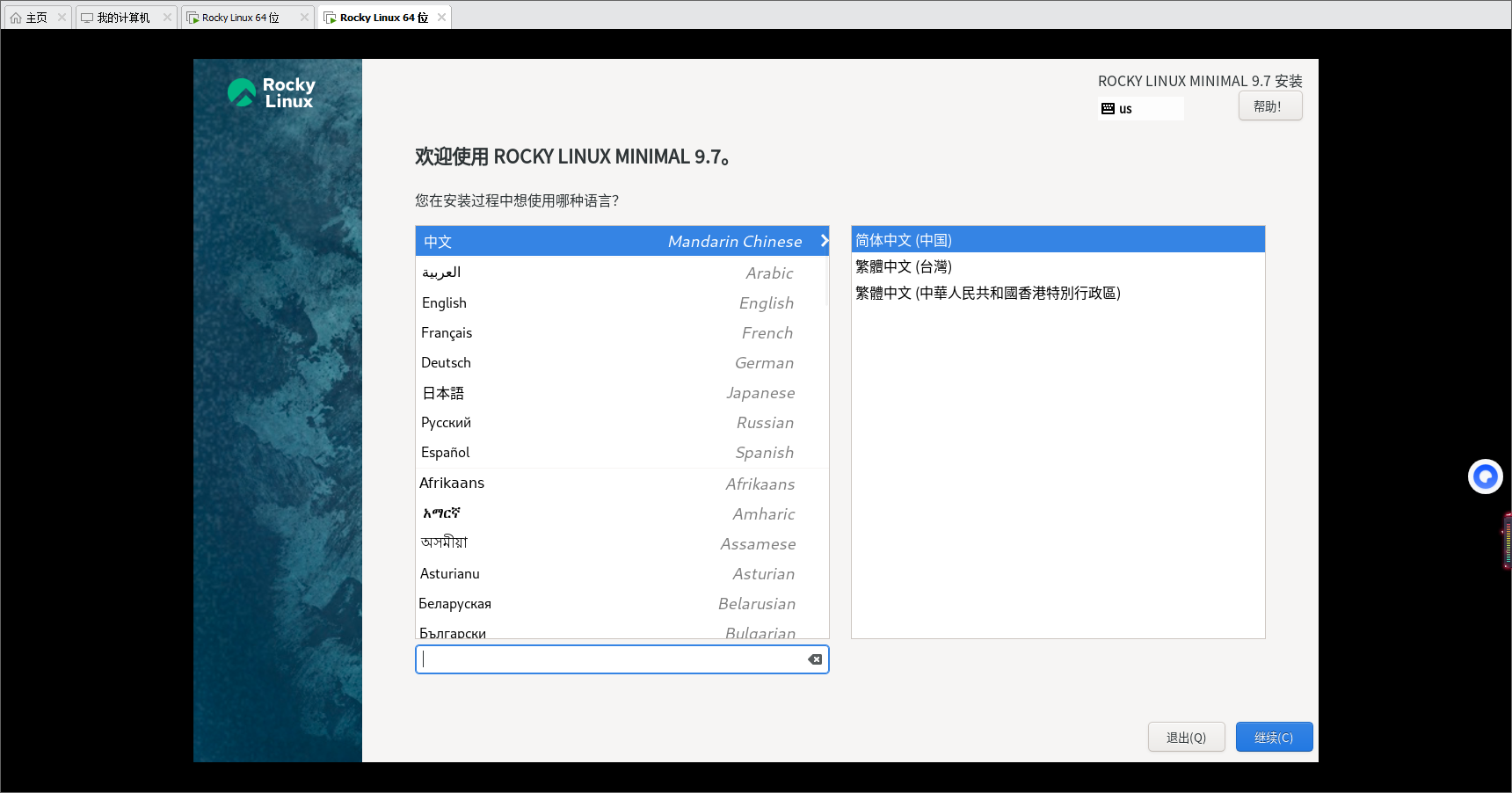
- 语言选择:选择 中文(简体) -> 继续(Continue)。
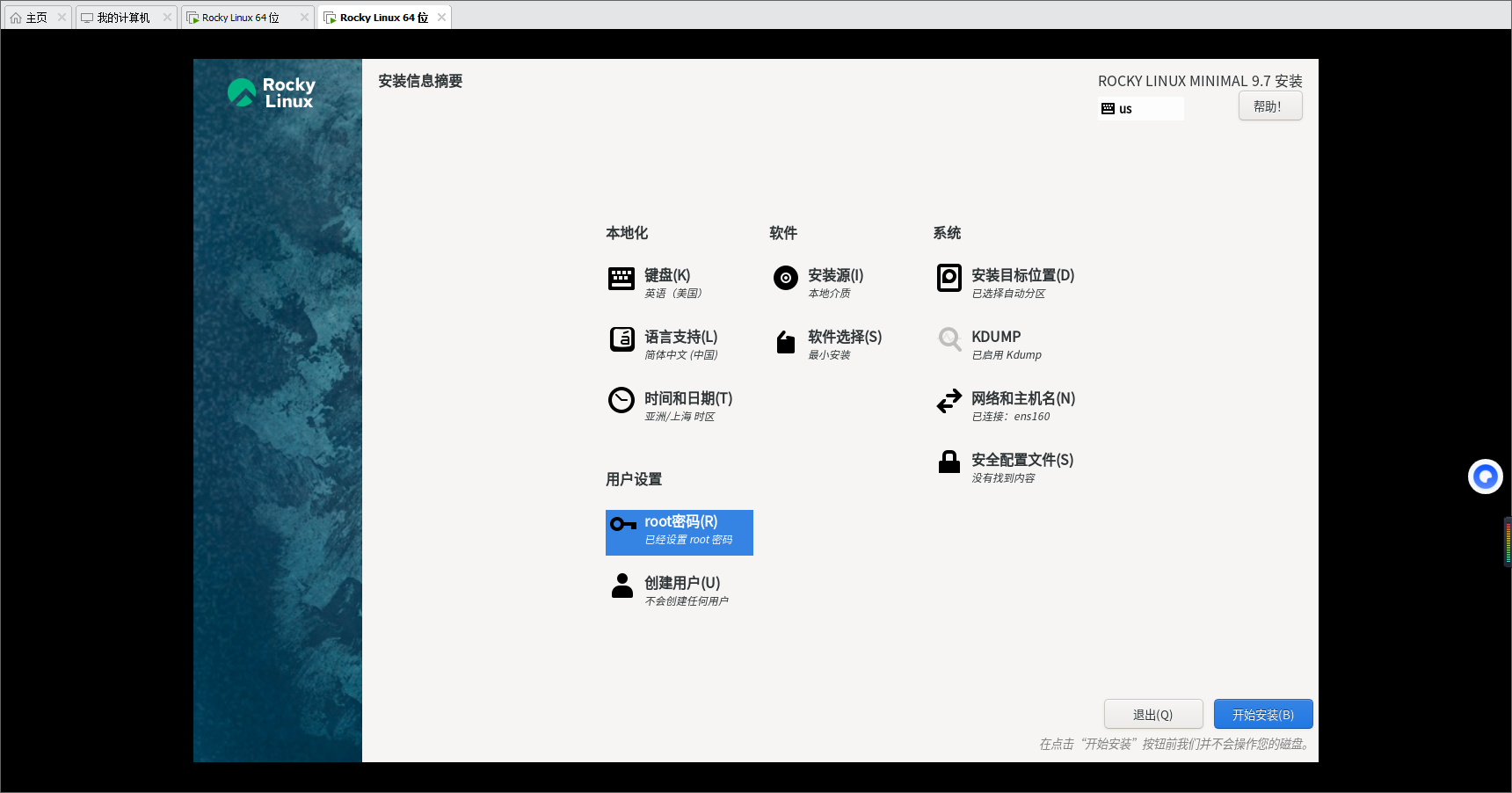
- 安装信息摘要:在此界面,您需要配置几个关键项。
- 日期与时间:选择正确的时区(如 亚洲/上海)。
- 键盘:选择 美式英语(US) 即可,或根据需要选择。 - 语言支持:确认已包含所需的语言包。
- 日期与时间:选择正确的时区(如 亚洲/上海)。
- 设置ROOT密码和创建用户:点击 ROOT密码(ROOT Password),输入一个强壮的 root 用户密码,并再次输入确认。完成后点击 完成(Done)。
- 点击右下角的 开始安装(Begin Installation)
NAT网络模式设置
- 查看已有设备接口
bash
nmcli con show 2. 我们使用上面查询的ens160创建一个静态ip的接口,执行如下命令:
bash
nmcli con add type ethernet con-name 【你的静态连接名称】ifname ens160 ip4 【静态IP】/24 gw4 【NAT的网关IP】- 第二步创建的静态IP添加DNS配置信息,执行如下命令
bash
nmcli con mod "static-eth128" ipv4.dns "8.8.8.8,114.114.114.114"- 切换使用新建的静态IP
bash
nmcli con up "static-eth129" ifname ens160