⚡⚡⚡ 欢迎预览,批评指正⚡⚡⚡
文章目录
-
- 一、环境安装
-
- [1.1 为什么选择 Miniconda?](#1.1 为什么选择 Miniconda?)
- [1.2 版本选择建议](#1.2 版本选择建议)
- [1.3 安装注意事项](#1.3 安装注意事项)
- 1.4,前置环境安装一miniconda
- 1.5,conda环境创建
- 二、配置国内镜像源
-
- [2.1 为什么配置镜像源?](#2.1 为什么配置镜像源?)
- [2.2 配置清华镜像源](#2.2 配置清华镜像源)
- [三、PyTorch 安装](#三、PyTorch 安装)
-
- [3.1 版本选择](#3.1 版本选择)
- [3.2 CUDA 版本选择(关键!)](#3.2 CUDA 版本选择(关键!))
- [3.3 安装命令](#3.3 安装命令)
- [3.4 关于 CUDA 和 cuDNN 的说明](#3.4 关于 CUDA 和 cuDNN 的说明)
- 四、Ultralytics(YOLOv8)安装
-
- [4.1 两种安装方式](#4.1 两种安装方式)
-
- [方式一:pip 安装(简单但不推荐)](#方式一:pip 安装(简单但不推荐))
- 方式二:源码安装(推荐)
- [4.2 验证安装](#4.2 验证安装)
- [五、VSCode 中终端的正确使用](#五、VSCode 中终端的正确使用)
-
- [5.1 问题:PowerShell 无法激活 conda 环境](#5.1 问题:PowerShell 无法激活 conda 环境)
- [5.2 解决方案:使用 CMD 终端](#5.2 解决方案:使用 CMD 终端)
- [5.3 其他编辑器中的终端](#5.3 其他编辑器中的终端)
- 六、本集核心要点回顾
一、环境安装
1.1 为什么选择 Miniconda?
- 更轻量:相比 Anaconda,Miniconda 只包含 conda 和 Python,不会预装大量不需要的包
- 速度更快:精简的安装包,安装速度快
- 功能无差异:核心功能与 Anaconda 完全一致
1.2 版本选择建议
- Python 版本 :推荐 Python 3.8(不要太新,避免包兼容性问题)
- Miniconda 版本 :推荐 Miniconda3 Windows x86_64 23.1.0-1(或相近版本)
1.3 安装注意事项
- 安装路径:如果 C 盘有空间,建议安装在 C 盘(避免后续麻烦)
- 路径中不要有中文:这是一个常见问题
- PATH 选项 :安装过程中不要勾选"Add to PATH"(避免环境冲突)
- 安装位置:选择"Just Me"(为当前用户安装)
1.4,前置环境安装一miniconda
miniconda安装
下载地址: https://mirrors.tuna.tsinghua.edu.cn/anaconda/miniconda/
- 如果C盘有空间,最好安装在C盘,且安装目录中不要有中文
- 勾选将其添加到PATH
1.5,conda环境创建
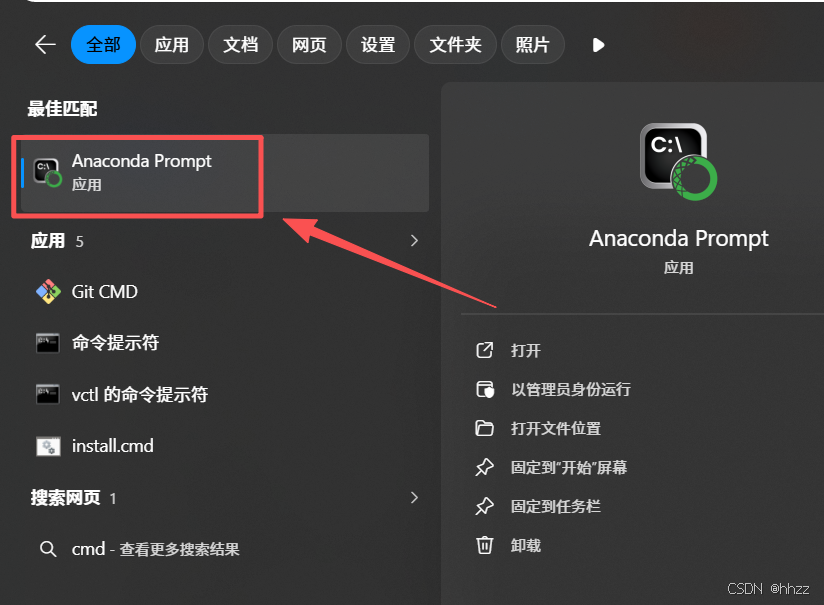
命令:
bash
conda create -n yolov8 python=3.8明确指定版本,否则可能会因版本过高导致有包装不上
使用conda命令查看所有环境:
bash
conda env list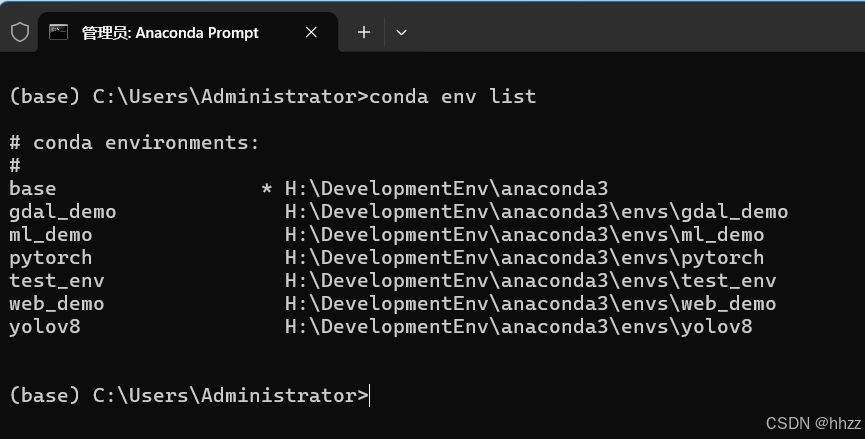
激活环境:
bash
conda activate yolov8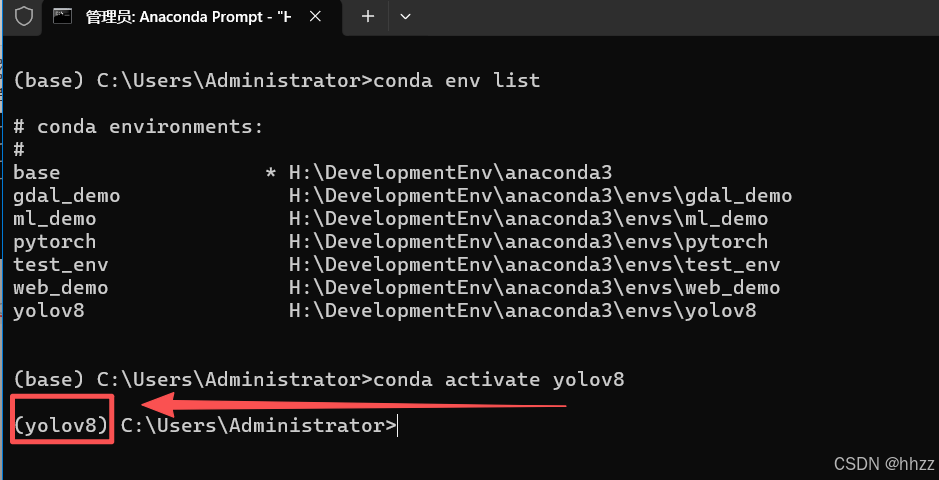
二、配置国内镜像源
2.1 为什么配置镜像源?
使用 pip 安装包时,默认从国外地址下载,速度非常慢。配置国内镜像源可以大幅提升下载速度。
2.2 配置清华镜像源
pypi配置国内源
清华源: https://mirrors.tuna.tsinghua.edu.cn/help/pypi/
bash
python -m pip install --upgrade pip
pip config set global.index-url https://mirrors.tuna.tsinghua.edu.cn/pypi/web/simple
三、PyTorch 安装
3.1 版本选择
- 不推荐最新版:PyTorch 2.2.0 等最新版可能不够稳定
- 推荐版本 :PyTorch 1.13.1(相对稳定)
3.2 CUDA 版本选择(关键!)
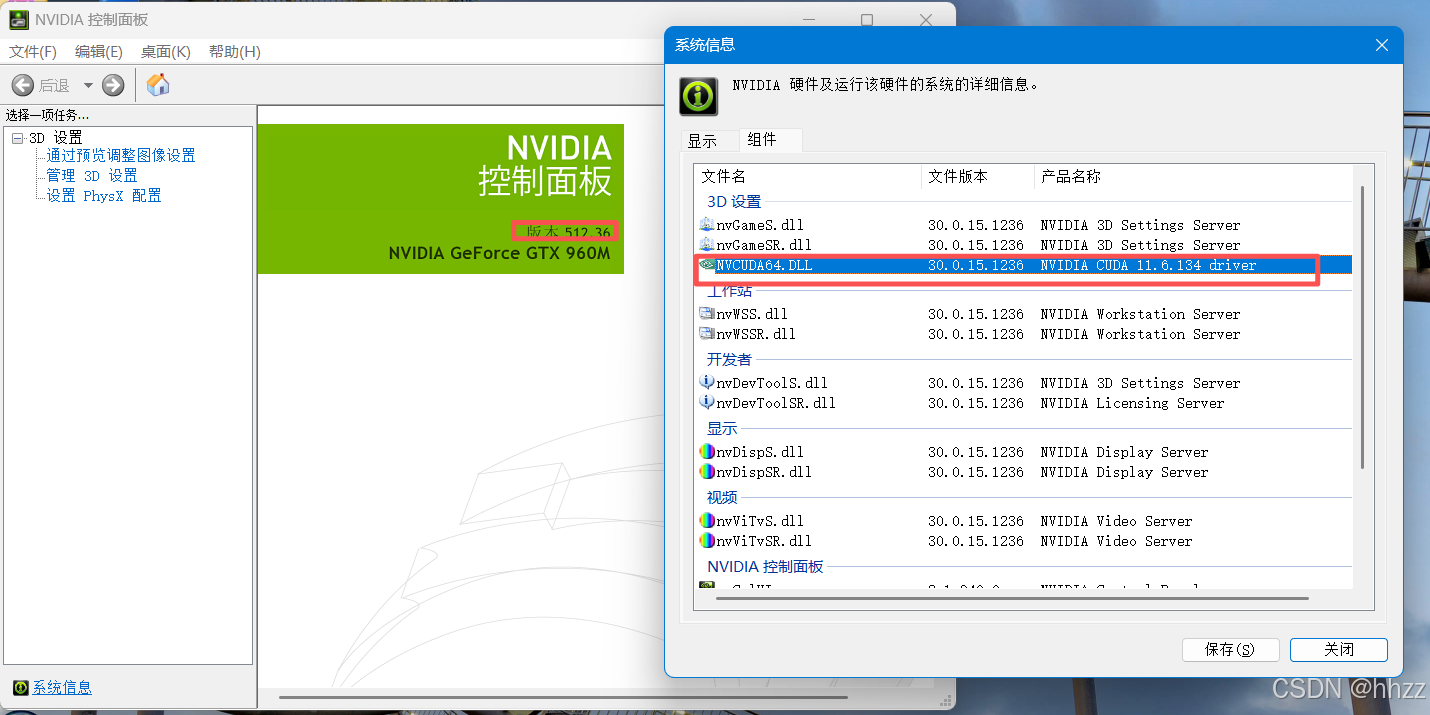
查看显卡驱动支持的 CUDA 版本:
- 右键打开"控制面板" → NVIDIA 控制面板
- 点击"系统信息" → "组件"
- 查看当前系统支持的 CUDA 版本
两种显卡类型的注意事项:
| 显卡类型 | CUDA 版本要求 | 注意事项 |
|---|---|---|
| 6 系显卡(如 GTX 6 系列) | 安装 CUDA 11.6 版本 | 即使电脑支持 CUDA 11/12,也建议安装 CUDA 11.6,否则训练过程中可能出现无法训练的问题 |
| 30 系/40 系显卡(较新显卡) | 必须安装 CUDA 11 以上版本 | 否则无法运行 |
3.3 安装命令
bash
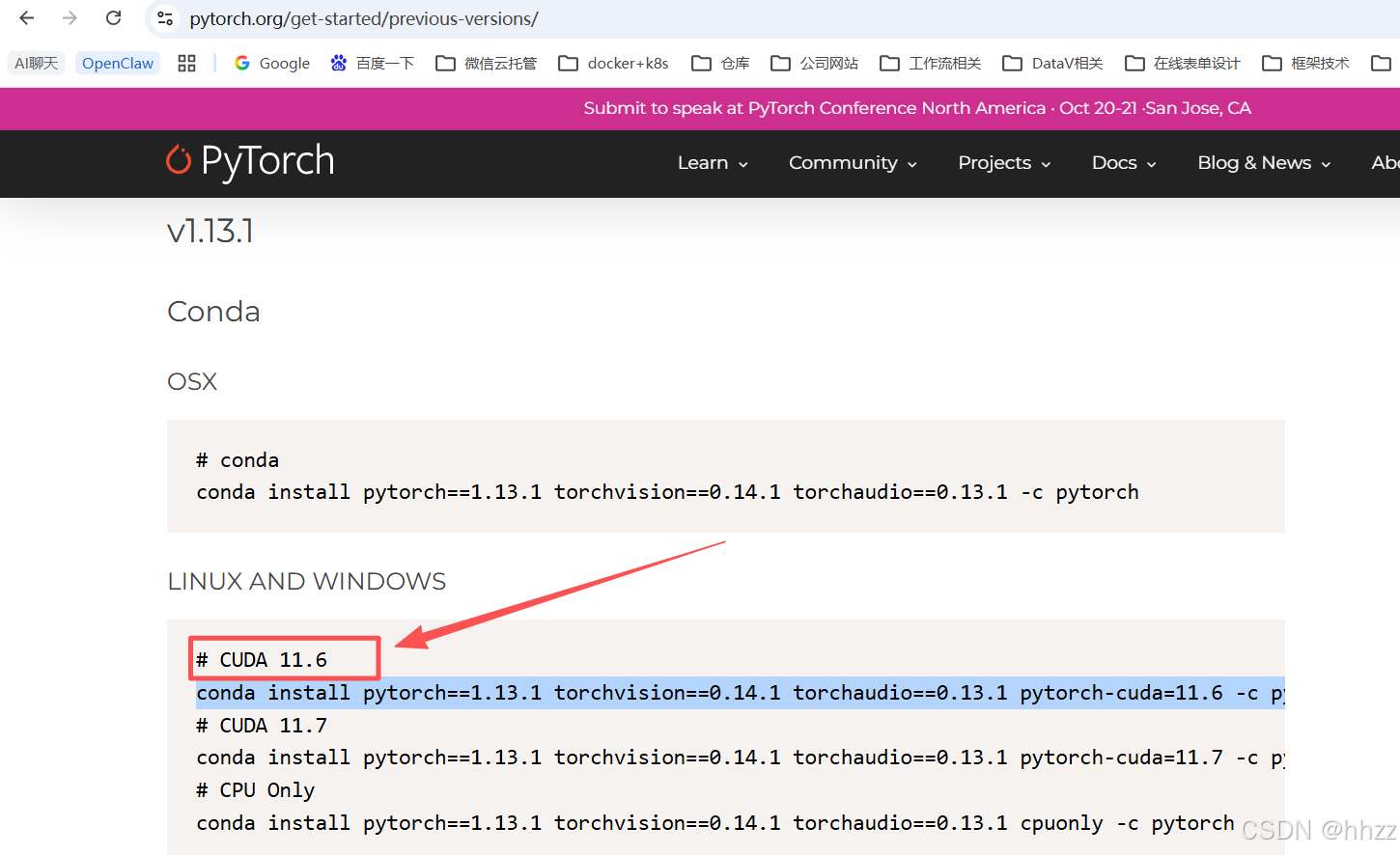
# PyTorch 1.13.1 + CUDA 11.6(以 6 系显卡为例)
pip install torch==1.13.1+cu116 torchvision==0.14.1+cu116 torchaudio==0.13.1+cu116 -f https://download.pytorch.org/whl/torch_stable.html
3.4 关于 CUDA 和 cuDNN 的说明
- 不需要单独安装 CUDA 和 cuDNN:PyTorch 安装包中已经包含了 CUDA 部分
- 什么情况下需要单独安装? 当你有部署需求时(如将模型导出为 TensorRT 格式进行推理),才需要单独安装 CUDA
使用命令查看:
bash
nvidia-smi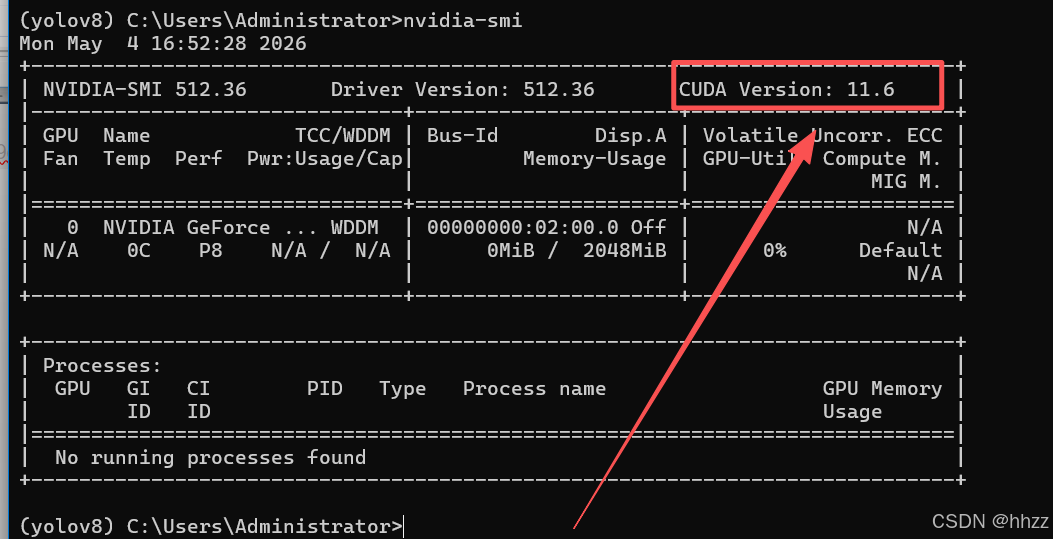
bash
conda install pytorch==1.13.1 torchvision==0.14.1 torchaudio==0.13.1 pytorch-cuda=11.6 -c pytorch -c nvidia四、Ultralytics(YOLOv8)安装
4.1 两种安装方式
方式一:pip 安装(简单但不推荐)
bash
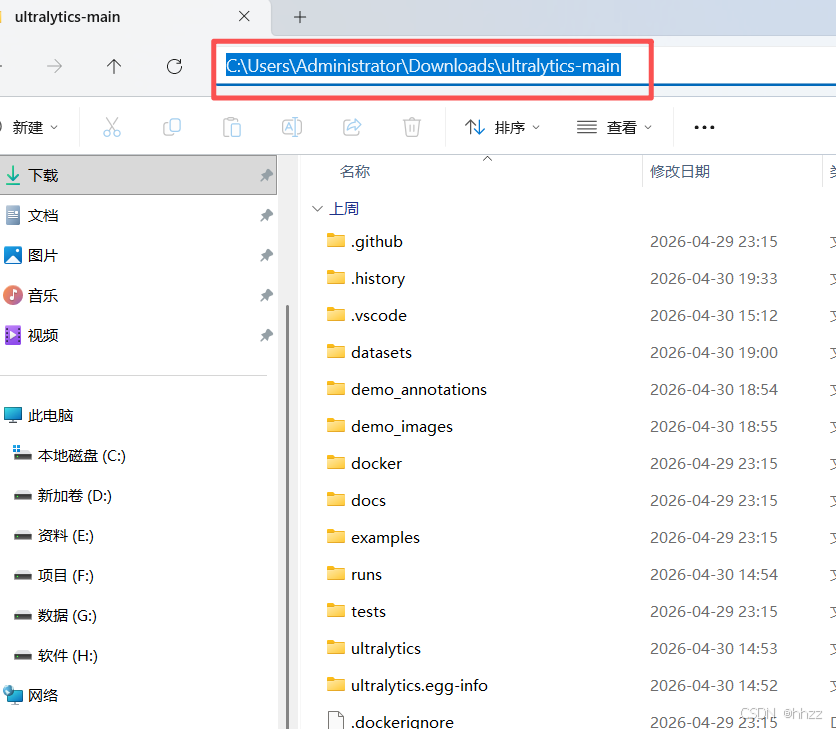
pip install ultralytics问题:无法方便地修改源码。如果需要对代码进行修改,这种方式不太合适。
方式二:源码安装(推荐)
bash
# 1. 克隆源码
git clone https://github.com/ultralytics/ultralytics.git

# 2. 进入目录
cd ultralytics

# 3. 源码安装
pip install -e .优点:
- 所有在当前项目上的修改都会反映到实际使用的代码中
- 方便调试和自定义
4.2 验证安装
bash
# 进入项目目录
cd ultralytics

# 使用示例图片进行检测
yolo predict model=yolov8s.pt source=ultralytics/assets/bus.jpg
预期输出:
- 自动下载模型
- 检测到图片中的物体(如 4 个人、1 辆车、1 个交通信号等)
- 显示检测时间和结果
五、VSCode 中终端的正确使用
5.1 问题:PowerShell 无法激活 conda 环境
在 VSCode 中,默认终端可能是 PowerShell,而 PowerShell 无法正确激活 conda 环境。
验证方法:
bash
# 在 PowerShell 中输入
conda activate yolov8
pip list如果环境没有正确激活,pip list 中不会显示 ultralytics。
5.2 解决方案:使用 CMD 终端
-
在 VSCode 中切换默认终端:
- 打开设置 → 找到"默认配置文件"
- 选择 Command Prompt (CMD)
-
或者在终端中手动切换:
- 点击终端右上角的下拉箭头
- 选择 Command Prompt
-
验证环境激活:
bashconda activate yolov8 # 提示符会变为 (yolov8) 开头

使用pip list 查看已安装的依赖环境:
bash
pip list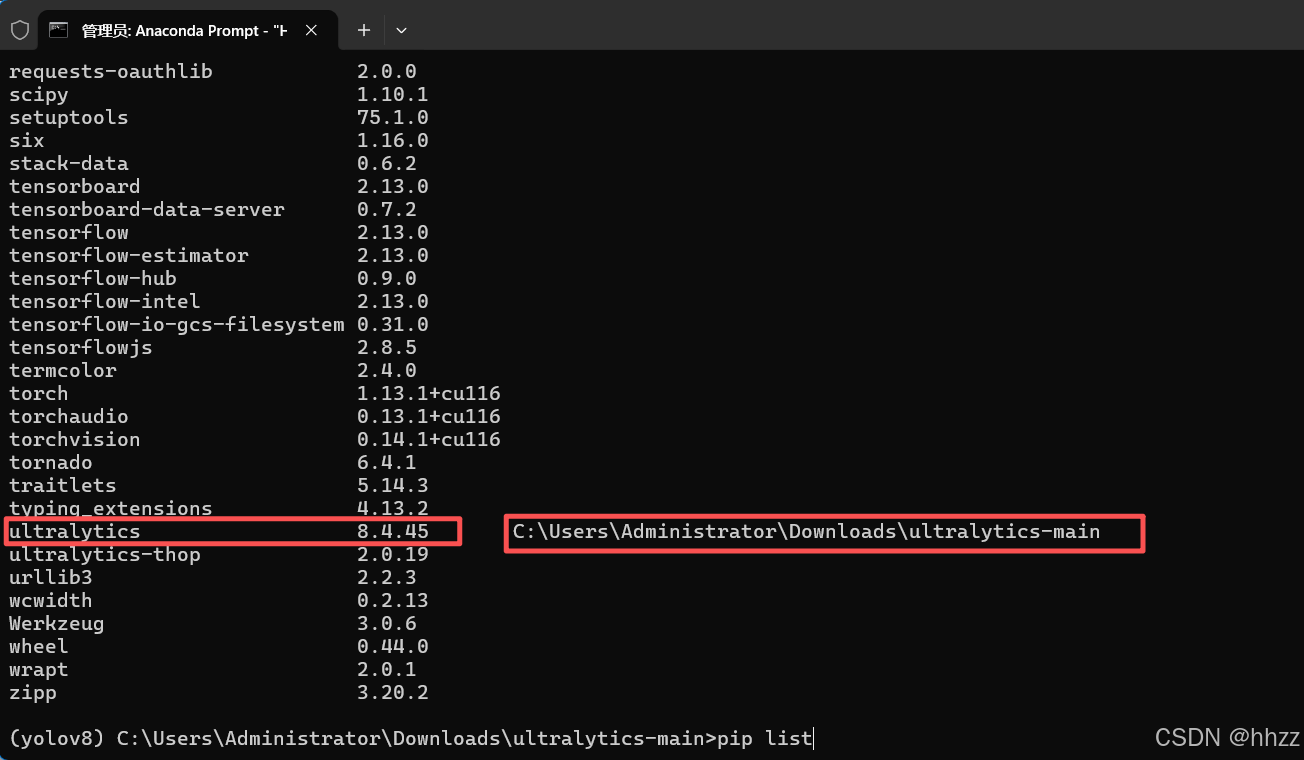
5.3 其他编辑器中的终端
- PyCharm:同样需要使用 CMD 终端
- 其他编辑器:注意检查默认终端类型
六、本集核心要点回顾
- Miniconda:轻量级 conda,推荐 Python 3.8
- 独立环境:每个项目创建独立 conda 环境,避免依赖冲突
- 镜像源:配置清华镜像源,加速下载
- PyTorch:推荐 1.13.1,注意显卡类型对应的 CUDA 版本
- Ultralytics:推荐源码安装,方便修改代码
- 终端选择:VSCode 中使用 CMD 终端,而非 PowerShell
感谢阅读,下期更精彩 👋👋👋