文章目录
- [在 Ubuntu 上以 Docker 方式快速部署 OpenClaw 完整教程](#在 Ubuntu 上以 Docker 方式快速部署 OpenClaw 完整教程)
-
- 前言
- [一、下载并解压 OpenClaw 源码包](#一、下载并解压 OpenClaw 源码包)
- [二、修改配置文件(国内加速 + Docker 优化)](#二、修改配置文件(国内加速 + Docker 优化))
-
- [2.1 替换 Node 镜像为国内加速](#2.1 替换 Node 镜像为国内加速)
- [2.2 添加 bun 国内镜像安装](#2.2 添加 bun 国内镜像安装)
- [2.3 构建 Docker 镜像](#2.3 构建 Docker 镜像)
- [三、修改 docker-compose.yml](#三、修改 docker-compose.yml)
- 四、创建工作目录
- 五、复制配置并创建环境变量
- [六、初始化 OpenClaw 向导](#六、初始化 OpenClaw 向导)
- 七、安装企业微信插件对接OpenClaw
- 八、写在最后(一键部署脚本领取)
在 Ubuntu 上以 Docker 方式快速部署 OpenClaw 完整教程
环境信息
- 系统:Ubuntu 22.04 LTS
- 部署方式:Docker + Docker Compose
- 访问端口:5000(可自定义)
- 镜像版本:openclaw:4.5
- 适用人群:零基础、新手、运维人员
前言
本文为纯傻瓜式教程 ,全程复制粘贴即可完成部署。
如果你还未安装 Docker 与 Docker Compose,请先参考这篇文章安装:
👉 Ubuntu 系统安装 Docker 与 Docker Compose(镜像加速)
安装完成并配置好免 sudo 权限后,再回到本文继续部署。
一、下载并解压 OpenClaw 源码包
bash
# 下载 v2026.4.5 版本

curl -LO https://github.com/openclaw/openclaw/archive/refs/tags/v2026.4.5.tar.gz
# 如果下载慢,可以使用代理:curl -LO https://gh-proxy.com/https://github.com/openclaw/openclaw/archive/refs/tags/v2026.4.5.tar.gz

# 解压
tar -zxf v2026.4.5.tar.gz

# 进入目录
cd openclaw-2026.4.5/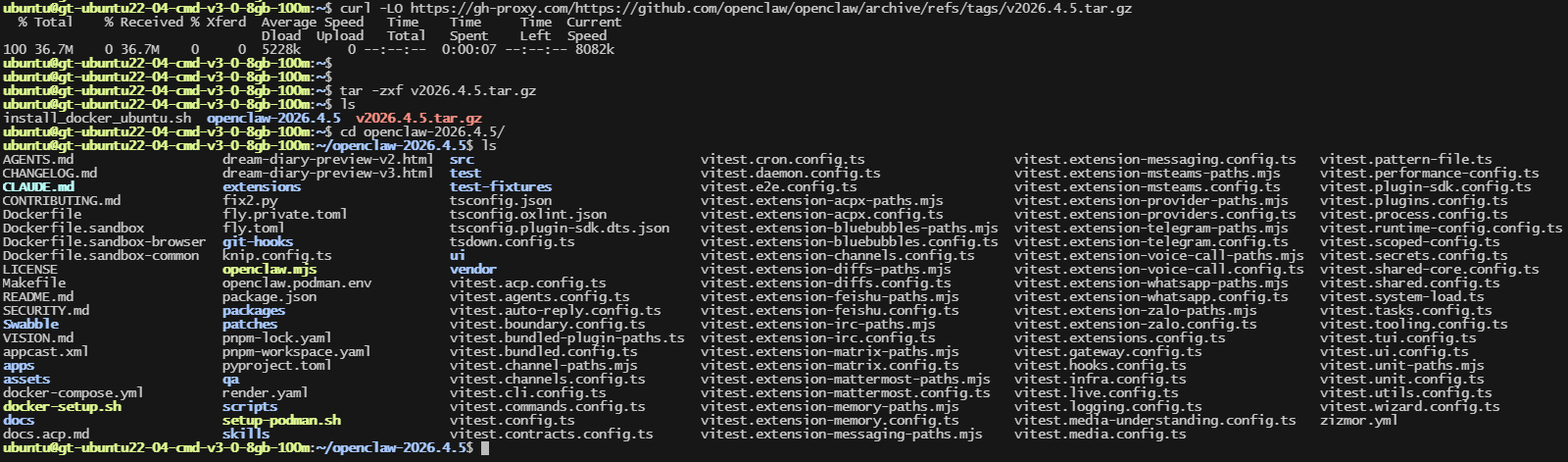
二、修改配置文件(国内加速 + Docker 优化)
2.1 替换 Node 镜像为国内加速
默认的Node镜像(node:22-bookworm)来自国外仓库,国内网络访问速度慢,大概率会下载失败。替换为国内加速镜像(docker.1ms.run/library/node:22-bookworm),可大幅提升Node镜像的下载速度,避免因镜像下载超时导致部署中断。
bash
sed -i 's#"node:22-bookworm#"docker.1ms.run/library/node:22-bookworm#g' Dockerfile2.2 添加 bun 国内镜像安装
bun是OpenClaw运行所需的依赖工具,默认安装方式使用国外源,下载速度慢;添加--registry=https://registry.npmmirror.com(国内npm镜像),可加速bun的安装,同时避免因网络问题导致的安装失败,如下图:
bash
# 编辑dockerfile,在"https://bun.sh/install | bash|"后面补充以下内
# |npm install -g bun --registry=https://registry.npmmirror.com
# 最后组合为:
if curl --retry 5 --retry-all-errors --retry-delay 2 -fsSL https://bun.sh/install | bash |npm install -g bun --registry=https://registry.npmmirror.com; then \
2.3 构建 Docker 镜像
bash
docker build -t openclaw:4.5 -f Dockerfile .

# 如果已构建过,可以通过以下命令运行:docker build --no-cache -t openclaw:4.5 -f Dockerfile . 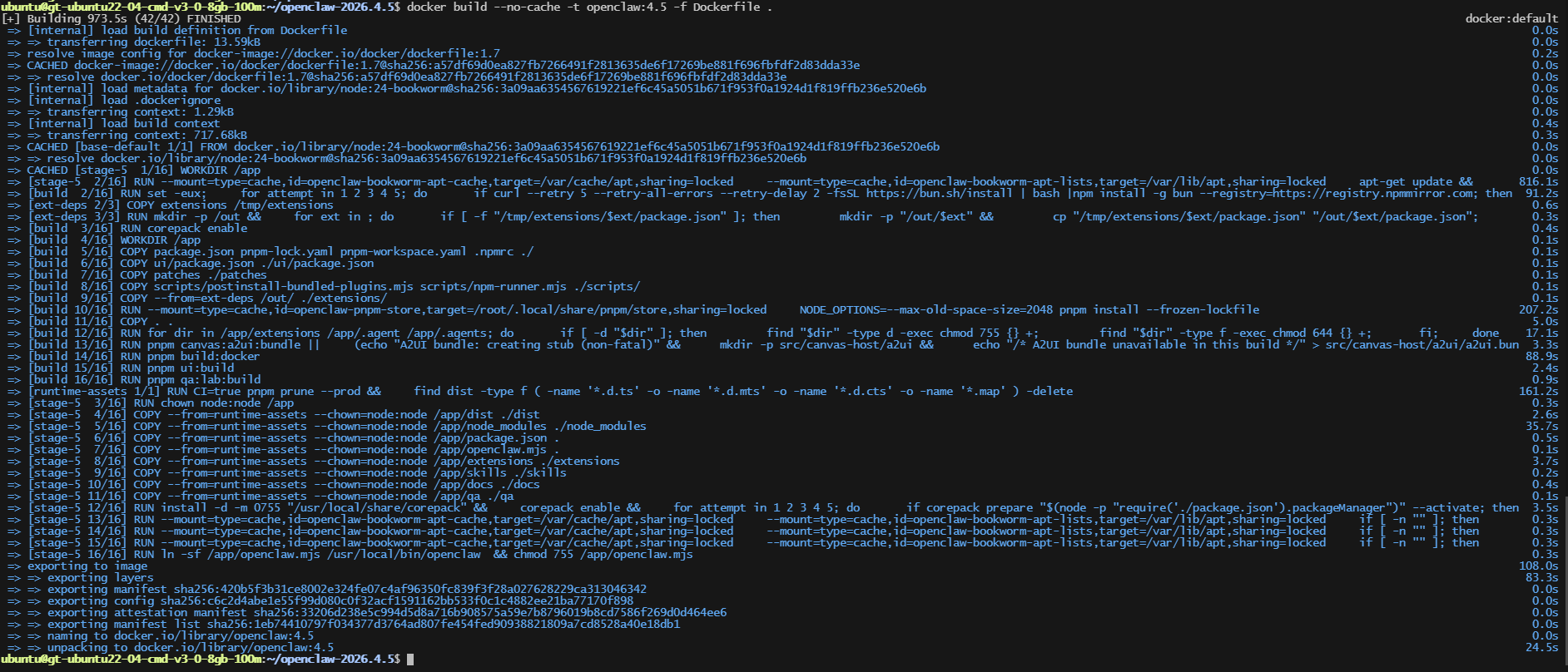
三、修改 docker-compose.yml
bash
# 1. 删除无用端口映射
sed -i '/"${OPENCLAW_BRIDGE_PORT:-18790}:18790"/d' docker-compose.yml

# 2. 删除默认 command
sed -i '/command:/,/]/d' docker-compose.yml

# 3. 修改镜像版本为我们构建的 4.5
sed -i 's#${OPENCLAW_IMAGE:-openclaw:local#${OPENCLAW_IMAGE:-openclaw:4.5#g' docker-compose.yml

# 4. 添加 MTU 网络配置
echo -e "\nnetworks:\n  default:\n    driver: bridge\n    driver_opts:\n      com.docker.network.driver.mtu: 1442" >> docker-compose.yml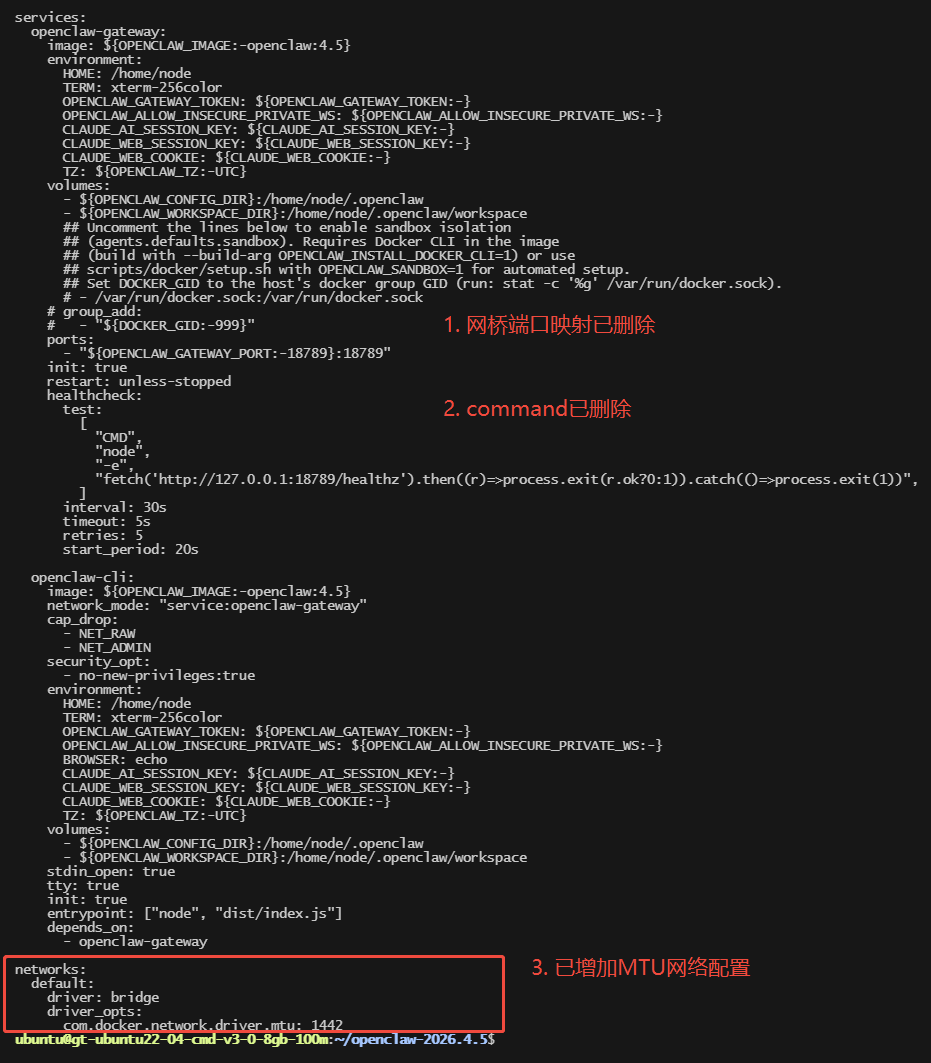
四、创建工作目录
bash
# 1. 创建mkdir claw_docker 目录
mkdir claw_docker
cd claw_docker/

# 2. 创建以端口号命名的目录
mkdir 5000 && cd 5000

# 3. 创建工作空间目录
mkdir -p openclaw/workspace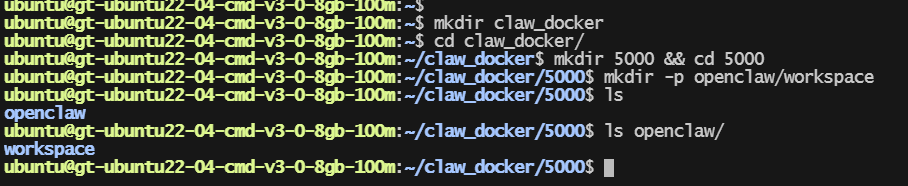
五、复制配置并创建环境变量
bash
# 1. 返回上层目录,并复制编排文件
cp -r  ~/openclaw-2026.4.5/docker-compose.yml ./

# 2. 进入5000文件夹,创建 .env 环境配置
cat <<EOF > .env
OPENCLAW_GATEWAY_PORT=5000
OPENCLAW_GATEWAY_TOKEN=EfY1j42gxYU4bXlLkXFhPITJtreJPdM
OPENCLAW_CONFIG_DIR=$PWD/openclaw
OPENCLAW_WORKSPACE_DIR=$PWD/openclaw/workspace
EOF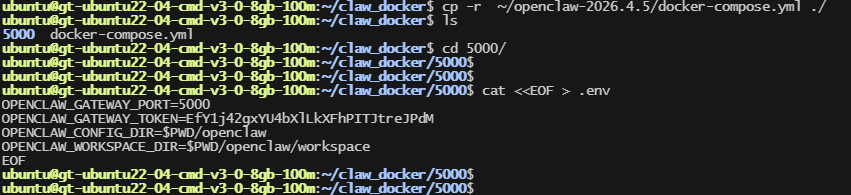
六、初始化 OpenClaw 向导
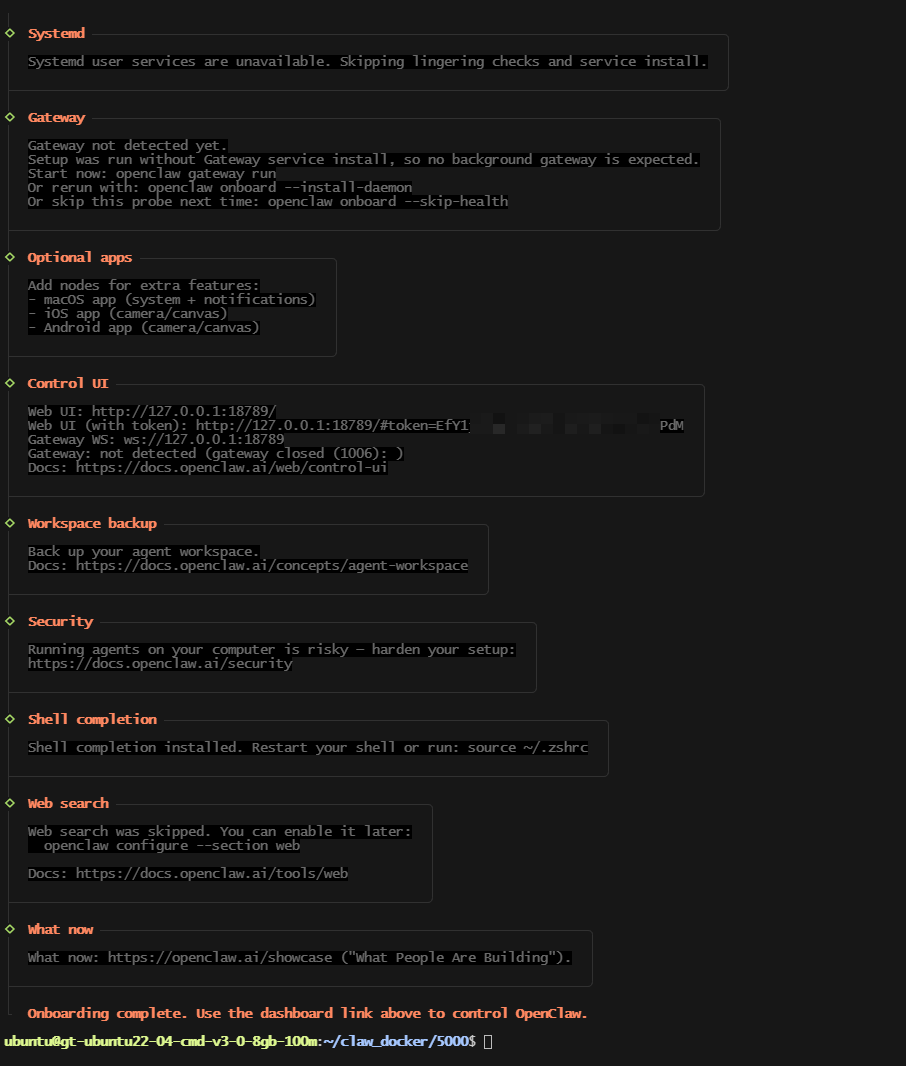
配置方式与直接使用"curl -fsSL https://openclaw.ai/install.sh | bash"命令安装时的配置步骤一致,这里就不赘述了。可以参考在 Ubuntu 上快速部署 OpenClaw 完整教程
bash
docker compose run --rm openclaw-cli onboard --mode local --no-install-daemon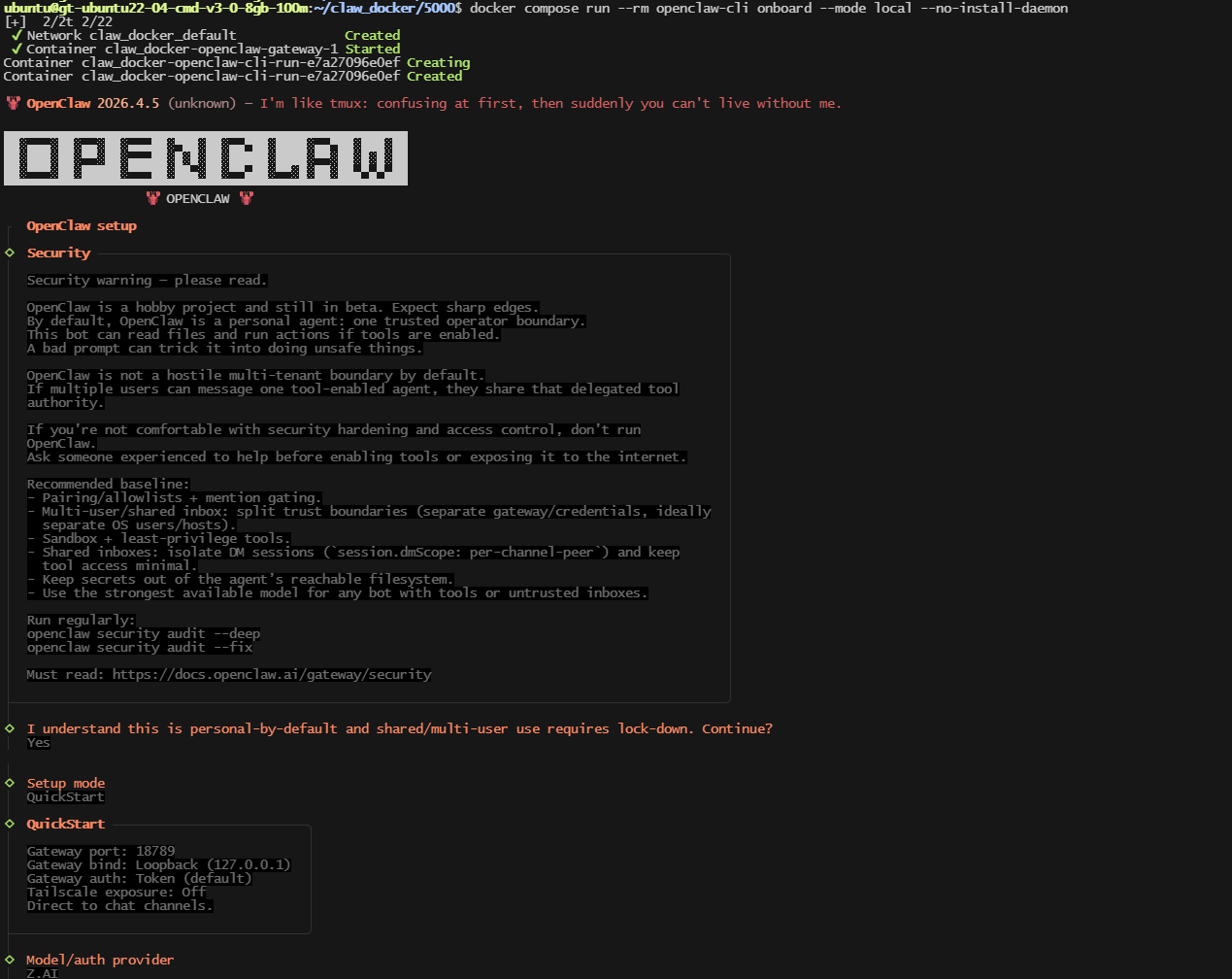
七、安装企业微信插件对接OpenClaw
- 安装企业微信插件
bash
# 1. 查询容器名称
ubuntu@gt-ubuntu22-04-cmd-v3-0-8gb-100m:~/quick_claw$ docker ps
#CONTAINER ID   IMAGE          COMMAND                  CREATED       STATUS                   #PORTS                     NAMES
#79593117aa08   openclaw:4.5   "docker-entrypoint.s..."   2 hours ago   Up 4 minutes (healthy)   0.0.0.0:5000->18789/tcp   claw_docker-openclaw-gateway-1

# 2. 进入容器
docker exec -it claw_docker-openclaw-gateway-1 /bin/sh

# 3. 安装插件(通过二维码方式)
# 可查看官方最新文档:https://github.com/WecomTeam/wecom-openclaw-plugin
# 使用该命令可重装插件:npx -y @wecom/wecom-openclaw-cli install --force
npx -y @wecom/wecom-openclaw-cli install

# 退出容器(如何第2步能输入botid和secret/扫码,则执行后退出)
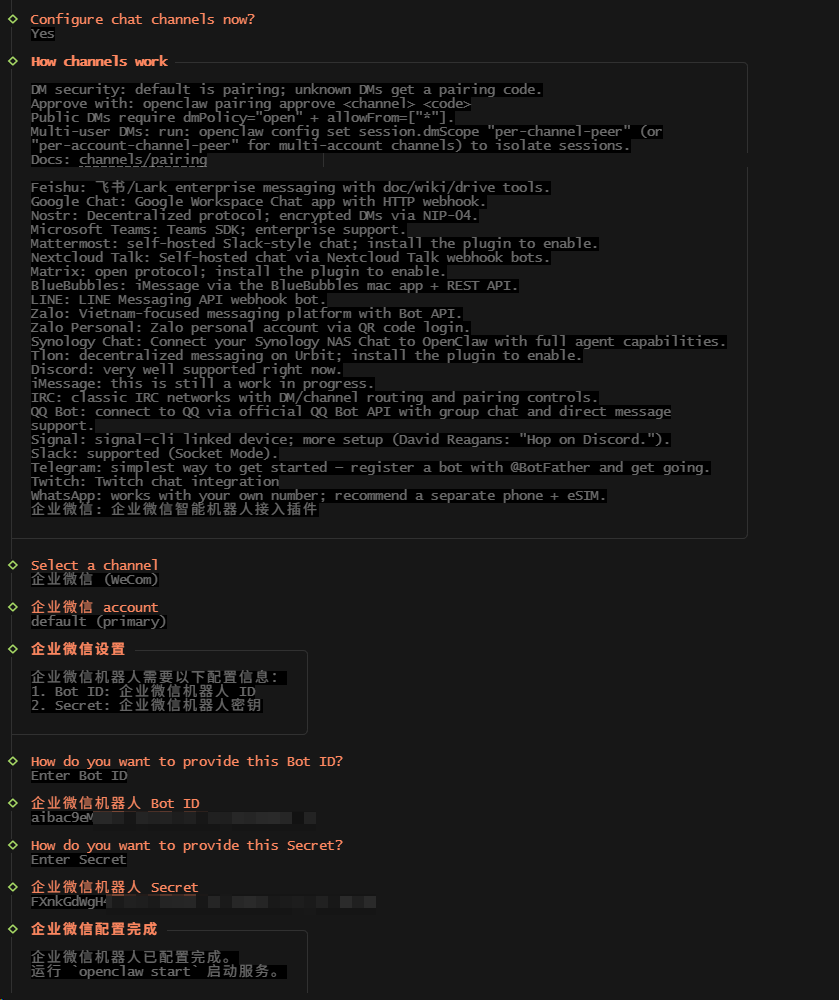
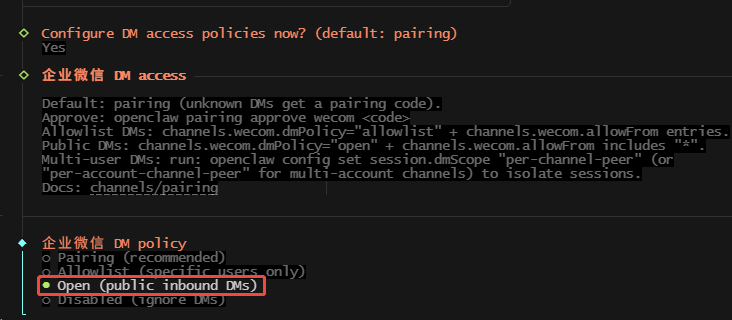
exit- 添加企业微信渠道(如1已接入则不需要执行这一步)
长链接接入步骤可参考:
以长连接方式接入OpenClaw 或 官方接入文档
bash
# 1. 进入容器
docker exec -it claw_docker-openclaw-gateway-1 /bin/sh

# 2. 添加渠道,选择WeCom
openclaw channels add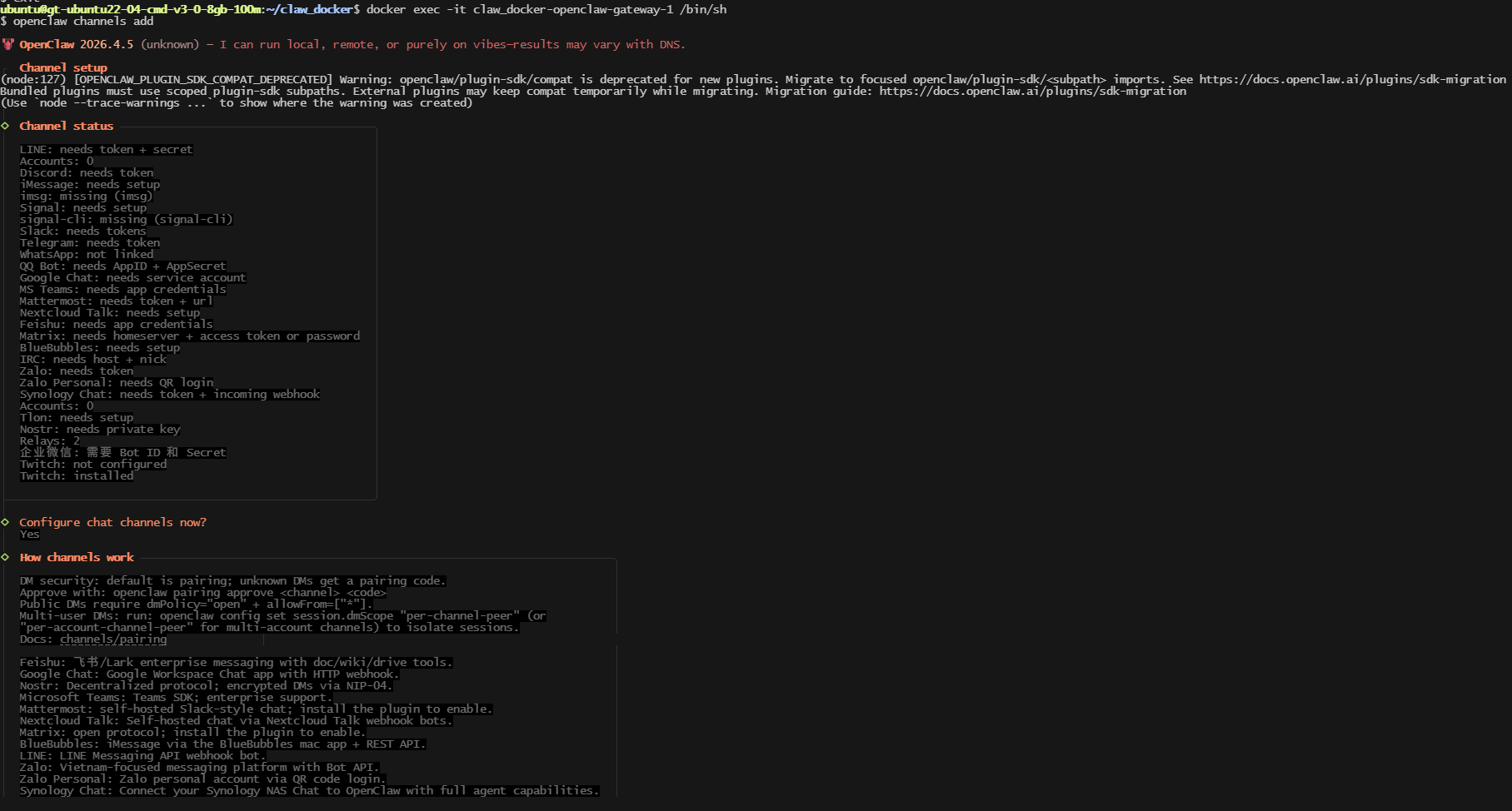
- 重启网关生效:
bash
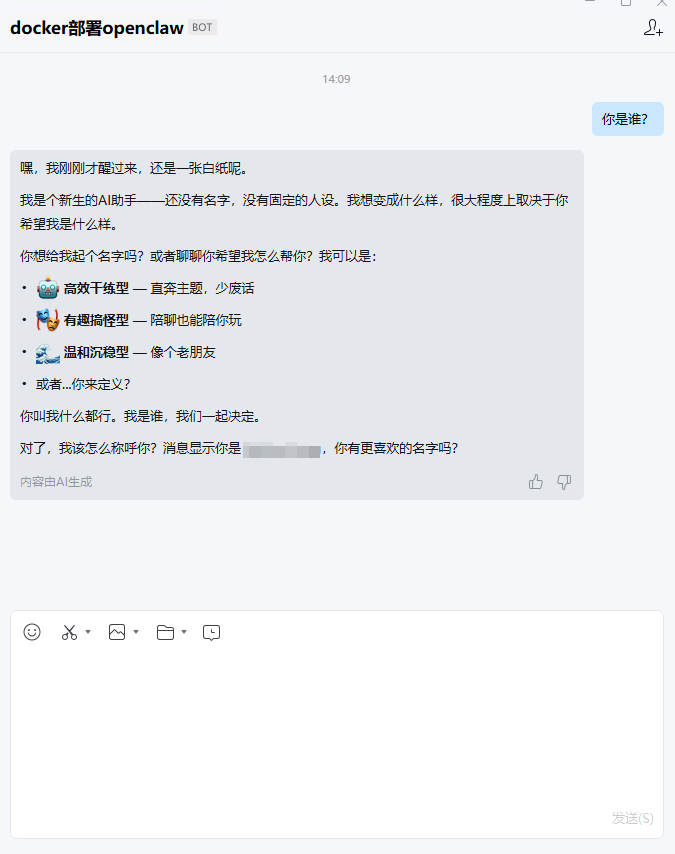
docker compose restart openclaw-gateway注:生效时间大概是【3min】,即3分钟后再问答
- 问答测试
八、写在最后(一键部署脚本领取)
📦 一键部署脚本(懒人专用)
本文步骤较多,为节省大家时间,我已将国内镜像优化、Docker构建、配置修改、服务启动等全部操作封装为 全自动一键脚本 。
只需在 Ubuntu 服务器执行一条命令,自动完成 OpenClaw 完整部署,零配置、零出错。
获取方式
关注:DayanAILab ,后台回复:**OpenClaw一键部署或点击 OpenClaw**菜单
即可领取脚本 + 配套说明文档,后续版本更新也会同步推送。
如果您觉得文字教程不够直观,欢迎访问我的 B 站频道观看完整视频版部署教程: