全程纯英文路径、无中文、无安装程序、不修改系统用户文件夹,直接复制命令即可
目录
[一、下载 Windows x64 二进制 ZIP 包](#一、下载 Windows x64 二进制 ZIP 包)
[五、注册为 Windows 服务(开机自启)](#五、注册为 Windows 服务(开机自启))
一、下载 Windows x64 二进制 ZIP 包
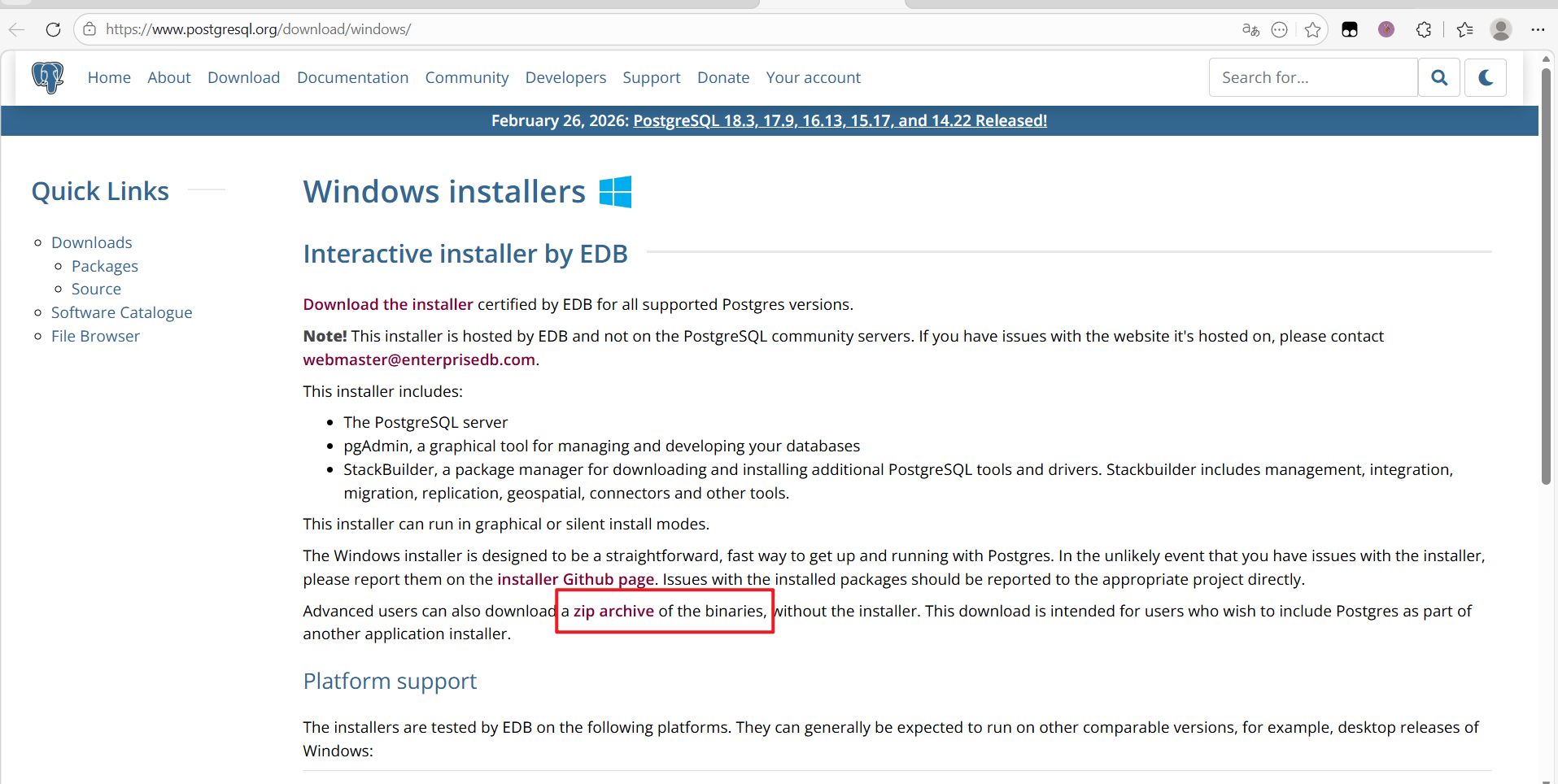
1、打开 PostgreSQL 官方 Windows 下载页:https://www.postgresql.org/download/windows/ https://www.postgresql.org/download/windows/
2、往下拉,找到 Binaries 部分,选择 Windows x86-64 的 ZIP archive (不是 .exe 安装包),比如 postgresql-17.3-1-windows-x64-binaries.zip。(点击图中)
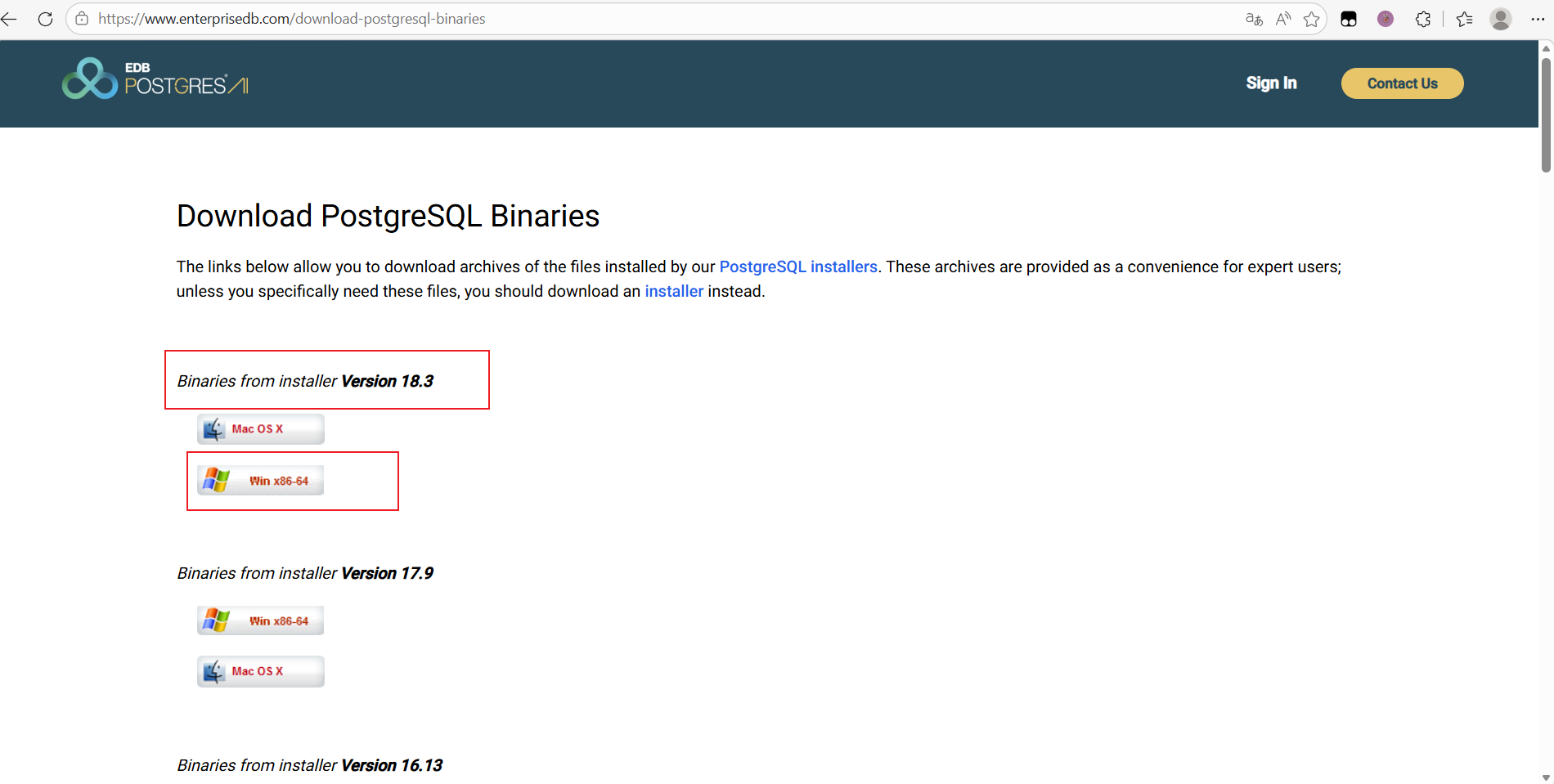
3、跳转到二机制文件下载页面,点击圈红部分,等待下载即可
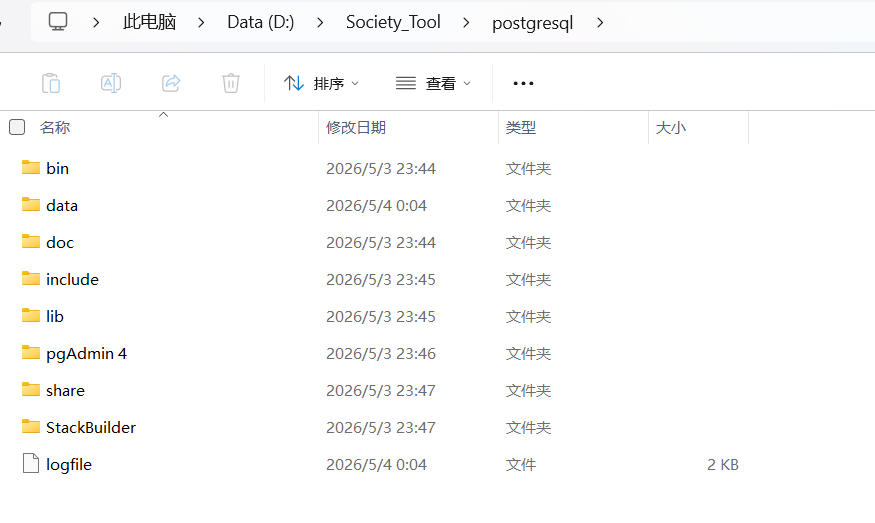
二、解压到一个路径无中文、无空格、无特殊符号的目录里
**例如:**D:\Society_Tool\postgresql
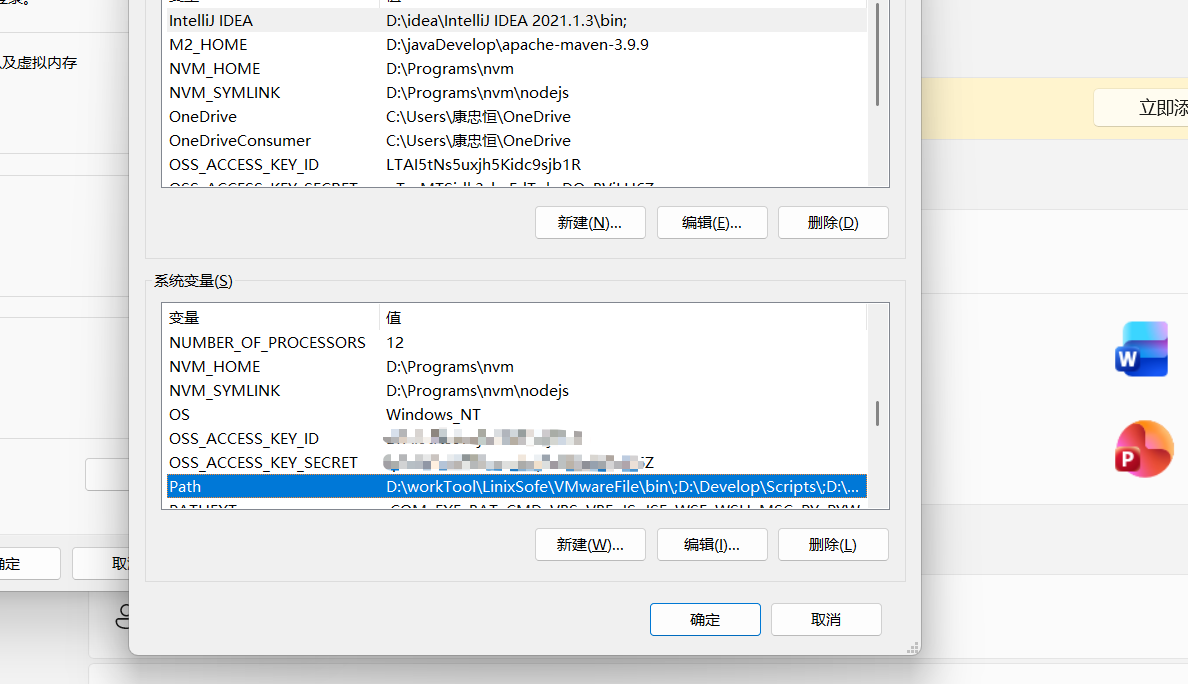
三、配置环境变量
老生常谈了。在系统变量的Path中新增一个
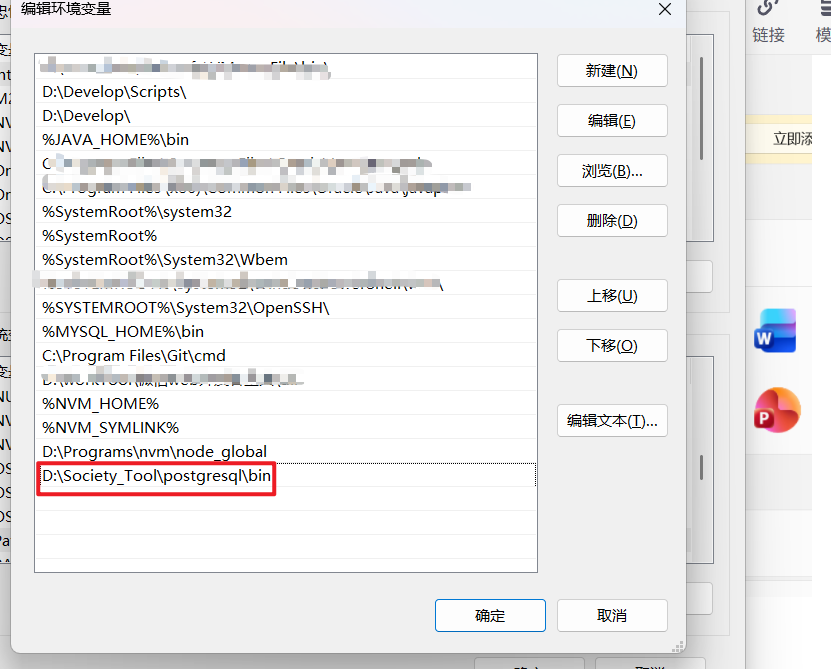
四、初始化数据库
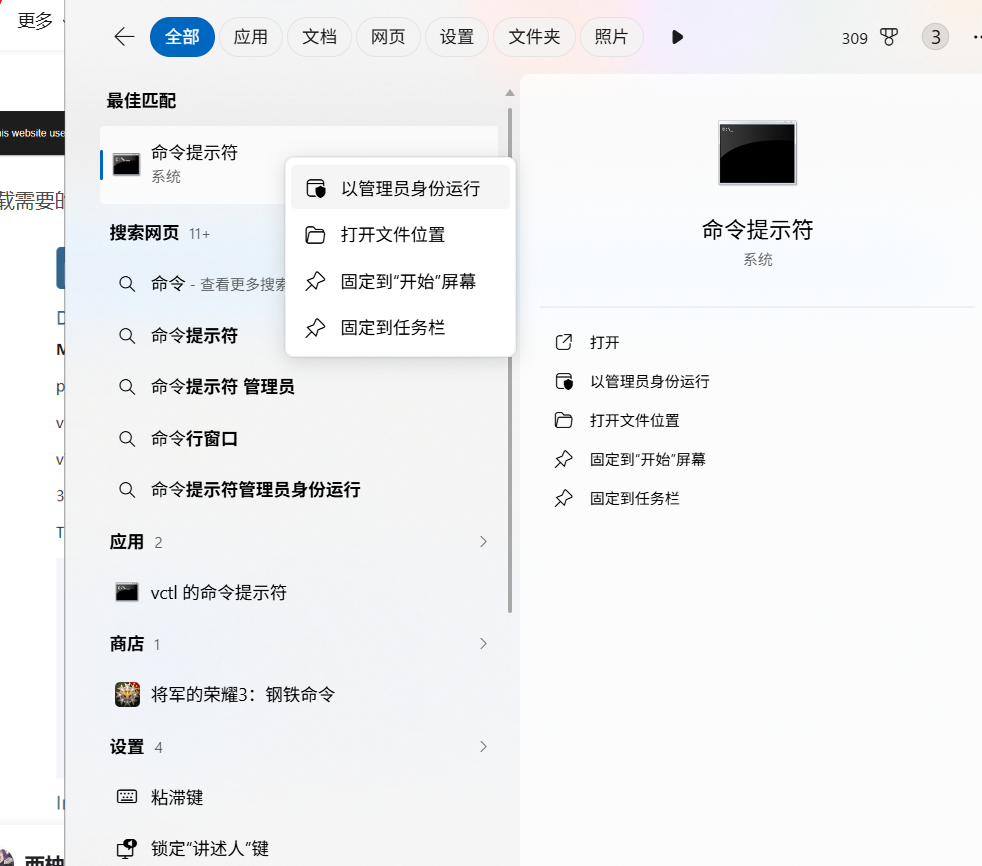
1、搜索对话框中,搜索【命令提示符】,右键以管理员身份运行
2、在cmd窗口输入以下命令
①切换目录
D:
cd D:\Society_Tool\postgresql
②创建数据目录
mkdir data③初始化(设置密码)
bin\initdb.exe -D data -U postgres -W -E UTF8 --locale=C执行后会让你输入密码,记住这个密码(Navicat 要用)
④启动 PostgreSQL(测试是否正常)
bin\pg_ctl.exe -D data -l logfile start看到下面输出:
server starting表示启动成功!
⑤测试连接
bin\psql.exe -U postgres -h 127.0.0.1输入密码,能进 postgres=# 即正常。
五、注册为 Windows 服务(开机自启)
1. 先停止当前运行的 PostgreSQL
bin\pg_ctl.exe -D data stop2. 注册服务(复制直接运行)
bin\pg_ctl.exe register -N "PostgreSQL" -D "D:\Society_Tool\postgresql\data"成功提示:
The service was successfully registered.3. 启动服务
net start PostgreSQL4. 设置开机自动启动
Win + R输入:
services.msc找到
PostgreSQL右键 → 属性
启动类型:自动(延迟启动)
确定
六、常用命令(收藏)
启动服务
net start PostgreSQL停止服务
net stop PostgreSQL卸载服务(不需要时用)
bin\pg_ctl.exe unregister -N "PostgreSQL"前台手动启动(不注册服务也能用)
bin\pg_ctl.exe -D data -l logfile start前台手动停止
bin\pg_ctl.exe -D data stop