
相信我,dockeZ 会比直接裸装数据库要好,因为很大可能你的 Umami build 不动,除非本地构建再上传;就是那样的话本地还得装环境,况且 Umami 官方是支持 docker 部署的
一、安装 Docker 和 Docker Compose
1.添加 Docker 官方仓库(镜像)
bash
sudo apt-get update
sudo apt-get install -y ca-certificates curl gnupg
2.添加 Docker GPG key 下载,换为阿里云的镜像
Docker 官方要求把 GPG key 存在这个目录,属于新的安全规范(避免污染系统 key)。
bash
sudo mkdir -p /etc/apt/keyrings

curl -fsSL https://mirrors.aliyun.com/docker-ce/linux/ubuntu/gpg \
| sudo gpg --dearmor -o /etc/apt/keyrings/docker.gpg
https://download.docker.com -> https://mirrors.aliyun.com
3.添加 Docker apt 源
- 把 Docker 下载地址从官方改成镜像
- 以后
apt install docker-ce就走国内源
bash
echo \
"deb [arch=$(dpkg --print-architecture) signed-by=/etc/apt/keyrings/docker.gpg] \
https://mirrors.aliyun.com/docker-ce/linux/ubuntu \
$(lsb_release -cs) stable" \
| sudo tee /etc/apt/sources.list.d/docker.list > /dev/null
4.安装 Docker 和 Docker Compse
刚刚添加了新源,必须更新,否则 apt 不知道这个源存在
bash
sudo apt-get update
sudo apt-get install -y docker-ce docker-ce-cli containerd.io docker-compose-plugin
5.验证安装完成
bash
docker -v
docker compose version
6.允许普通用户使用 Docker,避免每一步 sudo
bash
sudo usermod -aG docker $USER
newgrp docker
Umami 推荐用 Docker Compose 部署,这样 Umami 应用和 PostgreSQL 数据库可以统一管理。
7.创建 Umami 部署目录
bash
sudo mkdir -p /opt/umami
sudo chown -R $USER:$USER /opt/umami
cd /opt/umami
把 Umami 的配置文件和数据库挂载数据统一放在 /opt/umami,后期维护、备份、迁移更方便。
二、编写 docker-compose.yml
切换目录为:
bash
cd /opt/umami
nano docker-compose.yml写入内容如下(:APP_SECRET、POSTGRES_DB、POSTGRES_USER: umami
`POSTGRES_PASSWORD`可自行更改
bash
services:
  umami:
    image: ghcr.io/umami-software/umami:latest
    container_name: umami
    ports:
      - "127.0.0.1:3000:3000"
    environment:
      DATABASE_URL: postgresql://umami:umami_password@db:5432/umami
      APP_SECRET: your_random_app_secret
    depends_on:
      db:
        condition: service_healthy
    restart: always

  db:
    image: postgres:15-alpine
    container_name: umami-db
    environment:
      POSTGRES_DB: umami
      POSTGRES_USER: umami
      POSTGRES_PASSWORD: umami_password
    volumes:
      - ./postgres-data:/var/lib/postgresql/data
    restart: always
    healthcheck:
      test: ["CMD-SHELL", "pg_isready -U umami -d umami"]
      interval: 5s
      timeout: 5s
      retries: 5
** 生成** APP_SECRET:
bash
openssl rand -base64 32DATABASE_URL 是 Umami 连接 PostgreSQL 的地址。
APP_SECRET 用于加密会话,不能随便写固定弱字符串。
127.0.0.1:3000:3000 表示 Umami 只允许本机访问,外部访问交给 Nginx 反代,更安全。
三、启动 Umami
1. 以下命令是在/opt/umami 下执行,否则会找不到 docker-compose.yml
bash
cd /opt/umami
sudo docker compose up -d
2. 查看容器:
bash
sudo docker compose ps3. 查看日志:
bash
sudo docker compose logs -f umami确认 Umami 和 PostgreSQL 是否正常运行,尤其是数据库,像图片中就是正常运行了
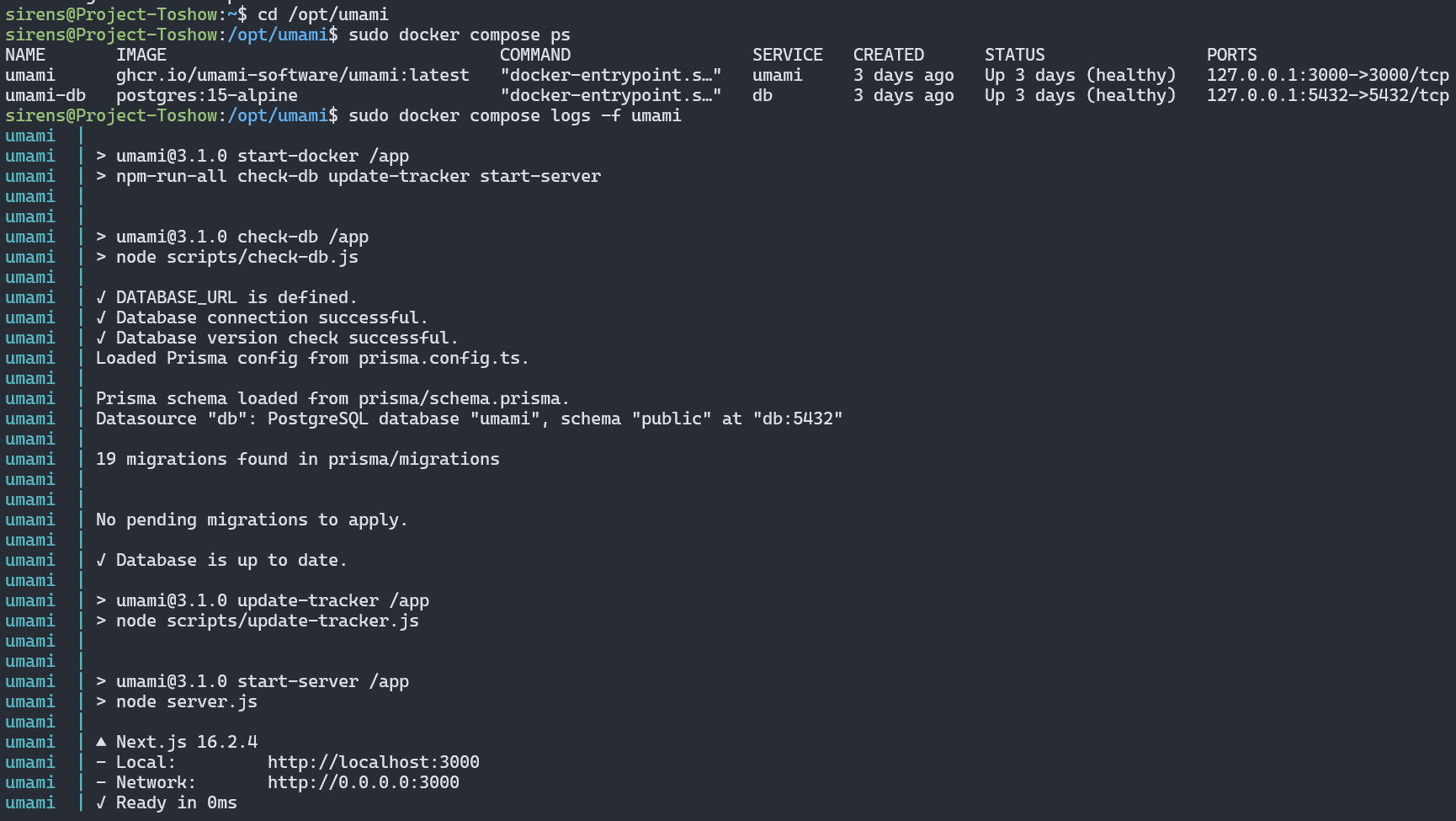
4.测试本地访问
bash
curl -I https://127.0.0.1:3000正常是可以得到 HTTP/1.1 200 OK此类回显;
我们的顺序是先确认 Umami 本身在服务器内部可访问,再配置域名和 HTTPS
四、配置 Nginx 反向代理
1.创建配置:
bash
sudo nano /etc/nginx/sites-available/umami写入:
以下内容要注意更改证书路径
bash
server {
    listen 80;
    server_name umami.sirens007.cn;

    return 301 https://$host$request_uri;
}

server {
    listen 443 ssl http2;
    server_name umami.sirens007.cn;

    ssl_certificate /path/to/your.crt;
    ssl_certificate_key /path/to/your.key;

    ssl_protocols TLSv1.2 TLSv1.3;
    ssl_ciphers HIGH:!aNULL:!MD5;

    location / {
        proxy_pass http://127.0.0.1:3000;

        proxy_set_header Host $host;
        proxy_set_header X-Real-IP $remote_addr;
        proxy_set_header X-Forwarded-For $proxy_add_x_forwarded_for;
        proxy_set_header X-Forwarded-Proto $scheme;
    }
}
启用:
bash
sudo ln -s /etc/nginx/sites-available/umami /etc/nginx/sites-enabled/umami
sudo nginx -t
sudo systemctl reload nginx
是因为 Docker 里的 Umami 不直接暴露公网,而是通过 Nginx 提供 HTTPS 访问,后期方便配置证书、缓存...
注意,在访问并登录 Umami 前,先申请 SSL 证书以便支持 https 协议,如果是阿里云用户可
以在阿里云中申请个人测试证书,要记得三个月一换
申请后可以在阿里云的工作台一键上传证书和私钥,记得上传
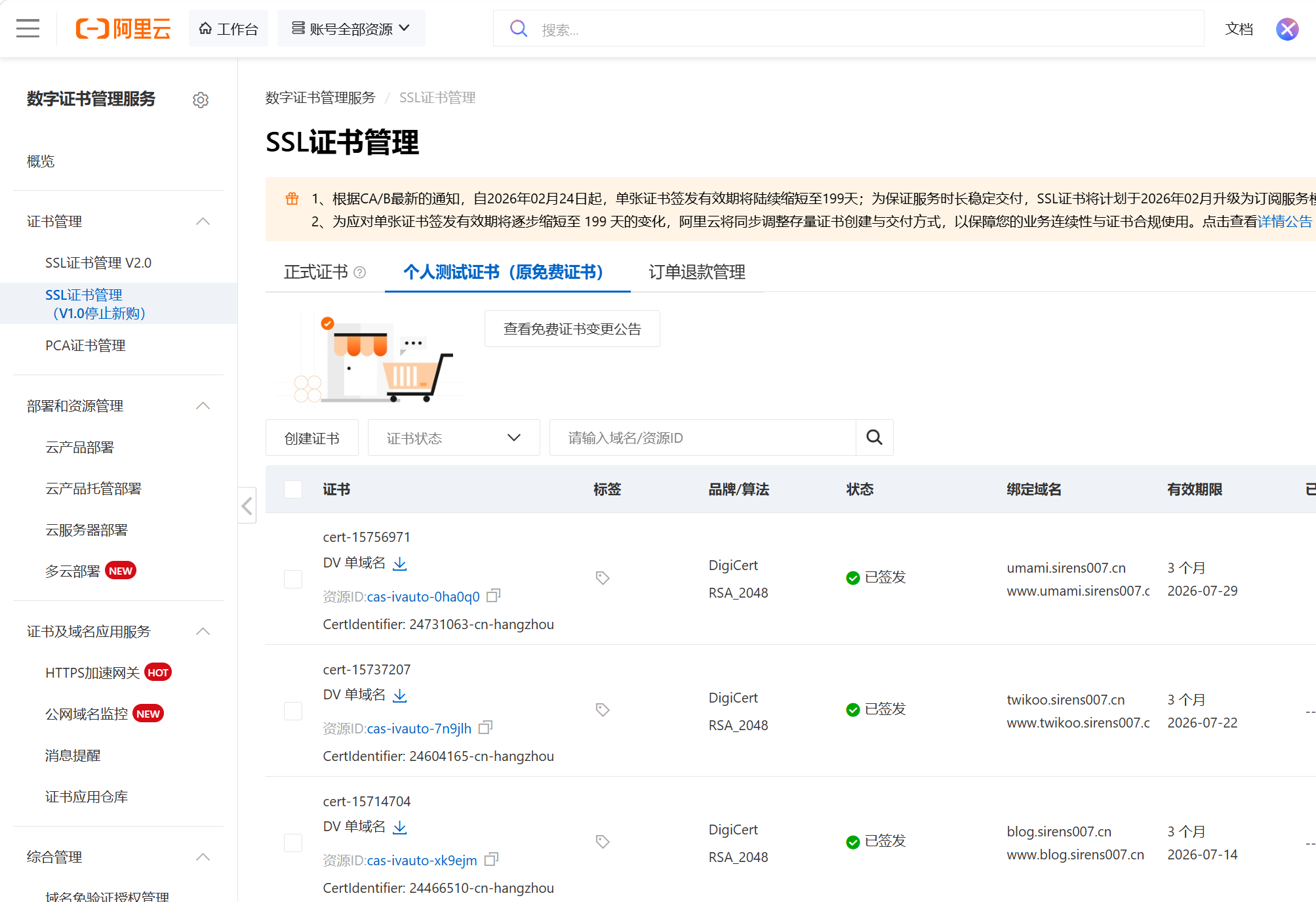
随后便可以登录 Umami:
直接在浏览器访问https://umami.sirens007.cn,改为你的域名即可
默认账号密码为:
用户名:admin
密码:umami
登录后立刻修改密码,否则你的账号可能被别人登录并改密
五、导入 Umami 访问数据
1. 在 Umami 后台添加你的网站 ,比如blog.sirens007.cn
创建一条 website,随后就可以得到 shareId,并且获取统计脚本,例如
html
<script
  defer
  src="https://umami.sirens007.cn/script.js"
  data-website-id="新的 website_id">
</script>
为什么导入放在后面,因为可以让你的网站能拿到最新的访问数据...
开个玩笑,其实就是为了在能够拿到 website_id 后,才需要对导出的数据文件操作
2.访问 ++Umami Cloud Data | Settings++ ,选择导出数据
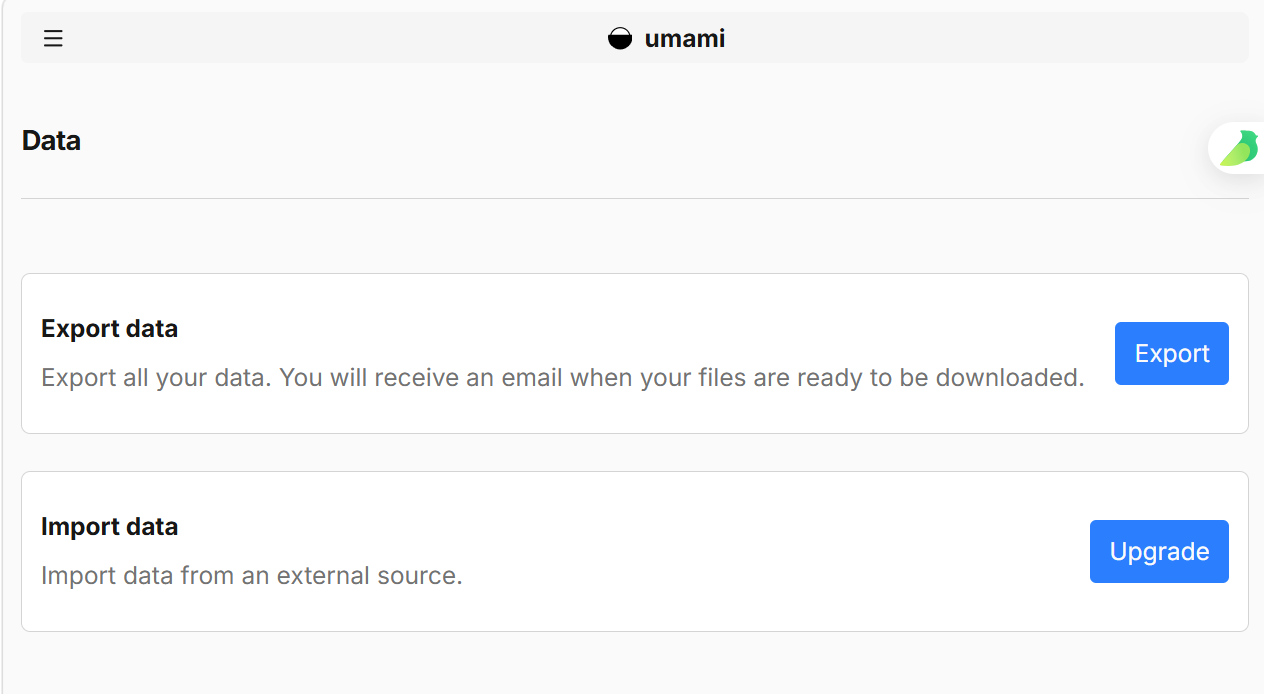
随后会在你注册的邮箱中收到一个 zip 压缩包,其中只有 website_event.csv 这个文件有数据,其他两个只有表头
不知道你是一位喜欢 CLI 界面还是 GUI 界面的爱好者,如果是喜欢命令行的话在服务器用查询语句就可以查到 umami 这个仓库下的所有字段;如果喜欢图形化,那么 Navicat 可能是你需要的,或者 ++pgAdmin - PostgreSQL Tools++。类似下图中可以看到各个字段的顺序,同时也可以修改
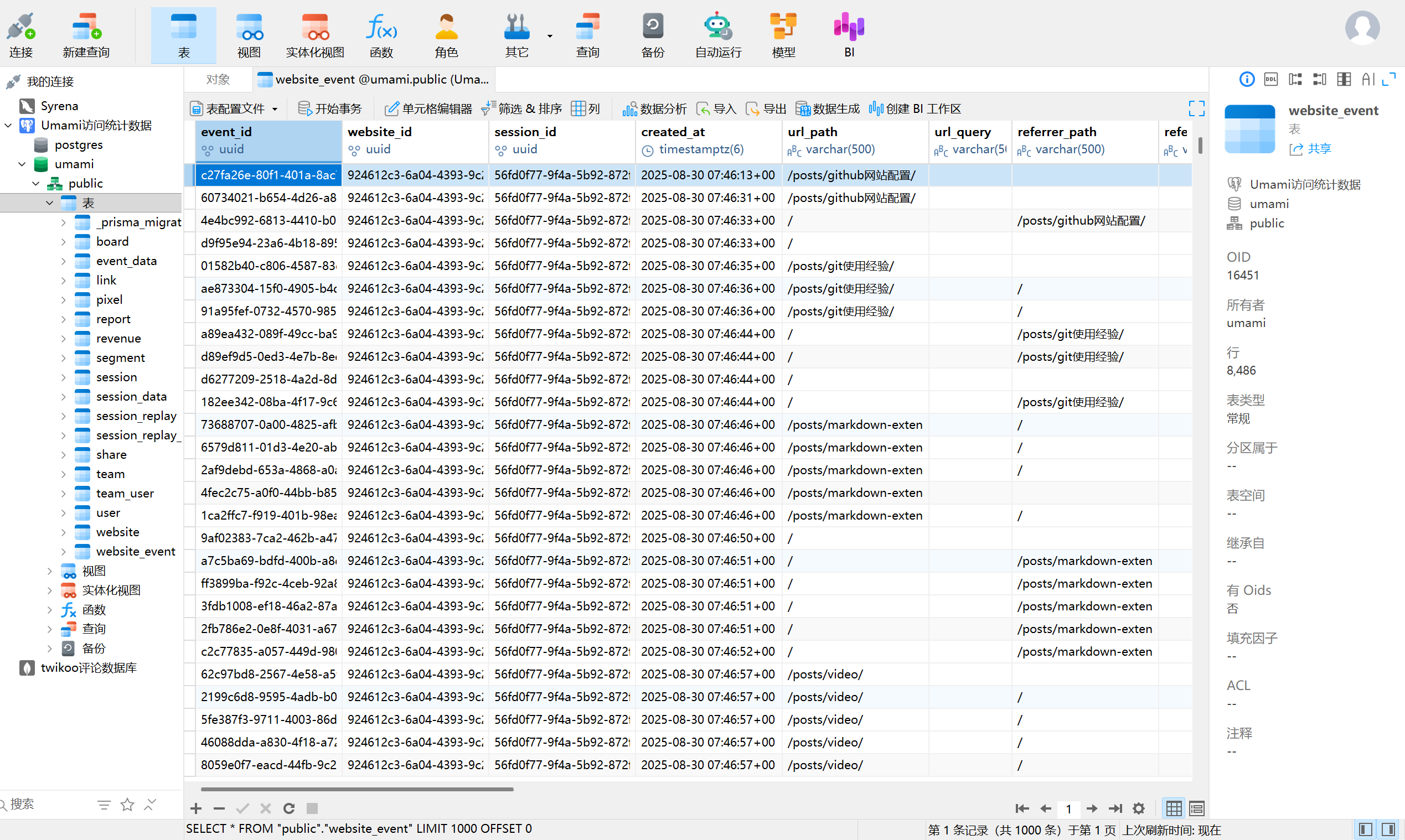
此时你可能还需要一个能够修改 csv 文件的一个软件,不推荐 wps 和 excel,首先 excel 可能是 CRLF 文件类型问题,wps 在你编辑后需要转为 xlsx 文件,所以还是奉劝下一个CSV编辑软件: ++SmoothCSV - The ultimate CSV editor for macOS & Windows++
在我在的版本 Umami3.1 中,website_event.csv 文件中有 41 行数据 ,而 PostgreSQL 数据库中的 website_event 这个表中只有 31 条 ,因此如果要导入该文件需要删除 10 条数据库中不存在的字段的数据,但是要先备份该文件,因为后 10 条数据实际上是放在数据库中的 session 这个表中的,因此将备份的文件删掉 event 表中的 31 列数据后并排好序就可导入
website_event.csv 该文件中的 event_id 需要修改为服务器部署的 Umami 增设的 website 新获得的 websiteId ,只有此处有修改,剩下的只需要排序即可
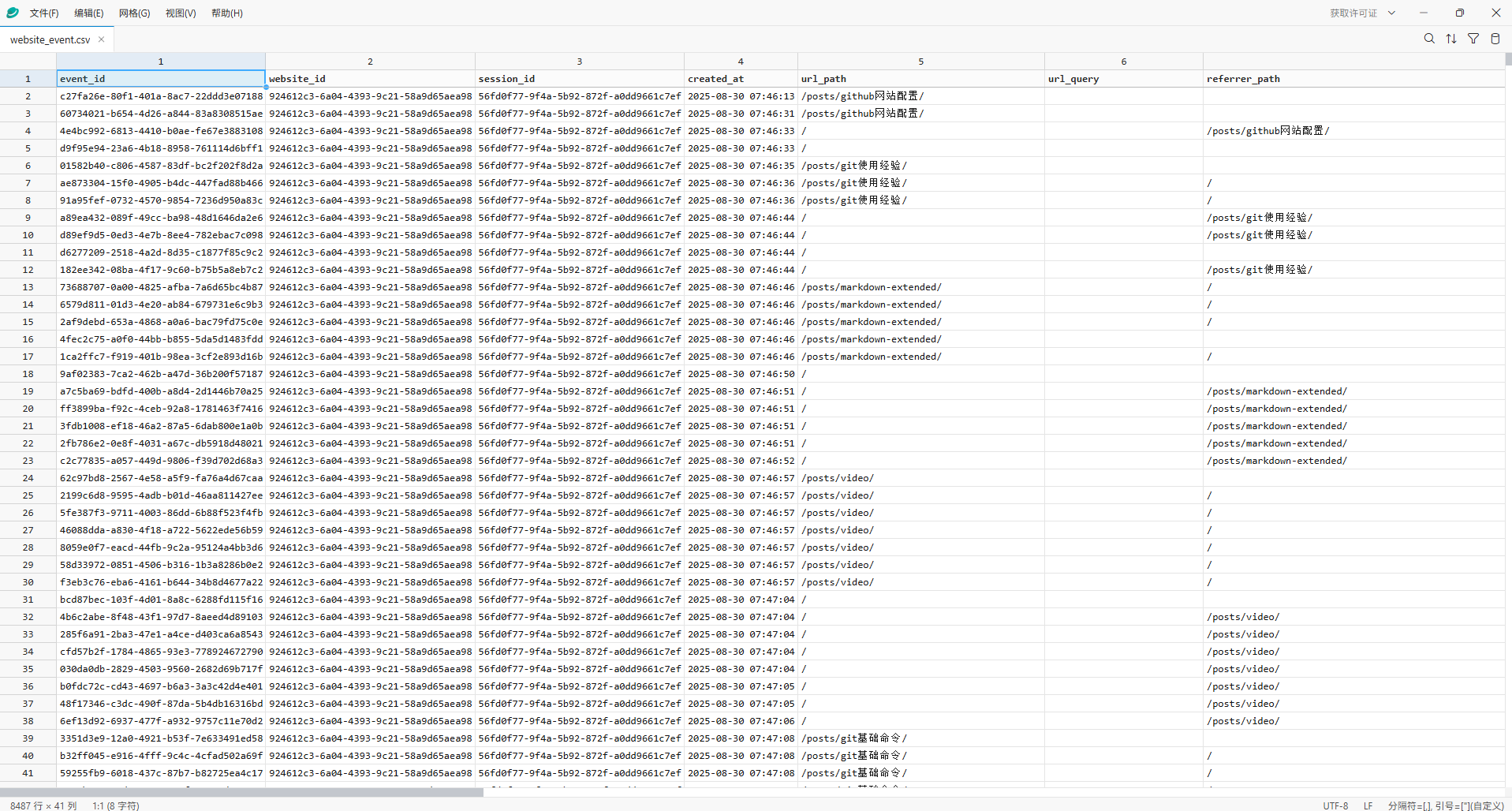
3. 随后使用 scp 命令上传至服务器即可
bash
scp website_event.csv session.csv root@服务器IP:/home/root/4. 然后复制进 PostgreSQL 容器:
bash
sudo docker cp /home/root/website_event.csv umami-db:/tmp/website_event.csv
sudo docker cp /home/root/session.csv umami-db:/tmp/session.csv主要是因为psql \copy 在容器里执行时,读取的是容器内部路径,所以要先把 CSV 放进容器的 /tmp
5. 随后进入 PostgreSQL:
bash
sudo docker compose exec db psql -U umami -d umami-U 代表用户 Users,-d 代表 database
数据导入、查看表结构、删除约束、恢复约束都要在 PostgreSQL 里完成或者在 Navicat 中完成;在导入前,最后检查一遍是否与数据库中的字段顺序对应上
6. 查看 website_event:
bash
SELECT ordinal_position, column_name, data_type
FROM information_schema.columns
WHERE table_name = 'website_event'
ORDER BY ordinal_position;
6. 查看 session:
bash
SELECT ordinal_position, column_name, data_type
FROM information_schema.columns
WHERE table_name = 'session'
ORDER BY ordinal_position;
注意可能输出的字段按页折叠,记得检查完全
重要步骤!!!
7. 迁移前先备份数据库
bash
sudo docker compose exec db pg_dump -U umami -d umami > /opt/umami/backup_before_import.sql8.再检查一下本地 session 和 website_event 字段顺序
检查 website_event:
plsql
SELECT ordinal_position, column_name, data_type
FROM information_schema.columns
WHERE table_name = 'website_event'
ORDER BY ordinal_position;
然后根据实际字段写导入语句,例如常见结构可能类似:
plsql
\copy website_event (
  event_id,
  website_id,
  session_id,
  created_at,
  url_path,
  url_query,
  referrer_path,
  referrer_query,
  referrer_domain,
  page_title,
  event_type,
  event_name,
  visit_id
)
FROM '/tmp/website_event.csv'
WITH (FORMAT csv, HEADER true, NULL '\N', QUOTE '"');
bash
# 建议执行单条命令,如上条报错
sudo docker compose exec db psql -U umami -d umami -c "\copy session (session_id, website_id, browser, os, device, screen, language, country, region, city, created_at, distinct_id) FROM '/tmp/session.csv' WITH (FORMAT csv, HEADER true, NULL '\N', QUOTE '\"');"
注意:
这条不能直接照抄,必须以你本地 information_schema.columns 查到的字段为准;
原因:
Umami Cloud 导出的 CSV 字段和本地 v3.x 表结构可能不同。多字段、少字段、顺序不一致都会导入失败;
检查 session 本地字段:
sql
SELECT column_name
FROM information_schema.columns
WHERE table_name = 'session'
ORDER BY ordinal_position;
然后导入时必须这样写成一整条命令,不要在 psql 交互里分开敲:
sql
\copy session (
  session_id,
  website_id,
  browser,
  os,
  device,
  screen,
  language,
  country,
  region,
  city,
  created_at,
  distinct_id
)
FROM '/tmp/session.csv'
WITH (FORMAT csv, HEADER true, NULL '\N', QUOTE '"');
如果你是在 shell 里执行,推荐:
bash
sudo docker compose exec db psql -U umami -d umami -c "\copy session (session_id, website_id, browser, os, device, screen, language, country, region, city, created_at, distinct_id) FROM '/tmp/session.csv' WITH (FORMAT csv, HEADER true, NULL '\N', QUOTE '\"');"原因:
就是我之前有报错syntax error at or near "session_id"
9.重启 Umami
bash
sudo docker compose restart umami最后访问后台 umami.example.com 登录检查数据是否对应即可
总流程顺序:
bash
1. 安装 Docker
2. 创建 /opt/umami
3. 写 docker-compose.yml
4. 启动 Umami + PostgreSQL
5. 配置 Nginx + HTTPS
6. 登录后台并修改密码
7. 创建网站
8. 导出 Umami Cloud 数据
9. 上传 CSV 到服务器
10. 备份本地数据库
11. 查看本地表结构
12. 修正 CSV 字段和 website_id
13. 导入 session
14. 导入 website_event
15. 检查数据关联
16. 恢复约束
17. 重启 Umami
18. 修改博客统计脚本
19. 后台验证统计结果
参考文章:
以上是我关于Umami的笔记分享,也可以关注关注我的Sirens-Blog🥰
感谢你读到这里,这也是我学习路上的一个小小记录。希望以后回头看时,能看到自己的成长~