
一.必备环境下载
1.安装 Node.js 环境
- 更新系统包索引
bash
sudo apt update2.添加 NodeSource 仓库
bash
curl -fsSL https://deb.nodesource.com/setup_20.x | sudo -E bash -- Ubuntu 默认源没有新版本 Node
- NodeSource 提供官方维护的高版本 Node
3.安装 Node.js
bash
sudo apt install -y nodejs4.验证安装
bash
node -v
npm -v
回显版本号即成功安装
2.npm 配置
设置国内镜像,因为默认 npm 源在国外
bash
npm config set registry https://registry.npmmirror.com3.MongoDB 数据库安装
- 安装 MongoDB
bash
sudo apt update
sudo apt install -y mongodb-org
2.启动 MongDB
bash
sudo systemctl start mongod
sudo systemctl enable mongod
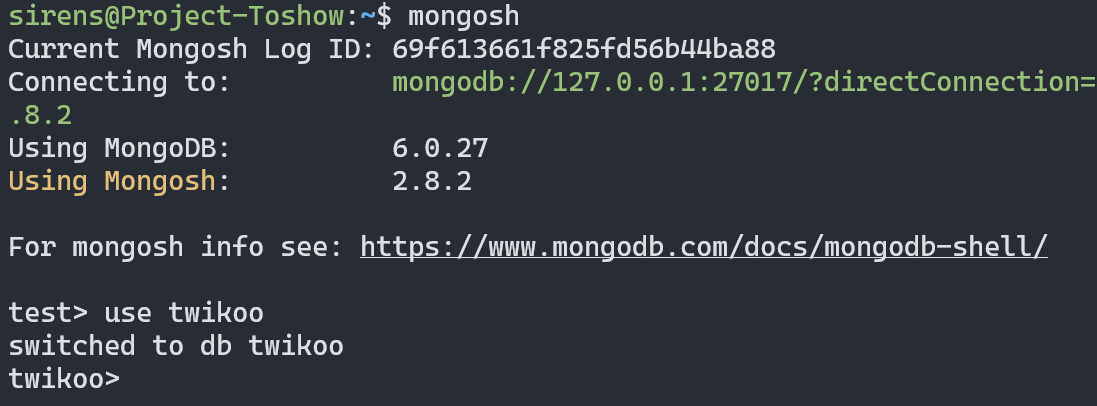
3.进入 MongoDB Shell
bash
mongosh- 创建数据库和用户
sql
use twikoo

db.createUser({
  user: "twikoo",
  pwd: "你的密码",
  roles: [
    { role: "readWrite", db: "twikoo" }
  ]
})
5.验证登录
bash
mongosh -u twikoo -p --authenticationDatabase twikoo根据提示内容输入密码即可
二、部署 tkserver(Twikoo 后端)
1.全局安装 tkserver(此处需要前面的 Node.js)
bash
sudo npm install -g tkserver2.启动 tkserver
bash
MONGODB_URI="mongodb://twikoo:密码@127.0.0.1:27017/twikoo" HOST=127.0.0.1 PORT=8080 tkserverMONGODB_URI:数据库连接字符串HOST=127.0.0.1:只允许本机访问(安全)PORT=8080:服务端口
| 名称 | 描述 | 默认值 |
|---|---|---|
MONGODB_URI |
MongoDB 数据库连接字符串,不传则使用 lokijs | null |
MONGO_URL |
MongoDB 数据库连接字符串,不传则使用 lokijs | null |
TWIKOO_DATA |
lokijs 数据库存储路径 | ./data |
TWIKOO_PORT |
端口号 | 8080 |
TWIKOO_THROTTLE |
IP 请求限流,当同一 IP 短时间内请求次数超过阈值将对该 IP 返回错误 | 250 |
TWIKOO_LOCALHOST_ONLY |
为true时只监听本地请求,使得 nginx 等服务器反代之后不暴露原始端口 |
null |
TWIKOO_LOG_LEVEL |
日志级别,支持 verbose/ info/ warn/ error |
info |
TWIKOO_IP_HEADERS |
在一些特殊情况下使用,如使用了 CloudFlare CDN它会将请求 IP 写到请求头的 cf-connecting-ip字段上,为了能够正确的获取请求 IP 你可以写成 ["headers.cf-connecting-ip"] |
[] |
3.后台运行(即24 小时不间断运行)
方法一:nohup(官方推荐)
bash
nohup env MONGODB_URI="mongodb://twikoo:密码@127.0.0.1:27017/twikoo" HOST=127.0.0.1 PORT=8080 tkserver > /var/log/tkserver.log 2>&1 &方法二:systemctl(规范)
创建服务
bash
sudo nano /etc/systemd/system/tkserver.service内容:
bash
[Unit]
Description=Twikoo Service
After=network.target

[Service]
Type=simple
Environment="MONGODB_URI=mongodb://twikoo:密码@127.0.0.1:27017/twikoo"
Environment="HOST=127.0.0.1"
Environment="PORT=8080"
ExecStart=/usr/bin/node /usr/lib/node_modules/tkserver/server.js
Restart=always
User=root

[Install]
WantedBy=multi-user.target
启动:
bash
sudo systemctl daemon-reexec
sudo systemctl daemon-reload
sudo systemctl start tkserver
sudo systemctl enable tkserver
三、安装 Nginx
- 如果没有配置 Nginx,那么:
bash
sudo apt install -y nginx2.配置站点
bash
sudo nano /etc/nginx/sites-available/twikoo- 配置(以我的站点为例):
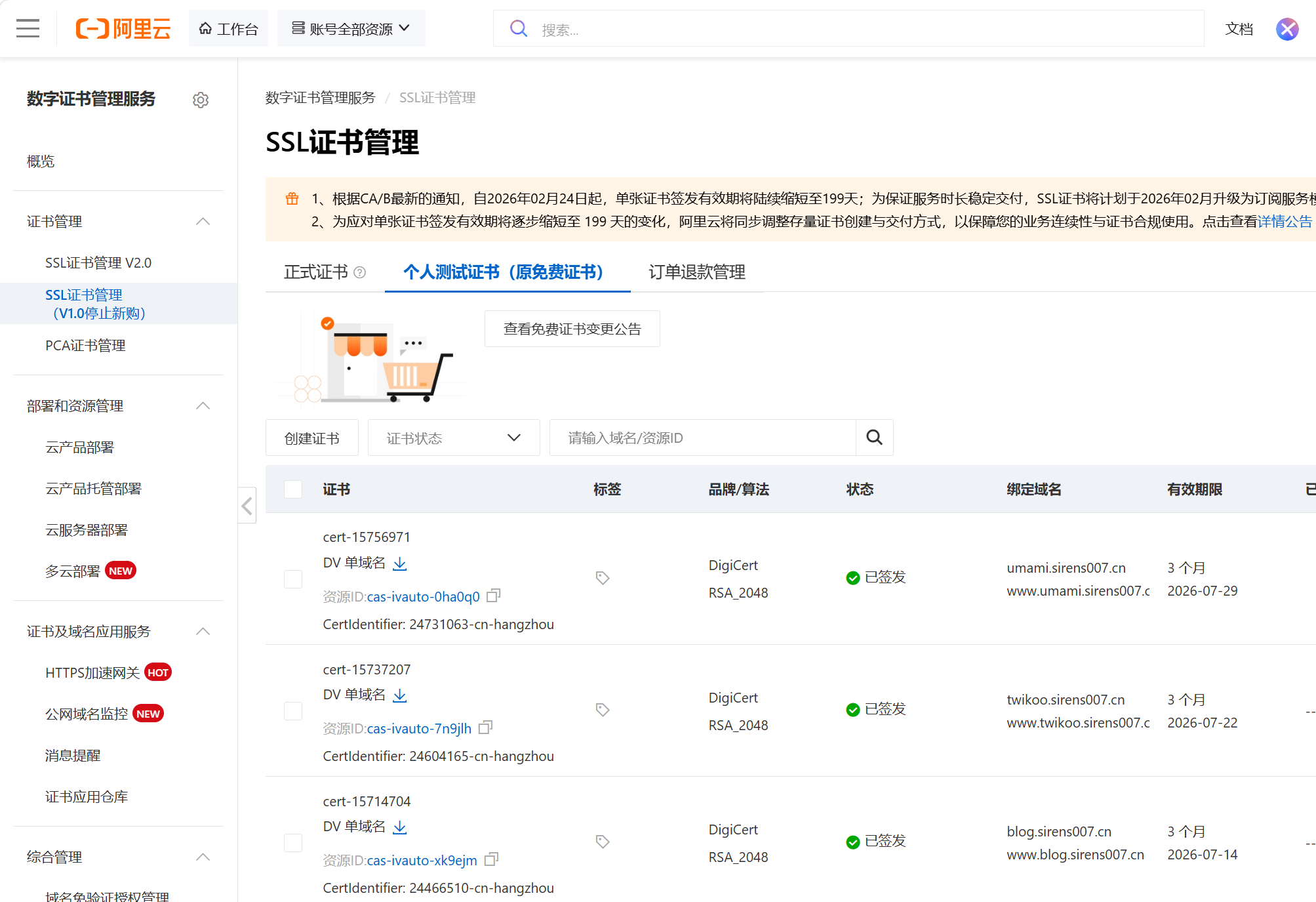
注意:要将子域名申请 ssl 证书,如果你是阿里云用户可以申请个人测试证书,这样才能通过 https 访问,避免中间人攻击
如图:
bash
# HTTP 强制跳 HTTPS
server {
    listen 80;
    server_name twikoo.sirens007.cn;
    return 301 https://$host$request_uri;
}

server {
    listen 443 ssl http2;
    server_name twikoo.sirens007.cn;

    ssl_certificate /粘贴你的证书路径.crt;
    ssl_certificate_key /粘贴你的私钥路径.key;

    # TLS 安全增强
    ssl_protocols TLSv1.2 TLSv1.3;
    ssl_ciphers HIGH:!aNULL:!MD5;
    ssl_prefer_server_ciphers on;

    # 关键:允许评论内容上传
    client_max_body_size 10m;

    location / {
        proxy_pass http://127.0.0.1:8080;

# 基础代理头
        proxy_set_header Host $host;
        proxy_set_header X-Real-IP $remote_addr;
        proxy_set_header X-Forwarded-For $proxy_add_x_forwarded_for;
        proxy_set_header X-Forwarded-Proto $scheme;

        # WebSocket 支持(Twikoo兼容)
        proxy_http_version 1.1;
        proxy_set_header Upgrade $http_upgrade;
        proxy_set_header Connection "upgrade";

        # 超时优化
        proxy_connect_timeout 60s;
        proxy_send_timeout 60s;
        proxy_read_timeout 60s;
    }
}
4.启用配置:
bash
sudo ln -s /etc/nginx/sites-available/twikoo /etc/nginx/sites-enabled/
sudo nginx -t
sudo systemctl restart nginx
反向代理的目的是为了避免直接暴露 8080,并且浏览器会拦截
检验部署成功与否
如果运行出现什么问题,随时查看
1.检查 MongoDB
bash
systemctl status mongod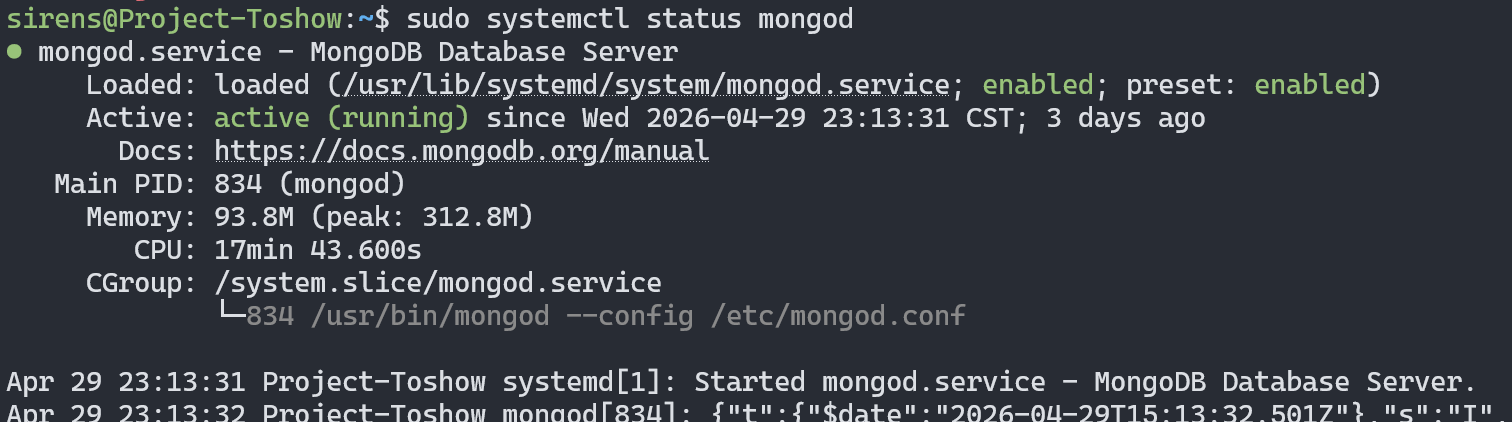
2.检查 tkserver 是否运行
bash
sudo systemctl status tkserver4.检查 tkserver 是否监听 8080 端口
bash
ss -tlnp | grep 8080正常应该得到

5.检查 MongDB 是否监听端口
bash
ss -tlnp | grep 27017
6.测试接口
浏览器访问:
bash
https://你的站点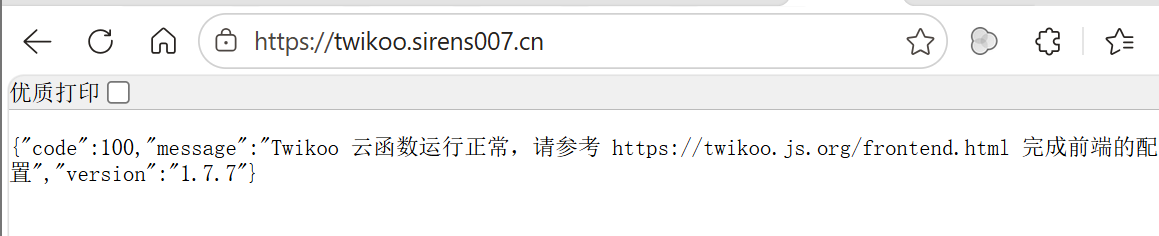
得到如图所示即表示 tkserver 没有问题,以上配置完后即可正常在博客主题中加入对应接口,类似以下:
bash
twikoo: {
		envId: "https://twikoo.sirens007.cn",
		lang: SITE_LANG,
	},
至此,以上配置完后相应的评论数据可以通过各种可视化数据库查看,相应访问速度也会更快!
参考文章:
以上是我关于twikoo的笔记分享,也可以关注关注我的Sirens-Blog🥰
感谢你读到这里,这也是我学习路上的一个小小记录。希望以后回头看时,能看到自己的成长~