Claude Desktop 是非常强大的一个工具,既可以用 Cowork 办公,又可以用 Code 写代码。是目前最强的智能体软件。
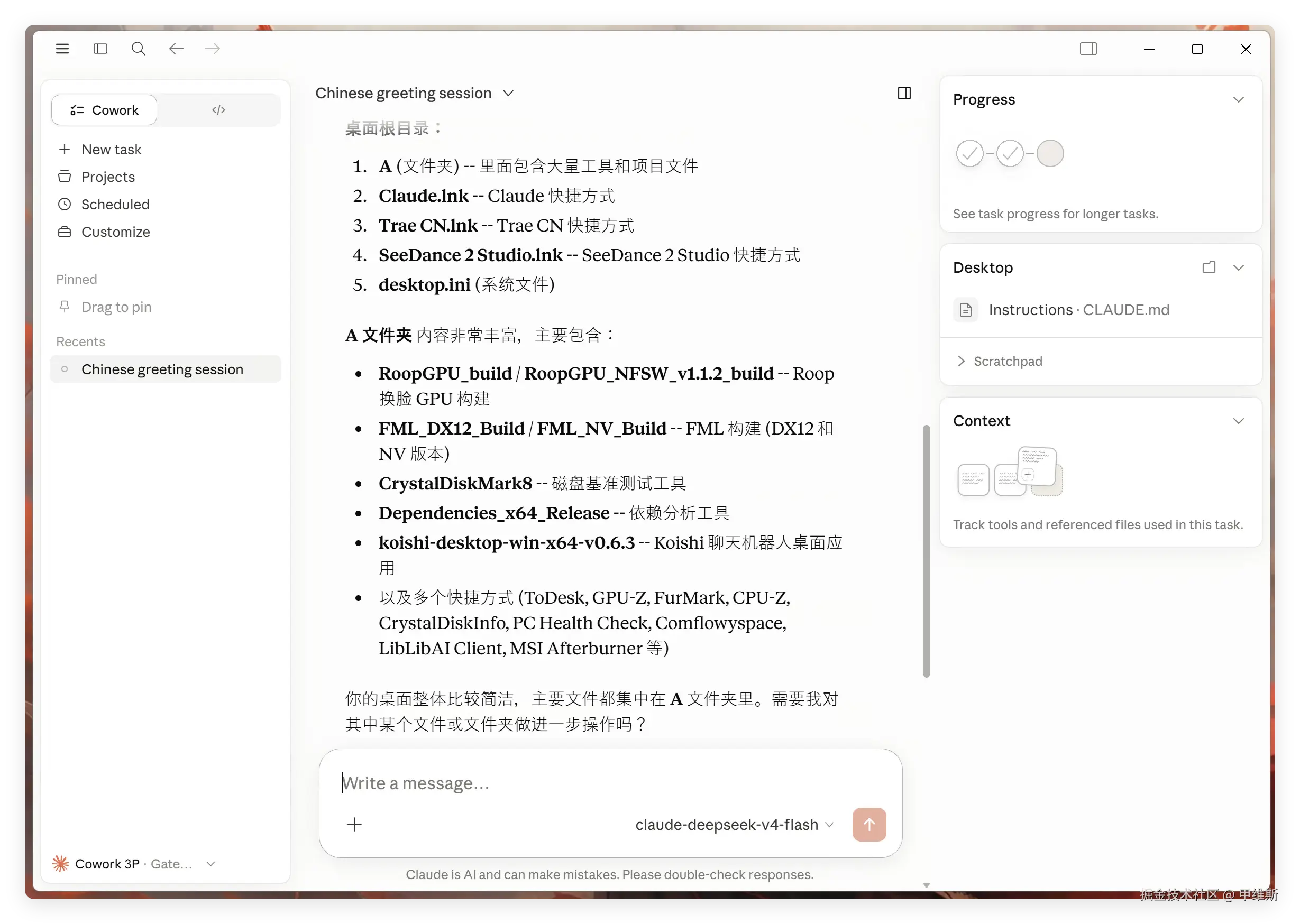
但是比较可惜,国内用户想要用上门槛非常多,比如需要 Claude 账号,需要开通 Pro 功能,而且很容易封号。
不过,好消息来了。最近看到一个骚操作!
直接绕过 Claude 账号、Pro 订阅,接入国产模型。比如 DeepSeek、MiMo、GLM5.1 通通可以接入了。
现在 DeepSeek Flash 这么便宜,配合 Claude 这个软件,如虎添翼啊。
对于 Cowork 这种日常办公完全够用,Code 也不是不香啊,关键是完全不用担心账号出问题。
这个帖子我收藏了好几天了,今天实操一下,记录一下完整的过程!
包教包会,我用了一下体验还挺好的。
比什么DeepSeek-TUI好多了,这是顶级的GUI啊!
DeepSeek 直接杀入Claude腹地,哈哈!
废话不多说了,直接开干!
1、下载官方软件。
直接打开官网的下载地址:
arduino
https://claude.ai/downloads打开之后可以看到很多版本。包括了苹果、Windows、终端......
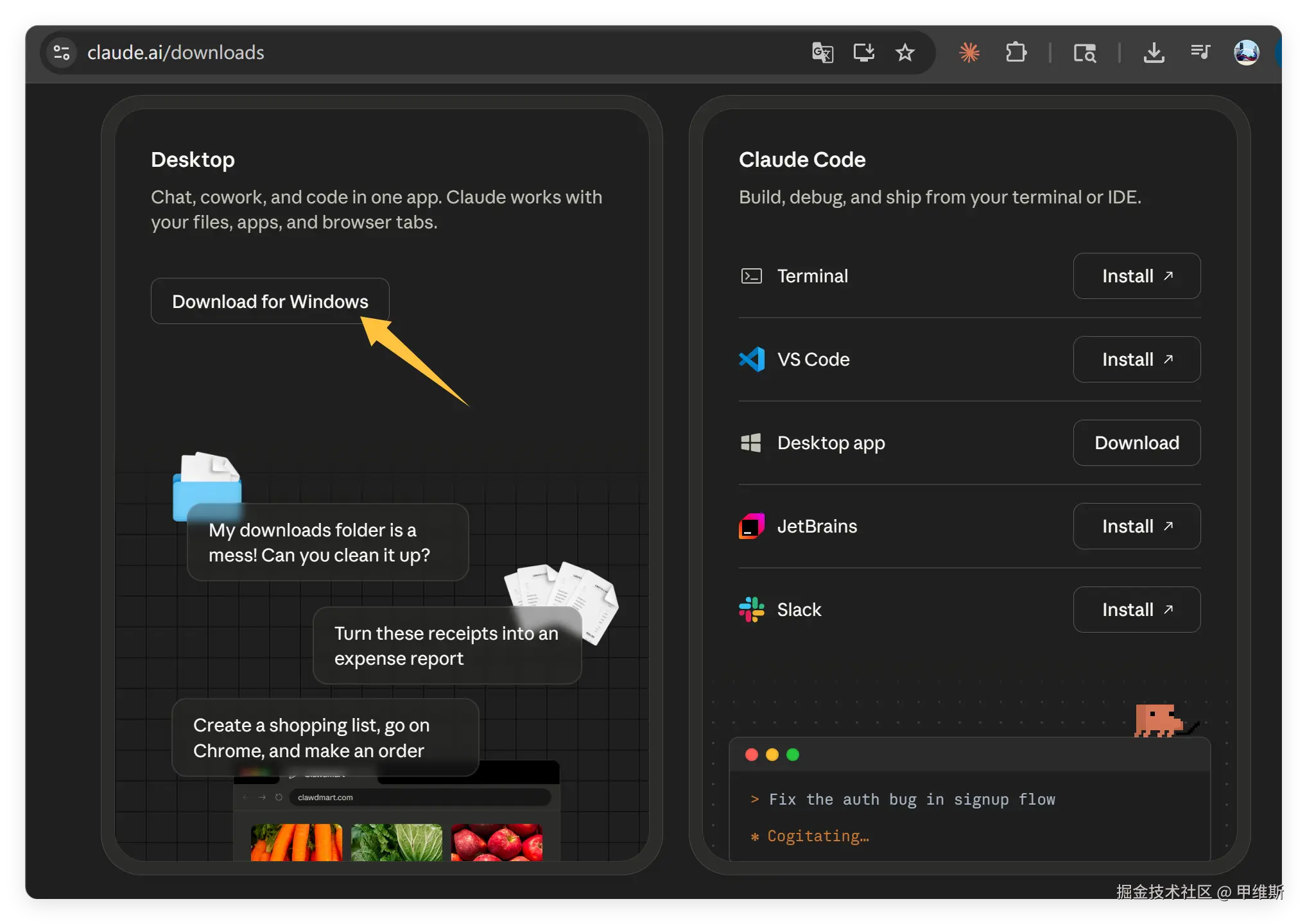
根据自己的系统选择。我这里用 Windows 来演示,直接下载 Windows 版本!
2、安装官方软件
安装也非常简单的。

直接双击:
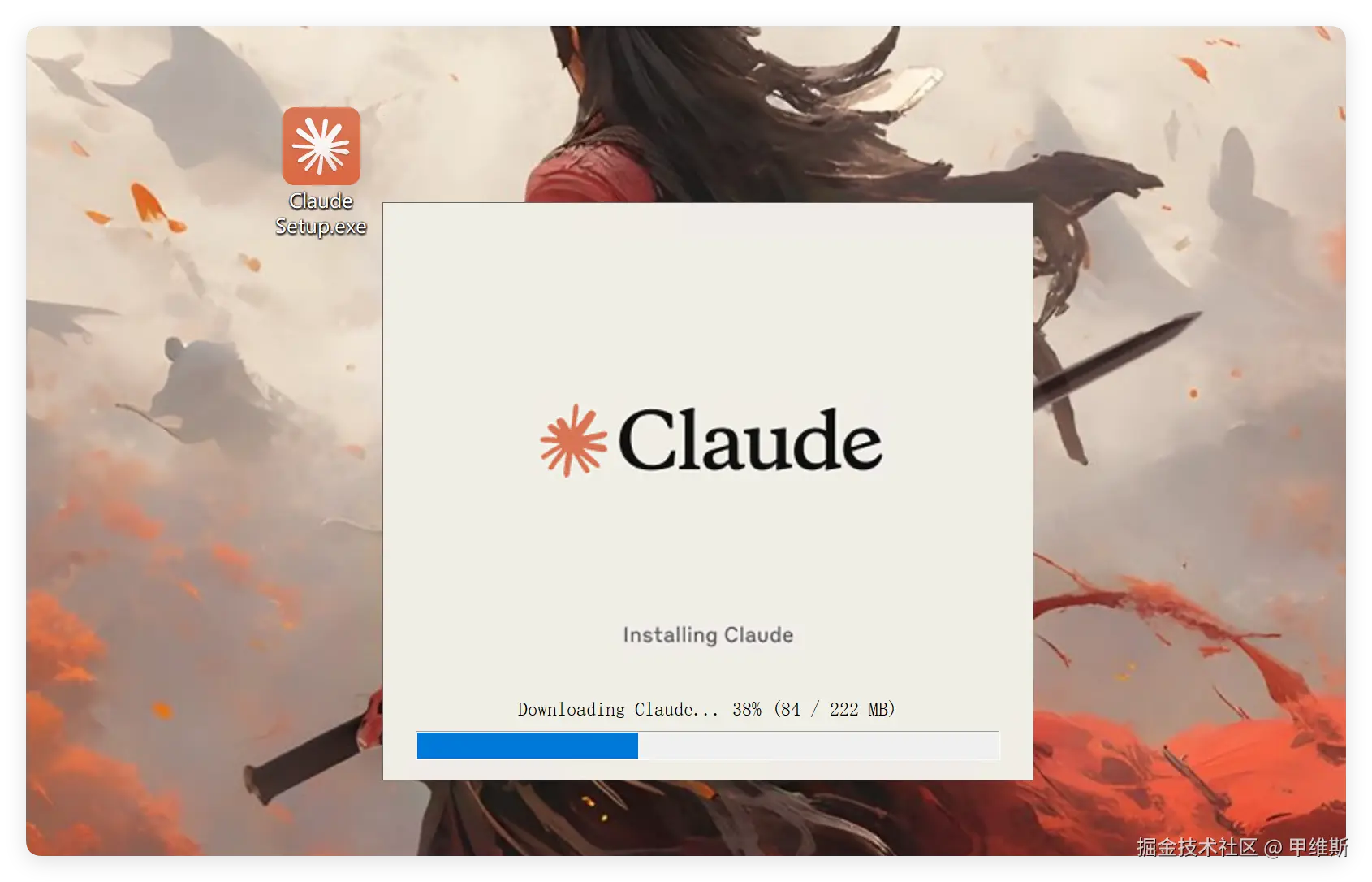
打开之后它会联网下载一个222MB的安装文件,下载完成它会自己安装。
3、开发者模式
下载和安装都非常简单,下面的步骤会稍微麻烦一点。但是看懂了,也就简单了。
安装完成之后,就会进入这个界面:
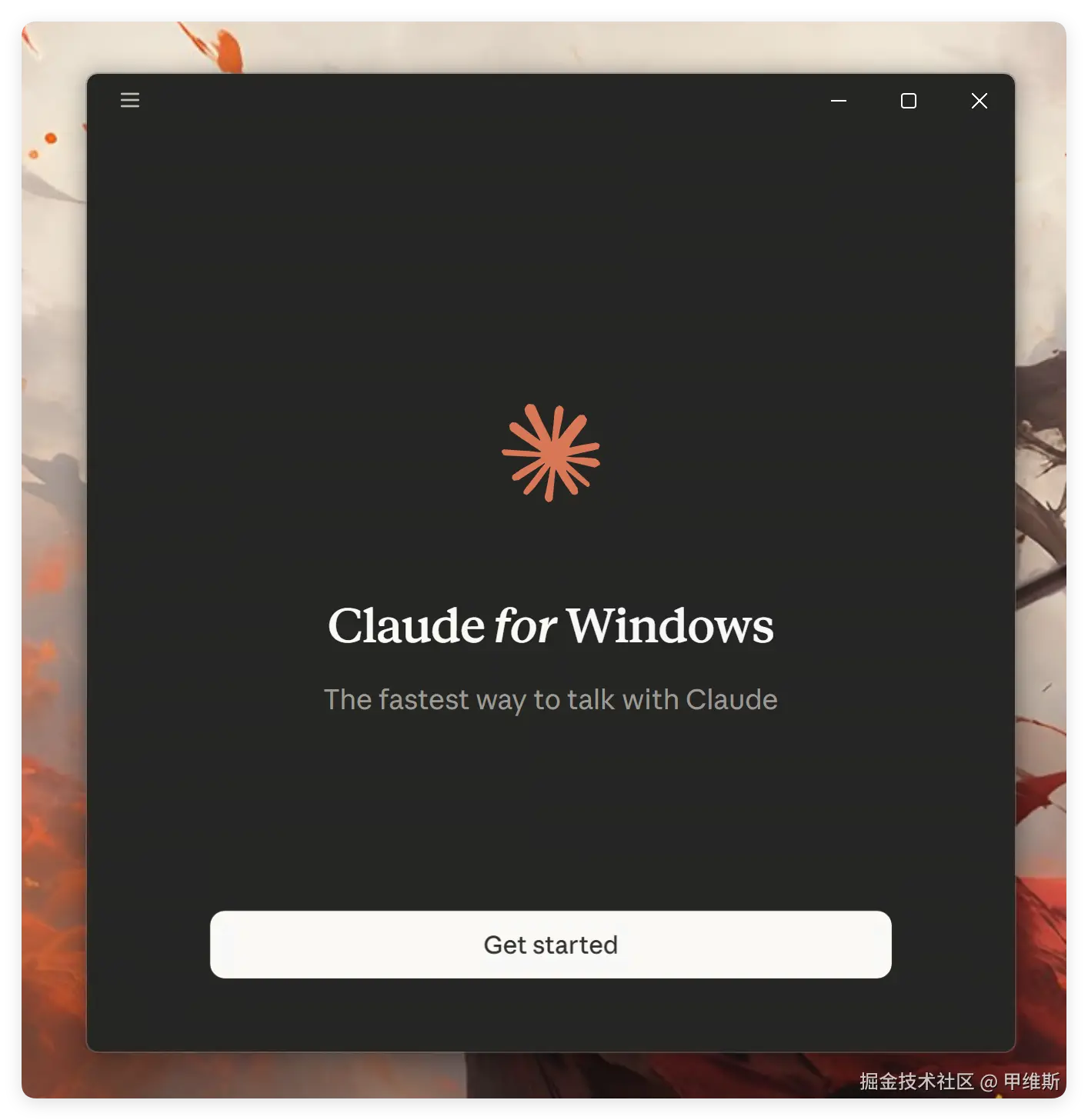
正常用户是点击开始(Get started),然后会让你登录账号啊!但是,我们是非正常用户,我们没有 Claude 账号,我们要用开发者模式。
点击左上角的菜单:
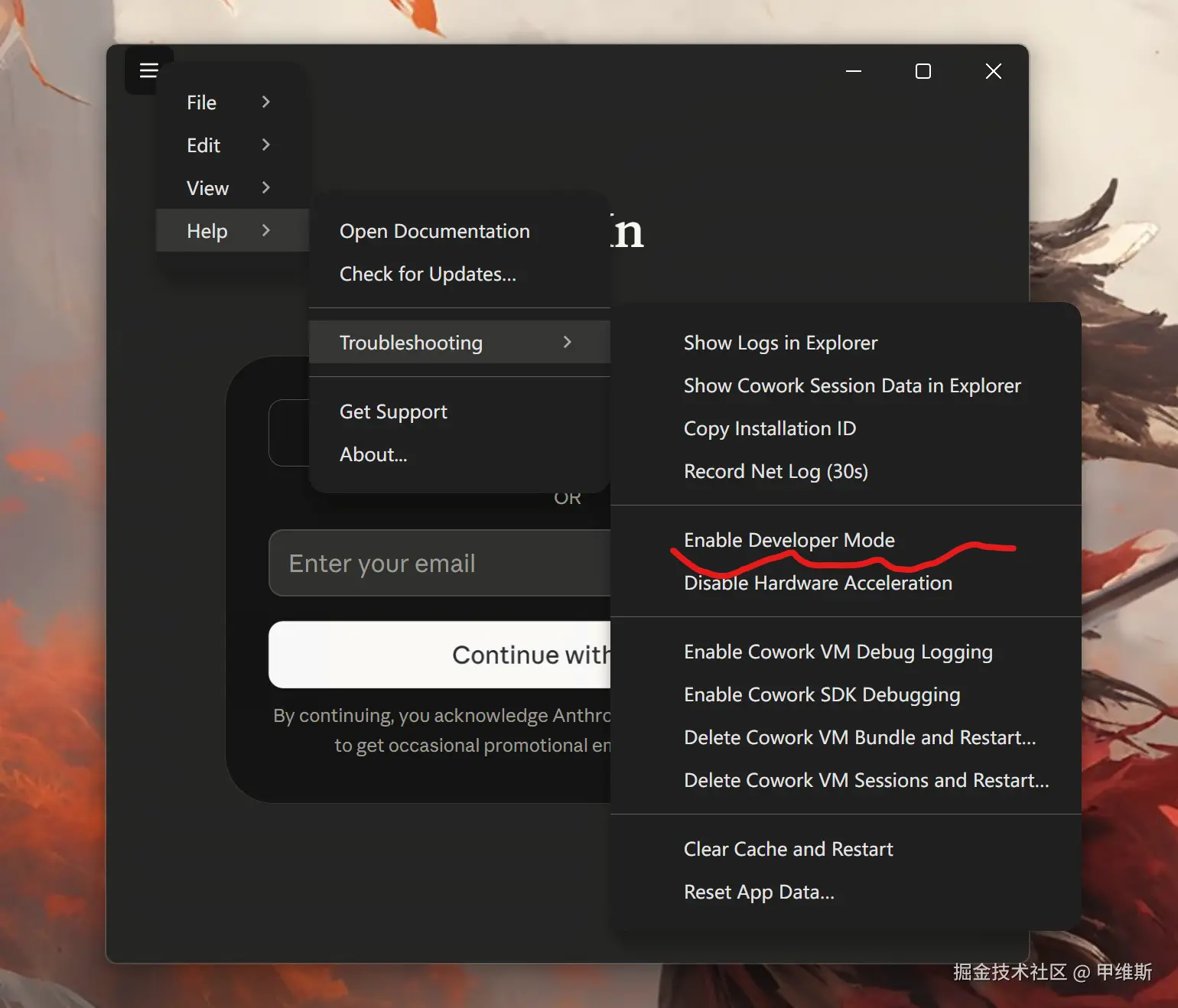
然后点击 Help -> Troubleshooting -> Enable Developer Mode
点击完成之后,软件会自动重启!
重启之后继续点击左上角的菜单:
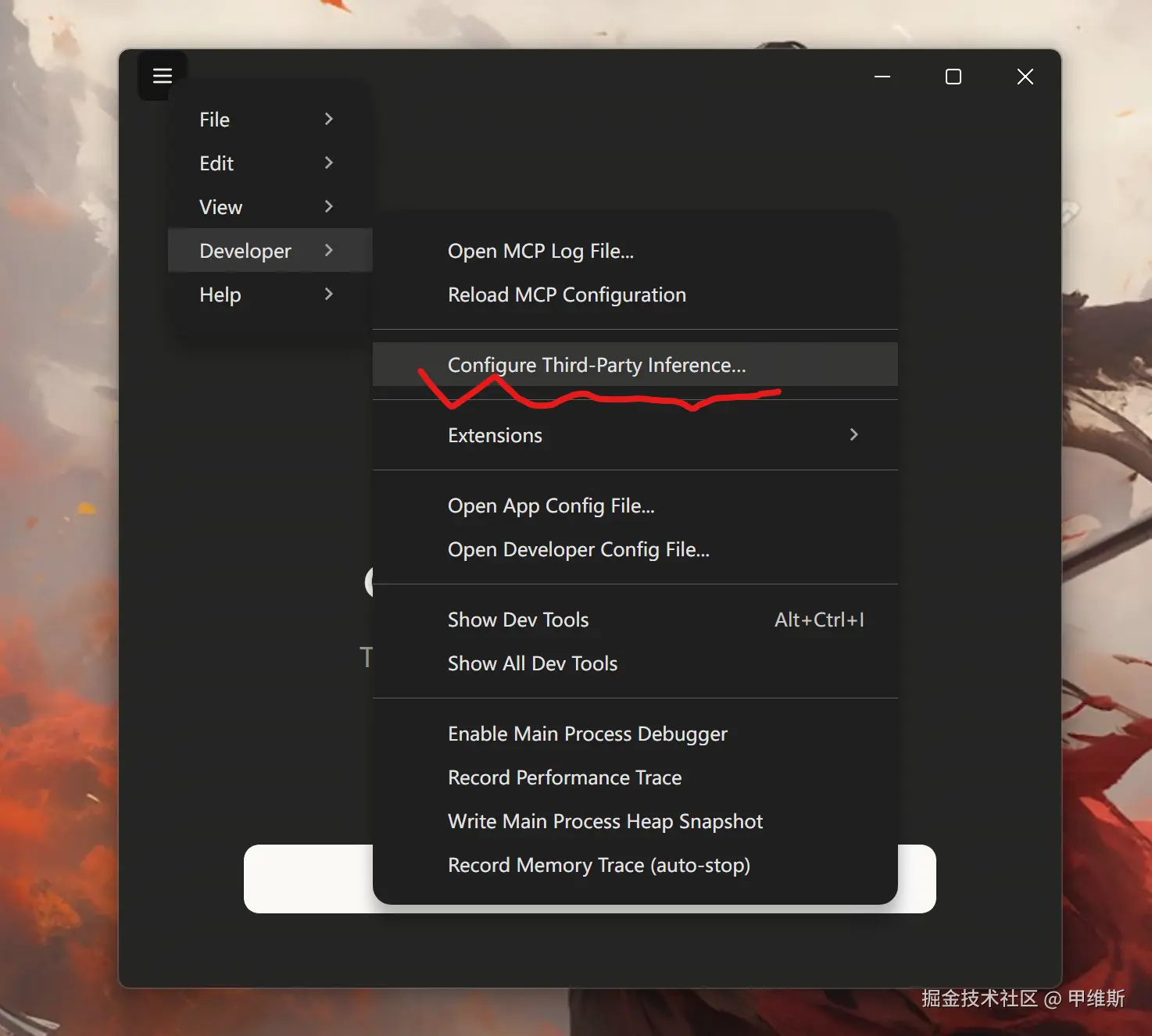
这次可以看到一个 Developer 的菜单,然后找到 Configure Third-Party 这个子菜单。
4、配置网关
开发者模式一旦启动,我们就可以配置自己的模型了,可以配置任意支持 Anthropic 协议的模型。国产模型和中转站的模型基本上 100% 支持这个协议。
网关配置:
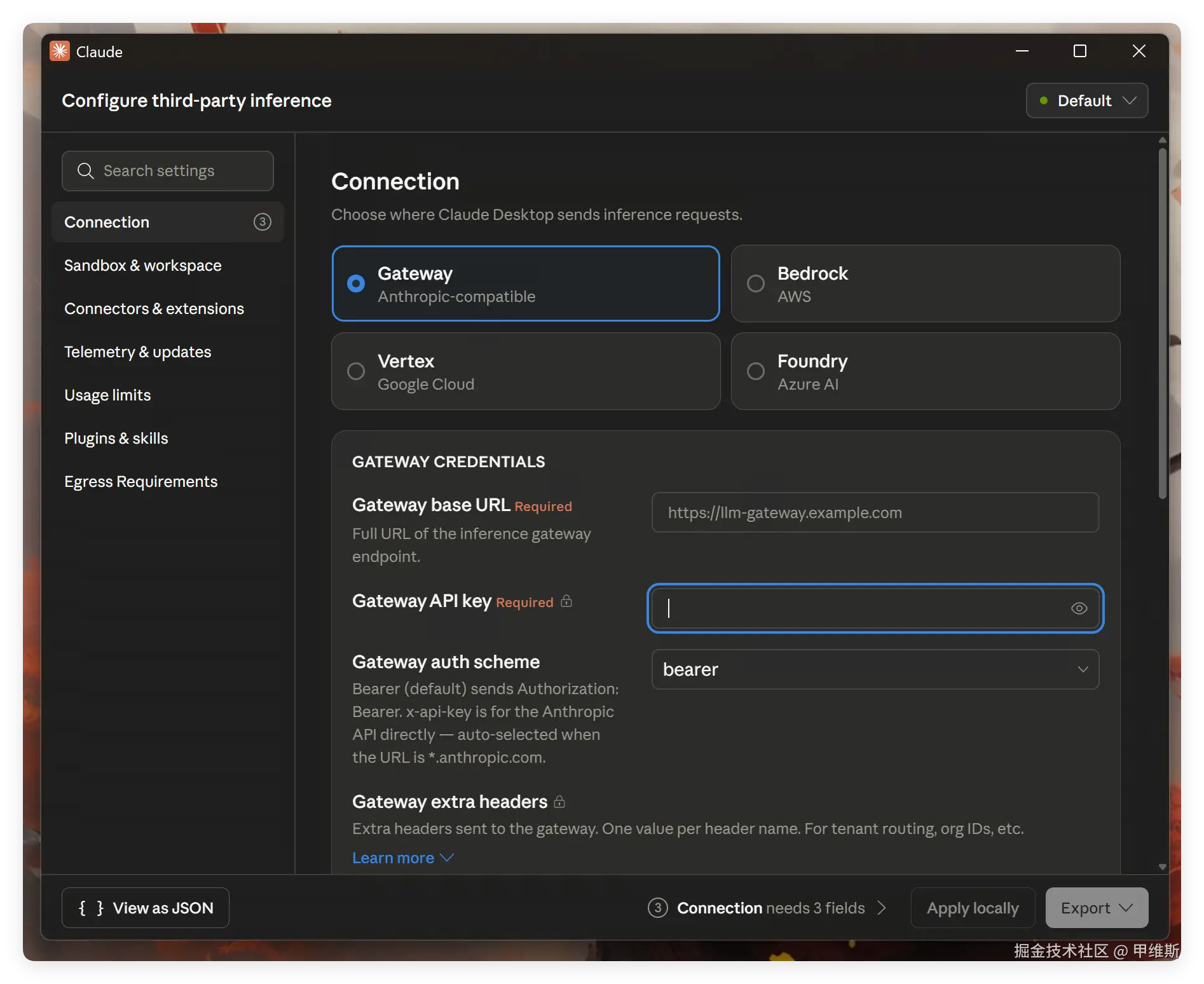
这个界面东西有点多,但是我们只要关注几个点。
第一个选择 Gateway
第二个填写 base URL
第三个填写 API Key
第四个填写模型列表
这次我们演示用DeepSeek接入。所以需要去 DS 的开放平台先获取 API Key。
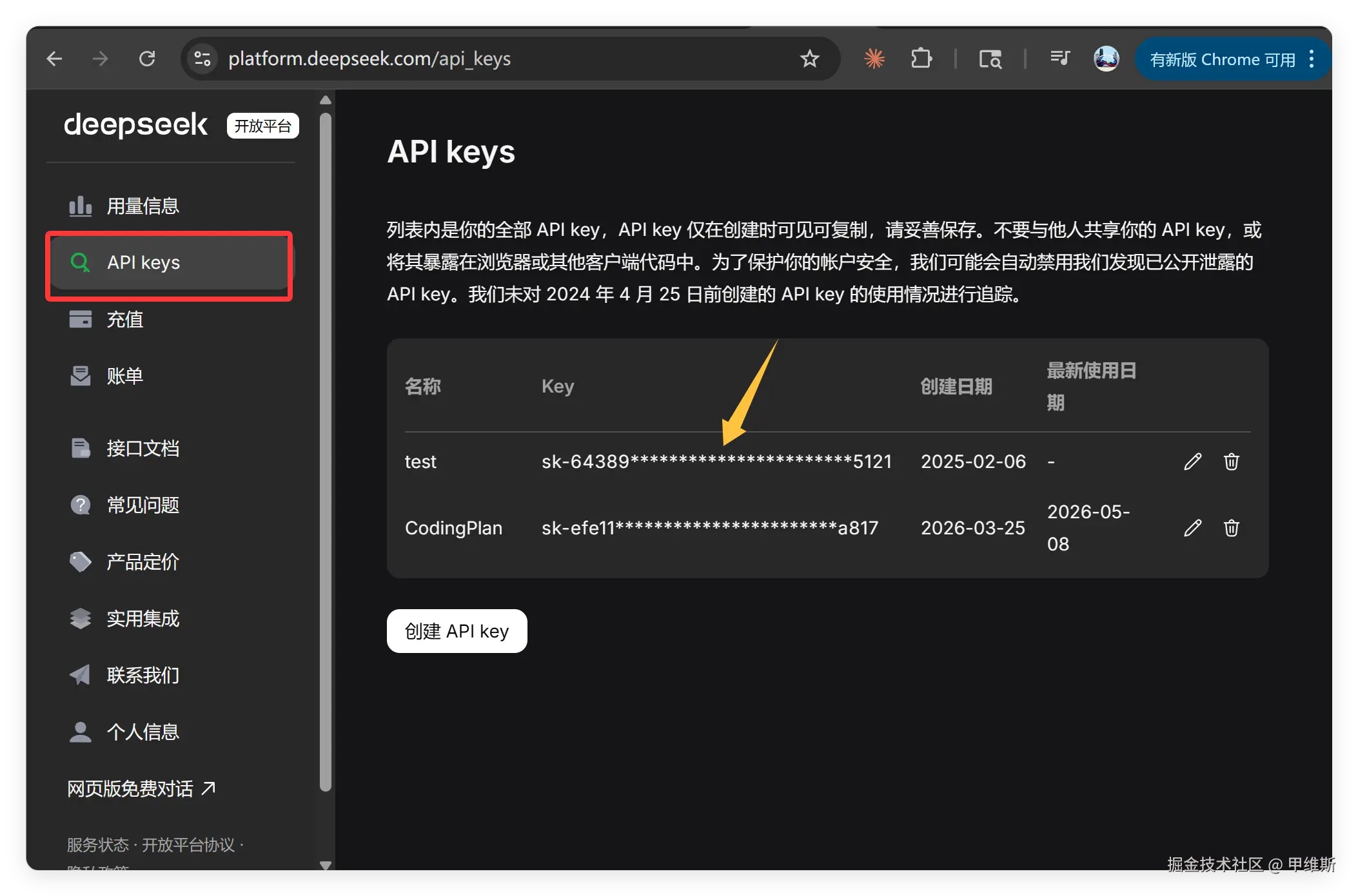
网站和操作如上图!
base URL是固定的:
arduino
https://api.deepseek.com/anthropic模型这部分有一个细节需要注意:
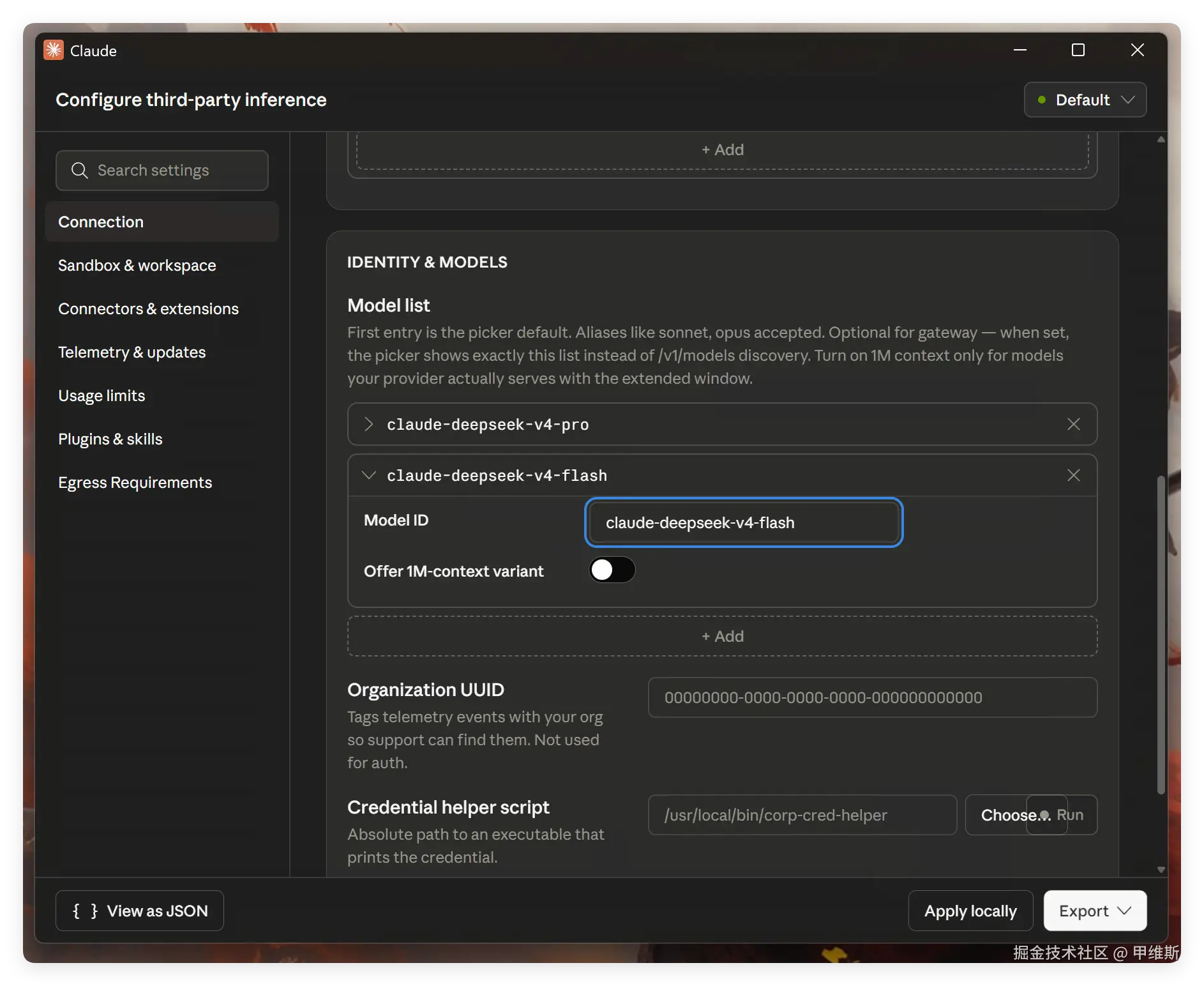
最近更新的 Claude 版本,好像做了一些限制,模型必须要 Claude 开头才能被识别。
如果不是 Claude 开头,就会出现以下的错误提示:
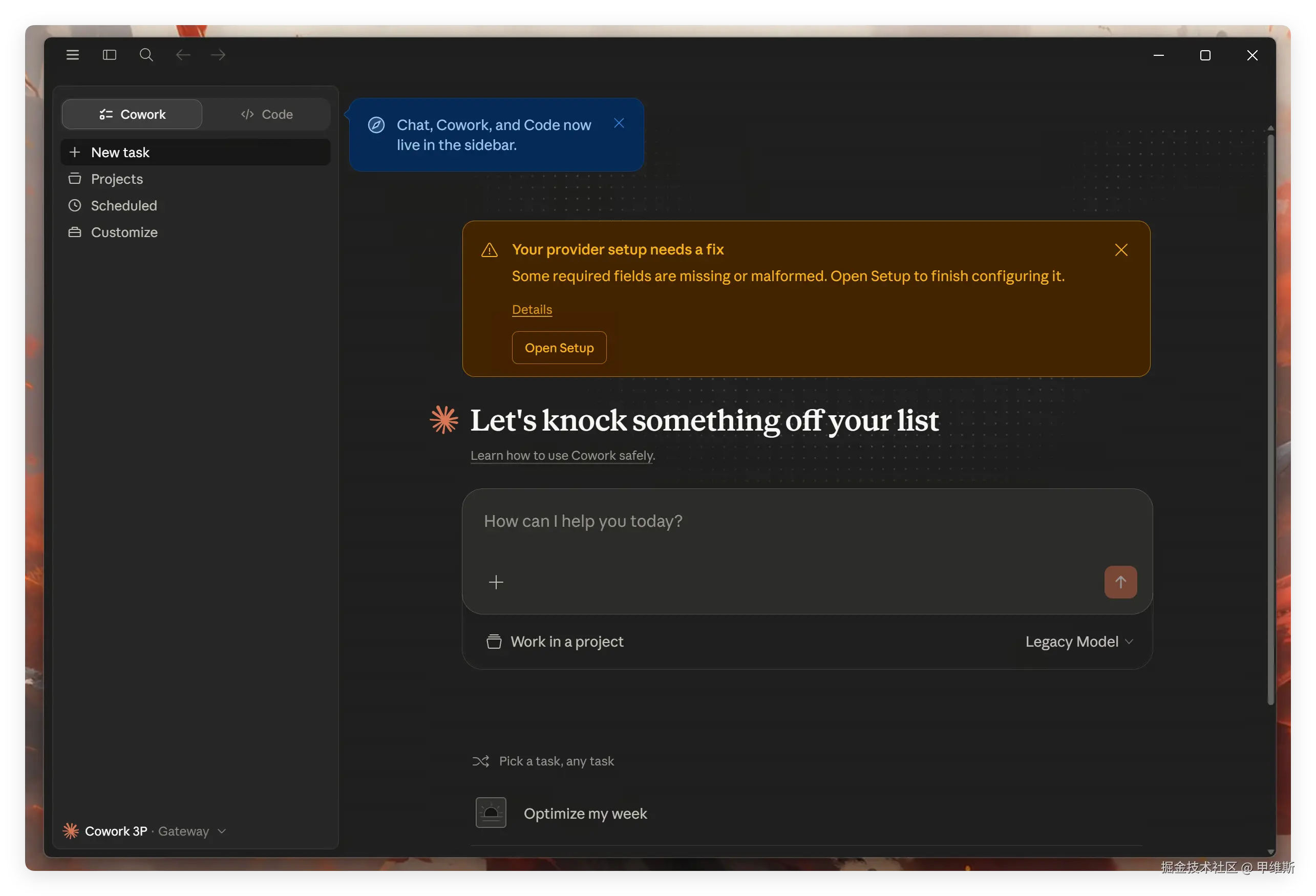
提示你需要 fix 配置,直接无法使用。
按我们的小技巧配置好模型,就可以正常进入软件了。
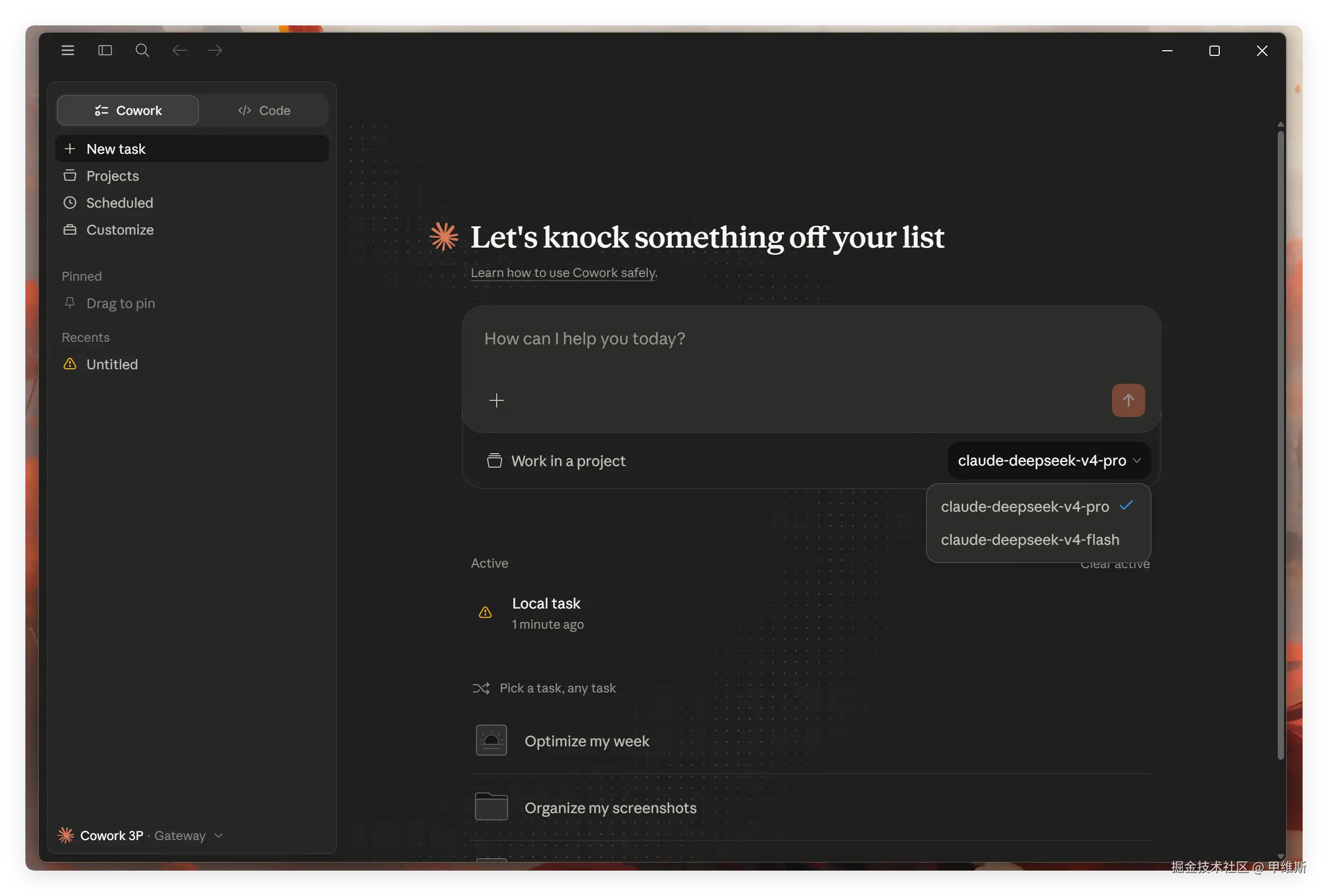
这个和官方版已经没有任何差别了,这就是官方软件。
5、下载依赖
本以为搞定上面的就可以开始使用了,实际上这个还有一个环节。
直接发送内容会出现如下错误:
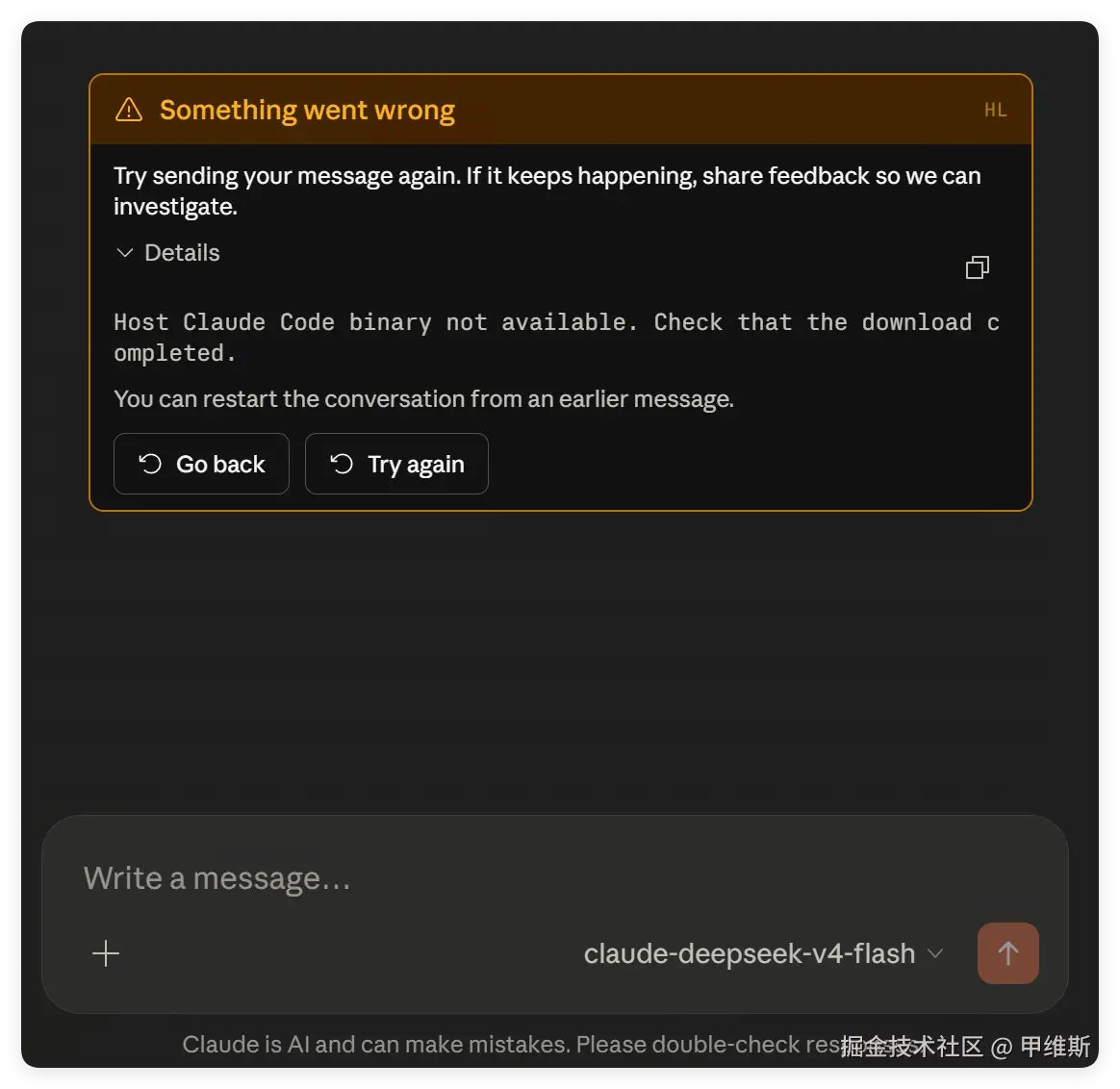
说了一堆内容完全不知道在说什么!还好,我们有 AI,用魔法打败魔法。之所以出现这个错误,是因为有一个依赖没有下载完。
如果你连了外网的情况下,会自动下载这个依赖。所以这一步的诀窍是连外网!
整个配置过程大概有三个地方需要外网:一个是官网下载,一个是软件内部下载,一个是依赖下载。
这些问题全部搞定之后,就真的开始使用了。
6、开始办公
Claude 桌面版主要是三大功能:聊天(Chat)、办公(Cowork)、写代码(Code)。
我们配置完 API 之后打开的版本叫"3P版"! 这个名字... 有水平!
主要包含办公和写代码两部分。
我先来展示办公部分,这部分自然也是可以聊天的。
比如先打个招呼:
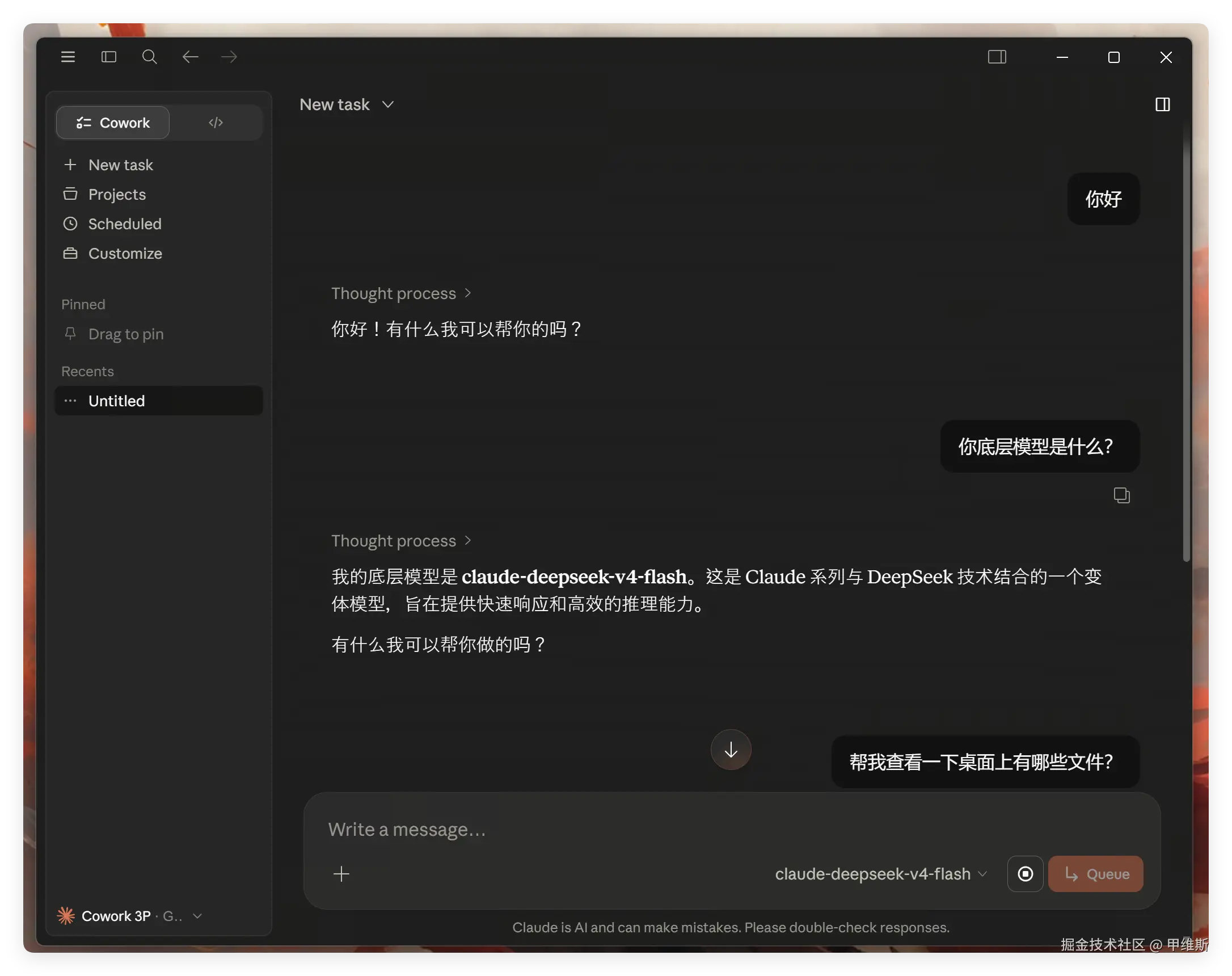
然后可以让它干点活了,看看能不能正常调用工具:
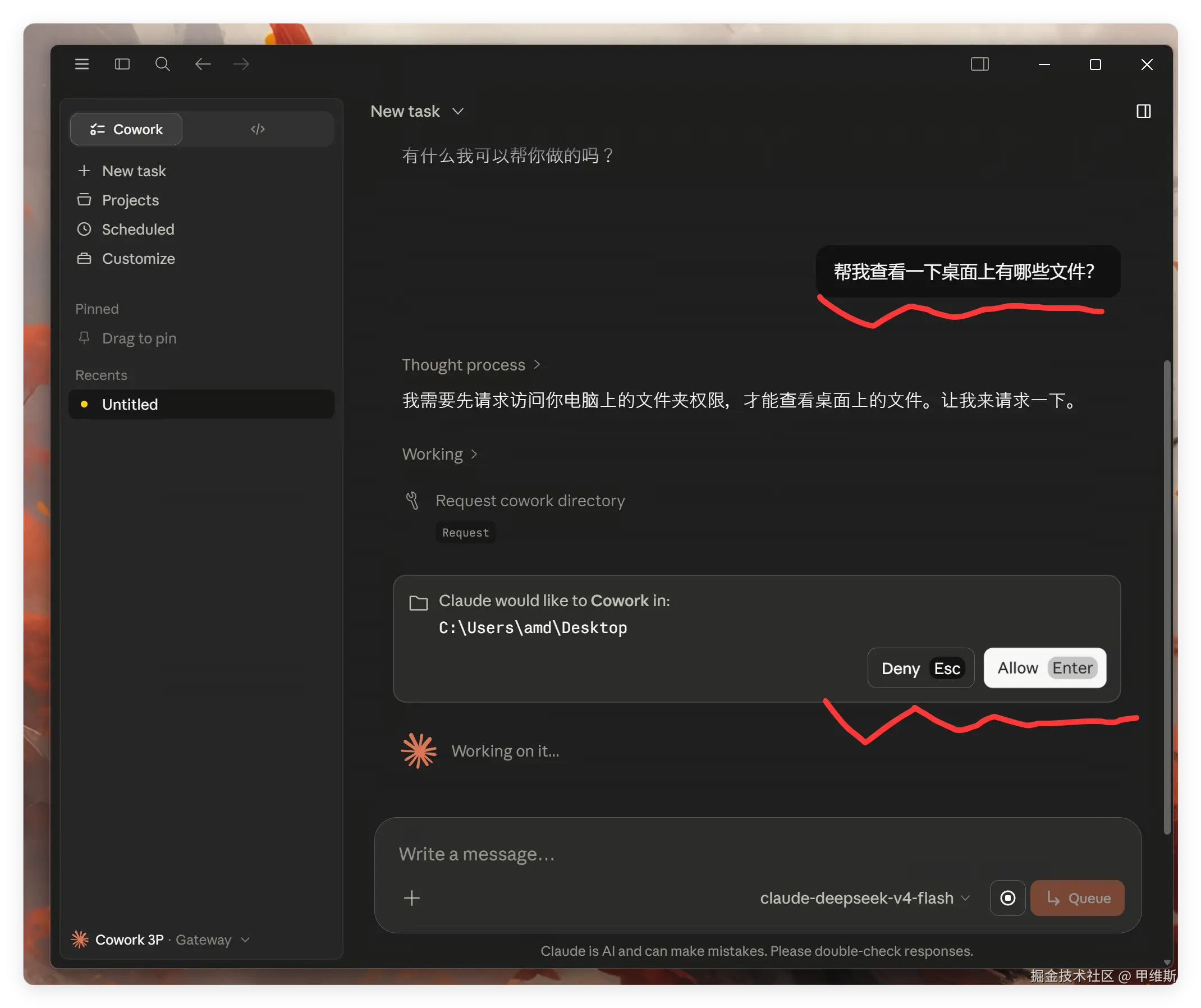
成功激活了授权交互。
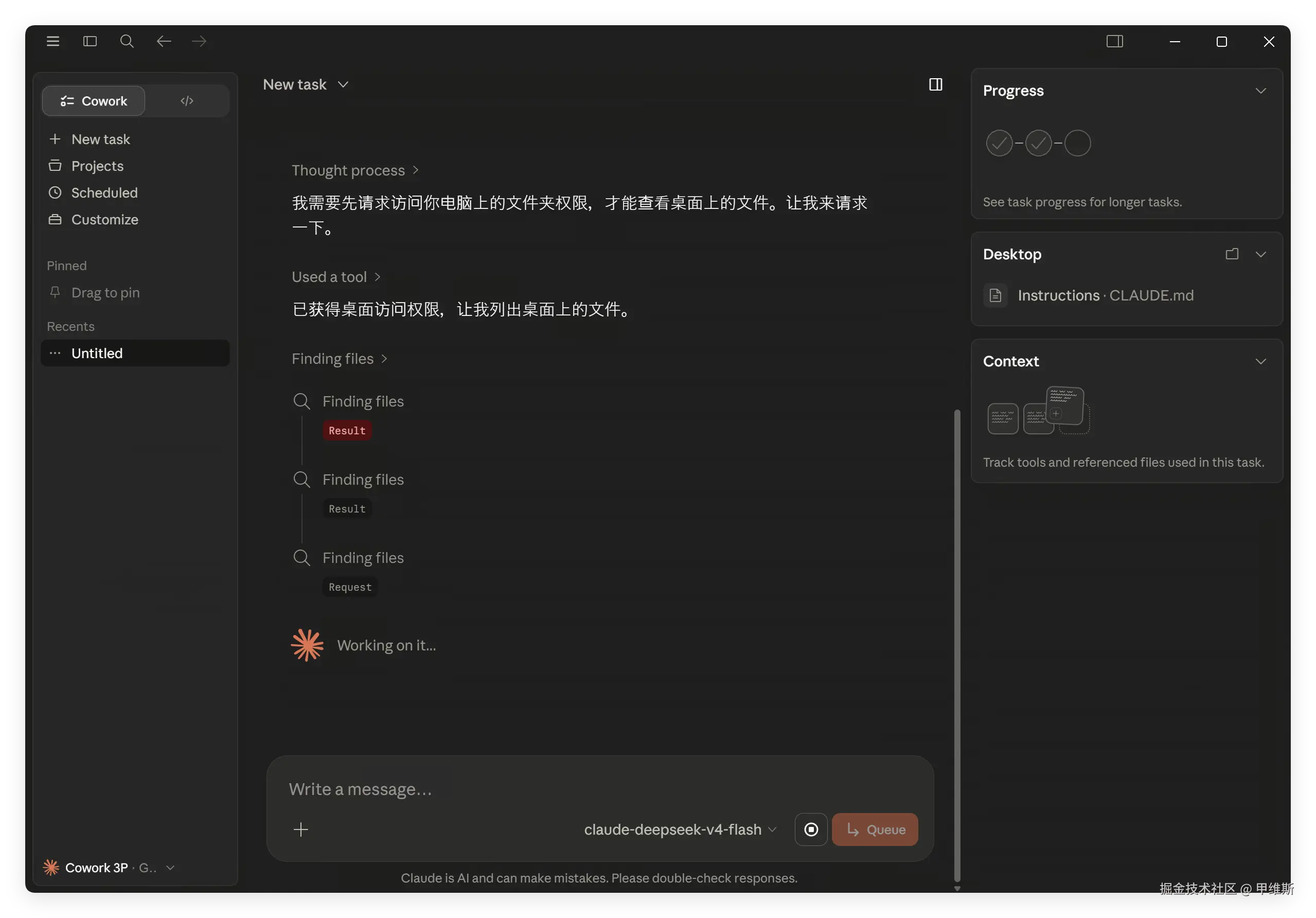
成功调用了工具,开始干活了。其它任务也是一样的,我就不演示了。
7、开始写代码
接下来看看代码功能能不能用。
切换到Code模式,直接开干:
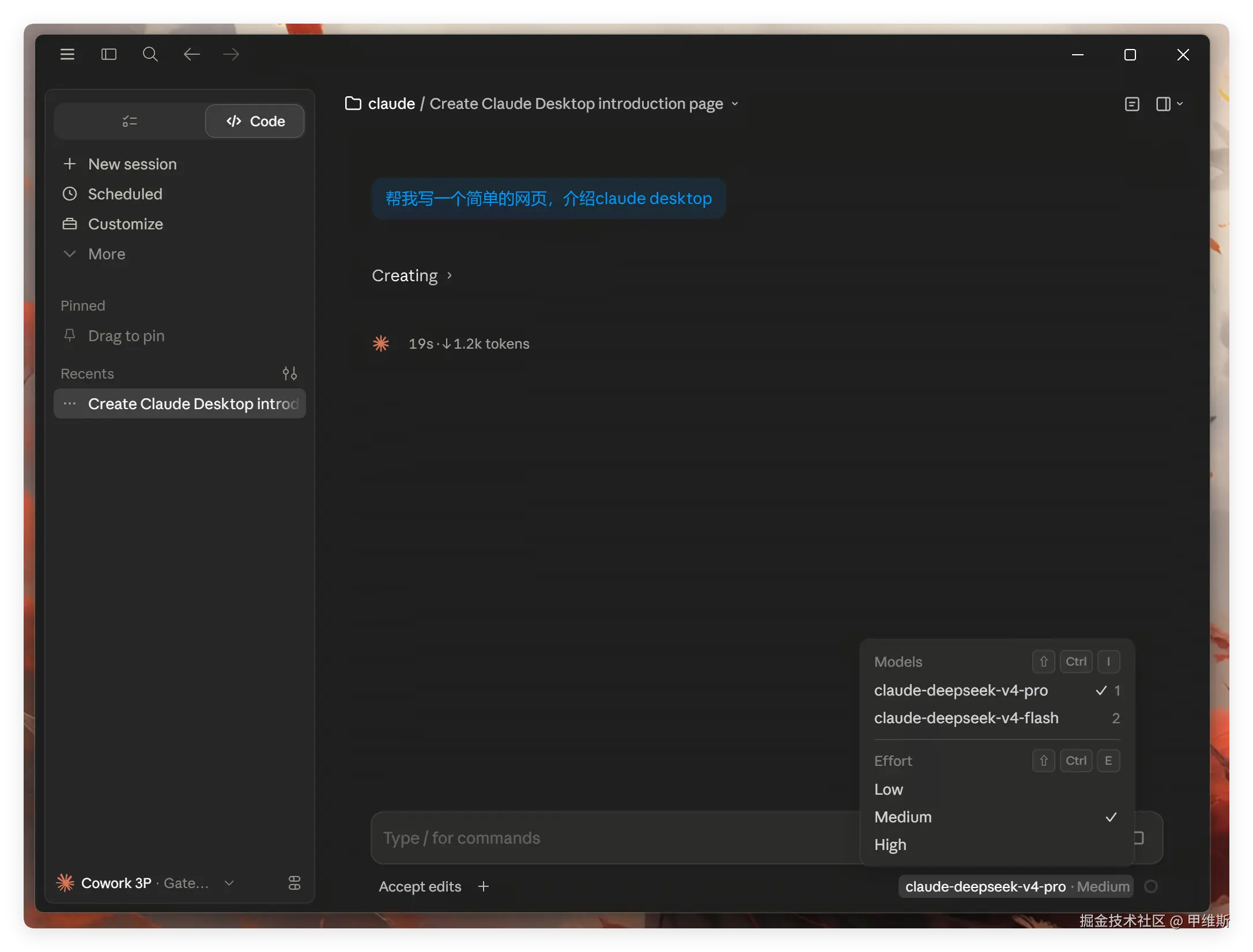
我让它写一个简单网页,网页立马就写好了!
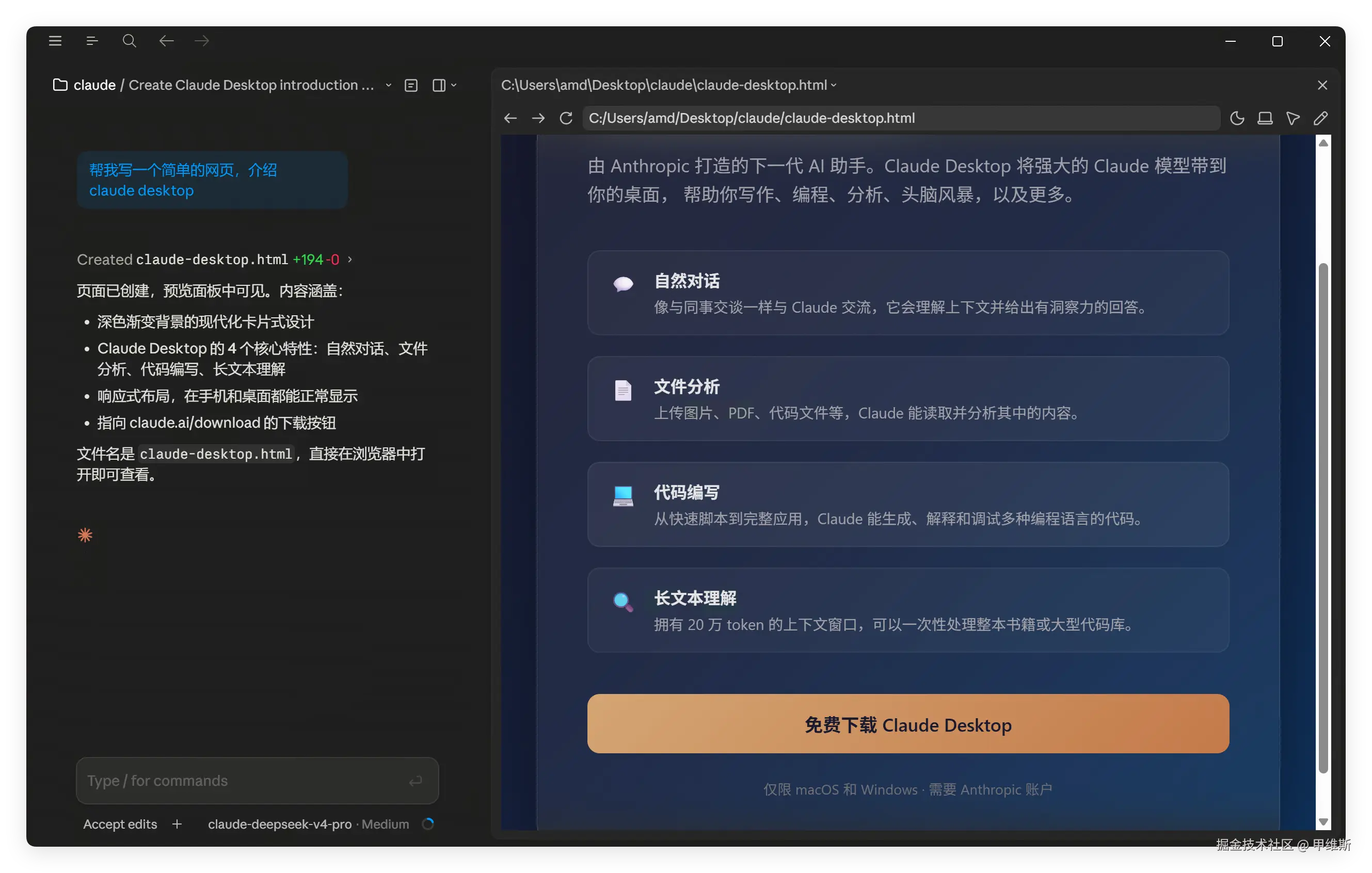
轻松搞定,通过这个网页风格基本就看得出来,果然,这就是 DeepSeek。
当然,用同样的方法,可以接入任意的国产模型,和国外的模型。
你也可以接入 Anthropic 的 API,那么就真的原汁原味了,还不用受 IP 和账号的限制!
不得不说,Claude Desktop 的体验是真好!