文章目录
- 正常关闭虚拟机时,不要点"关机",而要点"关闭客户机"
-
- 一、先明确两个概念:虚拟机和客户机不是一回事
- 二、"关闭客户机"是在正常关机
- 三、"关机"不是正常关机,而是强制断电
- 四、为什么正常情况不要点"关机"
-
- [1. 文件损坏](#1. 文件损坏)
- [2. 文件系统状态不一致](#2. 文件系统状态不一致)
- [3. 数据库或服务状态损坏](#3. 数据库或服务状态损坏)
- [4. 系统更新失败](#4. 系统更新失败)
- [5. 开发环境状态混乱](#5. 开发环境状态混乱)
- 五、应该怎么正确关闭虚拟机
-
- 第一选择:在客户机系统内部正常关机
- [第二选择:点击 VMware 的"关闭客户机"](#第二选择:点击 VMware 的“关闭客户机”)
- 第三选择:只有卡死时才点"关机"
- 六、一个容易踩坑的地方:工具栏上的停止按钮不一定是软关机
- 七、什么时候可以点"关机"
-
- [1. 客户机系统已经彻底卡死](#1. 客户机系统已经彻底卡死)
- [2. 系统关机流程长时间卡住](#2. 系统关机流程长时间卡住)
- [3. 测试异常断电场景](#3. 测试异常断电场景)
- [4. 虚拟机已经处于不可恢复状态](#4. 虚拟机已经处于不可恢复状态)
- 八、推荐形成固定习惯
- 九、给新手的一句话说明
- 十、总结
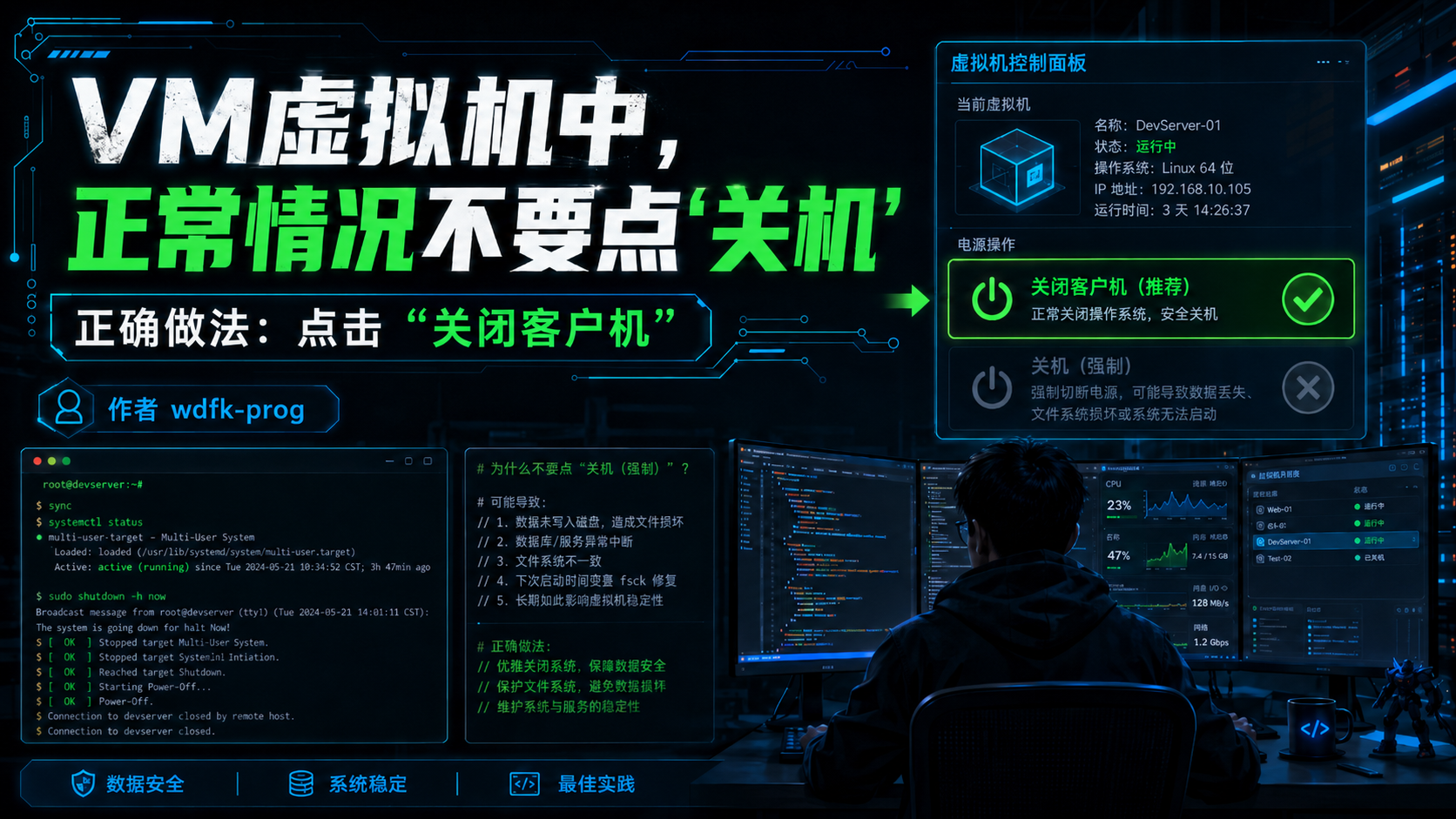
正常关闭虚拟机时,不要点"关机",而要点"关闭客户机"
很多人在使用 VMware 虚拟机时,看到菜单里同时出现 "关机" 和 "关闭客户机",会下意识认为这两个按钮差不多:反正最后虚拟机都会黑屏,都会停止运行,似乎点哪个都一样。
但实际上,这两个操作的含义完全不同。
正常情况下,应该点击"关闭客户机",不要直接点击"关机"。
简单说:
"关闭客户机" = 让虚拟机里的操作系统正常关机。
"关机" = 直接切断虚拟机电源,类似物理机强制断电。
VMware Workstation 官方文档明确说明,关闭虚拟机电源前,应该像使用物理电脑一样,先关闭客户机操作系统;如果直接选择 Power Off,则是在不关闭客户机操作系统的情况下关闭虚拟机电源。(techdocs2-prod.adobecqms.net) Broadcom 的 VMware 相关知识库也说明,软关机选项会向客户机操作系统发送关机信号,而硬关机选项相当于电源开关,会突然关闭虚拟机,并可能导致数据丢失。
一、先明确两个概念:虚拟机和客户机不是一回事
要理解这两个按钮的区别,首先要分清两个层次:
-
虚拟机本身
- 由 VMware 管理
- 包括虚拟 CPU、虚拟内存、虚拟硬盘、虚拟网卡等
- 对应的是 VMware 这个"外壳"或"硬件环境"
-
客户机操作系统
- 运行在虚拟机里面
- 例如 Windows、Ubuntu、Debian、CentOS、RT-Thread 仿真环境等
- 对应的是虚拟机里的"系统"
所以,当你点 VMware 菜单里的电源按钮时,并不是只有一种含义。它既可能是告诉客户机系统"请你自己正常关机",也可能是告诉 VMware"直接把这个虚拟机电源切掉"。
这就是 "关闭客户机" 和 "关机" 的本质区别。
二、"关闭客户机"是在正常关机
关闭客户机 ,英文通常对应 Shut Down Guest。
这个操作的含义是:VMware 向虚拟机里的操作系统发送一个关机信号,让客户机操作系统按自己的正常流程完成关机。
如果虚拟机里运行的是 Windows,它大致相当于你在 Windows 开始菜单里点击:
开始菜单 → 电源 → 关机
如果虚拟机里运行的是 Linux,它大致相当于执行:
sh
shutdown now或者:
sh
poweroff当然,具体内部实现不一定完全等价,但行为目标是一致的:让客户机操作系统有机会自己收尾,然后再关闭虚拟机。
正常关机时,系统会做很多清理工作,例如:
- 通知正在运行的程序退出;
- 停止系统服务;
- 把缓存中的数据写回磁盘;
- 关闭数据库、日志、文件句柄;
- 卸载文件系统;
- 更新系统状态;
- 最后再关闭电源。
这些动作平时不明显,但非常重要。尤其是虚拟机里正在运行开发环境、数据库、编译任务、包管理器、文件同步工具时,正常关机可以明显降低数据损坏的概率。
VMware 文档对软电源操作的描述是:软停止操作会尝试关闭客户机操作系统,然后关闭虚拟机;同时,软电源操作通常需要客户机里安装并运行 VMware Tools。(VMware下载)
所以,"关闭客户机"是正常操作,也是日常使用虚拟机时应该优先选择的操作。
三、"关机"不是正常关机,而是强制断电
关机 ,英文通常对应 Power Off。
这个名字很容易误导人。因为在中文语境里,"关机"听起来像是一个很正常的动作。但在 VMware 里,这个按钮更接近:
直接断电。
也就是:
- 不等客户机操作系统退出;
- 不等应用程序保存数据;
- 不等文件系统完成写入;
- 不等数据库关闭;
- 不等系统服务停止;
- 直接把虚拟机电源切掉。
VMware Workstation 的说明中,Power Off 被定义为在不关闭客户机操作系统的情况下关闭虚拟机电源。(techdocs2-prod.adobecqms.net) Broadcom 的 VMware Fusion 电源选项说明也把 Power Off / Force Shut Down 描述为类似电源开关的硬操作,会突然关闭虚拟机,不考虑正在进行的工作或系统更新,并提示可能导致数据丢失。
因此,在日常使用中,不应该把 VMware 的 "关机" 理解成"正常关机"。更准确地说,它是:
强制关闭虚拟机电源。
如果类比物理电脑,它更像下面这些行为:
- 台式机运行时直接拔电源线;
- 笔记本运行时强制长按电源键;
- 服务器还在写磁盘时突然断电;
- 系统更新过程中强制断电。
这些操作不是绝对每次都会造成问题,但它们都属于非正常关闭。问题一旦出现,往往比较麻烦。
四、为什么正常情况不要点"关机"
正常情况下不要点 "关机",不是因为这个按钮一定会立刻损坏虚拟机,而是因为它绕过了客户机操作系统的正常收尾流程。
虚拟机虽然是"虚拟"的,但客户机操作系统里的文件系统、数据库、日志、缓存、包管理器状态都是真实存在的。虚拟硬盘文件本质上仍然是宿主机上的文件,客户机系统对虚拟磁盘的写入也需要遵守一致性要求。
如果直接点 "关机",就可能在以下时刻强制中断系统:
- 文件正在写入;
- 软件正在安装;
- 系统正在更新;
- 编译任务正在生成中间文件;
- Git 正在写索引;
- 数据库正在刷盘;
- 日志系统正在落盘;
- 文件系统元数据正在更新;
- 网络服务正在处理请求;
- 虚拟机正在同步共享目录或挂载目录。
这些情况下强制断电,可能造成以下后果:
1. 文件损坏
最常见的问题是文件只写了一半。
例如你正在编辑配置文件,或者程序正在生成构建产物,直接断电后,文件可能出现:
- 内容丢失;
- 文件变成空文件;
- 文件只保留前半部分;
- JSON、YAML、XML 等结构化文件格式损坏;
- 编译输出不完整。
对开发环境来说,这类问题会让后续排查变得很混乱。你可能以为是代码问题、编译器问题、依赖问题,实际上只是上一次虚拟机被强制断电导致文件状态异常。
2. 文件系统状态不一致
现代文件系统通常有日志机制,能在一定程度上抵抗异常断电。但"能恢复"不等于"没有风险"。
异常断电后,客户机系统下次启动时可能会出现:
- 磁盘检查;
- 文件系统修复;
- orphan inode;
- journal replay;
- 某些目录或文件丢失;
- 系统提示上次未正常关闭。
大多数情况下系统能自动恢复,但如果断电时刚好写入关键元数据,仍然可能导致严重问题。
3. 数据库或服务状态损坏
如果虚拟机里运行数据库,例如 MySQL、PostgreSQL、SQLite、Redis、MongoDB,直接点 "关机" 的风险会更高。
数据库通常依赖事务日志、缓存、索引、刷盘策略来保证一致性。强制断电可能导致:
- 数据库需要恢复;
- 索引损坏;
- 未提交事务回滚;
- 已写入但未同步的数据丢失;
- SQLite 数据库锁文件异常;
- 服务启动失败。
对测试环境来说,这可能只是重新初始化数据库的问题;但如果虚拟机里保存了重要数据,就会变成实质性损失。
4. 系统更新失败
如果客户机系统正在更新,尤其是 Windows Update、Linux 内核升级、包管理器升级,强制关机会比较危险。
可能出现的问题包括:
- 更新未完成;
- 包管理器锁残留;
- dpkg/rpm 数据库状态异常;
- 系统启动失败;
- 驱动安装中断;
- 依赖版本不一致。
在 Linux 里,强制中断包管理器后,可能需要手动执行修复命令。在 Windows 里,可能出现"正在撤销更新""自动修复""无法完成更新"等情况。
5. 开发环境状态混乱
很多人用虚拟机做开发、编译、烧录、仿真、CI 验证或嵌入式交叉编译环境。直接点 "关机" 可能让环境处于半完成状态。
例如:
- 构建目录中有残留中间文件;
- 工具链安装到一半;
- Python 虚拟环境损坏;
- Git 工作区状态异常;
- 缓存目录损坏;
- 临时锁文件残留;
- 串口、USB、网络桥接状态异常。
这些问题不一定立刻表现出来,但后续构建失败、脚本异常、依赖找不到时,会明显增加排查成本。
五、应该怎么正确关闭虚拟机
推荐顺序如下。
第一选择:在客户机系统内部正常关机
最稳妥的方式,是直接进入虚拟机内部,在客户机操作系统里正常关机。
如果是 Windows:
开始菜单 → 电源 → 关机
如果是 Ubuntu 桌面版:
右上角电源菜单 → Power Off / Shut Down
如果是 Linux 命令行:
sh
sudo shutdown now或者:
sh
sudo poweroff这种方式最接近物理机的正常关机流程,也最容易被理解。
第二选择:点击 VMware 的"关闭客户机"
如果你不想进入客户机系统内部操作,可以使用 VMware 菜单里的:
虚拟机 → 电源 → 关闭客户机
这个操作会向客户机操作系统发送关机信号。只要客户机系统能响应该信号,它就会正常关机。VMware 文档对 Shut Down Guest 的描述也是:发送关机信号给客户机操作系统,能识别该信号的系统会正常关闭;如果客户机系统不响应,就应该像操作物理机一样从客户机系统内部关闭。(手册库在线)
这就是为什么日常建议是:
优先点"关闭客户机",不要直接点"关机"。
第三选择:只有卡死时才点"关机"
如果客户机已经完全无响应,例如:
- 系统卡死;
- 鼠标键盘无反应;
- 远程连接断开且无法恢复;
- 客户机系统无法执行关机;
- 关机流程长时间卡住;
- 内核死锁;
- 蓝屏或黑屏无法继续;
- VMware Tools 没有响应;
这时才考虑使用 "关机"。
也就是说,"关机"应该作为异常处理手段,而不是日常操作习惯。
六、一个容易踩坑的地方:工具栏上的停止按钮不一定是软关机
很多人不是从菜单里选择 "关闭客户机" 或 "关机",而是直接点工具栏上的停止按钮。
这个按钮的行为不一定固定。VMware Workstation 文档说明,工具栏停止按钮到底执行硬电源关闭还是软电源关闭,取决于虚拟机的电源控制设置;鼠标悬停在按钮上时,通常可以看到当前配置的行为提示。(手册库在线)
因此,如果你不确定工具栏按钮当前执行的是什么,不建议盲点。
更稳妥的做法是:
- 打开 VMware 的 虚拟机 菜单;
- 进入 电源;
- 明确选择 关闭客户机;
- 等客户机系统正常退出;
- 确认虚拟机完全关闭后再关闭 VMware 窗口。
这样可以避免误点成硬关机。
七、什么时候可以点"关机"
虽然正常情况下不建议点 "关机",但这个按钮不是完全不能用。它的用途是处理异常情况。
可以考虑点击 "关机" 的场景包括:
1. 客户机系统已经彻底卡死
如果客户机系统完全不响应,无法从系统内部关机,也无法通过 "关闭客户机" 关闭,那么继续等待可能没有意义。这时可以使用 "关机" 强制结束虚拟机。
2. 系统关机流程长时间卡住
有时客户机已经开始关机,但长时间停在某个服务停止阶段。例如 Linux 卡在停止某个服务,Windows 卡在"正在关机"。如果确认无法继续,可以考虑强制关闭。
但建议先等待一段合理时间,尤其是系统更新、磁盘修复、数据库关闭时,不要刚卡几秒就强制关机。
3. 测试异常断电场景
如果你是做系统测试、文件系统测试、数据库恢复测试、OTA 中断测试、电源故障测试,那么 "关机" 可以用来模拟异常断电。
这种情况下,点击 "关机" 是有目的的测试动作,不是日常关闭虚拟机的方式。
4. 虚拟机已经处于不可恢复状态
如果客户机系统已经崩溃、蓝屏、panic、死锁,无法继续正常工作,可以强制关机后再启动或回滚快照。
八、推荐形成固定习惯
为了避免误操作,建议养成下面这个习惯:
只要虚拟机还能正常响应,就不要点"关机"。
要么在客户机系统内部关机,要么点 VMware 的"关闭客户机"。
可以把它理解成一条简单规则:
| 场景 | 推荐操作 |
|---|---|
| 正常不用了 | 点击 关闭客户机 |
| Windows/Linux 还能操作 | 在系统内部正常关机 |
| 正在安装软件或更新系统 | 等完成后再 关闭客户机 |
| 正在写文件、编译、跑数据库 | 先停止任务,再 关闭客户机 |
| 客户机无响应 | 尝试 关闭客户机 |
| 客户机彻底卡死 | 最后才点 关机 |
| 做断电恢复测试 | 可以有意识地点 关机 |
核心原则是:
能软关机,就不要硬关机。
能让客户机自己退出,就不要直接切电源。
九、给新手的一句话说明
如果要给刚开始用虚拟机的人解释,可以这样说:
在 VMware 里,"关闭客户机" 才是正常关机;"关机" 更像强制断电。平时不用虚拟机时,应该点 "关闭客户机" ,不要直接点 "关机" 。只有虚拟机卡死、系统没反应、正常关不了的时候,才用 "关机"。
这句话足够覆盖大多数日常使用场景。
十、总结
虚拟机虽然运行在宿主机里,但客户机操作系统仍然需要正常关闭。直接点 "关机" 看起来省事,但它本质上是硬电源操作,可能绕过系统的正常退出流程。VMware 官方文档和 Broadcom 知识库都把这类操作区分为软关机和硬关机:软关机会通知客户机系统正常关闭,硬关机会突然关闭虚拟机电源,并可能造成数据丢失。(techdocs2-prod.adobecqms.net)
所以,日常使用时应当记住:
正常情况不要点"关机",而要点"关闭客户机"。
只有在客户机系统无响应、无法正常关闭、或者明确要模拟异常断电时,才应该使用 "关机"。这样做可以减少文件损坏、系统异常、数据库损坏和开发环境混乱的风险,也能让虚拟机保持更稳定、更可维护的状态。