引言:
最近想在 Windows 上安装 Claude Code,并把模型切换到 DeepSeek V4 Pro,用来做本地项目的代码分析、修改和辅助开发。
一开始我尝试使用 Claude 官方提供的安装脚本,但在当前网络环境下脚本链接无法正常使用,最后选择了更稳定的 npm 安装方式。本文记录一下完整过程,后面也补充一个扩展:默认 npm install -g 会安装到 C 盘,如果想把全局 npm 包安装到 D 盘,应该怎么配置。
一、准备环境:安装 Node.js 和 Git
安装 Claude Code 之前,需要先准备两个基础环境:
- Node.js
- Git
Claude Code 是通过 npm 安装和运行的,所以 Node.js 是必须的。Git 则是日常开发环境里基本必备的工具,Claude Code 在处理项目、仓库和代码上下文时也经常会用到。
1. 安装 Node.js
进入 Node.js 官网:
text
https://nodejs.org/建议下载 LTS 版本,也就是长期支持版本。
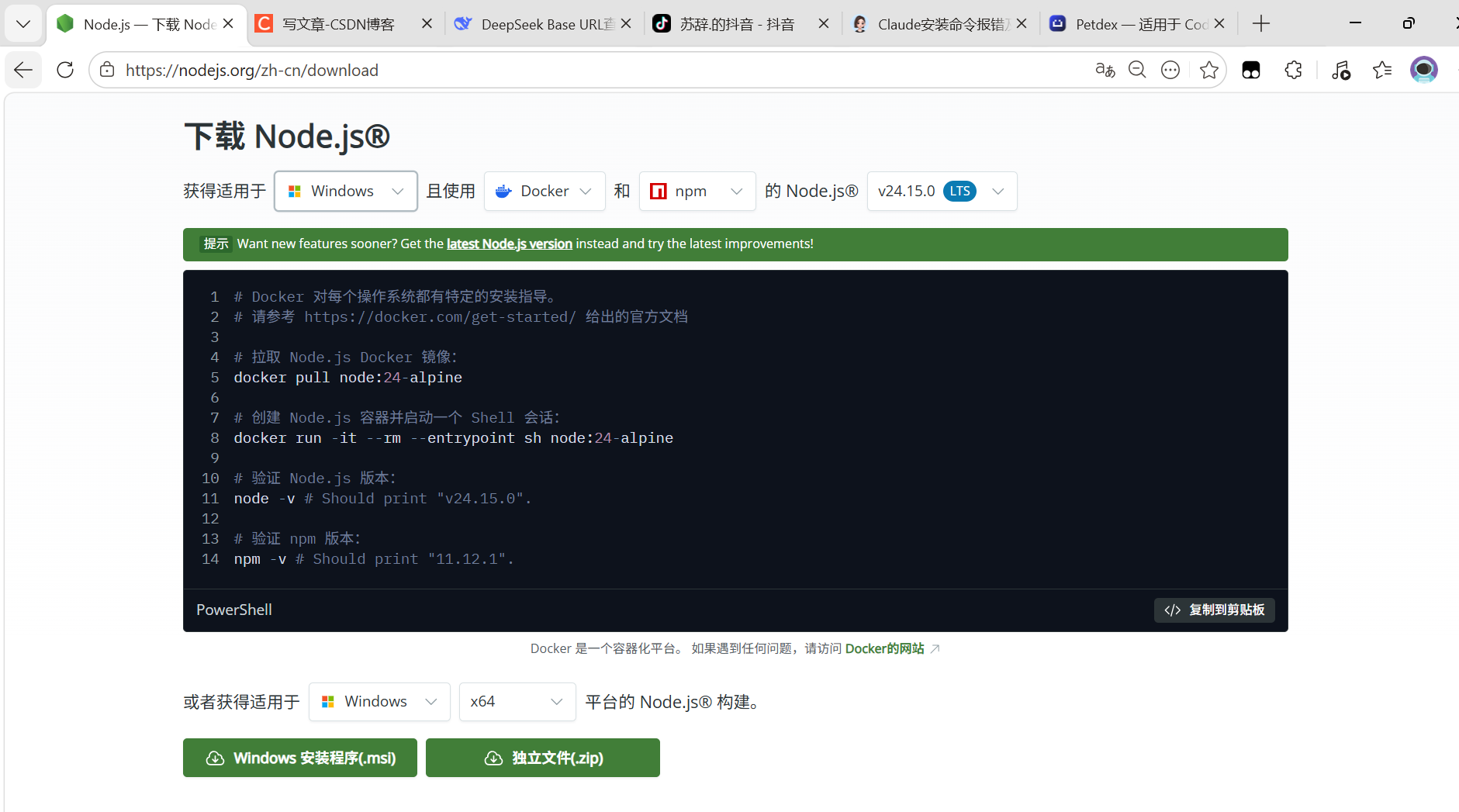
点击安装程序,安装时基本保持默认选项即可。
安装完成后,打开 PowerShell 或 CMD,输入:
bash
node -v
npm -v
如果能正常输出版本号,说明 Node.js 和 npm 已经安装成功。
示例:
bash
node -v
v20.x.x

npm -v
10.x.x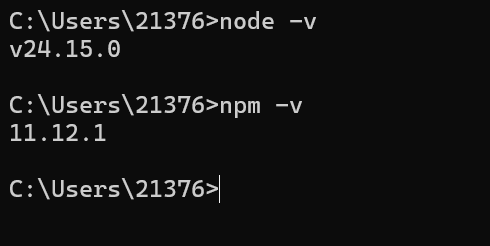
2. 安装 Git
进入 Git 官网:
text
https://git-scm.com/download/win下载 Windows 版本并安装。
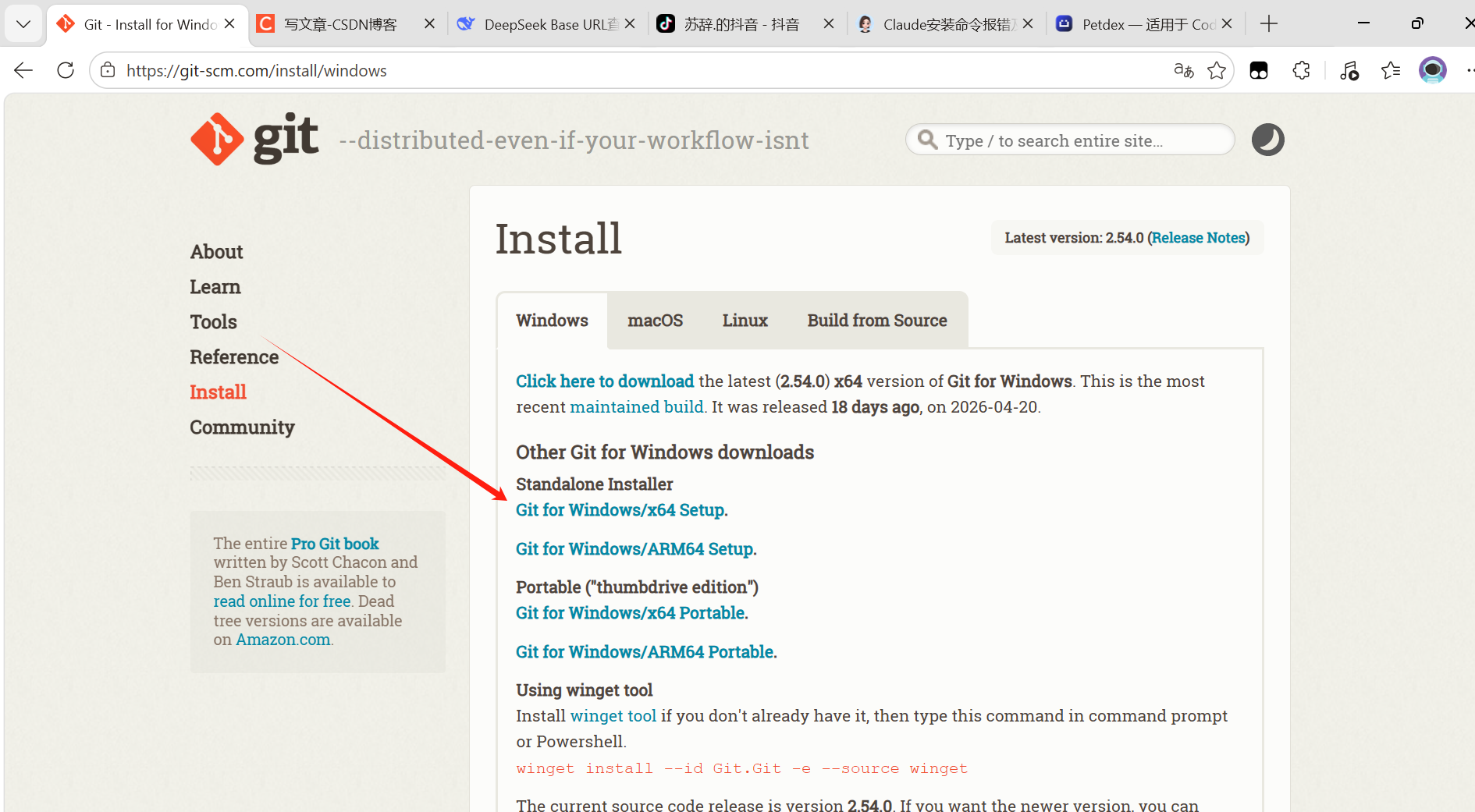
安装时也可以保持默认选项。
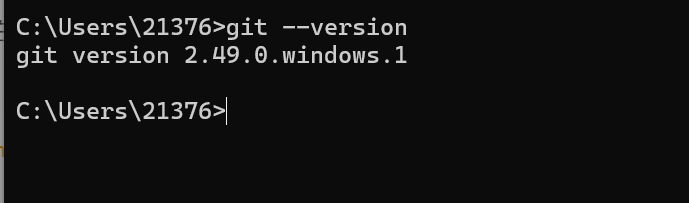
安装完成后,在终端输入:
bash
git --version如果能看到 Git 版本号,说明安装成功。
二、为什么我不用官方脚本,而是改用 npm
Claude Code 官方提供过 Windows 安装脚本,命令类似这样:
bash
curl -fsSL https://claude.ai/install.cmd -o install.cmd && install.cmd && del install.cmd但我在 Windows 终端中实际执行时,出现了下面的错误:
text
C:\Users\21376>curl -fsSL https://claude.ai/install.cmd -o install.cmd && install.cmd && del install.cmd
此时不应有 <。
继续往下看,会发现终端里出现了一整段 HTML 页面内容,例如:
html
<!DOCTYPE html>
<html>
<head>
  <title>App unavailable in region | Claude</title>
  <meta content="Unfortunately, Claude isn't available here." name="description"/>
</head>
</html>
这里就能看出问题了:我本来想下载的是 install.cmd 安装脚本,但实际下载下来的不是脚本,而是一个"当前地区不可用"的网页。
也就是说:
- 正常情况:
https://claude.ai/install.cmd返回 Claude Code 安装脚本 - 实际情况:该地址返回了地区限制页面
- 结果:HTML 页面被保存成了
install.cmd - 再执行时,Windows 把 HTML 当成
.cmd命令运行 - HTML 里的
<html>、<!DOCTYPE html>无法被 CMD 识别 - 最终报错:
此时不应有 <。
所以这个问题不是 Node.js 没装好,也不是 Git 的问题,而是官方安装脚本链接在当前网络环境下没有返回真正的安装脚本。
因此,我这里直接放弃官方脚本,改用 npm 安装 Claude Code。
三、使用 npm 安装 Claude Code
Claude Code 的 npm 包名是:
text
@anthropic-ai/claude-code安装命令如下:
bash
npm install -g @anthropic-ai/claude-code这里的 -g 表示全局安装。
全局安装后,就可以在任意目录使用 claude 命令,而不是只能在当前项目目录中使用。
安装完成后,输入:
bash
claude --version如果能正常输出版本号,说明 Claude Code 安装成功。
然后进入你的项目目录,运行:
bash
claude如果可以进入 Claude Code 交互界面,说明客户端已经可以正常启动。
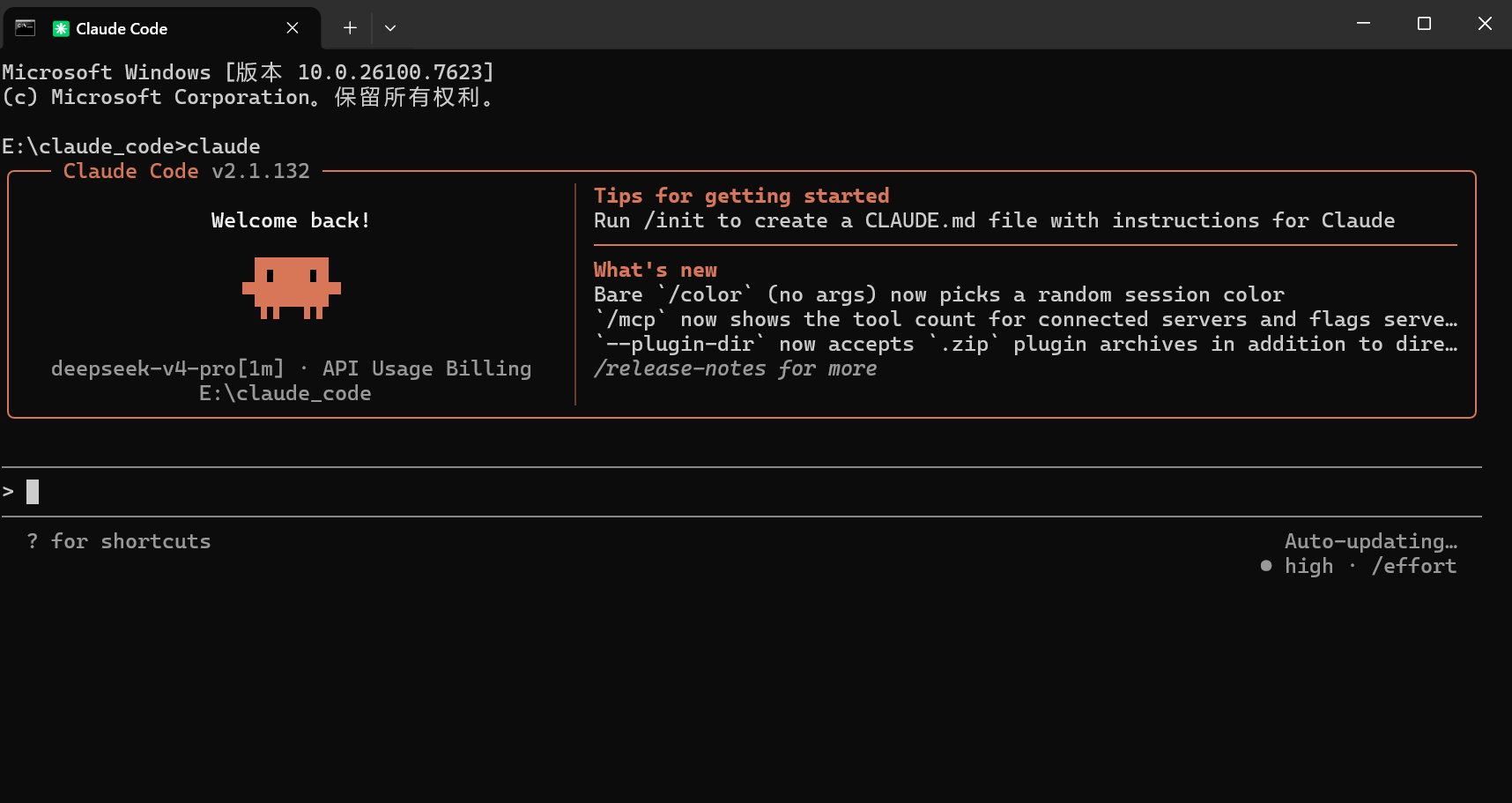
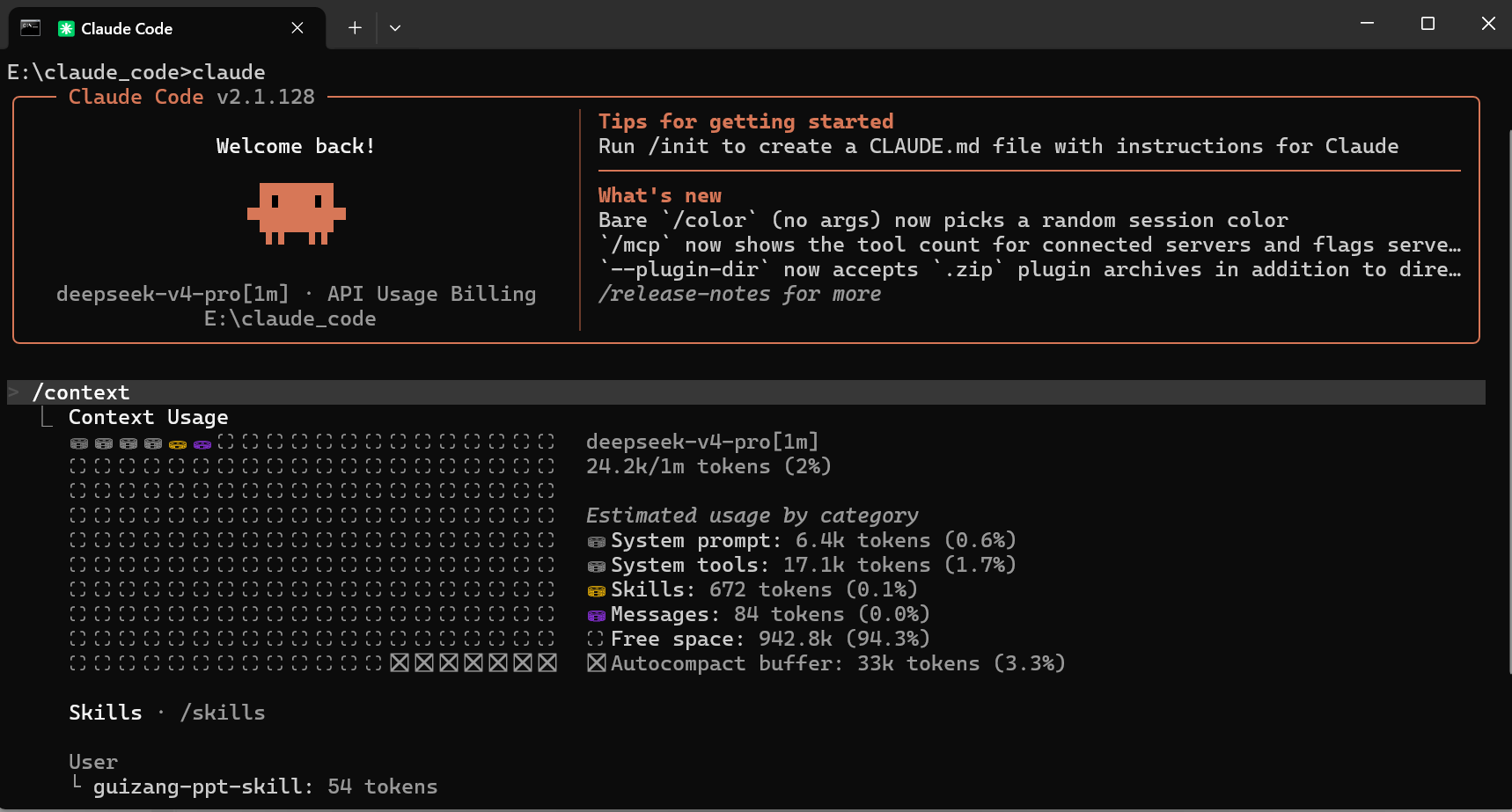
不过此时还没有配置 DeepSeek API,所以接下来需要继续配置模型服务。(这里博主以经是配置好的截图)
四、安装 CC Switch
CC Switch 是 GitHub 上的开源项目,也是一个用于管理 AI 编程工具配置的工具,可以用来切换 Claude Code、Codex、Gemini CLI 等工具的不同 API Provider。
进入 github上下载对应的安装包,也可以直接搜索cc-switch进入其官网:
text
https://github.com/farion1231/cc-switch/releases进入官网后,直接在页面下方找到下载入口,选择 Windows 对应的安装包即可。
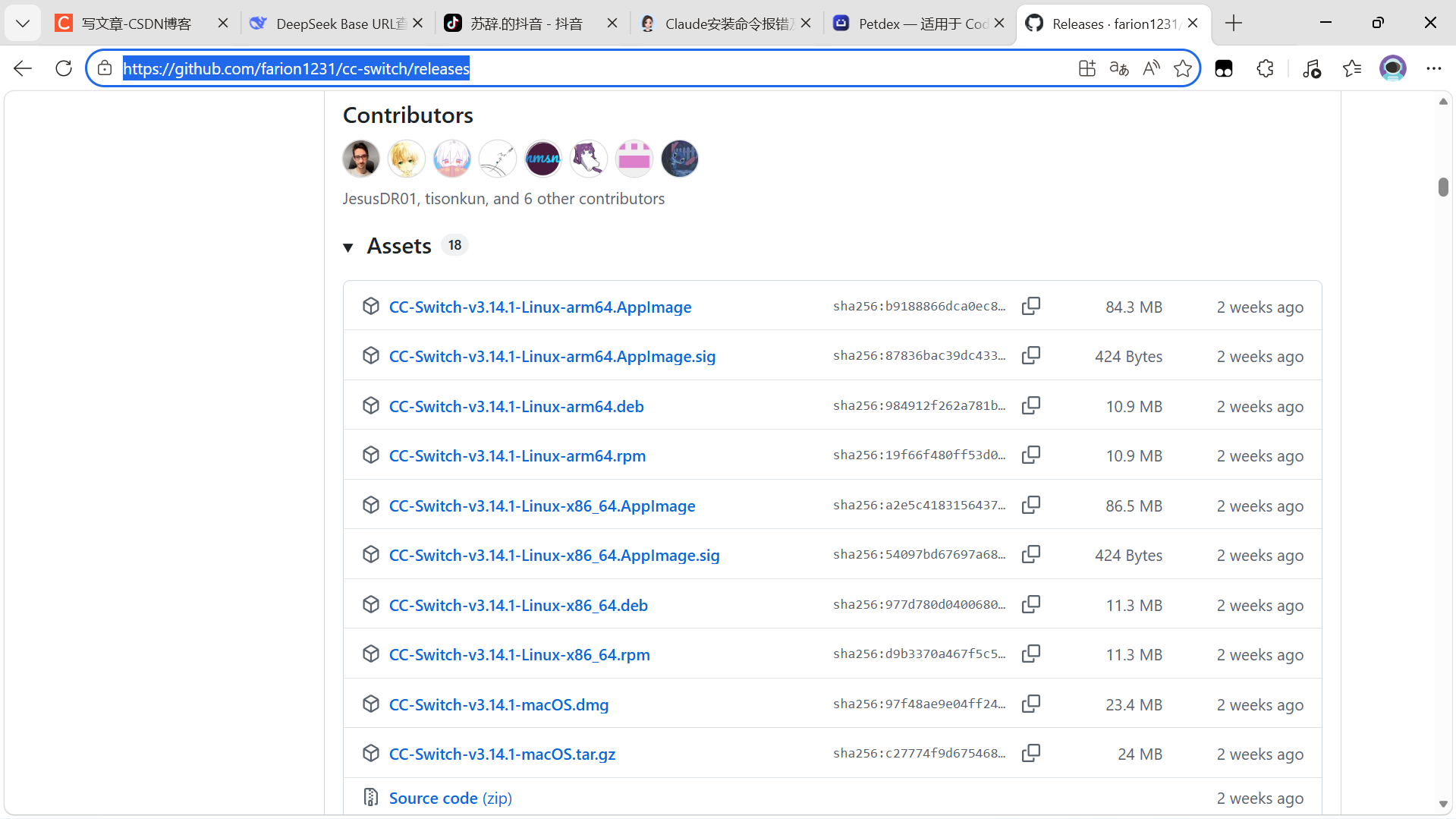
安装完成后,打开 CC Switch,可以看到相关的 Provider 管理和 Claude Code 配置项。
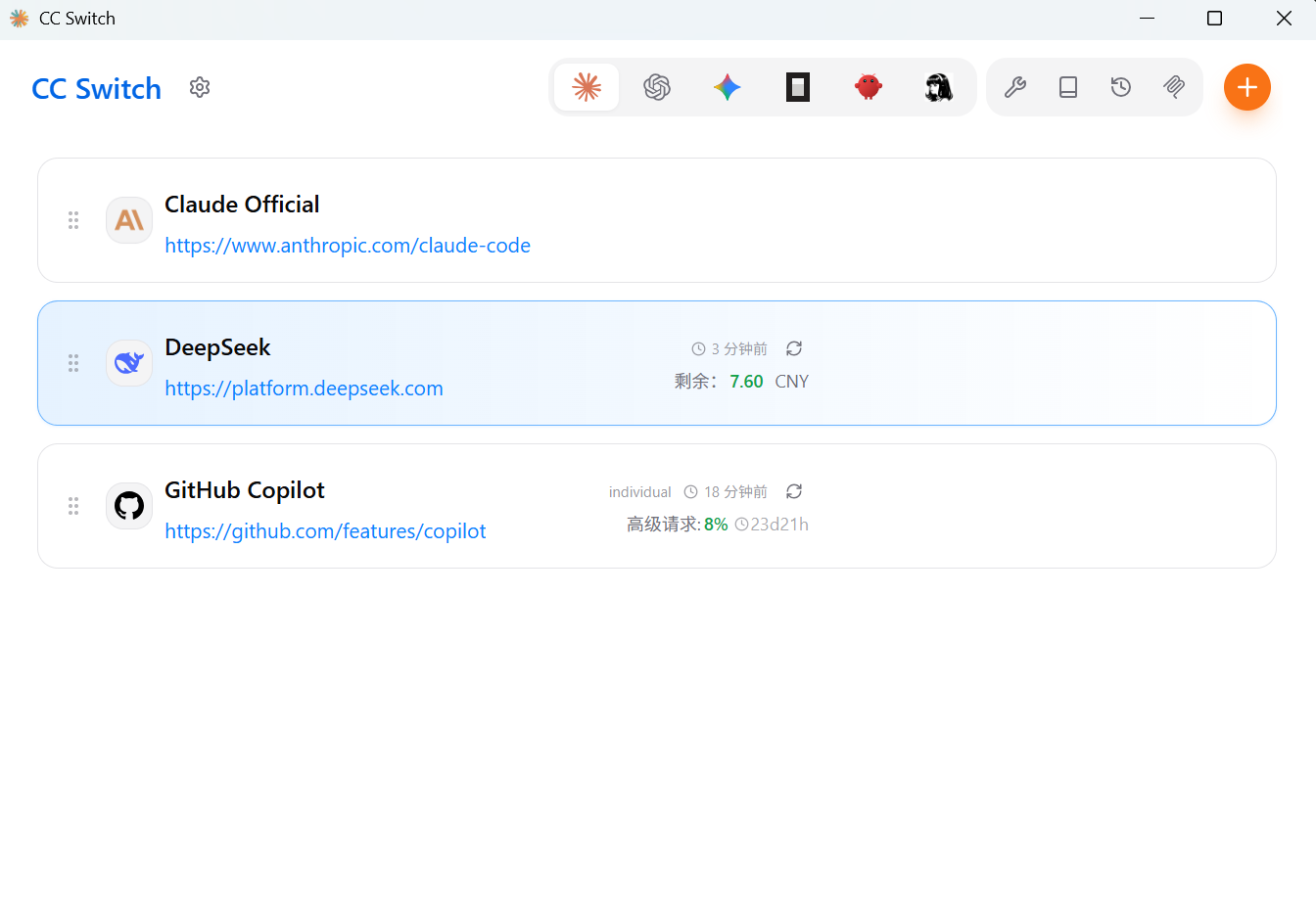
使用 CC Switch 的好处是,不用每次手动在终端里写一堆环境变量,可以通过图形界面保存不同模型服务的配置,需要切换时直接选择即可。点击右上角的加号,选择对应的服务商填写密钥即可。
五、购买 DeepSeek Pro API Key
接下来需要准备 DeepSeek 的 API Key。
进入 DeepSeek 开放平台:
text
https://platform.deepseek.com/登录账号后,进入 API Key 管理页面,创建一个新的 API Key。
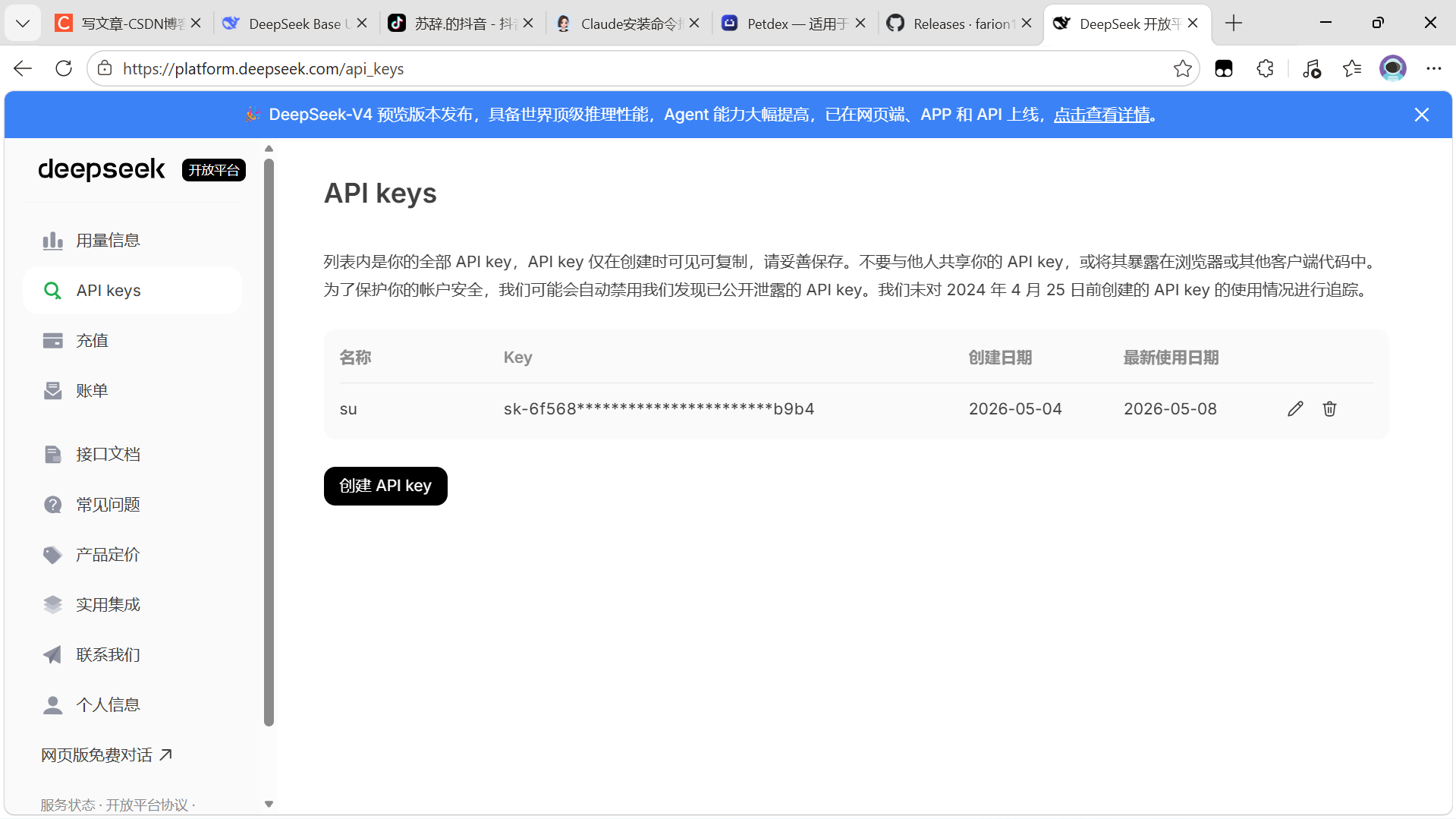
注意事项:
**- API Key 创建后要及时保存
- 不要把 API Key 公开,保密!!!**
六、方法一:使用 CC Switch 配置 DeepSeek API
我实际安装时使用的是 CC Switch 图形界面配置,这种方式最简单,不需要自己手动改配置文件,也不需要每次在终端里输入一堆环境变量。
打开 CC Switch 后,大致步骤如下:
- 在左侧或工具列表中选择
Claude Code - 点击右上角的加号
- 在 Provider 类型里选择
DeepSeek - 填入自己购买的 DeepSeek API Key
- 确认模型配置
- 保存并应用配置
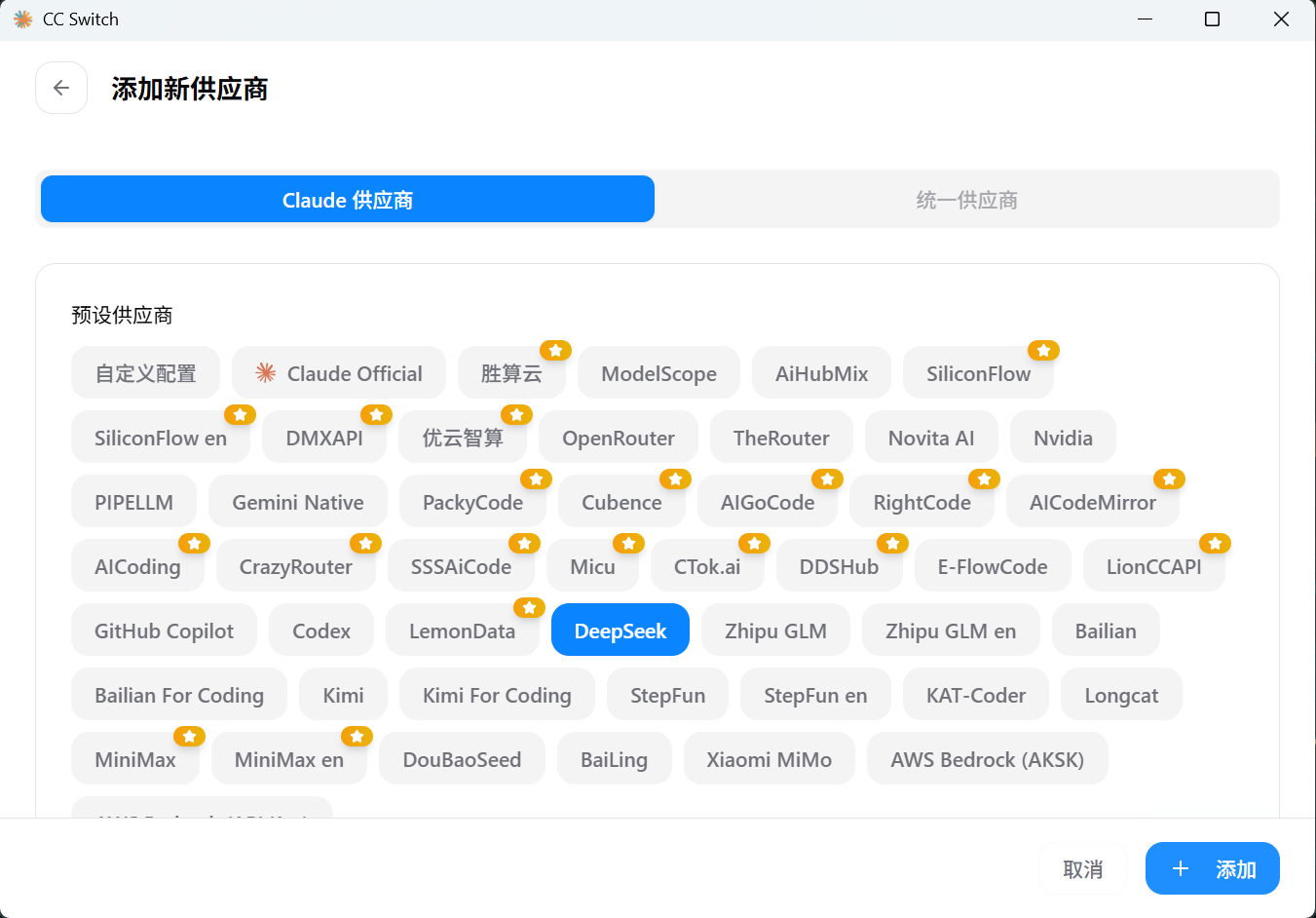
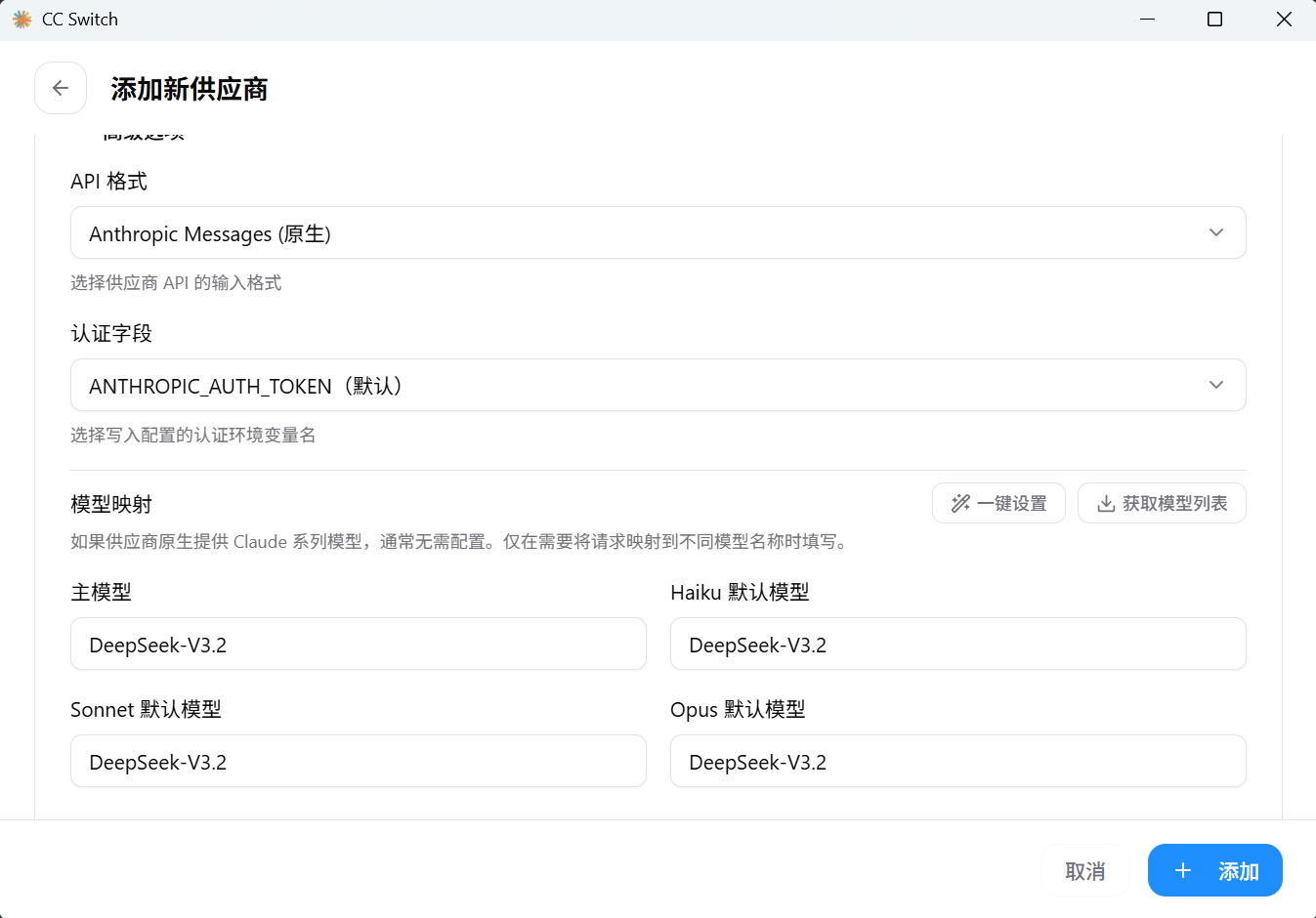
这里需要注意,API Key 一定要填写从 DeepSeek 开放平台创建的真实密钥
配置完成后,重新打开终端,进入项目目录运行:
bash
claude然后可以输入一句简单的问题测试:
text
帮我分析一下当前项目结构如果 Claude Code 能正常返回结果,说明 DeepSeek V4 Pro 已经配置成功。
七、方法二:手动修改 Claude Code 配置文件
除了使用 CC Switch 图形界面配置,也可以直接修改 Claude Code 的配置文件。
这种方式适合想了解底层配置,或者暂时不想使用 CC Switch 的情况。Claude Code 的环境变量可以写到 settings.json 里的 env 字段中,这样每次启动 Claude Code 时都会自动读取。
1. 配置文件位置
Windows 用户可以修改这个文件:
text
C:\Users\你的用户名\.claude\settings.json也可以写成:
text
%USERPROFILE%\.claude\settings.json如果 .claude 文件夹或 settings.json 文件不存在,就手动创建一个。
如果只想让某一个项目使用 DeepSeek,也可以在项目目录下创建:
text
项目目录\.claude\settings.local.json不过如果是个人电脑上全局使用,我更推荐直接修改:
text
C:\Users\你的用户名\.claude\settings.json2. 复制下面的配置
打开 settings.json 后,写入下面内容:
json
{
  "env": {
    "ANTHROPIC_BASE_URL": "https://api.deepseek.com/anthropic",
    "ANTHROPIC_AUTH_TOKEN": "你的 DeepSeek API Key",
    "ANTHROPIC_MODEL": "deepseek-v4-pro[1m]",
    "ANTHROPIC_DEFAULT_OPUS_MODEL": "deepseek-v4-pro[1m]",
    "ANTHROPIC_DEFAULT_SONNET_MODEL": "deepseek-v4-pro[1m]",
    "ANTHROPIC_DEFAULT_HAIKU_MODEL": "deepseek-v4-flash",
    "CLAUDE_CODE_SUBAGENT_MODEL": "deepseek-v4-flash",
    "CLAUDE_CODE_EFFORT_LEVEL": "max"
  }
}
这里需要把:
text
你的 DeepSeek API Key替换成自己在 DeepSeek 平台创建的真实 API Key。
这里的 Base URL 使用:
text
https://api.deepseek.com/anthropic3. 如果 settings.json 里已经有其他配置
如果你的 settings.json 里原本已经有内容,不要直接全部覆盖,而是把 env 这一段合并进去。
例如原来有权限配置:
json
{
  "permissions": {
    "allow": [
      "Bash(npm run test)"
    ]
  }
}
那就改成:
json
{
  "permissions": {
    "allow": [
      "Bash(npm run test)"
    ]
  },
  "env": {
    "ANTHROPIC_BASE_URL": "https://api.deepseek.com/anthropic",
    "ANTHROPIC_AUTH_TOKEN": "你的 DeepSeek API Key",
    "ANTHROPIC_MODEL": "deepseek-v4-pro[1m]",
    "ANTHROPIC_DEFAULT_OPUS_MODEL": "deepseek-v4-pro[1m]",
    "ANTHROPIC_DEFAULT_SONNET_MODEL": "deepseek-v4-pro[1m]",
    "ANTHROPIC_DEFAULT_HAIKU_MODEL": "deepseek-v4-flash",
    "CLAUDE_CODE_SUBAGENT_MODEL": "deepseek-v4-flash",
    "CLAUDE_CODE_EFFORT_LEVEL": "max"
  }
}
保存后关闭当前终端,重新打开 PowerShell 或 CMD。
4. 启动 Claude Code 测试
配置完成后,进入项目目录执行:
bash
claude然后输入:
text
帮我分析一下当前项目结构如果可以正常调用模型,就说明手动配置生效。
5. 临时环境变量写法
如果只是想临时测试,不想改配置文件,也可以在 PowerShell 中执行:
powershell
$env:ANTHROPIC_BASE_URL="https://api.deepseek.com/anthropic"
$env:ANTHROPIC_AUTH_TOKEN="你的 DeepSeek API Key"
$env:ANTHROPIC_MODEL="deepseek-v4-pro[1m]"
$env:ANTHROPIC_DEFAULT_OPUS_MODEL="deepseek-v4-pro[1m]"
$env:ANTHROPIC_DEFAULT_SONNET_MODEL="deepseek-v4-pro[1m]"
$env:ANTHROPIC_DEFAULT_HAIKU_MODEL="deepseek-v4-flash"
$env:CLAUDE_CODE_SUBAGENT_MODEL="deepseek-v4-flash"
$env:CLAUDE_CODE_EFFORT_LEVEL="max"
这种方式只对当前终端窗口生效,关闭窗口后配置就会失效。长期使用还是建议写到 settings.json 或者直接使用 CC Switch。
八、Claude Code 常用命令
Claude Code 启动后,可以在交互界面中输入 / 查看可用命令。不同版本、不同系统、不同账号状态下,显示的命令可能略有差异。
下面整理一些日常使用频率比较高的命令。
| 命令 | 作用 |
|---|---|
/help |
查看帮助和当前可用命令 |
/model |
查看或切换当前使用的模型 |
/context |
查看当前上下文占用情况 |
/clear |
清空当前会话上下文,开始新的对话 |
/compact |
压缩当前上下文,适合长时间对话后继续工作 |
/status |
查看 Claude Code 当前状态,包括版本、模型、账号和连接情况 |
/doctor |
检查 Claude Code 安装和配置是否正常 |
/config |
打开配置界面,调整模型、主题等设置 |
/permissions |
查看或修改工具权限规则 |
/init |
为当前项目初始化 CLAUDE.md 项目说明文件 |
/memory |
编辑或管理 Claude Code 的记忆文件 |
/add-dir |
添加额外的工作目录,让 Claude Code 可以访问更多目录 |
/review |
对当前代码或 PR 做代码审查 |
/diff |
查看当前未提交修改的差异 |
/resume |
恢复之前的会话 |
/exit |
退出 Claude Code |
我比较常用的是这几个:
text
/context用来查看当前上下文还剩多少,尤其是长时间分析项目时很有用。
text
/model用来切换模型。如果配置了多个模型或 Provider,可以通过它检查当前到底在用哪个模型。
text
/clear当当前对话已经很乱,或者想开始一个完全新的任务时,可以直接清空上下文。
text
/compact如果不想完全清空,而是想保留前面的关键信息继续工作,可以用这个命令压缩上下文。
九、扩展:npm install -g 默认装在 C 盘,如何改到 D 盘
前面安装 Claude Code 时使用了:
bash
npm install -g @anthropic-ai/claude-code这里的 -g 是全局安装。
在 Windows 上,如果 Node.js 默认安装在 C 盘,npm 的全局包通常也会安装到 C 盘相关目录中,例如:
text
C:\Users\你的用户名\AppData\Roaming\npm或者其他 C 盘路径。
可以通过下面命令查看当前 npm 全局安装目录:
bash
npm config get prefix如果不想把全局 npm 包都装在 C 盘,可以把 npm 的全局目录改到 D 盘。
1. 在 D 盘创建 npm 目录
比如创建下面两个目录:
text
D:\nodejs\npm-global
D:\nodejs\npm-cache
其中:
npm-global用来存放全局安装的 npm 包npm-cache用来存放 npm 缓存
2. 修改 npm 全局安装目录
在 PowerShell 或 CMD 中执行:
bash
npm config set prefix "D:\nodejs\npm-global"
npm config set cache "D:\nodejs\npm-cache"
执行完成后检查:
bash
npm config get prefix
npm config get cache
如果输出变成 D 盘路径,说明配置已经生效。
3. 配置环境变量 Path
只修改 npm 配置还不够,还需要把下面这个路径添加到 Windows 的用户环境变量 Path 中:
text
D:\nodejs\npm-global操作步骤:
- 打开 Windows 搜索
- 搜索"环境变量"
- 打开"编辑系统环境变量"
- 点击"环境变量"
- 在"用户变量"中找到
Path - 点击"编辑"
- 新增:
text
D:\nodejs\npm-global- 保存后关闭所有终端
- 重新打开 PowerShell 或 CMD
4. 重新安装 Claude Code
如果之前已经装过 Claude Code,可以先卸载:
bash
npm uninstall -g @anthropic-ai/claude-code然后重新安装:
bash
npm install -g @anthropic-ai/claude-code再次查看安装位置:
bash
npm config get prefix如果显示的是:
text
D:\nodejs\npm-global说明后续全局 npm 包都会安装到 D 盘。
最后验证 Claude Code:
bash
claude --version能输出版本号即可。
十、常见问题
1. 执行官方脚本报"此时不应有 <"
原因是下载到的不是安装脚本,而是 HTML 网页。
解决方法:不要继续使用该脚本,直接改用 npm 安装。
bash
npm install -g @anthropic-ai/claude-code2. npm install 失败
先检查 Node.js 和 npm 是否安装成功:
bash
node -v
npm -v
如果没有版本号,说明 Node.js 环境没有配置好,需要重新安装 Node.js。
3. claude 命令不存在
可能原因:
- npm 全局安装失败
- npm 全局目录没有加入 Path
- 修改环境变量后没有重新打开终端
可以先查看 npm 全局目录:
bash
npm config get prefix然后确认该目录是否已经加入 Windows 环境变量 Path。
4. DeepSeek API 配置后不能用
重点检查:
- API Key 是否复制完整
- CC Switch 中是否选择了
Claude Code - 新增 Provider 时是否选择了
DeepSeek - CC Switch 是否已经应用配置
- 配置完成后是否重新打开终端
- 如果使用手动方式,Base URL 和模型名称是否填写正确
5. 截图发布前记得打码
博客截图里不要暴露:
- API Key
- Token
- 账号信息
- 个人路径中的敏感信息
尤其是 DeepSeek API Key,一旦泄露就要立即删除并重新创建。
十一、总结
这次安装 Claude Code 并配置 DeepSeek V4 Pro,主要流程如下:
- 安装 Node.js 和 Git,准备基础开发环境
- 官方安装脚本因为地区限制返回 HTML,导致
此时不应有 <报错 - 改用 npm 全局安装 Claude Code
- 从 CC Switch 官网下载并安装这个 GitHub 开源配置工具
- 购买 DeepSeek Pro API Key
- 在 CC Switch 中选择 Claude Code,点击右上角加号,选择 DeepSeek 并填写 API Key
- 熟悉
/context、/model、/clear、/compact等 Claude Code 常用命令 - 如果不想装在 C 盘,可以把 npm 全局目录迁移到 D 盘
整体来看,npm 安装方式更直接,也更适合当前网络环境。配置完成后,就可以在本地项目中使用 Claude Code 调用 DeepSeek V4 Pro 进行代码分析和辅助开发了。
相关链接
- Node.js 官网:
https://nodejs.org/ - Git 官网:
https://git-scm.com/ - Claude Code npm 包:
https://www.npmjs.com/package/@anthropic-ai/claude-code - DeepSeek 开放平台:
https://platform.deepseek.com/ - CC Switch 官网:
https://ccswitch.ai/