最近尝试了一下用 Codex 配合 Image Gen 来制作论文答辩 PPT,整体流程比手动排版省事很多。尤其是论文内容提炼、答辩结构设计、视觉风格统一、整页图片式 PPT 生成这些步骤,都可以交给 Codex 来完成。
这篇文章记录一下我的实际操作流程,以及中间用到的几个提示词,方便后面复现。
一、准备工作
首先需要准备好 Codex 环境。一般 Codex Desktop 中会默认带有一些常用插件或技能,比如:
- Documents
- Presentations
- Image Gen
- PDF / 文档读取相关能力
这些一般不需要额外安装,如果发现没有对应能力,可以在 Codex 的插件或技能设置里检查一下。
然后在本地创建一个单独的文件夹,用来放本次答辩 PPT 制作相关的材料。
文件夹里主要放两个东西:
- 自己的论文 PDF
- 学校校徽或学院 logo 图片
例如:
论文答辩PPT/ ├── 我的论文.pdf ├── 学校logo.png
这样做的好处是,Codex 打开这个文件夹后,可以直接读取论文和 logo,后续生成 PPT 时也不会找不到素材。
二、在 Codex 中打开项目
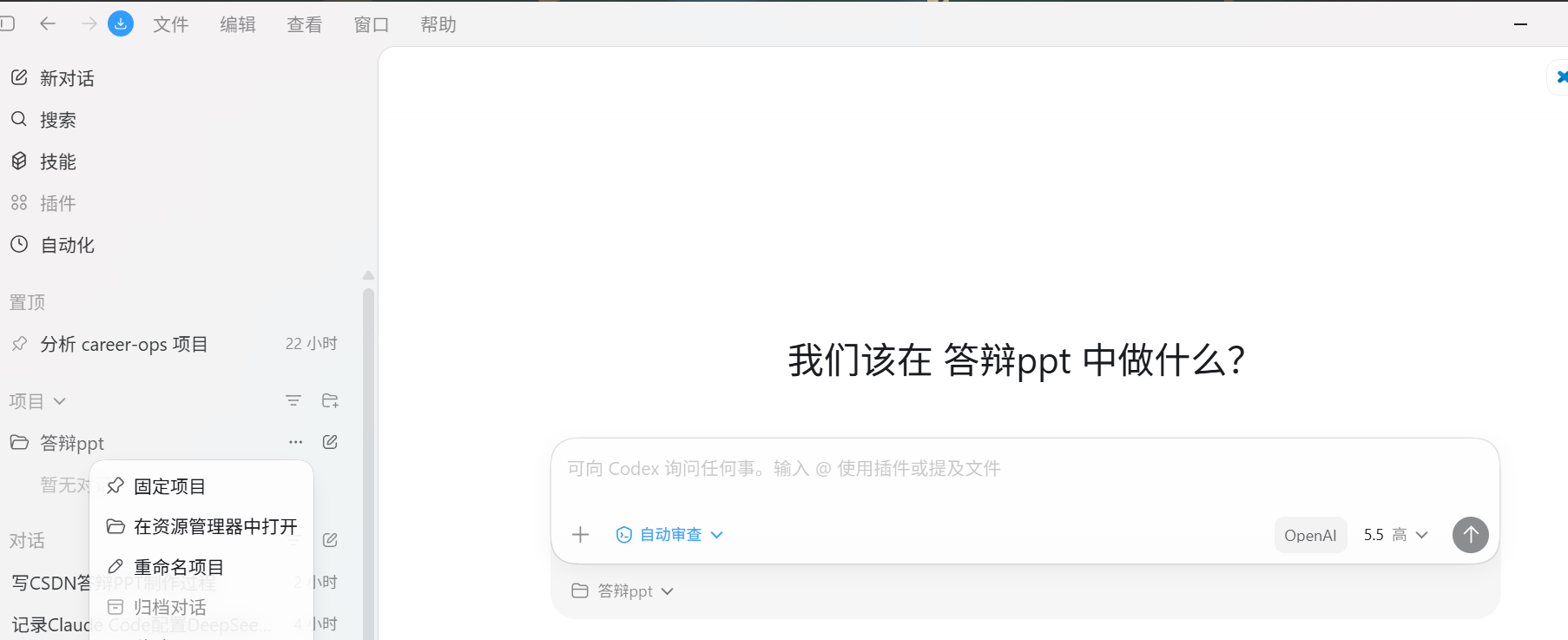
打开 Codex 后,点击左侧或顶部的"项目",然后选择"使用现有项目"。
接着选择刚才创建的文件夹,也就是放了论文 PDF 和校徽的那个目录。
进入项目后,就可以直接和 Codex 对话,让它读取论文、分析结构、生成视觉方案,最后制作 PPT。
三、第一步:让 Codex 阅读论文并生成答辩 PPT 结构
第一步不要急着直接生成 PPT,而是先让 Codex 阅读论文,提炼出适合答辩展示的结构。
我使用的提示词如下:
请阅读我上传的论文,提炼一套适合本科论文答辩 PPT 的结构。 要求:
1. 不要照搬论文原文,要转化为适合口头答辩的表达。
2. 每一页给出页面标题、核心观点和建议展示形式。
3. 重点突出研究背景、研究问题、方法设计、实验结果、创新点和结论。
4. 总页数控制在 18-22 页。
5. 每页文字尽量简洁,适合 8-10 分钟答辩。 输出 md 文档。
这一步的输出一般是一个 Markdown 文档,里面会包含每一页 PPT 的标题、核心内容和展示建议。
例如它可能会规划出:
- 封面
- 研究背景
- 研究意义
- 国内外研究现状
- 研究问题
- 技术路线
- 方法设计
- 实验设置
- 实验结果
- 结果分析
- 创新点
- 总结与展望
- 致谢
这一步很重要,因为后面的 PPT 生成都是基于这个结构来的。如果结构不合理,后面生成出来的 PPT 也会跟着偏。
四、第二步:根据学校 logo 生成视觉方案
有了内容结构后,下一步就是确定 PPT 的整体视觉风格。
这里可以让 Codex 根据上传的学校 logo,调用 Image Gen 生成几张视觉参考图,用来确定整套 PPT 的风格。
提示词如下:
请根据上传的学校 logo,使用 Image Gen 为论文答辩 PPT 生成一套视觉方案。 要求:
1. 风格正式、简洁、学术化。
2. 主色调参考视觉形象手册。
3. 页面不要太花哨,要适合研究生论文答辩。
4. 请设计封面页、目录页、章节页、研究框架页、实验结果页和总结页。
5. 输出几张视觉参考图,用于确定 PPT 整体风格。
这里需要注意,如果是研究生答辩,可以把"本科论文答辩"改成"研究生论文答辩"。不过需要注意的是 使用Image Gen时是codex里面具体的技能,不是简单的英文
生成视觉方案后,可以先看一下整体风格是否合适,比如:
- 颜色是否接近学校视觉风格
- 页面是否太花
- 文字区域是否清晰
- 是否适合正式答辩场景
- logo 使用是否自然
如果风格不满意,可以继续对话微调,比如:
整体风格再简洁一点,减少装饰元素,保留学校主色调。
或者:
封面可以更正式一些,增加学术感,减少商业风。
五、第三步:生成完整 PPT
当前面的 PPT 结构和视觉方案都确定后,就可以让 Codex 根据这两个结果生成完整的答辩 PPT。
我使用的提示词如下:
参考上面的视觉方案和答辩 PPT 结构的 MD 文件内容。使用 Image Gen 技能生成全部的 PPT 页面,最后拼装组合成一个 PPT 演示文稿。 注意:
1. 每一个文稿都要启用演讲者注释,并把注释写在里面。
2. 除了演讲者备注,页面中不要出现任何可编辑的元素。
3. 必须使用生成的图片作为 PPT 完整页。
这里的核心思路是:每一页 PPT 都不是用普通文本框和形状拼出来的,而是先生成一整张完整页面图片,再把图片铺满 PPT 页面。
这样做的好处是:
- 视觉风格更统一
- 不容易出现字体缺失问题
- 页面效果更接近设计稿
- 不同电脑打开时版式不容易乱
同时要求 Codex 添加演讲者备注,这样答辩时可以直接看备注讲,不需要把大量文字塞进 PPT 页面里。
六、生成后需要人工检查和微调
需要说明的是,AI 生成 PPT 不是一次就一定完美。
实际使用过程中,可能会遇到一些问题,比如:
- 某一页文字有错别字
- 图表内容和论文数据不完全一致
- 页面文字过多
- logo 位置不够规范
- 某些页面风格不统一
- 演讲者备注不够口语化
这些都可以直接继续和 Codex 对话微调。
例如:
第 6 页的研究框架图太复杂,请重新生成这一页,保持原来的视觉风格,但让流程更清晰。
或者:
第 12 页实验结果中的数据不准确,请根据论文第 4 章重新整理,并重新生成该页。
也可以针对备注进行调整:
请把第 3 页到第 8 页的演讲者备注改得更适合 8 分钟答辩,语言更口语化。
七、我的使用感受
整体体验下来,Codex + Image Gen 做答辩 PPT 的优势主要有三个。
第一是论文内容提炼很方便。
相比自己从论文里一段段复制内容,Codex 更适合把论文语言转成答辩语言。
第二是视觉风格统一。
用 Image Gen 先生成视觉方案,再统一生成页面,比自己临时套模板更自然。
第三是可以快速迭代。
如果某一页不满意,不需要重做整套 PPT,只要告诉 Codex 修改对应页面即可。
不过也要注意,最终 PPT 一定要自己检查,尤其是实验数据、结论表述和专业术语,不能完全依赖 AI。
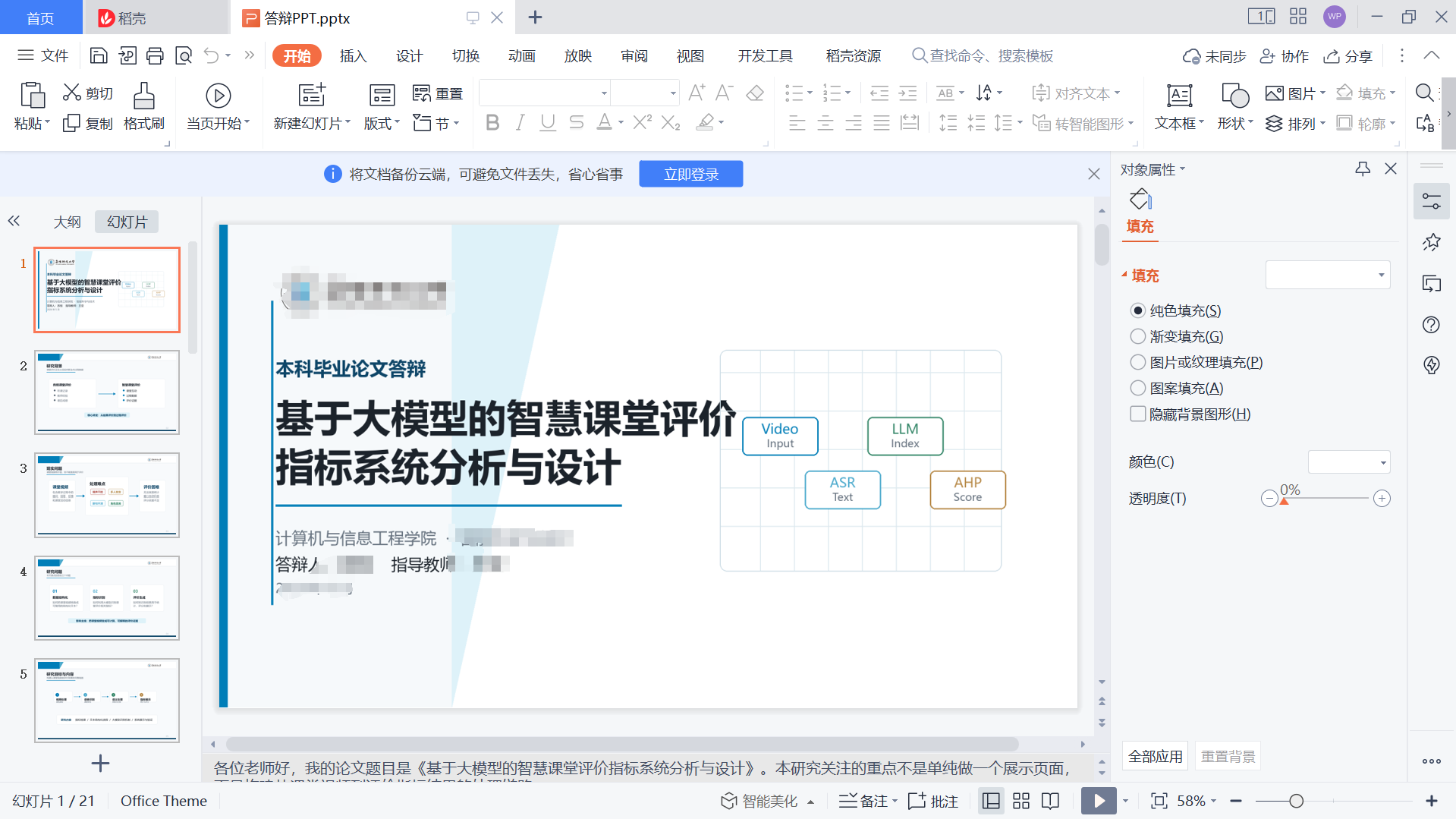
最后展示一下我的论文ppt
八、总结
这次使用 Codex + Image Gen 制作论文答辩 PPT 的流程大致是:
准备论文 PDF 和学校 logo ↓ 在 Codex 中打开项目文件夹 ↓ 让 Codex 阅读论文并生成 PPT 结构 ↓ 根据 logo 生成视觉方案 ↓ 根据结构和视觉方案生成完整 PPT ↓ 人工检查并对话微调
对于需要快速制作答辩 PPT 的同学来说,这个流程还是比较实用的。它不能完全代替人工判断,但可以大幅减少整理内容和排版的时间,把更多精力放在答辩逻辑和讲述表达上。