TRAE SOLO远程操控电脑,轻松搞定微信公众号每日新闻初稿编辑
今天,结合真实实测,和掘友们分享我的第一次移动端AI办公体验,聊聊这款工具到底能给我们的日常办公带来多少惊喜~
本次实测全程聚焦TRAE SOLO移动端「远程操控电脑」核心功能,记录从配置到完成微信公众号每日科技新闻初稿的全流程。希望我的实测分享,为掘友们提供参考,一起感受移动端AI办公的便捷与高效,也为TRAE SOLO移动端的优化提供真实反馈。
一、前期准备:简单配置,轻松实现手机控电脑
想要使用TRAE SOLO移动端远程操控电脑,无需复杂的技术配置,两步就能完成手机与电脑的配对,小白也能快速上手,这也是我上手后最惊喜的一点。不同于传统远程桌面工具需要手动配置端口、IP的繁琐操作,TRAE SOLO真正做到了"极简配置,即刻使用",完美适配非技术出身的办公者,也让开发者能节省更多时间专注核心任务。
1. 安装TRAE SOLO客户端
首先前往TRAE官方网站(www.trae.cn/), 分别下载桌面端和手机端APP------官网界面清晰,可直接找到对应设备的安装包,下载速度流畅。安装完成后,使用同一账号登录两端设备,建议初始配对时确保设备处于同一网络环境(后续实测发现,4G、5G网络也能正常操控,兼容性拉满,彻底摆脱WiFi限制)。
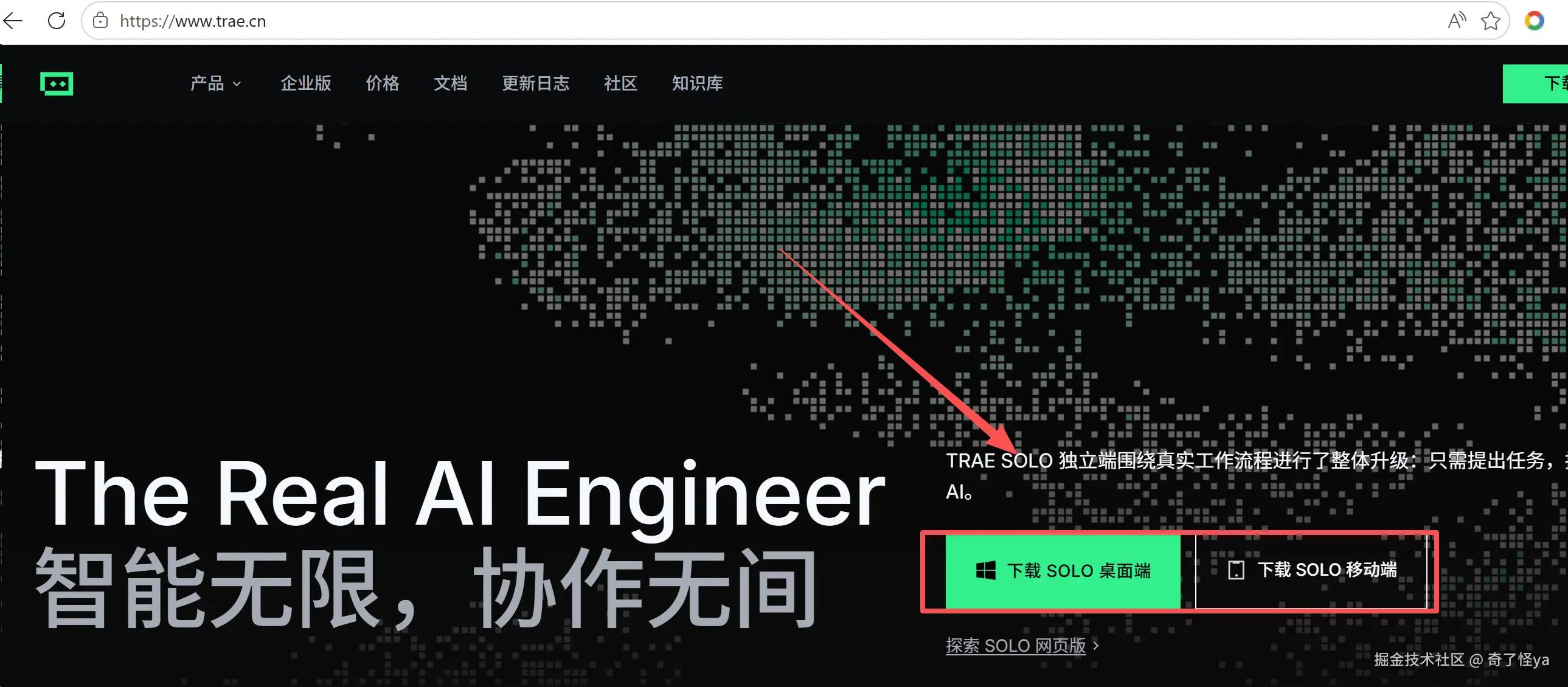 图1: TRAE SOLO官网下载界面,可同时获取桌面端、网页版和移动端安装包,操作便捷、一目了然
2. 桌面端权限配置
登录桌面端后,找到设置界面,在「SOLO移动端」选项中,勾选"允许SOLO移动端控制当前设备上的SOLO",即可完成权限开启。这一步的核心作用,是授权移动端调用电脑端的算力和文件系统,为后续远程操控、指令执行奠定基础,全程无需任何技术操作,勾选选项即可完成,对非技术用户十分友好。
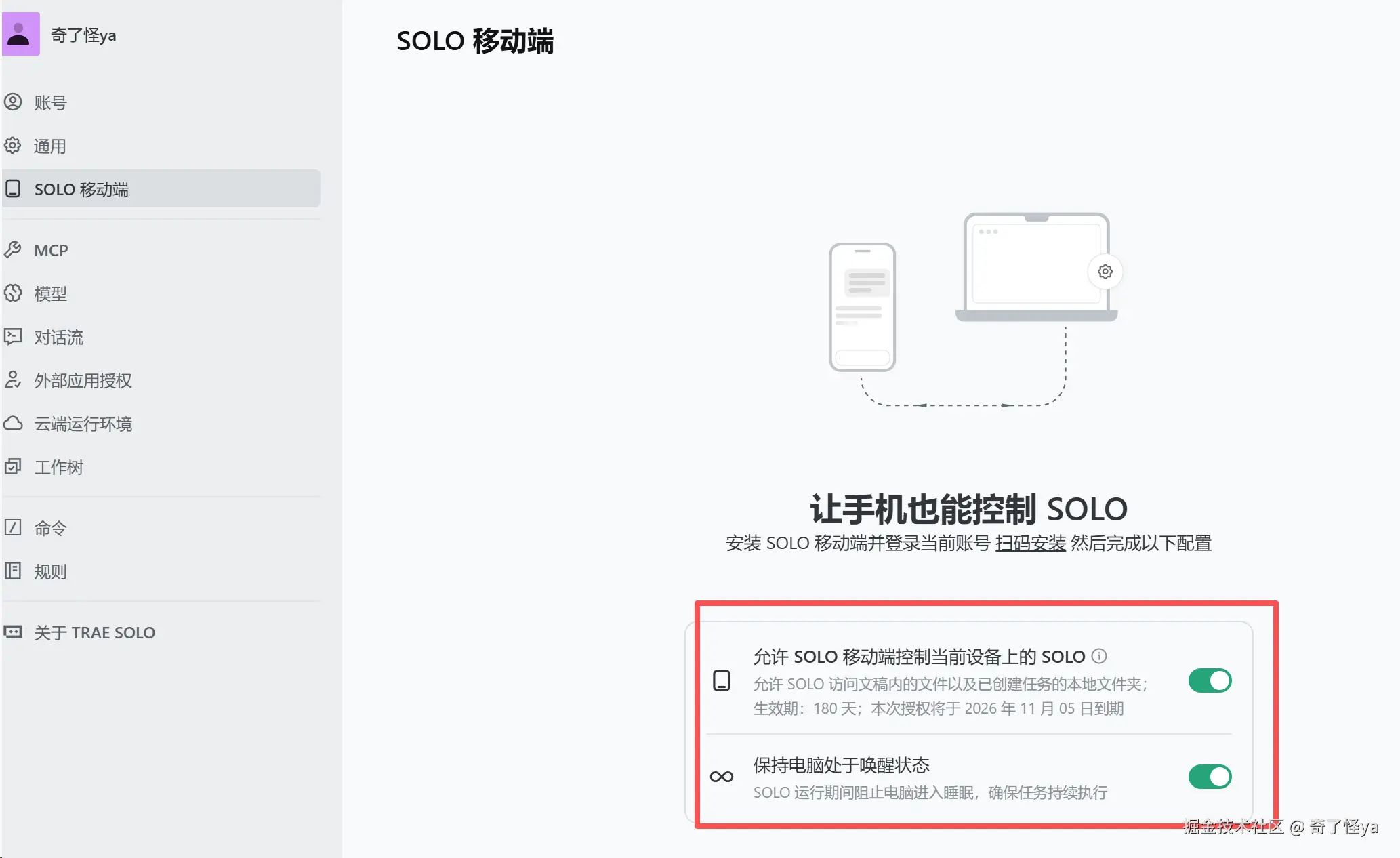 图2: 桌面端权限配置界面,勾选对应选项即可完成授权,操作简单易懂,无需复杂配置
二、实测过程:手机远程操控,一键生成公众号新闻初稿
本次实测的核心目标是:通过TRAE SOLO移动端远程操控电脑,完成微信公众号每日科技新闻初稿的撰写、格式优化及格式转换,检验这款工具是否能真正解决"无电脑无法办公"的痛点,是否能满足日常应急办公、碎片化产出的实际需求,也感受TRAE SOLO AI能力与远程操控功能的协同效果。
1. 桌面端前期铺垫
为了避免误删电脑内的重要文件,我先在电脑端新建了测试目录「D:\home\demo\news」,并在TRAE SOLO桌面端中选择该文件夹作为操作目录。这样一来,后续移动端下发的所有指令,都会在该测试目录下执行,既安全又便于管理,这里也给掘友们提个小建议:远程操控时尽量使用测试文件夹,规避误操作风险。
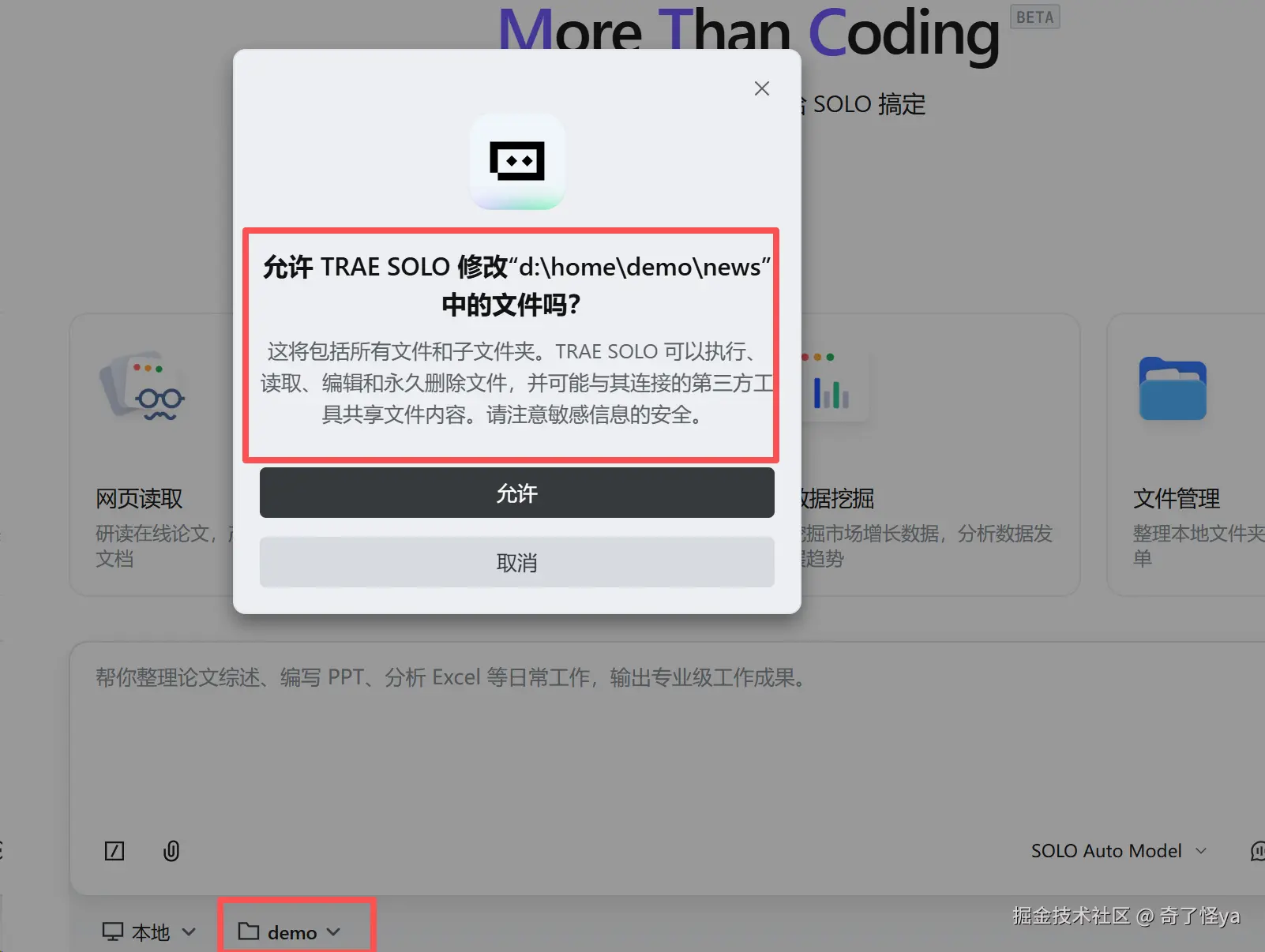
图3: 桌面端新建测试目录,并在TRAE SOLO中选择该目录作为操作目录,安全又便捷
2. 移动端下发指令,生成基础新闻初稿
一切准备就绪后,我打开手机端TRAE SOLO,在对话界面直接用自然语言下发指令:"在demo中创建一个文件夹名字为news,并将今天的科技新闻以md格式生成到news中"。指令下发后,手机端实时反馈"正在执行",无需长时间等待,电脑端就自动完成了文件夹创建和新闻生成,响应速度超出我的预期,也体现了TRAE SOLO强大的AI指令识别与执行能力。
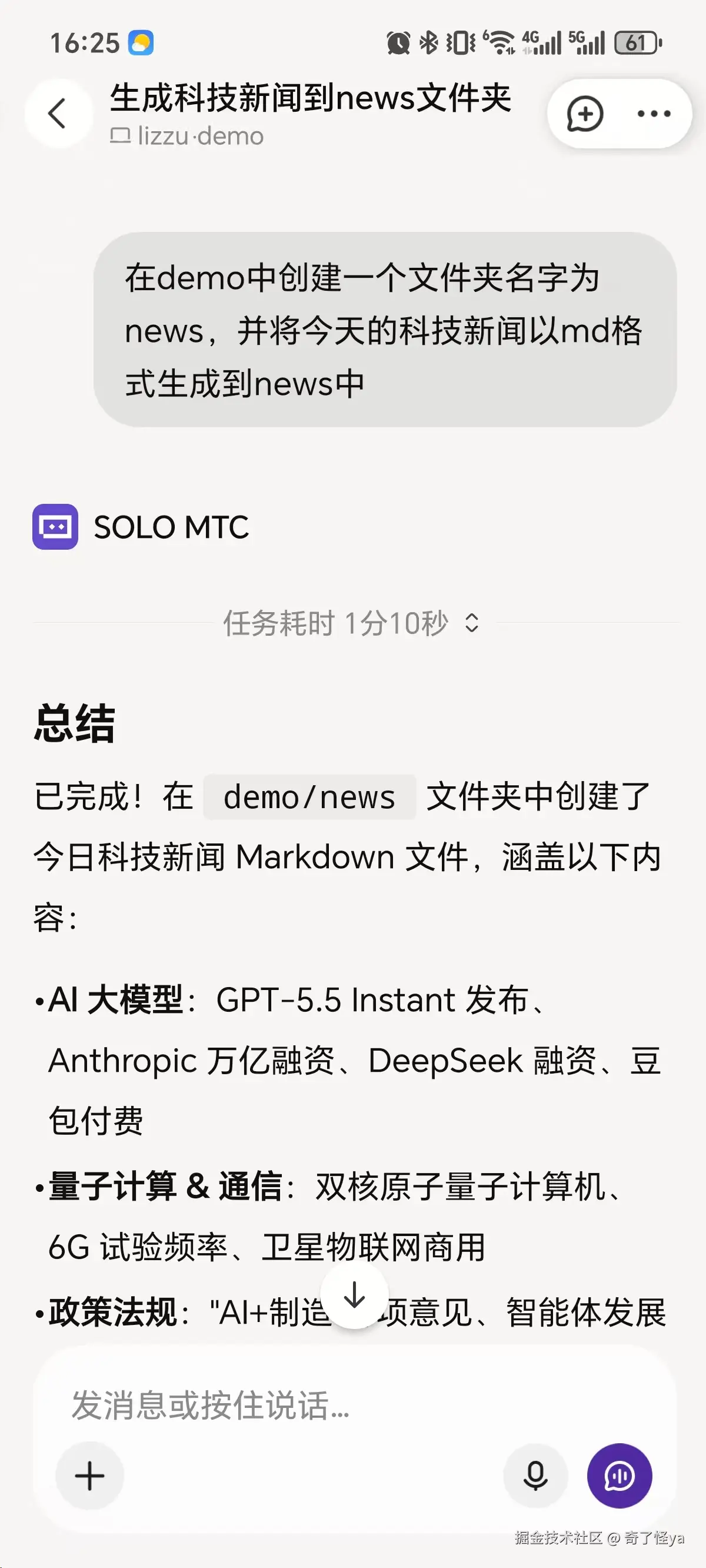
图4: 手机端下发远程指令界面,指令清晰,操作便捷,自然语言即可精准传达需求
3. 优化格式,适配公众号发布需求
打开电脑端生成的md文件后,我发现内容完整、新闻素材新鲜,但格式较为单一,缺乏配图和图标,不符合微信公众号的发布审美,也难以吸引读者点击。于是我再次在手机端下发优化指令:"增加相关的配图及图标,适合发布公众号的页面样式",无需额外补充说明,完全依赖自然语言传达需求。
令人惊喜的是,TRAE SOLO不仅精准识别了我的优化需求,还依托自身AI能力,自动匹配了与科技新闻主题高度契合的配图和图标,优化后的文档排版整洁、视觉效果清爽,彻底省去了我手动找图、调整排版的时间,大大提升了办公效率,这也是TRAE SOLO区别于普通远程工具的核心优势------不仅能"远程操控",还能"AI赋能"。
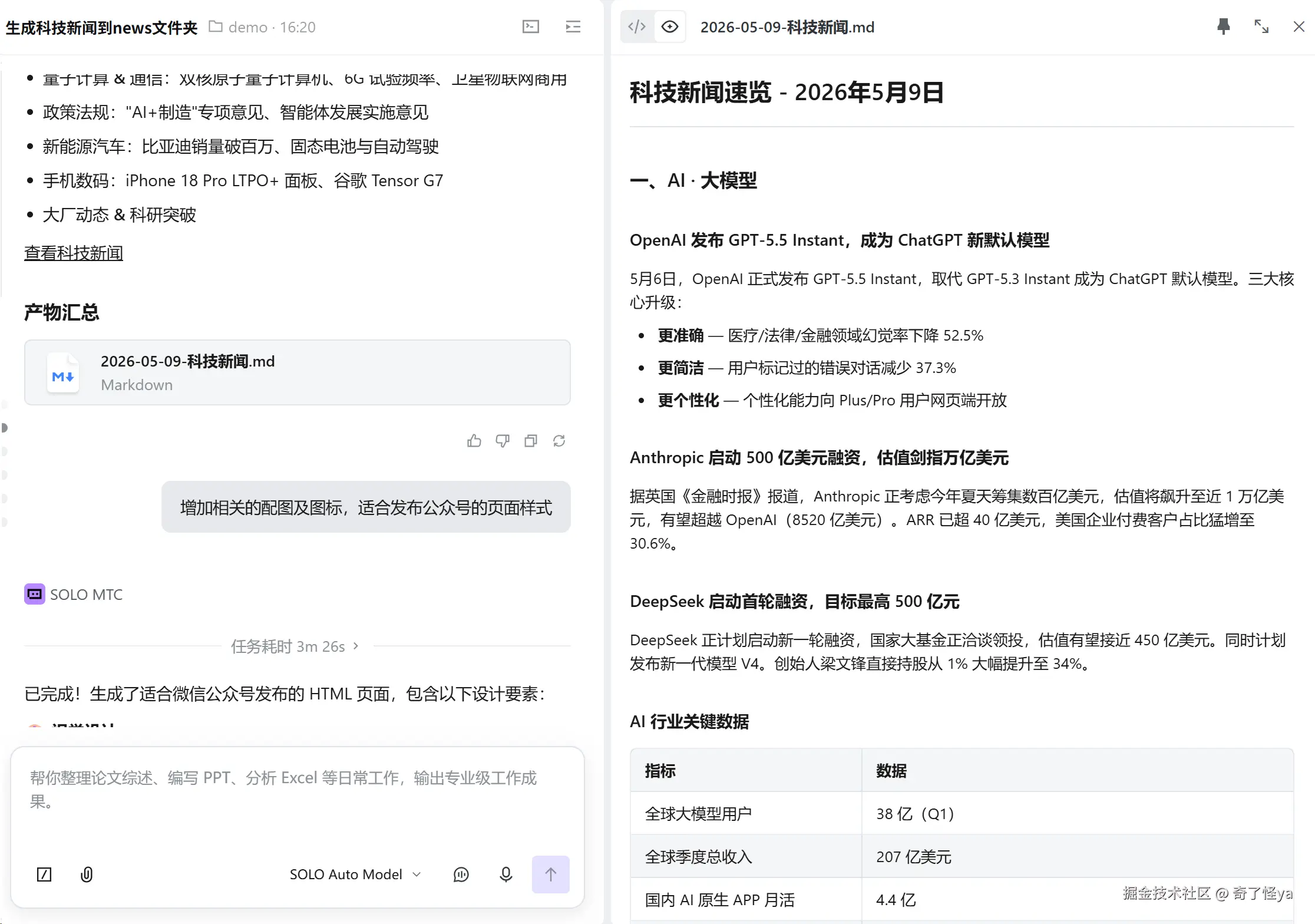
图5: 手机端下发格式优化指令,精准传达需求,无需复杂操作。格式优化后的新闻文档界面,配图和图标齐全,排版美观,完美适配公众号发布需求
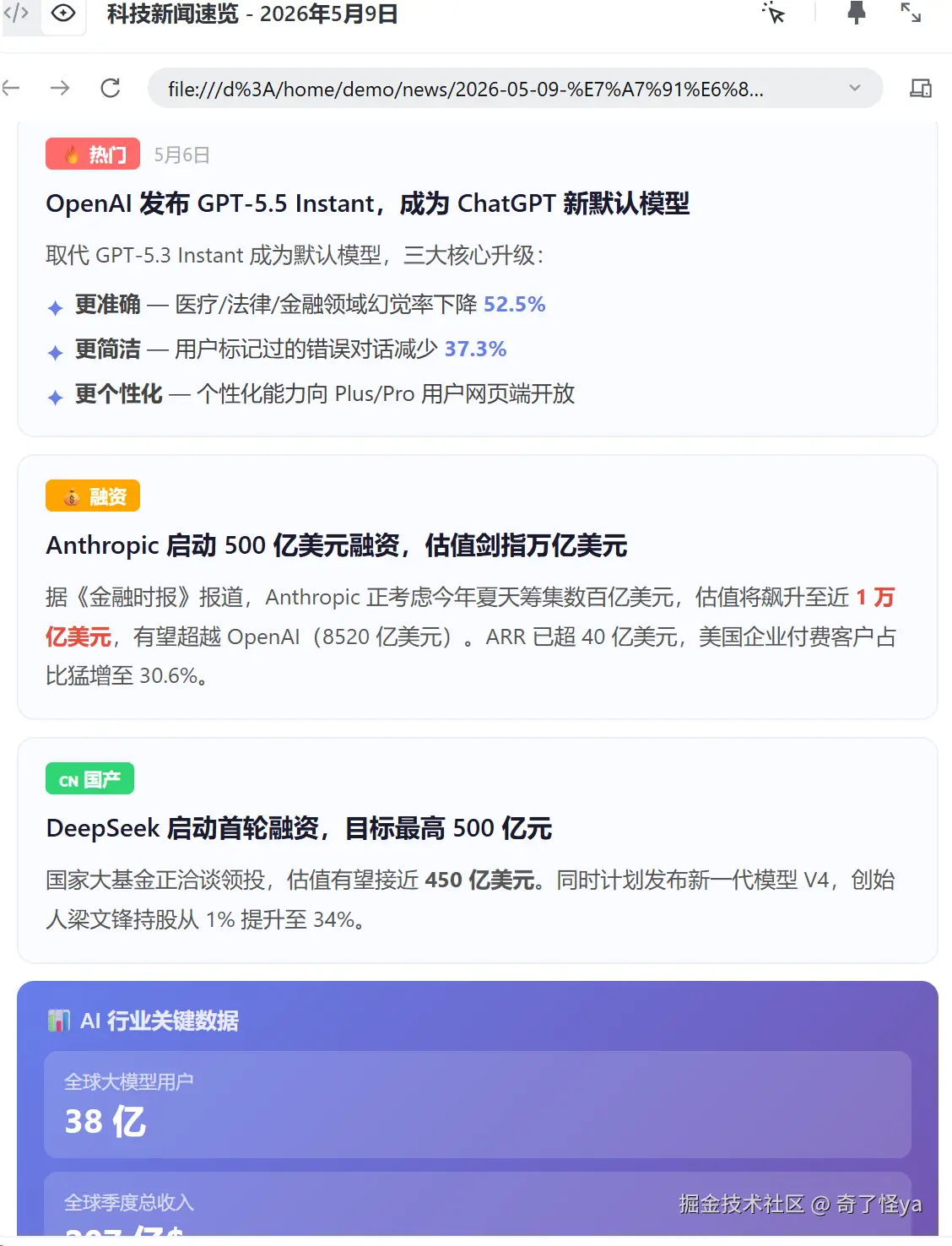
图6: 优化后文档的细节展示,排版清晰、重点突出,阅读体验极佳
三、收尾操作:格式转换,顺利导入公众号
完成新闻初稿的撰写和格式优化后,我遇到了一个小难题:手机端的公众号助手不支持导入md格式文章,而电脑端公众号编辑器仅支持doc及docx格式,因此需要将生成的md文件转换为doc格式,才能顺利导入公众号发布。 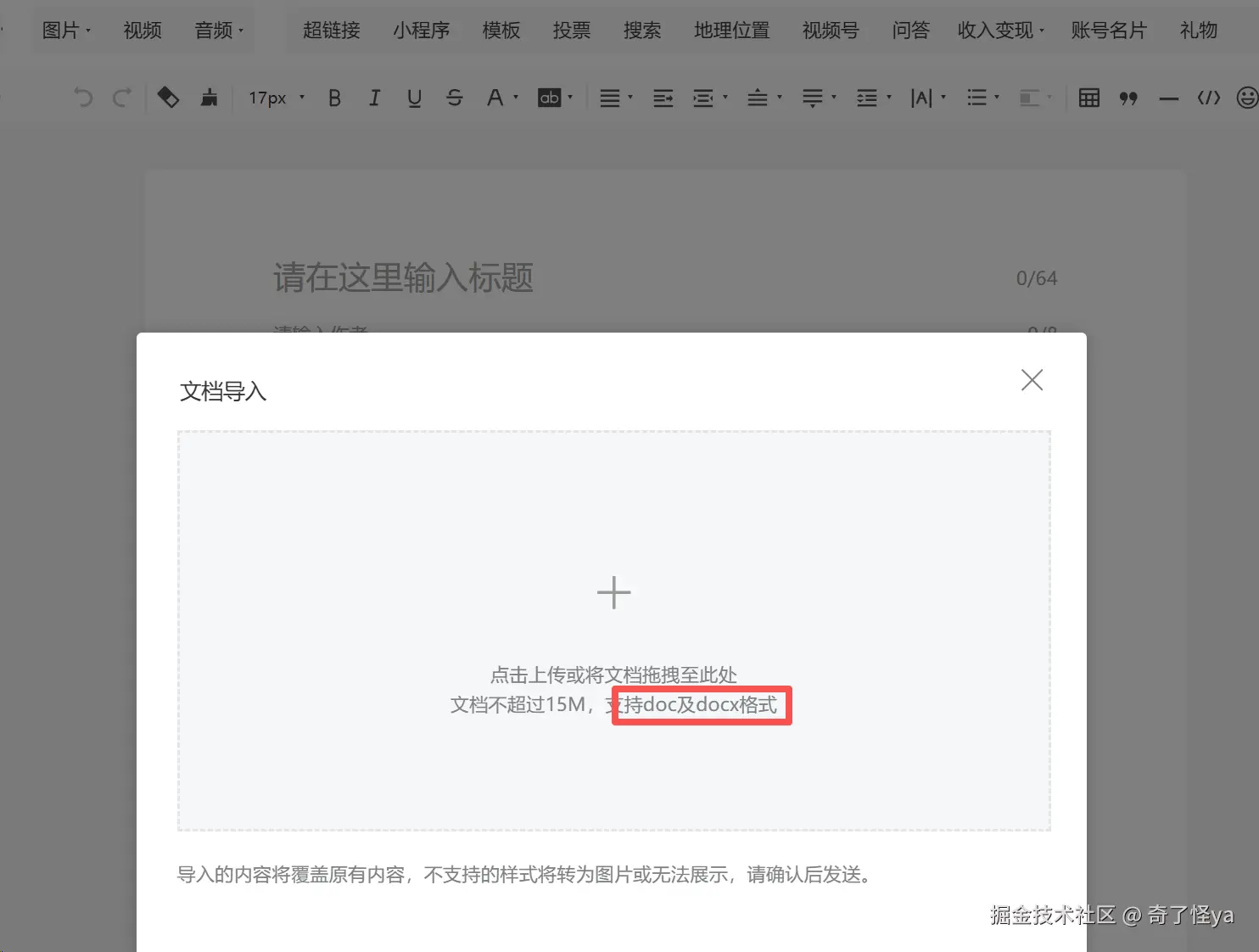 图7:
图7:
在手机端下发格式转换指令:"将news文件夹中的md文件生成doc格式文档",TRAE SOLO快速响应,全程自动完成格式转换,无需任何手动干预,既省时又省力,完美解决了格式不兼容的难题,进一步体现了其便捷性和实用性。
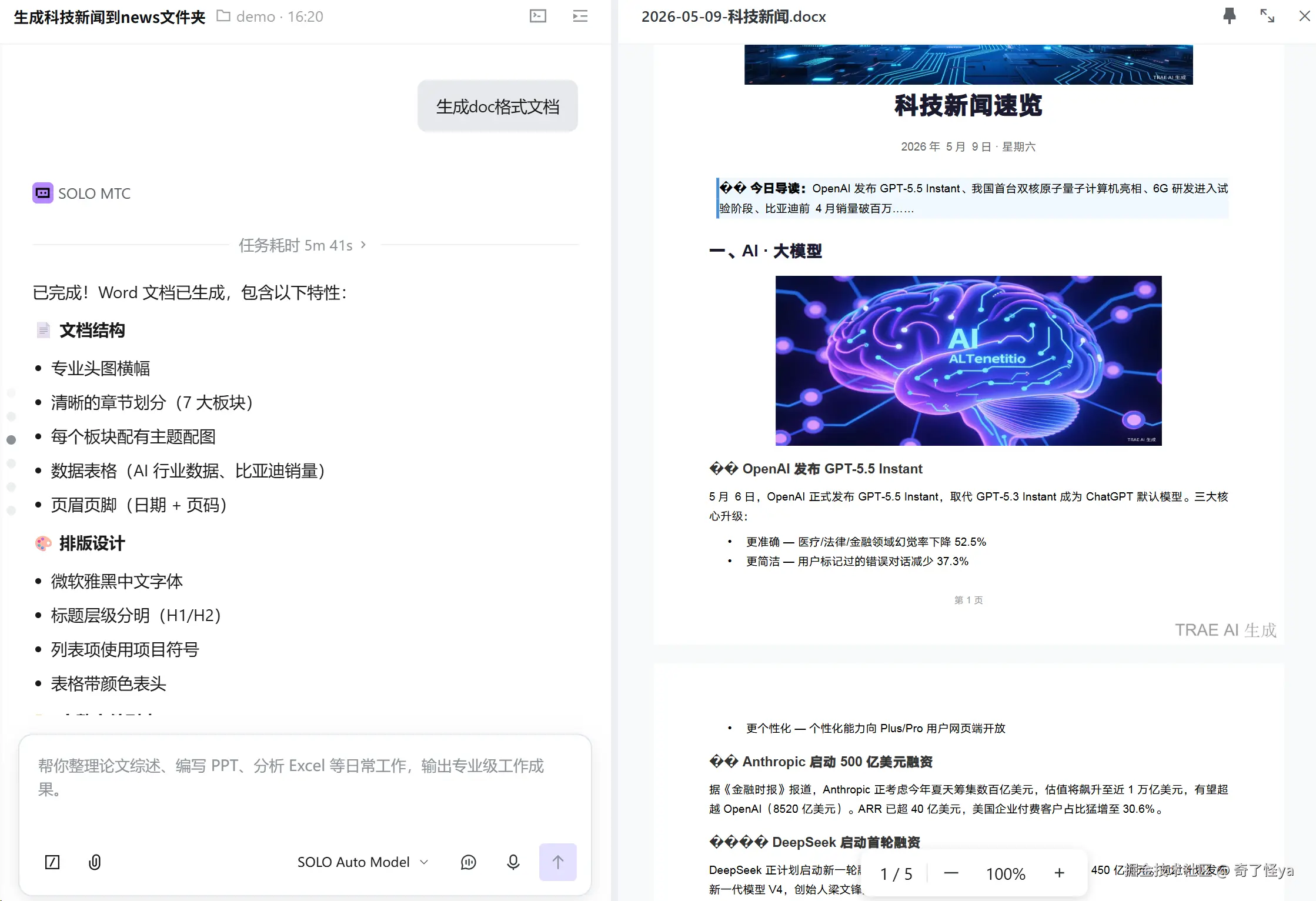
图8: 手机端下发格式转换指令,一键解决公众号导入格式难题,操作高效
随后,我在电脑端打开公众号编辑器,导入转换后的doc文件,全程顺利无卡顿,一键完成初稿上传。一篇简单又规范的微信公众号每日新闻初稿,就这样仅用手机就全部搞定,彻底摆脱了电脑的束缚,真正实现了"随时随地办公"的需求。
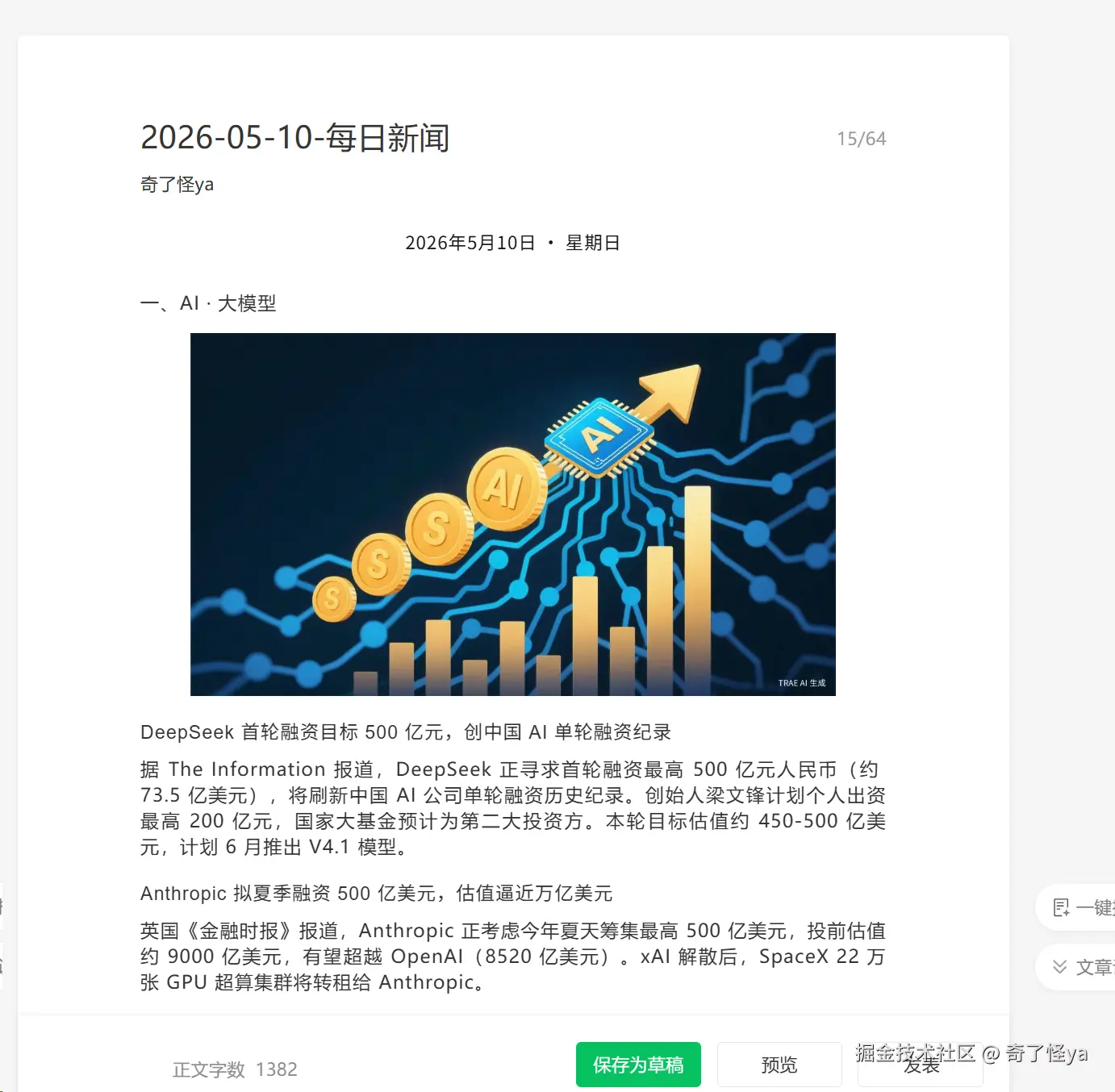
图10: doc文件成功导入微信公众号编辑器,初稿完成,可直接修改后发布
四、后续的一些尝试
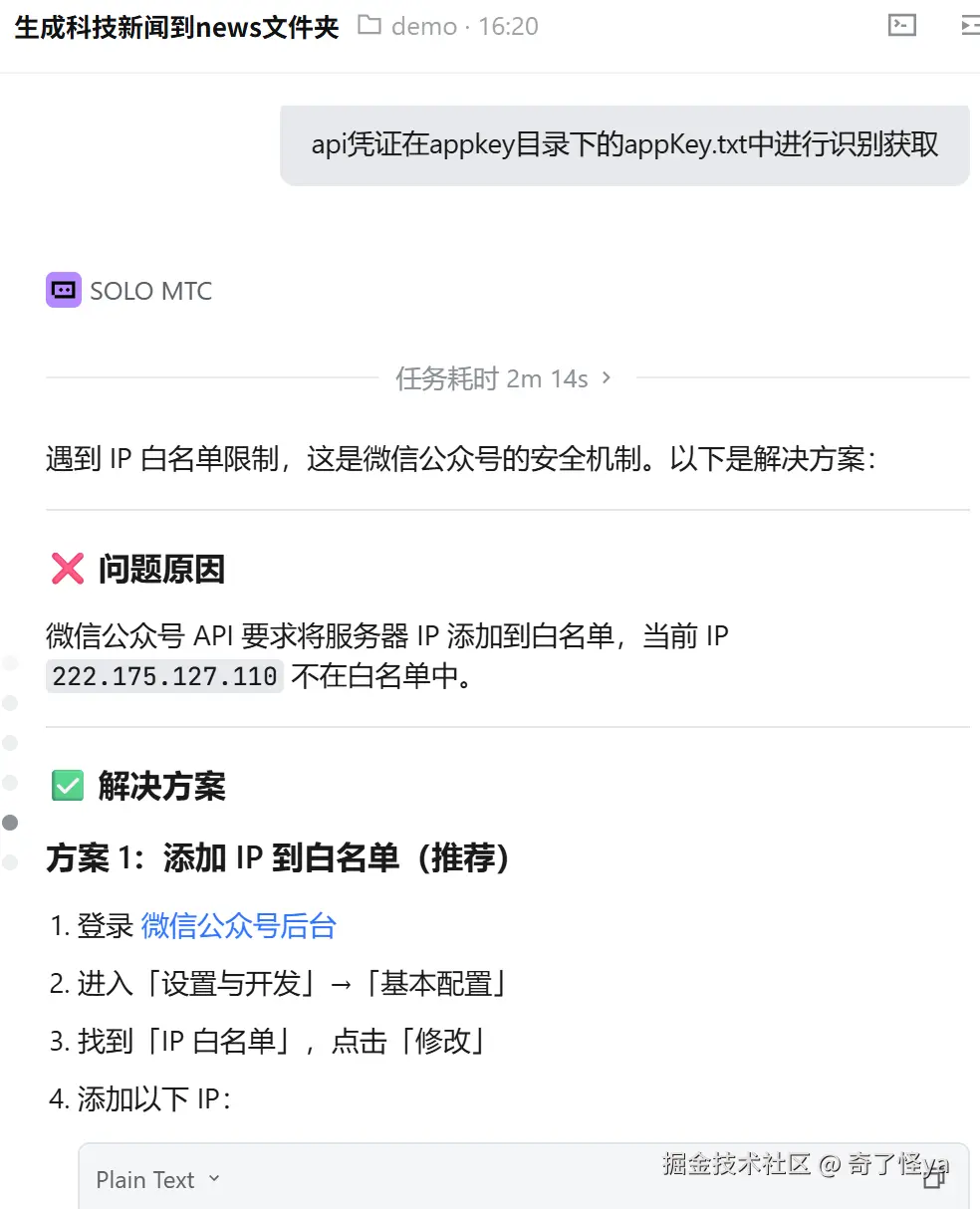
完成微信公众号每日新闻初稿生成后,我还尝试了进一步优化流程------使用appkey、appSecret调用微信公众号的API接口,希望实现"远程生成初稿后,直接通过TRAE SOLO移动端调用API接口完成公众号发布",进一步提升办公效率,减少手动操作步骤。
但在实际操作过程中,我发现微信公众号API接口调用有严格的配置要求,具体如下:一是需要配置安全域名,且安全域名不支持IP地址、端口号及短链域名,仅支持英文大小写字母、数字、冒号(:)及连字符(-);二是配置的域名必须通过ICP备案验证,若为新备案的域名,还需等待24小时后才可正常配置使用。
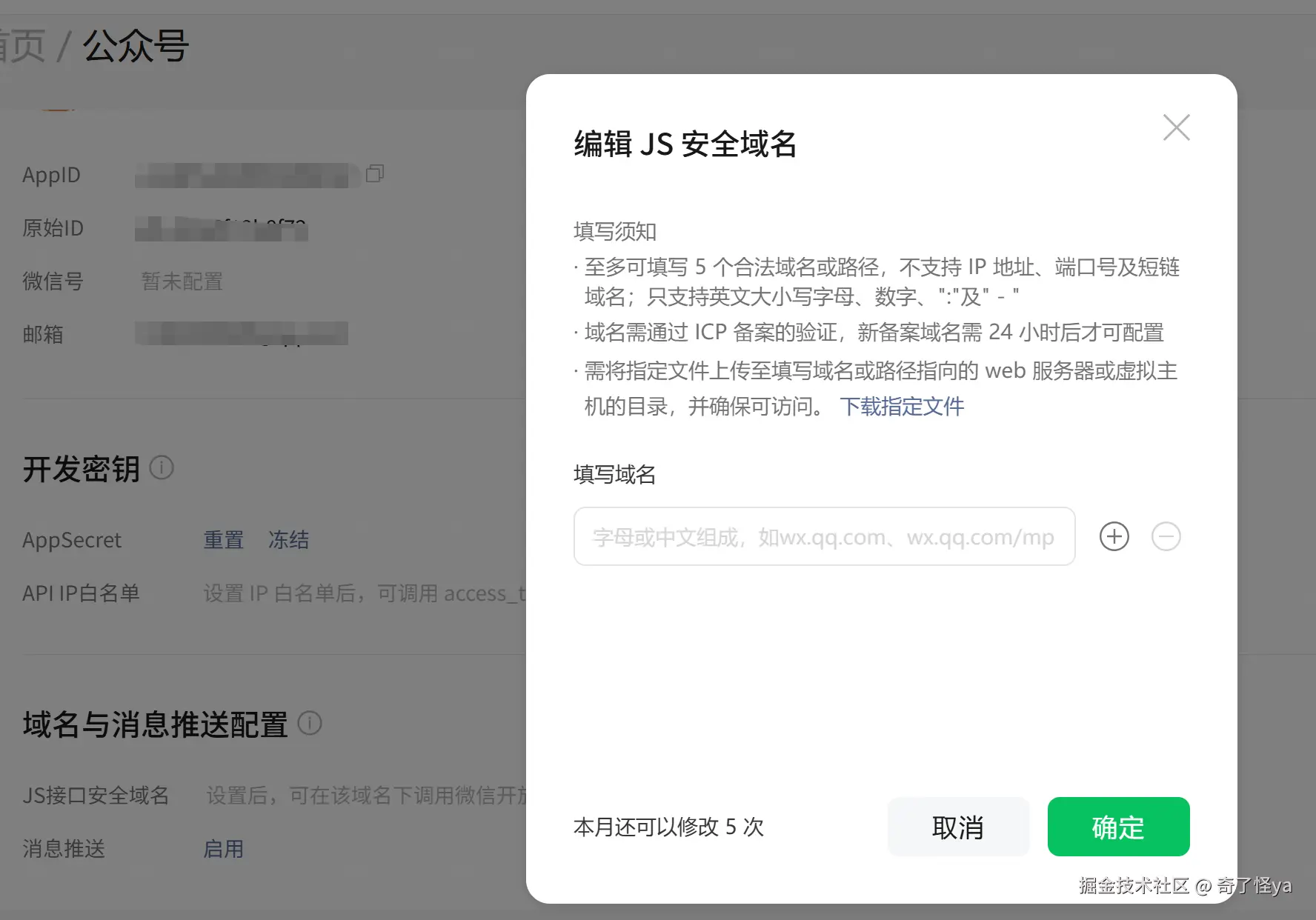
由于未提前准备好符合要求的备案域名,且短期内无法完成域名备案及配置流程,因此本次未继续推进API接口调用的相关尝试。但结合TRAE SOLO强大的远程操控和AI赋能能力,相信后续准备好符合要求的域名后,通过其远程操控功能配置API参数、调用接口,完全可以实现"初稿生成-格式转换-公众号发布"的全流程自动化,进一步释放移动办公生产力。
五、实测总结与使用感受
通过本次TRAE SOLO移动端「远程操控电脑」功能的完整实测,我真切感受到了移动端AI办公的便捷与强大,也彻底解决了困扰我许久的"无电脑无法办公"的痛点。结合实测体验,总结几点真实感受,供各位掘友参考,也作为对TRAE SOLO移动端的真实评测反馈:
-
操作极简,小白友好:无需复杂的技术配置,仅需两步就能完成手机与电脑的配对,下发指令采用自然语言即可,无需记忆复杂命令或代码。无论是像我这样的办公者,还是日常开发的掘友,都能快速上手,这也是TRAE SOLO区别于传统远程工具的核心优势,真正做到了"人人可用"。
-
响应迅速,流畅稳定:实测过程中,无论是创建文件夹、生成文档,还是格式优化、格式转换,指令下发后电脑端均能快速响应,无明显卡顿和延迟。4G、5G、WiFi三种网络环境下均能正常使用,完美适配外出、通勤、出差等多场景办公需求,应急办公再也不用慌。
-
AI赋能,实用性拉满:TRAE SOLO的远程操控并非单纯的"手机控电脑",更结合了强大的AI能力------不仅能执行基础指令,还能自动生成内容、优化格式、转换文档,真正实现"指令下发,全程自动化"。对于需要经常远程处理文件、生成内容的办公者和开发者来说,这个功能堪称"效率神器",让碎片化时间得到高效利用,真正实现"随时随地调起生产力"。
当然,实测过程中也发现了一些可优化的小细节:比如下发复杂指令时,偶尔需要补充说明才能精准实现需求;手机端查看电脑端文件时,界面适配还有提升空间。但总体而言,TRAE SOLO移动端的远程操控功能,已经能很好地满足日常办公和应急产出的需求,尤其是对于经常外出、需要随时随地处理工作的掘友来说,绝对是提升效率的必备工具,也契合TRAE SOLO"智能无限,协作无间"的核心理念。
此次TRAE SOLO移动端全量上线,不仅解锁了移动端AI办公的新可能,也让我们看到了"AI+办公"的无限潜力。以前总觉得"移动办公"只是一句口号,直到上手TRAE SOLO才发现,原来手机也能轻松操控电脑、完成复杂办公任务,既能摆脱电脑束缚,又能高效利用碎片化时间,让每一分钟都能创造价值。
此外,想要获取TRAE SOLO的最新功能更新、实操教程、优惠福利,以及更多移动端AI办公技巧,可关注TRAE官方微信公众号,后续相关功能优化、智能体生态开放等资讯,都会第一时间在官方公众号同步。同时,也欢迎大家关注我的个人公众号「奇了怪ya」,我会在公众号里持续分享各类办公效率工具实测、微信公众号运营干货、AI办公技巧,还有更多TRAE SOLO的进阶使用方法,后续也会同步API接口调用的完整实操流程,期待和大家一起交流学习、解锁更多高效办公新姿势,感谢各位掘友的阅读与支持~