使用Docker部署Docker Compose文件管理工具Dockge
- 一、Dockge介绍
-
- [1.1 Dockge简介](#1.1 Dockge简介)
- [1.2 Dockge功能](#1.2 Dockge功能)
- 二、本次实践规划
-
- [2.1 本地环境规划](#2.1 本地环境规划)
- [2.2 本次实践介绍](#2.2 本次实践介绍)
- 三、本地环境检查
-
- [3.1 检查Docker服务状态](#3.1 检查Docker服务状态)
- [3.2 检查Docker版本](#3.2 检查Docker版本)
- [3.3 检查docker compose 版本](#3.3 检查docker compose 版本)
- 四、部署Dockge应用
-
- [4.1 下载Dockge镜像](#4.1 下载Dockge镜像)
- [4.2 创建部署目录](#4.2 创建部署目录)
- [4.3 编辑docker-compose.yaml文件](#4.3 编辑docker-compose.yaml文件)
- [4.4 创建Dockge容器](#4.4 创建Dockge容器)
- [4.5 查看Dockge容器状态](#4.5 查看Dockge容器状态)
- [4.6 查看Dockge容器日志](#4.6 查看Dockge容器日志)
- 五、访问Dockge服务
-
- [5.1 访问Dockge初始页](#5.1 访问Dockge初始页)
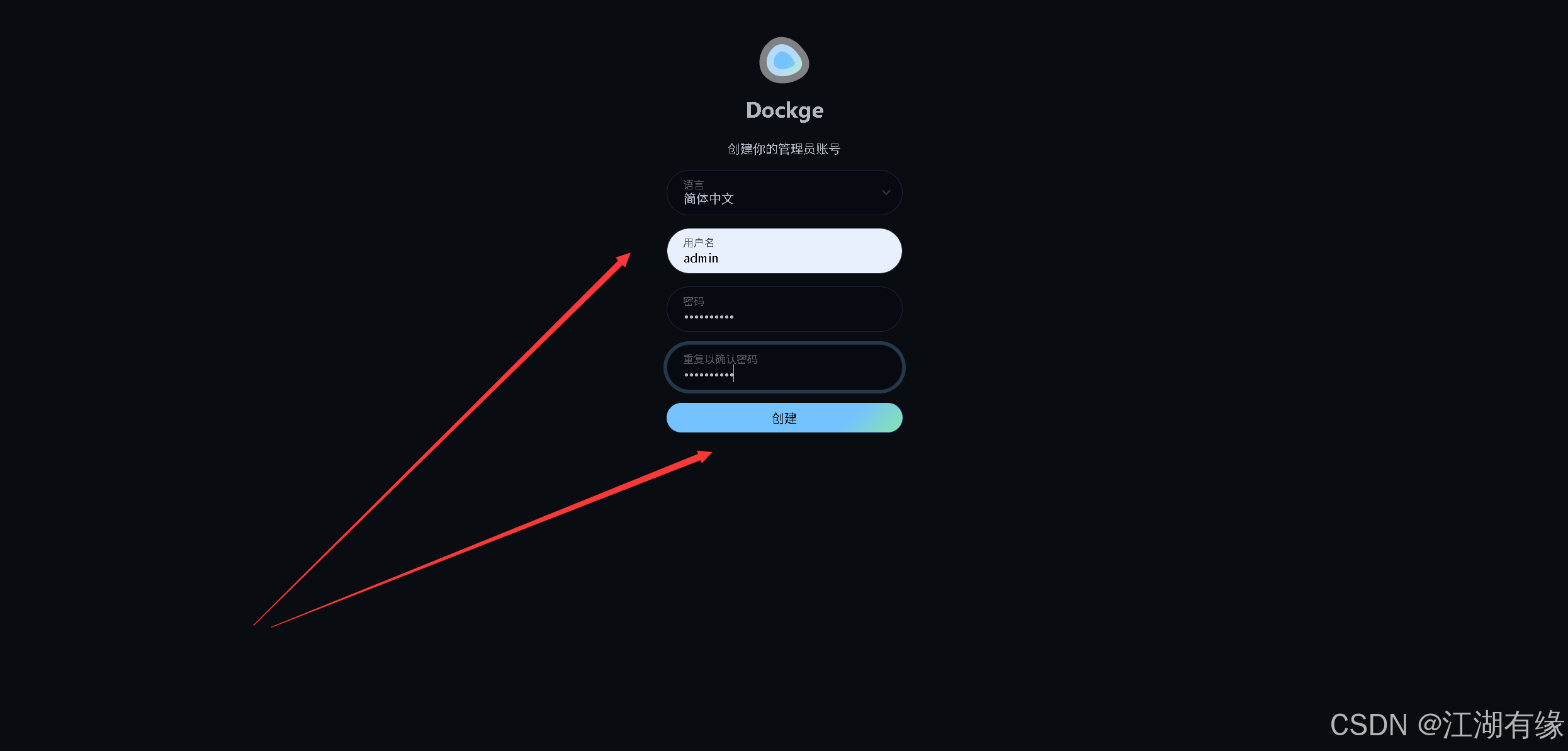
- [5.2 创建管理账号](#5.2 创建管理账号)
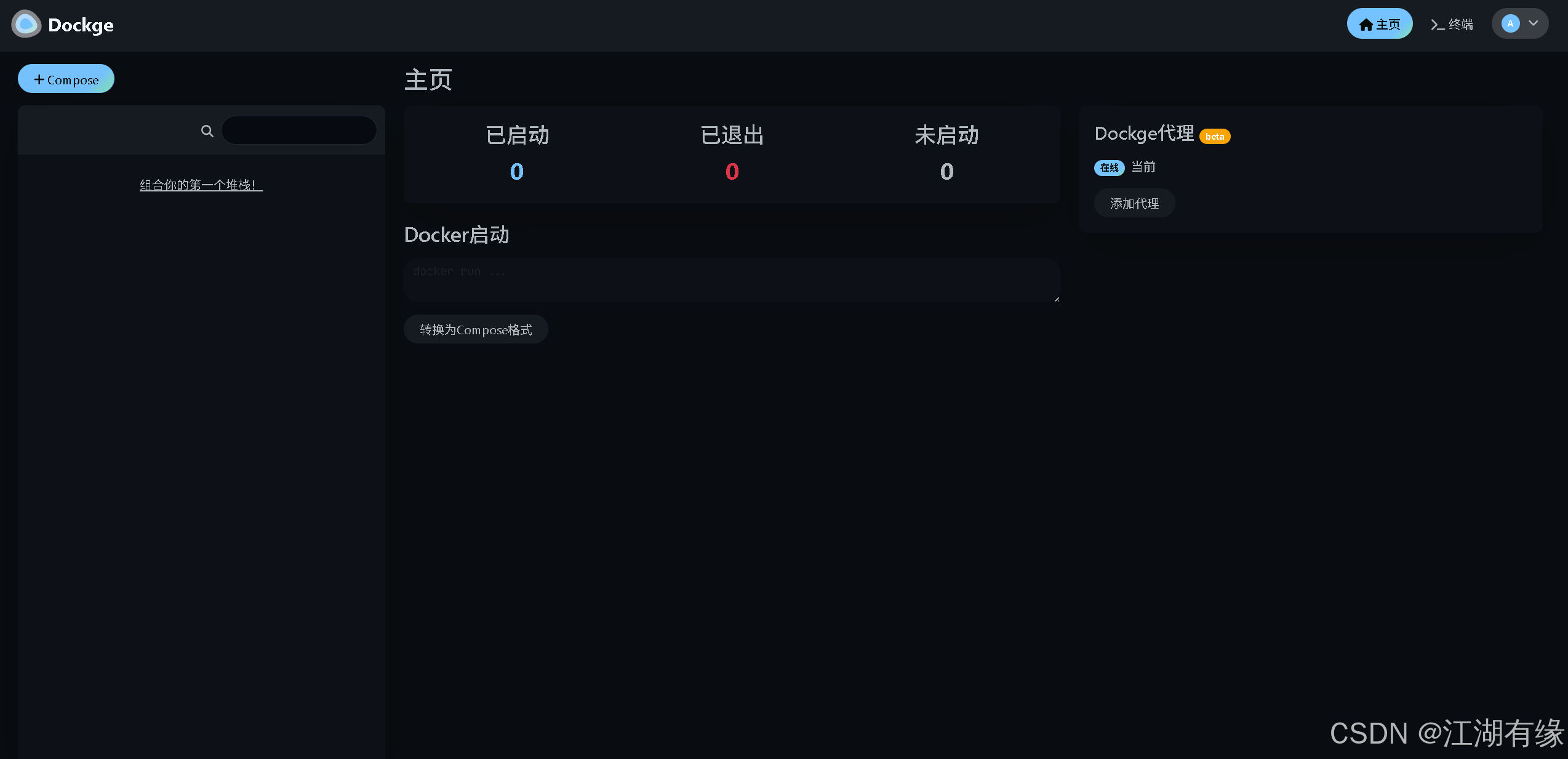
- [5.3 访问Dockge首页](#5.3 访问Dockge首页)
- 六、Dockge基本使用
-
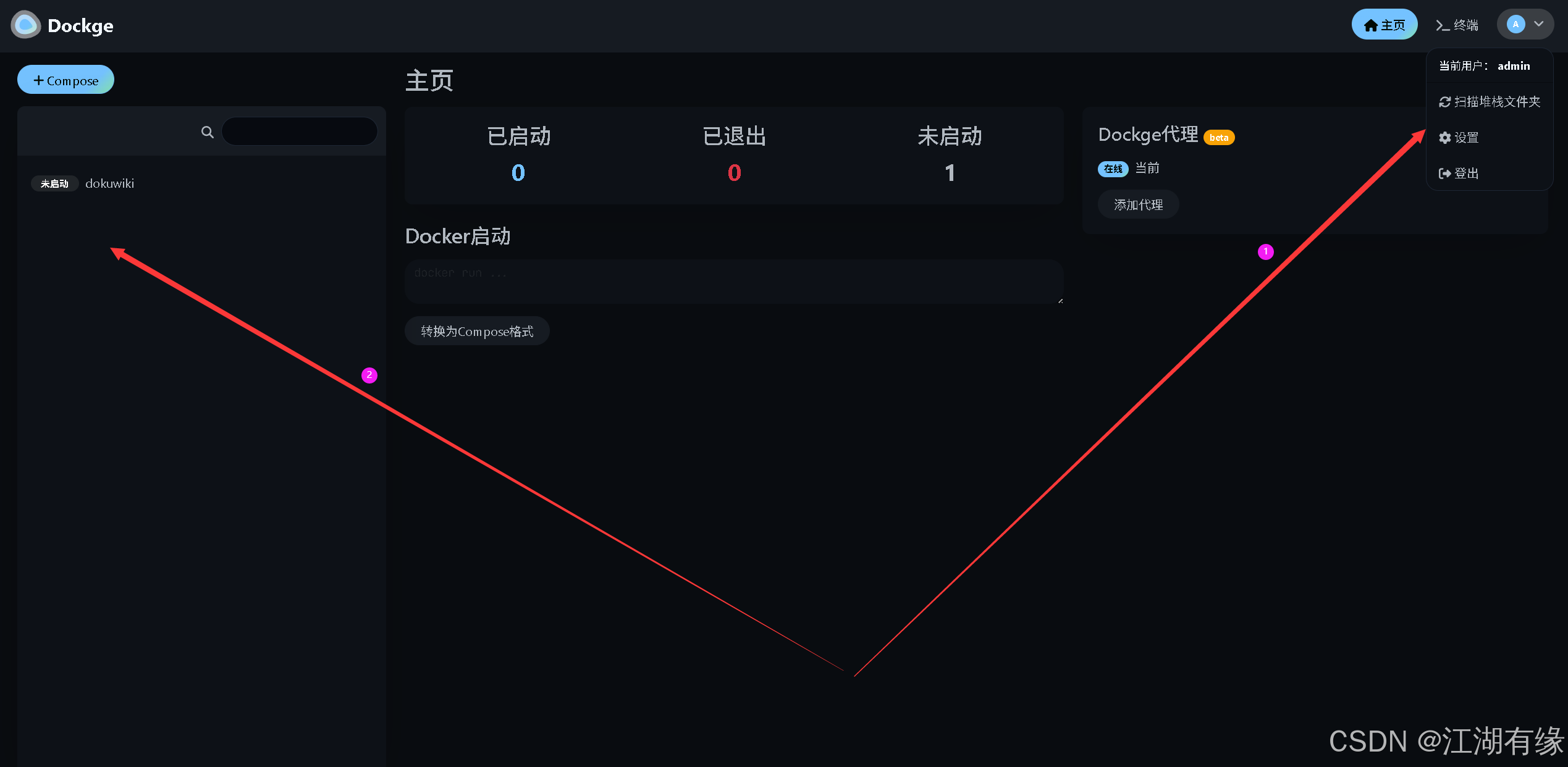
- [6.1 管理现有容器项目](#6.1 管理现有容器项目)
- [6.2 重新启动容器](#6.2 重新启动容器)
- 七、总结
一、Dockge介绍
1.1 Dockge简介
Dockge是一款设计精美、易于使用的自托管 Docker Compose.yaml 文件管理器,专注于为用户提供流畅的使用体验。它不仅支持创建、编辑、启动、停止、重启和删除 Compose.yaml 文件,还可以方便地更新 Docker 镜像,并通过交互式编辑器和网页终端增强操作便利性。Dockge 的一大特色是支持多代理管理,允许用户在一个统一的界面上操作来自不同 Docker 宿主机的多个堆栈。。
1.2 Dockge功能
- 🧑💼 管理 Compose.yaml 文件:支持创建、编辑、启动、停止、重启和删除 Compose.yaml 文件,同时还能更新 Docker 镜像。
- ⌨️ 交互式 Compose.yaml 编辑器:提供直观的编辑体验,方便用户调整配置。
- 🦦 交互式网页终端:无需离开浏览器即可执行命令行操作。
- 🕷️ 多代理支持(1.4.0新版特性):允许用户在一个统一的界面中管理来自不同 Docker 主机的多个堆栈。
- 🏪 将
docker run ...命令转换为 Compose.yaml:简化从单一容器到多容器编排的过渡。 - 📙 基于文件的结构 :Dockge 不会干扰您的现有文件结构,Compose.yaml 文件将继续以常规方式存储在本地,支持使用标准的
docker compose命令进行交互。 - 🚄 响应式设计:所有操作都具有实时反馈,包括进度指示和终端输出。
- 🐣 精美且易于使用的界面:继承了 Uptime Kuma 的设计哲学,为用户带来流畅且直观的操作体验。
二、本次实践规划
2.1 本地环境规划
本次实践为个人测试环境,操作系统版本为 Ubuntu 24.04.2 LTS。
| hostname | IP地址 | 操作系统版本 | Docker版本 | 部署项目 |
|---|---|---|---|---|
| jeven01 | 192.168.3.88 | Ubuntu 24.04.2 LTS | 28.3.3 | Dockge |
2.2 本次实践介绍
1.本次实践部署环境为个人测试环境,生产环境请谨慎;
2.在Docker环境下部署具Dockge管理工具。
三、本地环境检查
3.1 检查Docker服务状态
检查Docker服务是否正常运行,确保Docker正常运行。
bash
root@jeven:~# systemctl status docker
● docker.service - Docker Application Container Engine
     Loaded: loaded (/usr/lib/systemd/system/docker.service; enabled; preset: enabled)
     Active: active (running) since Tue 2025-09-02 11:41:03 UTC; 27s ago
TriggeredBy: ● docker.socket
       Docs: https://docs.docker.com
   Main PID: 782009 (dockerd)
      Tasks: 19
     Memory: 96.5M (peak: 105.5M)
        CPU: 1.750s
     CGroup: /system.slice/docker.service
             └─782009 /usr/bin/dockerd -H fd:// --containerd=/run/containerd/containerd.sock
3.2 检查Docker版本
检查Docker版本
bash
root@jeven:~# docker -v
Docker version 28.3.3, build 980b856
3.3 检查docker compose 版本
检查Docker compose版本,确保2.0以上版本。
bash
root@jeven:~# docker -v
Docker version 28.3.3, build 980b856
四、部署Dockge应用
4.1 下载Dockge镜像
执行以下命令,拉取Dockge镜像
louislam/dockge:1.5.0。
bash
docker pull louislam/dockge:1.5.0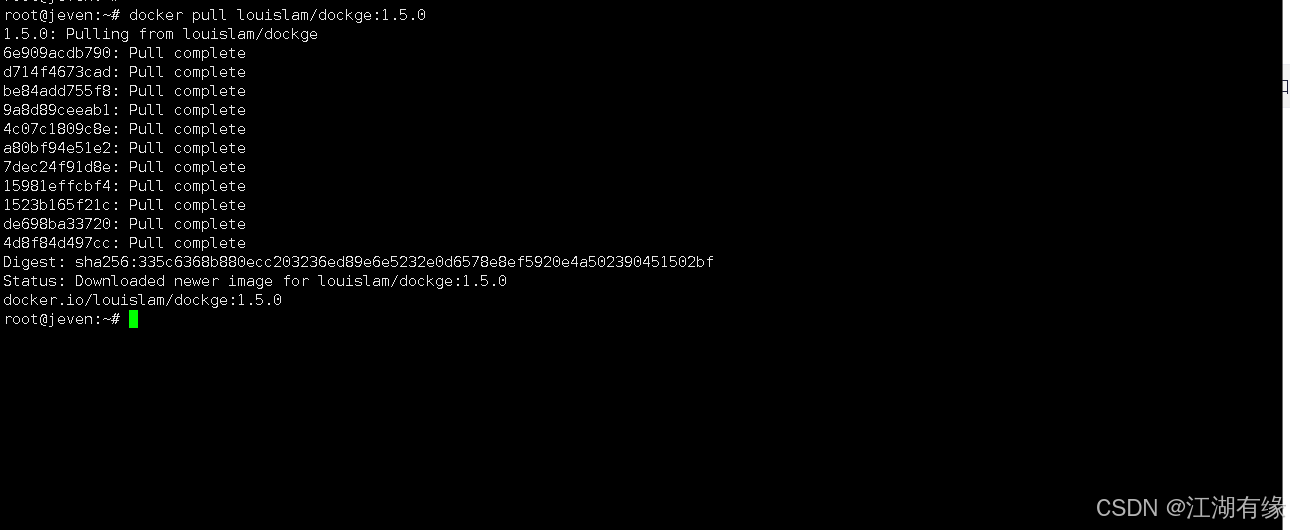
4.2 创建部署目录
- 创建项目部署目录
/data/dockge/。
bash
mkdir -p /data/dockge/{data,stacks} && cd /data/dockge/4.3 编辑docker-compose.yaml文件
本次使用docker compose方式部署,需要新建及编辑docker-compose.yaml文件。在部署文件中,可以自定义修改宿主机映射端口等信息,注意防止端口冲突。
bash
vim docker-compose.yaml
yaml
services:
  dockge:
    image: louislam/dockge:1.5.0
    restart: unless-stopped
    ports:
      # Host Port : Container Port
      - 7001:5001
    volumes:
      - /var/run/docker.sock:/var/run/docker.sock
      - /data/dockge/data:/app/data

      # If you want to use private registries, you need to share the auth file with Dockge:
      # - /root/.docker/:/root/.docker

      # Stacks Directory
      # ⚠️ READ IT CAREFULLY. If you did it wrong, your data could end up writing into a WRONG PATH.
      # ⚠️ 1. FULL path only. No relative path (MUST)
      # ⚠️ 2. Left Stacks Path === Right Stacks Path (MUST)
      - /data/dockge/stacks:/opt/stacks
    environment:
      # Tell Dockge where is your stacks directory
      - DOCKGE_STACKS_DIR=/opt/stacks
4.4 创建Dockge容器
执行以下命令,快速创建Dockge容器。
bash
docker compose up -d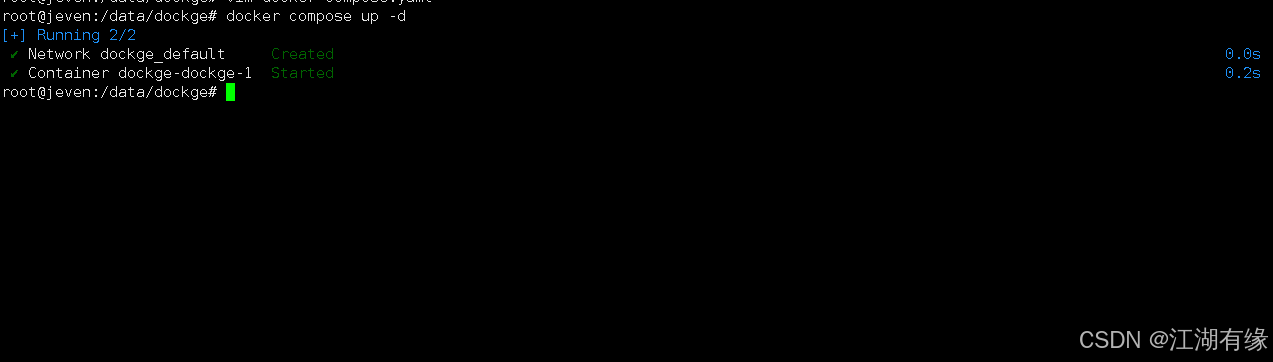
4.5 查看Dockge容器状态
检查Dockge容器状态,确保Dockge容器正常启动。
bash
root@jeven:/data/dockge# docker compose ps
NAME              IMAGE                   COMMAND                   SERVICE   CREATED          STATUS                    PORTS
dockge-dockge-1   louislam/dockge:1.5.0   "/usr/bin/dumb-init ..."   dockge    33 seconds ago   Up 32 seconds (healthy)   0.0.0.0:7001->5001/tcp, [::]:7001->5001/tcp
4.6 查看Dockge容器日志
检查Dockge容器日志,确保Dockge服务正常运行。
bash
root@jeven:/data/dockge#  docker compose logs
dockge-1  | 2025-09-09T15:12:57Z [SERVER] INFO: Welcome to dockge!
dockge-1  | 2025-09-09T15:12:57Z [SERVER] INFO: NODE_ENV: production
dockge-1  | 2025-09-09T15:12:57Z [SERVER] INFO: Server Type: HTTP
dockge-1  | 2025-09-09T15:12:57Z [SERVER] INFO: Data Dir: ./data/
dockge-1  | 2025-09-09T15:12:57Z [DB] WARN: ENOENT: no such file or directory, open 'data/db-config.json'
dockge-1  | 2025-09-09T15:12:57Z [DB] INFO: Database Type: sqlite
dockge-1  | 2025-09-09T15:12:57Z [SERVER] INFO: Connected to the database
dockge-1  | 2025-09-09T15:12:57Z [SERVER] INFO: JWT secret is not found, generate one.
dockge-1  | 2025-09-09T15:12:57Z [SERVER] INFO: Stored JWT secret into database
dockge-1  | 2025-09-09T15:12:57Z [SERVER] INFO: No user, need setup
dockge-1  | 2025-09-09T15:12:57Z [SERVER] INFO: Listening on 5001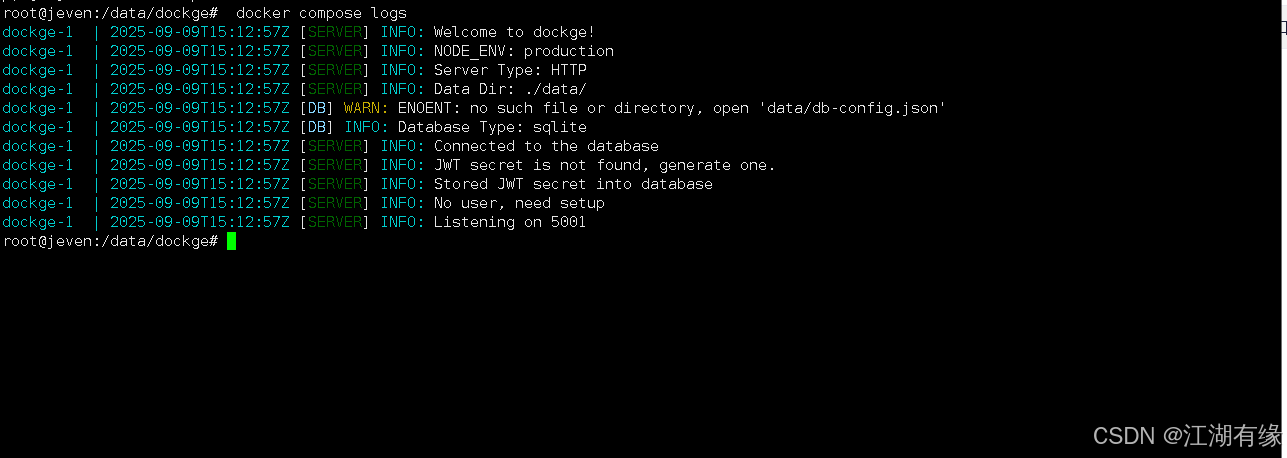
五、访问Dockge服务
5.1 访问Dockge初始页
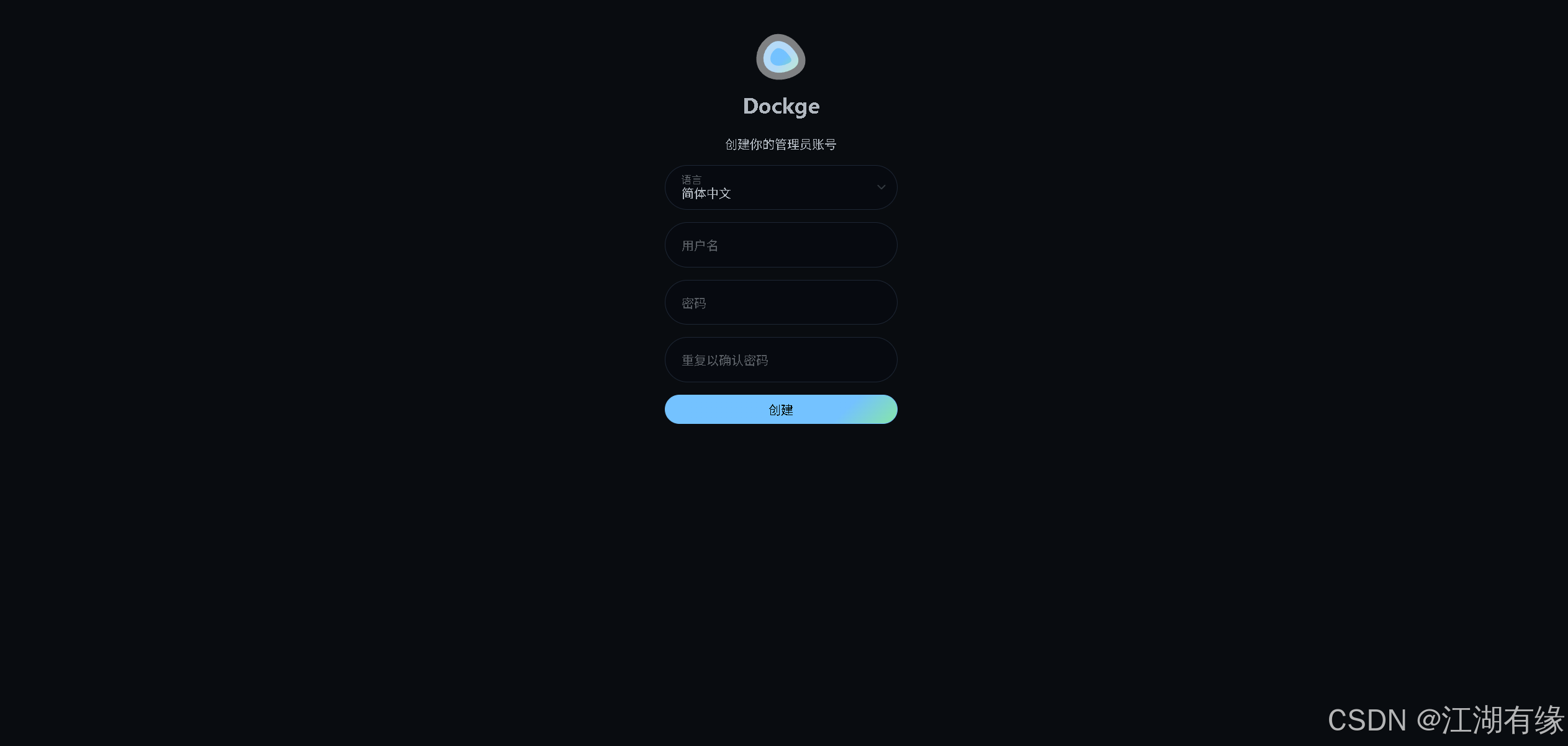
浏览器访问地址:http://弹性公网IP地址:7001,将IP替换为自己服务器IP地址。浏览器打开后,进入Dockge账号注册页。
5.2 创建管理账号
可自定义创建管理账号。如下所示:
5.3 访问Dockge首页
创建管理员账号完毕后,自动跳转到Dockge首页。
六、Dockge基本使用
6.1 管理现有容器项目
例如,本地有部署dokuwiki项目。我们将该部署目录下的所有文件复制到
/data/dockge/stacks/dokuwiki目录,包括docker-compose.yaml文件和.env环境变量文件。
bash
cp -a /data/dokuwiki /data/dockge/stacks/dokuwiki点击右上角的账号图标,选择"扫描堆栈文件夹"。
6.2 重新启动容器
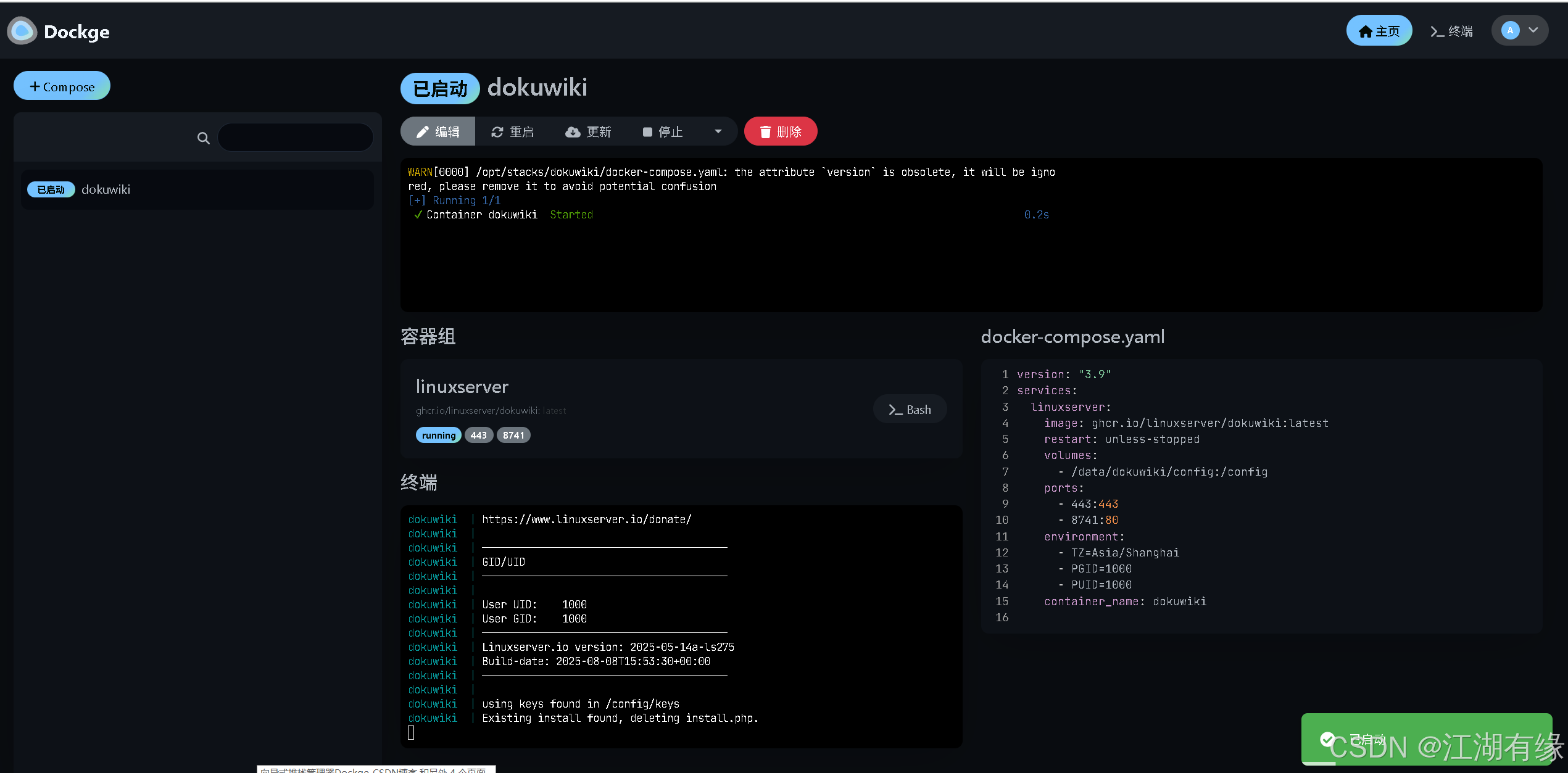
在Dockge主页,选择刚才扫描到的dokuwiki堆栈,先需要停止容器,再重新启动容器即可。
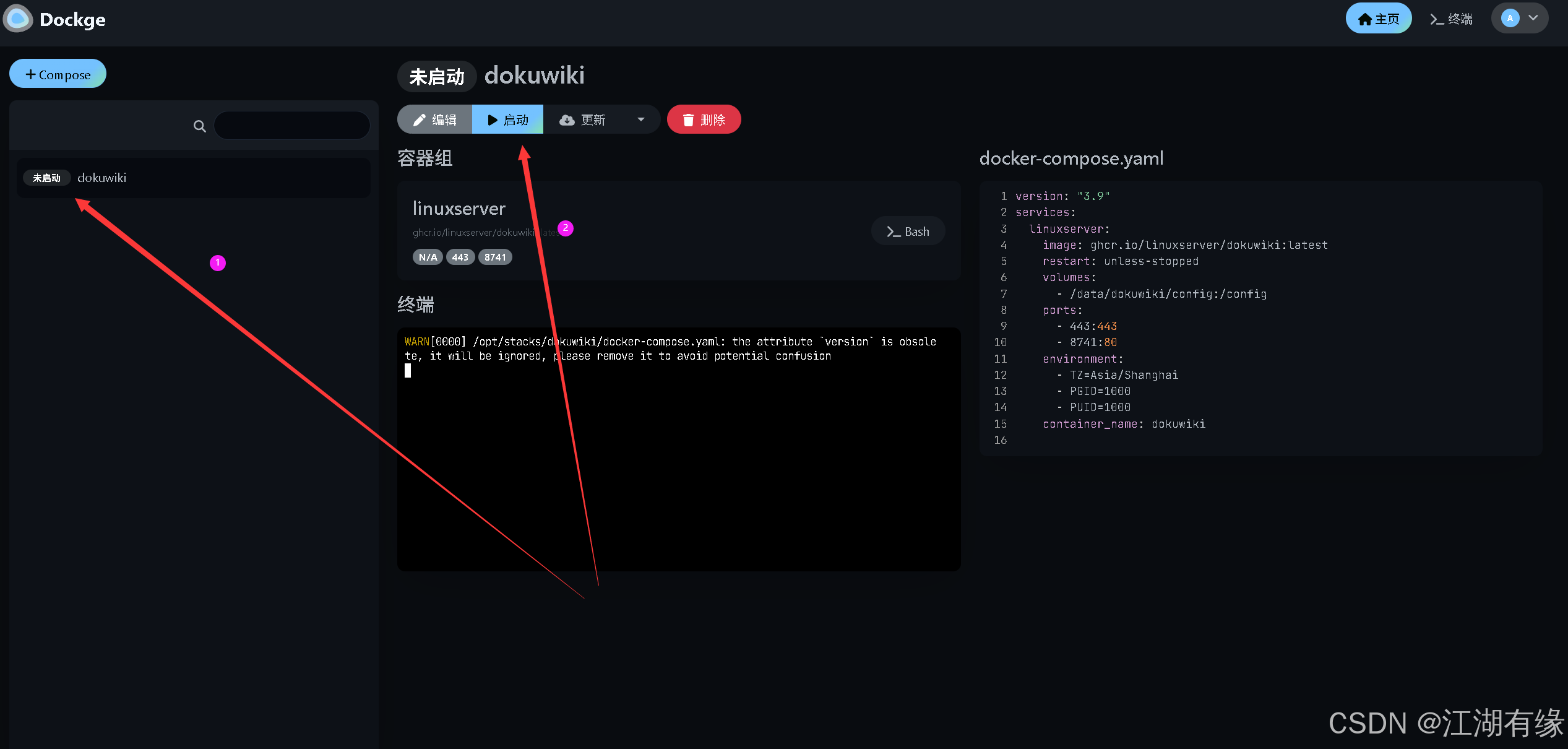
可以看到容器都正常运行中,我们可以通过Dockge来管理所有docker compose启动的容器。
七、总结
通过本次实战,我们成功使用 Docker 部署了轻量高效的 Docker Compose 文件管理工具 Dockge。Dockge 以简洁直观的 Web 界面极大简化了容器项目的管理操作,特别适合需要可视化管理多容器应用的用户。其对 docker-compose.yml 文件的实时编辑和一键部署能力,显著提升了运维效率。作为 Portainer 的轻量替代方案,Dockge 是管理 Docker 服务的理想选择,尤其适用于个人开发者和小型团队。