
🔥承渊政道: 个人主页
❄️个人专栏: 《C语言基础语法知识》 《数据结构与算法》 《C++知识内容》 《Linux系统知识》 《算法刷题指南》 《测评文章活动推广》 《大模型语言路线学习》
✨逆境不吐心中苦,顺境不忘来时路!✨ 🎬 博主简介:

修一张照片,Adobe Photoshop 要订阅费、手机 App 广告满屏、网页版工具限速还要上传到第三方------修图这件事,本不该这么麻烦.Photopea 就是来解决这个的.一个开源在线图像编辑器,被称为"浏览器里的 Photoshop",图层、蒙版、通道、路径这些核心功能都有,PSD、JPEG、PNG、TIFF、RAW 主流格式全支持,界面和 Photoshop 几乎一样.不需要安装,不需要订阅,浏览器打开就能用.把它部署在极空间 NAS 上跑 Docker,数据存在本地硬盘,不上传任何服务器.cpolar 配一层穿透,固定域名绑好,出门在外 iPad 或者手机浏览器打开链接,照样能进你的修图工作站.整套跑通之后,修图不受地点限制,不依赖任何云平台,数据完全私有.本文将手把手你如何在极空间上一键部署Photopea,解锁NAS的隐藏技能,真正实现"修图自由,数据自主"------你的照片.你做主;你的算力.不浪费.废话不多说,下面跟着小编的节奏🎵一起去疯狂的学习吧!

目录
- 1.介绍Photoshop
- 2.前提条件
- 3.安装Photoshop
- 4.安装cpolar实现随时随地开发
-
- [4.1 什么是cpolar?](#4.1 什么是cpolar?)
- [4.2 部署cpolar](#4.2 部署cpolar)
- 5.配置公网地址
- 6.保留固定公网地址
- 7.总结
1.介绍Photoshop
什么是Photoshop?
Adobe Photoshop(简称 PS)是由Adobe公司开发的全球最知名、功能最强大的专业图像处理软件,自1988年首次发布以来,已成为平面设计、摄影后期、数字绘画、UI/UX设计等领域的行业标准工具.
核心特点:
- 像素级编辑能力:支持图层、蒙版、通道、路径等高级功能,实现精细到单个像素的操控.
- 丰富的工具集:涵盖选区、画笔、修复、调色、文字、3D等数百种工具,满足从基础裁剪到复杂合成的所有需求.
- 广泛的格式支持:原生支持PSD(Photoshop专属格式),并兼容JPEG、PNG、TIFF、GIF、RAW等几乎所有图像格式.
- 强大的生态系统:拥有海量插件、动作、预设和笔刷,可极大提升工作效率.
- 跨平台支持:提供Windows和macOS桌面版本,并逐步扩展至iPad等移动设备.
应用场景:
- 人像精修与商业摄影后期
- 海报、Banner、宣传册等平面设计
- UI界面与图标制作
- 数字艺术创作与插画
- 图像修复与老照片翻新
如今,Photoshop不仅是一个软件,更成为"图像编辑"的代名词.无论你是专业设计师还是偶尔修图的普通用户,理解Photoshop的核心理念,都能帮助你更好地掌控视觉表达的力量.
2.前提条件
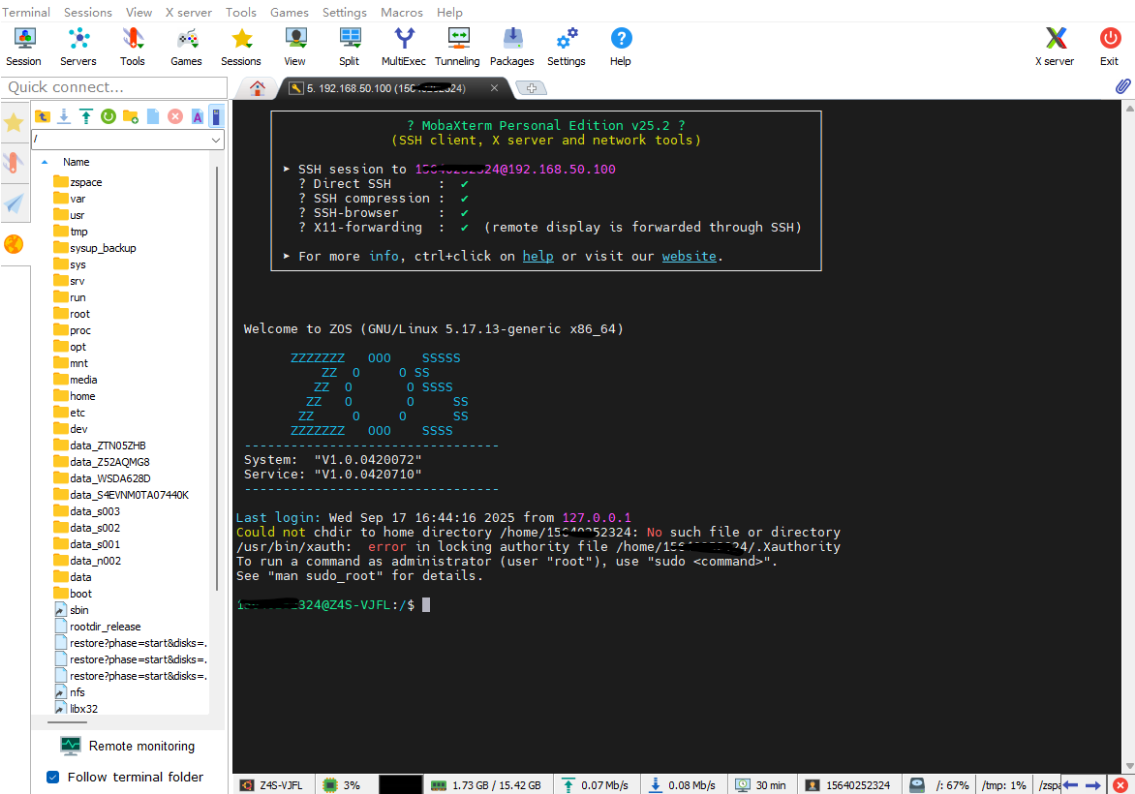
2.1ssh远程连接到极空间
- 开启【SSH服务】
- 使用终端(Windows PowerShell / Mac Terminal)登录:
shell
ssh root@IP没有ssh的小伙伴可以参考cpolar官网这篇文章:《极空间别再吃灰了!开启SSH,秒变全能服务器!》
2.2验证docker是否开启
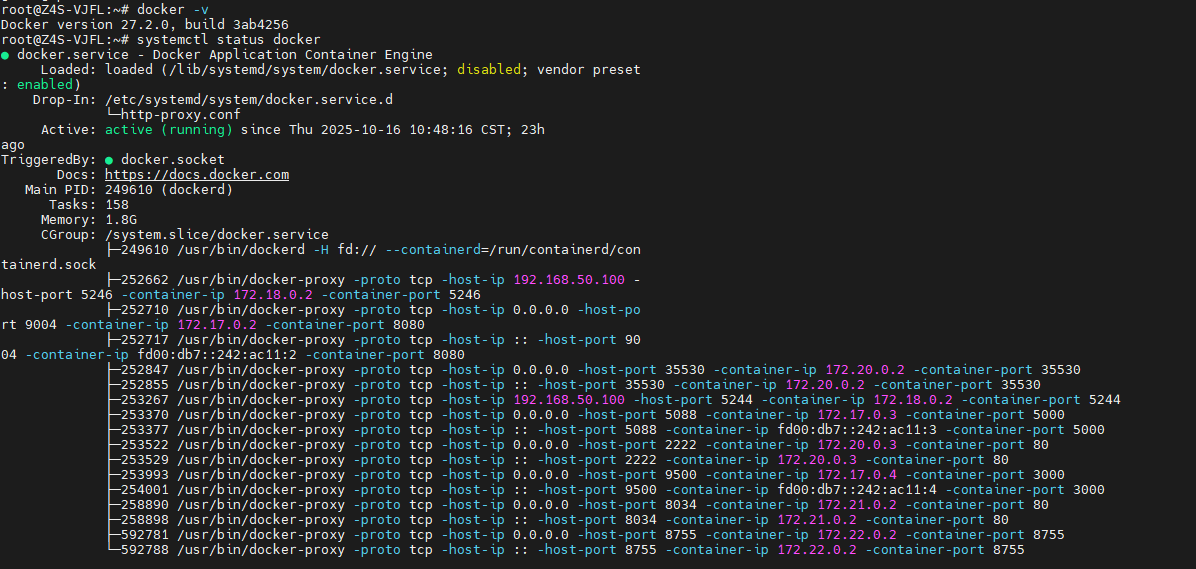
使用命令:
shell
docker -v
systemctl status -v
没有docker的小伙伴可以参考cpola官网这篇文章:《极空间开箱实录:从拆箱到远程访问保姆级教程,30分钟上手!》
3.安装Photoshop
创建存放Photopea的路径:
shell
mkdir /docker/Photopea -p && cd /docker/Photopea
下载镜像:
shell
docker pull registry.cn-guangzhou.aliyuncs.com/os_cmty/os_cmty:Photopea
运行Photopea容器:
shell
docker run -d --name Photopea -p 2000:2887 registry.cn-guangzhou.aliyuncs.com/os_cmty/os_cmty:Photopea
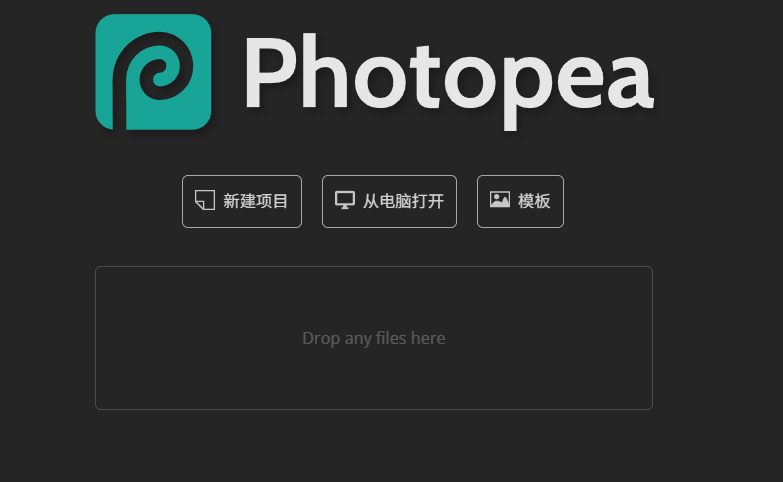
部署完成后,在浏览器中输入 http://极空间IP:2000 就能看到Photoshop的界面:
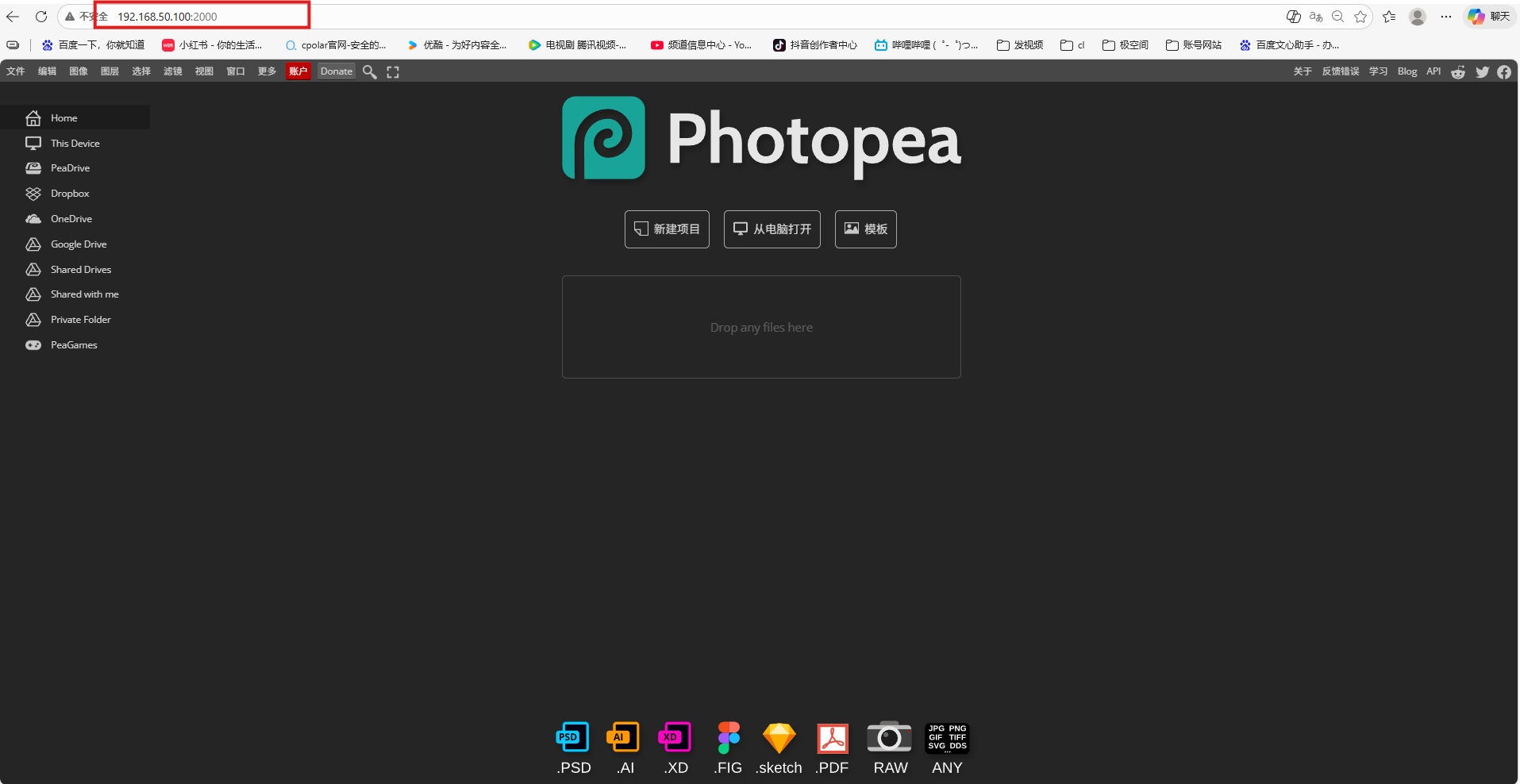
接下来我们就可以在这里操作P图啦!
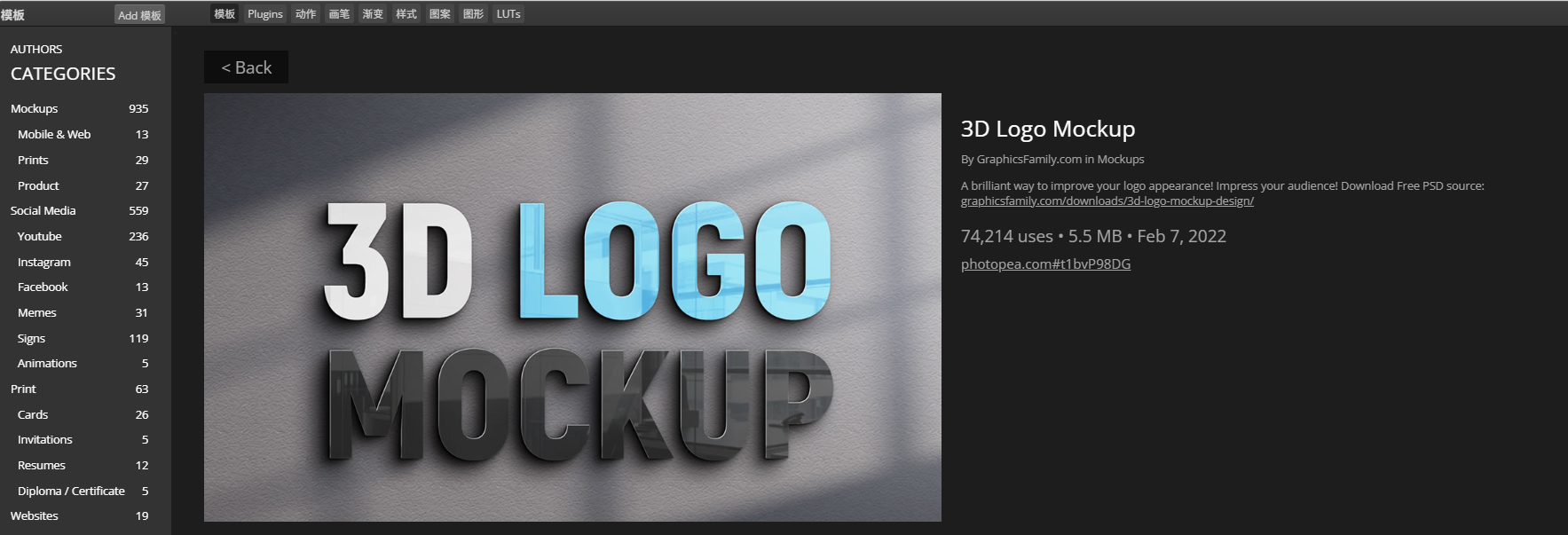
你是否曾在外出时急需修一张图,却发现:
- 家里的高性能电脑开着Photoshop,但无法远程访问;
- 手机修图App功能太弱,导出还要水印;
- 公共在线工具上传隐私照片,心里不踏实?
现在,有了更好的选择!
我们将开源在线图像编辑器Photopea(被誉为"浏览器里的Photoshop")部署在家庭NAS或本地服务器上,打造一个完全私有、无订阅、无广告的修图平台.
再借助cpolar内网穿透工具,只需一条命令,就能将这个本只能在局域网访问的服务,安全暴露到公网------无论你在咖啡馆、机场还是旅途中,打开浏览器,输入专属链接,即可秒开"私人PS"!
所有图片数据仅存于本地,不上传任何第三方服务器;
通过cpolar加密隧道,实现低延迟、高安全的远程访问;
支持iPad、手机、笔记本等任意设备,体验接近原生Photoshop.
从此,修图自由,不再受限于地点与设备------你的创意,随时在线.
跟我一起部署cpolar吧!
4.安装cpolar实现随时随地开发
4.1 什么是cpolar?
cpolar是一款安全高效的内网穿透工具,无需公网IP或复杂配置,只需一条命令,即可将本地服务器、Web服务或任意端口映射到公网,让你随时随地远程访问内网应用,特别适合开发调试、远程运维和应急部署等场景.
4.2 部署cpolar
cpolar 可以将你本地电脑中的服务(如 SSH、Web、数据库)映射到公网.即使你在家里或外出时,也可以通过公网地址连接回本地运行的开发环境.
❤️以下是安装cpolar步骤:
使用一键脚本安装命令:
shell
sudo curl https://get.cpolar.sh | sh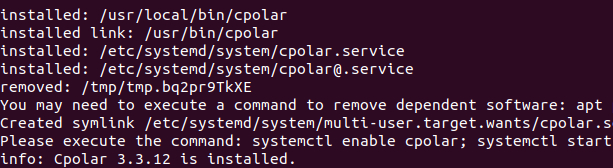
安装完成后,执行下方命令查看cpolar服务状态:(如图所示即为正常启动)
shell
sudo systemctl status cpolar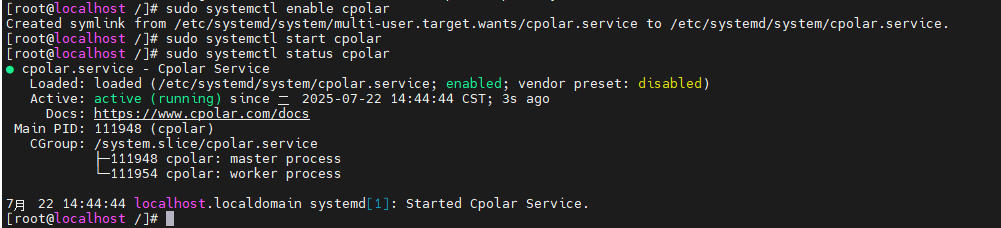
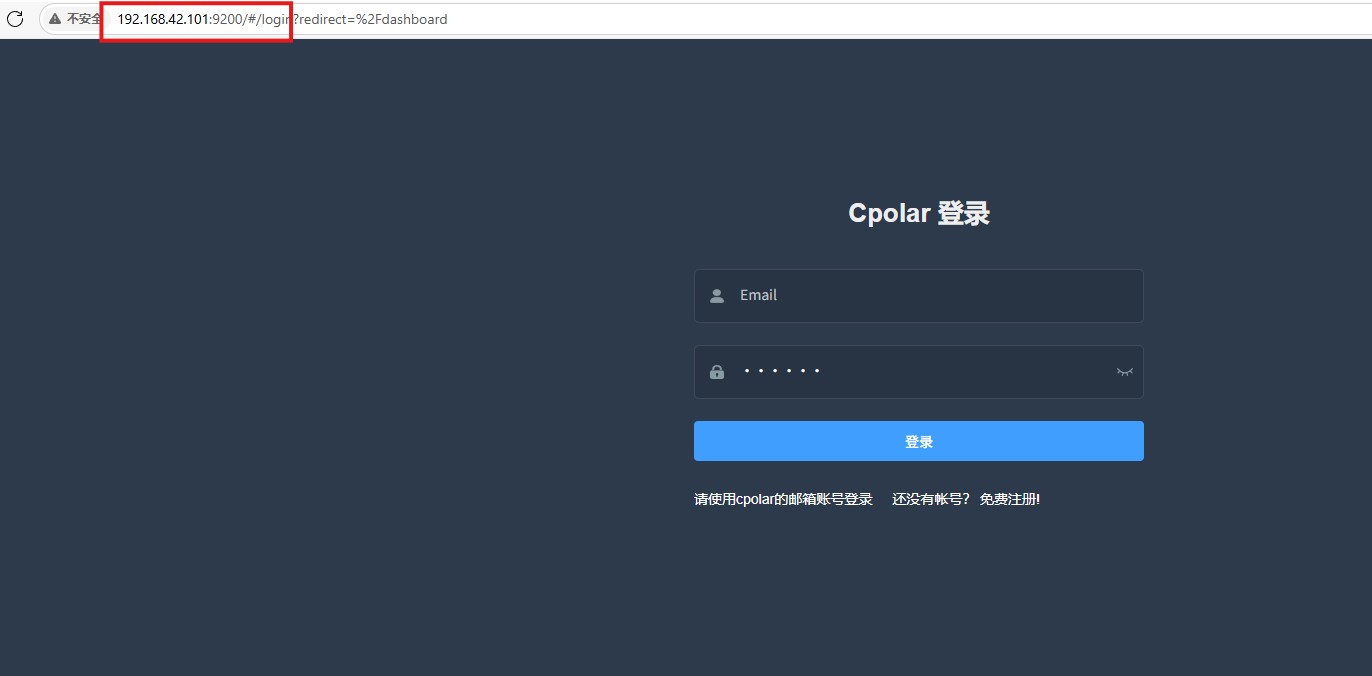
Cpolar安装和成功启动服务后,在浏览器上输入虚拟机主机IP加9200端口即:【http://ip:9200】访问Cpolar管理界面,使用Cpolar官网注册的账号登录,登录后即可看到cpolar web 配置界面,接下来在web 界面配置即可:
打开浏览器访问本地9200端口,使用cpolar账户密码登录即可,登录后即可对隧道进行管理.
5.配置公网地址
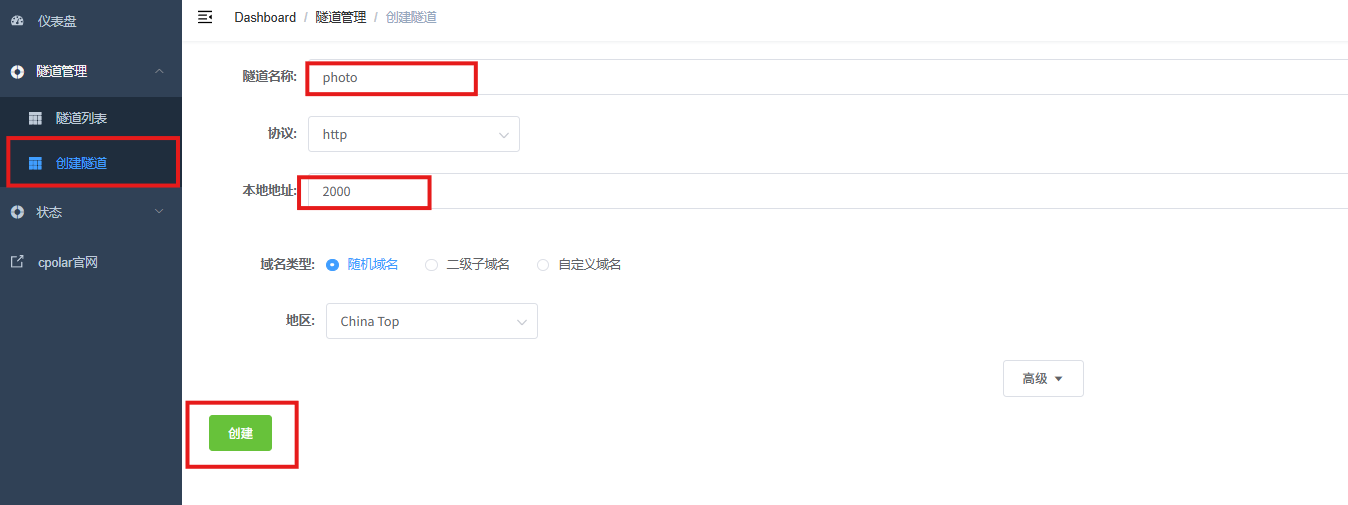
登录cpolar web UI管理界面后,点击左侧仪表盘的隧道管理------创建隧道:
- 隧道名称:可自定义,本例使用了:photo,注意不要与已有的隧道名称重复
- 协议:http
- 本地地址:2000
- 域名类型:随机域名
- 地区:选择China Top
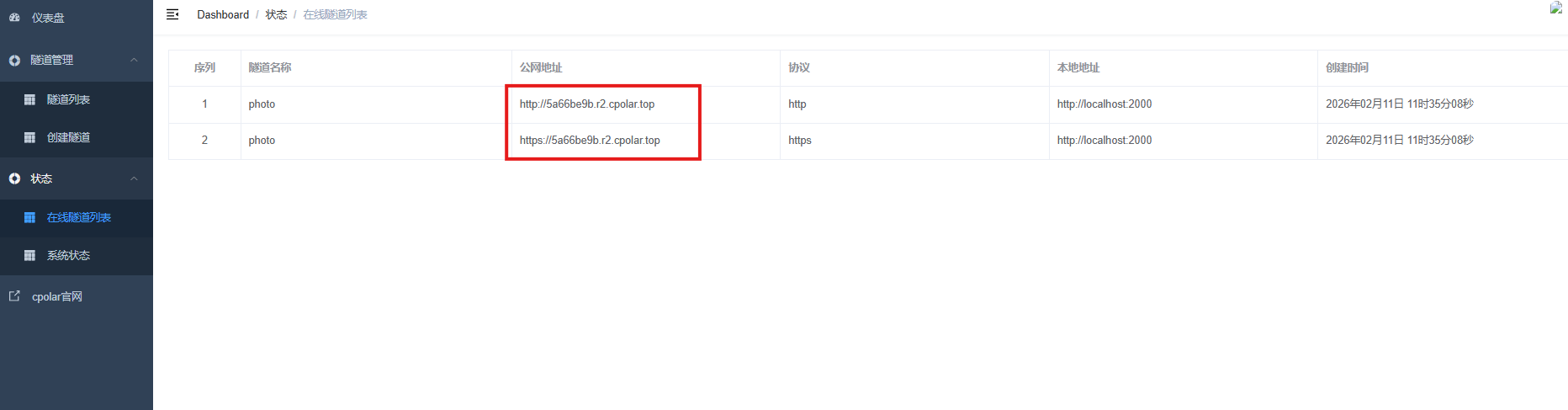
创建成功后,打开左侧在线隧道列表,可以看到刚刚通过创建隧道生成了公网地址,接下来就可以在其他电脑或者移动端设备(异地)上,使用地址访问.
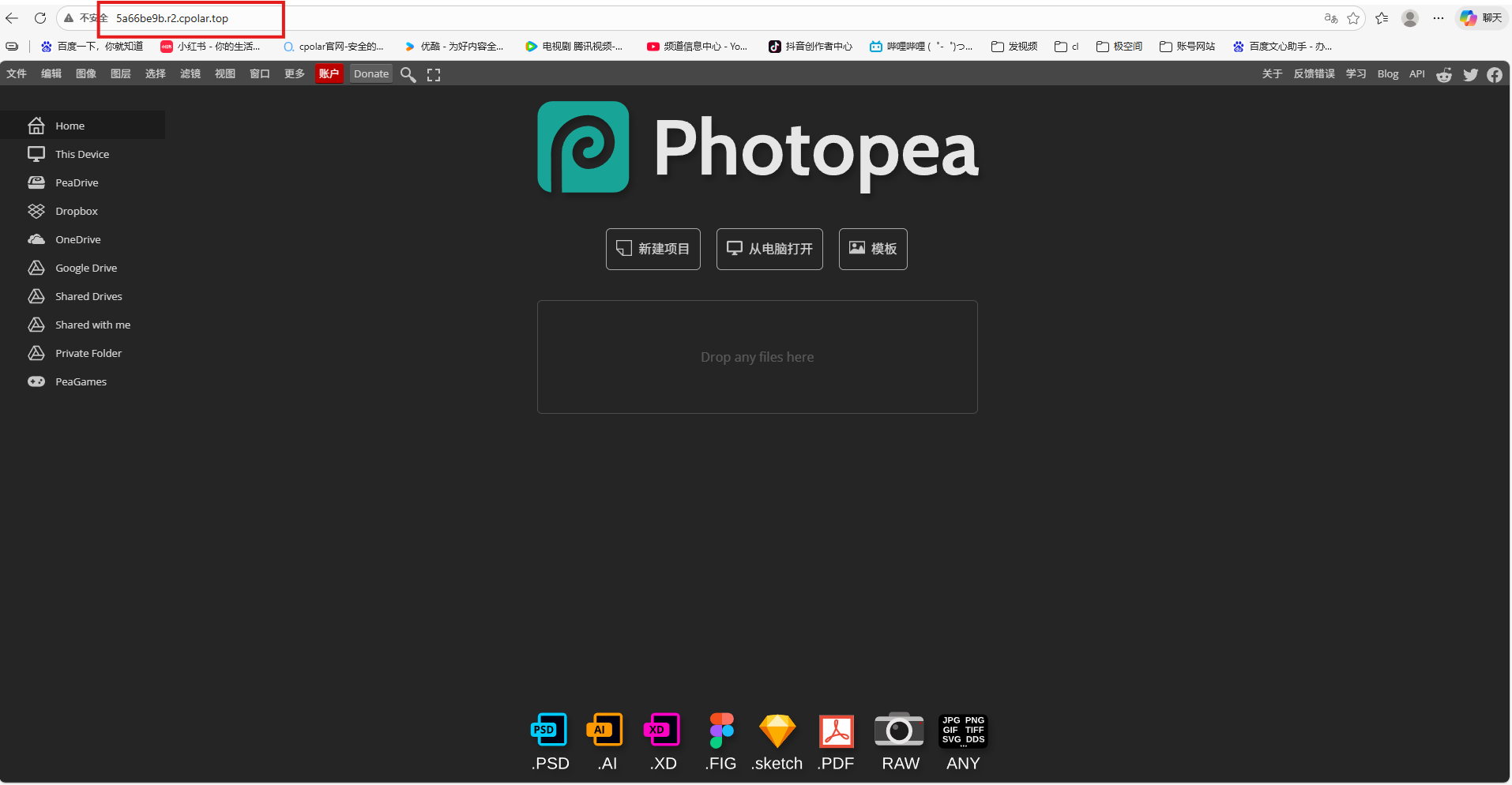
访问成功.
6.保留固定公网地址
使用cpolar为其配置二级子域名,该地址为固定地址,不会随机变化.
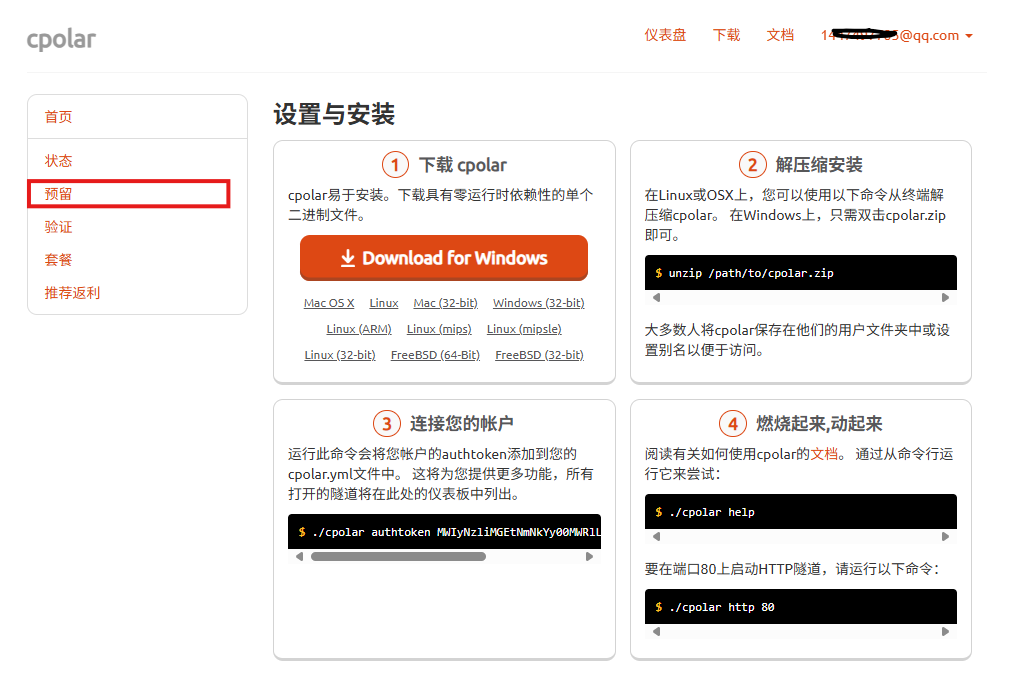
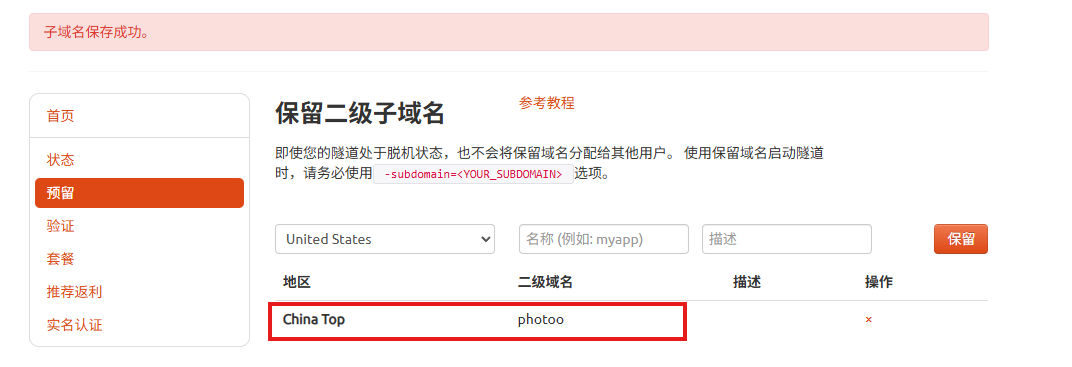
点击左侧的预留,选择保留二级子域名,地区选择china Top,然后设置一个二级子域名名称,我使用的是photoo,大家可以自定义.填写备注信息,点击保留.
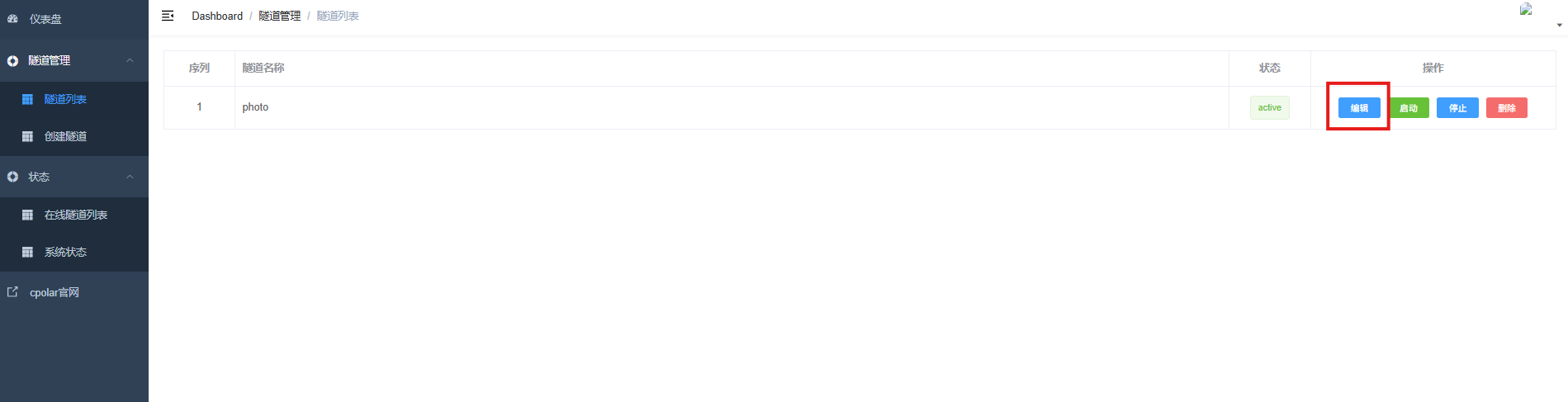
登录cpolar web UI管理界面,点击左侧仪表盘的隧道管理------隧道列表,找到所要配置的隧道,点击右侧的编辑.
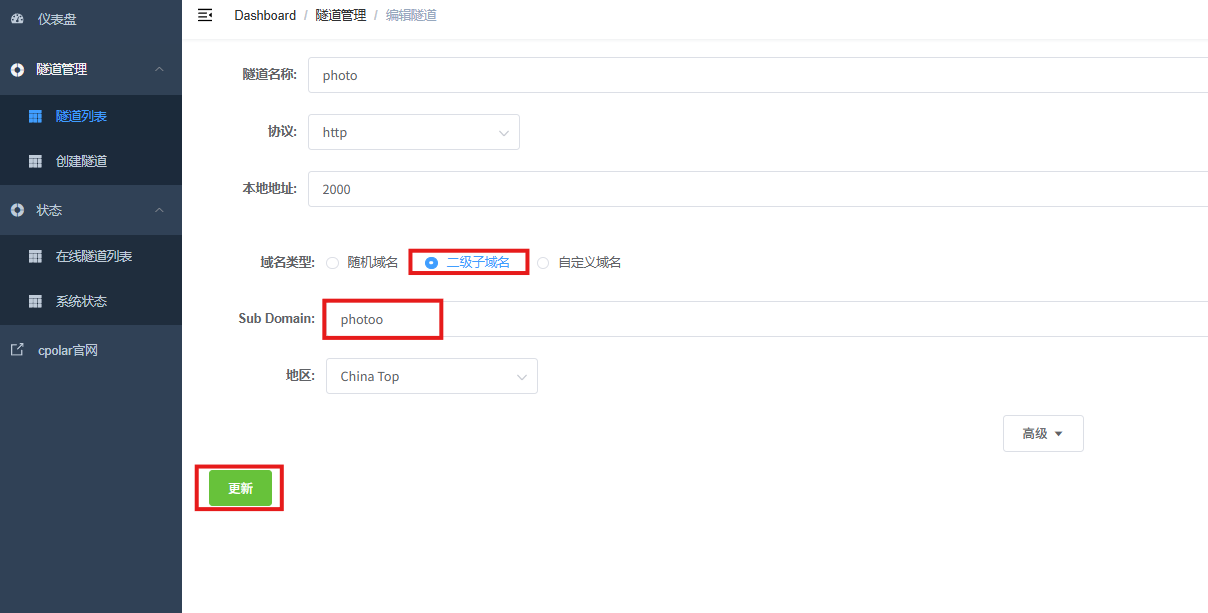
修改隧道信息,将保留成功的二级子域名配置到隧道中
- 域名类型:选择二级子域名
- Sub Domain:填写保留成功的二级子域名
- 地区: China Top
点击更新
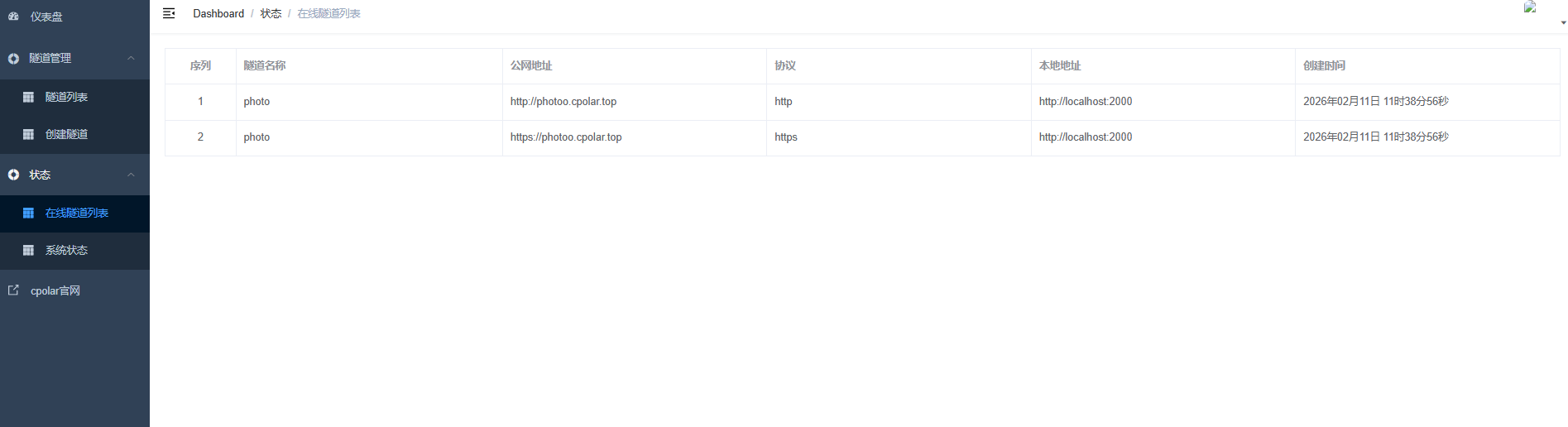
更新完成后,打开在线隧道列表,此时可以看到随机的公网地址已经发生变化,地址名称也变成了保留和固定的二级子域名名称.
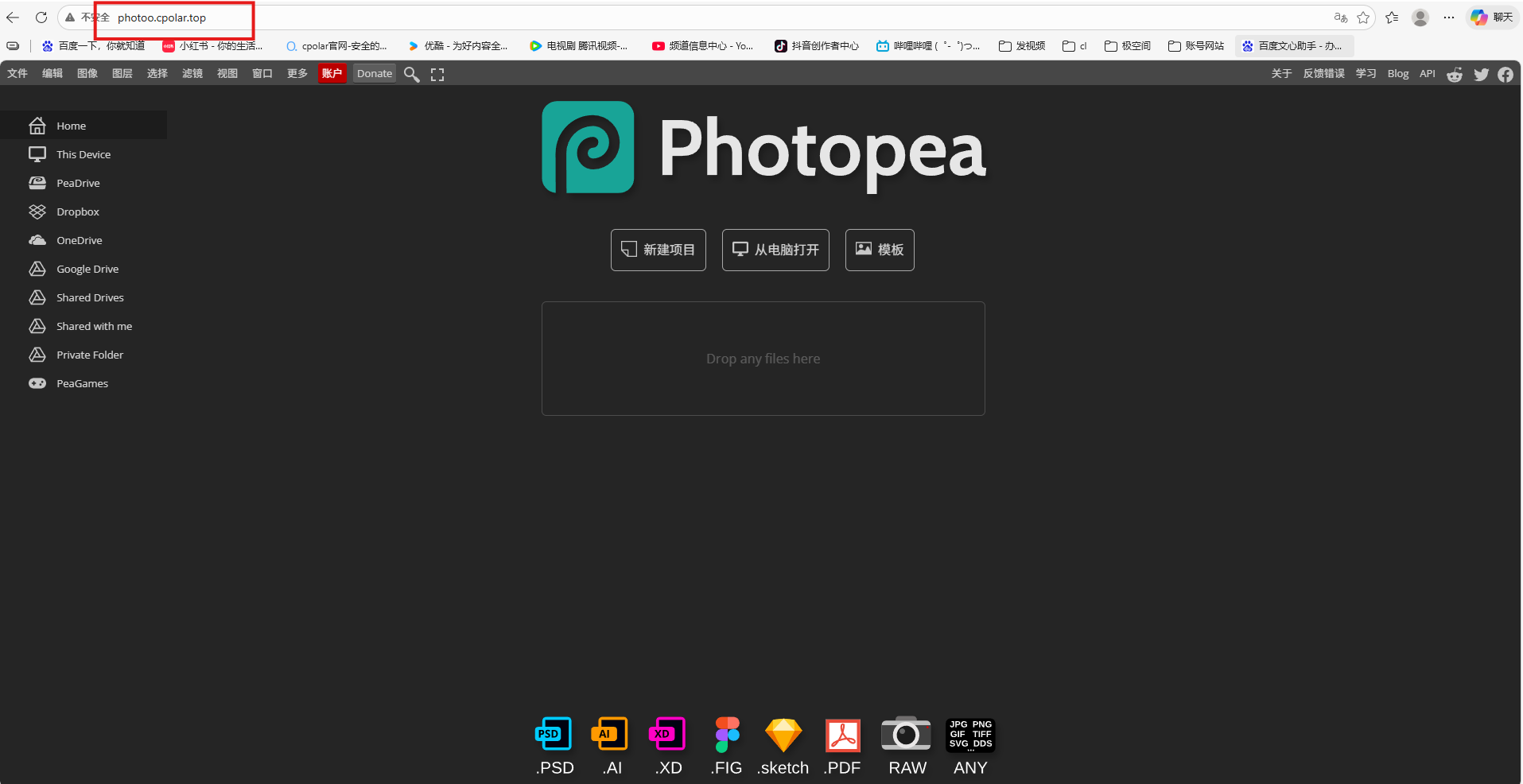
最后,我们使用固定的公网地址在任意设备的浏览器中访问,可以看到成功访问的页面,这样一个永久不会变化的二级子域名公网网址即设置好了.
7.总结
跑通这套,你就拥有了一个完全私有的在线修图平台.Photopea 本身功能足够丰富,日常修图、简单设计、照片精修都能覆盖.不需要开电脑,不需要 Photoshop 订阅,手机浏览器打开就能处理临时来的修图需求.NAS 常开着,服务常驻,数据在本地不出去,这才是真正的"修图自由".

🚀真正的勇者不是流泪的人,而是含泪奔跑的人!
敬请期待下一篇文章内容的更新
每日心灵鸡汤: 去阅书阅山阅景,槿花一日自为荣!
努力学习,不仅关乎你的前程,还有父母的寿命,朋友的质量,未来另一半的层次.文学让你言谈举止不单薄,理科让你思维谨慎,遇事善分析,我们努力学习,接受高等教育,不是为了一纸文凭,也不是为了一夜暴富,而是为了成为一个有温度懂情绪会思考明事理知荣辱的人,而后内敛自谦,拥有正确的三观,健全的人格和积极的人生态度,能飞得更高,匹配更优秀的世间万物,而不是当情感事业稍有不顺,就只会自暴自弃,两眼一红觉得人间不值.努力学习的意义是让我们在跌宕起伏的生活中拥有处变不惊的内心,是当自己遇到喜欢的人和事的时候,除了一片真心,还有拿得出手的东西,努力学习不是唯一出路,但一定是最好的出路.