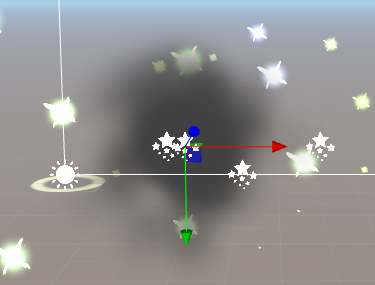
为啥cocos的默认材质粒子复制后 想将粒子调成黑色但是透明 我们需要理解用户的问题:"为啥cocos的默认材质粒子复制后 想将粒子调成黑色但是透明"
你遇到的"调成黑色却变透明"的现象,根源在于 Cocos Creator 默认粒子材质所使用的加法混合(Additive)模式。这是一个非常经典的误区,我来解释清楚原理和解决办法。
🔍 为什么黑色会变透明?
粒子默认材质使用的是 builtin-particle,它的混合模式公式大致如下:
text
最终颜色 = 源颜色(粒子) × SRC_ALPHA + 目标颜色(背景) × ONE
这就是典型的加法混合(Src Alpha 与 One)。
当你把粒子颜色调成纯黑 (RGB=0,0,0) 时,无论它的 Alpha 值是多少,源颜色 × Alpha 的 RGB 结果永远是 0。
既然 RGB 三项贡献都是 0,粒子就不会给画面增加任何颜色,背景完全透出来,视觉上就是透明的。
简单说:在加法混合下,黑色等于无色效果,自然就看不见了。
✅ 解决方法:改用"透明混合"模式
要让粒子显示出不透明的黑色,你需要修改复制出来的材质,把混合模式从加法改为标准的透明混合(Alpha Blend),并确保颜色的 Alpha 通道为不透明。
操作步骤:
选中你复制出来的粒子材质(在资源管理器中点击这个材质文件)。
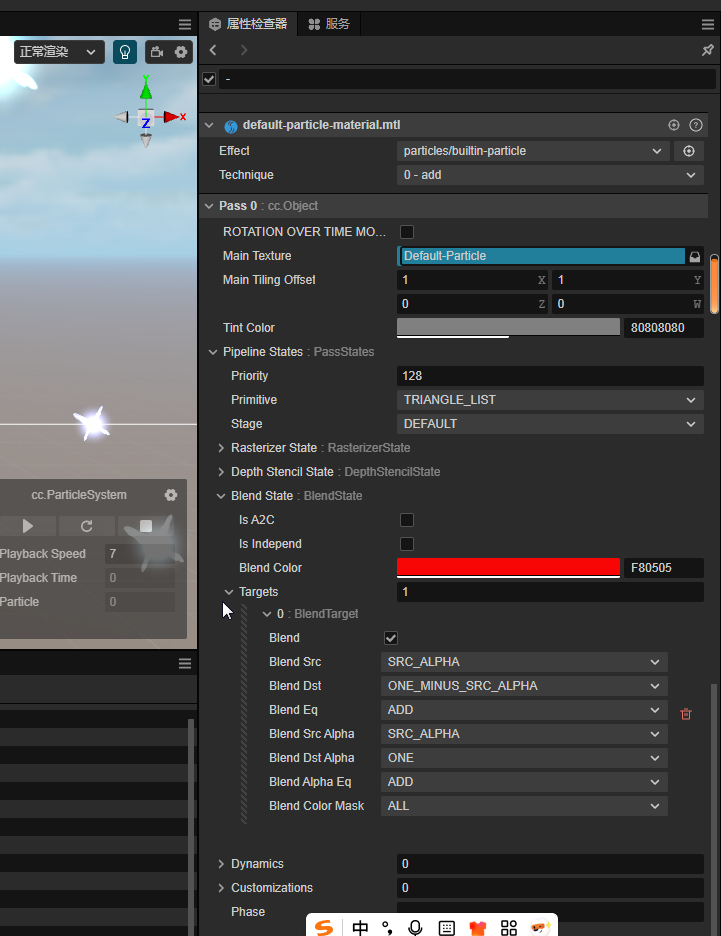
在 属性检查器 中找到 Blend State 设置区域。
勾选 Enable Blend(已默认开启)。
修改混合因子:
Src Blend Factor 改为 SRC_ALPHA
Dst Blend Factor 改为 ONE_MINUS_SRC_ALPHA
应用设置。这时材质的混合公式变为:
最终颜色 = 粒子颜色 × Alpha + 背景 × (1 - Alpha)
回到粒子系统组件,在 颜色模块(ColorOverLifetimeModule) 或 Start Color 中,将颜色设为黑色,并把 Alpha 值调为 255(完全不透明)。这样就能看到黑色的粒子了。
⚠️ 注意:如果你使用了颜色随生命周期变化的曲线,请确保整个生命周期的 Alpha 值都足够高,否则中途依然会变透明。
💡 延伸:是否需要复制材质?
不一定需要复制。你完全可以沿用内置材质,但内置材质是只读的,无法直接修改混合模式。所以只要你想改变混合方式,就必须要先复制一份材质,再修改副本。
你做的"复制默认材质"这一步,是完全正确的。