一、开发板原始状态介绍
开发板内核版本:linux-5.10.160,飞凌提供的用户开发手册例程中默认根文件系统是buildroot,这是一个精简的文件系统,相对于ubuntu22.04缺少很多东西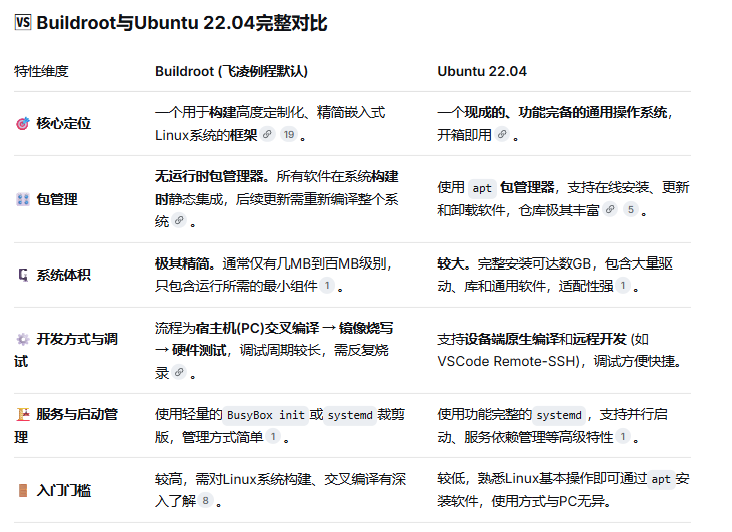
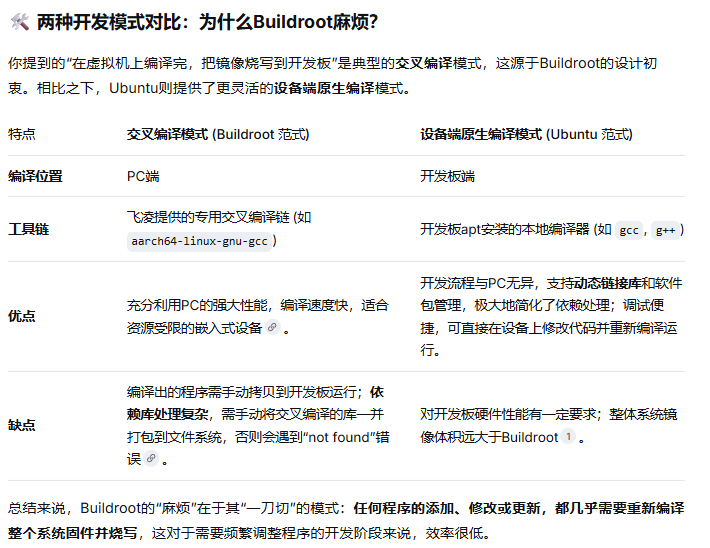
综上:
用飞凌提供的例程进行开发,尤其是在频繁调试阶段,确实比较麻烦。相比之下,在开发板上运行Ubuntu系统进行远程开发,是更接近PC开发的"现代嵌入式开发模式"。
所以,你现在决定切换到Ubuntu 22.04,是一个非常正确的选择。它不仅能让你使用熟悉的apt,更重要的是,它能让你享受到像Remote-SSH、apt install g++这类高效开发工具带来的便利,大幅提升你的开发和调试效率
二、ubuntu系统部署
1.准备工作
-
虚拟机:Ubuntu 22.04(≥16GB内存,≥100GB硬盘)
-
SDK 路径:
/home/forlinx/3568/OK3568_Linux_fs(按照用户手册将源码解压后就是这个目录) -
确保已安装必要依赖(如
make,gcc,git等,不用管)
2. 清理旧编译产物(可选但推荐)
cd /home/forlinx/3568/OK3568_Linux_fs
rm -rf buildroot/output/OK3568   # 删除 Buildroot 输出
rm -rf rockdev/*                 # 清空旧镜像
3. 选择芯片与 Ubuntu 配置
./build.sh chip
# 输入 1 选择 OK3568

# 从列表中选择 "OK3568-C-ubuntu22_defconfig"
4. 全自动编译 Ubuntu 镜像
./build.sh脚本会自动执行 uboot, kernel, rootfs 编译及打包
编译成功后, 在 rockdev/ 目录下生成最终打包的 update.img的软链接
5. 找到真实的 update.img 文件
rockdev/update.img 是软链接,必须找到真实文件才能复制/压缩/烧录。
realpath rockdev/update.img示例输出:/home/forlinx/3568/OK3568_Linux_fs/output/update/Image/update.img
6. 将真实文件复制到 rockdev 目录(替换软链接)
# 删除软链接
rm rockdev/update.img

# 复制真实文件
cp /home/forlinx/3568/OK3568_Linux_fs/output/update/Image/update.img rockdev/
验证文件已变为普通文件:
ls -l rockdev/update.img # 应显示 -rw-r--r--7. 压缩以便传输(几分钟)
gzip rockdev/update.img生成 rockdev/update.img.gz
8. 复制到PC端使用下载软件下载到开发板即可
具体方法见用户开发手册,下载完成后通过以下命令查看系统是否部署成功:
cat /etc/os-release9.使用VScode在开发板上编辑、编译、调试准备
首先需要设置开发板网口IP,见文章《FCU2601之网口IP设置》
其次设置VScode remote-ssh,见文章《VS Code安装 Remote - SSH 扩展》