Nexus制品库
Nexus Repository Manager(通常简称为 Nexus)是一款由 Sonatype 公司开发的强大仓库管理器。你可以把它想象成一个公司内部的"软件图书馆"或"应用商店"。
- 核心价值 :它用于存储、管理和分发软件开发过程中所需的各类制品 (或称构件),如 JAR 包、npm 模块、Docker 镜像等。
- 主要作用
- 搭建私服:作为团队内部的统一依赖源。
- 加速构建:代理并缓存来自互联网公共仓库(如 Maven Central)的依赖,避免重复下载,显著提升项目构建速度。
- 制品共享:托管团队内部开发的私有组件,方便在不同项目间共享和复用。
- 权限控制:提供细粒度的用户权限管理,确保制品的安全性。
️ Nexus 的核心概念
在使用 Nexus 前,理解以下三种仓库类型至关重要:
- Hosted(宿主仓库)
- 定义:用于存放团队内部自己开发的、私有的制品。
- 用途:发布项目的正式版本(Release)或开发中的快照版本(Snapshot)。
- Proxy(代理仓库)
- 定义:作为远程公共仓库的"代理"或"缓存"。
- 用途:当项目需要某个依赖时,Nexus 会先从自己的缓存中查找;如果找不到,再去配置的远程仓库(如 Maven Central)下载,并缓存到本地,供后续使用。这可以节省带宽并提高下载稳定性。
- Group(仓库组)
- 定义:一个逻辑上的"聚合"仓库,它将多个 Hosted 和 Proxy 仓库组合在一起。
- 用途:为开发者提供一个统一的访问入口。开发者只需在项目中配置一个 Group 仓库的地址,就能同时访问到内部私有制品和外部公共依赖,简化了配置。
jenkins连接Nexus制品库
制品库规划服务器ip
ini
172.20.10.6🏗️ 第一部分:企业级 Nexus 部署 (Docker)
在企业环境中,我们不仅要"跑起来",还要考虑数据持久化 、资源限制 和网络配置。
1. 环境准备与目录规划
为了保证数据不丢失且易于备份,我们需要将 Nexus 的数据目录挂载到宿主机。
- 创建数据目录
bash
[root@localhost ~]# mkdir -p /opt/nexus-data
# 赋予权限 (Nexus 容器内默认用户 UID 为 200)
[root@localhost ~]# chown -R 200:200 /opt/nexus-data
[root@localhost ~]# chmod -R 770 /opt/nexus-data
2. 启动容器 (生产参数详解)
我们使用 docker run 命令启动,并注入关键的 JVM 参数以适配企业级内存需求。
bash
[root@localhost ~]# docker run -d --name nexus3 --restart=always -p 8081:8081 -p 8082:8082 -p 8083:8083 -v /opt/nexus-data:/nexus-data -e NEXUS_SECURITY_RANDOMPASSWORD=false -e INSTALL4J_ADD_VM_PARAMS="-Xms1g -Xmx1g -XX:MaxDirectMemorySize=3g -Djava.util.prefs.userRoot=/nexus-data" sonatype/nexus3:latest


[root@localhost ~]# docker ps
CONTAINER ID   IMAGE                    COMMAND                  CREATED         STATUS         PORTS                                                           NAMES
62790c8039fa   sonatype/nexus3:latest   "/opt/sonatype/nexus..."   3 minutes ago   Up 2 minutes   0.0.0.0:8081-8083->8081-8083/tcp, :::8081-8083->8081-8083/tcp   nexus3
关键参数解读:
- 端口映射:
8081: Web 管理界面和 Maven/PyPI 等 HTTP 服务。8082: 通常用于 Docker Registry 的 HTTP 访问(需配置)。8083: 通常用于 Docker Registry 的 HTTPS 访问或 Raw 仓库。
-e NEXUS_SECURITY_RANDOMPASSWORD=false: 禁用随机生成的初始密码,直接使用默认密码admin123(首次登录后务必修改)。-e INSTALL4J_ADD_VM_PARAMS: 企业级关键点。默认 Nexus 内存较小,企业环境建议至少分配 2GB-4GB 堆内存,防止构建高峰期 OOM (内存溢出)。-v: 数据持久化,确保容器删除后制品不丢失。
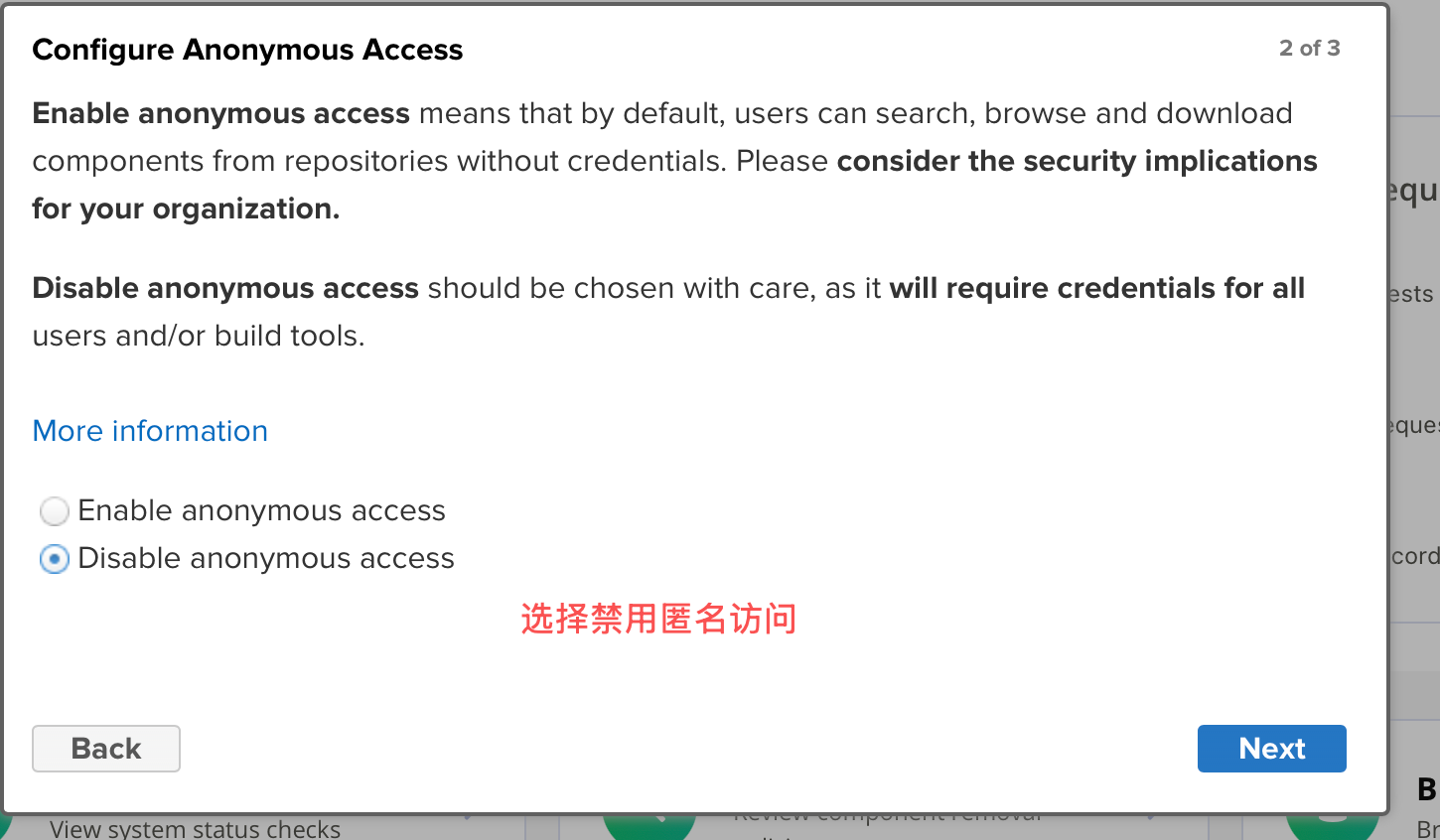
3. 初始化与安全加固
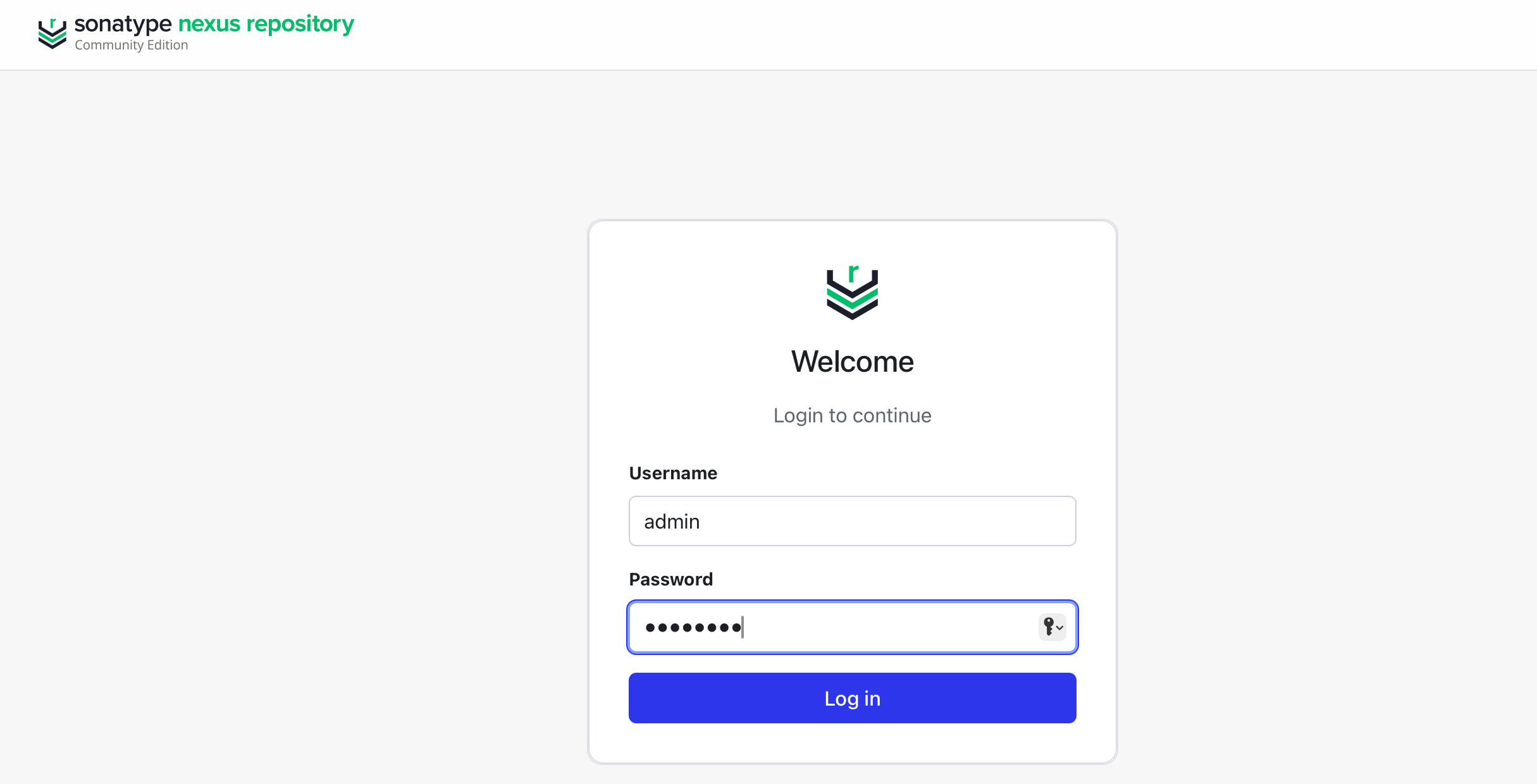
- 登录 :访问
http://<IP>:8081,账号admin,密码admin123。 - 配置 Blob Store (存储策略):
- 企业级建议:将热数据 (最新快照)和冷数据(历史版本)分离。
- 在
System > Blob Stores中,可以配置基于 S3 的存储或文件存储。
- 清理策略 (Cleanup Policies):
- 配置
System > Cleanup Policies,例如:自动删除超过 90 天未被下载的maven-snapshots,节省磁盘空间。
- 配置
🔗 第二部分:Jenkins 与 Nexus 的适配配置
jenkins安装插件
安装路径:Jenkins 管理 -> 插件管理 -> 可选插件 -> 搜索 "Nexus Artifact Uploader" -> 安装。
ini
Nexus Artifact Uploader  #支持上传任意类型的文件到 Nexus 的 Raw、Maven 等类型的仓库。
Pipeline Utility Steps #通用工具库 (专注于数据/文件操作)集成的核心在于权限隔离 和凭证管理 。不要使用 admin 账号进行构建部署
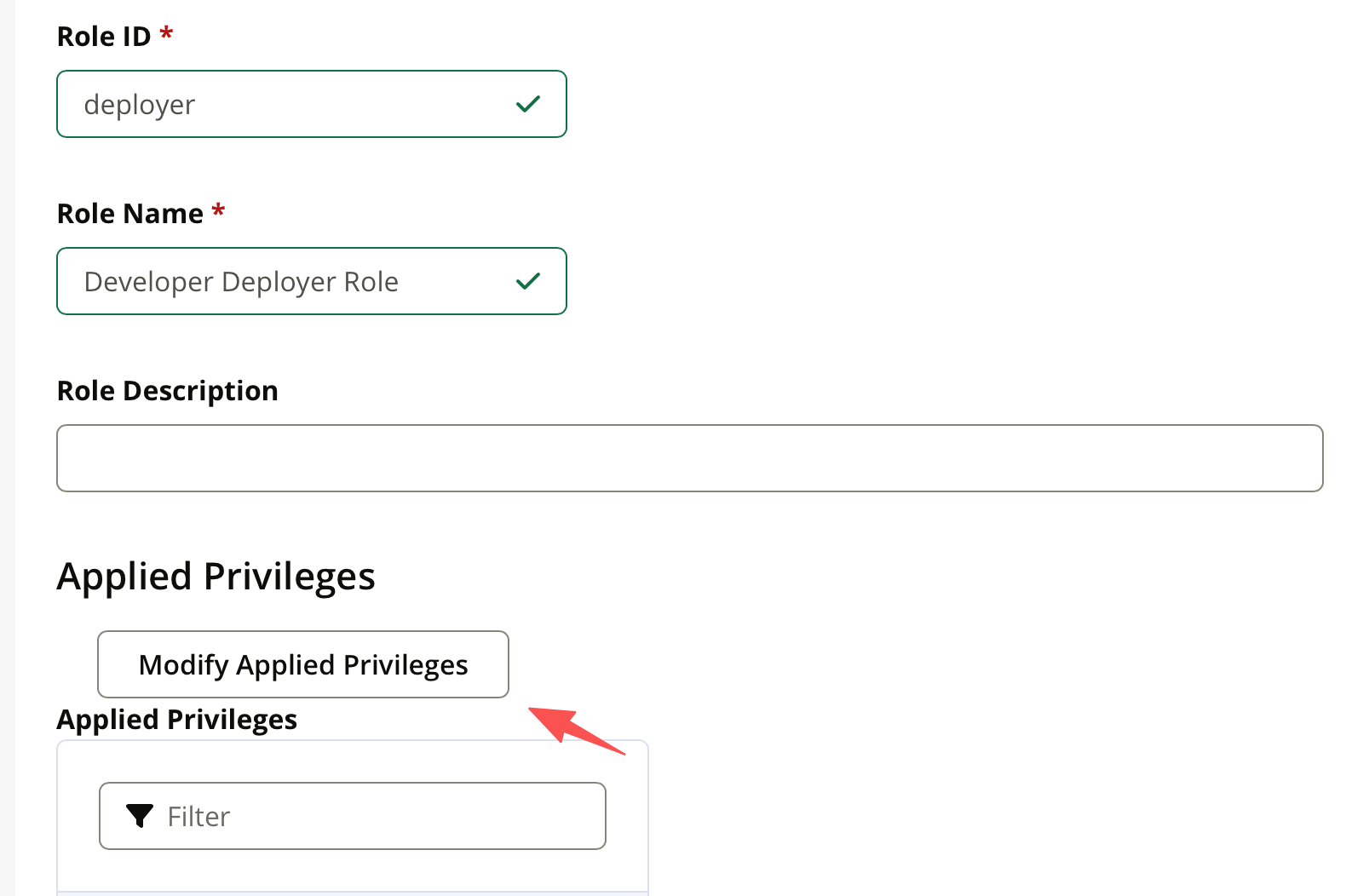
创建自定义角色
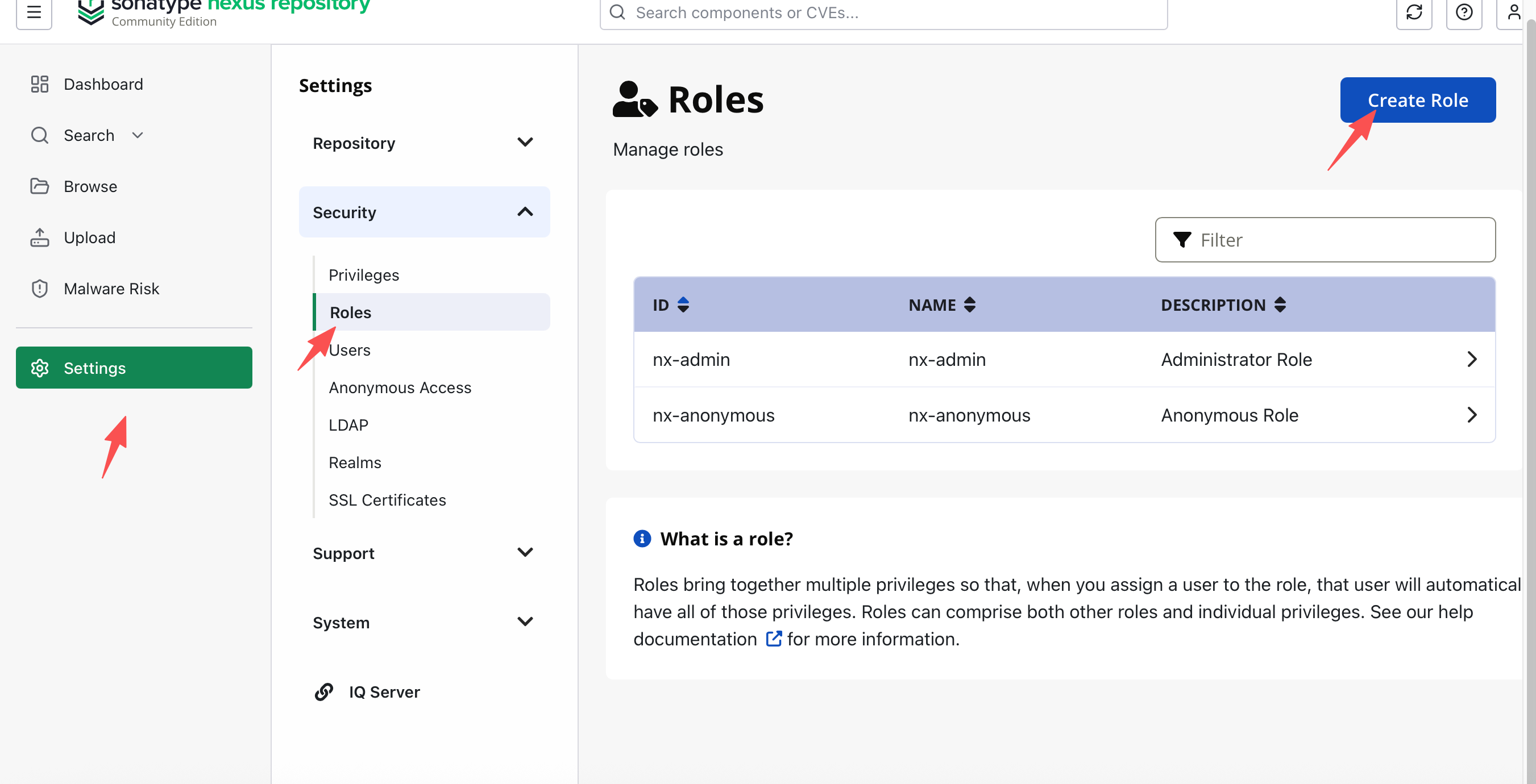
- 在"Roles"页面,点击右上角的 "Create role"(创建角色)。
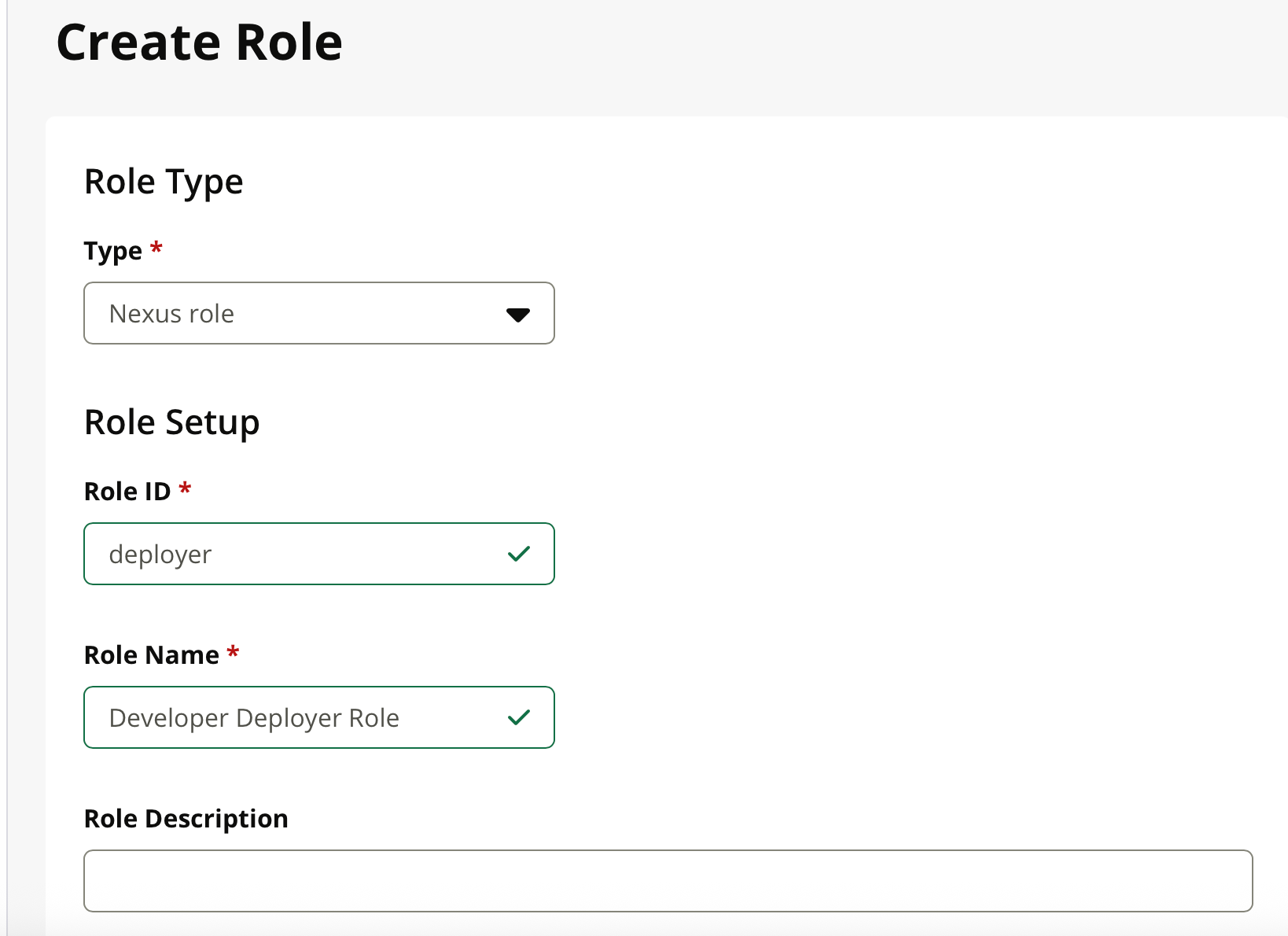
- 在弹出的表单中:
- Role ID : 输入一个唯一标识,例如
dev-deployer。 - Role Name : 输入一个易读的名称,例如
Developer Deployer Role。 - Role Type : 保持默认的 "Nexus role"。
- Description : 可选,填写角色用途,例如"允许开发者上传和浏览仓库"。
- Role ID : 输入一个唯一标识,例如
添加权限(关键步骤)
-
在 "Privileges"(权限)区域,你会看到两个列表:
- Available(左侧):所有可用的权限。
- Granted(右侧):当前角色拥有的权限。
-
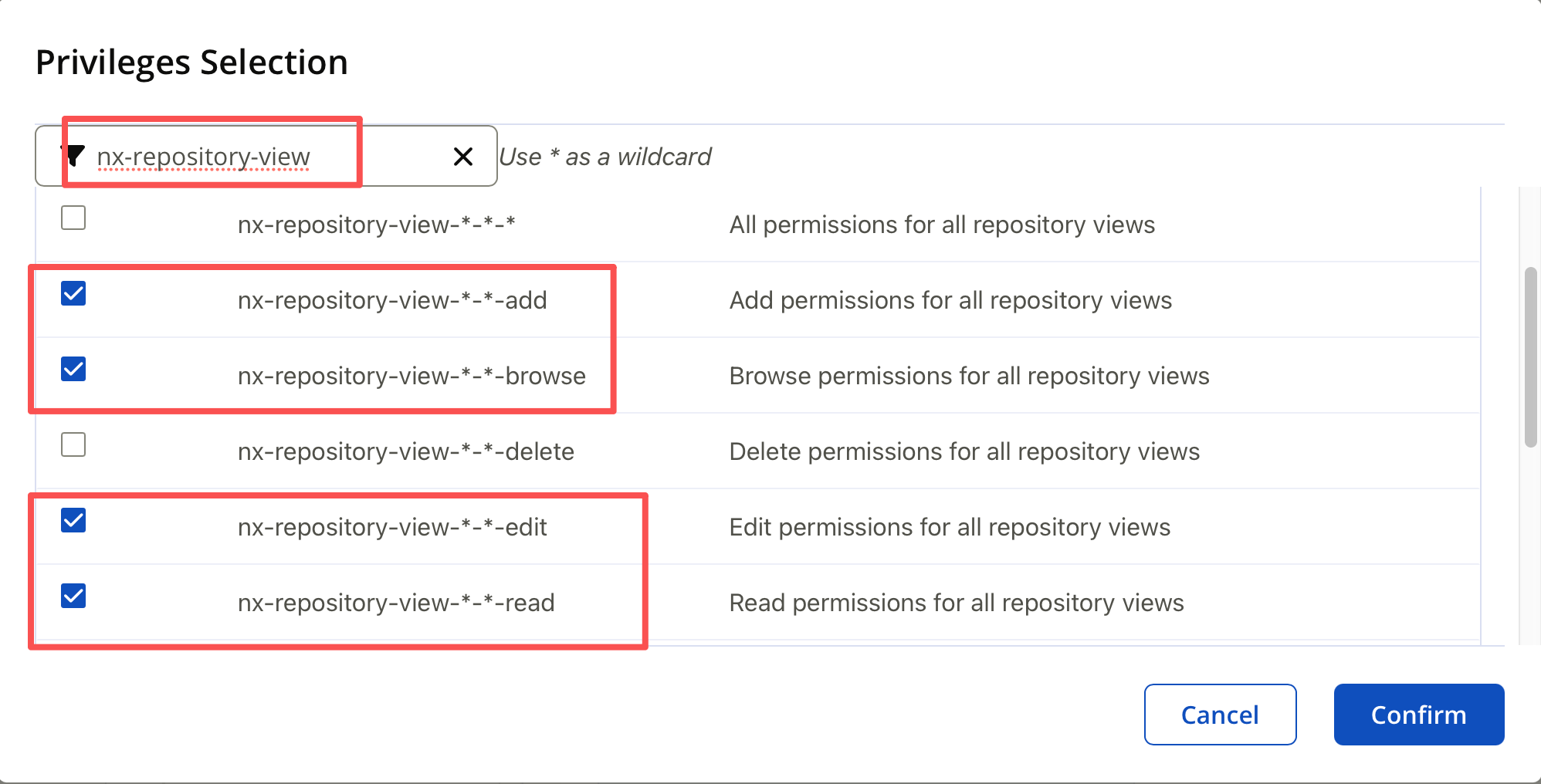
在左侧的"Available"列表中,使用 Filter (过滤器)搜索框,输入
nx-repository-view,系统会筛选出所有以该前缀开头的权限。 -
你需要找到并添加以下两类权限:
nx-repository-view-\*:这是"浏览/读取"权限。你需要为每个你希望用户能访问的仓库格式(如maven2,npm,docker)和仓库类型(如hosted,proxy,group)添加对应的权限。- 例如,如果你希望用户能浏览所有 Maven 仓库,就添加
nx-repository-view-maven2-*-read和nx-repository-view-maven2-*-browse。 - 如果你希望用户能浏览所有仓库,可以添加
nx-repository-view-*-*-read和nx-repository-view-*-*-browse(*代表通配符)。
- 例如,如果你希望用户能浏览所有 Maven 仓库,就添加
在 Nexus 3 中,控制"上传"动作的核心权限实际上是
nx-repository-view-\*-\*-edit或nx-repository-view-\*-\*-add。nx-repository-view-[格式]-[仓库名]-add: 允许向仓库中添加新组件(上传新文件)。nx-repository-view-[格式]-[仓库名]-edit: 允许编辑仓库中的组件(通常包含覆盖上传)。
-
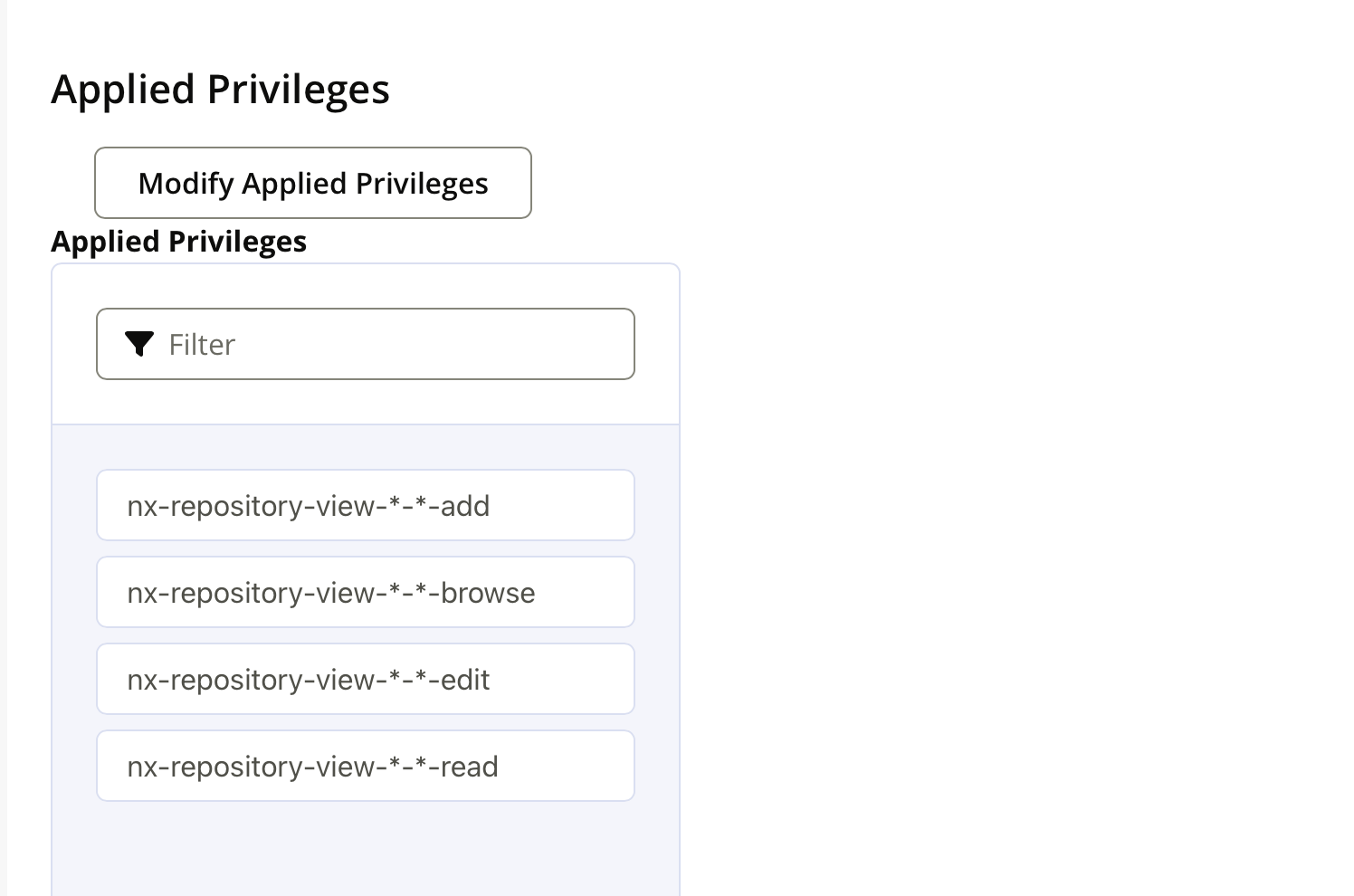
选中你需要的权限,点击中间的 右箭头
>,将它们移动到右侧的"Granted"列表中。
** Nexus 端:创建专用部署用户**
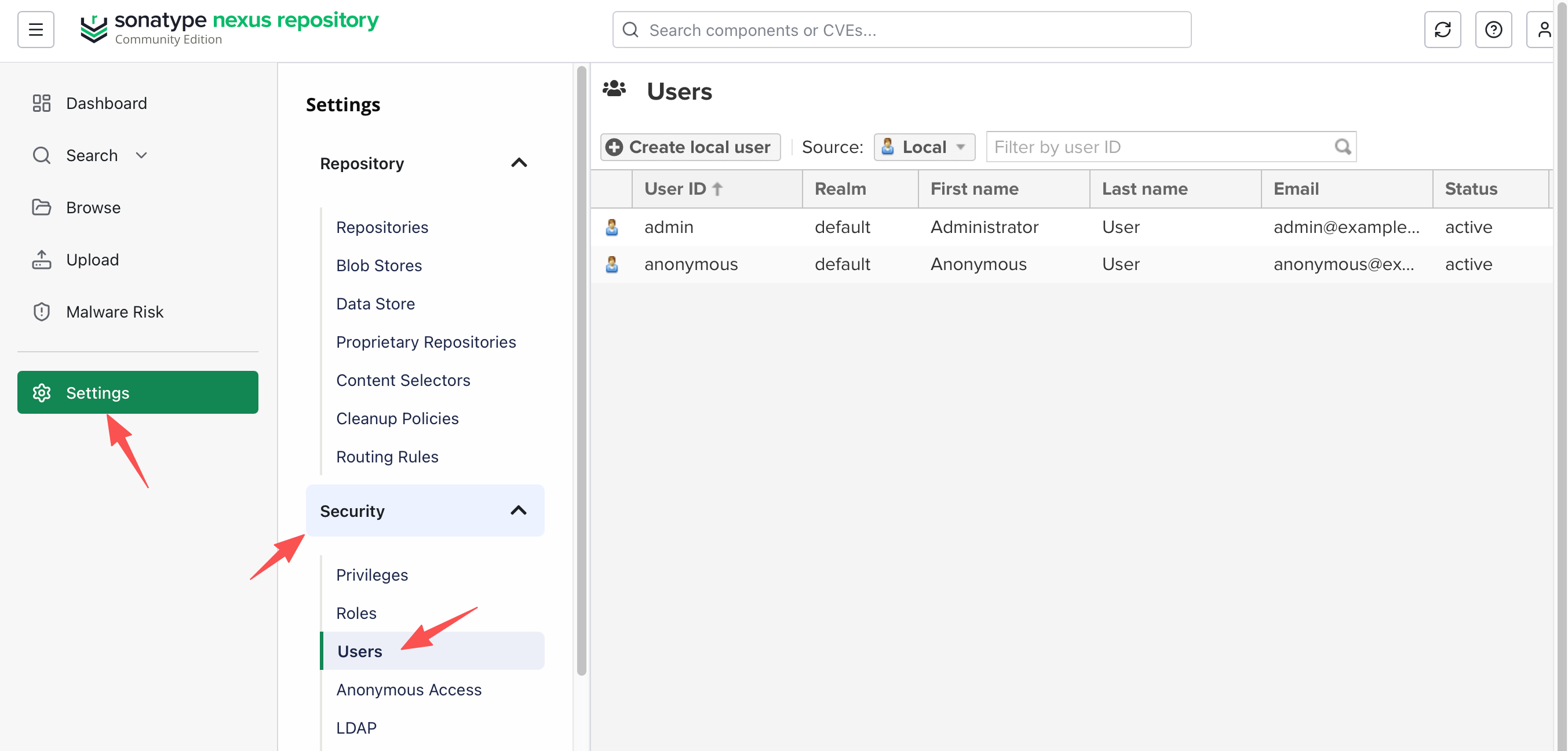
- 进入
Security > Users,创建用户jenkins-deployer。 - 设置密码(例如:
SecurePass123!)。 - 权限分配:
- 不要给
nx-admin权限。 - 仅授予
nx-repository-view-*(读取/浏览) 和 (上传/部署) 相关的角色权限。
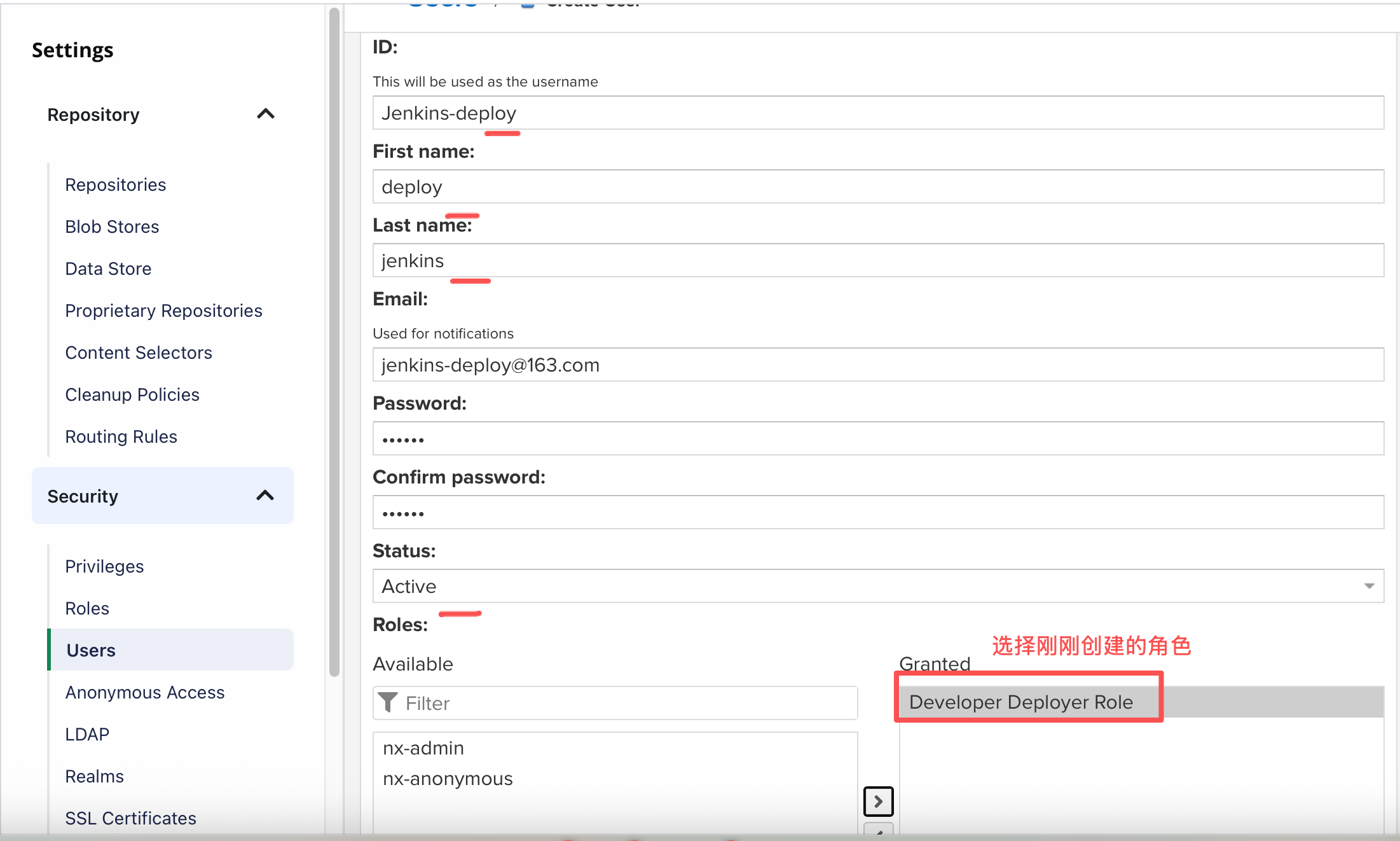
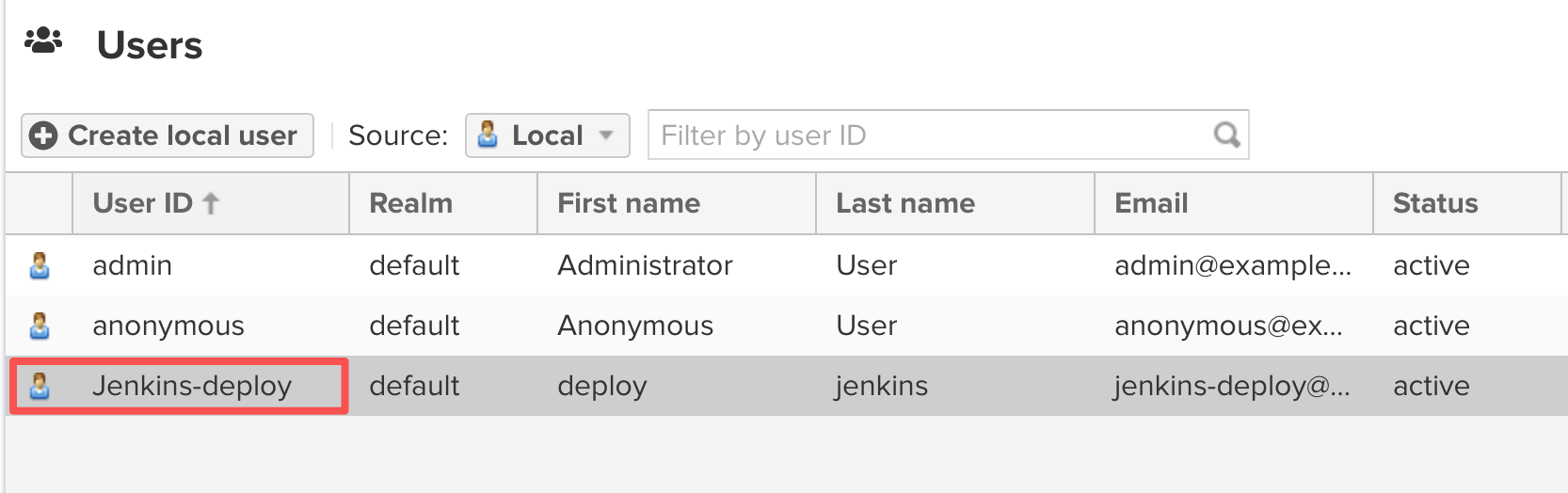
以下是完整的填写指南:
- 不要给
这是用户登录和身份识别的基础信息。
- ID :
- 填写建议 : 输入一个唯一的英文用户名,例如
admin02或zhangsan。 - 注意: 只能使用字母、数字或下划线,不能用中文。这是用户登录时输入的账号。
- 填写建议 : 输入一个唯一的英文用户名,例如
- First name :
- 填写建议 : 输入用户的名字,例如
San。
- 填写建议 : 输入用户的名字,例如
- Last name :
- 填写建议 : 输入用户的姓氏,例如
Zhang。
- 填写建议 : 输入用户的姓氏,例如
- Email :
- 填写建议 : 输入一个有效的邮箱地址,例如
zhangsan@company.com。 - 注意: 虽然不一定强制验证,但建议填写真实的,用于找回密码或接收通知。
- 填写建议 : 输入一个有效的邮箱地址,例如
- Password :
- 填写建议: 设置一个强密码(通常要求 6 位以上,包含字母和数字)。
- Confirm password :
- 填写建议: 再次输入上面的密码,确保一致。
- Status :
- 填写建议 : 选择
Active。 - 注意 : 如果选
Disabled,用户创建后无法登录。
- 填写建议 : 选择
第二部分:角色权限
这是最关键的一步,决定了用户能干什么。
- Available (左侧列表) : 系统里现有的角色。
nx-admin: 超级管理员。拥有系统的所有权限,可以做任何操作。nx-anonymous: 匿名用户。通常权限非常低,只能下载公共包,不能管理。Developer Deployer Role: 自定义角色。权限更加灵活
- Granted (右侧列表): 用户实际拥有的角色。
操作步骤:
- 在左侧列表中,点击选中
nx-admin。 - 点击中间的 右箭头按钮
>。 - 确保
nx-admin出现在右侧的框里。
全部确认无误后,点击底部的按钮即可完成创建。
Nexus创建仓库
在 Nexus Repository Manager 3 中创建 Hosted(宿主) 类型的仓库,通常是为了存储团队内部开发的私有构件(如自研的 Jar 包、npm 包等)。
以下是基于 Nexus 3 界面的标准创建流程,我将其整理为清晰的步骤:
🚀 核心步骤:创建 Hosted 仓库
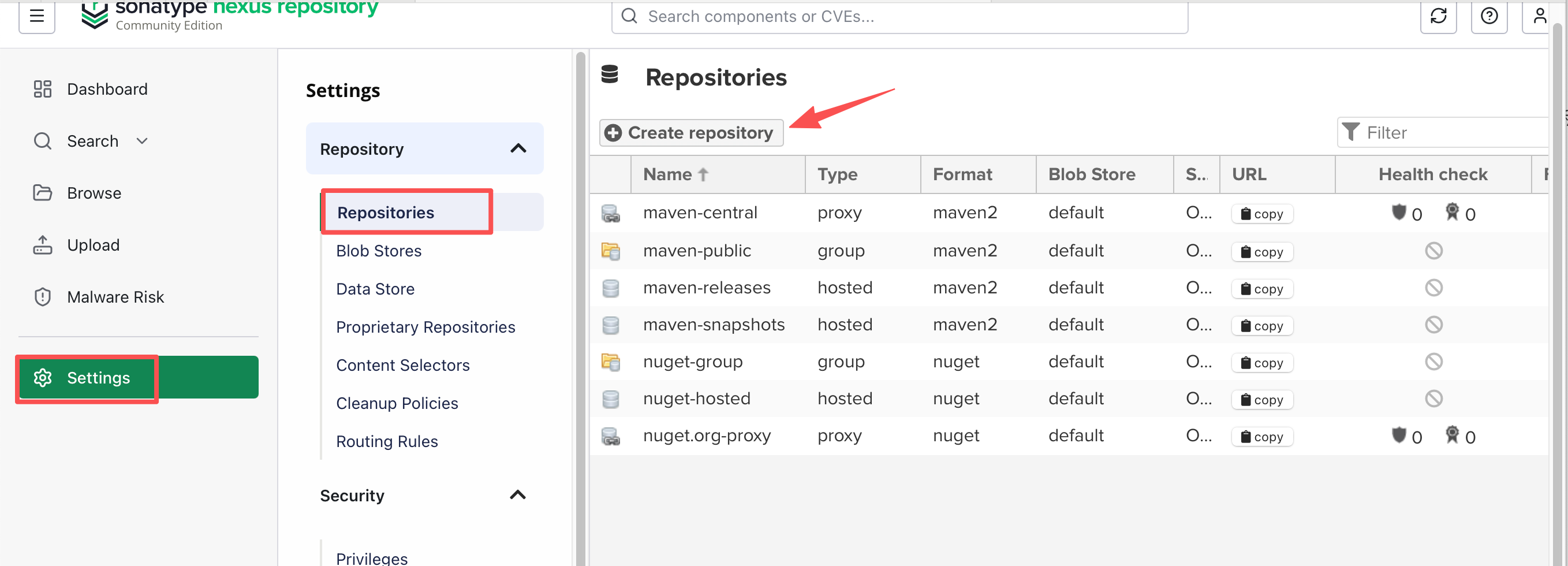
1. 进入创建页面
- 登录 Nexus 管理界面(默认通常是
http://你的IP:8081)。 - 点击左侧菜单栏的 Administration(齿轮图标)。
- 在 Repository 栏目下,点击 Repositories。
- 点击页面上方的 Create repository 按钮。
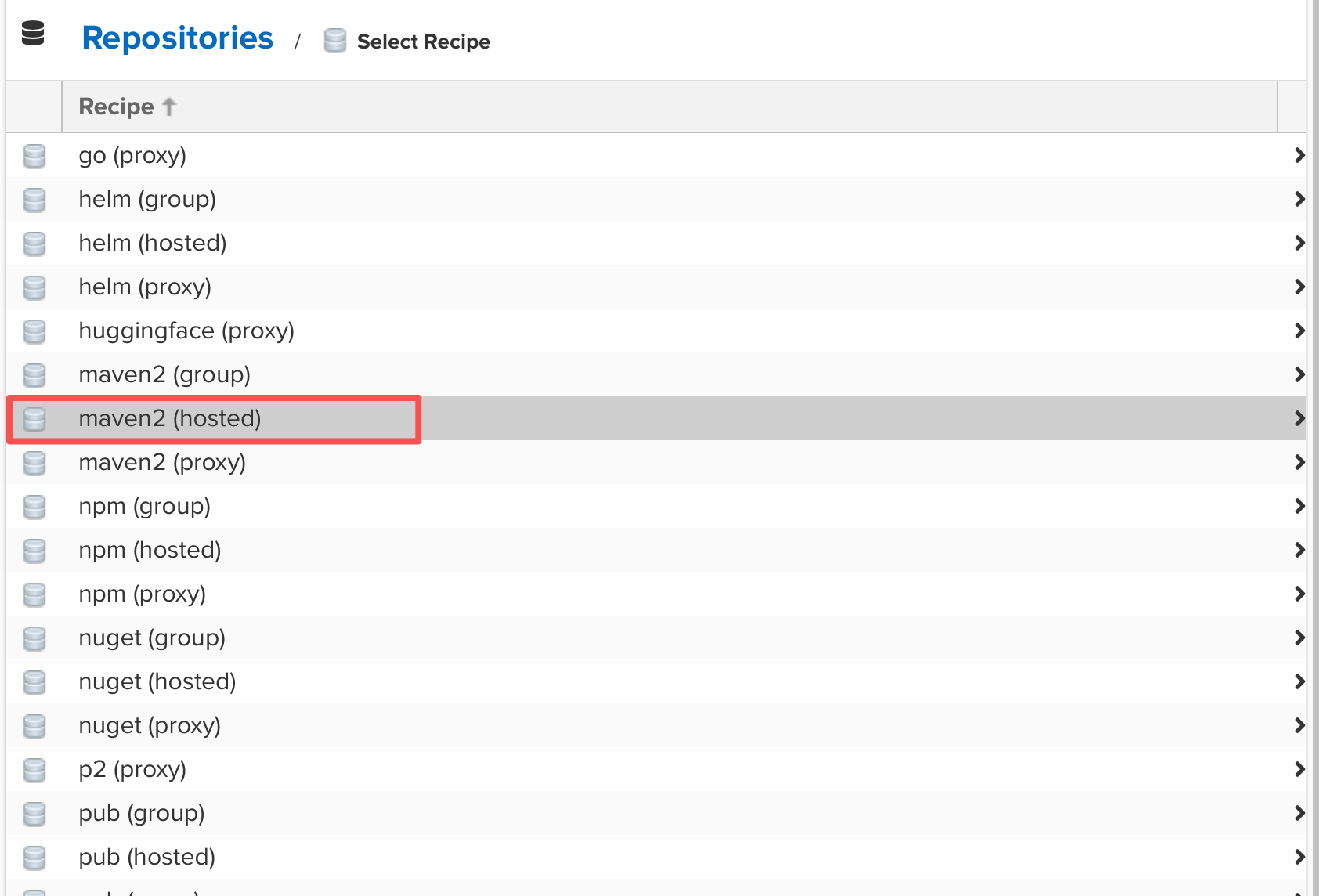
2. 选择仓库格式 (Recipe)
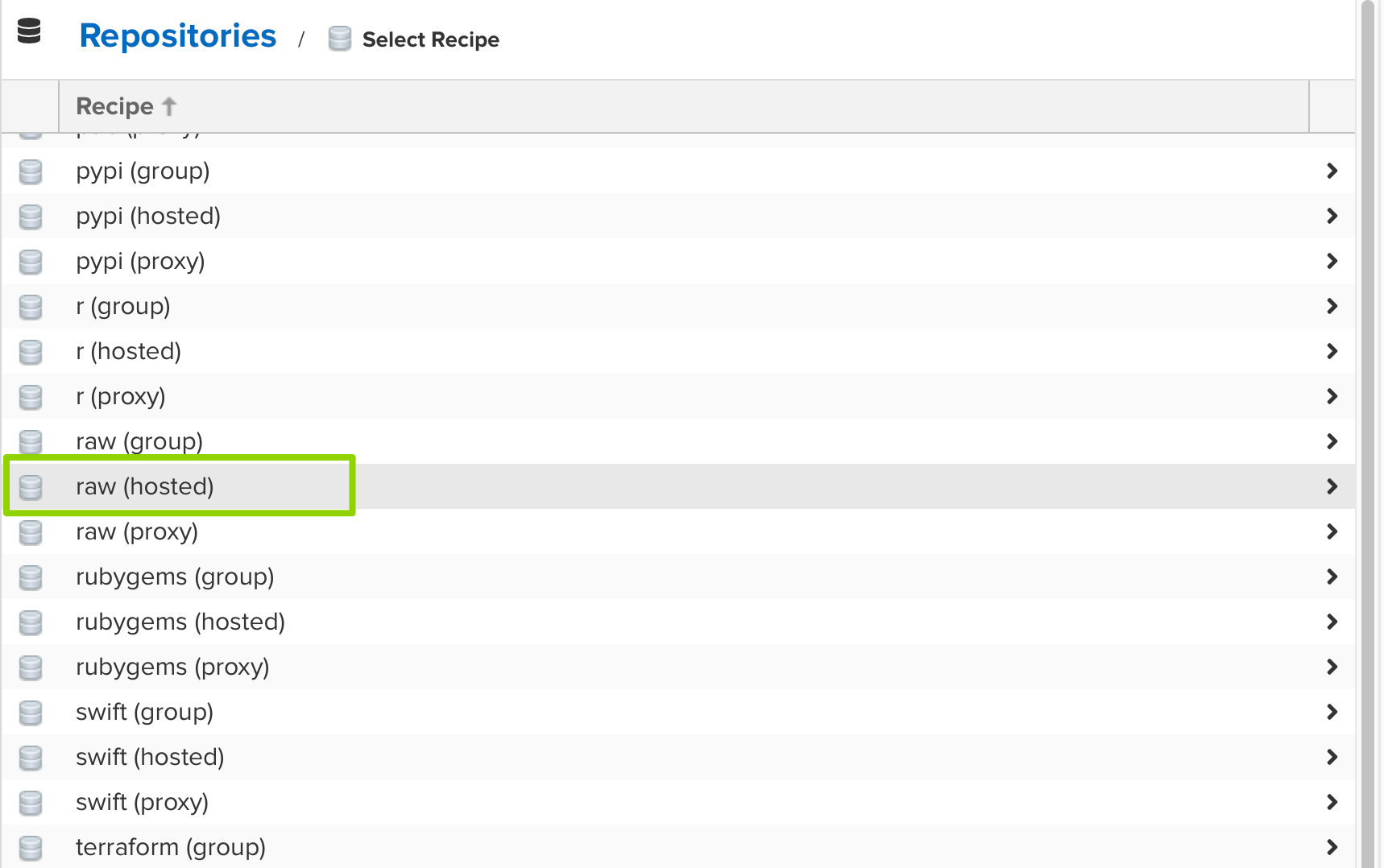
在弹出的列表中,你需要选择具体的技术格式。
- 如果你要存 Java 包,选择
maven2 (hosted)。 - 如果你要存前端包,选择
npm (hosted)。这里需要注意raw与npm的仓库类型有啥区别?实际企业中会创建什么类型的仓库,怎么选择
简单来说:npm 是给代码依赖用的,raw 是给文件存储用的。
📦 核心区别:npm 与 raw
| 特性 | npm (Hosted) | raw (Hosted) |
|---|---|---|
| 本质 | 包管理器 | 通用文件服务器 |
| 存储内容 | 必须是符合 npm 规范的包 (.tgz),包含 package.json。 |
任意文件 (.zip, .jar, .exe, .tar.gz, .iso)。 |
| 目录结构 | 强制遵循 npm 规范 (/package-name/-/package-version.tgz)。 |
自定义 。你可以随意定义文件夹层级 (如 /project/v1/app.zip)。 |
| 访问方式 | 需通过 npm install 命令或 npm 客户端工具访问。 |
直接通过 HTTP URL 下载 (如 curl 或 wget)。 |
| 适用场景 | 前端组件库、Node.js 后端依赖、私有 npm 包。 | 前端构建产物(部署包)、后端 Jar 包、Docker 镜像备份、二进制大文件。 |
🏢 实际企业中会创建什么类型的仓库?
在一个标准的企业级 DevOps 流程中,Nexus 通常会同时存在这三种类型的仓库,各司其职:
1. npm 类型仓库(用于开发阶段)
- 用途 :存放公司内部开发的 UI 组件库 或 公共 JS 工具包。
- 场景 :前端程序员写代码时,执行
npm install @my-company/ui-kit,就是从这里的npm (proxy/group)仓库拉取依赖。 - 为什么不用它存部署包? 因为 npm 仓库对文件结构有严格校验(你之前遇到的
400错误就是因为 zip 不符合 npm 规范),且难以通过简单的 URL 直接下载给 Ansible 使用。
2. raw 类型仓库(用于交付/部署阶段)⭐
- 用途 :存放 前端构建后的静态资源包 (如
dist.zip)、后端编译好的二进制文件。 - 场景
- Jenkins 打包完成后,上传
web-app-v1.0.zip到raw仓库。 - Ansible 脚本通过
get_url模块,直接下载这个 zip 包到生产服务器并解压。
- Jenkins 打包完成后,上传
- 优势
- 完全兼容:支持 zip、tar.gz 等所有格式。
- URL 友好:上传后 Nexus 会提供一个直接的下载链接,Ansible 极易消费。
- 结构灵活 :你可以按
/项目名称/环境/版本号/来组织文件。
3. maven2 类型仓库(Java 生态专用)
- 用途 :存放 Java 的
jar包、war包。 - 场景:Maven/Gradle 构建工具自动上传和下载依赖。
🛠️ 怎么选择?(决策指南)
决策逻辑如下:
- 你是要给程序员
npm install用的吗?- 是 -> 选
npm。 - 否 -> 往下看。
- 是 -> 选
- 你是要存编译好的产物(zip, jar, tar.gz)给服务器部署用的吗?
- 是 -> 选
raw。
- 是 -> 选
- 你是 Java 项目且用 Maven/Gradle 管理吗?
- 是 -> 选
maven2。
- 是 -> 选
- 其他如
docker (hosted),nuget (hosted)等依此类推。
创建保存java的jar包仓库
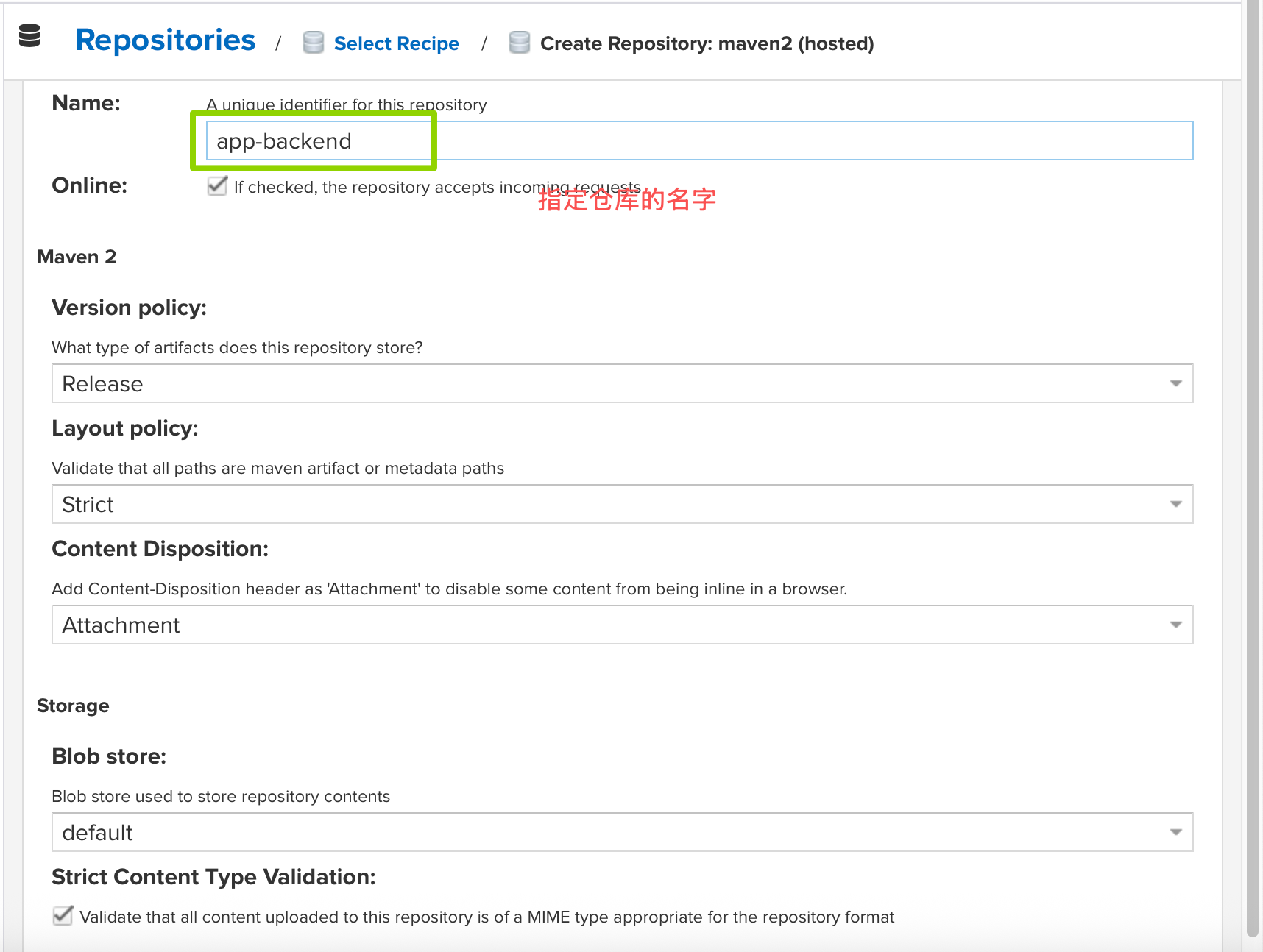
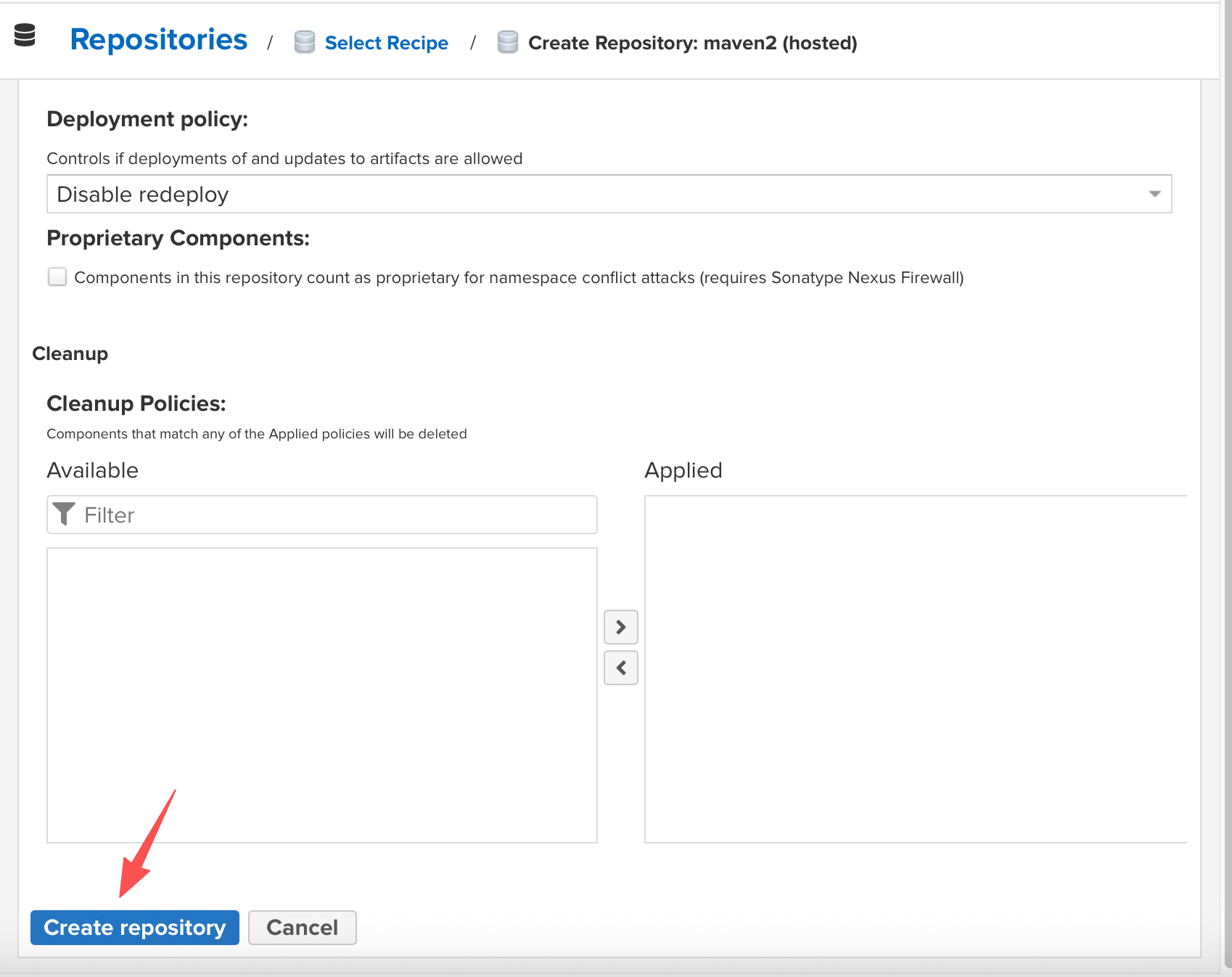
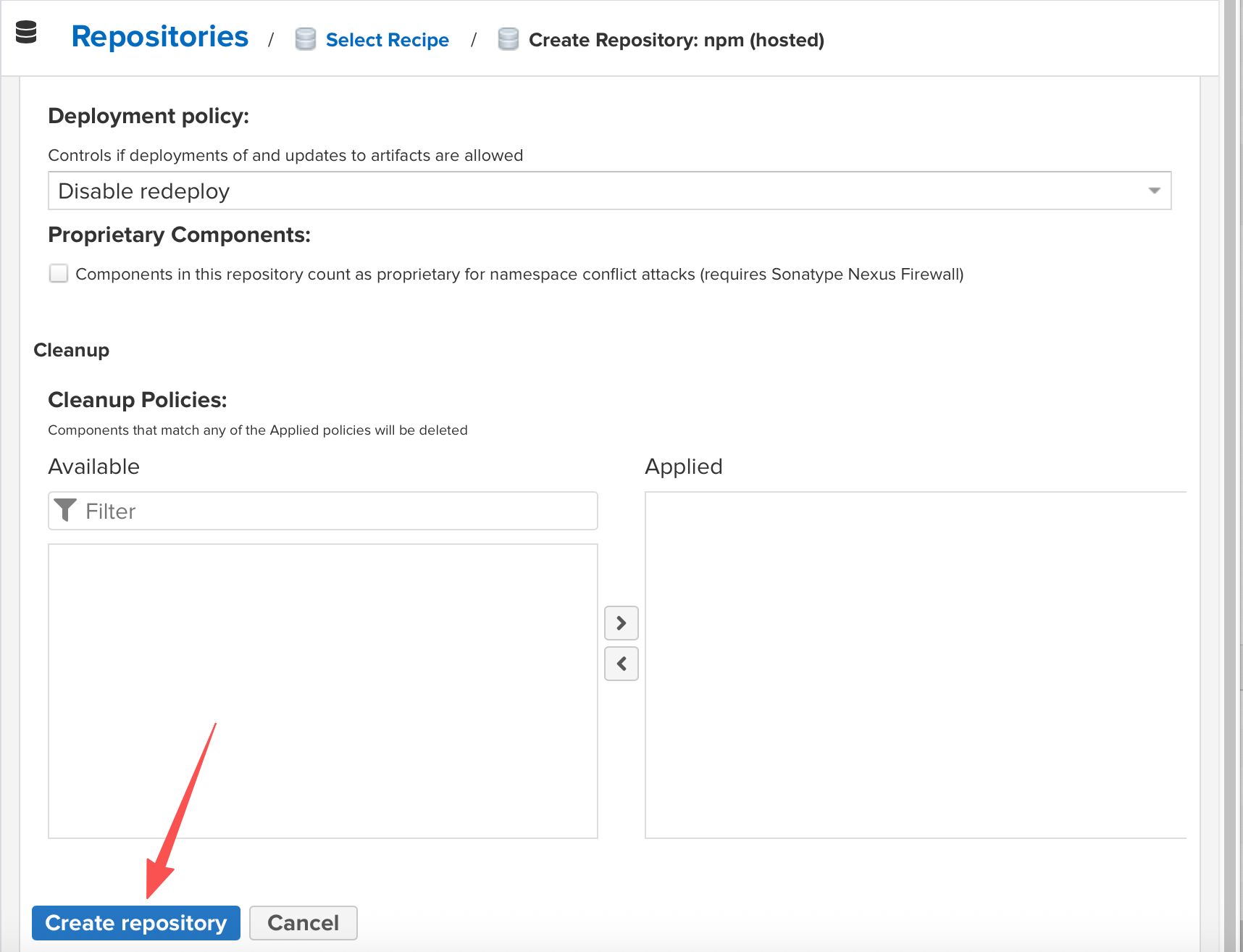
创建保存前端的代码包仓库
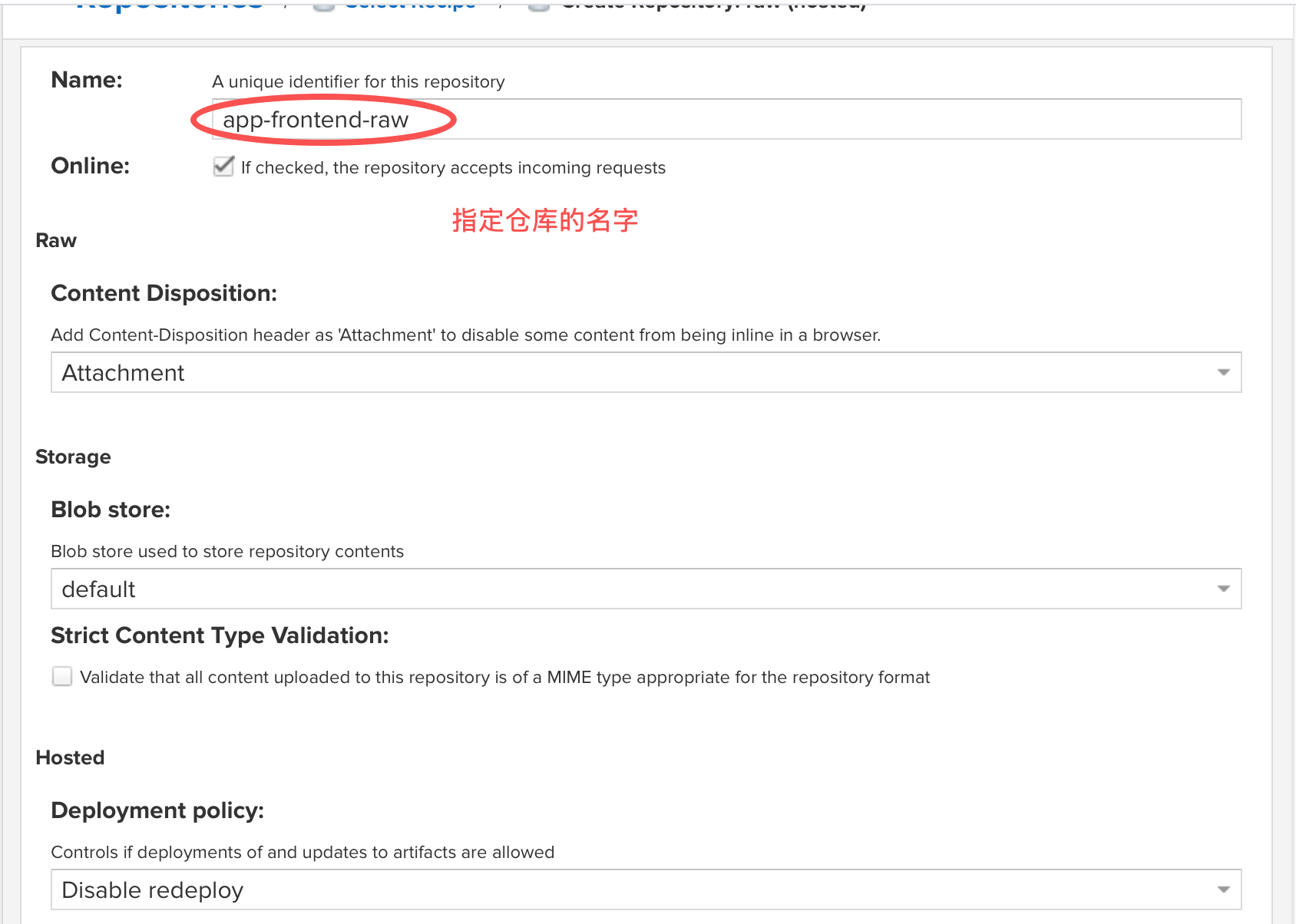
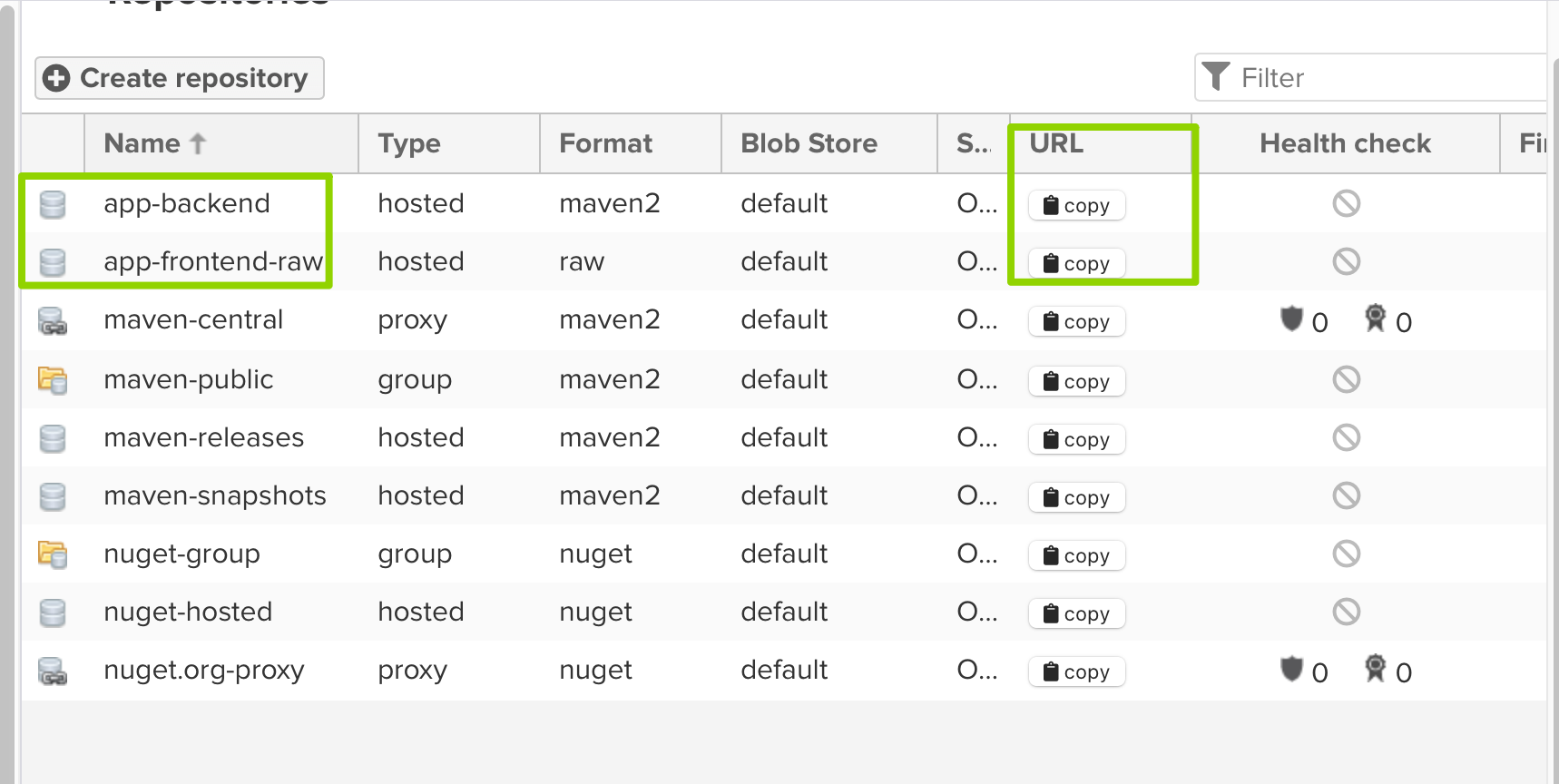
刚刚创建的仓库
3. 填写关键配置
这是最关键的一步,决定了仓库的行为。请参考下表进行配置:
| 配置项 | 建议值/说明 | 作用 |
|---|---|---|
| Name | 自定义名称 例如:maven-releases 或 maven-snapshots |
仓库的唯一标识,建议见名知意。 |
| Version Policy | Release 或 Snapshot | Release :用于存储正式版本(如 1.0.0)。 Snapshot:用于存储开发中的快照版本(如 1.0.0-SNAPSHOT)。 |
| Deployment Policy | Allow redeploy 或 Disable redeploy | Allow redeploy :允许覆盖上传(通常用于 Snapshot 仓库)。 Disable redeploy:禁止覆盖(通常用于 Release 仓库,防止正式版被篡改)。 |
| Blob store | default (或自定义) | 文件实际存储的位置,一般保持默认即可。 |
| Strict Content Type Validation | 勾选 (默认) | 严格校验上传文件的类型,建议保持勾选以保证仓库纯净。 |
4. 保存
确认信息无误后,点击底部的 Create repository 按钮即可完成创建。
💡 最佳实践:Release 与 Snapshot 分离
在实际工作中,我们通常会创建两个 Hosted 仓库来配合使用,以保持依赖管理的规范性:
- 私有正式版仓库 (Hosted - Release)
- 名称示例 :
maven-releases - Version Policy :
Release - Deployment Policy :
Disable redeploy(禁止覆盖) - 用途:存放正式发布的、稳定的内部库。一旦发布,不允许随意修改,保证生产环境的稳定性。
- 名称示例 :
- 私有快照版仓库 (Hosted - Snapshot)
- 名称示例 :
maven-snapshots - Version Policy :
Snapshot - Deployment Policy :
Allow redeploy(允许覆盖) - 用途 :存放开发过程中频繁更新的内部库。允许重复上传同一个版本号(如
1.0.0-SNAPSHOT),方便团队成员获取最新代码。
- 名称示例 :
接下文jenkins master-slave架构连接Nexus