(1)问题背景
谁没被后台进程坑过?电脑明明没开几个软件,内存却被占满,游戏卡顿、视频转圈、软件闪退,打开任务管理器一看,一堆不知名的进程在后台疯狂吃内存!
手动结束进程,刚关完又自动重启;用了网上的教程,乱关进程导致系统报错、软件崩溃,甚至蓝屏重启;还有些流氓软件的后台进程,藏得比谁都深,根本找不到入口!难道就只能任由这些进程占用内存,眼睁睁看着电脑越来越卡吗?
当然不!今天就教你3 种从基础到进阶的后台进程关闭方法 ,既能快速释放内存,又不会误关系统关键进程,新手也能轻松操作,让电脑瞬间恢复流畅。

(2)解决方案
一、方法 1:任务管理器一键结束进程(基础操作,优先尝试)
这是最直接的方法,在任务管理器里就能结束后台进程,不用任何工具,新手闭眼操作都不会出错!
步骤 1:打开任务管理器
按下快捷键【Ctrl+Shift+Esc 】,直接打开任务管理器。也可以右键点击任务栏空白处,选择【任务管理器】。
步骤 2:识别可安全关闭的进程
在【进程】选项卡里,找到占用内存高的进程,重点关注这些:
- 第三方软件进程(浏览器、视频软件、游戏平台)
- 后台运行的聊天工具、办公软件
- 带 "helper""service" 字样的辅助进程
- 重点提醒:不要结束System svchost explorer.exe等系统进程,不然会导致电脑崩溃!
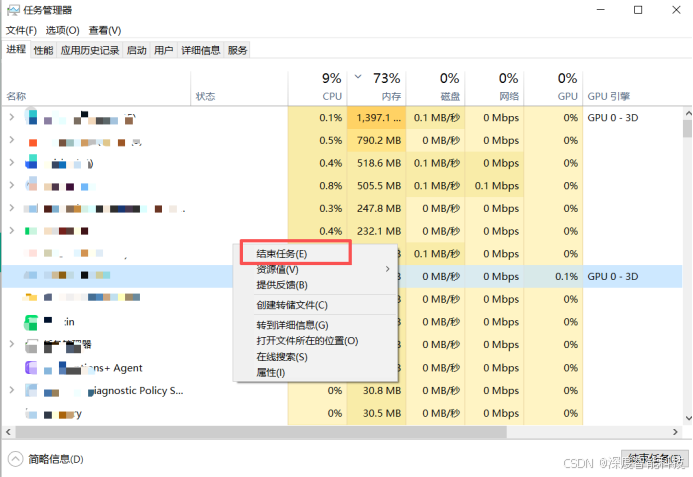
步骤 3:结束进程
右键点击要关闭的进程,选择【结束任务 】,进程会立即关闭,内存占用也会随之下降。
二、方法 2:禁用开机自启项,从源头减少后台进程
很多进程会随着电脑开机自动启动,就算不打开软件,它们也在后台偷偷运行,禁用开机自启项,就能从源头减少后台进程!
步骤 1:打开启动应用管理
在任务管理器里,切换到【启动应用】选项卡,这里会列出所有开机自启的软件。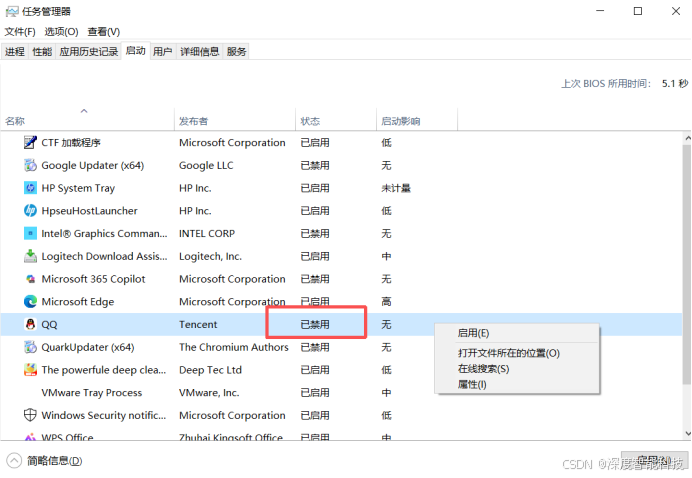
步骤 2:禁用非必要自启项
右键点击不需要的软件,选择【禁用 】。可以禁用的软件:视频软件、浏览器、游戏平台、各种管家类软件、广告推送工具。建议保留:输入法、杀毒软件、声卡 / 显卡驱动相关程序。
步骤 3:重启电脑生效
禁用完成后重启电脑,这些软件就不会再自动启动,后台进程数量会大幅减少,电脑开机速度也会变快!
三、方法 3:用免费深度 C 盘清理一键内存加速,批量释放后台进程
手动关闭进程只能解决一时,很多进程会反复重启,用免费软件深度C 盘清理的【内存加速】功能,一键批量释放后台进程,还能防止进程自动重启,效果更持久!
步骤 1:打开深度 C 盘清理官网,下载安装
打开浏览器导航栏访问官网【www.deepcleanerx.com】或点击文章尾部的官网链接卡片,下载【深度C盘清理免费版 】安装包,一键安装完成,无捆绑、无广告,纯绿色安全,不用担心带病毒。
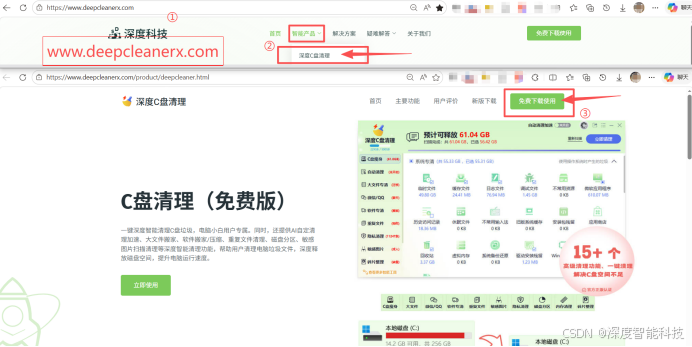
步骤 2:一键释放后台进程
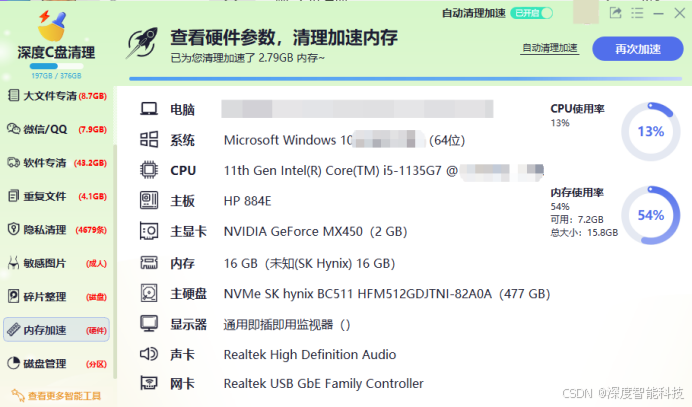
打开软件,点击左侧【C 盘瘦身 】,先一键清理系统垃圾和缓存文件,再点击【内存加速】功能,软件会自动扫描后台占用内存的进程,点击【立即清理 】,一键释放内存,界面会显示当前内存使用率!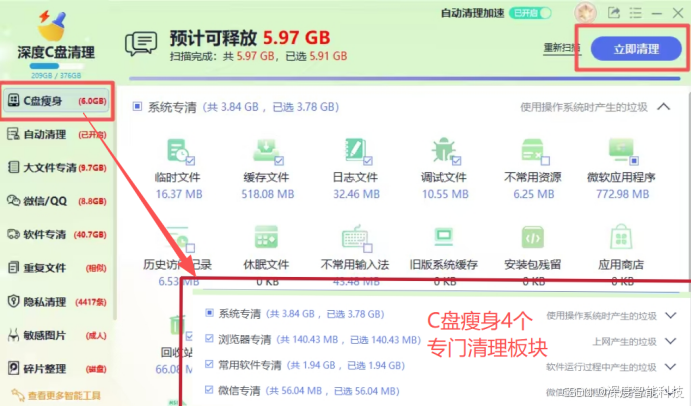
步骤 3:开启自动清理加速,后台自动优化
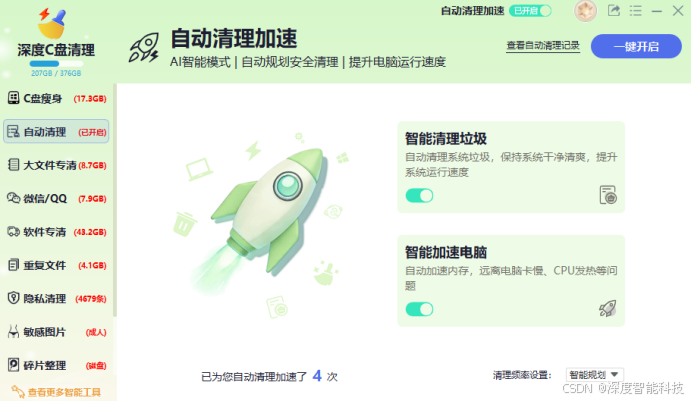
开启【自动清理加速 】,电脑运行过程中,软件会自动释放后台占用的内存和缓存,避免进程偷偷重启占用内存,不用手动操作,全程后台默默优化,电脑长期保持流畅!
四、进阶技巧:彻底禁用顽固后台进程
有些流氓软件的后台进程特别顽固,结束后又自动重启,用这两个方法彻底禁用!
步骤 1:修改服务设置,禁用进程
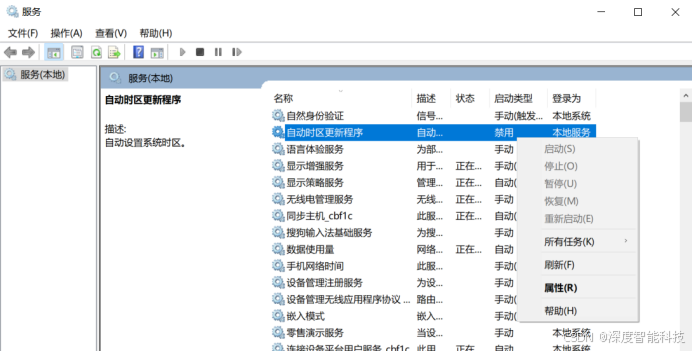
按下【Win+R】,输入【services.msc】,回车打开服务窗口,找到进程对应的服务,右键点击【属性】,把启动类型改为【禁用】,再点击【停止】,进程就不会再自动启动了。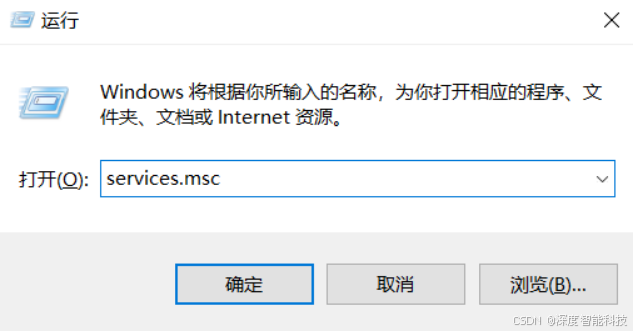
步骤 2:卸载对应的软件,斩草除根
如果进程反复重启,说明是软件自带的后台进程,卸载对应的软件,再用【深度C盘清理】清除残留文件,就能彻底解决问题。
五、避坑指南(必看!别关错进程)
- 不要结束系统进程 :System svchost.exe winlogon.exe等系统进程,是电脑运行的核心,结束会导致电脑崩溃;
- 不要禁用杀毒软件自启 :Windows Defender 或第三方杀毒软件,禁用会导致系统不安全;
- 不要结束驱动相关进程 :显卡、声卡驱动进程,结束会导致设备异常,比如黑屏、没声音;
- 定期维护,保持效果 :每周用深度C盘清理扫描一次,定期禁用新安装的自启软件,后台进程不会越积越多。
(3)总结
电脑后台进程占用内存,根本不用慌!3 种方法从基础到进阶,轻松搞定,电脑瞬间恢复流畅:
- 临时释放:用任务管理器结束进程,快速解决卡顿;
- 源头控制:禁用开机自启项,减少进程自动启动;
- 长期优化:用深度C盘清理一键内存加速,批量释放进程,还能防止进程自动重启。
只要按步骤操作,就能彻底告别后台进程占用内存的烦恼,电脑运行速度直接翻倍,再也不用被游戏卡顿、软件闪退困扰!