(1)问题背景
谁没被电脑 "绝症" 逼到崩溃?系统臃肿、弹窗广告满天飞、软件闪退、病毒木马清不干净,怎么优化都救不回来,电脑慢得像蜗牛,连开个浏览器都要等半天!
想重装系统,又怕弄丢文件、搞坏硬盘;网上的重装教程全是复杂的 U盘制作、PE 系统,新手看了直接懵圈;更糟的是,电脑里存了重要的照片、文档、工作文件,怕重置时误删,简直让人进退两难!
难道电脑用废了,就只能花钱找维修店重装,或者忍痛格式化所有文件吗?当然不!今天就把Win10/Win11 自带的恢复出厂设置方法 全教给你,不用U盘、不用懂技术,一键就能把电脑恢复到刚买时的状态,还能选择保留文件,彻底解决卡顿和病毒问题!

(2)解决方案
前置必做:恢复前的保命准备,避免文件丢失
在恢复出厂设置前,这几步一定要做好,不然辛苦攒的文件可能直接没了!
- 备份所有重要文件 :把桌面、文档、下载文件夹里的照片、视频、工作文档、聊天记录,全部复制到 U 盘或移动硬盘里,哪怕你选了 "保留文件",也要手动备份一份,双保险更安心;
- 记录电脑账号和密码 :微软账号、邮箱账号、软件激活码,恢复后需要重新登录,提前记下来避免麻烦;
- 连接电源,不要断电 :笔记本一定要插上电源,台式机确保供电稳定,恢复过程中突然断电,电脑可能直接开不了机!
一、方法 1:系统设置里一键重置(Win10/Win11 通用,新手首选)
这是最简单、最安全的方法,不用任何工具,在系统设置里点几下鼠标就能完成,全程可视化操作,新手闭眼操作都不会出错!
步骤 1:打开恢复设置界面
- 按下快捷键【Win+I 】打开 Windows 设置;
- 点击【更新和安全】(Win11 用户点击【系统】),找到【恢复】选项;
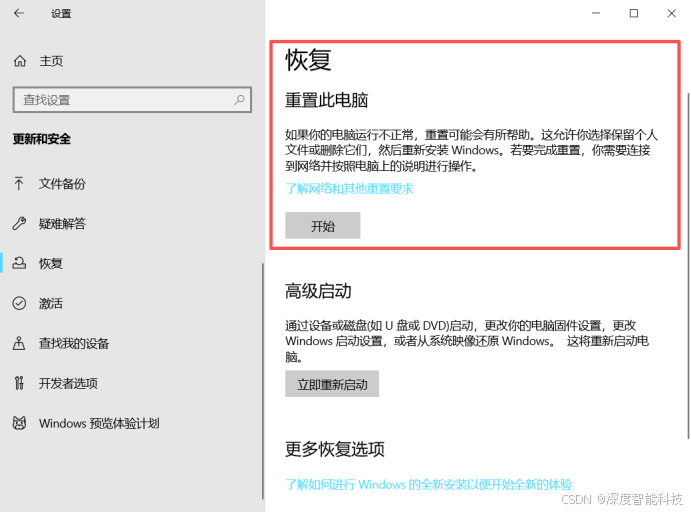
- 在 "重置此电脑" 下方,点击【开始 】按钮,进入重置向导。
步骤 2:选择保留文件还是删除所有内容
这是最关键的一步,根据你的需求选择:
- 【保留我的文件 】:只删除系统和软件,你的照片、文档、视频等个人文件会保留下来,适合只是想清理系统垃圾、解决卡顿的用户;
- 【删除所有内容 】:删除所有文件、软件、设置,把电脑恢复到刚买时的状态,适合要卖电脑、彻底清理数据的用户。
重点提醒:如果电脑卡顿严重、病毒清不干净,建议选 "删除所有内容",重置效果更彻底!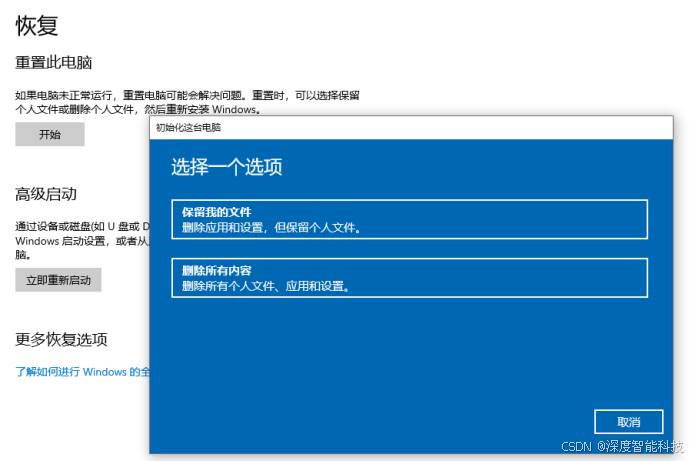
步骤 3:选择重置方式,等待完成
- 接下来会提示你选择 "云下载" 还是 "本地重新安装":
- 云下载:从微软服务器下载最新的系统文件重新安装,适合本地系统文件损坏严重的情况,需要稳定的网络;
- 本地重新安装:用电脑里现有的系统文件重置,适合系统文件没损坏的情况,不用联网;
- 确认选择后,点击【下一步】→【重置】,电脑会自动开始恢复出厂设置;
- 整个过程大概需要 30-60 分钟,期间电脑会重启几次,不要断电、不要强行关机,耐心等待即可。
温馨提示:
如果选择【保留我的文件】重置电脑的话,建议先进行C盘垃圾清理。C盘塞满临时缓存、冗余日志、残留软件安装包、聊天垃圾、重复文件。文件数量翻倍、磁盘读写压力暴增,重置耗时直接翻倍变慢,原本 20 分钟搞定,可能拖到一小时以上。
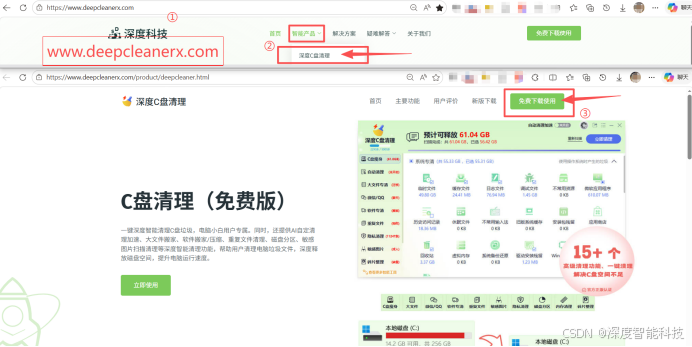
可以直接浏览器导航栏搜索【https://deepcleanerx.com/product/deepcleaner.html 】或点击文章尾部的官网链接卡片 ,前往深度C盘清理软件官网下载最新版【深度C盘清理(免费版)】,免费清理C盘,用专业的系统垃圾清理功能清理冗余缓存,快速释放磁盘空间,告别系统卡顿困扰。

二、方法 2:电脑无法开机时,用高级启动重置(系统进不去也能救)
如果电脑已经无法正常开机、反复蓝屏重启,进不了系统设置,就用这个方法,从高级启动界面重置电脑!
步骤 1:进入 Windows 恢复环境
- 开机后,在 Windows 加载界面出现时,强行按住电源键关机,重复 3 次,电脑会自动进入恢复环境;
- 也可以通过设置里的【恢复】→【高级启动】,点击【立即重启】进入恢复环境。
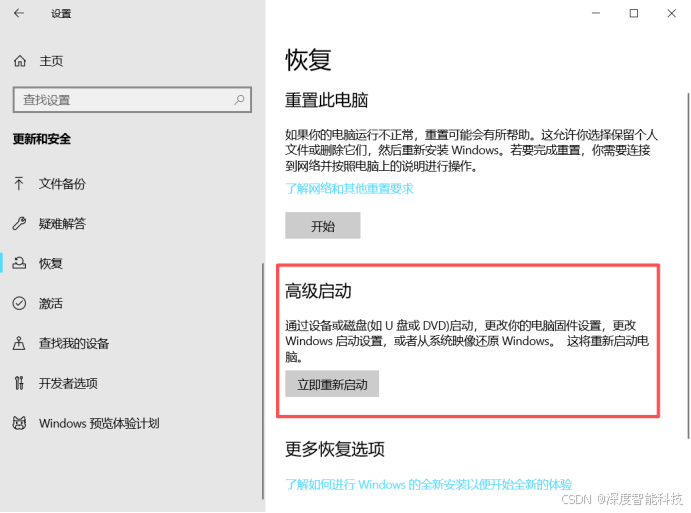
步骤 2:进入重置此电脑界面
- 进入恢复环境后,点击【疑难解答】;
- 选择【重置此电脑 】,后续步骤和方法1一样,选择 "保留我的文件" 或 "删除所有内容";
- 按提示完成重置,等待电脑自动恢复出厂设置即可。
三、恢复后必做:3 步让电脑比新的还快
恢复出厂设置后,电脑虽然干净了,但还需要几步优化,才能彻底告别卡顿!
步骤 1:打开深度C盘清理官网,下载安装
打开浏览器,访问官网【www.deepcleanerx.com 】,下载免费版 安装包,一键安装完成,软件无捆绑、无广告,纯绿色安全,不用担心带病毒。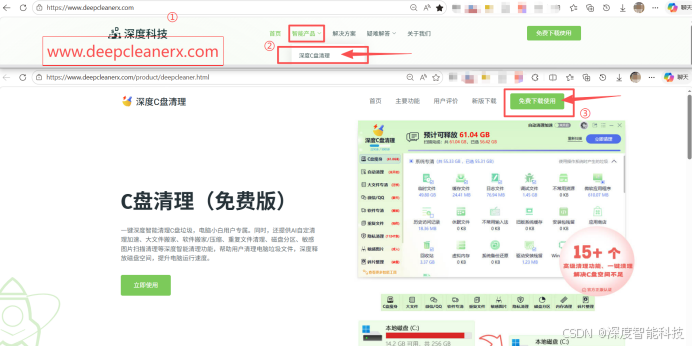
步骤 2 :用深度 C 盘清理一键清理系统垃圾
恢复后的系统也会留下临时文件、缓存文件,点击【C 盘瘦身 】,一键扫描并清理系统垃圾、临时文件、更新缓存,释放C盘空间,界面显示【预计可释放59.01GB】,清理完成后,电脑运行速度会明显变快!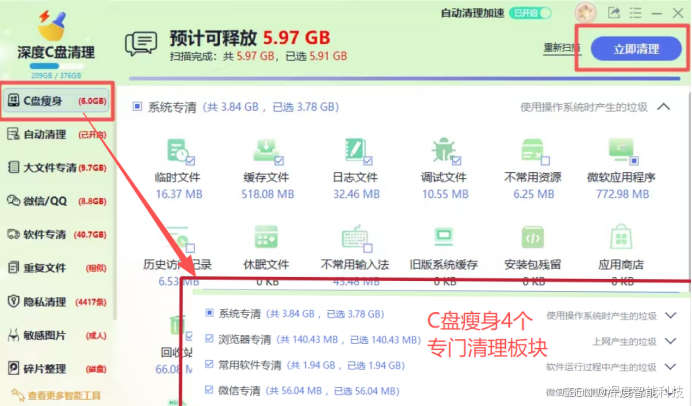
步骤 3 :关闭无用自启项,优化开机速度
打开【自动清理】功能,禁用开机自启的软件,避免后台程序占用资源,让电脑开机速度大幅提升。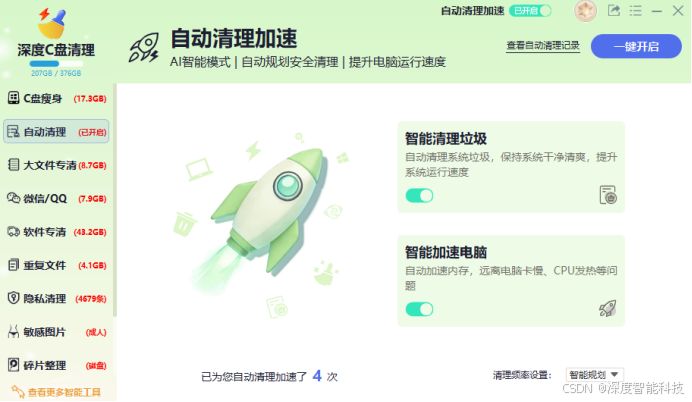
步骤 4 :定期维护,保持电脑流畅
开启【自动清理加速】,定期清理缓存和垃圾文件,每周扫描一次C盘,保持系统清爽,再也不用为卡顿发愁!
四、恢复出厂设置避坑指南(必看!别越修越糟)
- 不要用第三方 "一键重装工具" :网上很多所谓的 "一键重装系统",大多捆绑病毒、广告软件,优先用系统自带的重置功能,安全又纯净;
- 重置前一定要备份文件 :哪怕选了 "保留文件",也要手动备份,避免意外情况导致文件丢失;
- 重置后不要乱装软件 :恢复完成后,先装必要的杀毒软件和办公软件,不要一股脑装一堆软件,避免电脑很快又变卡;
- 笔记本重置前关闭 BitLocker 加密 :如果电脑开启了 BitLocker 加密,重置前先关闭,不然重置后可能无法进入系统。
(3)总结
电脑恢复出厂设置根本不用慌,两种方法覆盖所有场景,不用 U 盘、不用懂技术,一键就能把电脑救回来!
- 系统能正常开机:用【系统设置里一键重置】,新手首选,操作简单,还能选择保留文件;
- 电脑无法开机:用【高级启动重置】,进不了系统也能救回电脑;
- 重置后优化:用深度C盘清理清理垃圾、优化开机速度,让电脑比新的还快!
不用再为电脑卡顿、病毒发愁,也不用花钱找维修店,跟着步骤走,小白也能轻松搞定,电脑瞬间恢复流畅,用起来和刚买时一样丝滑!