前言
很多小伙伴在使用 VMware 虚拟机时,都会遇到一个头疼的问题:如何在主机和虚拟机之间快速传递文件?
使用 U 盘拷贝?来回插拔太麻烦;用 scp 命令传文件?对于新手来说又有点门槛。其实,VMware 自带的「共享文件夹」功能就能完美解决这个问题。
本文就以 Windows 10 主机 + VMware 17 Pro + Ubuntu 22.04 虚拟机 为例,带你从 0 到 1 配置共享文件夹,并解决大家最常遇到的 ls 命令为空、重新安装 VMware Tools 是灰色的 等坑。
一、准备工作:确认环境
在开始前,请确保你的环境满足以下条件:
- 主机系统:Windows 10 / 11
- 虚拟机软件:VMware Workstation 17 Pro(Player 版不支持此功能)
- 客户机系统:Ubuntu 18.04/20.04/22.04
- 已安装好 Ubuntu 虚拟机,并能正常开机进入桌面。
二、第一步:在 Windows 主机创建共享文件夹
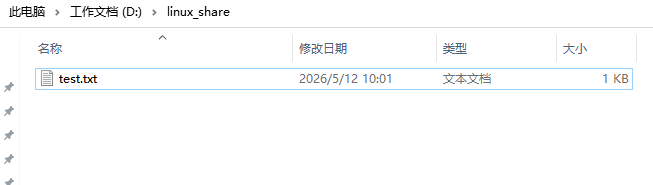
首先,我们需要在主机上创建一个文件夹,作为共享的"中转站"。
- 在你电脑的非系统盘(比如
D:\)新建一个文件夹,例如命名为linux_share。 - 可以在里面放一个测试文件,比如
test.txt,方便后面验证是否配置成功。
三、第二步:在 VMware 中配置共享文件夹
接下来,我们在 VMware 软件里配置这个文件夹。
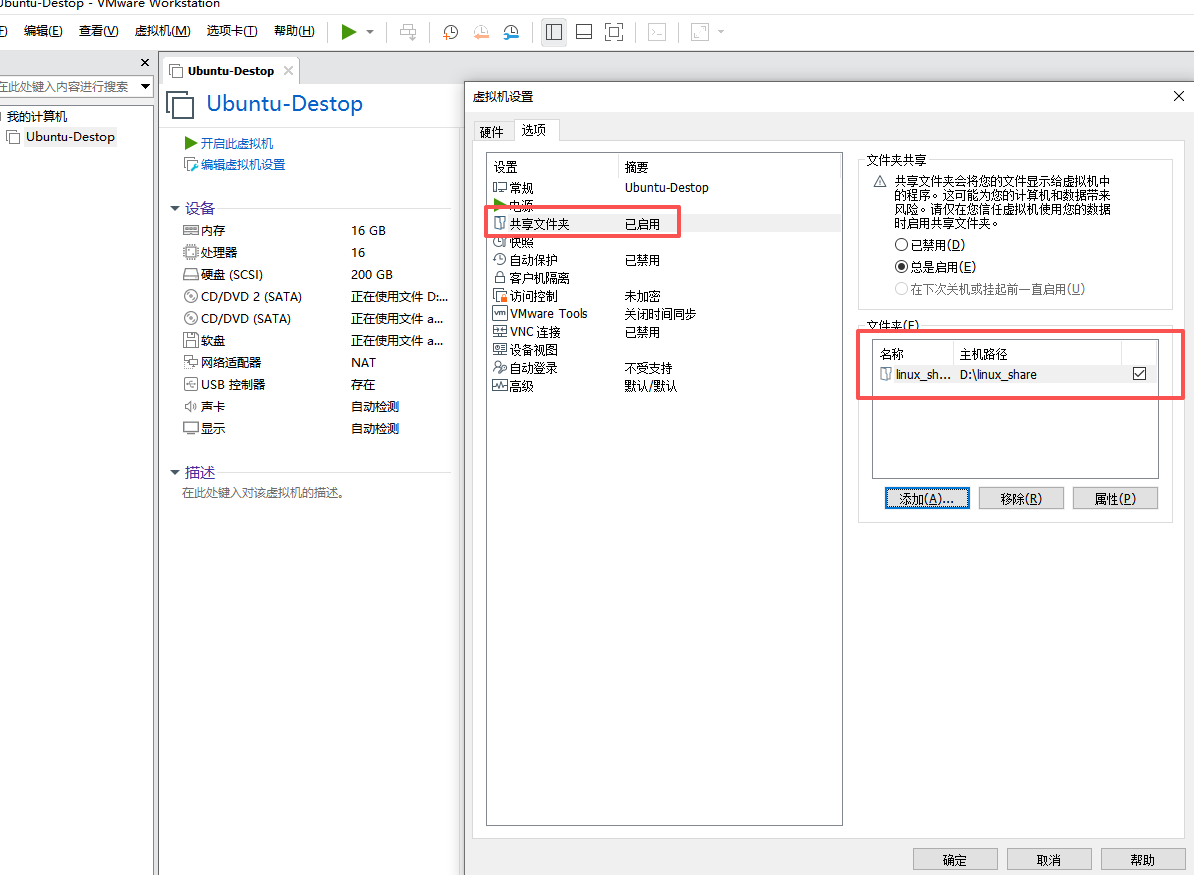
- 关闭虚拟机:必须先关机,不能在开机状态下修改设置。
- 右键你的虚拟机,选择「设置」。
- 在弹出的窗口中,切换到「选项」标签页。
- 找到并选中「共享文件夹」。
- 在右侧,选择「总是启用」。
- 点击「添加」,按照向导操作:
- 浏览选择你刚才创建的主机文件夹
D:\linux_share。 - 给共享文件夹起个名字(虚拟机里会用到),比如
share。 - 点击「完成」,并确认勾选「启用此共享」。
- 浏览选择你刚才创建的主机文件夹
- 点击「确定」保存设置。
四、第三步:关键!安装/修复 VMware Tools
很多人配置完上面两步,在虚拟机里就是看不到文件,问题 99% 出在这里。
1. 为什么要安装 VMware Tools?
它是 VMware 提供的一组驱动和工具,共享文件夹、鼠标拖拽、分辨率适配等功能都依赖它。如果你的「重新安装 VMware Tools」按钮是灰色的,或者安装了没效果,用下面的命令安装开源版即可。
2. 在 Ubuntu 中安装 open-vm-tools
打开虚拟机的终端,执行以下命令:
bash
# 更新软件源
sudo apt update

# 安装开源版 VMware Tools(推荐)
sudo apt install open-vm-tools open-vm-tools-desktop -y

# 重启虚拟机,让工具生效
sudo reboot
重启后,我们来验证一下是否安装成功:
bash
vmware-toolbox-cmd -v如果能输出版本号(例如 12.1.5.20643),就说明安装成功了!
五、第四步:在 Ubuntu 中挂载并访问共享文件夹
Ubuntu 虚拟机里,共享文件夹默认挂载在 /mnt/hgfs/ 目录下。
1. 检查是否已自动挂载
bash
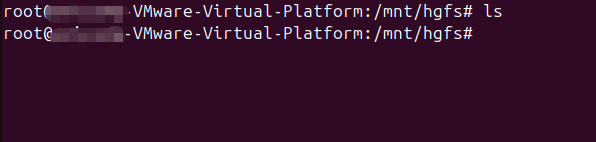
ls /mnt/hgfs/如果你能看到你之前设置的共享文件夹名称(比如 share),说明已经自动挂载成功,可以直接跳转到下一步!
2. 如果目录是空的,手动挂载
如果 /mnt/hgfs/ 目录是空的,我们需要手动执行挂载命令。
bash
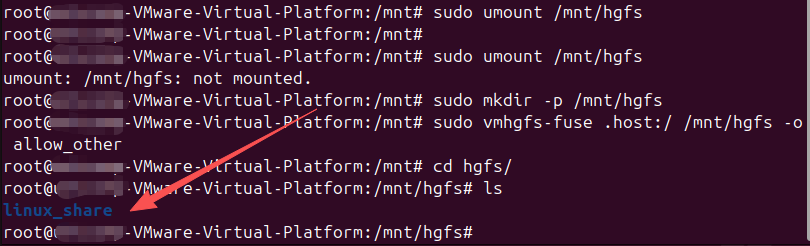
# 先卸载旧的挂载(如果有)
sudo umount /mnt/hgfs

# 创建挂载点目录(如果不存在)
sudo mkdir -p /mnt/hgfs

# 执行挂载命令
sudo vmhgfs-fuse .host:/ /mnt/hgfs -o allow_other
现在再执行 ls /mnt/hgfs/,你应该就能看到 share 文件夹了。
3. 访问共享文件夹
bash
# 进入共享文件夹
cd /mnt/hgfs/linux_share

# 查看里面的文件
ls
此时,你主机 D:\linux_share 里的文件(比如 test.txt),就应该显示在这里了!
六、进阶设置:开机自动挂载
每次开机都手动挂载太麻烦了,我们可以配置一下,让它开机自动挂载。
bash
# 编辑 fstab 文件
sudo vim /etc/fstab
在文件的最后一行,添加以下内容:
.host:/ /mnt/hgfs vmhgfs defaults,allow_other 0 0- 按
Esc退出编辑模式。 - 按
Shift+:,再输入wq再回车保存退出。
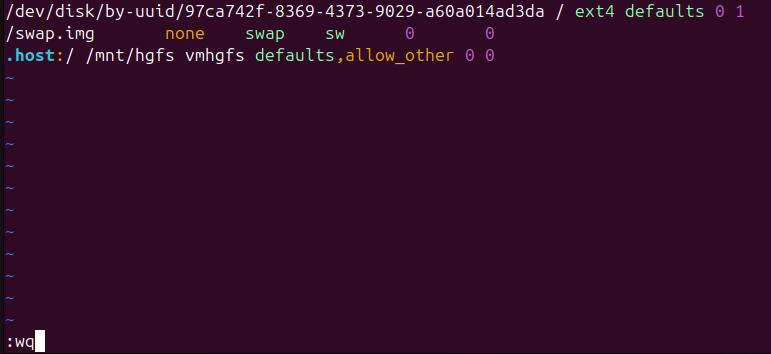
重启虚拟机后,共享文件夹就会自动挂载了。
七、常见问题与解决方案
问题 1:配置完共享文件夹,但 /mnt/hgfs 是空的
- 排查步骤 :
- 确认
open-vm-tools已安装成功。 - 确认 VMware 中「共享文件夹」已勾选「启用此共享」。
- 手动执行
sudo vmhgfs-fuse .host:/ /mnt/hgfs -o allow_other命令。
- 确认
问题 2:文件能看到,但无法写入/修改
- 原因:权限不足或主机文件夹被设置为只读。
- 解决 :
- 在 VMware 共享设置中,取消勾选「只读」。
- 给挂载目录赋予权限:
sudo chmod 777 /mnt/hgfs/share。
问题 3:重启虚拟机后共享文件夹消失
- 原因:没有配置开机自动挂载。
- 解决 :参考本文第六步,配置
/etc/fstab文件。
结语
到此为止,你已经成功配置好了 Windows 主机和 Ubuntu 虚拟机之间的共享文件夹。以后,无论是代码、数据集还是模型文件,都可以直接在主机里修改,虚拟机里实时访问,效率提升不止一点点!
如果本文帮你解决了问题,欢迎点赞收藏,也欢迎在评论区交流你遇到的其他坑。