目录
[1.1 下载官方安卓 APK](#1.1 下载官方安卓 APK)
[1.2 安装](#1.2 安装)
[1.3 首次打开与仓库设置](#1.3 首次打开与仓库设置)
[2.1 Obsidian 官方同步(Obsidian Sync)](#2.1 Obsidian 官方同步(Obsidian Sync))
[2.2 坚果云 + Nutstore Sync 插件](#2.2 坚果云 + Nutstore Sync 插件)
[2.2.1 坚果云安装与文件上传](#2.2.1 坚果云安装与文件上传)
[2.2.2 Nutstore Sync 插件配置](#2.2.2 Nutstore Sync 插件配置)
[2.2.3 手机端同步笔记](#2.2.3 手机端同步笔记)
一、手机端Obsidian下载与安装
1.1 下载官方安卓 APK
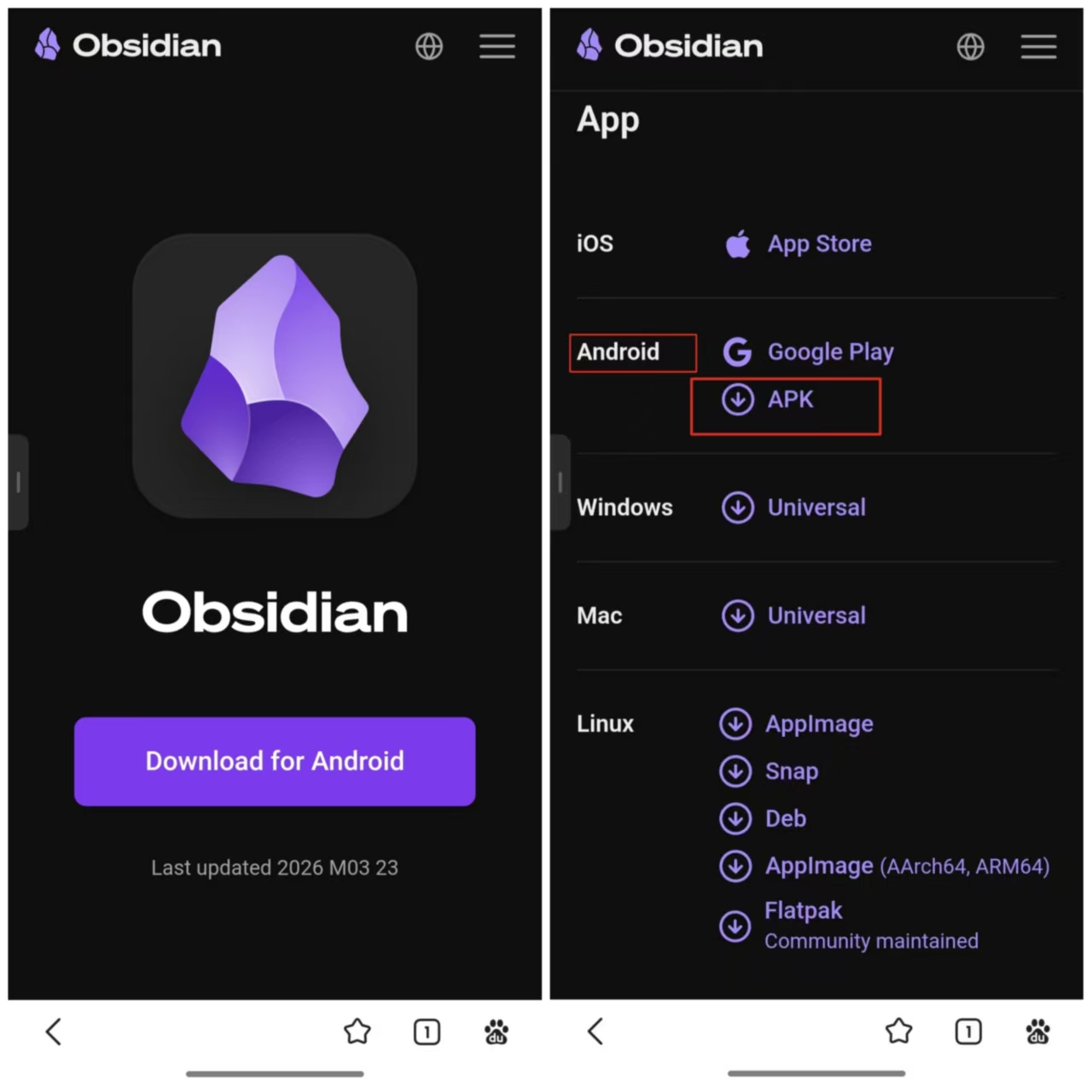
- 打开手机浏览器,访问 Obsidian 官网下载页:https://obsidian.md/download
- 下滑找到 Android ,点击 Download APK,下载最新版(支持 Android 5.1+)。
1.2 安装
- 下载完成后,点击 APK 文件,系统会提示 "禁止安装未知来源应用"。
- 点「设置」→ 开启「允许此来源」(不同品牌位置略不同)。
- 返回安装界面,点「安装」→ 完成后「打开」。
1.3 首次打开与仓库设置
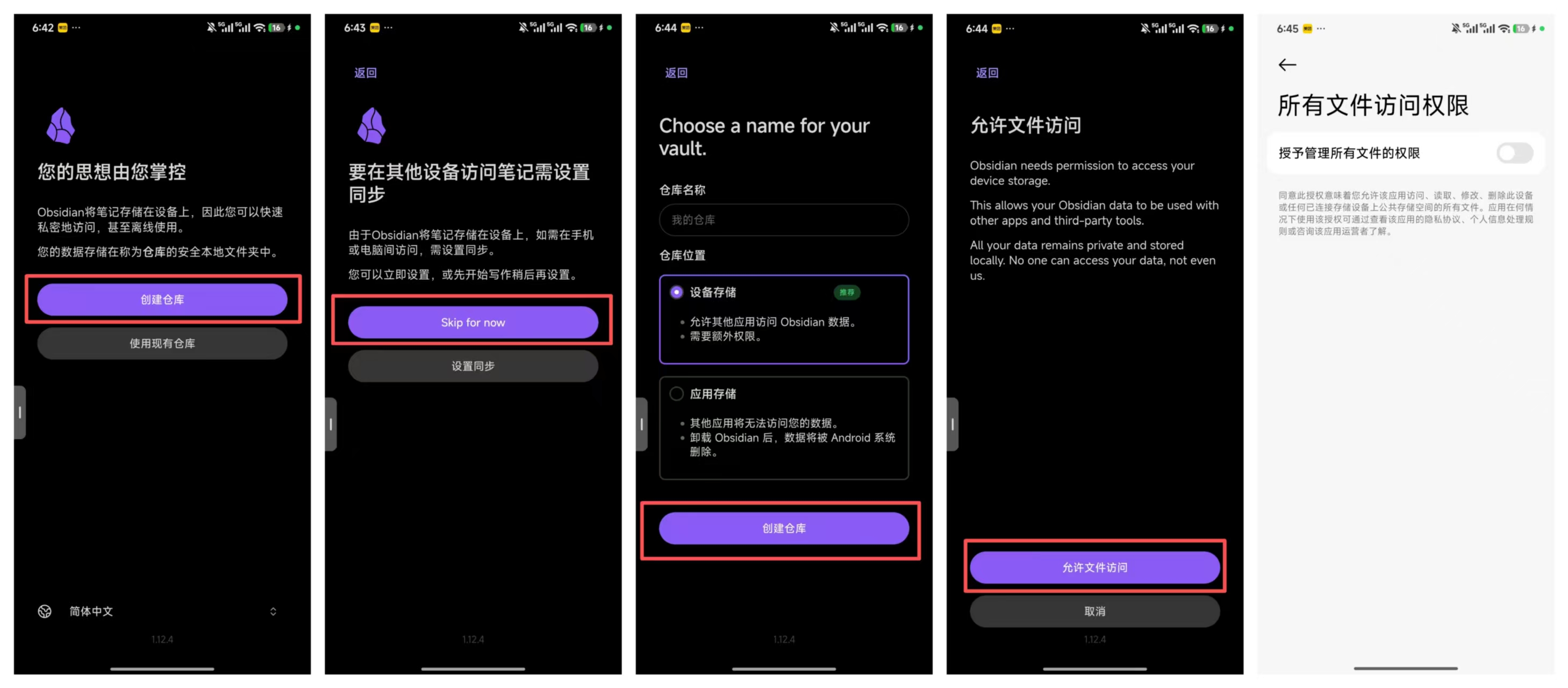
- 打开 Obsidian,选 创建仓库。
- 同步选择:Skip for now或者设置同步。
- 仓库位置建议选 「设备存储」。
- 点 「允许文件访问」,打开文件访问权限,选择/创建合适的文件作为仓库
二、同步方案选择
2.1 Obsidian 官方同步(Obsidian Sync)
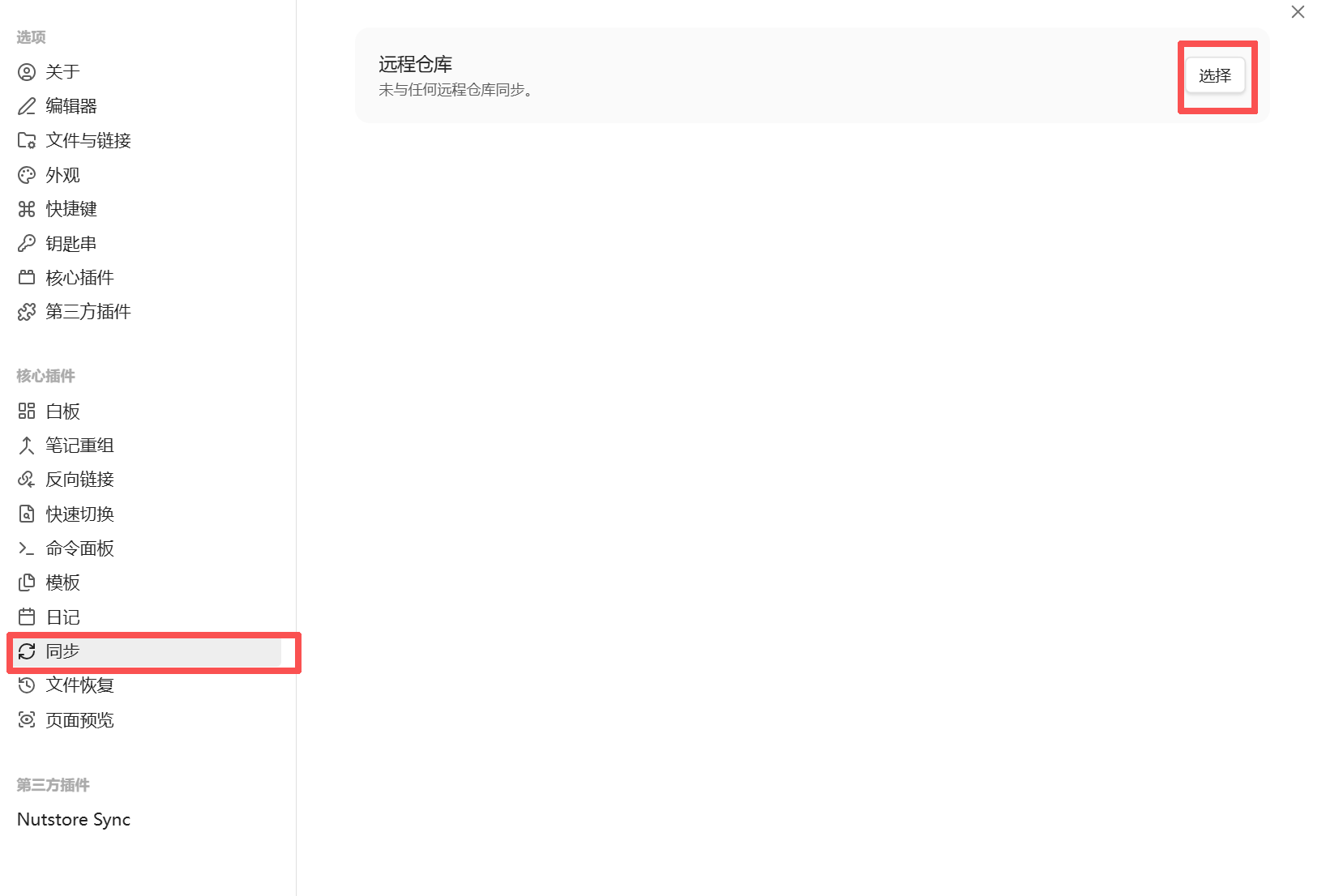
- 打开 Obsidian 「设置」→ 选择左侧 「同步」→ 选择远程仓库
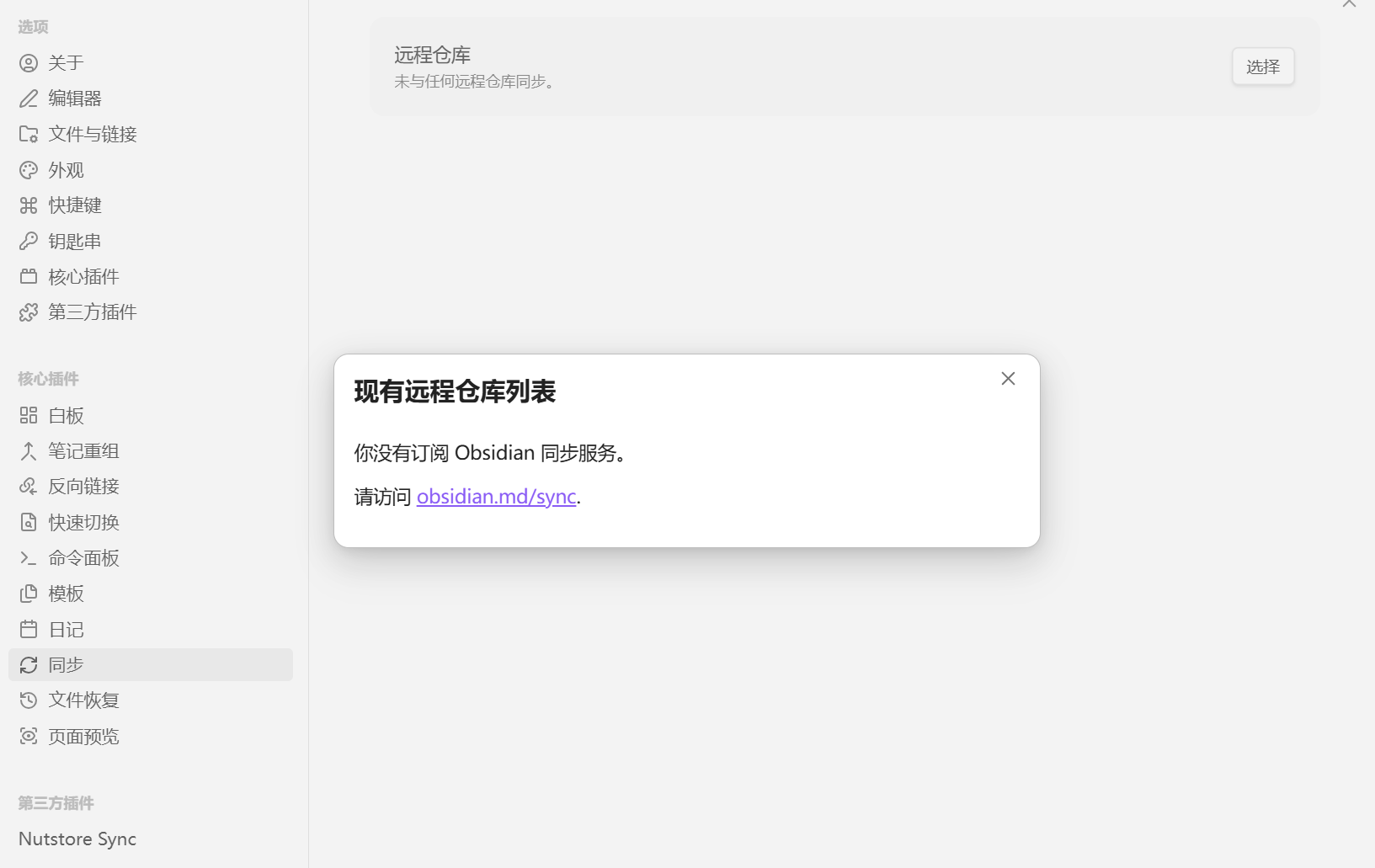
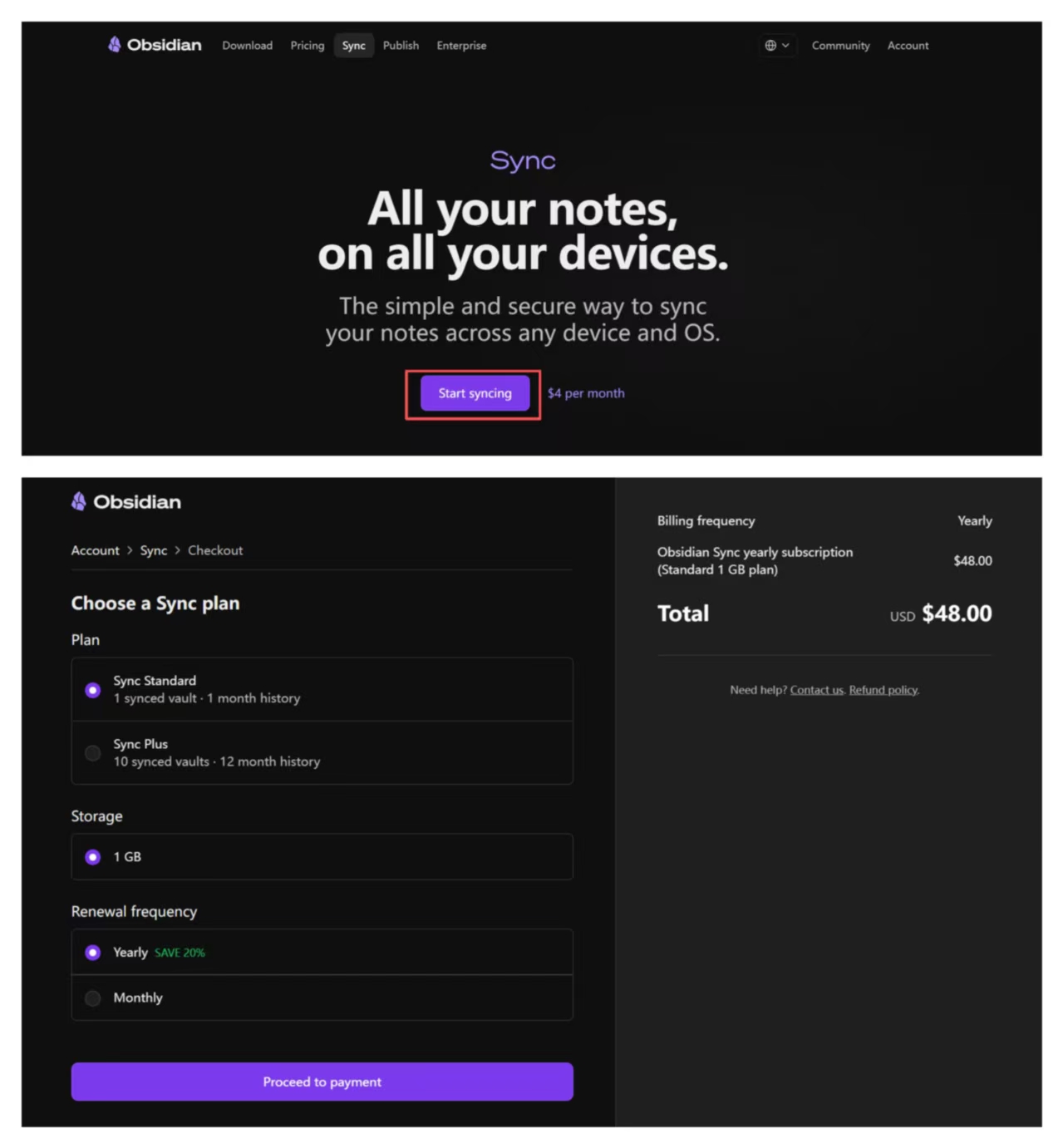
- 打开 Obsidian 同步服务网址:https://obsidian.md/sync
- 点击「Start syncing」,选择需要的版本进行订阅即可
2.2 坚果云 + Nutstore Sync 插件
2.2.1 坚果云安装与文件上传
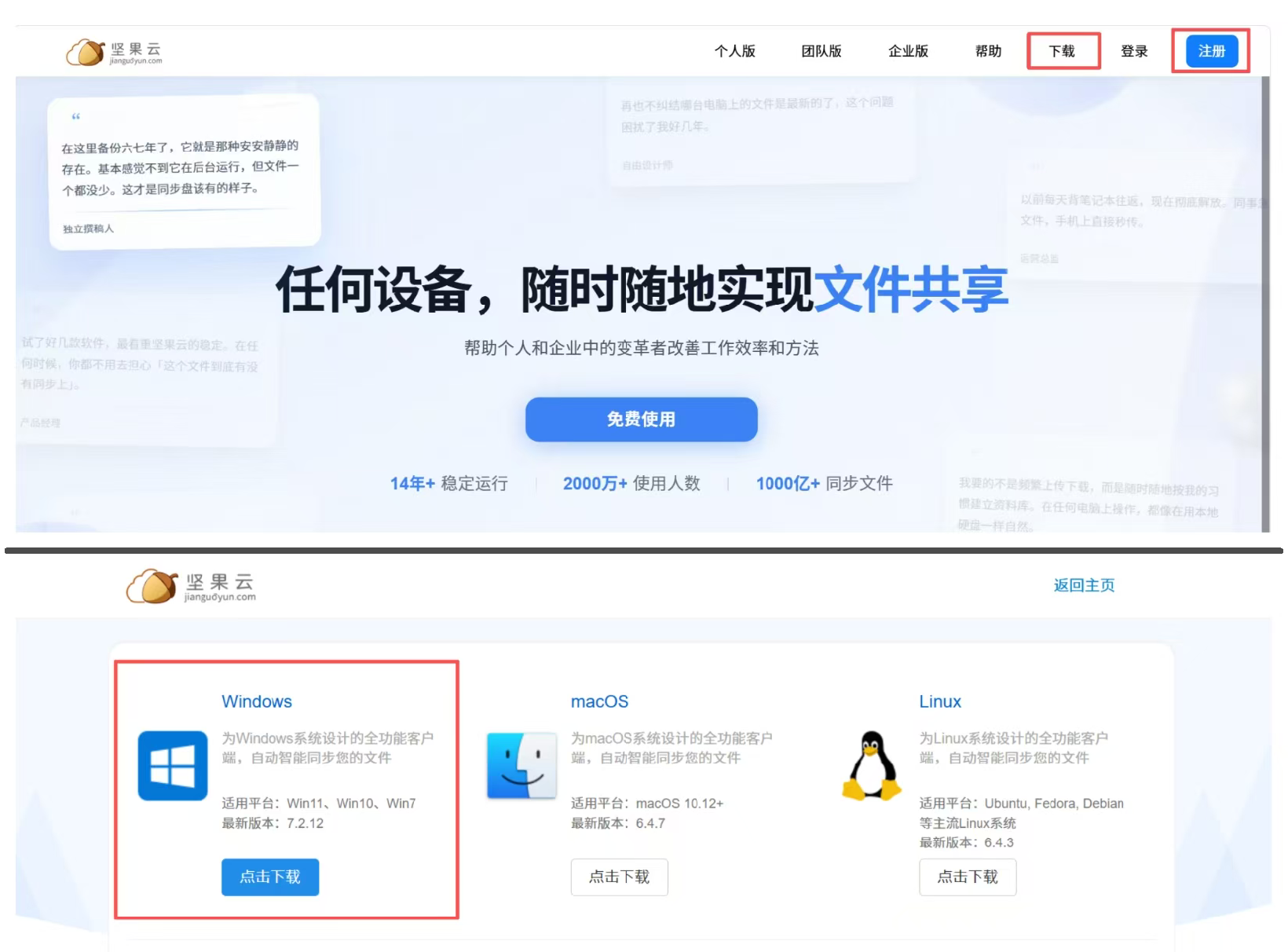
- 注册坚果云:https://www.jianguoyun.com/
- 下载安装坚果云客户端,登录。
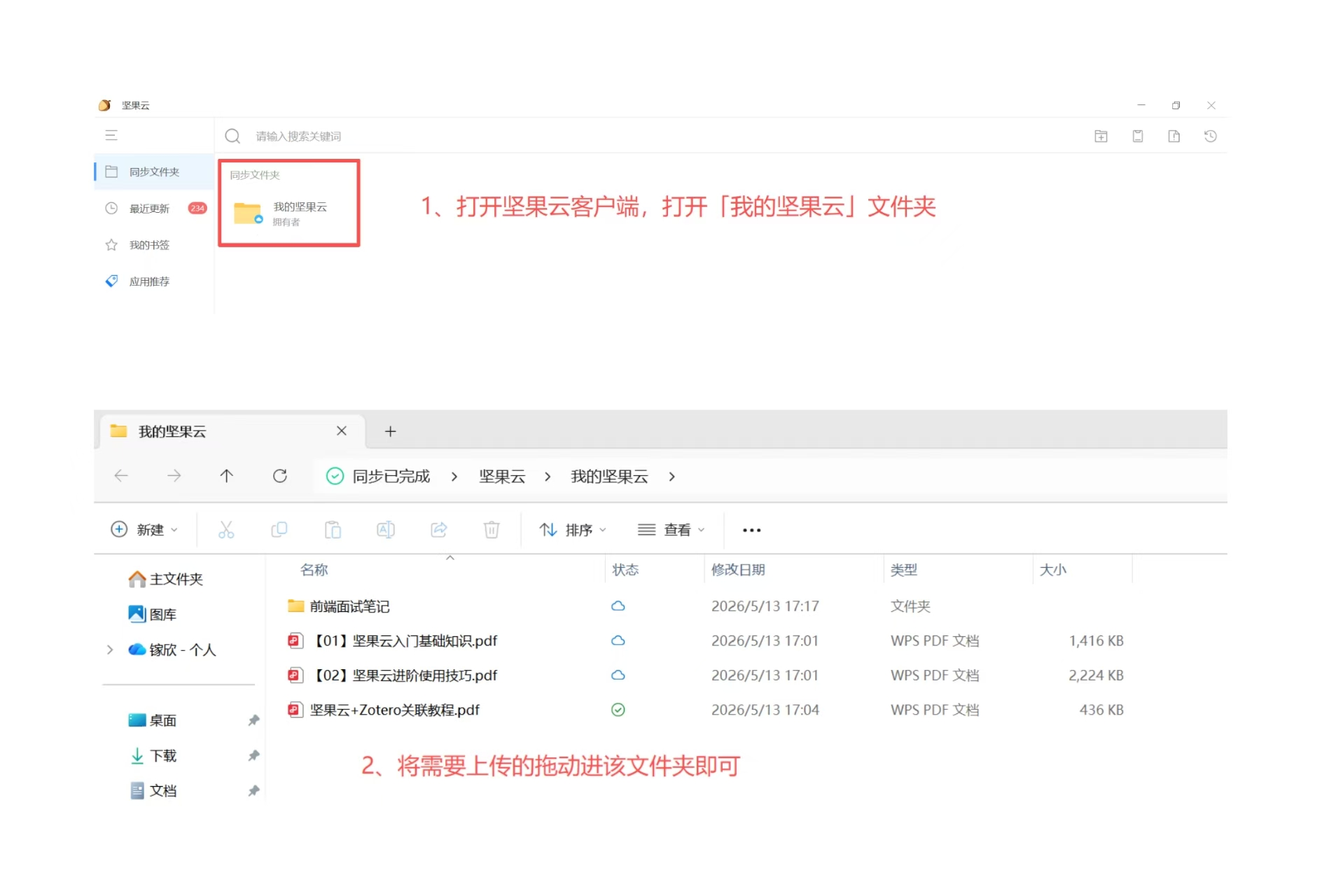
- 把你的 整个 Obsidian笔记 文件夹(含 .obsidian) 放进坚果云同步目录,客户端会自动上传。
2.2.2 Nutstore Sync 插件配置
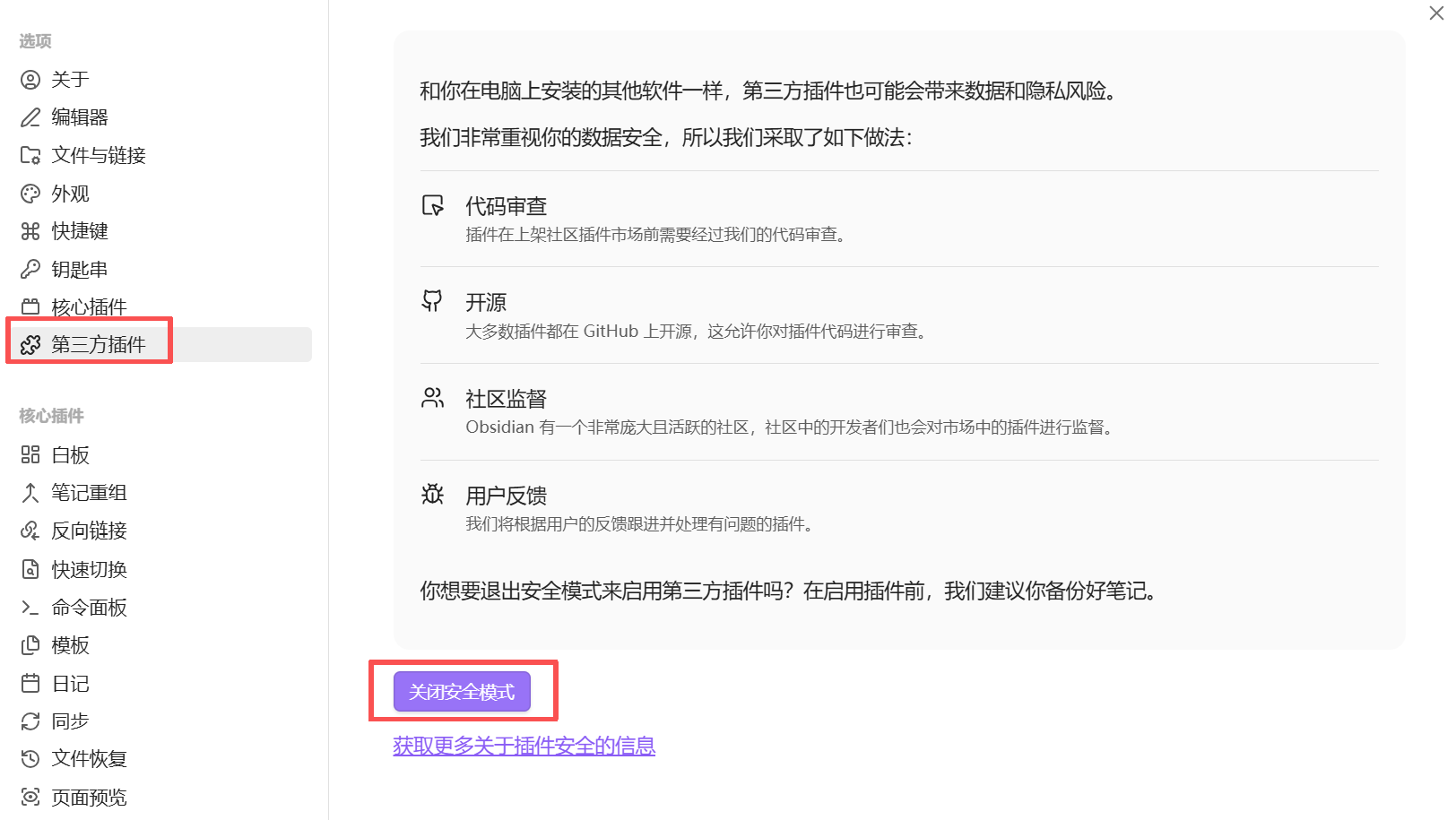
- 打开 Obsidian 设置,点「第三方插件」→ 关闭「安全模式」
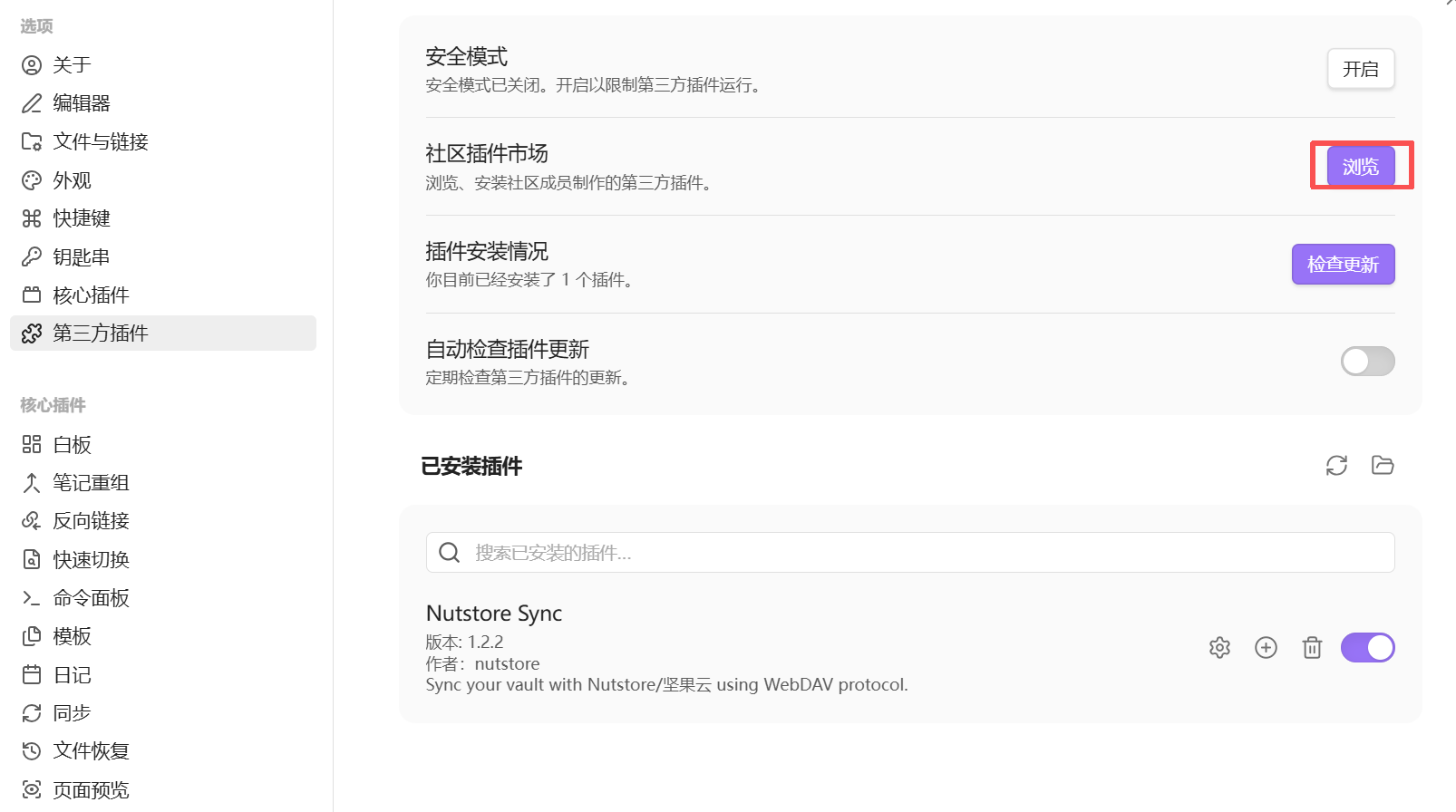
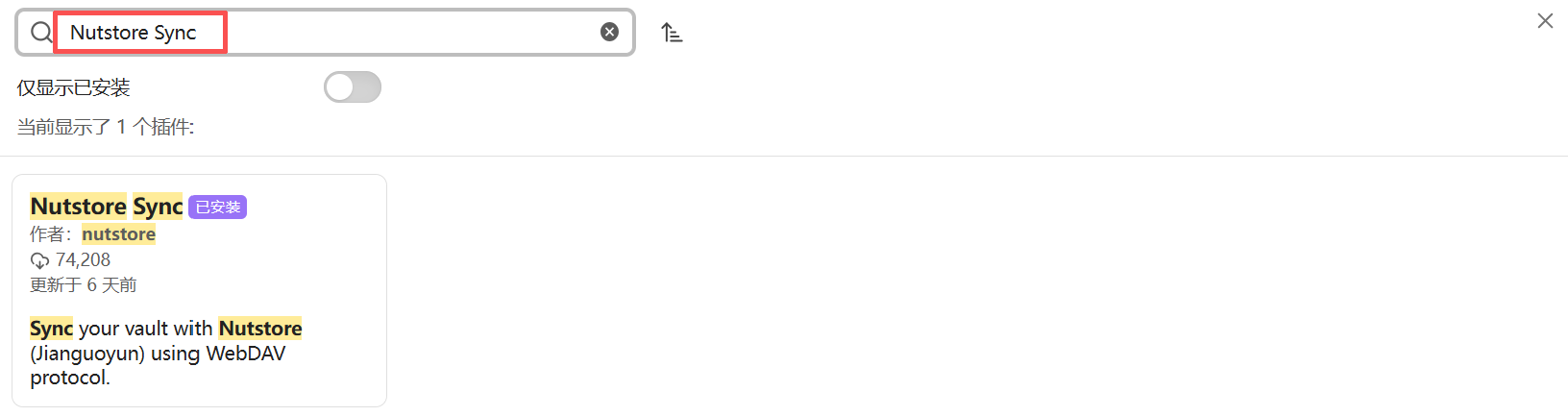
- 进入「社区插件市场」→ 搜索 Nutstore Sync → 安装并启用
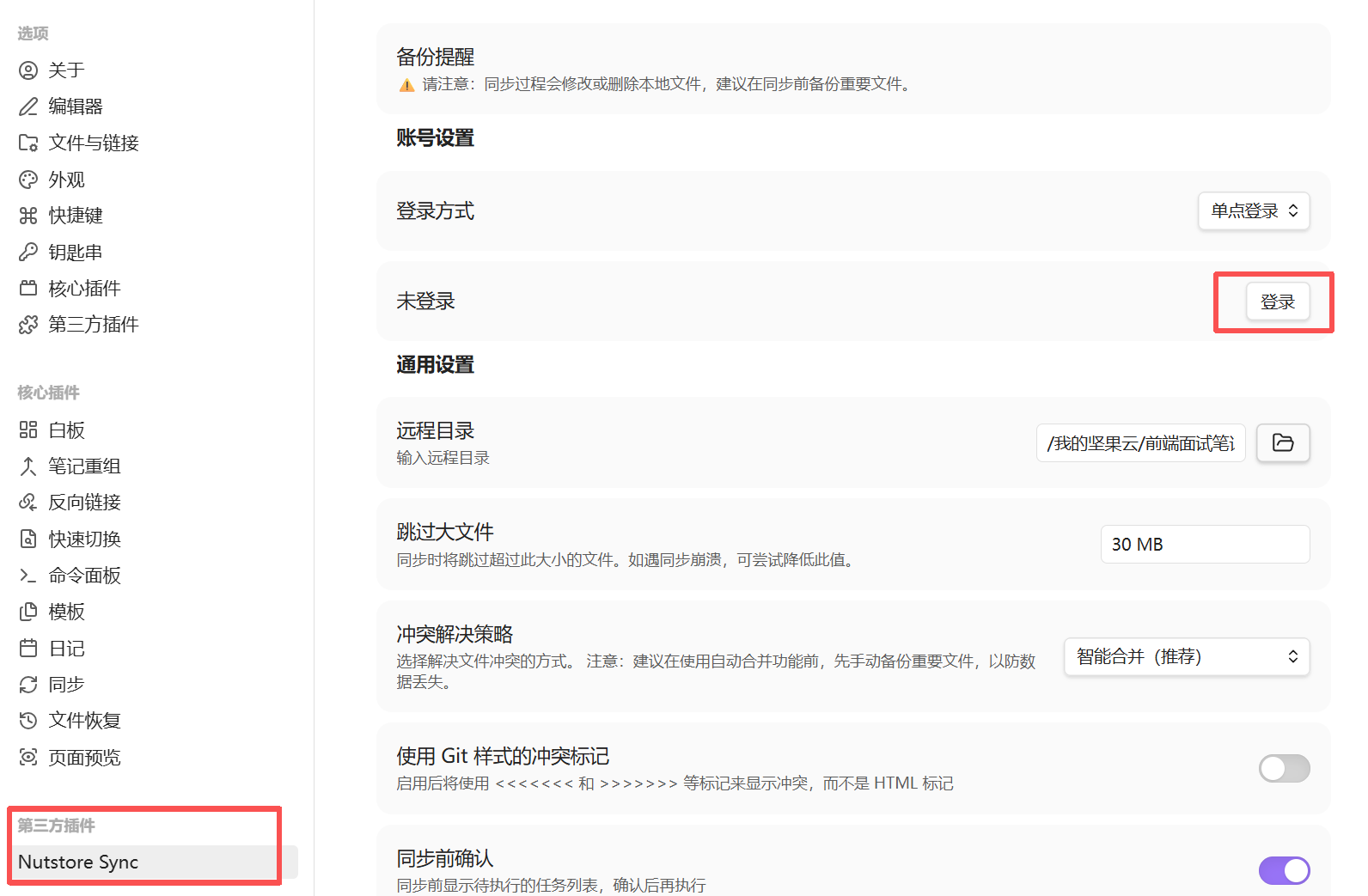
- 点击插件进行配置:点击「登录」→ 登录你的坚果云账号
- 远程目录选择之前上传至坚果云的笔记目录即可
2.2.3 手机端同步笔记
- 手机端 Obsidian 也需要配置插件,步骤跟 2.2.2 一样
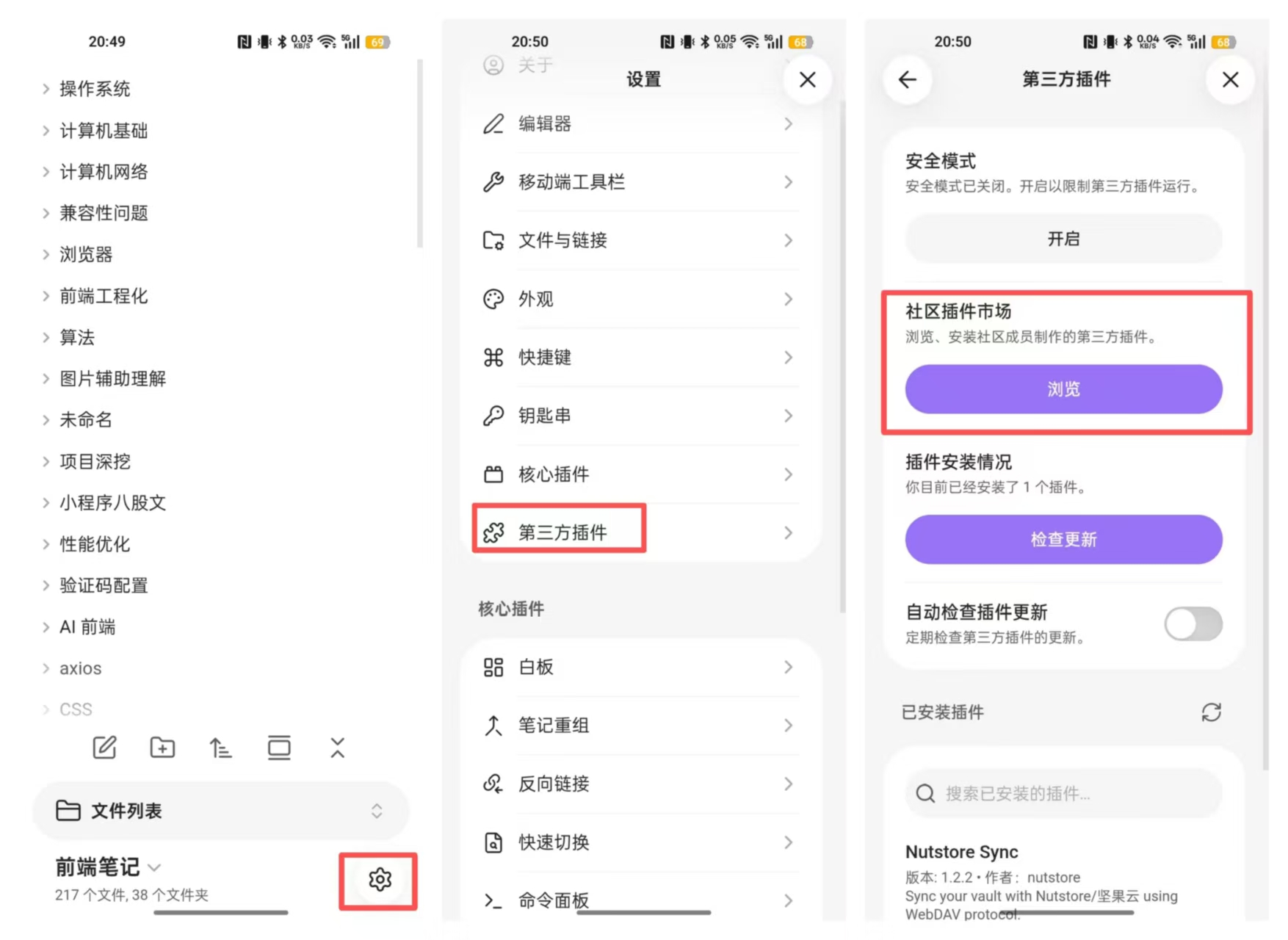
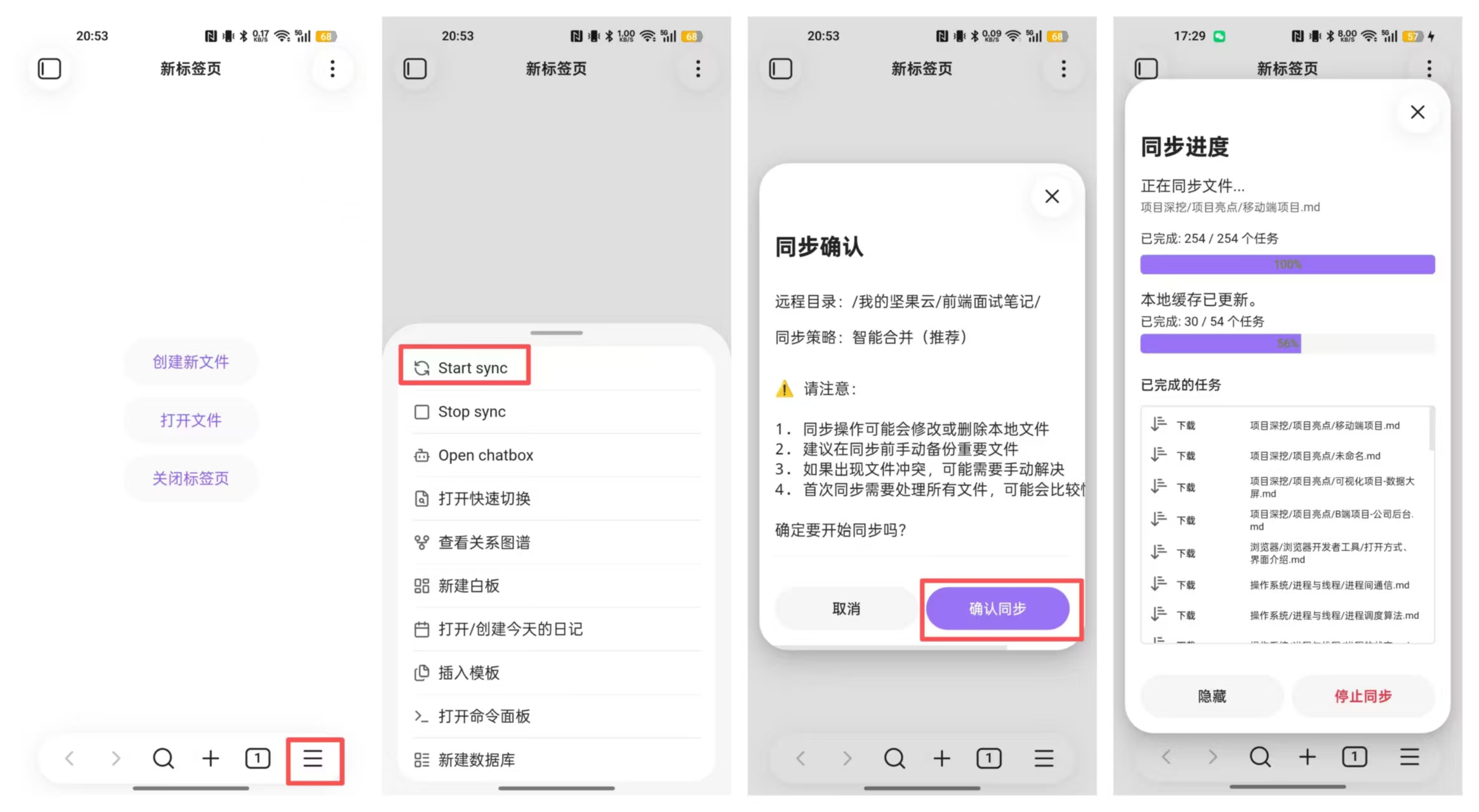
- 进入仓库后(能看到笔记列表),右下角有个 "☰"(三条横线菜单)
- 点击右下角 ☰ → 弹出菜单 → 选择「Start sync」→ 点击「确认同步」