【跟我学 AI 编程】
(1)AI 编程概述
(5)Claude Code 快速指南
【跟我学 AI 编程】(5) Claude Code 快速指南
-
- [1. Claude Code 概述](#1. Claude Code 概述)
-
- [1.1 什么是 Claude Code](#1.1 什么是 Claude Code)
- [1.2 安装方式](#1.2 安装方式)
- [2. 安装 Claude Code](#2. 安装 Claude Code)
-
- [2.1 一键安装](#2.1 一键安装)
- [2.2 安装 Node.js 和 Git](#2.2 安装 Node.js 和 Git)
- [2.3 手动安装 Claude Code](#2.3 手动安装 Claude Code)
- [2.4 国内用户区域校验](#2.4 国内用户区域校验)
- [2.5 Claude Code 登录](#2.5 Claude Code 登录)
- [3. 接入第三方模型](#3. 接入第三方模型)
- [4. Claude Code 基础知识](#4. Claude Code 基础知识)
-
- [4.1 核心架构](#4.1 核心架构)
- [4.2 交互模式](#4.2 交互模式)
- [4.3 基本命令](#4.3 基本命令)
- [5. 小结](#5. 小结)
1. Claude Code 概述
1.1 什么是 Claude Code
Claude Code 是一个代理编码工具,可以读取你的代码库、编辑文件、运行命令,并与你的开发工具集成,完成代码编写、调试、重构等任务。可在终端、IDE、桌面应用和浏览器中使用。
Claude Code 是一个由 AI 驱动的编码助手,可帮助你构建功能、修复错误和自动化开发任务。它理解你的整个代码库,可以跨多个文件和工具工作以完成任务。
Claude Code 定位不是聊天,而是在本地代码仓库中执行高权限、可上下文感知的工程任务。与 ChatGPT 在聊天窗口里写几段代码不同,Claude Code 直接在终端运行,能够读取整个项目的代码,理解文件之间的关系,直接修改代码文件,运行测试并根据反馈修改代码。
对于编程新手,Claude Code 可以极大地降低学习门槛,提升开发效率。对于团队,Claude Code 可以通过 Skills 统一团队规范、自动检查代码质量。
Claude Code 的主要特征:
- 上下文感知:不仅理解单个文件,而是理解整个项目结构。
- 工程化导向:关注可维护性、规范、测试,而不是一次性代码。
- 可定制行为:通过 Skills(技能包)让 AI 遵守你的规则。
Claude Code 的核心能力:
- 代码理解与解释
- 多文件上下文分析
- 工程级代码修改
- 通过 Skills(技能包)扩展能力
相关资源:
-
Claude Code 中文站:https://claude-zh.cn/guide/getting-started.html
-
Claude Code 菜鸟教程:https://www.runoob.com/claude-code/claude-code-install.html
1.2 安装方式
Claude Code 提供多种安装和运行方式:
-
命令行方式(CLI)
基本运行方式,功能完整,集成度高,适用于终端工作流、脚本编写、远程服务器
提供完整功能集,支持 Agent SDK、计算机使用在 macOS 上(Pro 和 Max)、第三方提供商
需要熟悉命令行操作,适合有一定基础的开发者
-
Web 方式
无需安装,打开浏览器即可使用,适合新手体验
支持 Anthropic 托管云、断开连接后继续运行
需要复制粘贴代码到对话框进行交互
-
IDE 集成方式
适合程序开发
在 VS Code、JetBrains 等 IDE 内工作,无需切换到终端
支持 Diff 查看器、选择共享、终端会话、文件上下文等功能
-
Desktop 方式
适合视觉审查、并行会话、托管设置
支持 Diff 查看器、应用预览、Pro 和 Max 上的计算机使用和 Dispatch
2. 安装 Claude Code
Claude Code CLI 方式功能完整、使用稳定,最能体现 Claude Code 的设计初衷,也便于接入第三方 AI 模型。
2.1 一键安装
本小节只供参考
官方提供了一键安装脚本,但在安装之前需要准备:Claude 账号 。
一键安装脚本会自动:
- 检测并安装 Node.js(如未安装)
- 安装 Claude Code
- 配置 ~/.claude/settings.json(跳过引导 + 禁用非必要流量 + 禁用 co-authored-by)
- 引导配置 API 密钥
但由于 Anthropic 官网启用了严格的 Cloudflare 盾(反爬虫保护),以及国内特殊网络条件和环境配置,国内用户使用一键安装脚本可能会报错:
"Invoke-RestMethod : 远程服务器返回错误: (403) 已禁止 或抛出包含大量乱码的 WebException。"
一键安装脚本的执行命令如下,只供参考,并不推荐使用。
bash
# Windows PowerShell:
irm https://claude.ai/install.ps1 | iex

# Windows CMD:
curl -fsSL https://claude.ai/install.cmd -o install.cmd && install.cmd && del install.cmd

# macOS、Linux、WSL:
curl -fsSL https://claude.ai/install.sh | bash
2.2 安装 Node.js 和 Git
手动安装 Claude Code 则需要先安装 Node.js 和 Git。
2.2.1 安装 Node.js
-
下载 Node.js 安装包。
访问 Node.js 官网(https://nodejs.org),根据系统下载安装包,如 Windows 系统选择 Windows Installer(.msi)下载。
-
安装 Node.js。
双击下载的 Node.js 安装包,,按照安装向导完成安装。
在 "选择组件" 页面,要确保勾选以下选项:
- Node.js runtime(核心运行组件)
- npm package manager(npm包管理器)
- Add to PATH(自动添加环境变量)
- Automatically install the necessary tools(自动安装必要工具)
npm 是 Node.js 的包管理器,其代码直接集成在 Node.js 的安装包中。安装 Node.js 时,npm 会作为依赖项自动安装到系统中。
-
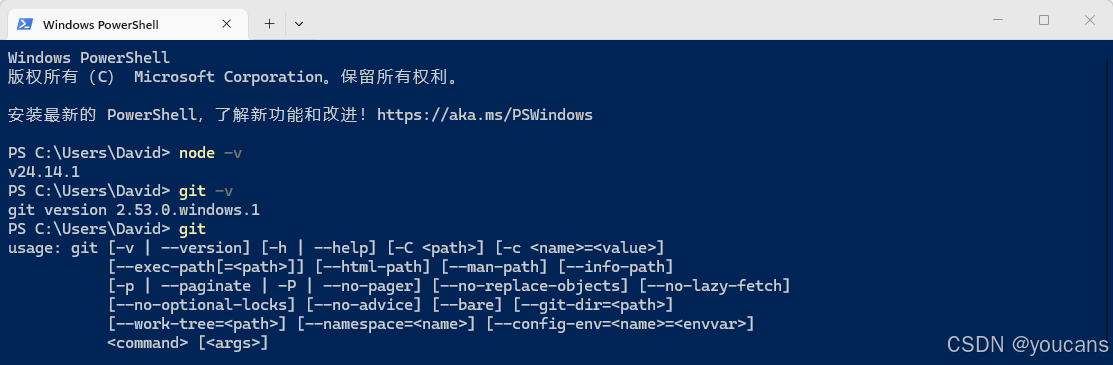
Node.js 安装测试:
以管理员身份打开 PowerShell,执行
node -v验证安装是否成功。如果返回当前安装的 Node.js 版本号(如 "v24.14.1"),说明已成功安装。执行
npm -v验证安装是否成功。如果显示 "在此系统上禁止运行脚本",这是 Windows PowerShell 执行策略限制 导致的问题。在 PowerShell 中执行如下命令解除限制。
bash
# 放开脚本执行限制
Set-ExecutionPolicy RemoteSigned -Scope CurrentUser
2.2.2 安装 Git For Windows
在 Windows 上原生安装 Claude Code 需要通过 Git Bash。
-
下载 Git 安装包。
访问 Git 官网(https://git-scm.com),点击选择与系统匹配的安装程序,例如
Git for Windows/x64 Setup下载安装包。 -
安装 Git。
双击下载的 Git 安装包,按照安装向导完成安装。除安装路径外,其它都可以选择默认选项。
-
验证 Git 环境。
安装完成后,需验证 PATH 环境变量中是否已包含 Git 的可执行路径。
打开 PowerShell 执行
git -v验证安装是否成功。如果会返回当前安装的 Git 版本号(如 "git version 2.53.0.windows.1"),说明安装成功。 -
配置 Git 用户设置。
在开始菜单找到并打开 Git Bash,弹出 Git 命令行窗口。
(1)输入如下命令,可以设置用户信息。
(2)如果使用代理,需要为 Git 配置代理。
2.3 手动安装 Claude Code
- 安装 Claude Code
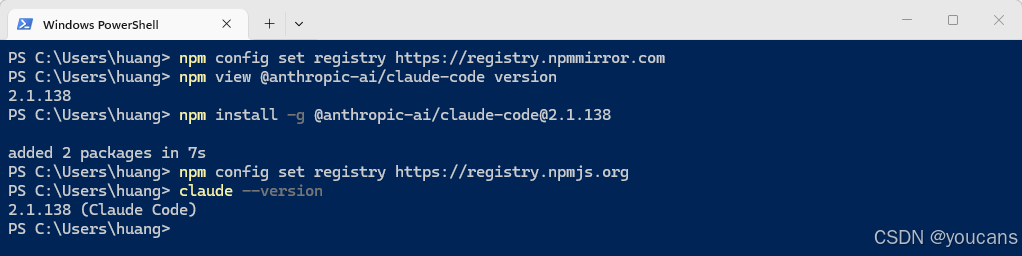
打开 PowerShell 执行如下安装命令。
bash
# 设置国内镜像源(淘宝镜像)
npm config set registry https://registry.npmmirror.com

# 安装稳定版本(2.1.138,npmmirror 可用的最新版)
npm install -g @anthropic-ai/claude-code@2.1.138

# 切回官方源(重要:避免 Claude Code 自动更新时拉到不完整的平台包)
npm config set registry https://registry.npmjs.org
说明:
(1)查看 npmmirror 上的最新版:npm view @anthropic-ai/claude-code version。
(2)安装测试:
执行 claude --version 验证安装是否成功。如果返回 Claude Code 版本号(如 "2.1.138 (Claude Code)"),说明已成功安装。
- 更新 Claude Code:
执行claude install或claude update命令更新 Claude Code。
Claude Code 在启动和运行时会自动检查更新,后台下载完成后,下次启动即生效。如果不需要自动更新,可以在 settings.json 的 env 中禁用:
bash
{
  "env": {
    "DISABLE_AUTOUPDATER": "1"    // 设为 "1" 禁用自动更新,"0" 或删除该行则恢复自动更新
  }
}- 卸载 Claude Code
npm uninstall -g @anthropic-ai/claude-code
以上命令只卸载了可执行程序,配置文件和历史记录不会自动删除。如果你希望完全清除所有数据(包括设置、授权工具、MCP 服务器配置和会话历史),需要额外执行以下命令:
bash
# 删除全局用户设置和状态
Remove-Item -Path "$env:USERPROFILE\.claude" -Recurse -Force
Remove-Item -Path "$env:USERPROFILE\.claude.json" -Force

# 删除当前项目的本地设置(在项目目录中执行)
Remove-Item -Path ".claude" -Recurse -Force
Remove-Item -Path ".mcp.json" -Force
2.4 国内用户区域校验
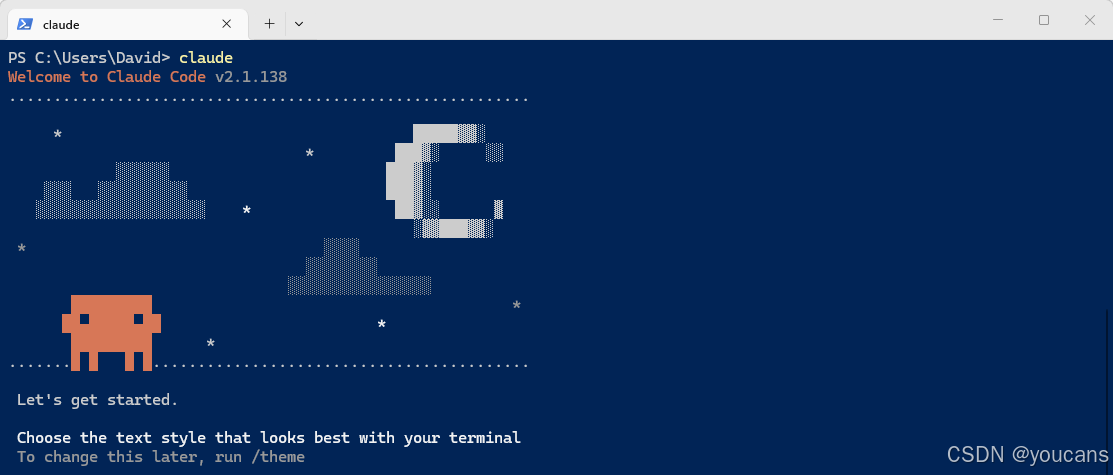
在项目目录中输入 claude 命令启动 Claude Code。首次启动时,Claude Code 会引导你完成登录。
claude
. 区域校验处理
Claude Code 默认请求官方 API 域名,并在启动时做区域校验。由于 Anthropic 未在中国大陆开放服务,国内用户启动 Claude Code 时可能出现报错:【Claude Code might not be available in your country】
方案 1:修改配置跳过首次地区校验(部分环境)。
编辑配置文件 "~/.claude.json" ,加入属性 {"hasCompletedOnboarding": true},保存后重新运行 claude,可以跳过初次引导里的地区检查。但这并不等于"绕过官方区域策略",若后续请求仍直连官方且 IP/账号受限,仍然会失败。
方案 2:通过代理或 HTTPS_PROXY 出口到支持地区。
在 Claude Code 配置或环境变量里设置代理端口。
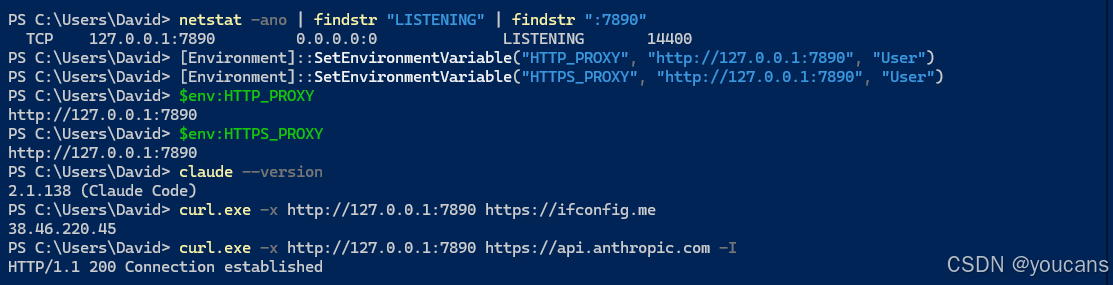
- (1) 测试本机环境可用的代理端口。我的代理端口为 "7890",用户可以根据自己的设备和软件修改。
bash
netstat -ano | findstr "LISTENING" | findstr ":7890"如果代理端口正确,将会输出包含 "LISTENING" 的信息。
- (2)设置 HTTPS_PROXY 环境变量(永久生效)。
bash
[Environment]::SetEnvironmentVariable("HTTP_PROXY", "http://127.0.0.1:7890", "User")
[Environment]::SetEnvironmentVariable("HTTPS_PROXY", "http://127.0.0.1:7890", "User")
以上永久设置命令在当前 PowerShell 窗口不会立即生效,必须关闭当前窗口并重新打开一个新的 PowerShell 窗口才能读取到新设置。
- (3)验证 HTTPS_PROXY 环境变量(永久生效)。
bash
$env:HTTP_PROXY
$env:HTTPS_PROXY如果设置生效,将会输出已设置的代理地址,如:"http://127.0.0.1:7890"。
- (4)验证代理连通性(确保代理正常工作)
bash
curl.exe -x http://127.0.0.1:7890 https://api.anthropic.com -I
curl.exe -x http://127.0.0.1:7890 https://ifconfig.me
第一条命令应输出类似 HTTP/2 200 或 HTTP/2 302 的状态码(非超时报错),第二条命令应返回非中国 IP 地址,表明代理已生效。
- (5)检测 Claude Code 安装。
重新运行 claude 命令,验证是否可连接。
方案3:修改 ANTHROPIC_BASE_URL 指向可用接入点。
把 ANTHROPIC_BASE_URL 改成国内可直连的接入点,也成为第三方 API 中转服务。它把 Claude 等国外 AI 模型的能力,封装成国内开发者能更方便访问和支付的 API。
这种方式使用简单方便,但并非官方提供,使用时也存在一些风险,例如假冒模型、停止服务。
bash
export ANTHROPIC_BASE_URL=https://接入点域名
export ANTHROPIC_API_KEY=sk-xxxx
2.5 Claude Code 登录
- 首次登录流程
在项目目录中启动 Claude Code:
claude
首次启动时,Claude Code 会进入交互式配置,按提示完成即可。
也可以在进入 Claude Code 界面后手动输入登录命令:/login,按照终端中的提示完成登录授权即可。
登录后,凭据会保存在本地,下次启动无需重复登录。如果需要切换账号,重新执行 /login 即可。
-
支持的账号类型
Claude 支持使用以下任意一种账号类型登录:
- (1)Claude 订阅账号(推荐)
Claude Pro:个人专业版
Claude Max:最高级别订阅
Claude Teams:团队版
Claude Enterprise:企业版 - (2)Claude Console 账号(API 访问)
通过 API 访问,使用预付费积分计费
适合开发者和需要程序化访问的场景
同一个邮箱可以同时拥有订阅账号和 Console 账号两种类型
- (1)Claude 订阅账号(推荐)
-
自动创建工作区(Console 账号)
首次使用 Claude Console 账号认证 Claude Code 时,系统会自动在你的 Console 中创建一个名为 "Claude Code" 的工作区,用于集中跟踪所有 Claude Code 的 API 使用成本,便于管理组织内多人的 Claude Code 使用情况。
3. 接入第三方模型
Claude 需要开通订阅账号才能登录,而国内用户并不能订阅 Claude 账号。Claude Code 原生支持通过 OpenAI 兼容接口接入第三方模型(豆包 / 通义 / DeepSeek 等),核心是用环境变量把请求转发到第三方模型 API,从而将模型替换为第三方模型,权限与状态管理保持不变,实现无缝接入。
Claude Code 会读取三个关键环境变量:
- ANTHROPIC_BASE_URL:替换成第三方模型的 OpenAI 兼容地址(如豆包 https://ark.cn-beijing.volces.com/api/v3)
- ANTHROPIC_API_KEY:填第三方模型 API API Key(用户在豆包 API 申请的 Key)
- ANTHROPIC_MODEL:指第三方模型 API包模型名(如 doubao-pro-32k)
将第三方模型(豆包 / 通义 / DeepSeek 等)接入 Claude Code 的操作步骤如下:
-
获取 第三方模型的 API Key。
以 豆包火山引擎大模型为例,登录 火山引擎,进入「火山方舟」控制台。- 在左侧菜单中选择「开通管理」,选择豆包模型并开通;
- 在左侧菜单中选择「API Key 管理」,选择创建 Key 并复制保存生成的API key(格式示例:sk-******)。
- 注意:
(1)DeepSeek API 采用 按需付费模式(以"百万 tokens"为单位计费)
(2)API Key 是一组加密字符串,仅在创建时可见并可复制,系统不会再次显示。
(3)API Key 属于重要的数字资产,请勿公开或泄露,以免造成安全风险或资金损失。
-
把 第三方模型 API 配置到环境变量中。
在 Windows(PowerShell)永久配置 API 的命令如下。使用时请根据自己选择的模型、用户 Key,修改配置中的相关参数。接入地址,可以从申请 API Key 的网站说明中查找。
bash
# [Environment]::SetEnvironmentVariable("ANTHROPIC_BASE_URL", "接入地址", "User")
[Environment]::SetEnvironmentVariable("ANTHROPIC_BASE_URL", "https://ark.cn-beijing.volces.com/api/v3/chat/completions", "User")

# [Environment]::SetEnvironmentVariable("ANTHROPIC_API_KEY", "你的 API Key", "User")
[Environment]::SetEnvironmentVariable("ANTHROPIC_API_KEY", "ark-******", "User")

# [Environment]::SetEnvironmentVariable("ANTHROPIC_MODEL", "模型名称", "User")
[Environment]::SetEnvironmentVariable("ANTHROPIC_MODEL", "doubao-seed-2-0-lite-260215", "User")
以上永久设置命令需要重启终端生效。重启终端,输入如下命令检查 API Key 设置是否生效。
bash
$env:ANTHROPIC_BASE_URL
$env:ANTHROPIC_API_KEY
$env:ANTHROPIC_MODEL
说明:在 macOS/Linux(zsh)配置 API 可以参考如下的命令。
bash
echo 'export ANTHROPIC_BASE_URL=接入地址' >> ~/.zshrc
echo 'export ANTHROPIC_API_KEY=你的 API Key' >> ~/.zshrc
echo 'export ANTHROPIC_MODEL=模型名称' >> ~/.zshrc
source ~/.zshrc-
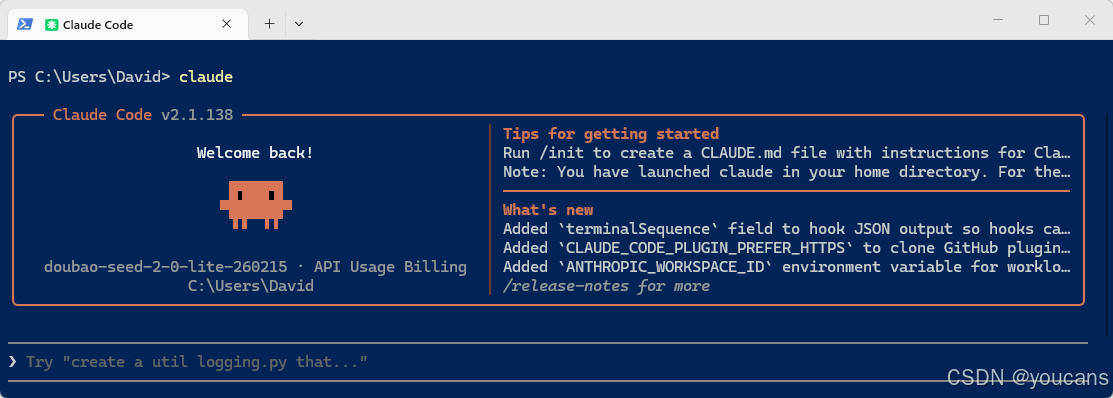
再次输入 "claude" 启动 Claude Code。
在启动页面,可以看到接入的第三方模型名称:"doubao-seed-2-0-lite-260215"。
-
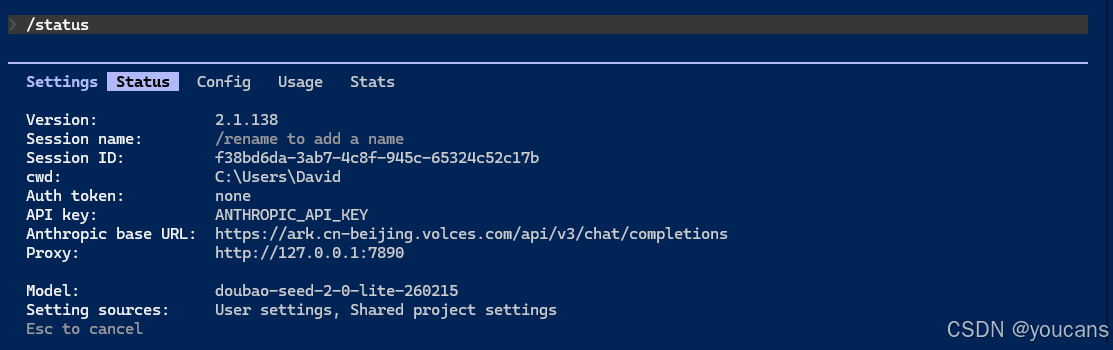
输入 "/status",查看状态。
/status 是 Claude Code 内置状态查看命令,可实时展示当前会话版本、会话 ID、工作目录、认证方式、API 接口地址、代理、当前挂载的第三方模型及配置来源等核心运行与接入信息。
4. Claude Code 基础知识
4.1 核心架构
Claude Code 是一个面向软件工程任务的分层 Agent 运行时,核心是由查询引擎驱动的模型 - 工具循环,并通过权限、上下文管理与扩展机制实现安全、可控、可扩展的终端 AI 编程助手。
Claude Code 整体架构:
- 入口层(CLI Entry):多启动入口(交互 / 非交互 / IDE),负责环境初始化、配置加载与会话管理。
- 终端 UI 层:基于 Ink+React 的流式渲染引擎,支撑 REPL 交互、状态展示与实时输出。
- 核心引擎层(QueryEngine):系统大脑,以 while (tool_call) 循环驱动 "模型调用→工具执行→结果回传" 的迭代流程,处理流式消息、预算控制、重试与成本管理。
- 工具系统层:内置 30 + 工具(Bash/Read/Edit/Grep 等),支持 MCP 协议扩展外部工具,工具执行器负责权限校验与流式执行。
- 服务层:提供 API 客户端(支持第三方模型)、权限系统(7 种模式 + ML 分类器)、上下文压缩(5 层流水线)、记忆管理与认证服务。
- 状态管理层:会话持久化(JSONl 追加写入)、应用状态存储与多会话隔离。
核心组件与关键机制
- Agent 循环:queryLoop()异步生成器实现,模型自主决策工具调用,无复杂编排,遵循 "Less scaffolding, more model" 设计哲学。
- 权限安全:默认拒绝 + 7 种权限模式 + ML 自动分类器,细粒度控制工具与文件访问,支持危险模式(仅沙箱)。
- 上下文管理:200K 令牌窗口,五级压缩(预算削减→剪枝→微压缩→折叠→自动压缩),避免长会话熵增。
- 扩展能力:
- MCP:外部服务 / 工具深度集成,如豆包 API。
- 插件:功能封装与分发,ZIP / 目录加载。
- 技能(Skills):领域专用指令,如代码审查。
- Hooks:后台事件拦截,不占上下文。
- 多智能体:Task 工具生成隔离子 Agent,仅返回摘要,并行处理子任务。
4.2 交互模式
Claude Code 提供的不同会话运行形态,用来适配:日常聊天、一次性执行、接续旧会话、IDE 联动、极简纯净运行 等不同使用场景。
- 交互式 REPL 模式(默认模式)
启动:直接输入 "claude",启动一个持续的对话式编程会话。
全程交互式聊天,适用于:日常编码、项目重构、多轮需求沟通、调试排障。
bash
# 进入交互模式
claude

# 在指定目录启动
claude --cwd /path/to/project

# 携带初始提示启动
claude "解释一下这个项目的架构"- 一次性输出模式(Print Mode)
启动:输入 "claude -p 提示词"。
自动跳过工作区信任弹窗,执行完毕后直接退出。适合命令行流水线、批处理调用第三方模型,脚本调用和自动化运行。
bash
# -p 或 --print 标志
claude -p "列出所有 TODO 注释"

# 管道传入代码进行审查
cat main.py | claude -p "审查这段代码"

# 输出为 JSON 格式(适合自动化解析)
claude -p "分析代码质量" --output-format json

# 流式输出 JSON
claude -p "分析依赖关系" --output-format stream-json- 会话接续 / 恢复模式
启动:
claude -c 继续当前目录最近一次会话
claude -r 交互式选择历史会话恢复
claude -r 会话ID 指定 ID 恢复会话
复用历史上下文、完整对话记忆,可分叉会话(--fork-session)。适用于接续未完成任务、多分支会话隔离。
bash
# 继续上次对话
claude --continue

# 在会话内用斜杠命令恢复
/resume

# 通过 Session ID 恢复(远程会话)
claude --teleport <session-id>- 自动执行模式(Auto Mode)
启动:会话权限模式设为 auto,默认常规会话即自动启用。
智能自主判断任务风险,低风险操作自动放行执行,无需逐次人工确认。适用于:日常简单代码编写、小范围 Bug 修复、常规文件编辑、轻量工程操作、无需人工审批的常规开发场景。
bash
# 跳过权限提示(仅用于可信容器环境!)
claude --dangerously-skip-permissions

# 结合一次性模式使用(CI/CD 场景)
claude -p "运行测试并修复失败" --dangerously-skip-permissions
⚠️ 安全警告:"--dangerously-skip-permissions" 仅应在隔离的容器环境中使用,切勿在本地开发机器上无监督使用!
- IDE 联动集成模式
启动:claude --ide
可以自动发现本地 VS Code 等 IDE,可以读取工程文件、直接在 IDE 内改代码、同步工程上下文。
适用于:IDE 内无缝编码,脱离纯终端操作。
4.3 基本命令
- 基础命令
| 命令 | 说明 |
|---|---|
| claude | 启动交互式 REPL 会话 |
| claude "提示词" | 携带初始提示启动会话 |
| claude -p "提示词" | 一次性执行并退出(Print Mode) |
| claude --continue | 继续上次对话 |
| claude --version | 显示版本号 |
| claude --help | 显示帮助信息 |
| claude auth login | 登录 Anthropic 账号 |
| claude auth logout | 退出登录 |
| claude auth status | 查看认证状态 |
| claude agents | 列出所有已配置的代理 |
| claude remote-control | 启动远程控制模式(供 IDE/CI 调用) |
- 会话控制
| 标志 | 说明 |
|---|---|
| -p / --print | 一次性执行模式,执行后退出 |
| --continue | 继续上次对话 |
| --resume | 通过 Session ID 恢复特定会话 |
| --teleport | 从远程(Web)拉取会话到本地继续 |
| --cwd | 指定工作目录 |
| --no-auto-commit | 禁止自动提交 Git 更改 |
- 模型与模式控制
| 标志 | 说明 |
|---|---|
| --model | 指定使用的模型(sonnet / opus / haiku) |
| --plan | 以计划模式启动(不立即执行) |
| --thinking | 启用扩展思考模式 |
| --fast | 使用 Haiku 模型快速执行探索性任务 |
- 输出控制
| 标志 | 说明 |
|---|---|
| --output-format text | 默认文本格式输出 |
| --output-format json | JSON 格式输出(适合脚本) |
| --output-format stream-json | 流式 JSON 输出 |
| --verbose | 显示详细输出(含完整对话) |
| --no-verbose | 精简输出 |
| --max-turns | 限制最大对话轮次(自动化场景) |
- 权限控制
| 标志 | 说明 |
|---|---|
| --allowedTools "Read,Write" | 仅允许指定工具 |
| --disallowedTools "Bash" | 禁止使用指定工具 |
| --dangerously-skip-permissions | 跳过所有权限提示(仅限可信环境) |
- 项目管理
| 命令 | 说明 |
|---|---|
| /init | 初始化项目,生成 CLAUDE.md 配置文件(每个新仓库都应执行) |
| /compact | 压缩对话上下文,保留核心信息释放空间 |
| /clear | 清空当前对话上下文,重新开始 |
| /resume | 恢复上次中断的对话 |
| /export 文件名 | 导出当前对话到文件或剪贴板 |
| /rewind | 撤回到上一个操作状态(代码时间旅行) |
- 功能管理
| 命令 | 说明 |
|---|---|
| /permissions | 查看和更新工具权限设置 |
| /config | 打开配置界面(模型、隐私等设置) |
| /privacy-settings | 管理数据共享和存储设置 |
| /output-style | 配置响应格式样式 |
| /hooks | 通过交互菜单配置 Hooks(推荐方式) |
- 快捷键
| 快捷键 | 说明 |
|---|---|
| Enter | 提交当前输入 |
| Escape | 停止 Claude 当前执行(不是退出!) |
| Ctrl+C | 完全退出 Claude Code |
| Escape × 2 | 显示历史消息列表,可跳转到任意位置 |
| ↑ / ↓ | 浏览历史输入 |
| Ctrl+L | 清屏(保留上下文) |
5. 小结
本文带大家完成Claude Code的零基础上手,明确其终端AI编程助手的核心定位,详解了多场景安装方法及国内用户适配、登录要点,确保顺利部署。
针对国内用户最关注的适配问题,重点讲解第三方模型(豆包)接入方法与技巧,通过环境变量配置实现无缝切换,让Claude Code 真正落地可用。
下一篇我们将实战教学如何在VS Code、PyCharm中对接Claude Code,实现IDE与AI编程的无缝联动,提升开发效率。
版权声明:
转发必须注明原文链接:
【跟我学 AI 编程】(5) Claude Code 快速指南 (https://youcans.blog.csdn.net/article/details/160967115)
Copyright by youcans@qq.com 2026
Crated:2026-05
推荐参考:
Claude Code 中文站:https://claude-zh.cn/guide/getting-started.html
Claude Code 菜鸟教程:https://www.runoob.com/claude-code/claude-code-install.html